Как самостоятельно запустить рекламу в ChatGPT: пошаговая инструкция на примере нашей кампании


Чтобы самостоятельно запустить рекламу в ChatGPT, нужны рекламный аккаунт в OpenAI Ads Manager, банковская карта, пиксель на сайте и бюджет от 25 USD в день. Дальше — три уровня настроек: кампания (цель, бюджет, гео), группа объявлений (ставка и контекстные подсказки) и объявление (заголовок, описание, изображение). Ниже — весь путь на примере кампании, которую мы запустили для Spilno Agency 12 ноября 2026 года: 28 скриншотов, что куда вводить и с какими проблемами мы столкнулись.
Реклама в ChatGPT — новый канал: кабинет ещё в статусе «Бета», интерфейс часто меняется, а практических материалов о нём почти нет. Общий обзор формата мы делали в гайде «Реклама в ChatGPT: для кого доступна и как запустить». Тогда Украина ещё была недоступна. С тех пор ChatGPT Ads заработал в Украине, и мы прошли весь запуск сами — от оплаты до модерации. Эта статья — практический протокол этого запуска. Интерфейс нашего кабинета — на украинском, поэтому названия кнопок и полей мы приводим так, как они написаны на скриншотах, а при первом упоминании добавляем перевод в скобках.
Что подготовить перед запуском
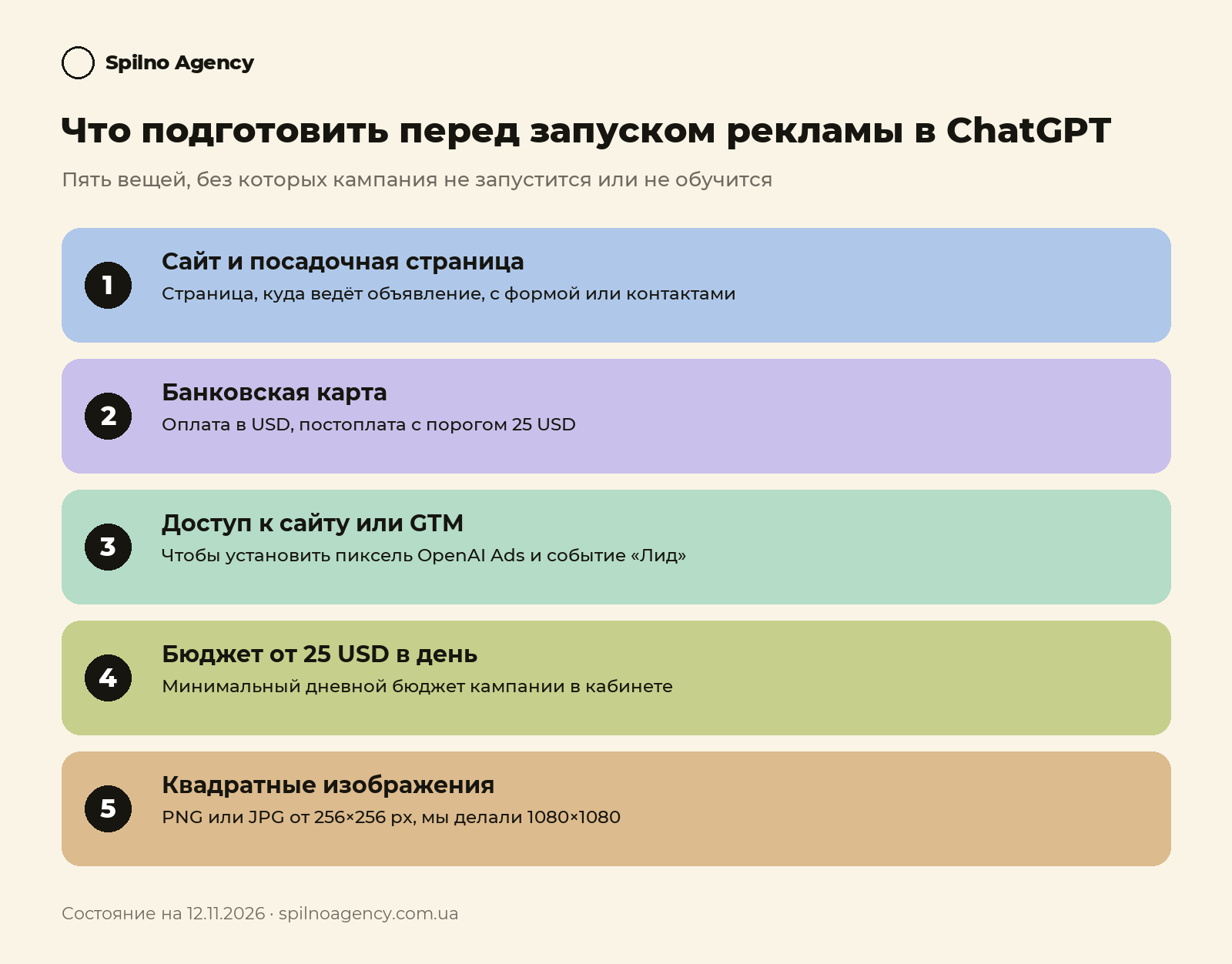
Больше всего времени у нас заняли не настройки кампании, а подготовительные вещи: оплата с украинской карты и правильная установка пикселя. Поэтому советуем начать с них, а кампанию собирать, когда пиксель уже передаёт события.
Что мы запускали: коротко о нашей кампании
Мы рекламируем два направления агентства: рекламу для СТО и автосервисов и общие услуги по интернет-маркетингу. Оба собрали в одну кампанию с общим бюджетом — так алгоритм сам распределяет деньги туда, где заявки дешевле.
| Параметр | Что мы указали | Почему так |
|---|---|---|
| Название кампании | Spilno | СТО + агенція | Україна | ліди | Бренд, направление, гео и цель видны в списке без открытия |
| Тип и цель | Стандартная, «Конверсии» | Нам нужны заявки, а не клики |
| Событие конверсии | Лид: форма или мессенджер (lead_created) | Отправленная форма на сайте и подтверждённое обращение в Telegram |
| Бюджет | 25 USD в день | Минимум кабинета для старта и обучения |
| Гео и платформы | Украина, все платформы | Работаем по всей Украине |
| Группы объявлений | «СТО» и «Агентство» | Разные посадочные страницы и контекстные подсказки |
| Ставка | Целевая цена за конверсию 15 USD | Стартовая цель, пересмотрим после 10–15 лидов |
| Объявления | По 2 в каждой группе, изображения 1080×1080 | Чтобы алгоритму было что сравнивать |
Шаг 1. Вход в рекламный кабинет
Рекламный кабинет ChatGPT называется Ads Manager и открывается по адресу https://ads.openai.com. Вход — через аккаунт OpenAI. После создания рекламного аккаунта вы попадаете на страницу «Огляд» (Обзор).
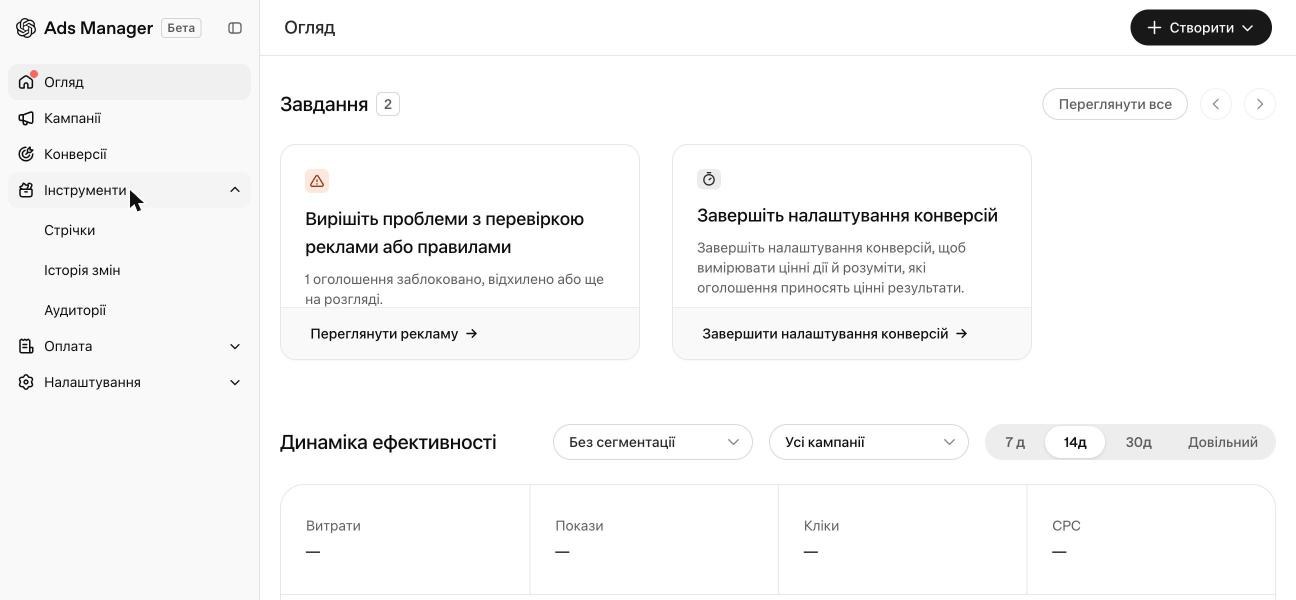
Левое меню кабинета: «Огляд» (Обзор), «Кампанії» (Кампании), «Конверсії» (Конверсии), «Інструменти» (Инструменты: фиды товаров, история изменений, аудитории), «Оплата» и «Налаштування» (Настройки). Блок «Завдання» на «Огляді» полезен новичку: он показывает, что мешает кампании работать. На скриншоте уже после запуска видны две задачи — объявления на модерации и незавершённая настройка конверсий. К ним мы ещё вернёмся.
Шаг 2. Оплата: карта и платёжный аккаунт
Без способа оплаты кампанию не опубликовать, поэтому начинайте с раздела «Оплата → Налаштування» (Оплата → Настройки). Здесь нужно заполнить:
- Способы оплаты — банковская карта (у нас Mastercard).
- Название платёжного аккаунта — как аккаунт подписан в счетах.
- Название юридического лица для выставления счетов — название компании или ФЛП.
- Адрес — платёжный адрес. Здесь чаще всего возникает ошибка (см. ниже).
- Электронная почта для получения счетов и при необходимости почта для копий.

Тип выставления счетов — «Автоплатіж постоплати» (автоплатёж постоплаты), валюта — USD. Это значит, что сначала вы крутите рекламу, а деньги списываются потом. На странице «Оплата → Огляд» (Оплата → Обзор) видно, когда будет следующее списание: в назначенную дату или раньше, если расходы достигнут порога 25 USD.

Проблема, с которой столкнулись мы. При добавлении карты форма выдавала ошибку «Виберіть правильний штат або регіон для цієї платіжної адреси» (выберите правильный штат или регион для этого платёжного адреса) — украинский адрес она не принимала. Как мы это обошли и какие у этого риски, рассказали в отдельной инструкции «ChatGPT Ads: ошибка платёжного адреса». Если у вас та же ошибка — начните с неё.
Шаг 3. Создание пикселя (источника данных)
Пиксель OpenAI Ads в кабинете называется «Джерело даних» (Источник данных). Он собирает события с сайта: просмотры страниц, заявки, покупки. Без него не получится запустить кампанию с целью «Конверсии».
Откройте «Конверсії» (Конверсии), нажмите «Створити» (Создать) → «Джерело даних». Введите название — мы назвали spilnoagency.com.ua — веб-піксель, чтобы по названию было понятно, какой сайт и какой тип. Нажмите «Створити».
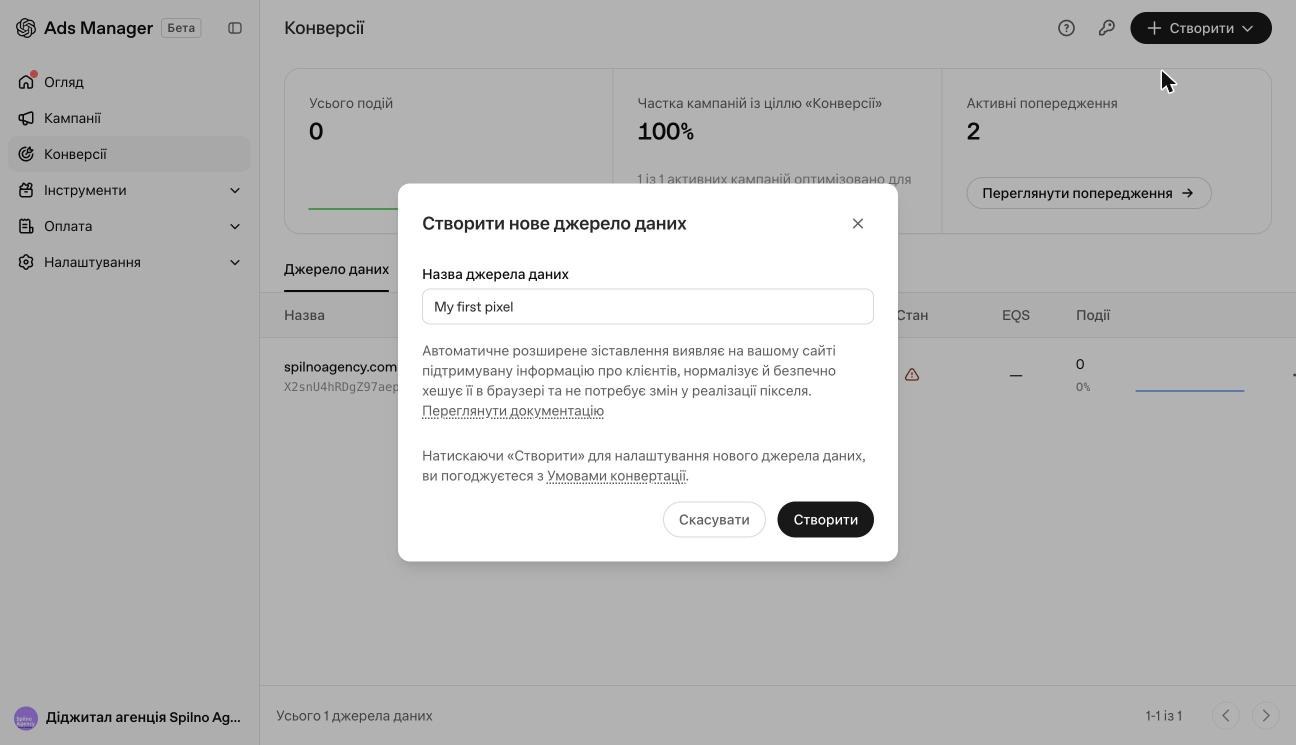
Обратите внимание на текст в окне: автоматическое расширенное сопоставление само находит на сайте данные клиентов (например, почту в форме), хеширует их в браузере и передаёт в OpenAI. Отдельно это настраивать не нужно. Нажимая «Створити», вы соглашаетесь с условиями конверсий OpenAI.
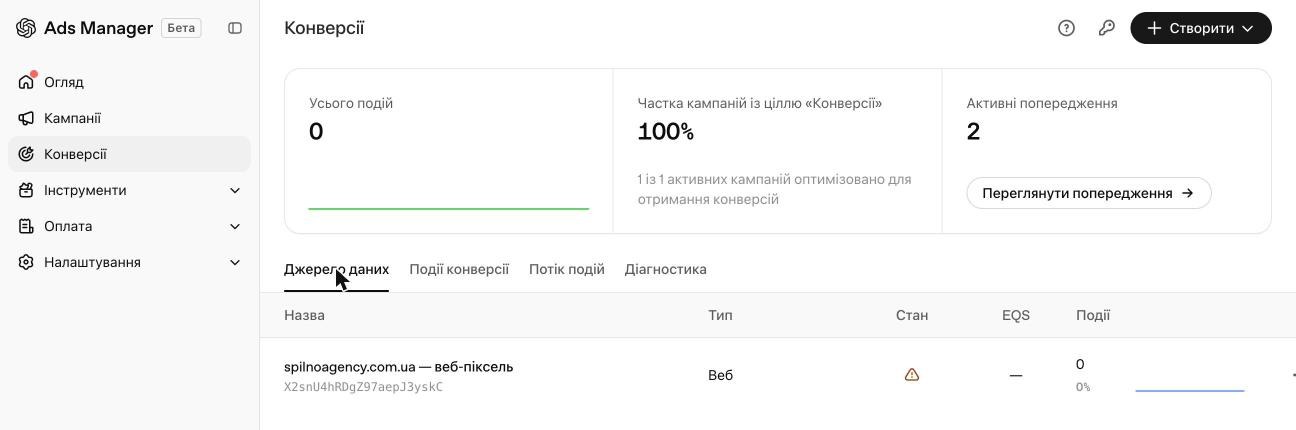
Под названием пикселя появится его идентификатор — строка из 22 латинских букв и цифр. Его вставляют в код на сайте. Базовый код одинаковый для всех сайтов, меняется только pixelId:
<script>
(function (w, d, s, u) {
  if (w.oaiq) return;
  var q = function () { q.q.push(arguments); };
  q.q = [];
  w.oaiq = q;
  var js = d.createElement(s);
  js.async = true;
  js.src = u;
  var f = d.getElementsByTagName(s)[0];
  f.parentNode.insertBefore(js, f);
})(window, document, "script", "https://bzrcdn.openai.com/sdk/oaiq.min.js");
oaiq("init", { pixelId: "ВАШ_PIXEL_ID" });
oaiq("measure", "page_viewed", { type: "contents" });
</script>
Проблема, с которой столкнулись мы. В нашем Google Tag Manager уже стоял пиксель OpenAI с другим идентификатором — его когда-то поставили из черновика, и в нашем рекламном аккаунте такого пикселя не существовало. События уходили «в никуда». Прежде чем ставить новый пиксель, поищите в GTM и в коде сайта oaiq и сверьте идентификатор с тем, что показывает кабинет.
Шаг 4. Установка пикселя через Google Tag Manager
Мы устанавливали пиксель через Google Tag Manager — так не нужно трогать код сайта. Нужны два тега типа «Пользовательский HTML»:
- OpenAI Ads — Pixel Base + page_viewed — базовый код из предыдущего шага, триггер «Все страницы».
- OpenAI Ads — lead_created (форми) — событие заявки, триггер на успешную отправку формы. У нас это событие
generate_lead, которое сайт передаёт в dataLayer после отправки любой формы.

Код тега заявки:
<script>
(function () {
  if (!window.oaiq) return;
  var id = "lead_" + Date.now() + "_" + Math.random().toString(36).slice(2, 10);
  oaiq("measure", "lead_created", { type: "customer_action" }, { event_id: id });
})();
</script>
Три настройки в теге, которые легко пропустить:
- Параметр
typeобязателен. Для просмотров —contents, для заявок —customer_action. Наш старый тег вызывалmeasureбез него, и событие не учитывалось. - Уникальный
event_id. Если позже вы будете передавать ту же заявку ещё и с сервера, по этому идентификатору OpenAI уберёт дубль. - Тег инициализации и согласие. В разделе «Расширенные настройки» укажите базовый тег как тег инициализации, чтобы пиксель успел загрузиться. Оба тега у нас требуют согласия
ad_storage— для посетителей из ЕС событие уйдёт только после согласия в баннере cookie.
Проблема, с которой столкнулись мы. Сначала мы считали лидом и клик по кнопке Telegram или WhatsApp. За месяц таких кликов — около 1 100, а реальных обращений в мессенджерах — 8–17. Алгоритм обучался бы на случайных кликах и искал бы «кликеров», а не клиентов. Теперь лидом считаем только отправленную форму, а реальное обращение в Telegram передаём с сервера (шаг 6).
Шаг 5. Создание события конверсии «Лид»
Пиксель передаёт события, но кампания оптимизируется не на событие, а на «конверсию» — событие, которое вы выбрали целевым. Откройте «Конверсії» → «Створити» → «Подія конверсії» (Событие конверсии) и заполните:
- Источник данных — пиксель из шага 3.
- Базовое событие — что считать конверсией. Для заявок — «Створення ліда» (Создание лида,
lead_created). - Название конверсии — до 30 символов, будет видно в настройках кампании. У нас «Лід: форма або месенджер».


Окна атрибуции в кабинете фиксированные: 30 дней после клика и 1 день после просмотра. То есть заявку засчитают рекламе, если человек кликнул объявление в течение 30 дней до неё или видел его за сутки до неё.
Для интернет-магазина выбирайте «Замовлення створено» (Заказ создан), для сервисов с записью — «Зустріч заплановано» (Встреча запланирована), для приложений — «Застосунок встановлено» (Приложение установлено). Главное правило: выбирайте событие, которое означает деньги для бизнеса и случается хотя бы несколько раз в неделю, иначе алгоритму не на чем будет учиться.
Шаг 6. Conversions API: заявки с сервера (необязательно)
Часть заявок не проходит через форму на сайте: звонки, сообщения в мессенджеры, CRM. Их можно передавать в OpenAI с сервера через Conversions API. Для этого нужен ключ: в разделе «Конверсії» нажмите иконку ключа возле кнопки «Створити» → «Створити новий ключ» (Создать новый ключ).
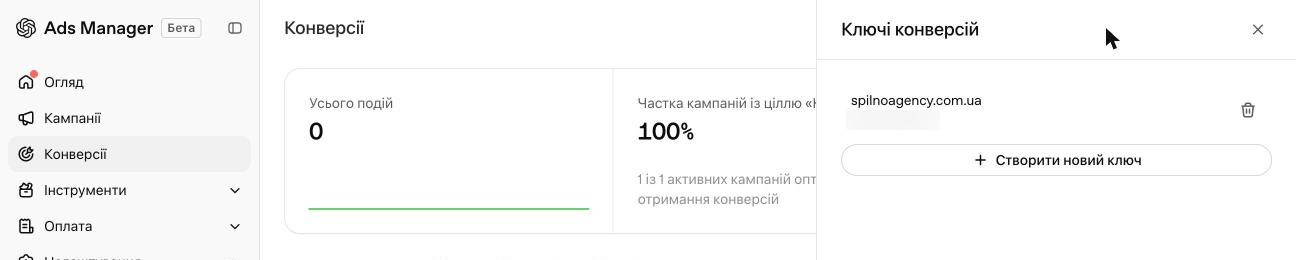
Мы подключили Conversions API к своему Telegram-боту: когда человек из рекламы пишет в бот и обращение подтверждено, сервер передаёт в OpenAI то же событие lead_created. Этот шаг требует разработчика — технические подробности есть в документации OpenAI Ads. Для первого запуска достаточно пикселя из шага 4.
Шаг 7. Проверка: доходят ли события
Прежде чем создавать кампанию, убедитесь, что пиксель работает. В разделе «Конверсії» есть чек-лист из четырёх шагов: создать источник данных, создать событие конверсии, внедрить и зарегистрировать события, связать событие с кампанией.
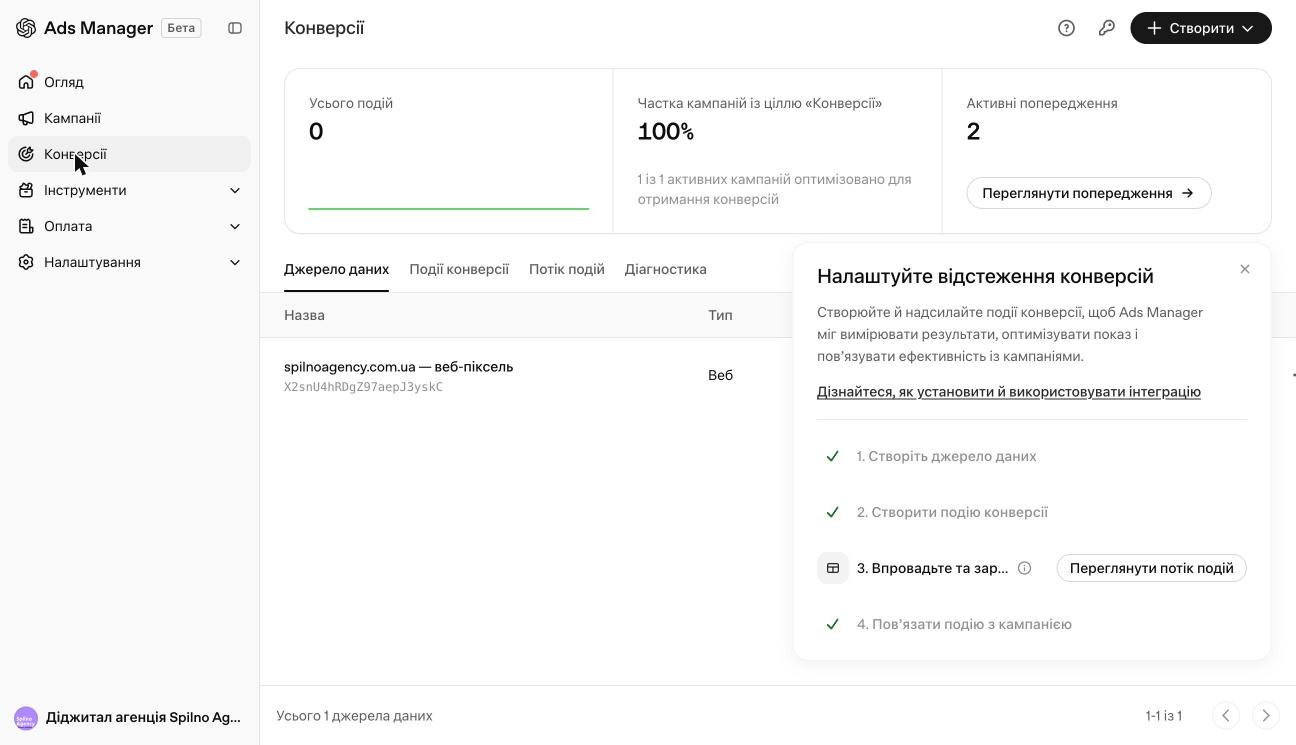
Чтобы увидеть события вживую, откройте вкладку «Потік подій» (Поток событий) и нажмите «Запустити опитування» (Запустить опрос). Затем зайдите на свой сайт в другой вкладке и отправьте тестовую заявку — в таблице появятся тип события, источник, время получения и JSON-данные.

Вкладка «Діагностика» (Диагностика) показывает предупреждения. У нас их два, оба среднего уровня:
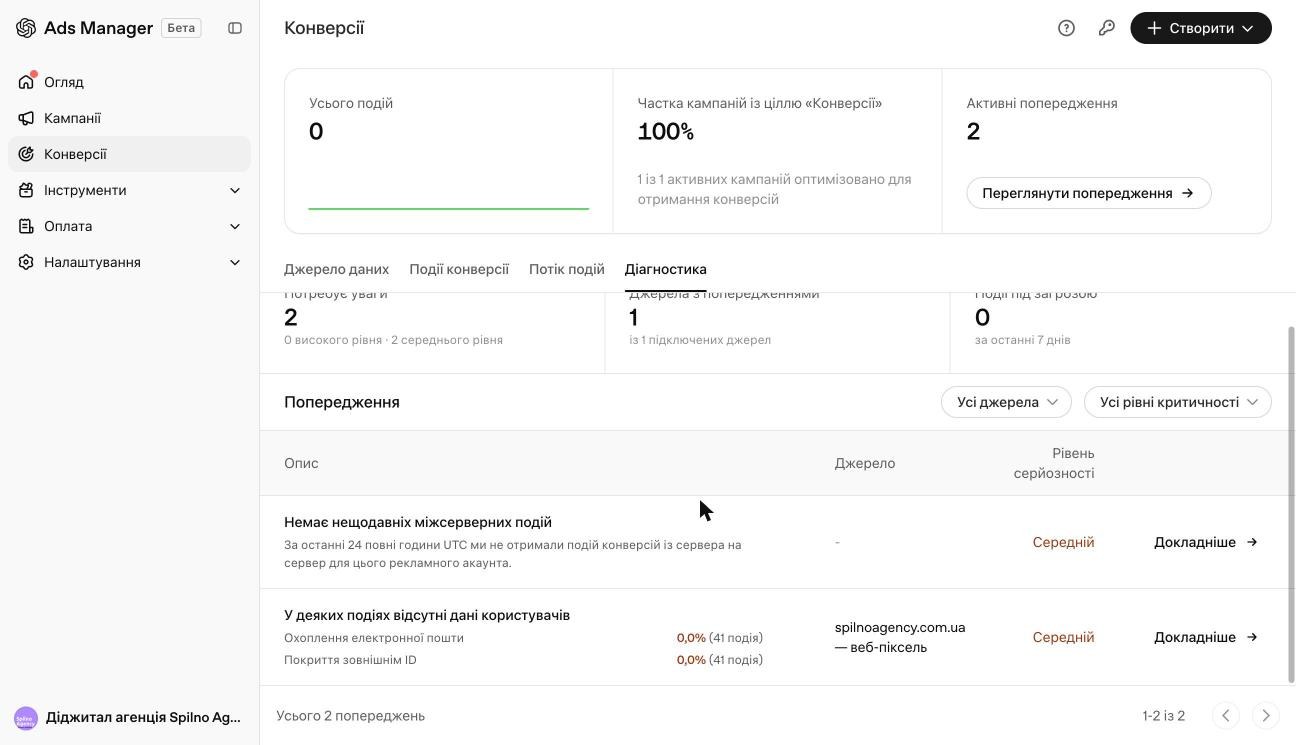
- «Немає нещодавніх міжсерверних подій» (нет недавних межсерверных событий) — за последние сутки не было ни одной заявки из Telegram. Это нормально, пока нет заявок.
- «У деяких подіях відсутні дані користувачів» (в некоторых событиях отсутствуют данные пользователей) — в 41 событии пикселя нет ни почты, ни внешнего ID. В основном это просмотры страниц, в которых таких данных и не бывает. Для заявок стоит передавать хешированную почту или ID клиента — так OpenAI точнее сопоставит заявку с показом.
Не пугайтесь цифры «Усього подій: 0» (Всего событий: 0) в верхнем блоке — там учитываются только конверсии (у нас — заявки), а не все события пикселя. Ноль означает, что заявок из рекламы ещё не было.
Шаг 8. Создание кампании: название, тип, цель
Перейдите в «Кампанії» → «Створити» → «Створити кампанію» (Создать кампанию). В меню также есть отдельные пункты для создания группы или объявления в существующей кампании и «Масове завантаження» (Массовая загрузка) — для тех, кто запускает десятки объявлений из таблицы.
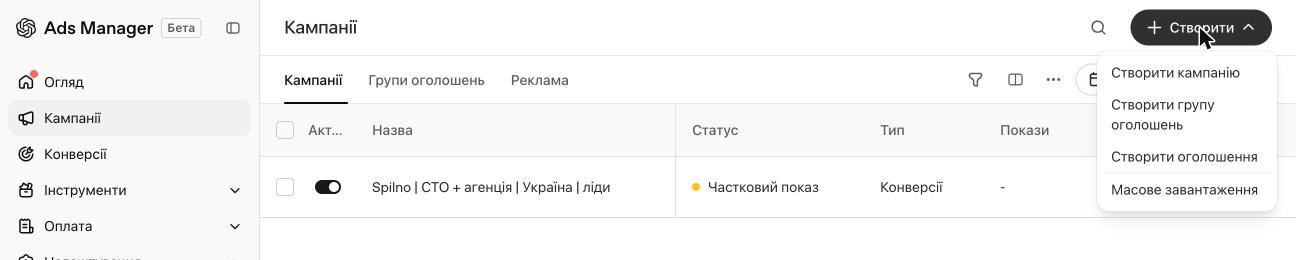
Откроется мастер из трёх частей: «Кампанія» → «Групи оголошень» (Группы объявлений) → «Перевірка» (Проверка). Слева видно, на каком вы этапе. На первом экране заполните:

- Название кампании — минимум 3 символа. Советуем формат «бренд | направление | гео | цель».
- Тип кампании — «Стандартна» (обычные объявления) или «Фід товарів» (фид товаров — для интернет-магазинов с товарным фидом).
- Цель — «Охоплення» (Охват), «Кліки» (Клики) или «Конверсії» (Конверсии).
- Событие конверсии — появляется только для цели «Конверсии». Выбираем событие из шага 5.

Проблема, с которой столкнулись мы. Первую версию кампании мы сохранили как черновик с целью «Клики», а потом решили перейти на «Конверсии». Изменить цель в черновике нельзя, а дублирование с новой целью требовало сохранённого бюджета, которого в черновике не было. В итоге кампанию пришлось создавать заново. Определитесь с целью до того, как начнёте заполнять мастер.
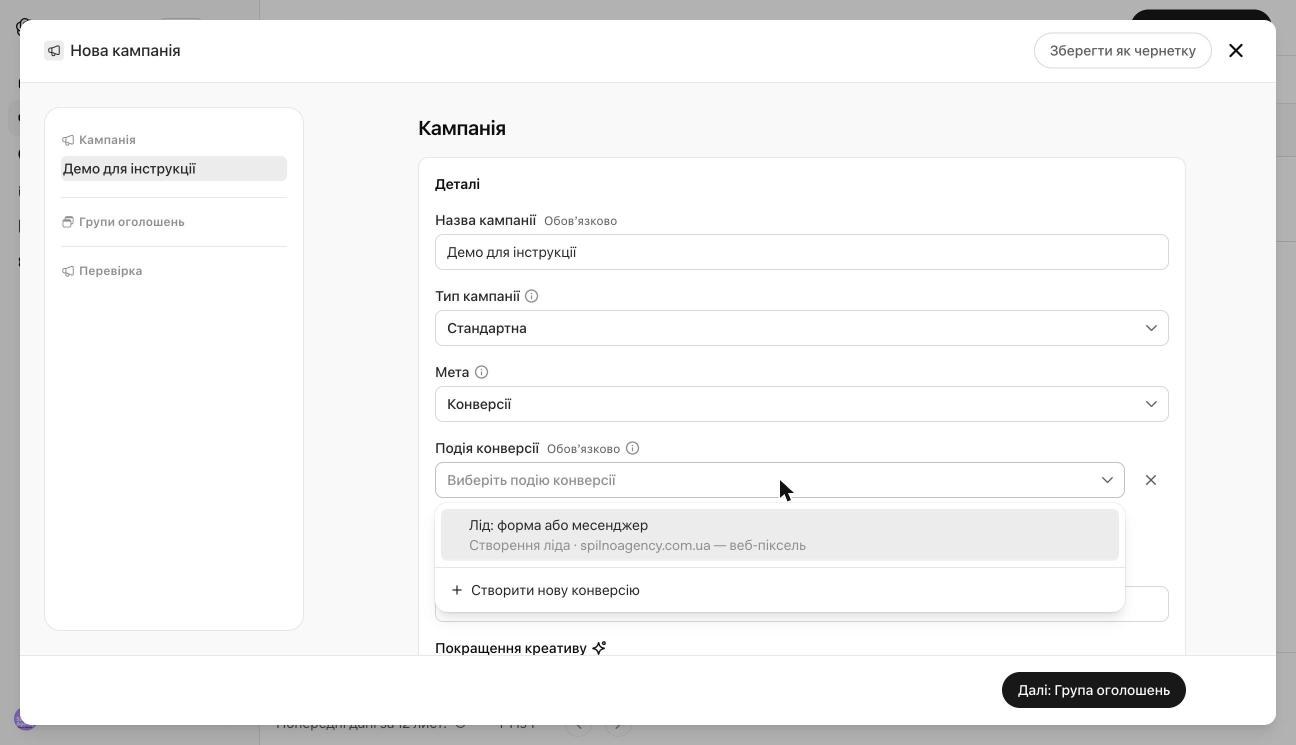
Ниже на этом же экране:
- Оплата за показы — для цели «Конверсии» оплата идёт за показы (CPM), выбрать другое нельзя.
- Параметры отслеживания — UTM-метки, которые добавляются к ссылкам всех объявлений кампании. Кабинет подставляет
utm_source=chatgpt_ads&utm_campaign={campaign_id}. Мы указалиutm_source=chatgpt_ads&utm_medium=cpc&utm_campaign=spilno_chatgpt&utm_content={ad_id}, чтобы в GA4 трафик не попал в «(not set)». Доступные заполнители:{campaign_id},{ad_group_id},{ad_id},{ad_account_id},{oppref}. - «Покращення креативу» (Улучшение креатива) — включено по умолчанию. ИИ создаёт персонализированные и переведённые версии заголовков и описаний, которые могут показываться без вашей отдельной проверки.
Шаг 9. Бюджет, график и таргетинг

- Бюджет — «Щоденний бюджет» (дневной бюджет) или общий на весь период. Минимум дневного — 25 USD. Внимание: мастер по умолчанию ставит 100 USD в день, то есть около 3 000 USD в месяц. Мы изменили на 25 USD.
- Дата и время начала — можно запланировать старт на нужный день.
- Дата окончания — необязательно. Для тестового запуска удобно поставить, чтобы кампания не крутилась, если вы о ней забудете.
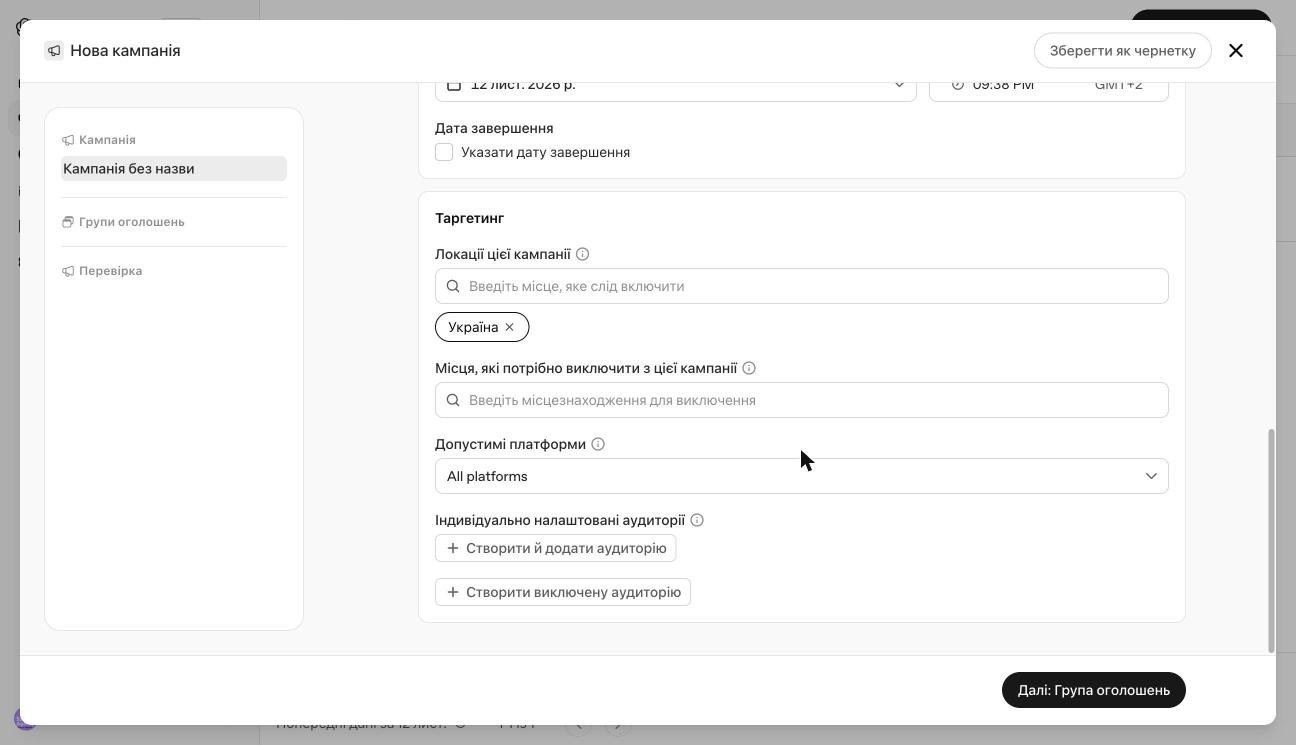
- Локации этой кампании — начните вводить страну, город или регион и выберите из списка. У нас — «Україна».
- Места, которые нужно исключить — пользователи из этих мест не увидят рекламу, даже если они входят в выбранные локации.
- Допустимые платформы — по умолчанию «All platforms» (все), список можно сузить. Мы оставили все.
- Индивидуально настроенные аудитории — загруженные списки клиентов для показа или исключения. Для первого запуска необязательно.
Нажмите «Далі: Група оголошень» (Далее: группа объявлений).
Шаг 10. Группа объявлений: ставка и контекстные подсказки
Группа объявлений — уровень, на котором задают ставку, тематику показов и посадочную страницу по умолчанию. Если у вас несколько направлений, делайте под каждое отдельную группу. У нас две: «СТО | власники та маркетологи автосервісів» и «Агенція | пошук підрядника з маркетингу».

Стратегия ставок — два варианта:
- Автоматическое назначение ставок — система сама подбирает ставку, чтобы получить максимум конверсий в рамках бюджета. Простой вариант, если вы не знаете, сколько готовы платить за заявку.
- Целевая цена за конверсию (Target CPA) — вы указываете среднюю сумму, которую готовы платить за одну конверсию. Мы поставили 15 USD.
Старые стратегии Max Bid и Max CPC OpenAI отключит 1 января 2027 года — подробности в нашей новости о переходе на Target CPA и Target CPC. Новые кампании сразу настраивайте на новые стратегии.

Контекстные подсказки — самое важное поле группы. Здесь вы обычным языком описываете разговоры и темы, в которых ваша реклама уместна. Это не ключевые слова с точным соответствием — это ориентир для алгоритма. Что писать:
- Кто ваш клиент: «владельцы, руководители и маркетологи СТО и автосервисов в Украине, которые ищут, как привлечь клиентов».
- Темы разговоров: «реклама СТО, продвижение автосервиса, как привлечь клиентов в автосервис, Google Ads для СТО, Google Карты для СТО, шиномонтаж, детейлинг, кузовной ремонт».
- Варианты на другом языке: если часть аудитории пишет ChatGPT на украинском, а часть — на русском, добавьте те же темы на обоих языках.
- Кому не показывать: «Не показывать водителям, которые ищут, где отремонтировать авто». Без этого реклама услуг для СТО вполне могла бы попасть к человеку, который ищет именно СТО.
Ниже в группе — параметры отслеживания (значение группы перекрывает значение кампании; мы указали utm_campaign=sto_avtoservis, чтобы в GA4 различать группы) и стандартный URL-адрес — посадочная страница для всех объявлений группы.
Проблема, с которой столкнулись мы. Распределить бюджет между группами вручную нельзя: алгоритм сам решает, сколько отдать каждой, и можно только отключить группу. Поэтому через неделю после старта мы проверим, не забирает ли группа «Агентство» весь бюджет. Если вам важно гарантировать деньги конкретному направлению — делайте под него отдельную кампанию со своим бюджетом.
Шаг 11. Объявление: заголовок, описание, изображение
Нажмите «Далі: усі оголошення» (Далее: все объявления) или «Нове оголошення» (Новое объявление) в левой панели мастера. Справа появится предпросмотр — так объявление будет выглядеть под ответом ChatGPT.

- Название объявления — внутреннее, его видите только вы.
- Целевой URL-адрес — страница, куда ведёт объявление. Подтягивается из группы, но его можно изменить для конкретного объявления.
- Параметры отслеживания — UTM-метки уровня объявления, необязательно.
- Формат — «Одне зображення» (одно изображение) или «Кілька зображень» (несколько изображений).
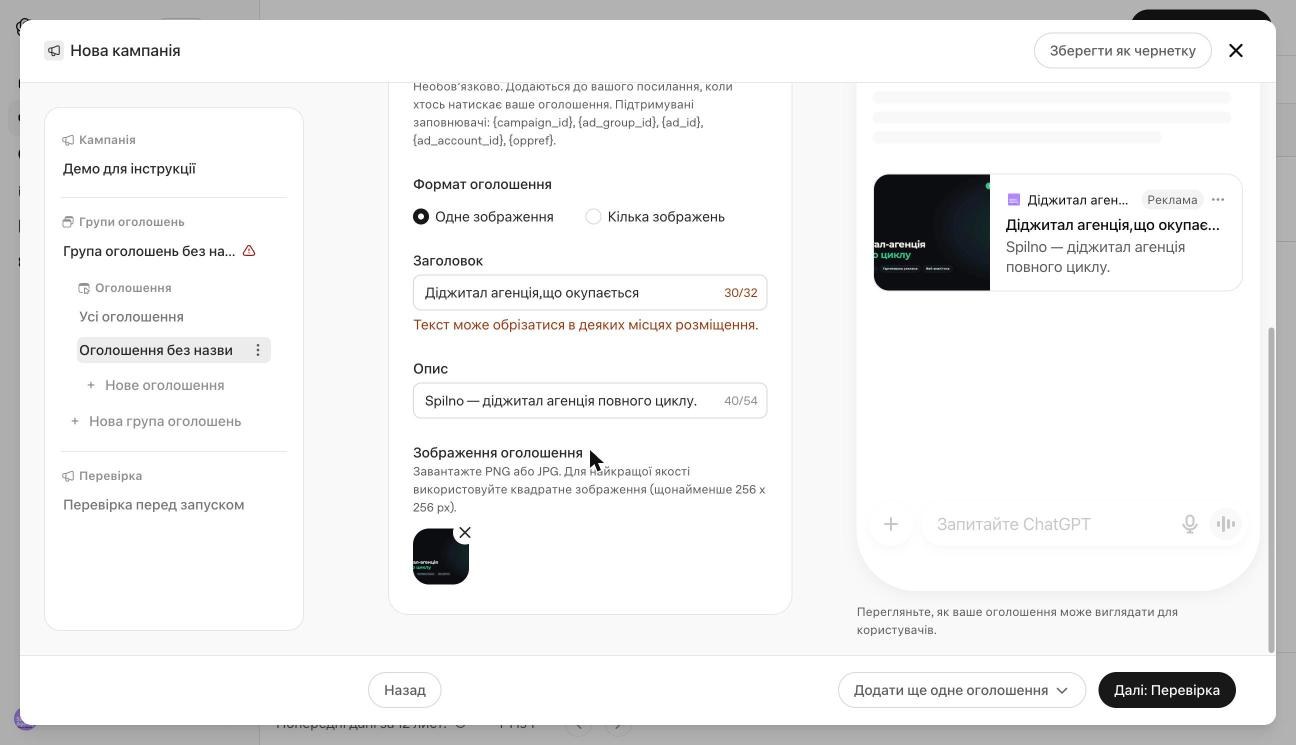
Ограничения текста и изображения:
| Поле | Максимум | Без обрезки | Наш пример |
|---|---|---|---|
| Заголовок | 50 символов | до 32 символов | Більше клієнтів на ваше СТО (27) |
| Описание | 100 символов | до 54 символов | Реклама під ключ: від аналітики до записів на ремонт (52) |
| Изображение | PNG или JPG | квадрат от 256×256 px | 1080×1080 px |
Проблема, с которой столкнулись мы. В новом объявлении кабинет сам заполняет заголовок, описание и картинку, взяв их с сайта. На скриншоте выше ИИ написал «Діджитал агенція,що окупається» — без пробела после запятой и с 30 символами, которые могут обрезаться. Картинку взял с обложки сайта с текстом, обрезанным по краям. Всегда заменяйте автоматические тексты и изображения своими, прежде чем сохранять.

Что помогло с креативами: крупный заголовок на изображении, который читается в маленьком квадрате (в предпросмотре картинка занимает около 120 px), логотип и минимум мелкого текста. Сделайте хотя бы два объявления на группу, чтобы алгоритму было что сравнивать.
Шаг 12. Проверка перед запуском и публикация
Последний этап мастера — «Перевірка перед запуском» (Проверка перед запуском). Перейти к нему можно, только если в кампании, группах и объявлениях нет ошибок.
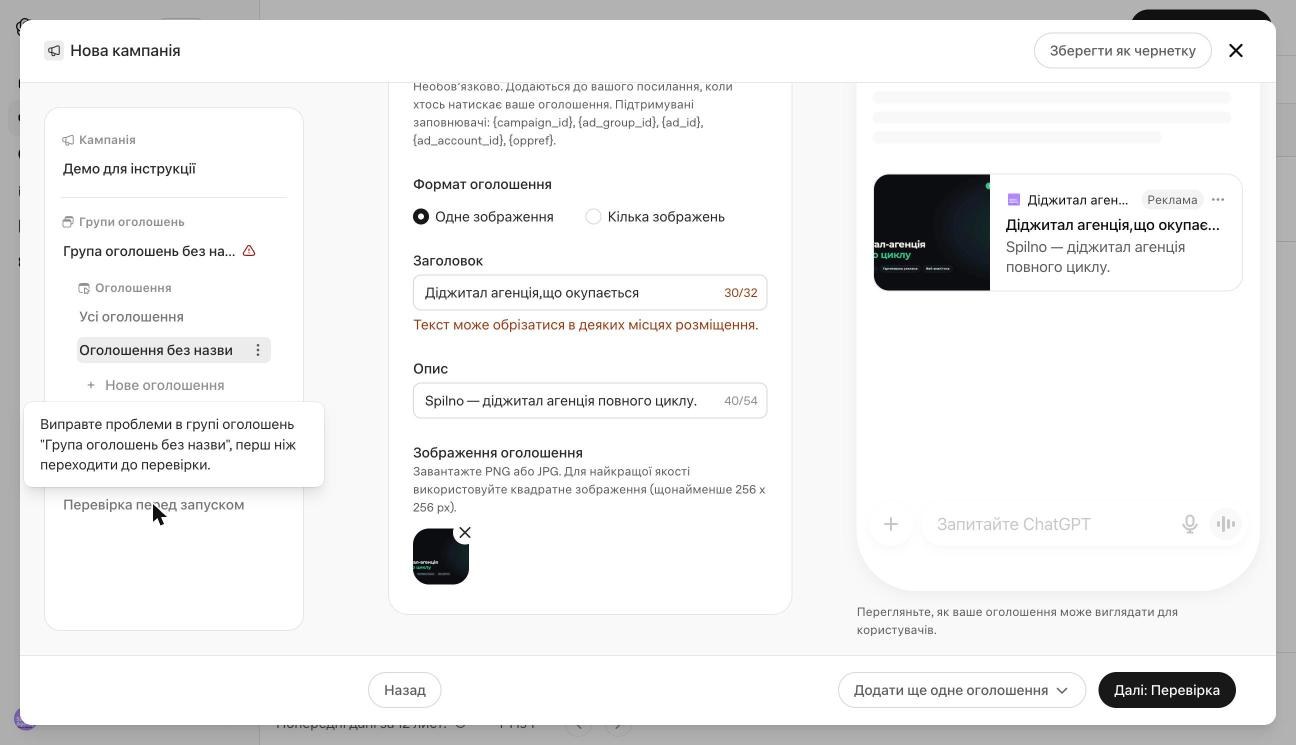
Если возле группы или объявления горит красный треугольник, мастер не пустит дальше с сообщением «Виправте проблеми в групі оголошень… перш ніж переходити до перевірки» (исправьте проблемы в группе объявлений, прежде чем переходить к проверке). Самая частая причина — пустое название группы или объявления.
На этапе проверки ещё раз пройдите все поля и опубликуйте кампанию. Если закрыть мастер без публикации, кабинет предложит сохранить черновик:
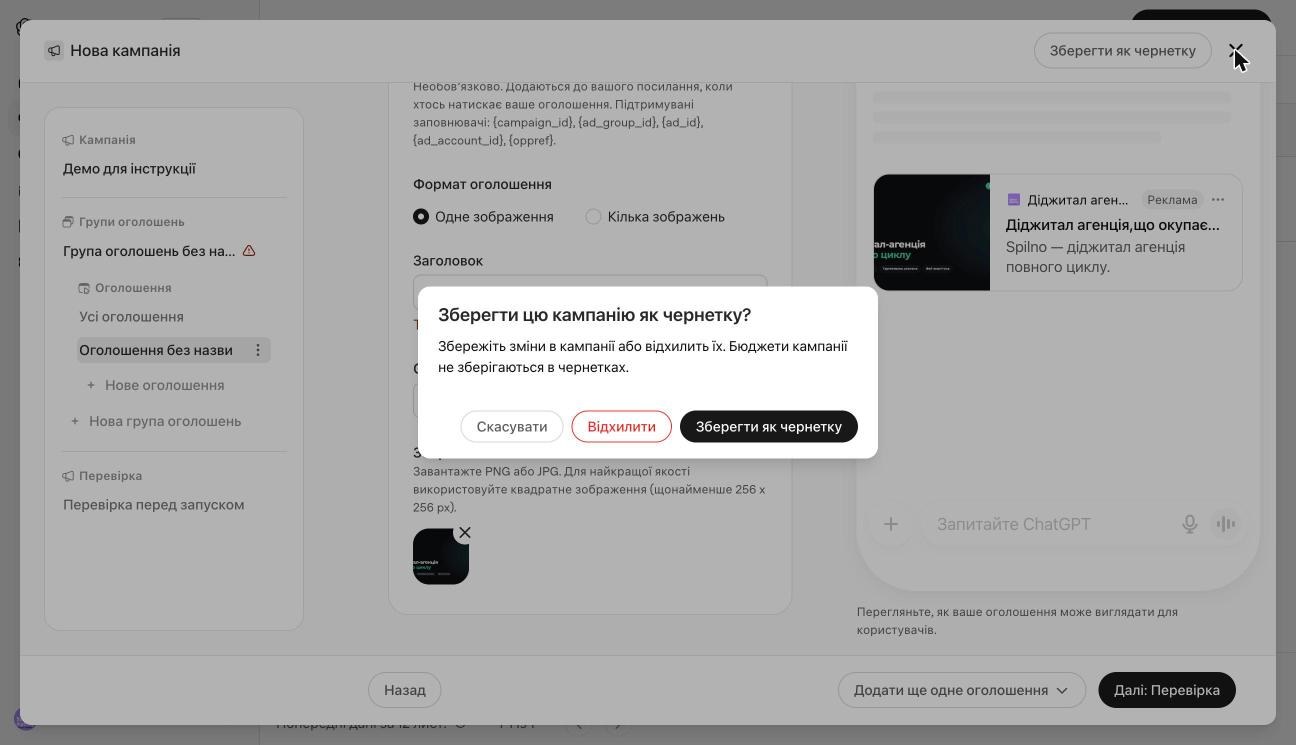
Проблема, с которой столкнулись мы. Бюджет в черновике не сохраняется. Если вы собирали кампанию в несколько подходов, перед публикацией проверьте сумму — иначе кампания запустится с бюджетом по умолчанию, то есть 100 USD в день.
Шаг 13. Модерация и статусы
После публикации каждое объявление проходит проверку на соответствие правилам размещения рекламы OpenAI. Чтобы увидеть, на каком оно этапе, наведите курсор на иконку часов возле статуса во вкладке «Реклама».


Что означают статусы:
| Статус | Что означает | Что делать |
|---|---|---|
| «Працює» (Работает) | Объявление одобрено и показывается | Ждать данных, не менять 5–7 дней |
| «Не обслуговується» (Не обслуживается) | Объявление на модерации или отклонено | Навести на иконку и посмотреть этап |
| «Частковий показ» (Частичный показ: кампания, группа) | Часть объявлений ещё не одобрена | Дождаться модерации остальных |
| «Чернетка» (Черновик) | Объявление не опубликовано | Опубликовать или не обращать внимания |
Проблема, с которой столкнулись мы. После того как мы заархивировали старые черновики кампаний, во вкладке «Реклама» остались шесть объявлений со статусом «Чернетка». Архивировать их кабинет не даёт — возвращает ошибку, потому что черновик ещё не является полноценным объявлением. Они не показываются и не тратят бюджет, так что их можно просто отфильтровать. Чтобы не засорять кабинет, не создавайте лишних черновиков.

Типичные проблемы и как их решить
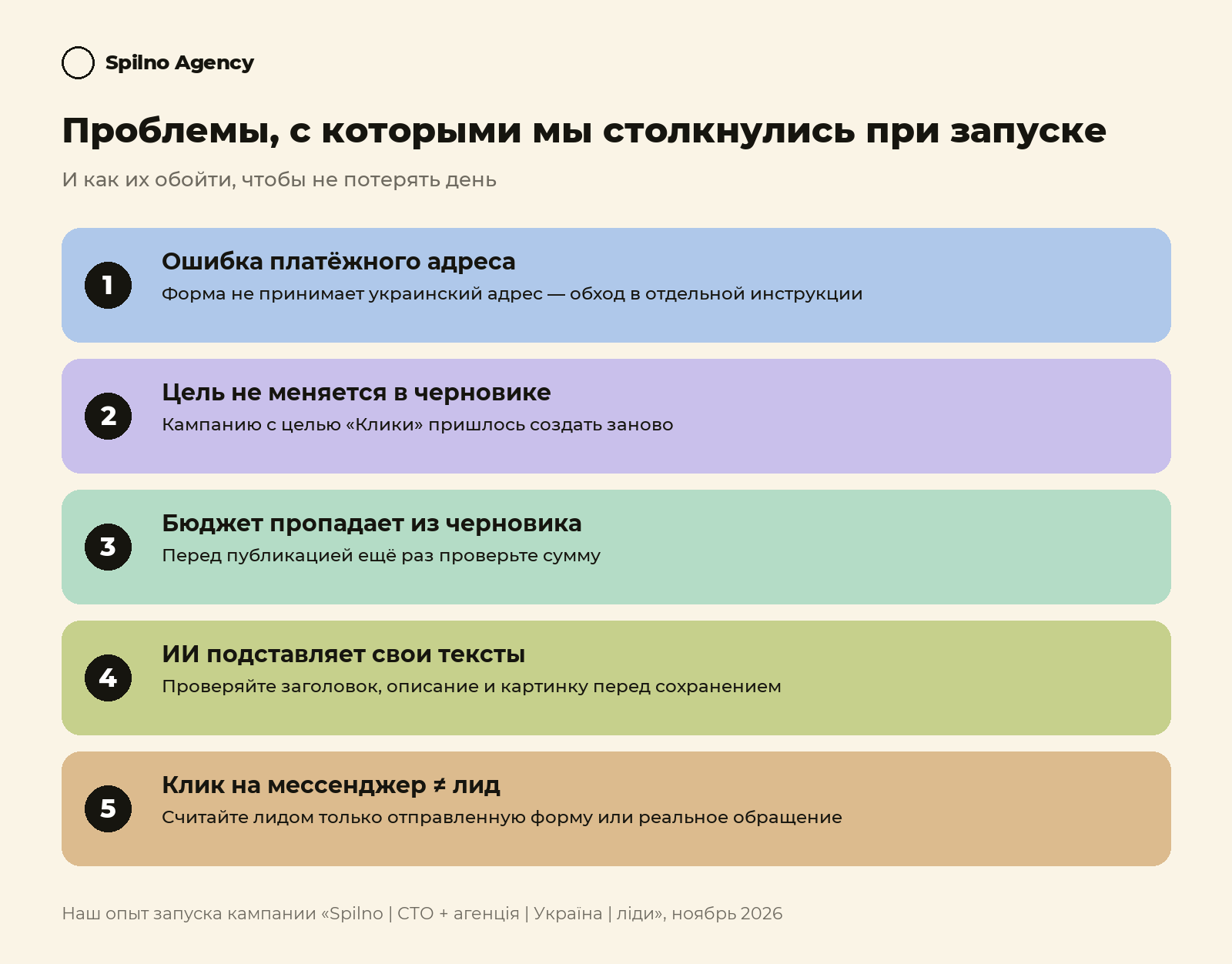
| Проблема | Причина | Решение |
|---|---|---|
| «Виберіть правильний штат або регіон для цієї платіжної адреси» | Форма не принимает украинский адрес | Отдельная инструкция |
| Нет события в поле «Подія конверсії» | Не создан источник данных или событие конверсии | Шаги 3 и 5 |
| Пиксель установлен, а событий нет | Чужой Pixel ID, нет параметра type или нет согласия cookie | Сверить ID, добавить type, проверить «Потік подій» |
| Не меняется цель кампании | Цель в черновике изменить нельзя | Создать кампанию заново с нужной целью |
| Бюджет «сбросился» на 100 USD | Бюджет не сохраняется в черновиках | Проверять сумму перед публикацией |
| Мастер не пускает к проверке | Не заполнено обязательное поле | Найти красный треугольник в левой панели |
| Заголовок обрезается | Больше 32 символов | Сократить до 32 символов |
| Почти нет показов | Слишком низкая целевая цена за конверсию или узкие подсказки | Поднять цель или перейти на автоматические ставки |
| Черновик объявления не архивируется | Черновик ещё не является объявлением | Игнорировать — он не тратит бюджет |
Что делать после запуска
- Первые 2–3 дня — проверьте, что все объявления прошли модерацию, а в «Потоке событий» появляются заявки.
- Первая неделя — не меняйте ставки и подсказки: алгоритм обучается. Изменения сбрасывают обучение.
- Через неделю — посмотрите, как бюджет распределился между группами и есть ли показы. Если показов почти нет — цель за конверсию слишком низкая.
- После 10–15 заявок — сравните фактическую цену заявки с целевой и скорректируйте цель.
- Раз в неделю — сверяйте заявки в кабинете с GA4 (по UTM-меткам) и CRM: настоящие ли это клиенты, а не спам.
Параллельно с рекламой стоит заявить свою компанию в ChatGPT Business Hub — это бесплатный профиль, в котором видно, как часто ChatGPT упоминает компанию без рекламы. Как это сделать, мы показали в гайде о ChatGPT Business Hub.
Самостоятельно или с агентством
Запустить первую кампанию в ChatGPT самостоятельно вполне реально: основную часть мы прошли за один день, и больше всего времени заняли оплата и пиксель. Сложнее дальше — подобрать цель за конверсию, переписать контекстные подсказки по первым данным, настроить передачу заявок из CRM и мессенджеров через Conversions API и связать всё с GA4.
Если хотите, чтобы это сделали за вас, Spilno Agency настраивает рекламу в ChatGPT под ключ: от пикселя и конверсий до запуска и оптимизации кампаний.
Частые вопросы
Можно ли запустить рекламу в ChatGPT из Украины?
Да. С конца октября 2026 года Украина входит в число стран, где можно показывать рекламу в ChatGPT. Мы запустили кампанию с гео «Украина» 12 ноября 2026 года. Сложность только с оплатой: форма платёжного адреса не принимает украинский адрес, обходной путь описан в нашей отдельной инструкции.
Какой минимальный бюджет на рекламу в ChatGPT?
Минимальный дневной бюджет кампании — 25 USD. Мастер по умолчанию подставляет 100 USD в день, поэтому сумму нужно изменить вручную. Оплата списывается с карты постфактум: при достижении порога 25 USD или раз в месяц.
Обязательно ли ставить пиксель?
Для кампании с целью «Охват» или «Клики» — нет. Для цели «Конверсии» — да: кабинет требует выбрать событие конверсии, а оно появляется только после создания источника данных (пикселя) и события. Без пикселя алгоритм не знает, кто из клиентов оставил заявку, и не может оптимизировать показы.
Что такое контекстные подсказки в ChatGPT Ads?
Это текст, в котором вы описываете разговоры и темы, где ваша реклама уместна: кто ваш клиент, какие вопросы он задаёт ChatGPT, кому показывать не нужно. Это не ключевые слова с точным соответствием, а ориентир для алгоритма. Поле необязательное, но без него кампания дольше обучается.
Сколько длится модерация объявления?
В нашем случае три из четырёх объявлений одобрили в день запуска, одно на момент написания статьи ещё было на рассмотрении. Пока объявление проверяют, у него статус «Не обслуговується» (Не обслуживается), а у кампании — «Частковий показ» (Частичный показ).
Что такое «Покращення креативу» и стоит ли его включать?
Это функция «Улучшение креатива», в которой ИИ создаёт персонализированные и переведённые версии ваших заголовков и описаний. Важно: эти версии могут показываться без вашей отдельной проверки. Мы оставили функцию включённой, но писали собственные тексты и проверяем, как они выглядят в отчётах. Если для вас критична точная формулировка (медицина, финансы, юридические услуги) — отключите её.
Здесь будут ваши комментарии
Чтобы присоединиться к обсуждению, зарегистрируйтесь — это займёт минуту.
ЗарегистрироватьсяУже есть аккаунт? Войти

Читайте также

ChatGPT Ads: ошибка «Выберите правильный штат или регион» в платёжном адресе — как оплатить из Украины
ChatGPT Ads не принимает украинский платёжный адрес? Обходной способ, с которым оплата прошла: United States, Delaware, ZIP 19901…
Как создать первую рекламную кампанию в Meta Ads: пошаговая инструкция со скриншотами
Пошагово показываем, как создать первую рекламную кампанию в Meta Ads Manager для Facebook и Instagram: цель, бюджет, аудитория,…

Анализ креативов в Meta Ads: как доказать, что креатив выгорел, и составить ТЗ на новые
Каким должен быть анализ креативов в Meta Ads, когда креатив действительно выгорел и почему ТЗ на новые —…

Как добавить пользователя в рекламный кабинет ChatGPT: роли, доступ для маркетолога и агентства
Как добавить маркетолога, агентство или руководителя в рекламный кабинет ChatGPT: Настройки → Пользователи → Пригласить. Какую роль дать…

Рынок стоматологии в Украине во время войны: исследование 2022–2026
Исследование рынка стоматологии Украины во время войны: объём 38 млрд грн, спрос, пациенты из ЕС, программа НСЗУ, цены,…

CMS: что это такое и как её выбор влияет на SEO-продвижение
CMS (система управления контентом) — это платформа, на которой строят сайт и управляют его содержимым без кода: WordPress,…