Як самостійно запустити рекламу в ChatGPT: покрокова інструкція на прикладі нашої кампанії


Щоб самостійно запустити рекламу в ChatGPT, потрібні рекламний акаунт в OpenAI Ads Manager, банківська картка, піксель на сайті й бюджет від 25 USD на день. Далі — три рівні налаштувань: кампанія (мета, бюджет, гео), група оголошень (ставка й контекстні підказки) та оголошення (заголовок, опис, зображення). Нижче — увесь шлях на прикладі кампанії, яку ми запустили для Spilno Agency 12 листопада 2026 року: 28 скріншотів, що куди вводити й на які проблеми ми натрапили.
Реклама в ChatGPT — новий канал: кабінет ще в статусі «Бета», інтерфейс часто змінюється, а українською про нього майже немає практичних матеріалів. Загальний огляд формату ми робили в гайді «Реклама в ChatGPT: для кого доступна та як запустити». У ній Україна ще була недоступна. Відтоді ChatGPT Ads запрацював в Україні, і ми пройшли весь запуск самі — від оплати до модерації. Ця стаття — практичний протокол цього запуску.
Що підготувати перед запуском

Найдовше в нас зайняли не налаштування кампанії, а підготовчі речі: оплата з української картки й правильне встановлення пікселя. Тому радимо почати з них, а кампанію збирати, коли піксель уже передає події.
Що ми запускали: коротко про нашу кампанію
Ми рекламуємо два напрями агенції: рекламу для СТО й автосервісів і загальні послуги з інтернет-маркетингу. Обидва зібрали в одну кампанію зі спільним бюджетом — так алгоритм сам розподіляє гроші туди, де дешевші заявки.
| Параметр | Що ми вказали | Чому так |
|---|---|---|
| Назва кампанії | Spilno | СТО + агенція | Україна | ліди | Бренд, напрям, гео й мета — видно в списку без відкриття |
| Тип і мета | Стандартна, «Конверсії» | Нам потрібні заявки, а не кліки |
| Подія конверсії | Лід: форма або месенджер (lead_created) | Відправлена форма на сайті й підтверджене звернення в Telegram |
| Бюджет | 25 USD на день | Мінімум кабінету для старту й навчання |
| Гео й платформи | Україна, усі платформи | Працюємо по всій Україні |
| Групи оголошень | «СТО» і «Агенція» | Різні посадкові сторінки й контекстні підказки |
| Ставка | Цільова ціна за конверсію 15 USD | Стартова ціль, переглянемо після 10–15 лідів |
| Оголошення | По 2 в кожній групі, зображення 1080×1080 | Щоб алгоритм мав що порівнювати |
Крок 1. Вхід у рекламний кабінет
Рекламний кабінет ChatGPT називається Ads Manager і відкривається за адресою https://ads.openai.com. Вхід — через акаунт OpenAI. Після створення рекламного акаунта ви потрапляєте на сторінку «Огляд».
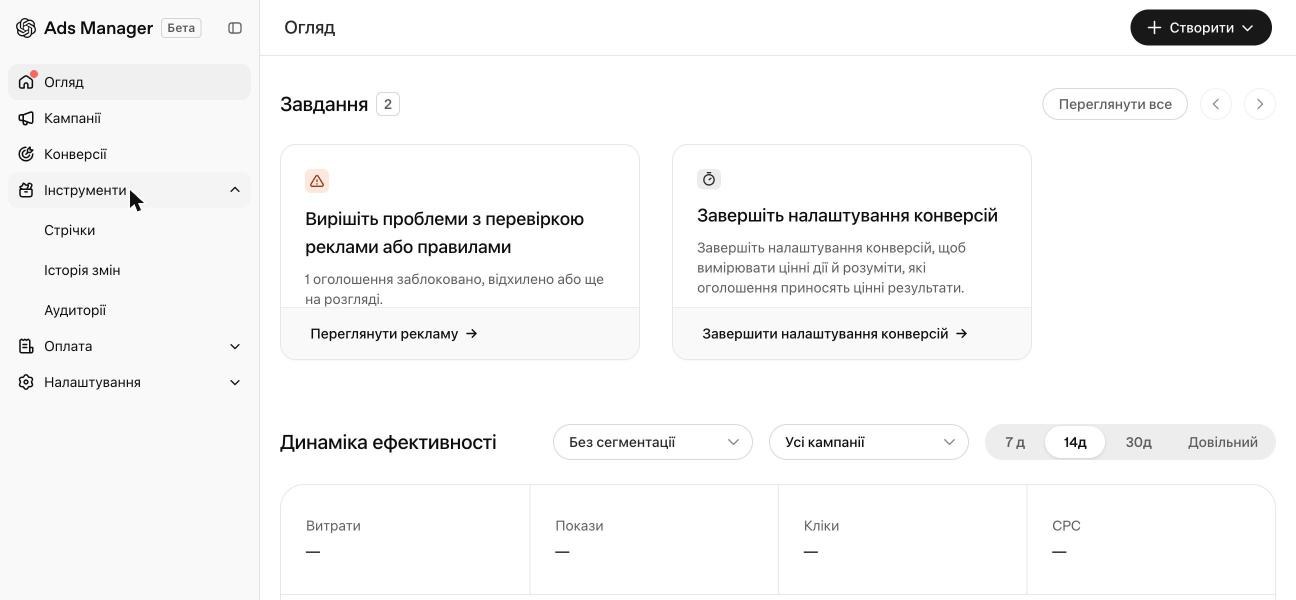
Ліве меню кабінету: «Огляд», «Кампанії», «Конверсії», «Інструменти» (стрічки товарів, історія змін, аудиторії), «Оплата» і «Налаштування». Блок «Завдання» на «Огляді» корисний для новачка: він показує, що заважає кампанії працювати. На скріншоті вже після запуску видно два завдання — оголошення на модерації й незавершене налаштування конверсій. До них ми ще повернемося.
Крок 2. Оплата: картка і платіжний акаунт
Без способу оплати кампанію не опублікувати, тому починайте з розділу «Оплата → Налаштування». Тут потрібно заповнити:
- Способи оплати — банківська картка (у нас Mastercard).
- Назва платіжного облікового запису — як акаунт підписаний у рахунках.
- Назва юридичної особи для виставлення рахунків — назва компанії або ФОП.
- Адреса — платіжна адреса. Тут найчастіше виникає помилка (див. нижче).
- Електронна пошта для отримання рахунків і за потреби пошта для копій.

Тип виставлення рахунків — «Автоплатіж постоплати», валюта — USD. Це означає, що спочатку ви крутите рекламу, а гроші списуються потім. На сторінці «Оплата → Огляд» видно, коли буде наступне списання: у визначену дату або раніше, якщо витрати досягнуть порогу 25 USD.

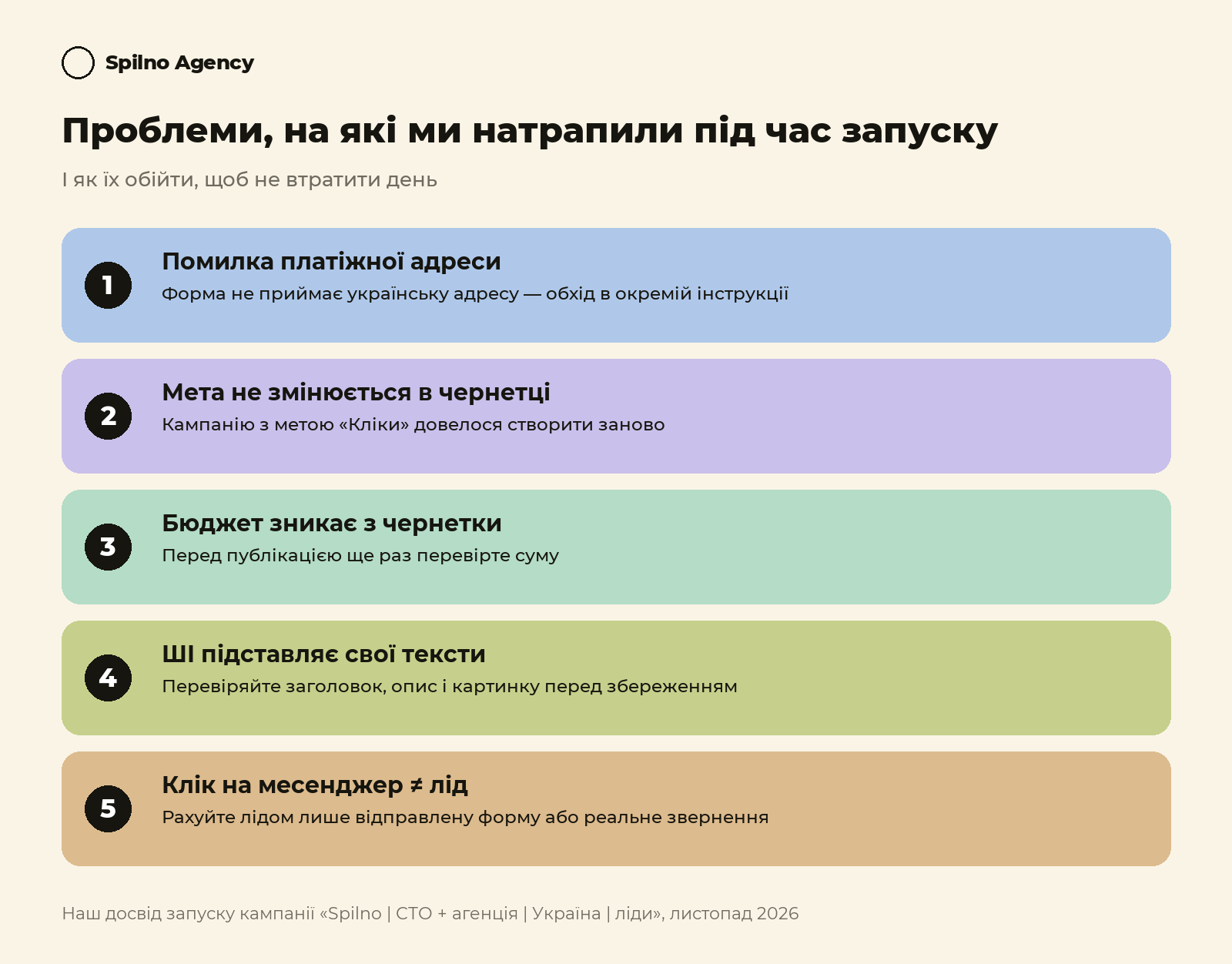
Проблема, з якою зіткнулися ми. Під час додавання картки форма видавала помилку «Виберіть правильний штат або регіон для цієї платіжної адреси» — українську адресу вона не приймала. Як ми це обійшли й які в цього ризики, розповіли в окремій інструкції «ChatGPT Ads: помилка платіжної адреси». Якщо у вас та сама помилка — почніть із неї.
Крок 3. Створення пікселя (джерела даних)
Піксель OpenAI Ads у кабінеті називається «Джерело даних». Він збирає події з сайту: перегляди сторінок, заявки, покупки. Без нього не вийде запустити кампанію з метою «Конверсії».
Відкрийте «Конверсії», натисніть «Створити» → «Джерело даних». Введіть назву — ми назвали spilnoagency.com.ua — веб-піксель, щоб з назви було зрозуміло сайт і тип. Натисніть «Створити».
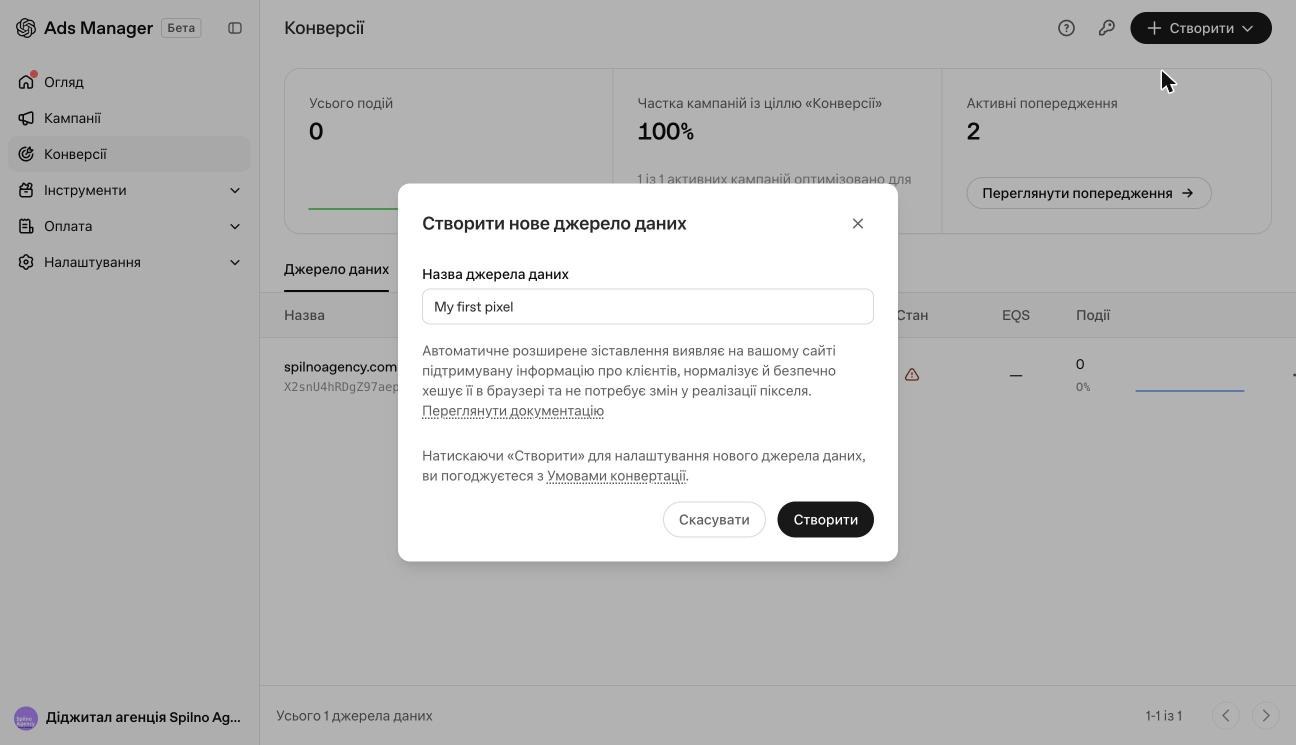
Зверніть увагу на текст у вікні: автоматичне розширене зіставлення саме знаходить на сайті дані клієнтів (наприклад, пошту у формі), хешує їх у браузері й передає в OpenAI. Окремо це налаштовувати не треба. Натискаючи «Створити», ви погоджуєтеся з умовами конвертації OpenAI.
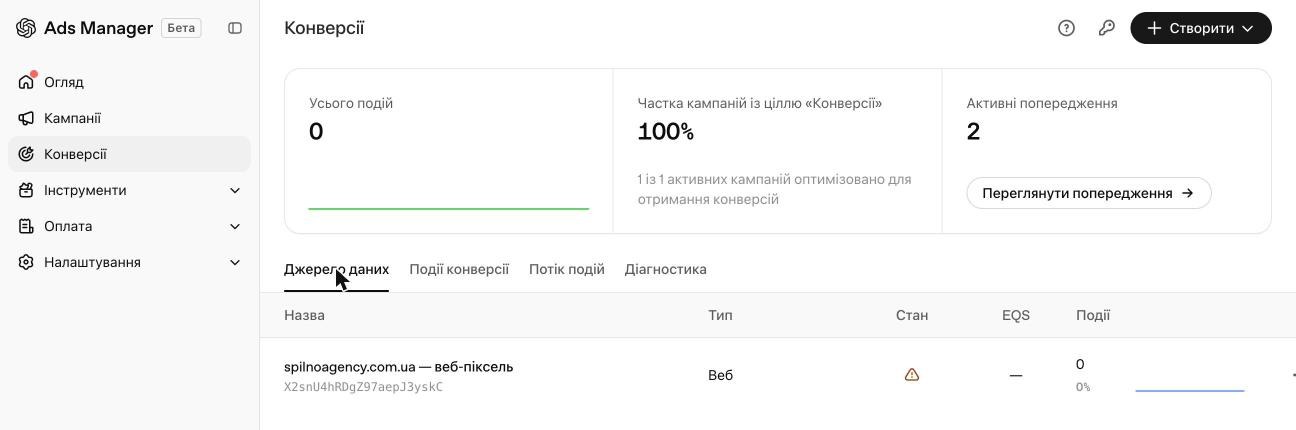
Під назвою пікселя з’явиться його ідентифікатор — рядок з 22 латинських літер і цифр. Його вставляють у код на сайті. Базовий код однаковий для всіх сайтів, змінюється лише pixelId:
<script>
(function (w, d, s, u) {
  if (w.oaiq) return;
  var q = function () { q.q.push(arguments); };
  q.q = [];
  w.oaiq = q;
  var js = d.createElement(s);
  js.async = true;
  js.src = u;
  var f = d.getElementsByTagName(s)[0];
  f.parentNode.insertBefore(js, f);
})(window, document, "script", "https://bzrcdn.openai.com/sdk/oaiq.min.js");
oaiq("init", { pixelId: "ВАШ_PIXEL_ID" });
oaiq("measure", "page_viewed", { type: "contents" });
</script>
Проблема, з якою зіткнулися ми. У нашому Google Tag Manager уже стояв піксель OpenAI з іншим ідентифікатором — його колись поставили з чернетки, і в нашому рекламному акаунті такого пікселя не існувало. Події йшли «в нікуди». Перш ніж ставити новий піксель, пошукайте в GTM і в коді сайту oaiq і звірте ідентифікатор з тим, що показує кабінет.
Крок 4. Встановлення пікселя через Google Tag Manager
Ми встановлювали піксель через Google Tag Manager — так не треба чіпати код сайту. Потрібні два теги типу «Користувацький тег HTML»:
- OpenAI Ads — Pixel Base + page_viewed — базовий код із попереднього кроку, тригер «Усі сторінки».
- OpenAI Ads — lead_created (форми) — подія заявки, тригер на успішну відправку форми. У нас це подія
generate_lead, яку сайт передає в dataLayer після відправки будь-якої форми.

Код тегу заявки:
<script>
(function () {
  if (!window.oaiq) return;
  var id = "lead_" + Date.now() + "_" + Math.random().toString(36).slice(2, 10);
  oaiq("measure", "lead_created", { type: "customer_action" }, { event_id: id });
})();
</script>
Три налаштування в тегу, які легко пропустити:
- Параметр
typeобов’язковий. Для переглядів —contents, для заявок —customer_action. Наш старий тег викликавmeasureбез нього, і подія не рахувалася. - Унікальний
event_id. Якщо пізніше ви передаватимете ту саму заявку ще й із сервера, за цим ідентифікатором OpenAI прибере дубль. - Тег ініціалізації і згода. У розділі «Розширені налаштування» вкажіть базовий тег як тег ініціалізації, щоб піксель встиг завантажитися. Обидва теги в нас вимагають згоди
ad_storage— для відвідувачів з ЄС подія піде лише після згоди в банері cookie.
Проблема, з якою зіткнулися ми. Спочатку ми рахували лідом і клік на кнопку Telegram чи WhatsApp. За місяць таких кліків — близько 1 100, а реальних звернень у месенджерах — 8–17. Алгоритм би вчився на випадкових кліках і шукав «клікерів», а не клієнтів. Тепер лідом рахуємо лише відправлену форму, а реальне звернення в Telegram передаємо з сервера (крок 6).
Крок 5. Створення події конверсії «Лід»
Піксель передає події, але кампанія оптимізується не на подію, а на «конверсію» — подію, яку ви вибрали цільовою. Відкрийте «Конверсії» → «Створити» → «Подія конверсії» і заповніть:
- Джерело даних — піксель із кроку 3.
- Базова подія — що вважати конверсією. Для заявок — «Створення ліда» (
lead_created). - Назва конверсії — до 30 символів, буде видно в налаштуваннях кампанії. У нас «Лід: форма або месенджер».


Вікна атрибуції в кабінеті фіксовані: 30 днів після кліку й 1 день після перегляду. Тобто заявку зарахують рекламі, якщо людина клікнула оголошення протягом 30 днів до неї або бачила його за добу до неї.
Для інтернет-магазину вибирайте «Замовлення створено», для сервісів із записом — «Зустріч заплановано», для застосунків — «Застосунок встановлено». Головне правило: обирайте подію, яка означає гроші для бізнесу, і яка трапляється хоча б кілька разів на тиждень, інакше алгоритму не буде на чому вчитися.
Крок 6. Conversions API: заявки з сервера (необов’язково)
Частина заявок не проходить через форму на сайті: дзвінки, повідомлення в месенджери, CRM. Їх можна передавати в OpenAI із сервера через Conversions API. Для цього потрібен ключ: у розділі «Конверсії» натисніть іконку ключа біля кнопки «Створити» → «Створити новий ключ».
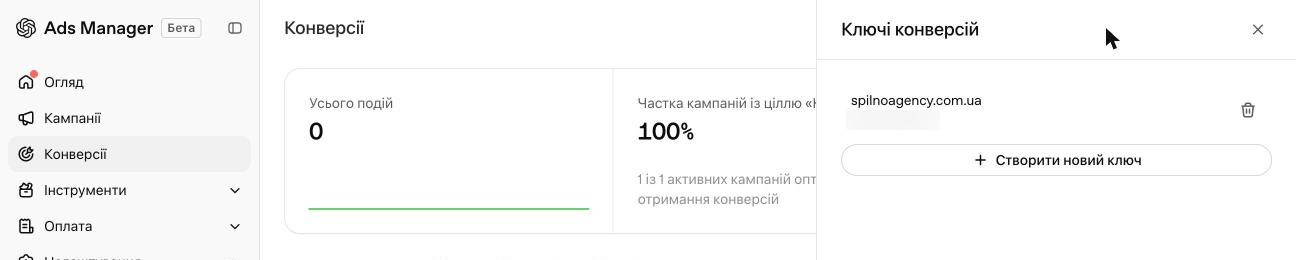
Ми підключили Conversions API до свого Telegram-бота: коли людина з реклами пише в бот і звернення підтверджено, сервер передає в OpenAI ту саму подію lead_created. Цей крок потребує розробника — технічні подробиці є в документації OpenAI Ads. Для першого запуску досить пікселя з кроку 4.
Крок 7. Перевірка: чи доходять події
Перш ніж створювати кампанію, переконайтеся, що піксель працює. У розділі «Конверсії» є чекліст із чотирьох кроків: створити джерело даних, створити подію конверсії, впровадити й зареєструвати події, пов’язати подію з кампанією.
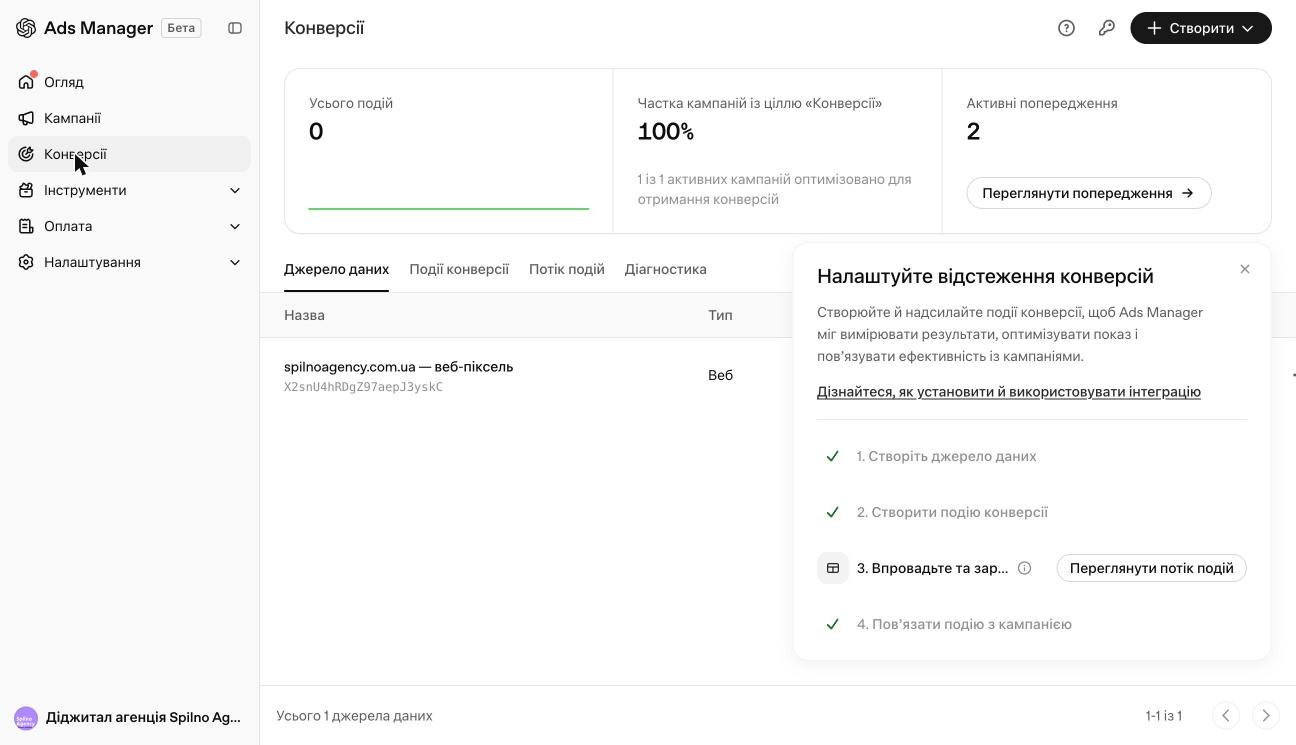
Щоб побачити події наживо, відкрийте вкладку «Потік подій» і натисніть «Запустити опитування». Потім зайдіть на свій сайт в іншій вкладці й відправте тестову заявку — у таблиці з’являться тип події, джерело, час отримання й JSON-дані.

Вкладка «Діагностика» показує попередження. У нас їх два, обидва середнього рівня:
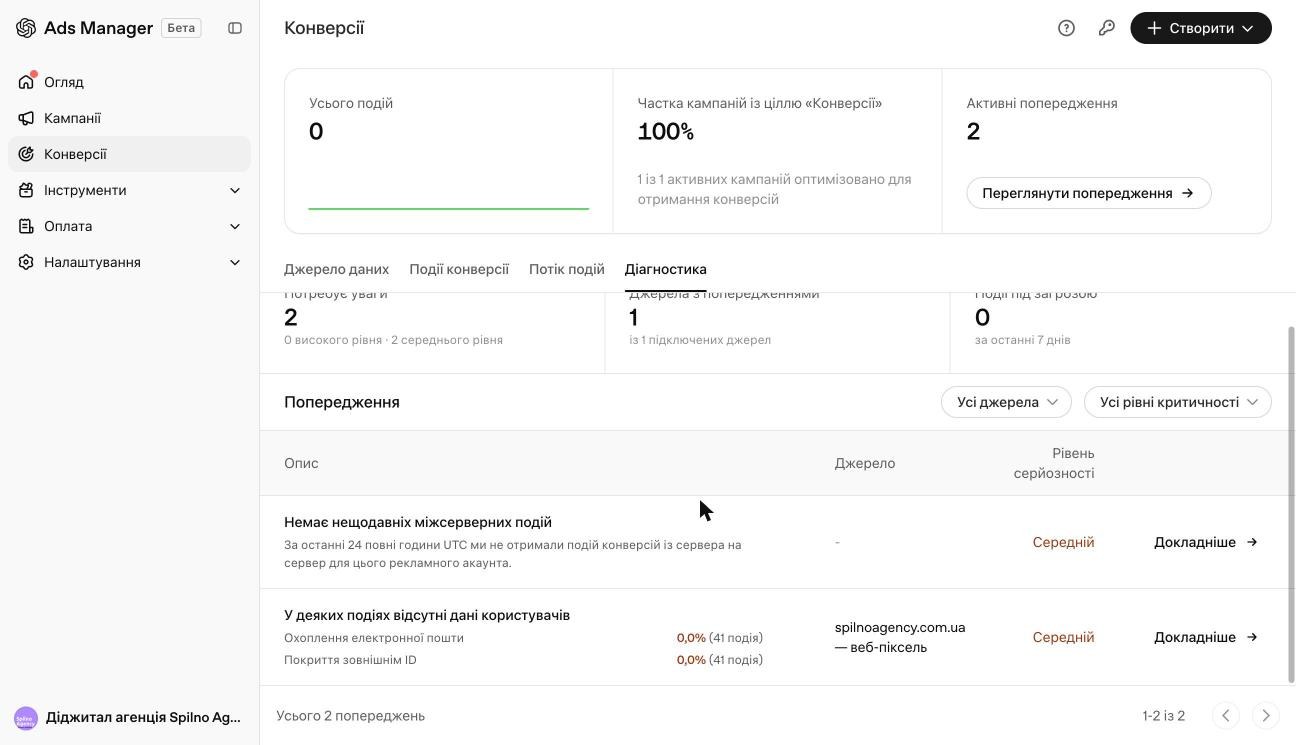
- «Немає нещодавніх міжсерверних подій» — за останню добу не було жодної заявки з Telegram. Це нормально, поки немає заявок.
- «У деяких подіях відсутні дані користувачів» — у 41 події пікселя немає ні пошти, ні зовнішнього ID. Здебільшого це перегляди сторінок, у яких цих даних і не буває. Для заявок варто передавати хешовану пошту або ID клієнта — так OpenAI точніше зіставить заявку з показом.
Не лякайтеся цифри «Усього подій: 0» у верхньому блоці — там рахуються лише конверсії (у нас — заявки), а не всі події пікселя. Нуль означає, що заявок із реклами ще не було.
Крок 8. Створення кампанії: назва, тип, мета
Перейдіть у «Кампанії» → «Створити» → «Створити кампанію». У меню також є окремі пункти для створення групи чи оголошення в наявній кампанії й «Масове завантаження» — для тих, хто запускає десятки оголошень з таблиці.
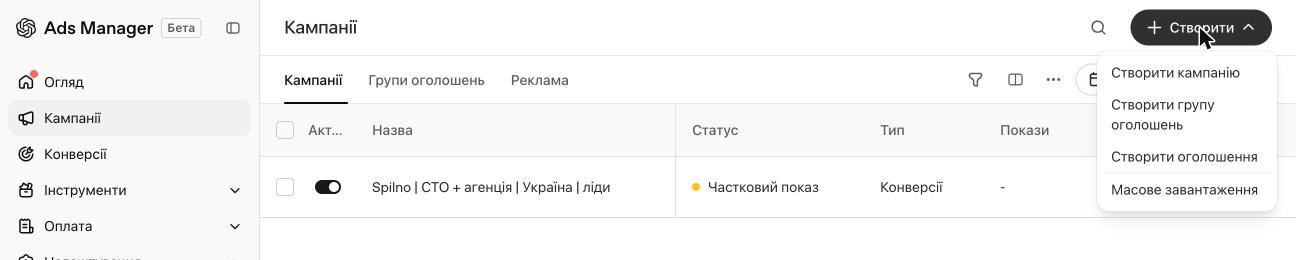
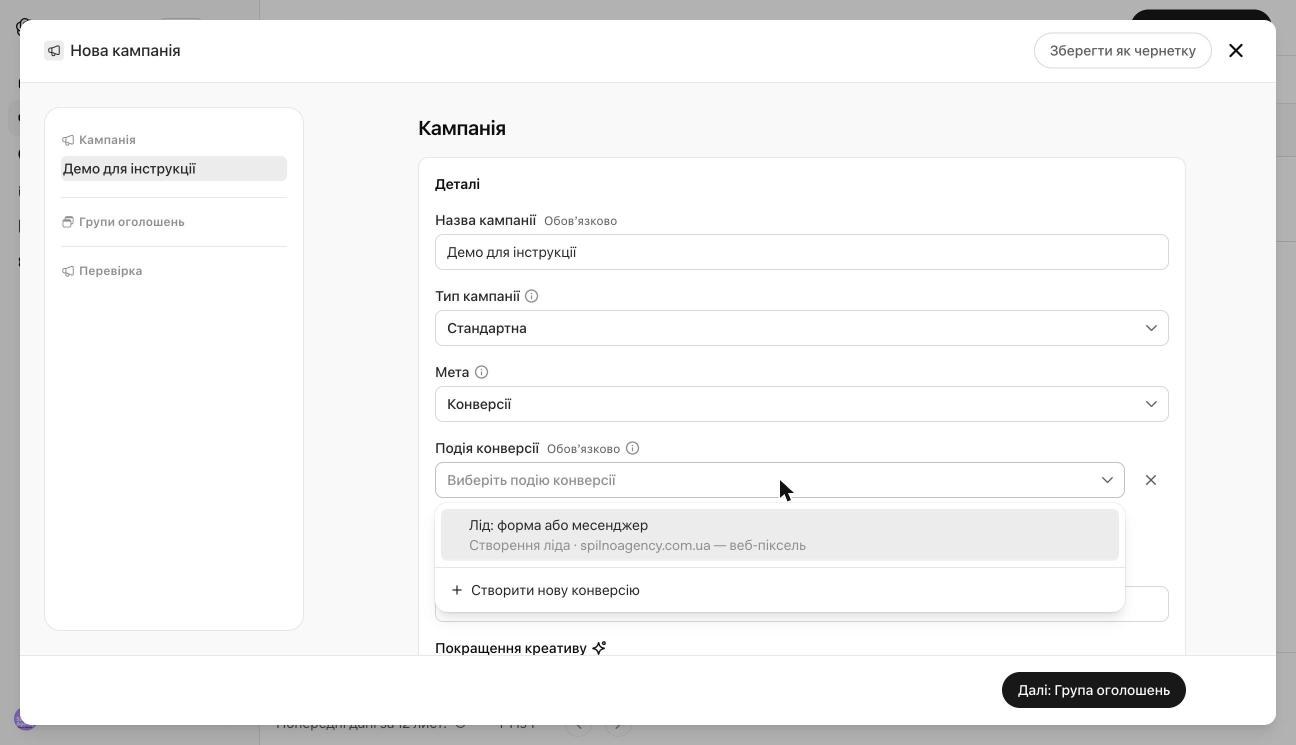
Відкриється майстер із трьох частин: «Кампанія» → «Групи оголошень» → «Перевірка». Ліворуч видно, на якому ви етапі. На першому екрані заповніть:

- Назва кампанії — мінімум 3 символи. Радимо формат «бренд | напрям | гео | мета».
- Тип кампанії — «Стандартна» (звичайні оголошення) або «Фід товарів» (для інтернет-магазинів із товарним фідом).
- Мета — «Охоплення», «Кліки» або «Конверсії».
- Подія конверсії — з’являється лише для мети «Конверсії». Вибираємо подію з кроку 5.

Проблема, з якою зіткнулися ми. Першу версію кампанії ми зберегли як чернетку з метою «Кліки», а потім вирішили перейти на «Конверсії». Змінити мету в чернетці не можна, а дублювання з новою метою вимагало збереженого бюджету, якого в чернетці не було. У результаті кампанію довелося створювати заново. Вирішіть мету до того, як почнете заповнювати майстер.
Нижче на цьому ж екрані:
- Оплата за покази — для мети «Конверсії» оплата йде за покази (CPM), обрати інше не можна.
- Параметри відстеження — UTM-мітки, які додаються до посилань усіх оголошень кампанії. Кабінет підставляє
utm_source=chatgpt_ads&utm_campaign={campaign_id}. Ми вказалиutm_source=chatgpt_ads&utm_medium=cpc&utm_campaign=spilno_chatgpt&utm_content={ad_id}, щоб у GA4 трафік не потрапив у «(not set)». Доступні заповнювачі:{campaign_id},{ad_group_id},{ad_id},{ad_account_id},{oppref}. - Покращення креативу — увімкнено за замовчуванням. ШІ створює персоналізовані й перекладені версії заголовків та описів, які можуть показуватися без вашої окремої перевірки.
Крок 9. Бюджет, графік і таргетинг

- Бюджет — «Щоденний бюджет» або загальний на весь період. Мінімум щоденного — 25 USD. Увага: майстер за замовчуванням ставить 100 USD на день, тобто близько 3 000 USD на місяць. Ми змінили на 25 USD.
- Дата й час початку — можна запланувати старт на потрібний день.
- Дата завершення — необов’язково. Для тестового запуску зручно поставити, щоб кампанія не крутилася, якщо ви про неї забудете.
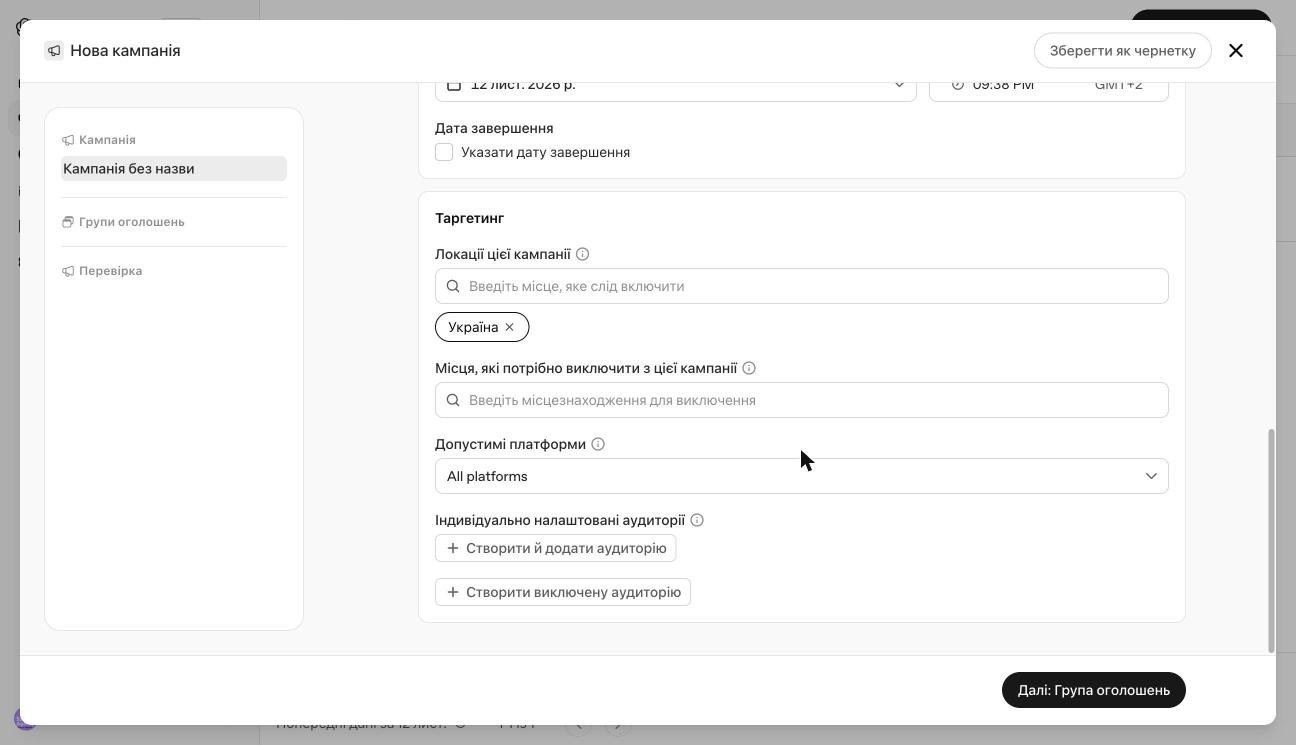
- Локації цієї кампанії — почніть вводити країну, місто чи регіон і виберіть зі списку. У нас — «Україна».
- Місця, які потрібно виключити — користувачі з цих місць не побачать рекламу, навіть якщо вони входять у вибрані локації.
- Допустимі платформи — за замовчуванням «All platforms» (усі), список можна звузити. Ми залишили всі.
- Індивідуально налаштовані аудиторії — завантажені списки клієнтів для показу або виключення. Для першого запуску не обов’язково.
Натисніть «Далі: Група оголошень».
Крок 10. Група оголошень: ставка і контекстні підказки
Група оголошень — рівень, на якому задають ставку, тематику показів і посадкову сторінку за замовчуванням. Якщо у вас кілька напрямів, робіть під кожен окрему групу. У нас дві: «СТО | власники та маркетологи автосервісів» і «Агенція | пошук підрядника з маркетингу».

Стратегія ставок — два варіанти:
- Автоматичне встановлення ставок — система сама підбирає ставку, щоб отримати максимум конверсій у межах бюджету. Простий варіант, якщо ви не знаєте, скільки готові платити за заявку.
- Цільова ціна за конверсію (Target CPA) — ви вказуєте середню суму, яку готові платити за одну конверсію. Ми поставили 15 USD.
Старі стратегії Max Bid і Max CPC OpenAI вимкне 1 січня 2027 року — подробиці в нашій новині про перехід на Target CPA і Target CPC. Нові кампанії одразу налаштовуйте на нові стратегії.

Контекстні підказки — найважливіше поле групи. Тут ви звичайною мовою описуєте розмови й теми, у яких ваша реклама доречна. Це не ключові слова з точним збігом — це орієнтир для алгоритму. Що писати:
- Хто ваш клієнт: «власники, керівники та маркетологи СТО й автосервісів в Україні, які шукають, як залучити клієнтів».
- Теми розмов: «реклама СТО, просування автосервісу, як залучити клієнтів в автосервіс, Google Ads для СТО, Google Карти для СТО, шиномонтаж, детейлінг, кузовний ремонт».
- Варіанти іншою мовою: якщо частина аудиторії пише ChatGPT російською — додайте ті самі теми російською.
- Кому не показувати: «Не показувати водіям, які шукають, де відремонтувати авто». Без цього реклама послуг для СТО цілком могла б потрапити до людини, яка шукає саме СТО.
Нижче в групі — параметри відстеження (значення групи перекриває значення кампанії; ми вказали utm_campaign=sto_avtoservis, щоб у GA4 розрізняти групи) і стандартна URL-адреса — посадкова сторінка для всіх оголошень групи.
Проблема, з якою зіткнулися ми. Розподілити бюджет між групами вручну не можна: алгоритм сам вирішує, скільки віддати кожній, і можна лише вимкнути групу. Тому через тиждень після старту ми перевіримо, чи не забирає група «Агенція» весь бюджет. Якщо вам важливо гарантувати гроші конкретному напряму — робіть під нього окрему кампанію зі своїм бюджетом.
Крок 11. Оголошення: заголовок, опис, зображення
Натисніть «Далі: усі оголошення» або «Нове оголошення» в лівій панелі майстра. Праворуч з’явиться попередній перегляд — так оголошення виглядатиме під відповіддю ChatGPT.

- Назва оголошення — внутрішня, її бачите лише ви.
- Цільова URL-адреса — сторінка, куди веде оголошення. Підтягується з групи, але її можна змінити для конкретного оголошення.
- Параметри відстеження — UTM-мітки рівня оголошення, необов’язково.
- Формат — «Одне зображення» або «Кілька зображень».
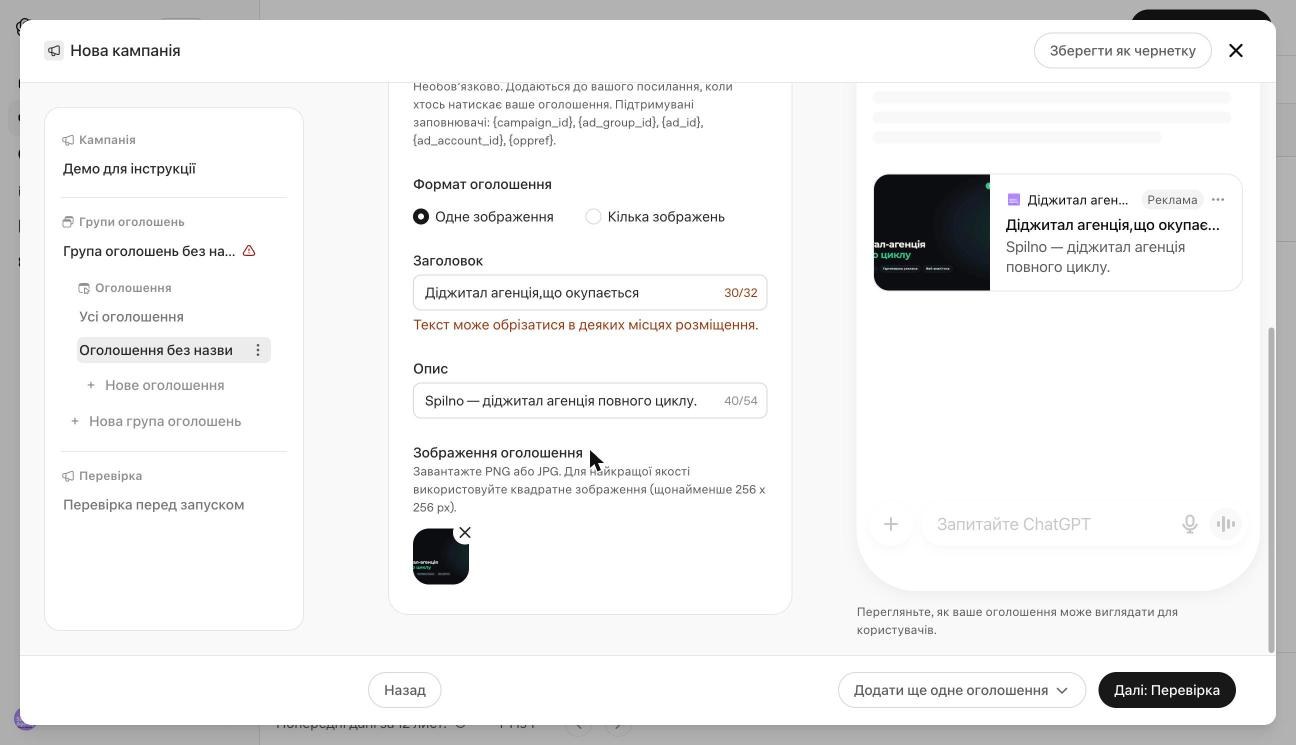
Обмеження тексту й зображення:
| Поле | Максимум | Без обрізання | Наш приклад |
|---|---|---|---|
| Заголовок | 50 символів | до 32 символів | Більше клієнтів на ваше СТО (27) |
| Опис | 100 символів | до 54 символів | Реклама під ключ: від аналітики до записів на ремонт (52) |
| Зображення | PNG або JPG | квадрат від 256×256 px | 1080×1080 px |
Проблема, з якою зіткнулися ми. У новому оголошенні кабінет сам заповнює заголовок, опис і картинку, взявши їх із сайту. На скріншоті вище ШІ написав «Діджитал агенція,що окупається» — без пробілу після коми й із 30 символами, які можуть обрізатися. Картинку взяв з обкладинки сайту з текстом, що обрізаний по краях. Завжди замінюйте автоматичні тексти й зображення своїми, перш ніж зберігати.

Що допомогло з креативами: великий заголовок на зображенні, який читається в маленькому квадраті (у попередньому перегляді картинка займає близько 120 px), логотип і мінімум дрібного тексту. Зробіть хоча б два оголошення на групу, щоб алгоритм мав що порівнювати.
Крок 12. Перевірка перед запуском і публікація
Останній етап майстра — «Перевірка перед запуском». Перейти до нього можна, лише якщо в кампанії, групах і оголошеннях немає помилок.
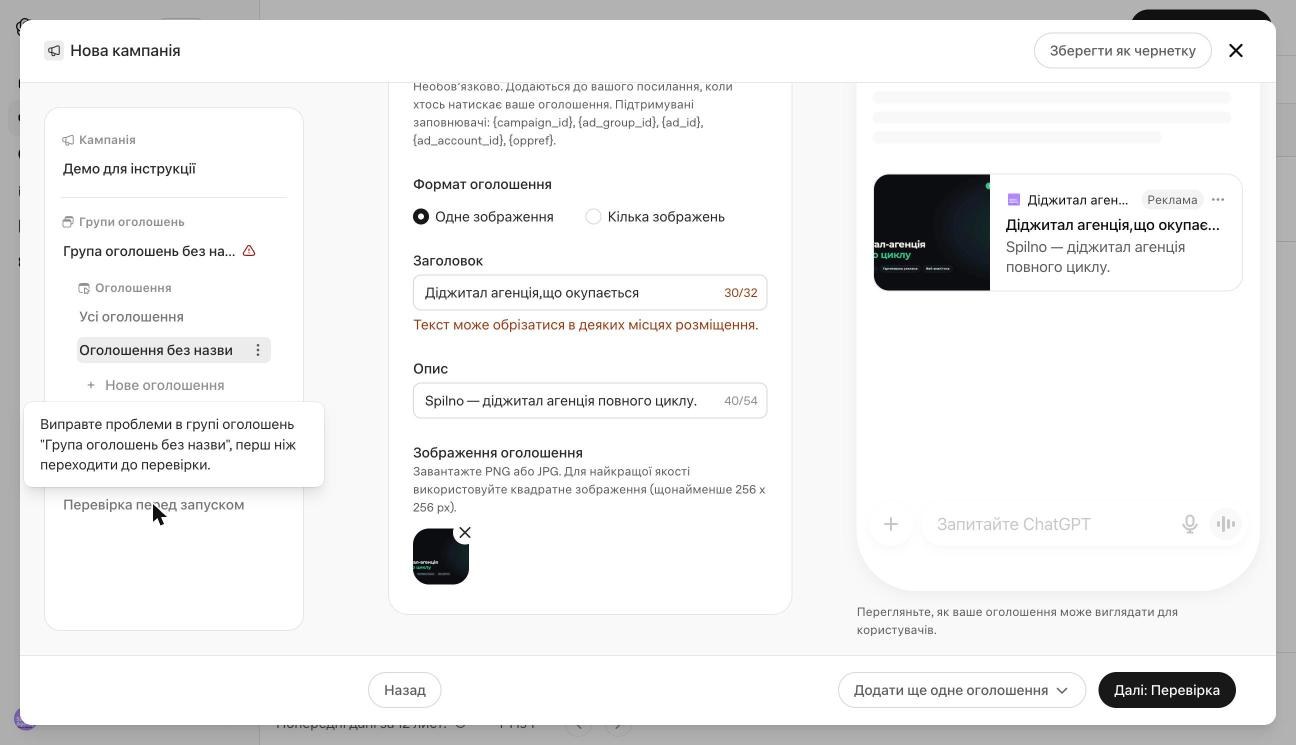
Якщо біля групи чи оголошення горить червоний трикутник, майстер не пустить далі з повідомленням «Виправте проблеми в групі оголошень… перш ніж переходити до перевірки». Найчастіша причина — порожня назва групи або оголошення.
На етапі перевірки ще раз пройдіть усі поля й опублікуйте кампанію. Якщо закрити майстер без публікації, кабінет запропонує зберегти чернетку:
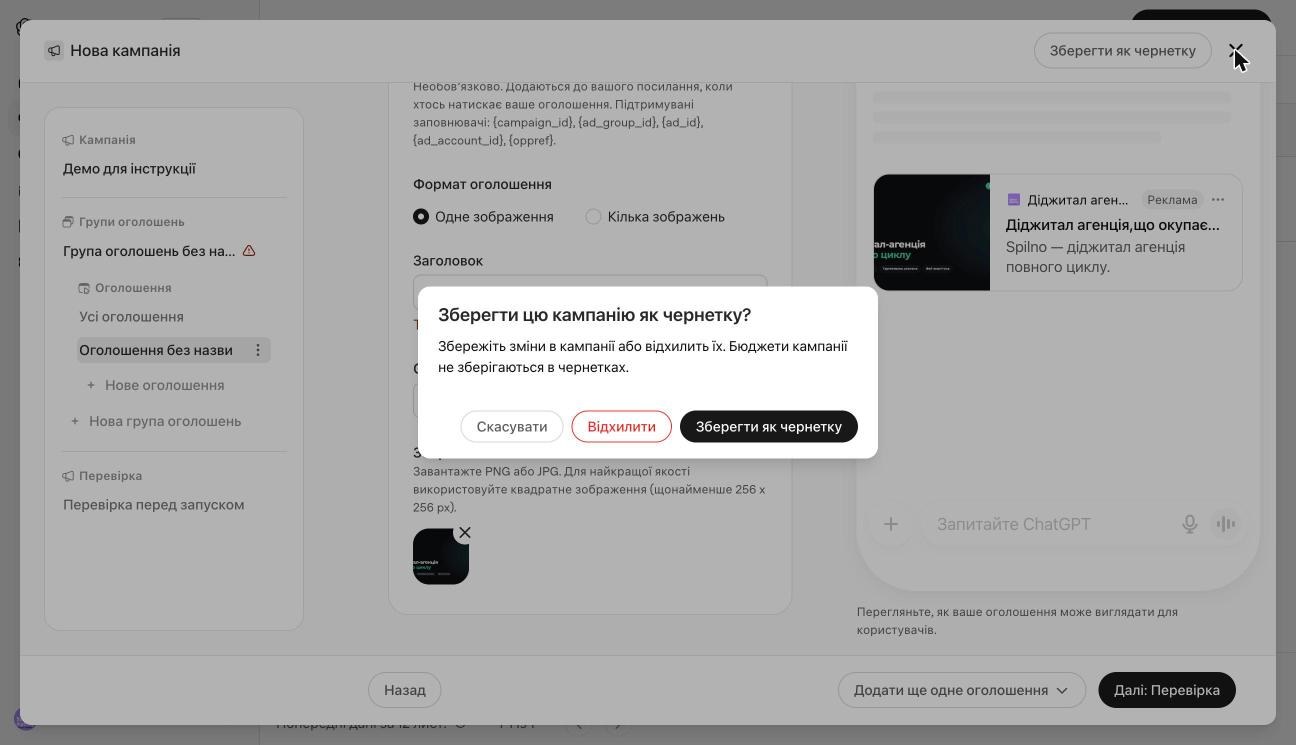
Проблема, з якою зіткнулися ми. Бюджет у чернетці не зберігається. Якщо ви збирали кампанію в кілька підходів, перед публікацією перевірте суму — інакше кампанія запуститься з бюджетом за замовчуванням, тобто 100 USD на день.
Крок 13. Модерація і статуси
Після публікації кожне оголошення проходить перевірку на відповідність правилам розміщення реклами OpenAI. Щоб побачити, на якому вона етапі, наведіть на іконку годинника біля статусу у вкладці «Реклама».


Що означають статуси:
| Статус | Що означає | Що робити |
|---|---|---|
| Працює | Оголошення схвалено й показується | Чекати даних, не змінювати 5–7 днів |
| Не обслуговується | Оголошення на модерації або відхилене | Навести на іконку й подивитися етап |
| Частковий показ (кампанія, група) | Частина оголошень іще не схвалена | Дочекатися модерації решти |
| Чернетка | Оголошення не опубліковане | Опублікувати або не звертати уваги |
Проблема, з якою зіткнулися ми. Після того як ми заархівували старі чернетки кампаній, у вкладці «Реклама» залишилися шість оголошень зі статусом «Чернетка». Архівувати їх кабінет не дає — повертає помилку, бо чернетка ще не є повноцінним оголошенням. Вони не показуються й не витрачають бюджет, тож їх можна просто відфільтрувати. Щоб не засмічувати кабінет, не створюйте зайвих чернеток.

Типові проблеми і як їх вирішити
| Проблема | Причина | Рішення |
|---|---|---|
| «Виберіть правильний штат або регіон для цієї платіжної адреси» | Форма не приймає українську адресу | Окрема інструкція |
| Немає події в полі «Подія конверсії» | Не створено джерело даних або подію конверсії | Кроки 3 і 5 |
| Піксель встановлено, а подій немає | Чужий Pixel ID, немає параметра type або немає згоди cookie | Звірити ID, додати type, перевірити «Потік подій» |
| Не змінюється мета кампанії | Мету в чернетці змінити не можна | Створити кампанію заново з потрібною метою |
| Бюджет «скинувся» на 100 USD | Бюджет не зберігається в чернетках | Перевіряти суму перед публікацією |
| Майстер не пускає до перевірки | Незаповнене обов’язкове поле | Знайти червоний трикутник у лівій панелі |
| Заголовок обрізається | Понад 32 символи | Скоротити до 32 символів |
| Майже немає показів | Занизька цільова ціна за конверсію або вузькі підказки | Підняти ціль або перейти на автоматичні ставки |
| Чернетку оголошення не архівувати | Чернетка ще не є оголошенням | Ігнорувати — вона не витрачає бюджет |
Що робити після запуску
- Перші 2–3 дні — перевірте, що всі оголошення пройшли модерацію, а у «Потоці подій» з’являються заявки.
- Перший тиждень — не змінюйте ставки й підказки: алгоритм навчається. Зміни скидають навчання.
- Через тиждень — подивіться, як бюджет розподілився між групами, і чи є покази. Якщо показів майже немає — ціль за конверсію занизька.
- Після 10–15 заявок — порівняйте фактичну ціну заявки з цільовою й скоригуйте ціль.
- Раз на тиждень — звіряйте заявки в кабінеті з GA4 (за UTM-мітками) і CRM: чи це справжні клієнти, а не спам.
Паралельно з рекламою варто заявити свою компанію в ChatGPT Business Hub — це безкоштовний профіль, у якому видно, як часто ChatGPT згадує компанію без реклами. Як це зробити, ми показали в гайді про ChatGPT Business Hub.
Самостійно чи з агенцією
Запустити першу кампанію в ChatGPT самостійно цілком реально: основну частину ми пройшли за один день, і найбільше часу забрали оплата й піксель. Складніше далі — підібрати ціль за конверсію, переписати контекстні підказки за першими даними, налаштувати передачу заявок із CRM і месенджерів через Conversions API і зв’язати все з GA4.
Якщо хочете, щоб це зробили за вас, Spilno Agency налаштовує рекламу в ChatGPT під ключ: від пікселя й конверсій до запуску й оптимізації кампаній.
Часті запитання
Чи можна запустити рекламу в ChatGPT з України?
Так. З кінця жовтня 2026 року Україна є серед країн, де можна показувати рекламу в ChatGPT. Ми запустили кампанію з гео «Україна» 12 листопада 2026 року. Складність лише з оплатою: форма платіжної адреси не приймає українську адресу, обхідний шлях описано в нашій окремій інструкції.
Який мінімальний бюджет на рекламу в ChatGPT?
Мінімальний щоденний бюджет кампанії — 25 USD. Майстер за замовчуванням підставляє 100 USD на день, тому суму треба змінити вручну. Оплата списується з картки постфактум: при досягненні порогу 25 USD або раз на місяць.
Чи обов’язково ставити піксель?
Для кампанії з метою «Охоплення» чи «Кліки» — ні. Для мети «Конверсії» — так: кабінет вимагає вибрати подію конверсії, а вона з’являється лише після створення джерела даних (пікселя) і події. Без пікселя алгоритм не знає, хто з клієнтів залишив заявку, і не може оптимізувати покази.
Що таке контекстні підказки в ChatGPT Ads?
Це текст, у якому ви описуєте розмови й теми, де ваша реклама доречна: хто ваш клієнт, які питання він ставить ChatGPT, кому показувати не треба. Це не ключові слова з точним збігом, а орієнтир для алгоритму. Поле необов’язкове, але без нього кампанія довше вчиться.
Скільки триває модерація оголошення?
У нашому випадку три з чотирьох оголошень схвалили в день запуску, одне на момент написання статті ще було на розгляді. Поки оголошення перевіряють, воно має статус «Не обслуговується», а кампанія — «Частковий показ».
Що таке «Покращення креативу» і чи варто його вмикати?
Це функція, у якій ШІ створює персоналізовані й перекладені версії ваших заголовків та описів. Важливо: ці версії можуть показуватися без вашої окремої перевірки. Ми залишили функцію ввімкненою, але писали власні тексти й перевіряємо, як вони виглядають у звітах. Якщо для вас критичне точне формулювання (медицина, фінанси, юридичні послуги) — вимкніть її.
Тут будуть ваші коментарі
Щоб долучитися до обговорення, зареєструйтесь — це займе хвилину.
ЗареєструватисяВже є акаунт? Увійти

Залишились питання?
Розкажіть про задачу — відповімо по темі статті
Читайте також

ChatGPT Ads: помилка «Виберіть правильний штат або регіон для цієї платіжної адреси» — як оплатити з України
ChatGPT Ads не приймає українську платіжну адресу? У нас оплата пройшла з United States, Delaware, ZIP 19901. Це…
Як створити першу рекламну кампанію в Meta Ads: покрокова інструкція зі скріншотами
Покроково показуємо, як створити першу рекламну кампанію в Meta Ads Manager для Facebook та Instagram: ціль, бюджет, аудиторія,…

Аналіз креативів у Meta Ads: як довести, що креатив вигорів, і скласти ТЗ на нові
Яким має бути аналіз креативів у Meta Ads, коли креатив справді вигорів і чому ТЗ на нові робимо…

Як додати користувача в рекламний кабінет ChatGPT: ролі, доступ для маркетолога й агенції
Як додати маркетолога, агенцію чи керівника в рекламний кабінет ChatGPT: Налаштування → Користувачі → Запросити. Яку роль дати…

Як запустити рекламу інтернет-магазину інтимних товарів у Google Merchant Center
Так, рекламувати інтимні товари в Google можна — це легально, і Google Merchant Center прямо дозволяє «товари для…

Стратегія SEO просування сайту: як скласти і які вони бувають
Що таке SEO-стратегія просування сайту, які вони бувають і як скласти покрокову стратегію SEO: аналіз конкурентів, семантика, технічне…