Meta Conversions API (CAPI): что это такое и как подключить на сайт

Что такое Meta Conversions API
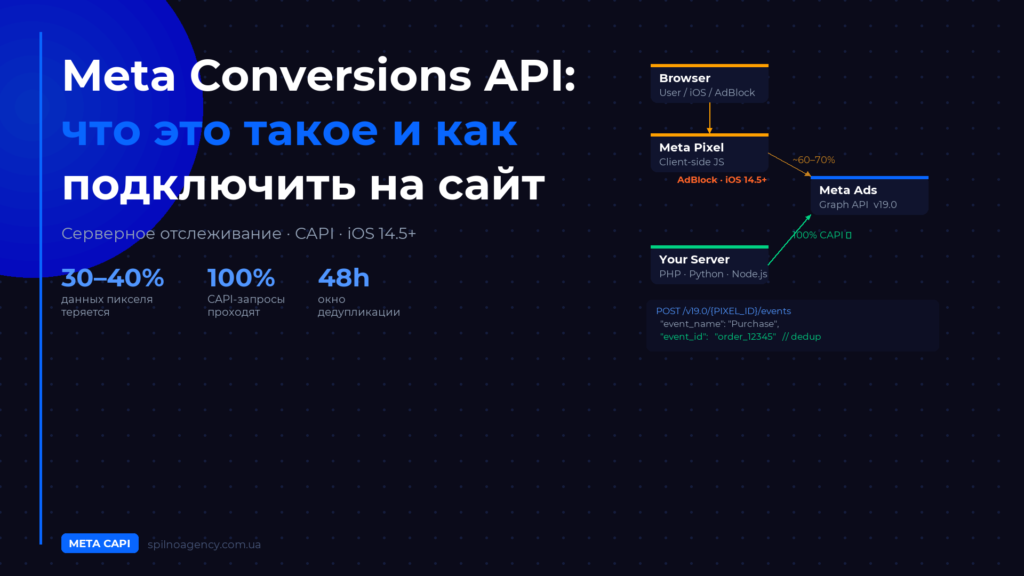
Meta Conversions API (сокращённо — CAPI, или Facebook Conversions API) — это серверный канал передачи данных между вашим сайтом и рекламной платформой Meta Ads. В отличие от Meta Pixel, который работает в браузере пользователя, CAPI отправляет события конверсий напрямую с вашего веб-сервера на серверы Meta через защищённый HTTPS-запрос.
Официальное название — Meta Conversions API. До переименования компании в 2021 году инструмент назывался Facebook Conversions API или Facebook CAPI. Оба названия по-прежнему активно используются в индустрии и относятся к одному и тому же инструменту.
Принцип работы: вместо того чтобы браузер посетителя отправлял данные в Facebook (как это делает пиксель), ваш сервер самостоятельно отправляет структурированный JSON-запрос с данными о событии — покупке, регистрации или отправке формы — непосредственно на Graph API Meta. Браузер при этом не задействован.
Почему появился Meta CAPI: проблема потери данных
С 2021 года рекламодатели столкнулись с масштабной проблемой атрибуции. Причин несколько:
- iOS 14.5+ и фреймворк ATT. Apple обязала все iOS-приложения запрашивать у пользователя разрешение на отслеживание. Большинство пользователей отказывают — и Meta Pixel перестаёт видеть их конверсии. iOS-аудитория составляет от 40 до 60% мобильного трафика на большинстве рынков.
- Блокировщики рекламы и расширения приватности. uBlock Origin, Privacy Badger, браузер DuckDuckGo — эти инструменты блокируют JavaScript-запросы пикселя ещё до его загрузки. Доля пользователей с блокировщиками рекламы нередко превышает 35–40%.
- Ограничения сторонних cookie. Chrome последовательно отказывается от third-party cookies. Safari и Firefox уже ограничили их. Без cookie атрибуция по кликам существенно деградирует.
- Контентные блокировщики браузеров. Brave, Firefox Enhanced Tracking Protection и другие агрессивно фильтруют запросы к известным рекламным доменам — включая
connect.facebook.net.
Результат: по данным Meta и независимых исследований, только Meta Pixel без CAPI фиксирует в среднем лишь 60–70% реальных конверсий. Оставшиеся 30–40% просто «исчезают» — вы тратите бюджет, но алгоритм не видит результата и неправильно оптимизирует кампании.
Conversions API решает эту проблему кардинально: поскольку запрос идёт с вашего сервера, а не браузера, никакой блокировщик рекламы, ограничение iOS или правило браузера его не заблокирует.
CAPI vs Meta Pixel: ключевые отличия
CAPI — это не замена Meta Pixel, а дополнение к нему. Эти два инструмента решают разные задачи и лучше всего работают вместе.
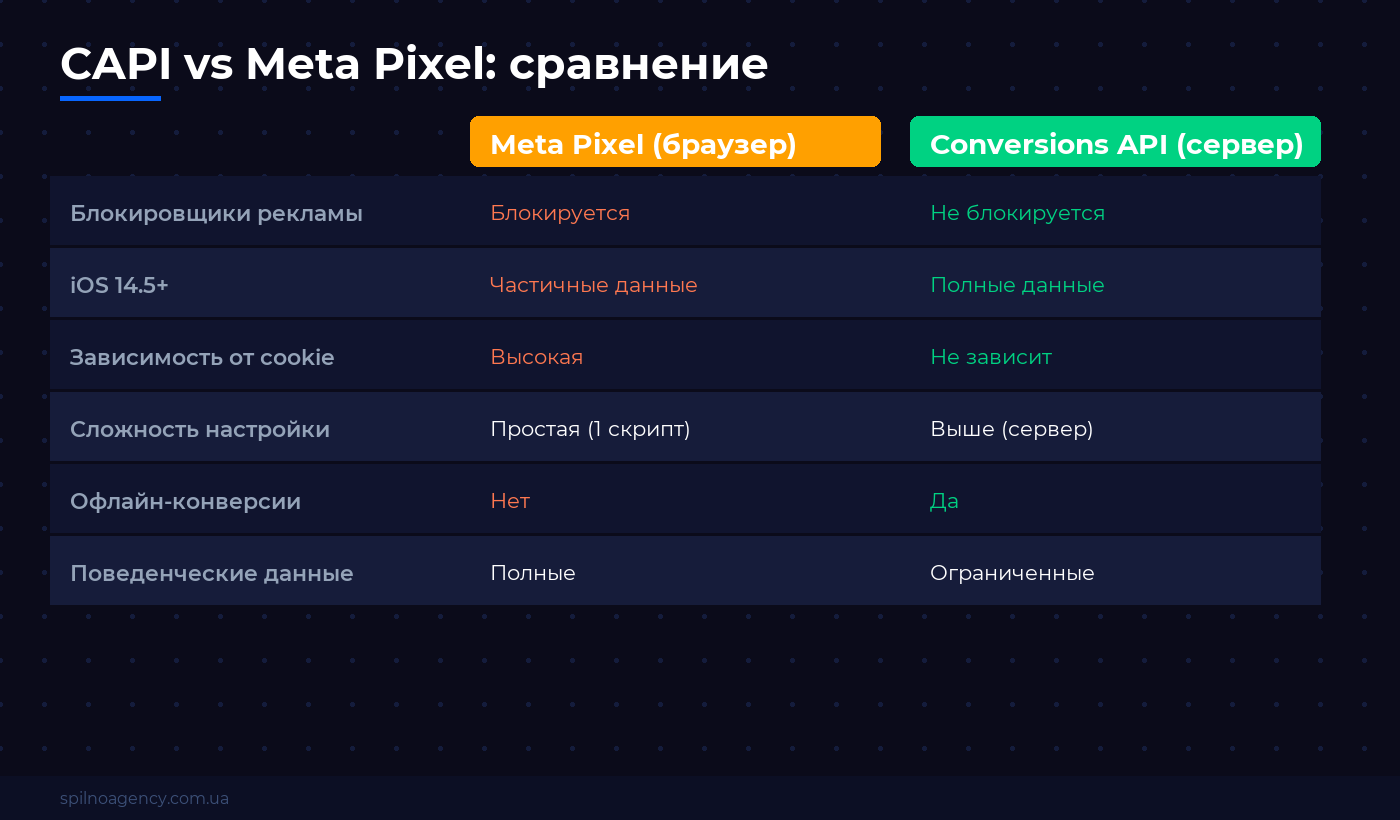
| Параметр | Meta Pixel (браузерный) | Meta Conversions API (серверный) |
|---|---|---|
| Где выполняется | Браузер пользователя | Ваш сервер |
| Блокируется AdBlock / uBlock | ❌ Да (~25–35% трафика) | ✅ Нет |
| iOS 14.5+ App Tracking Transparency | ⚠️ Частично ограничен | ✅ Нет влияния |
| Safari ITP (удаление cookies) | ❌ Cookies живут ≤24 ч | ✅ Не зависит от cookies |
| Реальная точность измерений | ⚠️ 60–70% конверсий | ✅ 90–98% конверсий |
| Офлайн-конверсии (CRM, POS, звонки) | ❌ Нет | ✅ Да |
| Поведенческие данные (скролл, клики) | ✅ Да | ⚠️ Ограничено |
| Хешированные PII (email, телефон) | ⚠️ Ограничено | ✅ Да (SHA-256) |
| Сила сигнала для алгоритма Meta | ⚠️ Слабее | ✅ Сильнее |
| Соответствие GDPR / e-Privacy | ⚠️ Сложнее | ✅ Лучше (данные на сервере) |
| Сложность настройки | ✅ Простая (1 сниппет) | ⚠️ Средняя–Высокая |
| Дедупликация при совместном использовании | ✅ Оба требуют event_id | |
Почему Meta Pixel теряет данные
Браузерный Pixel выполняется в окне браузера — а значит зависит от факторов, которые вы не контролируете:
- AdBlock / uBlock Origin блокируют запросы к
facebook.comиconnect.facebook.net. По данным GlobalWebIndex, ~27% пользователей десктопа в Европе используют блокировщики рекламы — среди tech-аудитории это значение превышает 40%. - iOS 14.5+ App Tracking Transparency (ATT): когда пользователь нажимает «Не отслеживать», Pixel в Safari теряет идентификатор IDFA. В 2024 году ~62% пользователей iOS отказываются от отслеживания в приложениях Meta.
- Safari ITP (Intelligent Tracking Prevention): даже если Pixel сработал, Safari удаляет cookie
_fbpчерез 24 часа. Конверсия следующего дня Meta уже не атрибутирует.
Совокупный эффект: каждый третий–четвёртый покупатель «невидим» для Meta Pixel. Алгоритм обучается на неполных данных — и показывает рекламу «не тем» людям, поднимая CPA и снижая ROAS.
Что решает CAPI — и где не поможет
Conversions API отправляет события напрямую с вашего сервера в Meta — без браузера, без cookies, без AdBlock. Но у CAPI есть своё ограничение:
- ✅ Восстанавливает «потерянные» конверсии — покупки от пользователей iOS и тех, кто использует блокировщики.
- ✅ Передаёт офлайн-данные — сделки из CRM, звонки через IP-телефонию, оплаты через POS-терминал.
- ✅ Передаёт хешированные PII (email, телефон, имя) — Meta сопоставляет их со своей базой без cookie.
- ❌ Не фиксирует поведение на странице — скролл, клики, время на сайте остаются за Pixel.
- ❌ Не заменяет Pixel полностью — без браузерных событий Meta теряет поведенческий контекст для микроконверсий и ретаргетинга.
Когда что использовать
| Ситуация | Рекомендация |
|---|---|
| Блог / контентный сайт, нет продаж | Только Pixel |
| Интернет-магазин или Lead Gen | Pixel + CAPI |
| Высокая iOS-аудитория (мобильный e-commerce) | Pixel + CAPI (обязательно) |
| Офлайн-продажи, CRM-интеграция | Только CAPI или CAPI + Pixel |
| B2B, длинный цикл сделки | CAPI для передачи этапов CRM |
Золотое правило: запускайте Pixel + CAPI одновременно. Pixel лучше отслеживает поведенческие сигналы (клики, скролл, микроконверсии), CAPI — финальные конверсии (покупки, заявки). Вместе они дают Meta полный сигнал для обучения алгоритма — ниже CPA и лучше ROAS.
Как Meta Conversions API передаёт данные
Технически CAPI — это POST-запрос к Graph API Meta. Вот упрощённый пример события Purchase:
POST https://graph.facebook.com/v19.0/{PIXEL_ID}/events?access_token={TOKEN}

{
  "data": [{
    "event_name": "Purchase",
    "event_time": 1716900000,
    "event_id": "order_12345",
    "action_source": "website",
    "event_source_url": "https://yoursite.com/checkout/success",
    "user_data": {
      "em": ["a665a45920422f9d417e4867efdc4fb8a04a1f3fff1fa07e998e86f7f7a27ae3"],
      "ph": ["1234567890abcdef..."],
      "client_ip_address": "203.0.113.1",
      "client_user_agent": "Mozilla/5.0..."
    },
    "custom_data": {
      "value": 5990.00,
      "currency": "UAH",
      "order_id": "12345"
    }
  }]
}
Несколько важных деталей:
- Хеширование персональных данных. Личные данные (email, телефон) передаются в SHA-256-хешах, никогда — открытым текстом. Это требование GDPR и правил Meta.
- event_id для дедупликации. Если вы отправляете одно и то же событие и через Pixel, и через CAPI — используйте одинаковый
event_id, чтобы Meta не считала его дважды. - action_source. Указывает, откуда пришло событие:
website,app,email,phone_callи др. - Access Token. Каждый запрос аутентифицируется через System User Access Token, который генерируется в Business Manager.
3 способа установить Meta Conversions API
Meta предлагает несколько подходов в зависимости от технических возможностей и платформы:
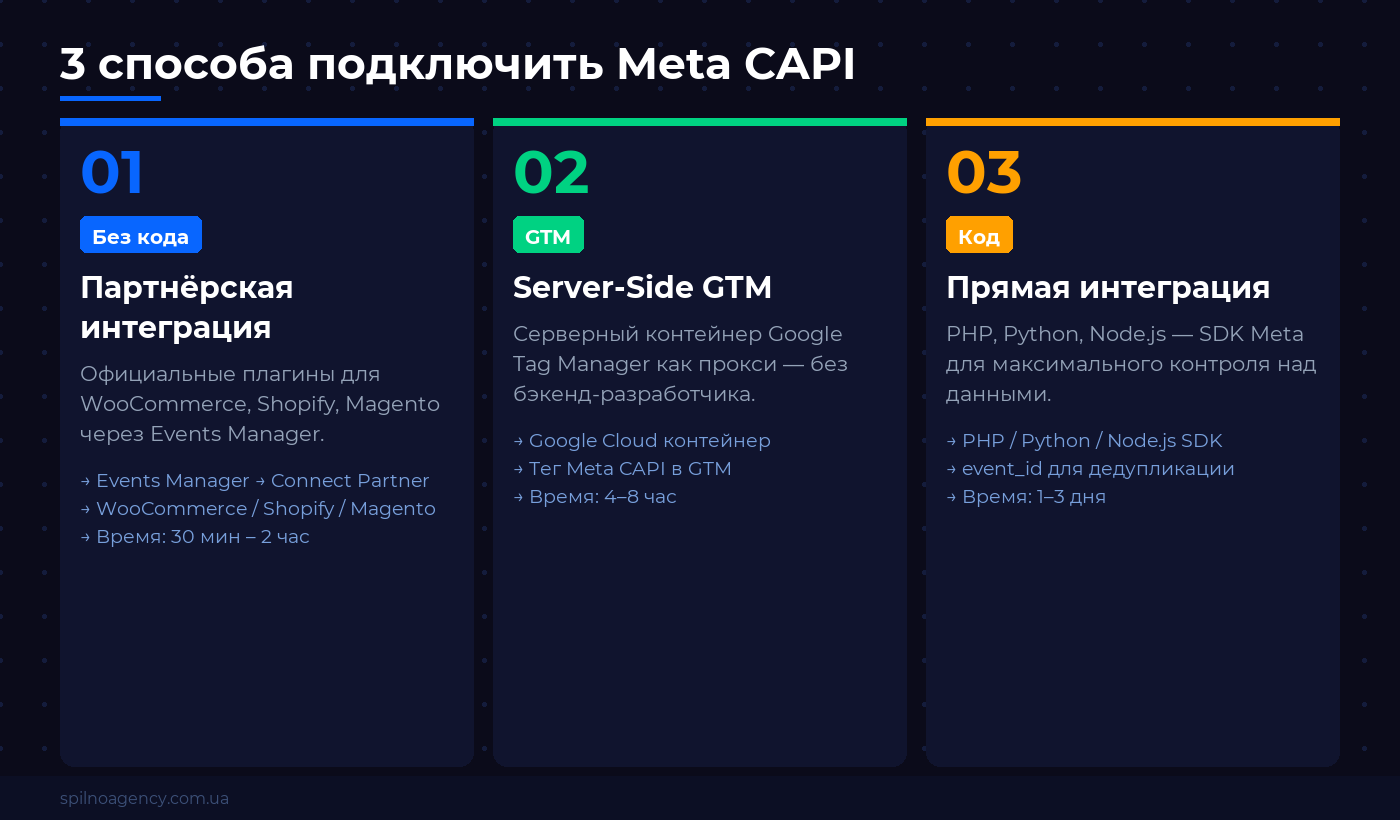
Способ 1: Партнёрская интеграция (без кода)
Самый простой вариант — подключить CAPI через готовую интеграцию в Events Manager. Meta имеет официальные партнёрства с десятками платформ:
- WooCommerce — плагин Facebook for WooCommerce автоматически отправляет события через CAPI
- Shopify — нативная интеграция в Shopify Admin → Sales Channels → Facebook
- Magento / Adobe Commerce — официальный плагин Meta Business Extension
- BigCommerce, PrestaShop, OpenCart — через Meta Business Extension
- Wix, Squarespace — через встроенные маркетинговые интеграции
Шаги подключения через Events Manager:
- Откройте Meta Events Manager → выберите свой пиксель.
- Перейдите во вкладку Settings → раздел Conversions API.
- Нажмите Connect a partner.
- Выберите вашу платформу (например, WooCommerce) и следуйте инструкциям.
- Авторизуйте соединение и укажите, какие события передавать.
- Проверьте работу в разделе Test Events.
Способ 2: Через Google Tag Manager (GTM)
Если ваш сайт использует GTM, можно настроить CAPI через специальный тег Meta без написания серверного кода. Это требует Server-Side GTM — отдельного Google Cloud-контейнера, который выступает серверным прокси.
- Настройте Server-Side GTM-контейнер (Google Cloud Run или App Engine).
- В серверном контейнере GTM добавьте тег Facebook Conversions API (официальный от Meta или от третьих сторон, например Stape.io).
- Настройте триггеры — какие события передавать (Purchase, Lead, ViewContent и т.д.).
- Укажите Pixel ID и Access Token.
- Добавьте
event_id— одинаковый для Pixel и CAPI, чтобы избежать дублей. - Опубликуйте контейнер и проверьте в Meta Events Manager → Test Events.
Преимущества GTM-подхода: не нужен бэкенд-разработчик, логику можно быстро менять через интерфейс GTM, легко масштабируется на другие платформы. Недостаток: Server-Side GTM требует хостинга на Google Cloud (~$5–20/мес).
Способ 3: Прямая серверная интеграция (код)
Наиболее гибкий вариант — реализовать CAPI напрямую в вашем бэкенде. Meta предоставляет официальные SDK для Python, PHP, Node.js, Ruby, Java.
Пример на PHP (WordPress/WooCommerce):
// При успешном оформлении заказа WooCommerce
add_action('woocommerce_payment_complete', function($order_id) {
    $order = wc_get_order($order_id);

    $payload = [
        'data' => [[
            'event_name'       => 'Purchase',
            'event_time'       => time(),
            'event_id'         => 'wc_order_' . $order_id,
            'action_source'    => 'website',
            'event_source_url' => home_url('/checkout/order-received/'),
            'user_data'        => [
                'em' => [hash('sha256', strtolower(trim($order->get_billing_email())))],
                'ph' => [hash('sha256', preg_replace('/D/', '', $order->get_billing_phone()))],
            ],
            'custom_data' => [
                'value'    => (float) $order->get_total(),
                'currency' => 'UAH',
                'order_id' => strval($order_id),
            ],
        ]]
    ];

    wp_remote_post(
        'https://graph.facebook.com/v19.0/YOUR_PIXEL_ID/events?access_token=YOUR_TOKEN',
        ['body' => json_encode($payload), 'headers' => ['Content-Type' => 'application/json']]
    );
});
Дедупликация: как избежать двойного счёта
Когда Pixel и CAPI работают одновременно — и браузер, и сервер отправляют событие Purchase для одного заказа. Без дедупликации Meta посчитает это как 2 конверсии вместо 1, что исказит отчётность и навредит оптимизации.
Решение — поле event_id. Принцип прост:
- Генерируйте уникальный
event_idдля каждого события (например,purchase_12345или UUID). - Передайте этот же
event_idв браузерном коде Pixel:
fbq('track', 'Purchase', {value: 5990, currency: 'UAH'}, {eventID: 'purchase_12345'});- Передайте тот же
event_idв серверном запросе CAPI (полеevent_idв JSON). - Meta автоматически определит дубликат и засчитает событие только один раз.
Окно дедупликации: Meta сравнивает события в течение 48 часов. Если два запроса имеют одинаковый event_id, одинаковый event_name и отправлены с разницей менее 48 часов — засчитывается только один.
Какие события передавать через CAPI
Meta CAPI поддерживает все стандартные события Pixel и Custom Events. Приоритеты для передачи через CAPI:
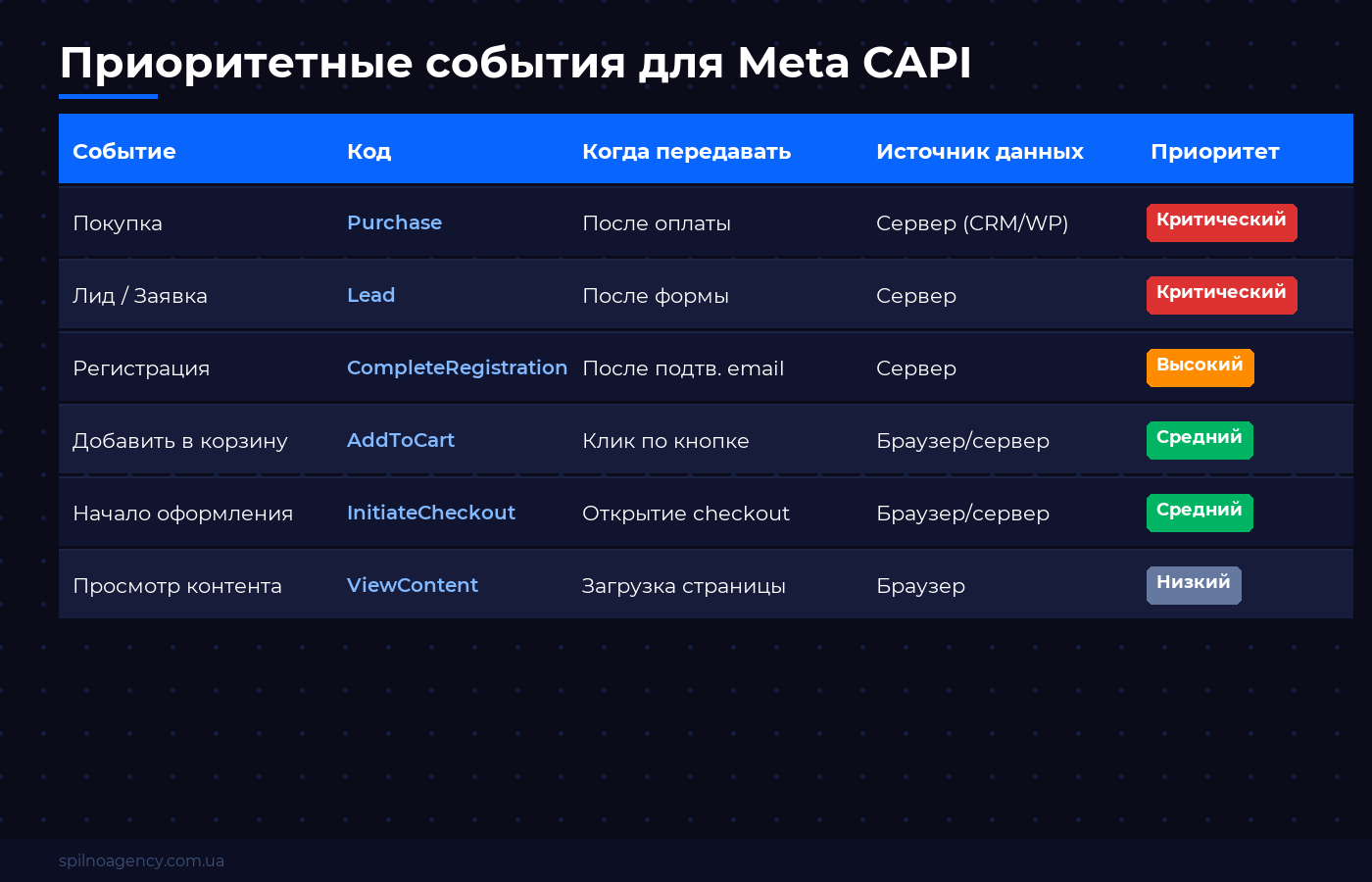
| Событие | Код события | Когда передавать | Приоритет |
|---|---|---|---|
| Покупка | Purchase | После успешной оплаты | Критический |
| Лиды / Заявки | Lead | После отправки формы | Критический |
| Регистрация | CompleteRegistration | После подтверждения email | Высокий |
| Добавление в корзину | AddToCart | При добавлении товара | Средний |
| Начало оформления | InitiateCheckout | При открытии страницы checkout | Средний |
| Просмотр контента | ViewContent | При загрузке страницы товара | Низкий |
| Поиск | Search | При выполнении поискового запроса | Низкий |
Рекомендация Spilno Agency: обязательно передавайте через CAPI Purchase и Lead — это конверсии, на которых обучается алгоритм. Остальные события можно оставить только в Pixel.
Как получить Access Token для CAPI
- Войдите в Meta Business Suite → Business Settings.
- Перейдите в System Users → нажмите Add.
- Создайте System User с ролью Admin.
- Нажмите Generate New Token, выберите нужный рекламный аккаунт.
- В разрешениях включите:
ads_management,business_management. - Сохраните токен — он будет показан только один раз.
Как проверить работу Meta CAPI
- Откройте Meta Events Manager → свой пиксель → вкладка Test Events.
- Скопируйте тестовый код (
TEST12345) и добавьте его в запросы CAPI как параметрtest_event_code. - Совершите тестовую покупку или вызовите событие на сайте.
- В разделе Test Events вы увидите полученные события в реальном времени.
- Проверьте раздел Activity — здесь отображается качество и полнота данных.
- Обратите внимание на Event Match Quality (EMQ) — желаемый показатель от 6 до 10. Чем больше данных о пользователе вы передаёте (email + телефон + IP), тем выше EMQ.
Типичные ошибки при настройке CAPI
- Нет дедупликации. Запускаете Pixel и CAPI без
event_id— Meta считает двойники, ROAS выглядит завышенным. - Задержка отправки. Отправляете CAPI-событие спустя несколько часов после реальной конверсии. Поле
event_timeдолжно соответствовать реальному времени события (не времени отправки). - Неправильное хеширование. Email нужно привести к нижнему регистру и обрезать пробелы ДО хеширования:
hashlib.sha256(email.lower().strip().encode()). - Отсутствует
action_source. Это обязательное поле. Для сайта —"website". - Только CAPI без Pixel. Некоторые поведенческие данные (ViewContent, AddToCart) лучше отслеживаются пикселем. Оптимальная стратегия — оба канала.
Часто задаваемые вопросы о Meta Conversions API
Обязателен ли Meta Pixel для работы CAPI?
Нет, технически CAPI может работать самостоятельно. Но Meta рекомендует использовать оба инструмента: Pixel для поведенческих данных в браузере, CAPI — для финальных конверсий на сервере. Вместе они обеспечивают наиболее полное покрытие.
Соответствует ли CAPI требованиям GDPR?
CAPI по своей природе более privacy-friendly, чем Pixel, поскольку не использует браузерные cookie. Однако ответственность за получение согласия пользователя (Consent Mode) остаётся за вами. Перед отправкой данных через CAPI убедитесь, что у вас есть правовое основание (согласие или законный интерес) для обработки персональных данных.
Сколько времени занимает настройка CAPI?
Зависит от метода: партнёрская интеграция (WooCommerce, Shopify) — от 30 минут до 2 часов. Server-Side GTM — от 4 до 8 часов (требуется настройка Google Cloud). Прямая серверная интеграция — от 1 до 3 дней в зависимости от сложности бэкенда.
Что такое Event Match Quality (EMQ)?
Event Match Quality (EMQ) — показатель от 0 до 10 в Meta Events Manager, который измеряет, насколько хорошо ваши серверные события совпадают с профилями пользователей Facebook. Выше EMQ = лучше атрибуция = точнее оптимизация. Для достижения EMQ 7+ передавайте: email (хешированный), телефон (хешированный), IP-адрес, User Agent, cookie fbp/fbc.
Можно ли через CAPI передавать офлайн-конверсии?
Да. CAPI поддерживает поле action_source: "physical_store" и другие офлайн-источники. Это позволяет передавать данные из CRM, кассовых систем, колл-центров — и атрибутировать офлайн-продажи к онлайн-рекламе.
Вывод
Meta Conversions API — это уже не опция, а необходимость для любого бизнеса, который серьёзно вкладывается в рекламу в Facebook и Instagram. В условиях iOS 14.5+, блокировщиков рекламы и ограничений cookie только Pixel теряет от 30 до 40% данных о конверсиях — а это прямое ухудшение оптимизации рекламных кампаний.
Рекомендуемый подход: запускайте Pixel + CAPI одновременно, обязательно настройте дедупликацию через event_id, и следите за Event Match Quality. Если только начинаете — воспользуйтесь партнёрской интеграцией через Events Manager. Для максимального контроля — Server-Side GTM или прямая серверная интеграция.
Есть вопросы по настройке Meta CAPI для вашего проекта? Обратитесь в Spilno Agency — мы настроим серверное отслеживание и вернём утерянные данные конверсий.
Пошаговая инструкция: настройка CAPI через Server-Side GTM
Шаг 1: Откройте Events Manager и выберите набор данных
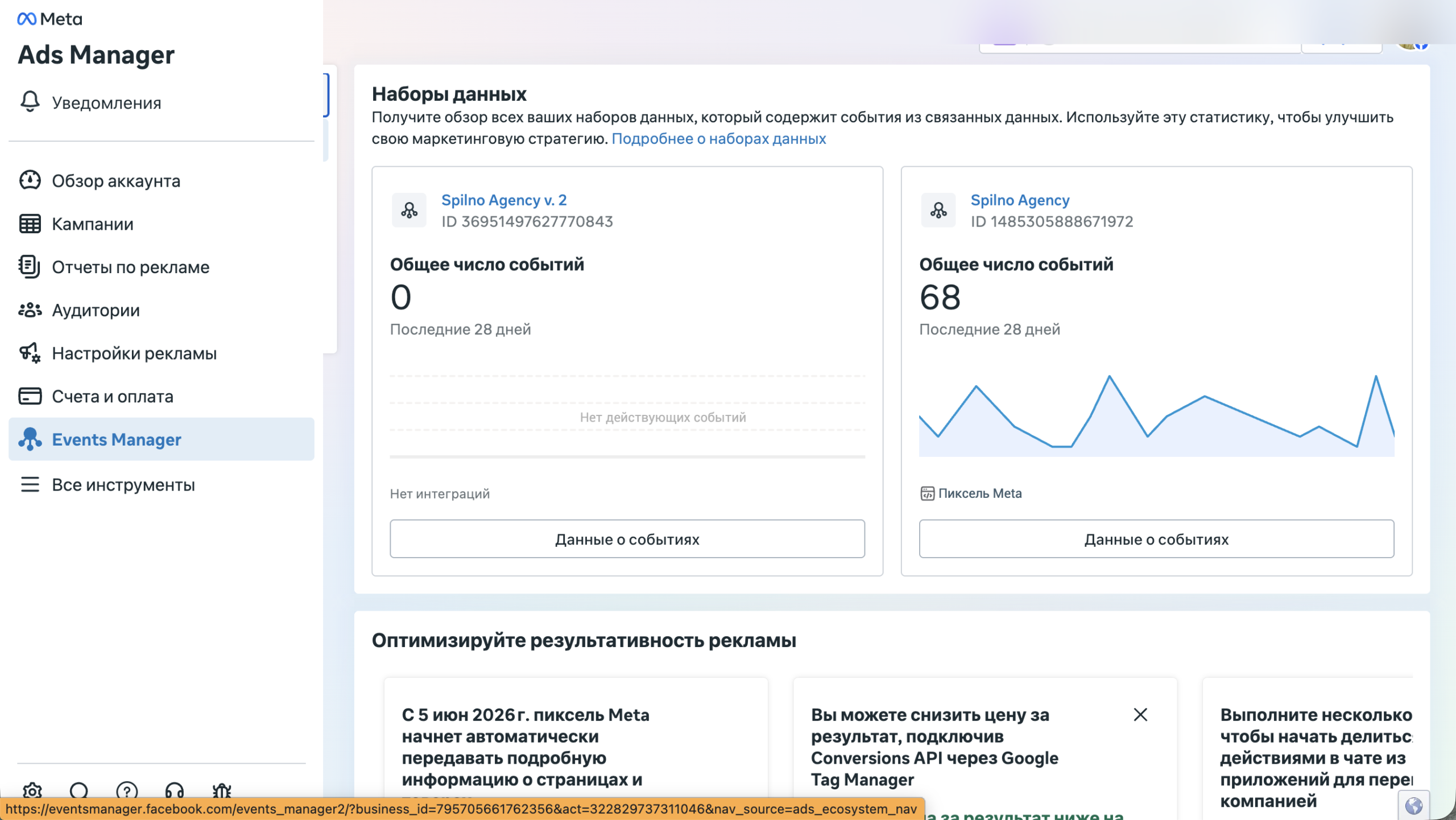
Перейдите в Meta Events Manager и откройте набор данных, к которому хотите подключить CAPI. Если набора ещё нет — нажмите «Подключить данные» для создания нового.
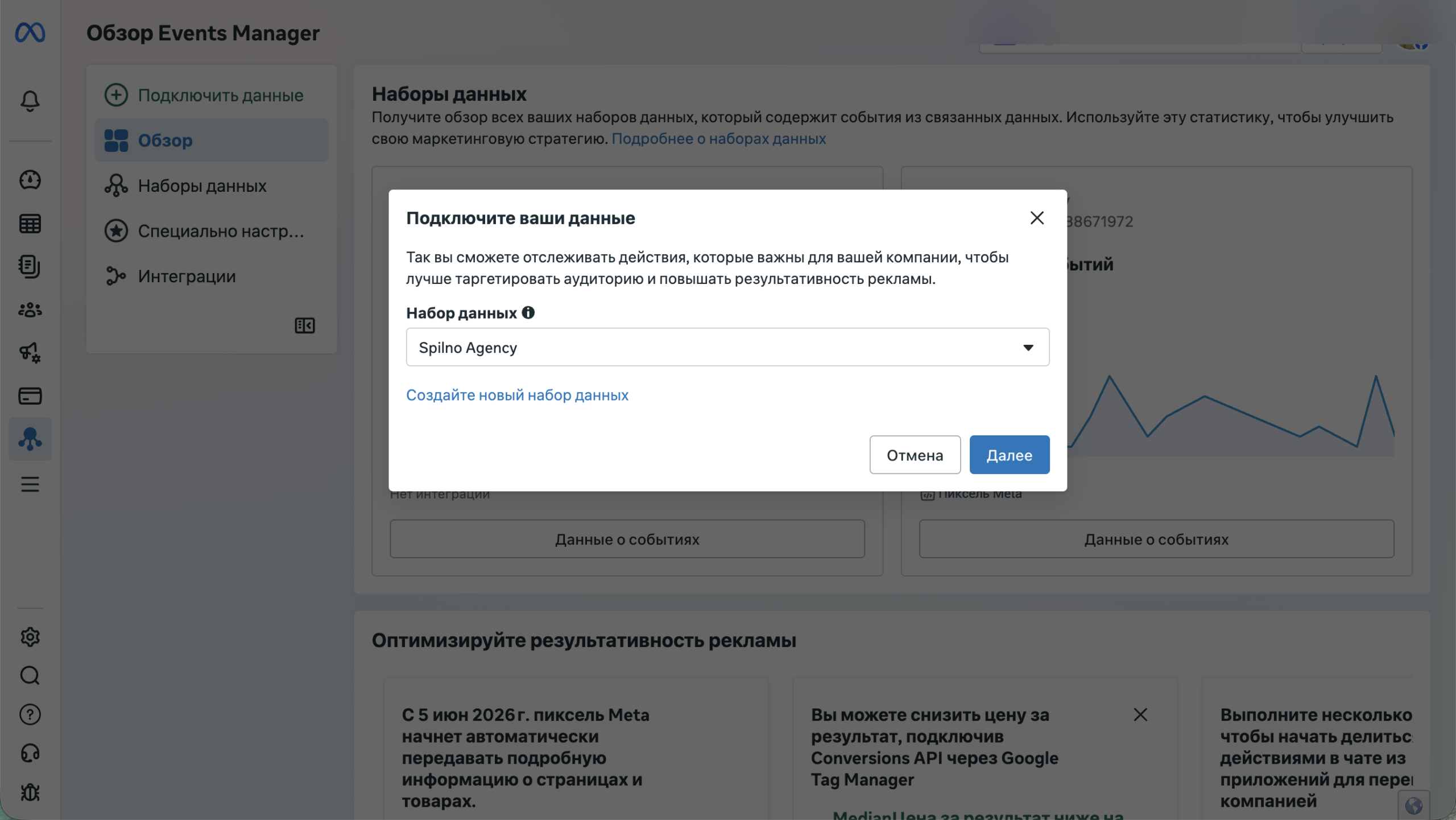
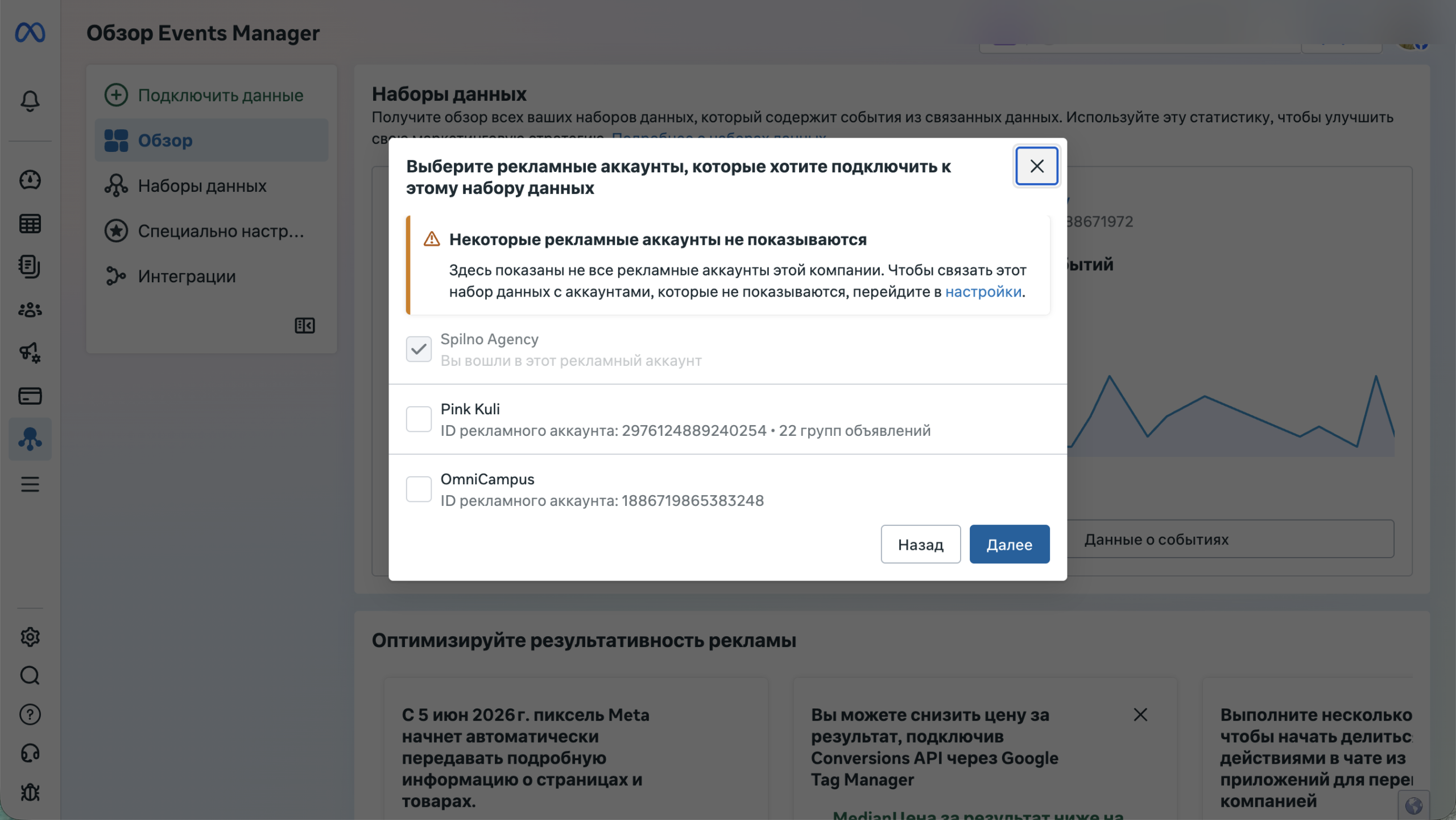
Шаг 2: Подключите рекламные аккаунты к набору данных
Выберите рекламные аккаунты, которые должны иметь доступ к этому набору данных. Обычно это ваш основной аккаунт Meta Ads.
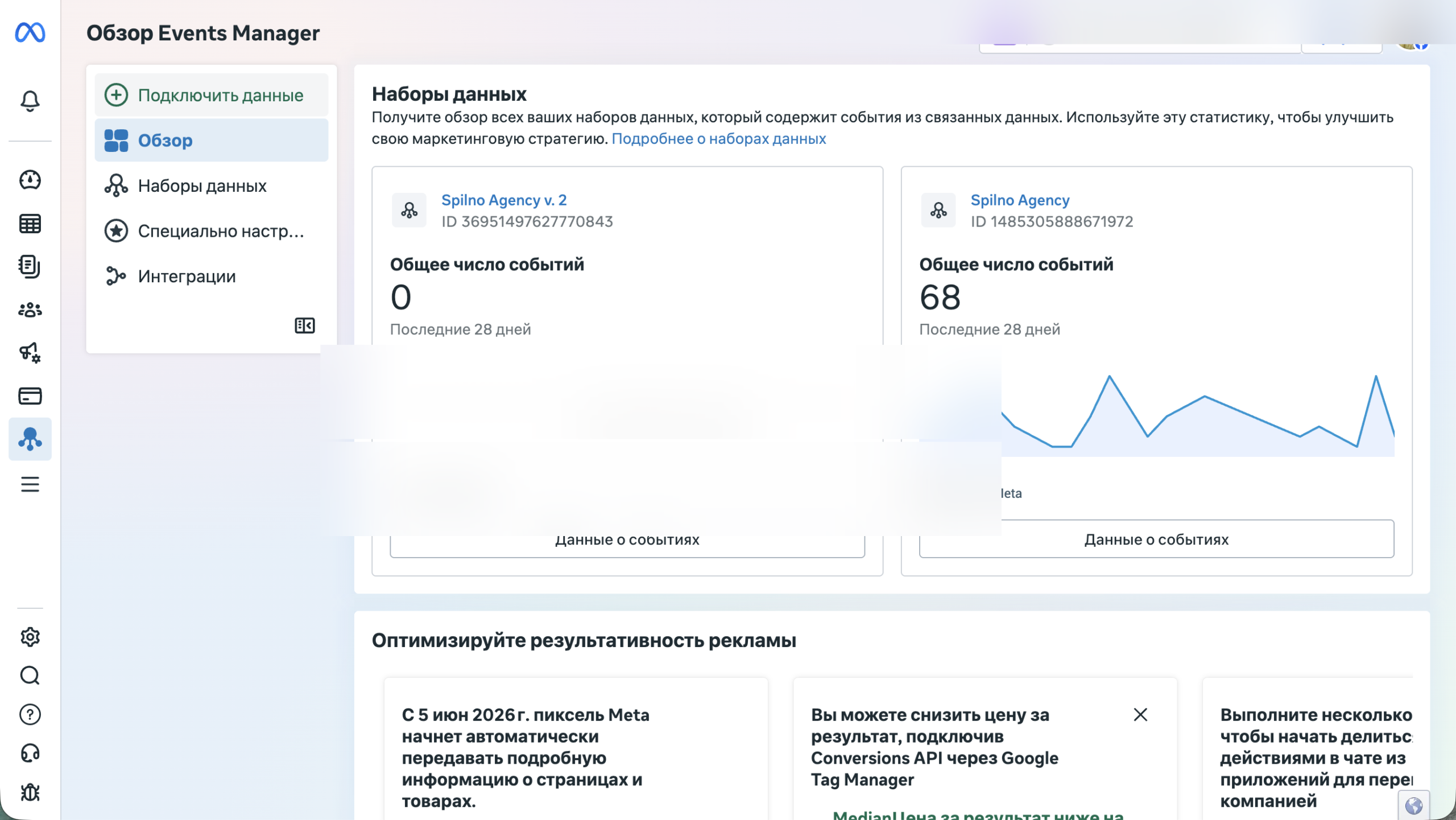
Шаг 3: Нажмите «Подключить данные»
На главном экране Events Manager нажмите кнопку «Подключить данные», чтобы начать процесс подключения источника данных.
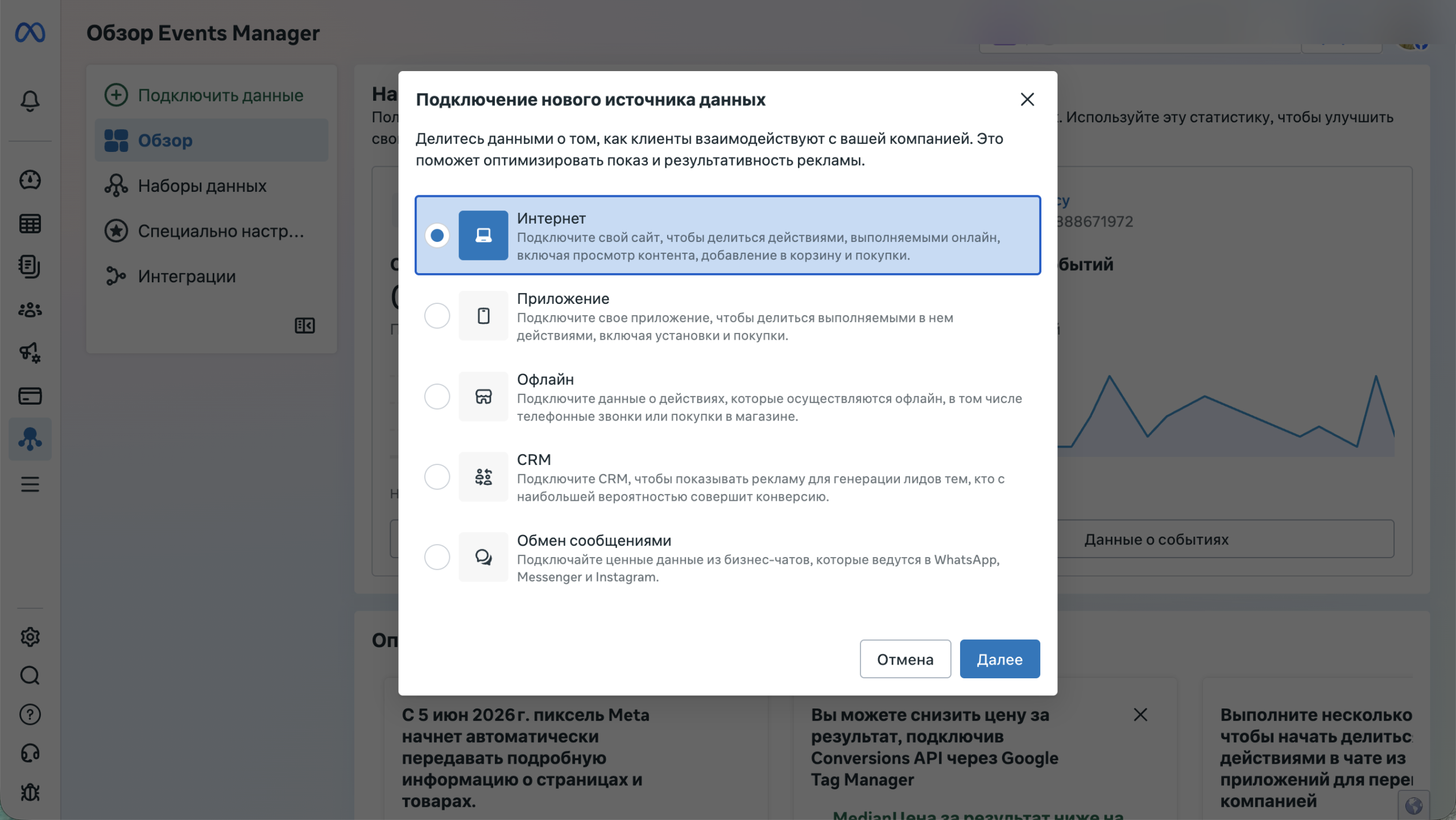
Шаг 4: Выберите источник «Интернет»
Из списка источников данных выберите «Интернет» — это означает отслеживание событий на вашем сайте. Нажмите «Далее».
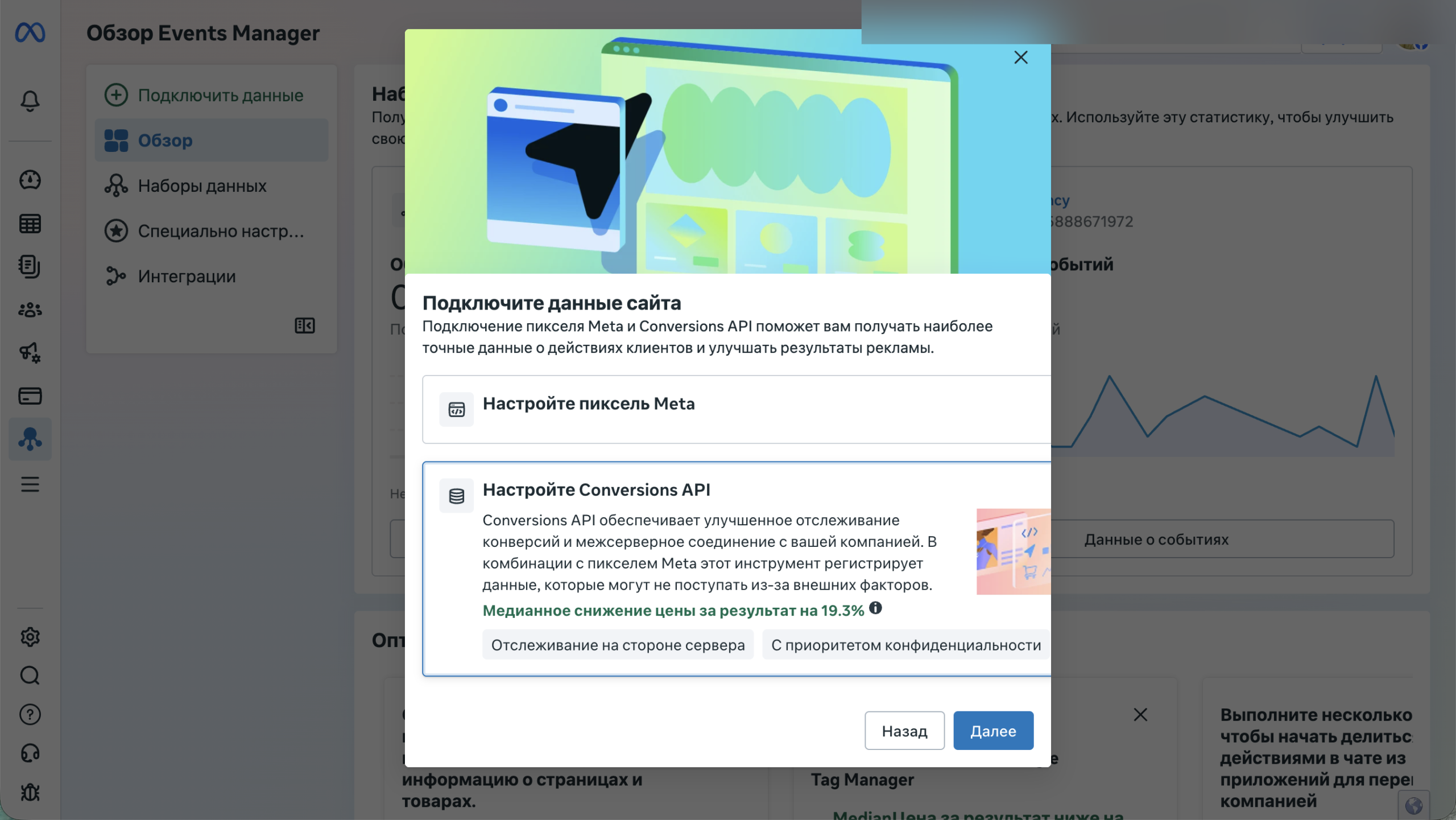
Шаг 5: Выберите «Настройте Conversions API»
На экране подключения данных сайта выберите опцию «Настройте Conversions API». Meta показывает ориентировочное снижение CPA на ~19% при использовании CAPI.
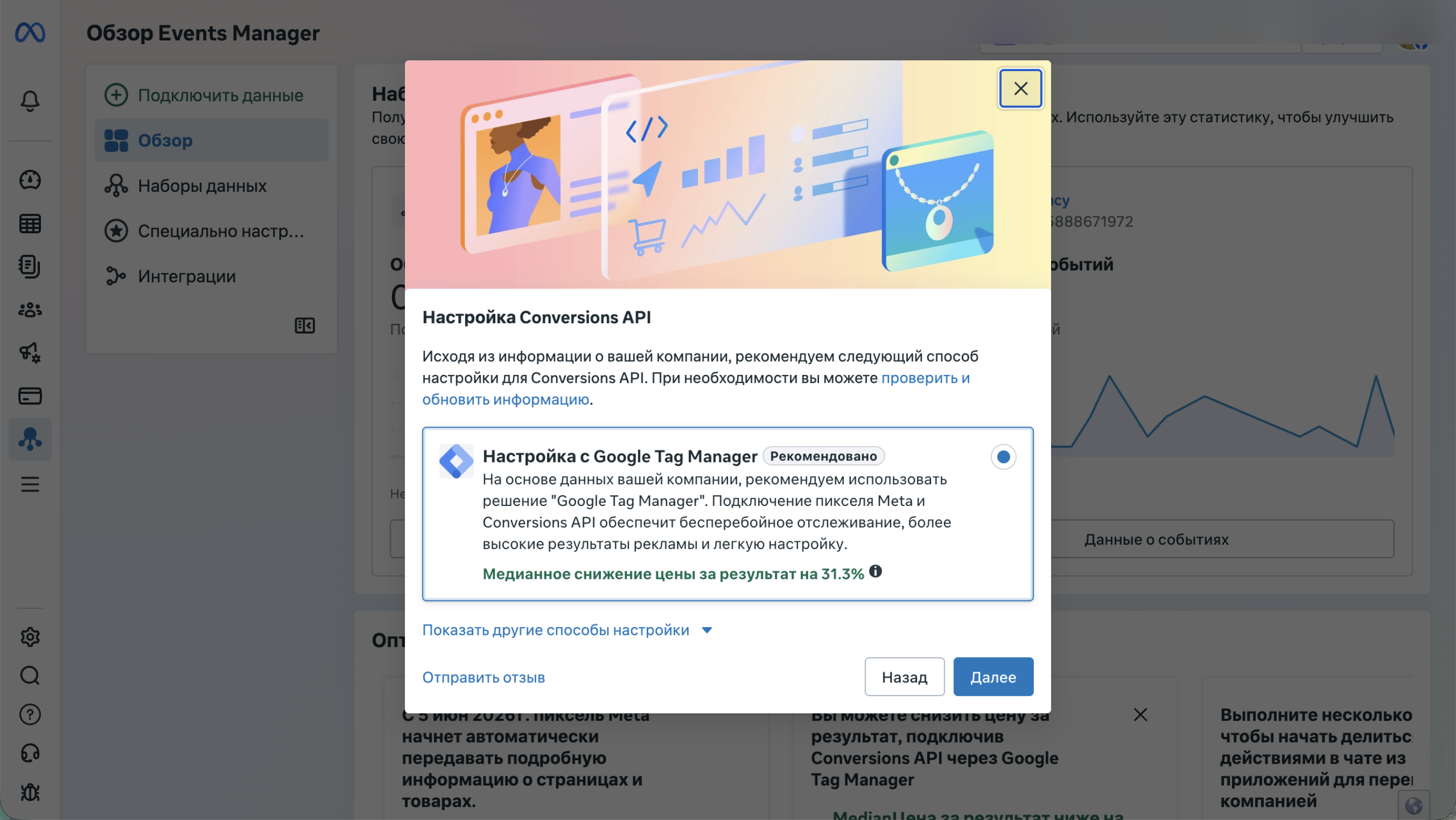
Шаг 6: Метод GTM рекомендован
Meta автоматически рекомендует настройку CAPI через Google Tag Manager, указывая на ~31% снижение цены за результат. Нажмите «Далее», чтобы продолжить.
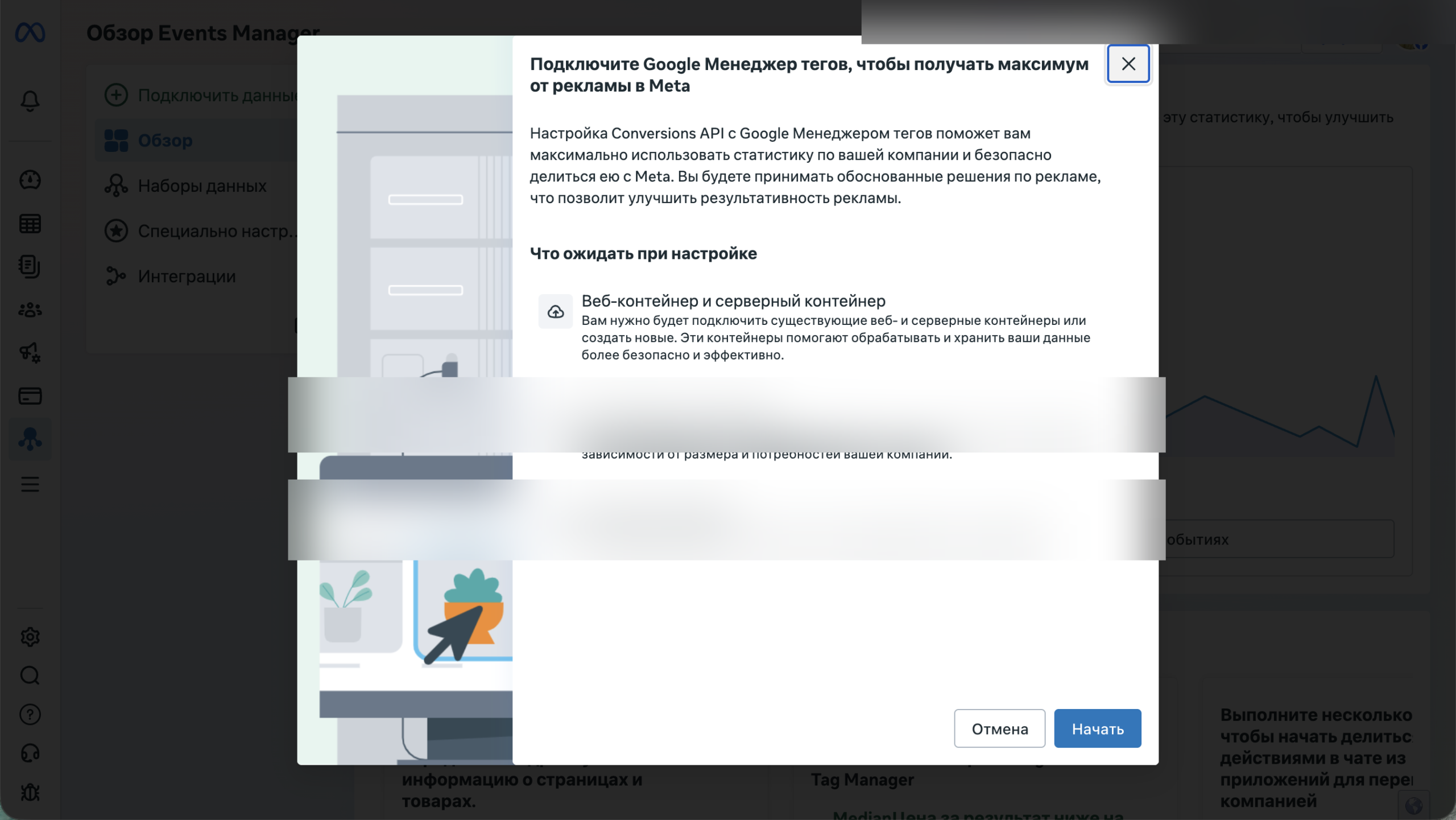
Шаг 7: Что понадобится
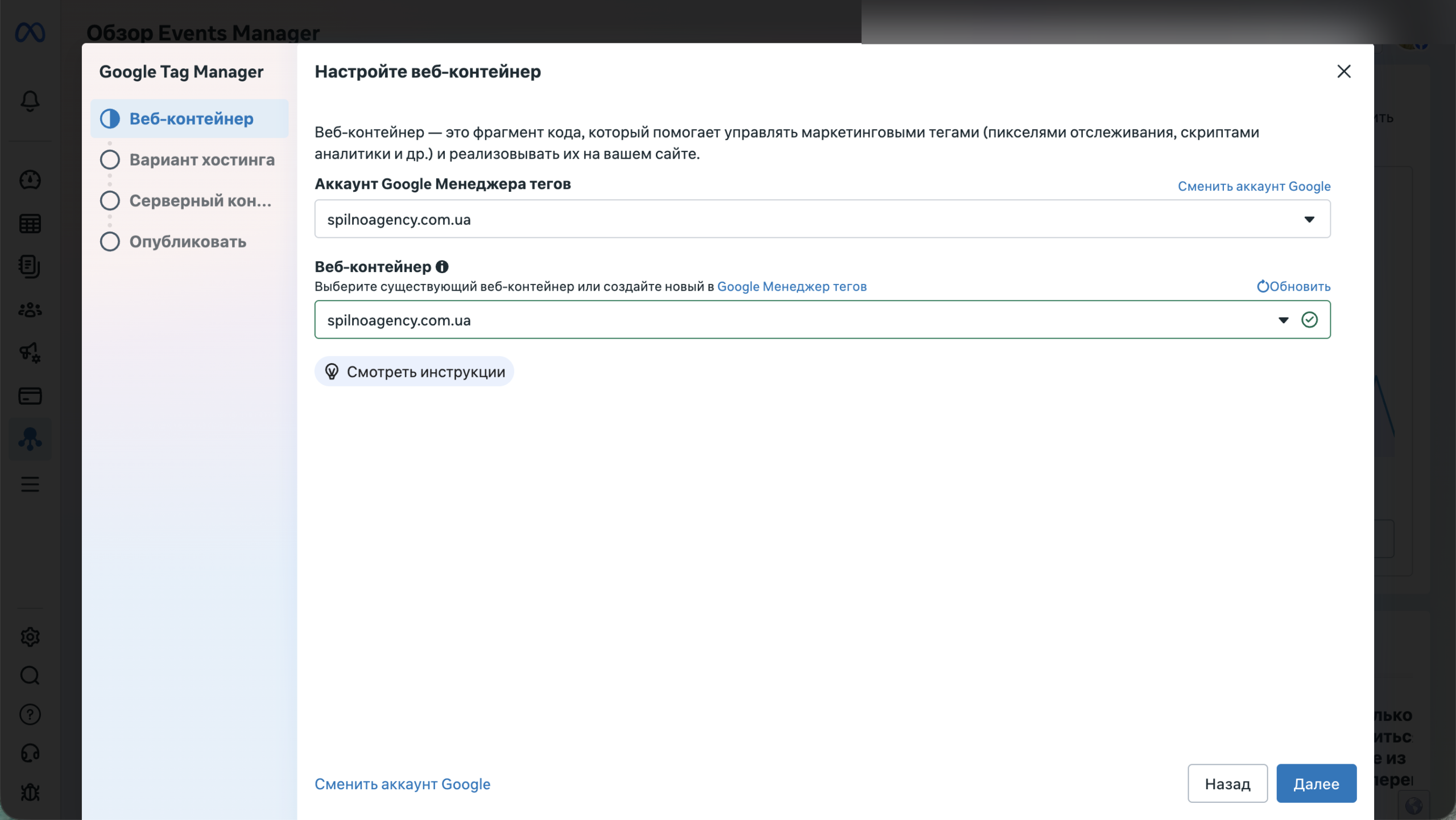
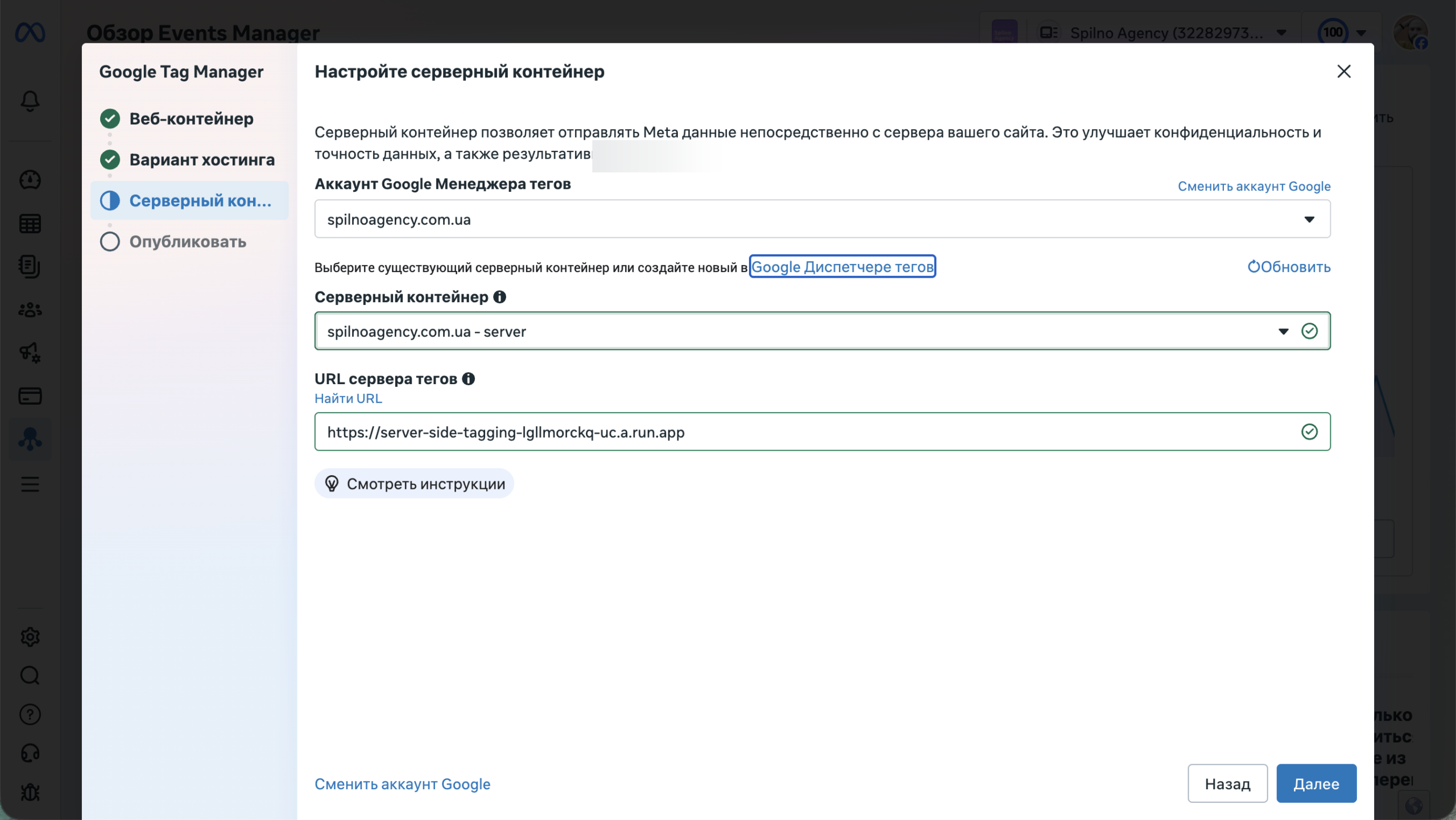
Для настройки CAPI через GTM нужны: веб-контейнер GTM (уже установленный на сайте) и серверный контейнер GTM (новый, на Google Cloud или Stape). Весь процесс займёт ~30 минут и не требует разработчика.
Шаг 8: Выберите веб-контейнер GTM
Из выпадающего списка выберите аккаунт Google Tag Manager и веб-контейнер GTM, уже установленный на вашем сайте. Если GTM ещё не подключён — сначала добавьте его на сайт.
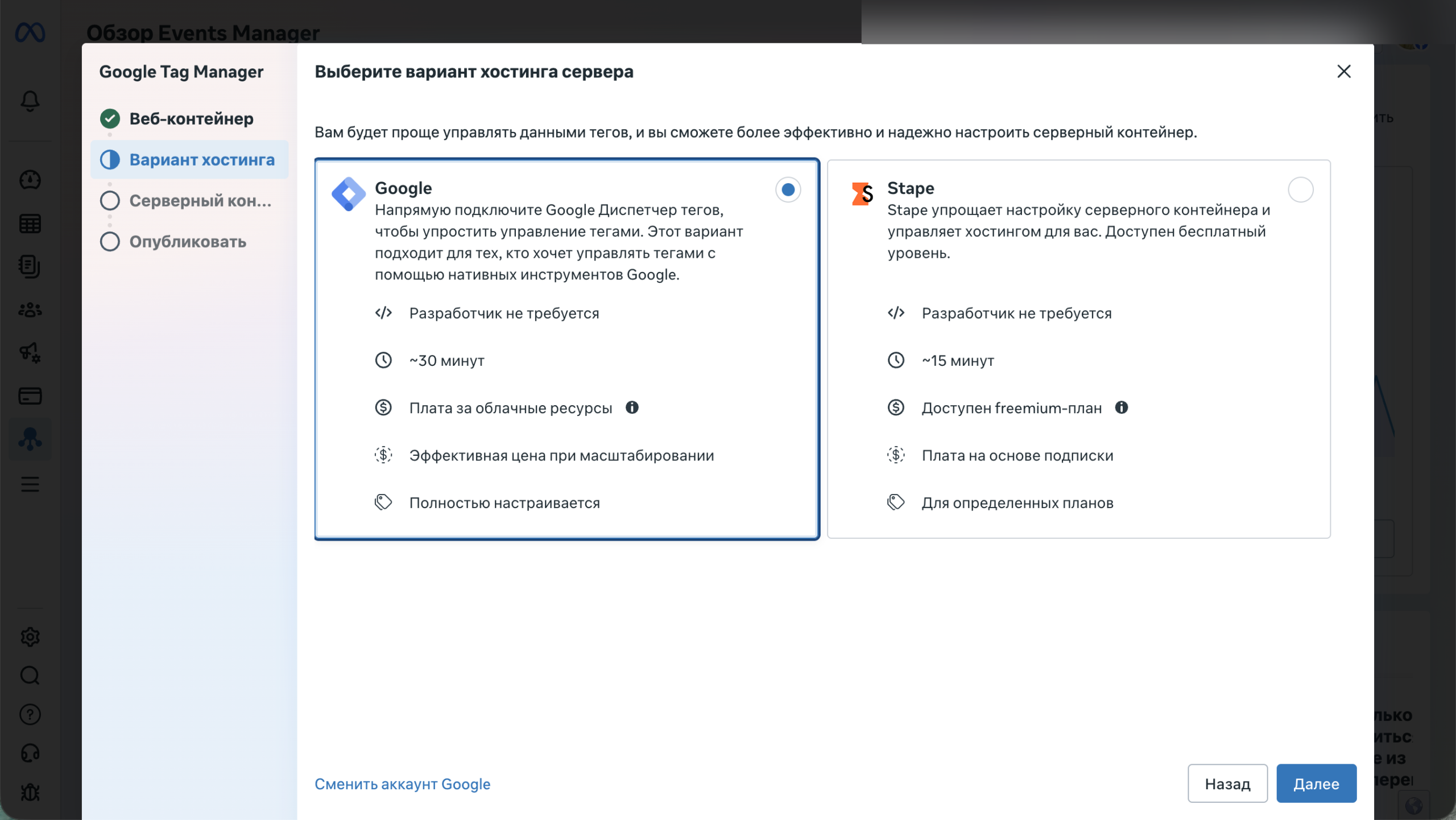
Шаг 9: Выберите хостинг для серверного контейнера
Выберите платформу для серверного контейнера: Google Cloud (~$5–20/мес., автоматическое развёртывание за ~30 мин) или Stape (freemium, проще за ~15 мин). Для новичков рекомендуем Google Cloud — прямая интеграция с GTM.
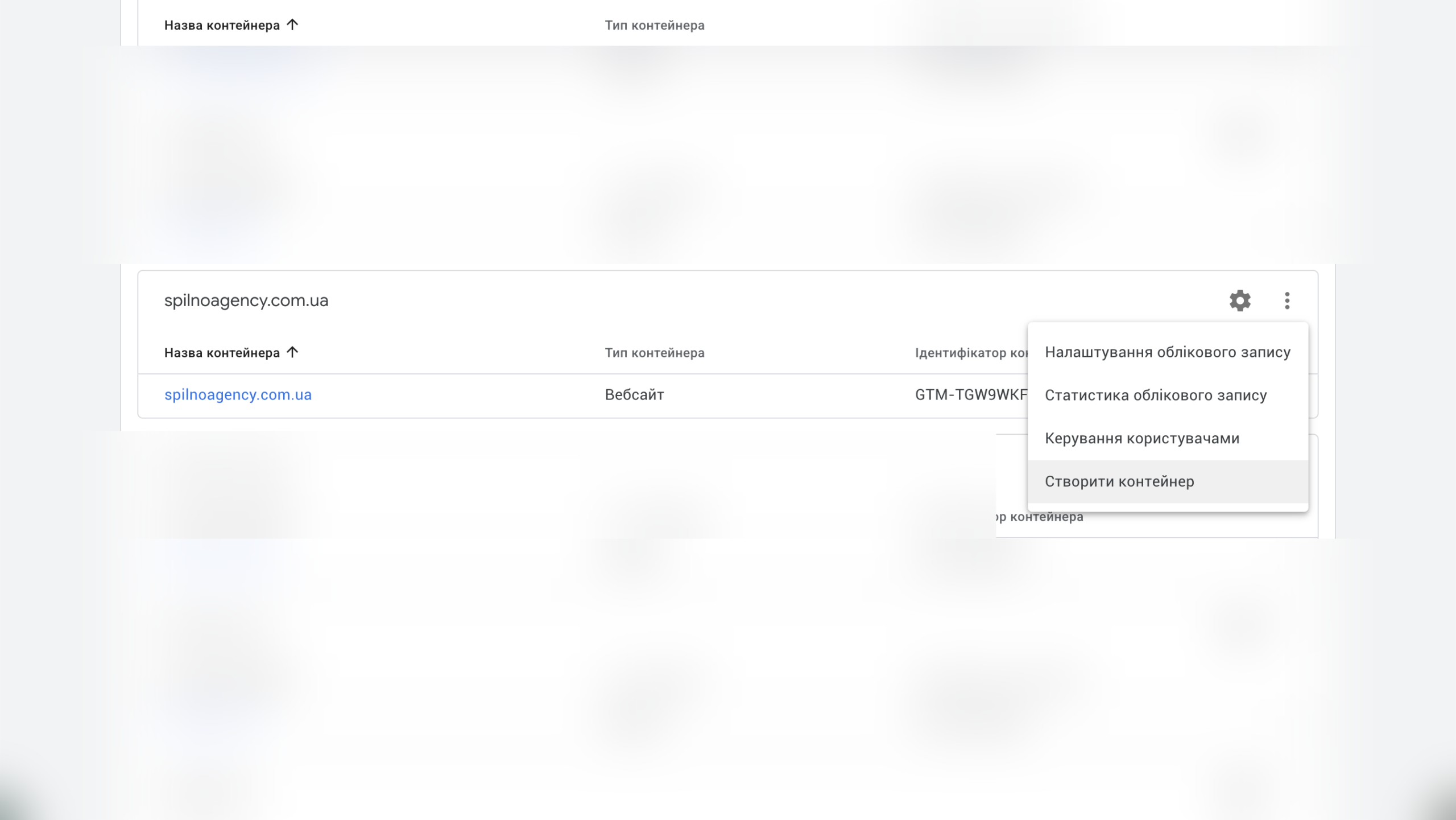
Шаг 10: Создайте новый серверный контейнер в GTM
Перейдите в свой аккаунт Google Tag Manager и нажмите «Создать контейнер». Нужен новый контейнер с типом платформы «Сервер».
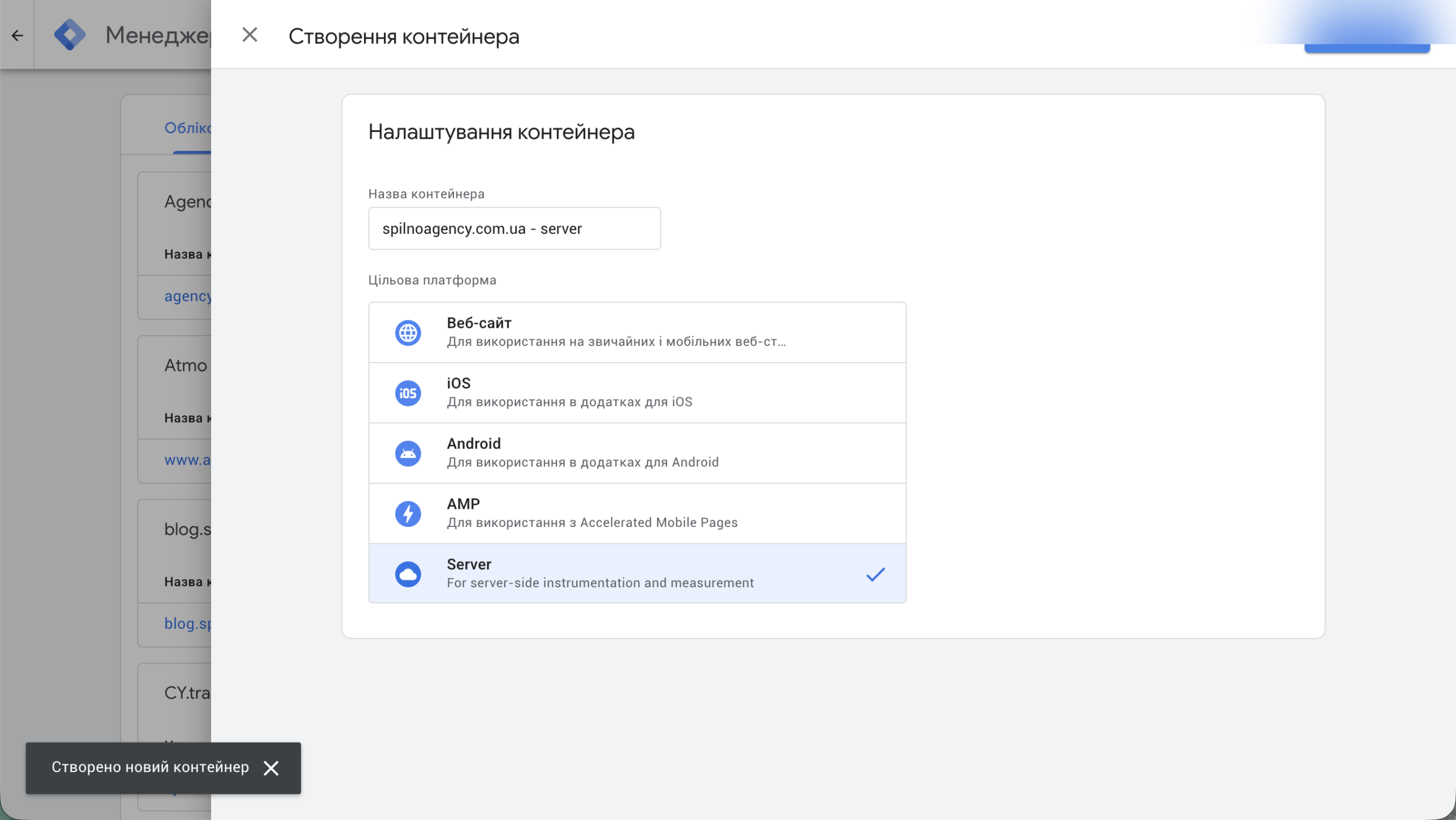
Шаг 11: Укажите тип платформы «Сервер»
Введите название контейнера (например, yoursite.com - server) и в поле «Платформа» выберите «Сервер». Нажмите «Создать».
Шаг 12: Автоматическое развёртывание сервера Google Cloud
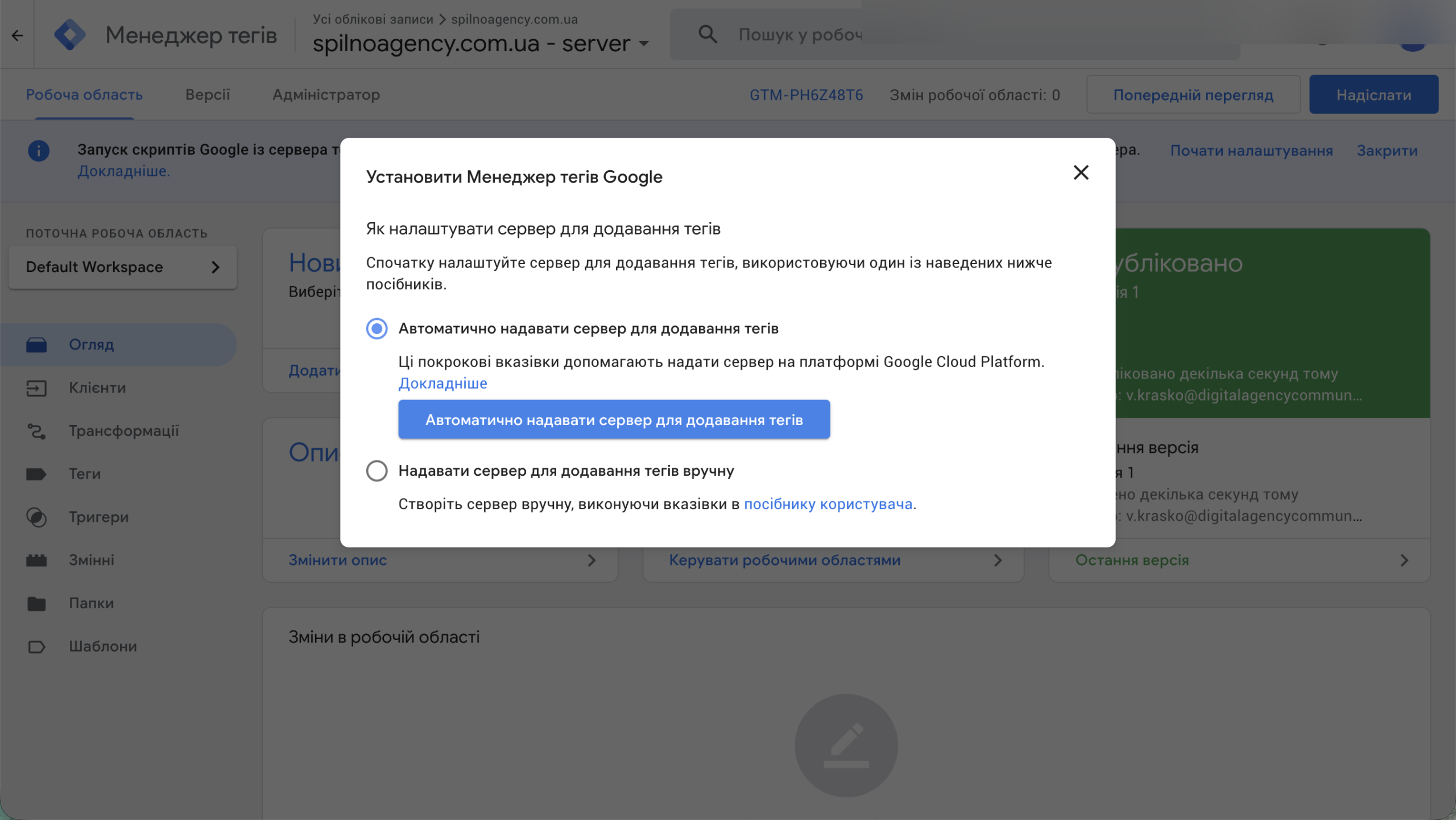
Выберите «Автоматически подготовить сервер» — GTM развернёт контейнер Cloud Run в вашем проекте Google Cloud. Это самый простой способ без ручной настройки инфраструктуры.
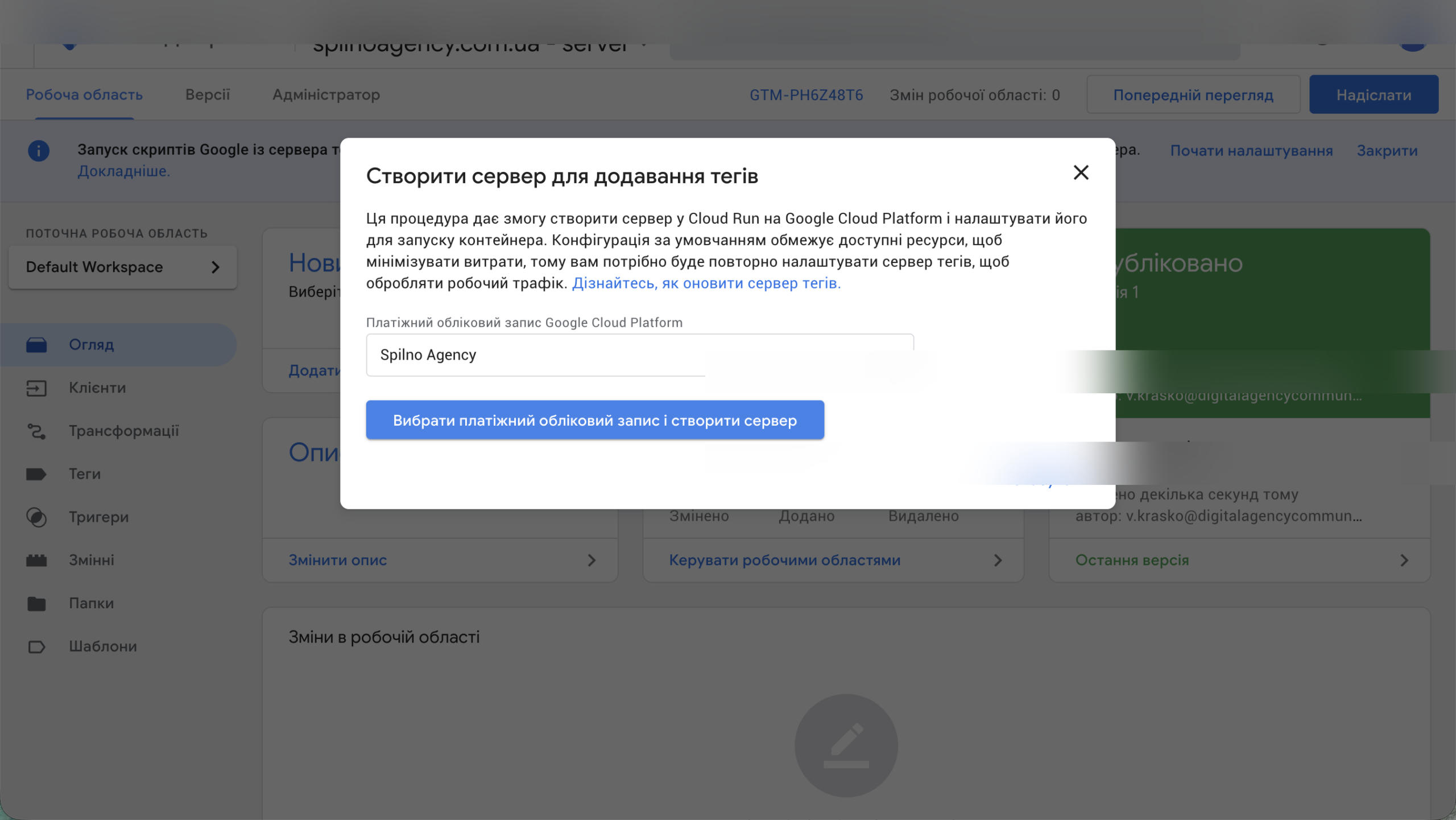
Шаг 13: Выберите платёжный аккаунт и создайте сервер
Выберите платёжный аккаунт Google Cloud (или создайте новый) и нажмите «Выбрать платёжный обл. запись и создать сервер». Google автоматически развернёт экземпляр Cloud Run (~5–10 минут).
Шаг 14: Сервер успешно создан
GTM покажет URL серверного контейнера (формат: https://server-side-tagging-xxxxxxxx-uc.a.run.app) и ID проекта Google Cloud. Скопируйте этот URL — он понадобится на следующем шаге.
Шаг 15: GTM — сервер создан. Скопируйте URL Cloud Run
После завершения автоматического развёртывания GTM покажет диалог «Сервер создан» с конфигурацией контейнера и URL Cloud Run. Скопируйте этот URL — он понадобится на следующем шаге в Meta Events Manager.
Шаг 16: Найдите ID измерения GA4
Перейдите в Google Analytics 4 → Администратор → Потоки данных → ваш поток. Здесь вы увидите Идентификатор измерения в формате G-XXXXXXXXXX. Meta нужен этот ID для корректной атрибуции.
Шаг 17: Скопируйте ID измерения GA4
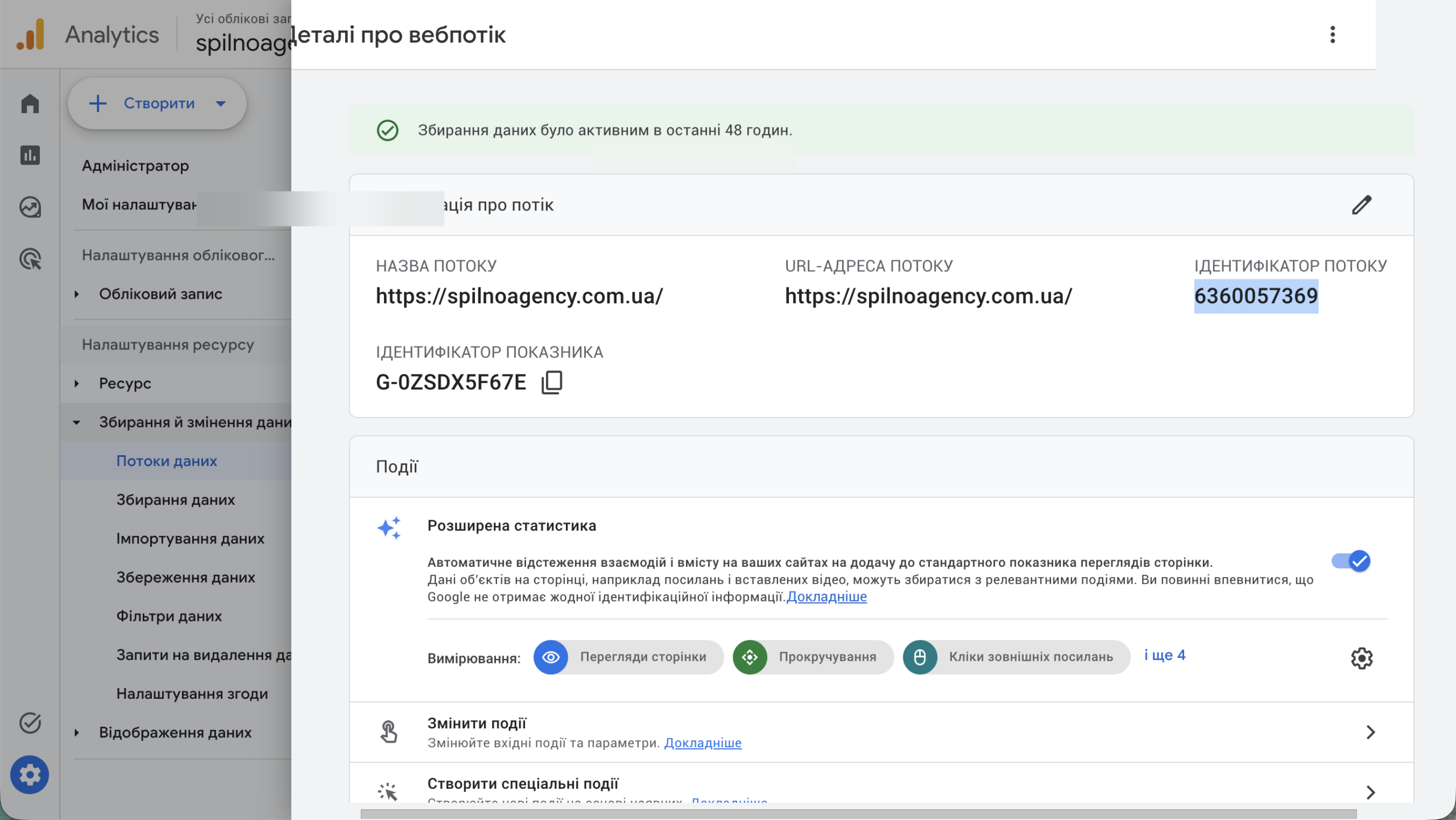
Нажмите на иконку копирования рядом с Идентификатором измерения (G-XXXXXXXXXX). Внизу экрана появится подтверждение «Скопировано в буфер обмена».
Шаг 18: Введите ID GA4 и опубликуйте
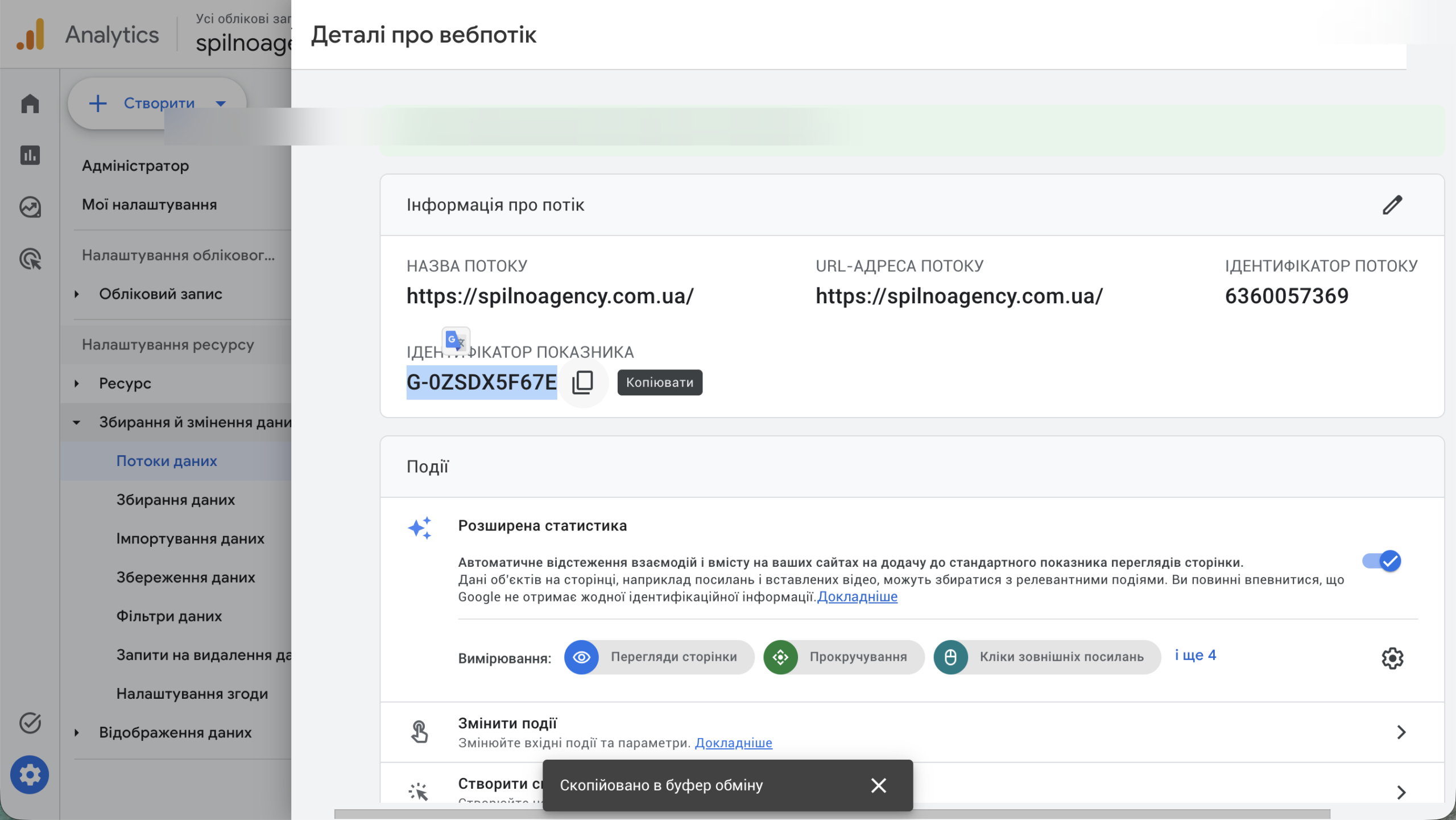
Вернитесь в Meta Events Manager. На шаге «Опубликовать» вставьте скопированный ID измерения GA4 в соответствующее поле и нажмите «Опубликовать». CAPI через GTM успешно настроен!

Читайте также
Методология квалификации лидов BANT: что это и как работает
BANT — методология квалификации лидов по 4 критериям: Budget, Authority, Need, Timeline. Что это, примеры вопросов, плюсы и…
Самые популярные скиллы Claude для Threads: подборка 2026
Скиллы и MCP Claude для Threads: посты и треды, подписи, дизайн каруселей, кросс-постинг из Instagram, официальный Threads API,…
Самые популярные скиллы Claude для X.com: подборка 2026
Скиллы и MCP Claude для X (Twitter): твиты и треды, контент-план, X Ads, аналитика, аутрич. Официальный X API…