Meta Conversions API (CAPI): що це таке і як підключити на сайт


Що таке Meta Conversions API
Meta Conversions API (скорочено — CAPI, або Conversions API) — це серверний канал передачі даних між вашим сайтом і рекламним кабінетом Meta Ads. На відміну від Meta Pixel, який працює в браузері користувача, CAPI надсилає події конверсій напряму з вашого веб-сервера (або серверного коду) на сервери Meta через захищений HTTPS-запит.
Офіційна назва — Meta Conversions API. До перейменування компанії у 2021 році інструмент називався Facebook Conversions API або Facebook CAPI. Обидві назви досі активно використовуються в індустрії та ведуть до одного і того ж інструменту.
Принцип роботи: замість того, щоб браузер відвідувача надсилав дані на Facebook (як це робить піксель), ваш сервер самостійно відправляє структурований JSON-запит із даними про подію — покупку, реєстрацію, заявку — безпосередньо на Graph API Meta. Браузер при цьому не задіяний.
Чому виник Meta CAPI: проблема втрати даних
З 2021 року рекламодавці зіткнулися з масштабною проблемою атрибуції. Причин кілька:
- iOS 14.5+ та ATT-фреймворк. Apple зобов’язала всі iOS-застосунки запитувати дозвіл користувача на відстеження. Більшість користувачів відмовляє — і Meta Pixel перестає бачити їхні конверсії. За різними оцінками, iOS-аудиторія генерує від 40 до 60% мобільного трафіку.
- Адблокери та розширення для приватності. uBlock Origin, Privacy Badger, DuckDuckGo browser — ці інструменти блокують JavaScript-запити пікселя ще до того, як він завантажується. Частка користувачів з адблокерами в Україні та Польщі сягає 35–40%.
- Обмеження сторонніх cookie (third-party cookies). Chrome планомірно відмовляється від third-party cookies. Safari і Firefox вже обмежили їх. Без cookie атрибуція по кліку суттєво деградує.
- Контентні блокувальники браузерів. Brave, Firefox Enhanced Tracking Protection та інші агресивно фільтрують запити до відомих рекламних доменів — включно з
connect.facebook.net.
Результат: за даними Meta та незалежних досліджень, тільки Meta Pixel без CAPI фіксує в середньому 60–70% реальних конверсій. Решта 30–40% просто «зникають» — ви витрачаєте бюджет, але алгоритм не бачить результату й неправильно оптимізує кампанії.
Conversions API вирішує цю проблему кардинально: оскільки запит іде з вашого сервера, а не браузера, жоден адблокер, iOS-обмеження чи браузерне правило його не блокує.
CAPI vs Meta Pixel: ключові відмінності
CAPI — це не заміна Meta Pixel, а доповнення до нього. Ці два інструменти вирішують різні завдання і найкраще працюють разом.

| Параметр | Meta Pixel (браузерний) | Meta Conversions API (серверний) |
|---|---|---|
| Де виконується | Браузер користувача | Ваш сервер |
| Блокується AdBlock / uBlock | ❌ Так (~25–35% трафіку) | ✅ Ні |
| iOS 14.5+ App Tracking Transparency | ⚠️ Частково обмежений | ✅ Немає впливу |
| Safari ITP (видалення cookies) | ❌ Cookies живуть ≤24 год | ✅ Не залежить від cookies |
| Реальна точність вимірювань | ⚠️ 60–70% конверсій | ✅ 90–98% конверсій |
| Офлайн-конверсії (CRM, POS, дзвінки) | ❌ Ні | ✅ Так |
| Поведінкові дані (скрол, кліки, час) | ✅ Так | ⚠️ Обмежено |
| Хешовані PII (email, телефон) | ⚠️ Обмежено | ✅ Так (SHA-256) |
| Сила сигналу для алгоритму Meta | ⚠️ Слабший | ✅ Сильніший |
| Відповідність GDPR / e-Privacy | ⚠️ Складніше | ✅ Краще (дані на сервері) |
| Складність налаштування | ✅ Проста (1 сніпет) | ⚠️ Середня–Висока |
| Дедублікація при сумісному використанні | ✅ Обидва потребують event_id | |
Чому Meta Pixel губить дані
Браузерний Pixel виконується у вікні браузера — а це означає, що він залежить від факторів, які ви не контролюєте:
- AdBlock / uBlock Origin блокують запити до
facebook.comіconnect.facebook.net. За даними GlobalWebIndex, у 2024 році блокувальники реклами використовують ~27% десктоп-користувачів в Україні та Польщі — і до 40% серед tech-аудиторії. - iOS 14.5+ App Tracking Transparency (ATT): коли користувач натискає «Не відстежувати», Pixel в Safari не отримує ідентифікатор IDFA. У 2024 році ~62% iOS-користувачів вибирають відмову від відстеження в додатках Meta.
- Safari ITP (Intelligent Tracking Prevention): навіть якщо Pixel спрацював, Safari видаляє cookie
_fbpчерез 24 години. Конверсія, що відбулась наступного дня, Meta вже не атрибутує.
Сукупний ефект: кожен третій–четвертий покупець «невидимий» для Meta Pixel. Алгоритм навчається на неповних даних — і показує вашу рекламу «не тим» людям, що підвищує CPA і знижує ROAS.
Що CAPI вирішує — і де не допоможе
Conversions API передає події безпосередньо з вашого сервера до Meta — без браузера, без cookies, без AdBlock. Але у CAPI є своє обмеження:
- ✅ Відновлює «загублені» конверсії — покупки від iOS-користувачів та тих, хто використовує блокувальники.
- ✅ Передає офлайн-дані — угоди з CRM, дзвінки через IP-телефонію, оплати через POS-термінал.
- ✅ Передає хешовані PII (email, телефон, ім’я) — Meta зіставляє їх зі своєю базою і знаходить клієнта без cookie.
- ❌ Не фіксує поведінку на сторінці — скрол, кліки, час на сайті залишаються за Pixel.
- ❌ Не замінює Pixel повністю — без браузерних подій Meta втрачає поведінковий контекст для мікроконверсій і ретаргетингу.
Коли що використовувати
| Ситуація | Рекомендація |
|---|---|
| Блог / контентний сайт, немає продажів | Тільки Pixel |
| Інтернет-магазин або Lead Gen | Pixel + CAPI |
| Висока iOS-аудиторія (мобільний e-commerce) | Pixel + CAPI (обов’язково) |
| Офлайн-продажі, CRM-інтеграція | Тільки CAPI або CAPI + Pixel |
| B2B, довгий цикл угоди | CAPI для передачі CRM-етапів |
Золоте правило: запускайте Pixel + CAPI одночасно. Pixel краще відстежує поведінкові сигнали (кліки, скрол, мікроконверсії), CAPI — фінальні конверсії (покупки, заявки). Разом вони дають Meta повний сигнал для навчання алгоритму — а значить, нижчий CPА і кращий ROAS.
Як Meta Conversions API передає дані
Технічно CAPI — це POST-запит до Graph API Meta. Ось спрощений приклад події Purchase:
POST https://graph.facebook.com/v19.0/{PIXEL_ID}/events?access_token={TOKEN}

{
  "data": [{
    "event_name": "Purchase",
    "event_time": 1716900000,
    "event_id": "order_12345",
    "action_source": "website",
    "event_source_url": "https://yoursite.com/checkout/success",
    "user_data": {
      "em": ["a665a45920422f9d417e4867efdc4fb8a04a1f3fff1fa07e998e86f7f7a27ae3"],
      "ph": ["1234567890abcdef..."],
      "client_ip_address": "203.0.113.1",
      "client_user_agent": "Mozilla/5.0..."
    },
    "custom_data": {
      "value": 1250.00,
      "currency": "UAH",
      "order_id": "12345"
    }
  }]
}
Кілька важливих деталей:
- Хешування PII. Особисті дані (email, телефон) передаються в SHA-256-хеші, а не відкритим текстом. Це вимога GDPR і правила Meta.
- event_id для дедублікації. Якщо ви надсилаєте ту саму подію і через Pixel, і через CAPI — потрібен однаковий
event_id, щоб Meta не рахувала її двічі. - action_source. Вказує, звідки прийшла подія:
website,app,email,phone_callта ін. - Access Token. Кожен запит автентифікується через System User Access Token, який генерується в Business Manager.
3 способи встановити Meta Conversions API
Meta пропонує кілька підходів залежно від вашої технічної можливості та платформи:

Спосіб 1: Партнерська інтеграція (без коду)
Найпростіший варіант — підключити CAPI через готову інтеграцію в Events Manager. Meta має офіційні партнерства з десятками платформ:
- WooCommerce — плагін Facebook for WooCommerce автоматично надсилає події через CAPI
- Shopify — нативна інтеграція в Shopify Admin → Sales Channels → Facebook
- Magento / Adobe Commerce — офіційний плагін Meta Business Extension
- BigCommerce, PrestaShop, OpenCart — через Meta Business Extension
- Wix, Squarespace — через вбудовані маркетингові інтеграції
Кроки підключення через Events Manager:
- Відкрийте Meta Events Manager → оберіть ваш піксель.
- Перейдіть у вкладку Settings → розділ Conversions API.
- Натисніть Connect a partner.
- Оберіть вашу платформу (наприклад, WooCommerce) і дотримуйтесь інструкцій.
- Авторизуйте з’єднання та вкажіть, які події передавати.
- Перевірте роботу в розділі Test Events.
Спосіб 2: Через Google Tag Manager (GTM)
Якщо ваш сайт використовує GTM, можна налаштувати CAPI через спеціальний тег Meta без написання серверного коду. Це вимагає Server-Side GTM — окремий Google Cloud-контейнер, який виступає серверним проксі.
- Налаштуйте Server-Side GTM-контейнер (Google Cloud Run або App Engine).
- В серверному контейнері GTM додайте тег Facebook Conversions API (офіційний від Meta або від третіх сторін, наприклад Stape.io).
- Налаштуйте тригери — які події передавати (Purchase, Lead, ViewContent тощо).
- Вкажіть Pixel ID та Access Token.
- Додайте
event_id— однаковий для Pixel і CAPI, щоб уникнути дублів. - Опублікуйте контейнер і перевірте в Meta Events Manager → Test Events.
Переваги GTM-підходу: не потрібен бекенд-розробник, можна швидко змінювати логіку через інтерфейс GTM, легко масштабувати на інші платформи. Недолік: Server-Side GTM потребує хостингу на Google Cloud (~$5–20/міс).
Спосіб 3: Пряма серверна інтеграція (код)
Найгнучкіший варіант — реалізувати CAPI напряму у вашому бекенді. Meta надає офіційні SDK для Python, PHP, Node.js, Ruby, Java.
Приклад на PHP (WordPress/WooCommerce):
// При успішному оформленні замовлення WooCommerce
add_action('woocommerce_payment_complete', function($order_id) {
    $order = wc_get_order($order_id);

    $payload = [
        'data' => [[
            'event_name'       => 'Purchase',
            'event_time'       => time(),
            'event_id'         => 'wc_order_' . $order_id,
            'action_source'    => 'website',
            'event_source_url' => home_url('/checkout/order-received/'),
            'user_data'        => [
                'em' => [hash('sha256', strtolower(trim($order->get_billing_email())))],
                'ph' => [hash('sha256', preg_replace('/D/', '', $order->get_billing_phone()))],
            ],
            'custom_data' => [
                'value'    => (float) $order->get_total(),
                'currency' => get_woocommerce_currency(),
                'order_id' => strval($order_id),
            ],
        ]]
    ];

    wp_remote_post(
        'https://graph.facebook.com/v19.0/YOUR_PIXEL_ID/events?access_token=YOUR_TOKEN',
        ['body' => json_encode($payload), 'headers' => ['Content-Type' => 'application/json']]
    );
});
Приклад на Python:
import hashlib
import time
import requests

def send_purchase_event(order_id, email, phone, value, currency="UAH"):
    payload = {
        "data": [{
            "event_name": "Purchase",
            "event_time": int(time.time()),
            "event_id": f"order_{order_id}",
            "action_source": "website",
            "user_data": {
                "em": [hashlib.sha256(email.lower().strip().encode()).hexdigest()],
                "ph": [hashlib.sha256(re.sub(r'D', '', phone).encode()).hexdigest()],
            },
            "custom_data": {
                "value": float(value),
                "currency": currency,
                "order_id": str(order_id),
            }
        }]
    }

    response = requests.post(
        f"https://graph.facebook.com/v19.0/{PIXEL_ID}/events",
        params={"access_token": ACCESS_TOKEN},
        json=payload
    )
    return response.json()
Дедублікація: як уникнути подвійного рахунку
Коли Pixel і CAPI працюють одночасно — і браузер, і сервер надсилають подію Purchase для одного замовлення. Без дедублікації Meta порахує це як 2 конверсії замість 1, що спотворить звітність і нашкодить оптимізації.
Рішення — поле event_id. Принцип простий:
- Генеруйте унікальний
event_idдля кожної події (наприклад,purchase_12345або UUID). - Передайте цей же
event_idу браузерному коді Pixel:
fbq('track', 'Purchase', {value: 1250, currency: 'UAH'}, {eventID: 'purchase_12345'});- Передайте той самий
event_idу серверному запиті CAPI (полеevent_idу JSON). - Meta автоматично визначить дублікат і порахує подію лише один раз.
Вікно дедублікації: Meta порівнює події протягом 48 годин. Якщо два запити мають однаковий event_id, однаковий event_name і відправлені з різницею менше 48 годин — зараховується лише один.
Які події передавати через CAPI
Meta CAPI підтримує всі стандартні події Pixel і Custom Events. Пріоритети для передачі через CAPI:

| Подія | Код події | Коли передавати | Пріоритет |
|---|---|---|---|
| Покупка | Purchase | Після успішної оплати | Критичний |
| Ліди / Заявки | Lead | Після відправки форми | Критичний |
| Реєстрація | CompleteRegistration | Після підтвердження email | Високий |
| Додавання до кошика | AddToCart | При додаванні товару | Середній |
| Початок оформлення | InitiateCheckout | При відкритті сторінки checkout | Середній |
| Перегляд контенту | ViewContent | При завантаженні сторінки товару | Низький |
| Пошук | Search | При виконанні пошукового запиту | Низький |
Рекомендація Spilno Agency: обов’язково передавайте через CAPI Purchase та Lead — це конверсії, на яких навчається алгоритм. Решту подій можна залишити тільки в Pixel.
Як отримати Access Token для CAPI
- Увійдіть у Meta Business Suite → Business Settings.
- Перейдіть у System Users → натисніть Add.
- Створіть System User з роллю Admin.
- Натисніть Generate New Token, оберіть потрібний рекламний акаунт.
- У дозволах включіть:
ads_management,business_management. - Збережіть токен — він буде показаний лише один раз.
Або через Events Manager:
- Meta Events Manager → ваш піксель → Settings.
- Розділ Conversions API → Generate access token.
- Скопіюйте токен та додайте його у ваш серверний код або GTM.
Як перевірити роботу Meta CAPI
- Відкрийте Meta Events Manager → ваш піксель → вкладка Test Events.
- Скопіюйте тестовий код (
TEST12345) та додайте його в запити CAPI як параметрtest_event_code. - Зробіть тестову покупку або подію на сайті.
- У розділі Test Events ви побачите отримані події в реальному часі.
- Перевірте розділ Activity — тут відображається якість та повнота даних.
- Зверніть увагу на Event Match Quality (EMQ) — бажаний показник від 6 до 10. Чим більше даних про користувача ви передаєте (email + телефон + IP), тим вищий EMQ.
Типові помилки при налаштуванні CAPI
- Немає дедублікації. Запускаєте Pixel і CAPI без
event_id— Meta рахує двійники, ROAS виглядає завищеним. - Затримка надсилання. Відправляєте CAPI-подію через кілька годин після реальної конверсії. Поле
event_timeмає відповідати реальному часу події (не часу відправки). - Неправильне хешування. Email треба привести до нижнього регістру та обрізати пробіли ПЕРЕД хешуванням:
hashlib.sha256(email.lower().strip().encode()). - Відсутній
action_source. Це обов’язкове поле. Для сайту —"website". - Тільки CAPI без Pixel. Деякі поведінкові дані (ViewContent, AddToCart) краще відстежувати пікселем. Оптимальна стратегія — обидва канали.
Часті запитання про Meta Conversions API
Чи обов’язково мати Meta Pixel для роботи CAPI?
Ні, технічно CAPI може працювати самостійно. Але Meta рекомендує використовувати обидва інструменти: Pixel для поведінкових даних у браузері, CAPI — для фінальних конверсій на сервері. Разом вони забезпечують найповніше покриття.
Чи відповідає CAPI вимогам GDPR?
CAPI сам по собі є більш privacy-friendly за Pixel, оскільки не використовує браузерні cookie. Однак відповідальність за отримання згоди від користувача (Consent Mode) залишається за вами. Перед відправкою даних через CAPI переконайтеся, що у вас є юридична підстава (consent або legitimate interest) для обробки персональних даних.
Скільки часу займає налаштування CAPI?
Залежить від методу: партнерська інтеграція (WooCommerce, Shopify) — від 30 хвилин до 2 годин. Server-Side GTM — від 4 до 8 годин (потрібне налаштування Google Cloud). Пряма серверна інтеграція — від 1 до 3 днів залежно від складності бекенду.
Що таке Event Match Quality (EMQ)?
Event Match Quality (EMQ) — показник від 0 до 10 в Meta Events Manager, який вимірює, наскільки якісно ваші серверні події збігаються з профілями користувачів Facebook. Вищий EMQ = краща атрибуція = точніша оптимізація. Для досягнення EMQ 7+ передавайте: email (хешований), телефон (хешований), IP-адресу, User Agent, fbp/fbc cookie.
Чи можна через CAPI передавати офлайн-конверсії?
Так. CAPI підтримує поле action_source: "physical_store" та інші офлайн-джерела. Це дозволяє передавати дані з CRM, касових систем, кол-центрів — і атрибутувати офлайн-продажі до онлайн-реклами.
Висновок
Meta Conversions API — це вже не опція, а необхідність для будь-якого бізнесу, який серйозно вкладається в рекламу в Facebook та Instagram. В умовах iOS 14.5+, адблокерів і обмежень cookie тільки Pixel втрачає від 30 до 40% даних про конверсії — а це пряме погіршення оптимізації рекламних кампаній.
Рекомендований підхід: запускайте Pixel + CAPI одночасно, обов’язково налаштуйте дедублікацію через event_id, і стежте за Event Match Quality. Якщо ви тільки починаєте — скористайтесь партнерською інтеграцією через Events Manager. Якщо потрібен максимальний контроль — Server-Side GTM або пряма серверна інтеграція.
Маєте питання щодо налаштування Meta CAPI для вашого проєкту? Зверніться до Spilno Agency — ми налаштуємо серверне відстеження та повернемо втрачені дані конверсій.
Покрокова інструкція: підключення CAPI через Server-Side GTM
Крок 1: Відкрийте Events Manager і оберіть набір даних

Перейдіть у Meta Events Manager та відкрийте набір даних (датасет), до якого хочете підключити CAPI. Якщо набору ще немає — натисніть «Підключити дані» для створення нового.
Крок 2: Прив’яжіть рекламні акаунти

Оберіть рекламні акаунти, які матимуть доступ до цього набору даних. Зазвичай це ваш основний акаунт Meta Ads.
Крок 3: Натисніть «Підключити дані»

На головному екрані Events Manager натисніть кнопку «Підключити дані», щоб розпочати процес підключення джерела.
Крок 4: Оберіть джерело «Інтернет»
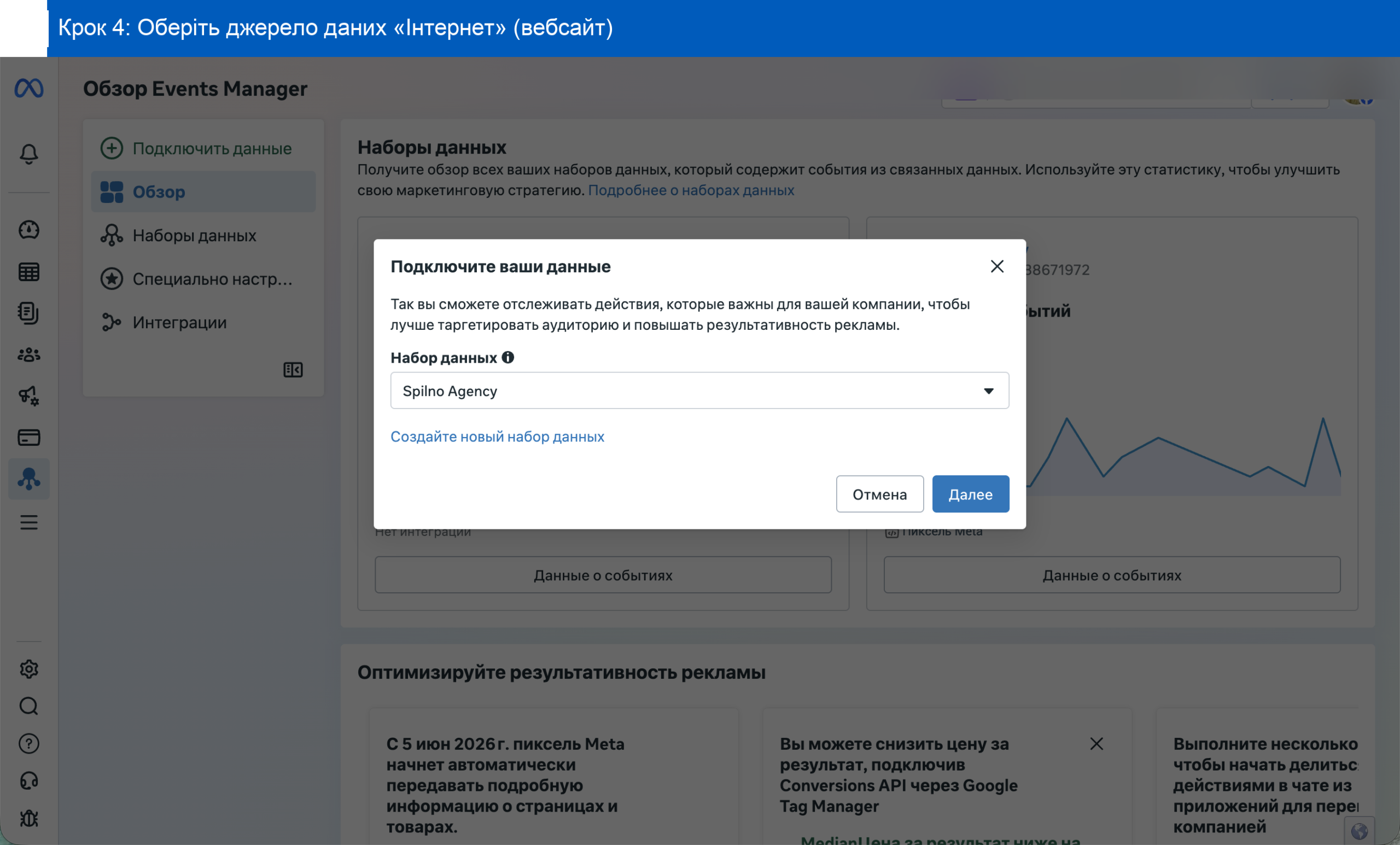
У списку джерел даних оберіть «Інтернет» — це означає трекінг подій на вашому вебсайті. Натисніть «Далі».
Крок 5: Оберіть «Налаштуйте Conversions API»

На екрані підключення даних сайту виберіть опцію «Налаштуйте Conversions API». Meta показує орієнтовне зниження CPA на ~19% при використанні CAPI.
Крок 6: GTM-метод рекомендовано

Meta автоматично рекомендує налаштування CAPI через Google Tag Manager, відзначаючи зниження ціни за результат на ~31%. Натисніть «Далі».
Крок 7: Що вам знадобиться

Для налаштування CAPI через GTM потрібні: веб-контейнер GTM (вже встановлений на сайті) і серверний контейнер GTM (новий, на Google Cloud або Stape). Весь процес займає ~30 хвилин і не потребує розробника.
Крок 8: Виберіть веб-контейнер GTM
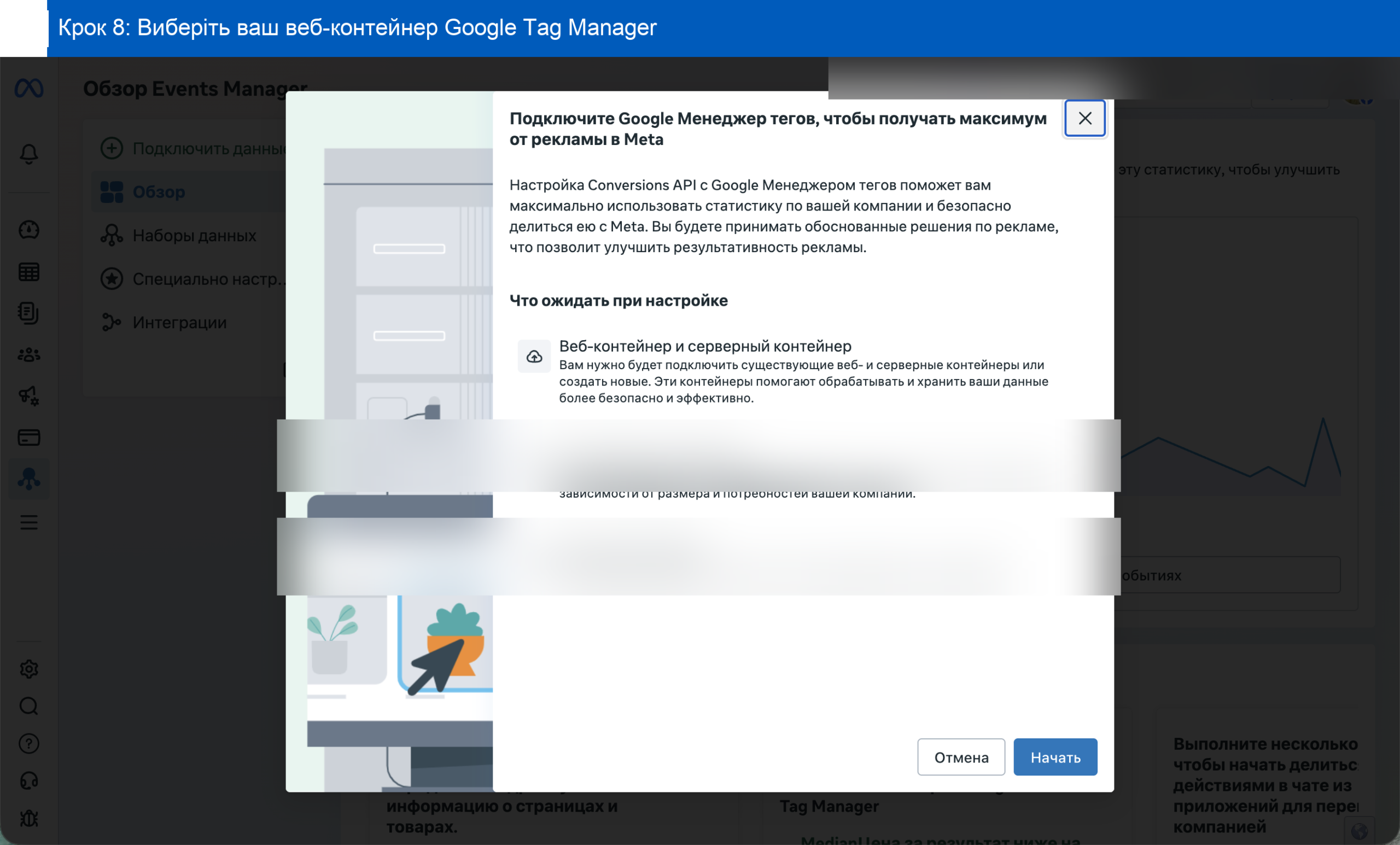
З випадаючого списку виберіть акаунт і веб-контейнер Google Tag Manager, який вже встановлений на вашому сайті. Якщо GTM ще не підключений — спочатку додайте його на сайт.
Крок 9: Виберіть хостинг для серверного контейнера

Оберіть платформу для серверного контейнера: Google Cloud (~$5–20/міс, Auto-provisioning за ~30 хв) або Stape (freemium, простіше налаштування за ~15 хв). Для новачків рекомендуємо Google Cloud — пряма інтеграція з GTM.
Крок 10: Створіть новий серверний контейнер у GTM
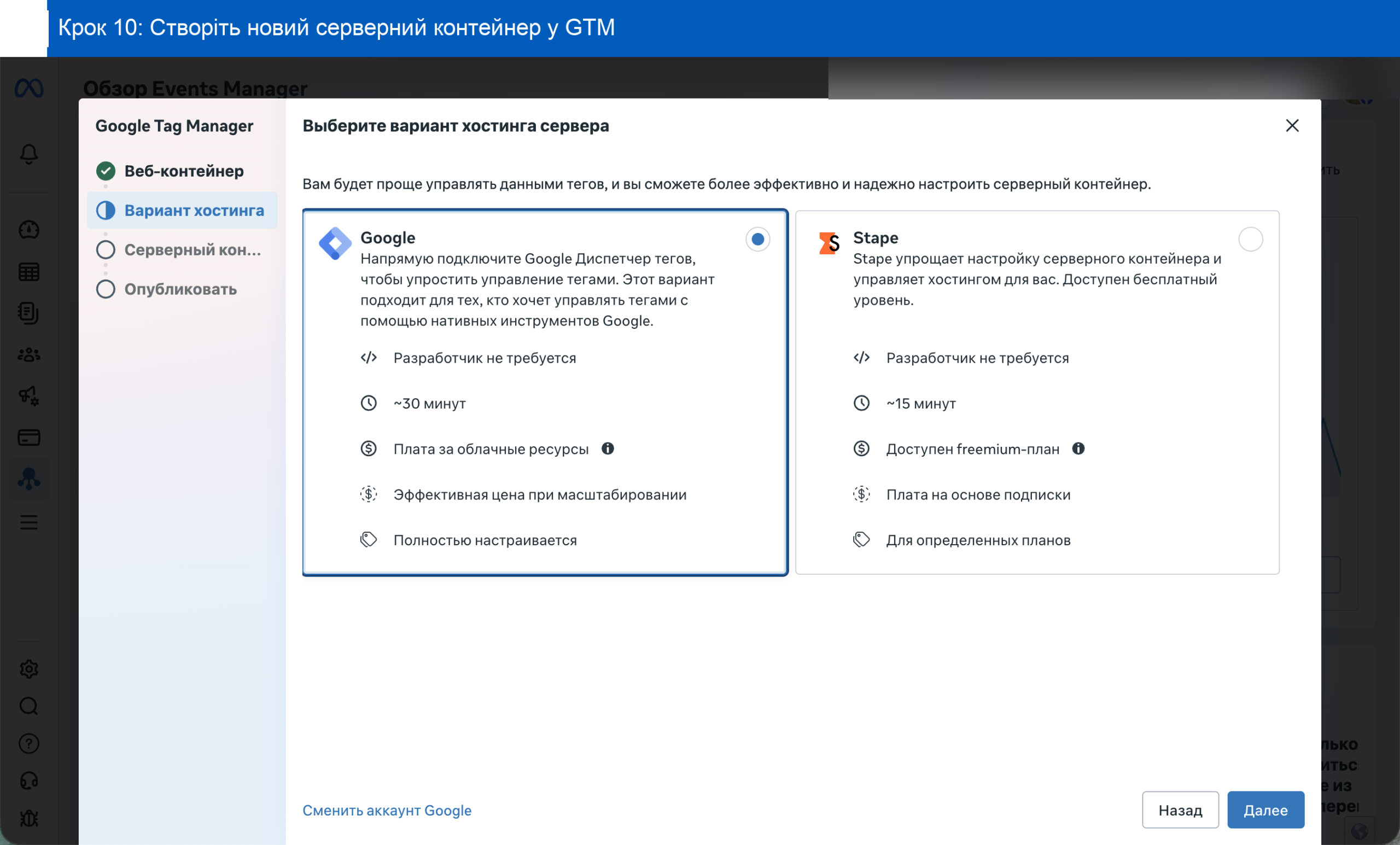
Перейдіть до свого акаунту Google Tag Manager і натисніть «Створити контейнер». Вам потрібен новий контейнер з типом платформи «Сервер».
Крок 11: Вкажіть тип платформи «Сервер»

Введіть назву контейнера (наприклад, yoursite.com - server) і в полі «Платформа» оберіть «Сервер». Натисніть «Створити».
Крок 12: Автоматичне надання сервера Google Cloud

Оберіть «Автоматично надати сервер» — GTM розгорне Cloud Run-контейнер у вашому проекті Google Cloud. Це найпростіший спосіб без ручного налаштування інфраструктури.
Крок 13: Виберіть платіжний акаунт і створіть сервер

Виберіть платіжний акаунт Google Cloud (або створіть новий) і натисніть «Вибрати платіжний обліковий запис і створити сервер». Google автоматично розгорне Cloud Run-інстанс (~5–10 хвилин).
Крок 14: Сервер успішно створено

GTM покаже URL серверного контейнера (формат: https://server-side-tagging-xxxxxxxx-uc.a.run.app) і ID проекту Google Cloud. Скопіюйте цей URL — він знадобиться на наступному кроці.
Крок 15: GTM — сервер створено. Скопіюйте URL

Після автоматичного розгортання GTM покаже діалог «Сервер створено» з конфігурацією контейнера та URL-адресою Cloud Run. Скопіюйте цей URL — він знадобиться в наступному кроці для Meta Events Manager.
Крок 16: Знайдіть ID вимірювання GA4

Перейдіть до Google Analytics 4 → Адміністратор → Потоки даних → ваш потік. Тут ви побачите Ідентифікатор показника у форматі G-XXXXXXXXXX. Він потрібен Meta для коректної атрибуції.
Крок 17: Скопіюйте ID вимірювання GA4
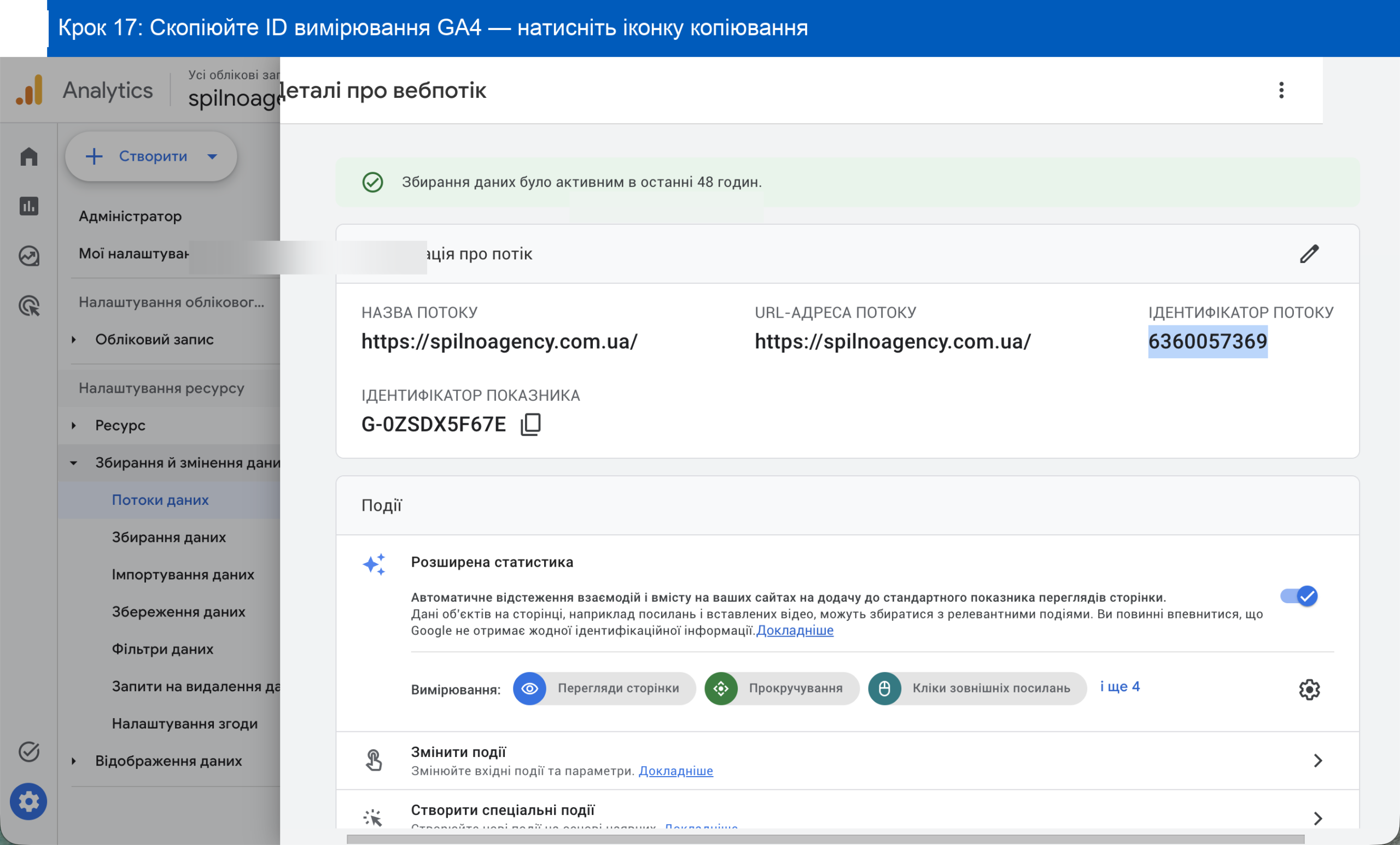
Натисніть на іконку копіювання поруч з Ідентифікатором показника (G-XXXXXXXXXX). Внизу екрана з’явиться підтвердження «Скопійовано в буфер обміну».
Крок 18: Введіть ID GA4 і опублікуйте

Поверніться до Meta Events Manager. На кроці «Опубліковати» вставте скопійований ID вимірювання GA4 у відповідне поле і натисніть «Опублікувати». Готово — CAPI через GTM підключено!

Залишились питання?
Розкажіть про задачу — відповімо по темі статті
Читайте також
Методологія кваліфікації лідів BANT: що це таке і як працює
BANT — методологія кваліфікації лідів за 4 критеріями: Budget, Authority, Need, Timeline. Що це таке, приклади питань, переваги…
Найпопулярніші скіли Claude для X.com: добірка 2026
Скіли й MCP Claude для X (Twitter): твіти й треди, контент-план, X Ads, аналітика, аутріч. Офіційний X API…
Найпопулярніші скіли Claude для Threads: добірка 2026
Скіли й MCP Claude для Threads: пости й треди, підписи, дизайн каруселей, крос-постинг з Instagram, офіційний Threads API,…