Міждоменне відстеження в Google Analytics 4: як налаштувати в 2026 році

Міждоменне відстеження GA4 — це механізм, який об’єднує сеанс користувача в Google Analytics, коли він переходить між двома різними доменами (наприклад, з магазину на окремий платіжний сервіс). Без нього GA4 фіксує кожен такий перехід як нову сесію з реферером — і ви втрачаєте шлях користувача до конверсії.
Що таке міждоменне відстеження і коли воно потрібне
Коли користувач переходить із сайту shop.example.com на checkout.example.net, браузер надсилає HTTP Referer — і GA4 сприймає це як новий сеанс, що прийшов із зовнішнього джерела. Сеанс «розривається». Будь-які конверсії на другому домені не зв’язуються з рекламою, ключовим словом або каналом, який привів користувача спочатку.
Саме це вирішує міждоменне відстеження (cross-domain tracking) — технологія передачі ідентифікатора сеансу між різними доменами так, щоб GA4 бачив їх як одну безперервну подорож користувача.
Ось чотири типові ситуації, коли воно необхідне:
- Інтернет-магазин + окремий платіжний домен. Ви продаєте на
mybrand.ua, але оплата проходить черезpay.mybrand.uaабо сторонній сервіс на окремому домені — LiqPay, EasyPay, WayForPay зі своїм доменом. Без міждоменного відстеження конверсії «губляться». - Блог + основний сайт. Контентний блог розміщений на
blog.company.com, а сайт компанії — наcompany.com. Якщо читач переходить зі статті на сторінку продукту, GA4 без налаштування вважатиме це переходом із зовнішнього реферера. - Лендінги на субдоменах або окремих доменах. Маркетингові кампанії часто мають окремі лендінги на кшталт
promo.brand.uaабо взагалі на окремому домені. Трафік із них на основний сайт потребує збереження атрибуції. - SaaS з окремим застосунком. Маркетинговий сайт на
product.io, а сам додаток — наapp.product.ioабоproduct.app. Реєстрація після переходу з лендінга має зберігати дані про джерело трафіку.
Як працює міждоменне відстеження технічно
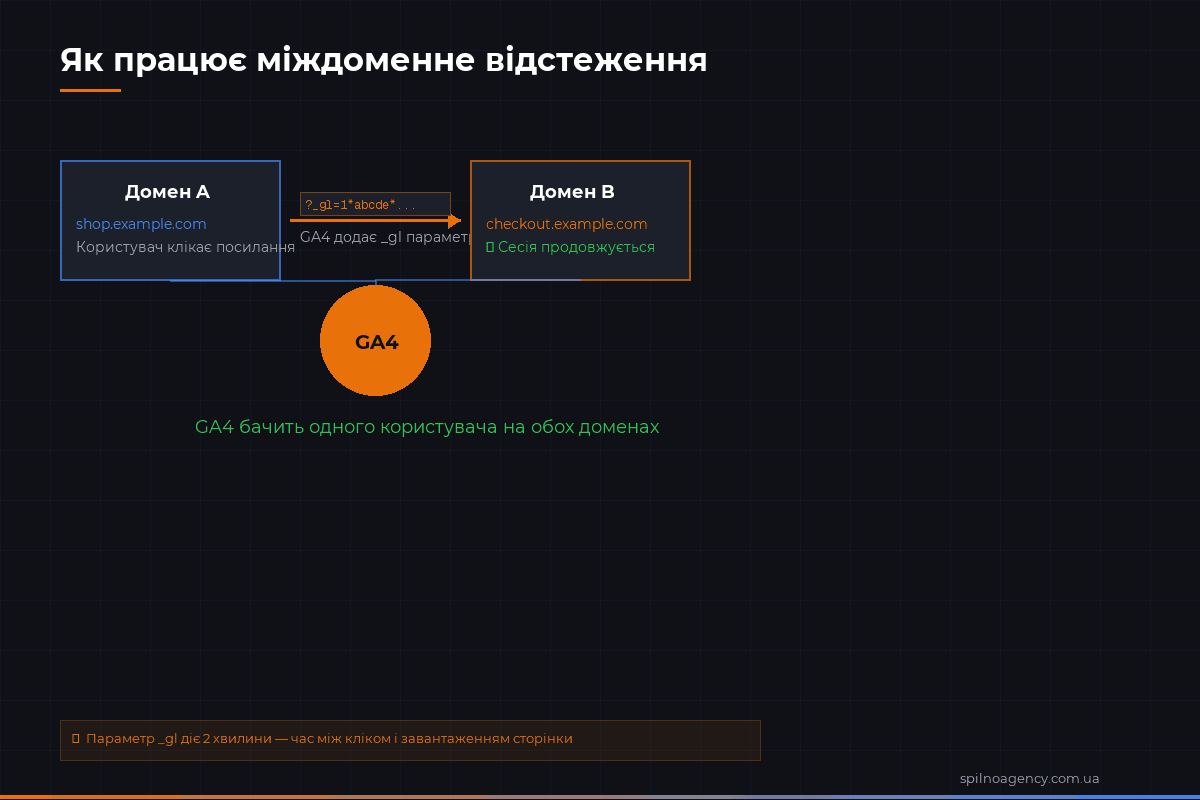
Механізм міждоменного відстеження в GA4 базується на параметрі _gl, який автоматично додається до посилань між вказаними доменами. Це так званий linker — рядок, що кодує ідентифікатор клієнта та сесії для передачі між сайтами.
Технічний процес виглядає так:
- Користувач перебуває на домені A (наприклад,
shop.ua). GA4 має його ідентифікатор клієнта (_gaкуки) і ідентифікатор сеансу. - Коли GA4 виявляє посилання, що веде на домен B (наприклад,
checkout.ua), він автоматично додає до URL параметр_gl— ще до того, як користувач клікне. - URL стає таким:
https://checkout.ua/pay?_gl=2*abc123*... - На домені B тег GA4 зчитує параметр
_glзі URL і розшифровує з ньогоclient_idтаsession_id. - GA4 на домені B встановлює куки з тими самими значеннями, що й на домені A — і продовжує той самий сеанс.
Параметр _gl має термін дії 2 хвилини з моменту генерації. Це вікно достатнє для переходу за посиланням, але запобігає зловживанням (наприклад, повторному використанню скопійованого URL). Після того як _gl зчитується на цільовому домені, дані зберігаються в стандартних куках _ga на строк до 2 років.
Важливий нюанс: _gl додається лише до HTML-посилань (тег <a href>). JavaScript-редиректи, мета-редиректи та форми не отримують _gl автоматично — для них потрібне додаткове налаштування.
GA4 також автоматично виключає вказані в налаштуваннях домени зі списку реферерів. Тобто перехід між доменами не буде зафіксований як «referral» сесія — система розуміє, що це продовження тієї самої подорожі.
Вимоги перед налаштуванням
Перед тим як переходити до покрокового налаштування, переконайтеся, що виконані всі наступні умови:
- Один і той самий Measurement ID на обох доменах. Обидва сайти повинні використовувати однаковий
G-XXXXXXXXXXідентифікатор GA4. Різні properties — різні дані, міждоменне відстеження між ними не працює. - Доступ редактора в GA4. Для зміни налаштувань потоку даних потрібен рівень доступу Editor або вище. Читач (Viewer) не може вносити зміни.
- gtag.js або GTM на обох доменах. Тег GA4 має бути встановлений і коректно завантажуватись на кожному домені. Перевірте через GA4 DebugView або Chrome DevTools перед налаштуванням.
- Не більше 100 умов доменів. GA4 підтримує до 100 записів у налаштуваннях cross-domain tracking. Для більшості проектів цього достатньо.
- Всі домени відкриті для боту GA4. Перевірте, що
robots.txtабо CSP (Content Security Policy) не блокують завантаження скриптаanalytics.js/gtag.js. - Consent Mode v2, якщо ви в ЄС. Якщо будь-який із доменів обслуговує аудиторію Євросоюзу, налаштуйте Consent Mode v2 на обох доменах. Без цього міждоменне відстеження може порушувати GDPR.
Покрокове налаштування міждоменного відстеження в GA4 (2026)
Все налаштування відбувається в інтерфейсі GA4 Admin — жодних змін в коді сайту для базового сценарію не потрібно (якщо ви використовуєте gtag.js або GTM з тегом GA4). Ось кроки.
Крок 1: Відкрийте налаштування потоку даних
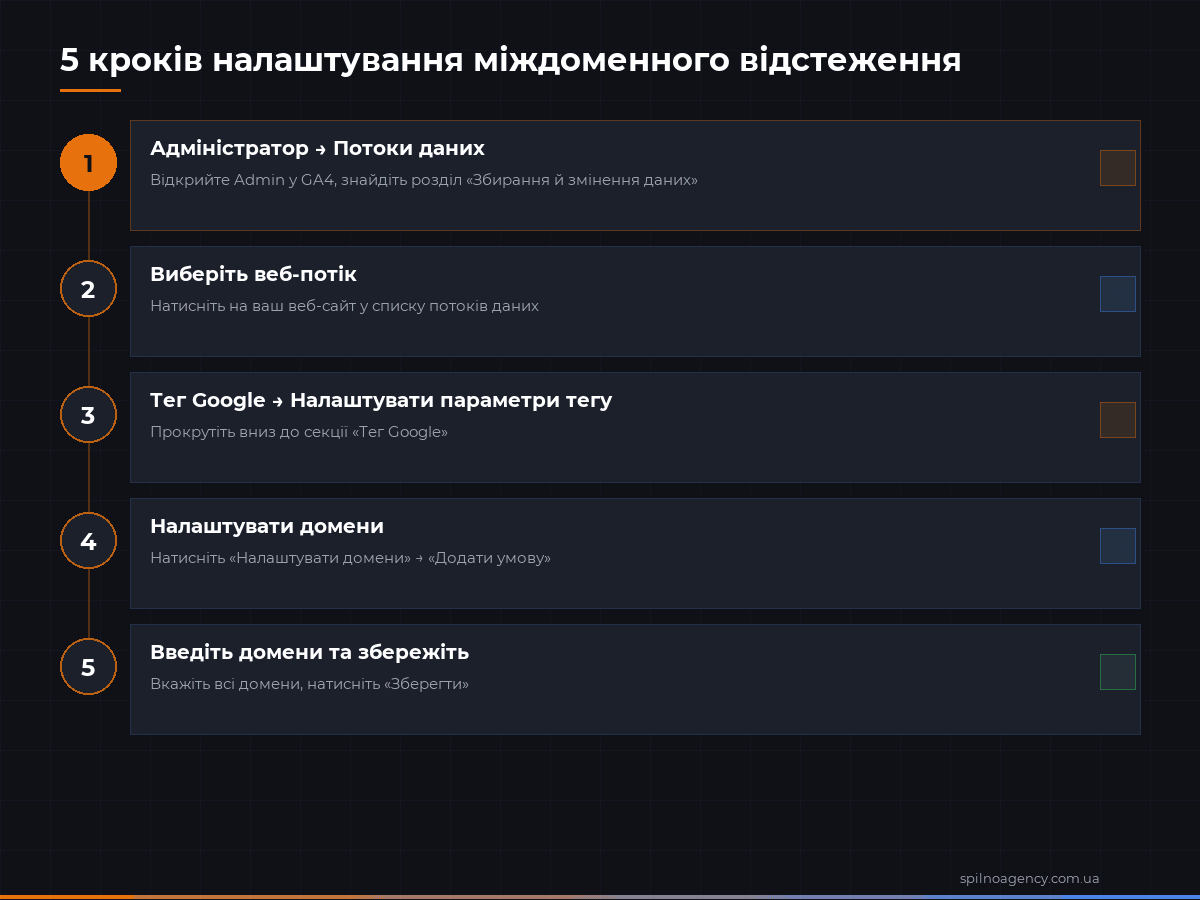
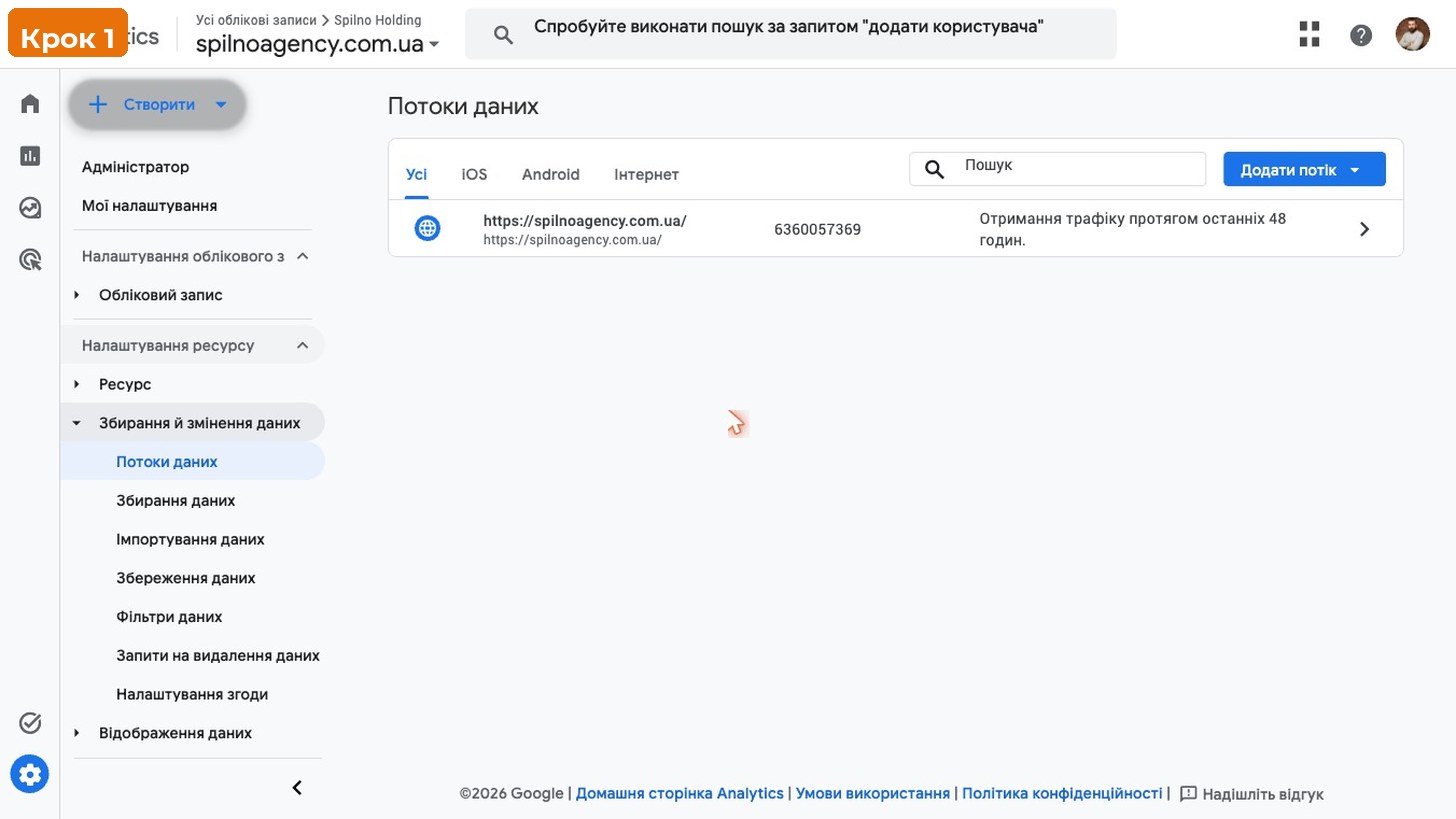
Перейдіть у Google Analytics 4 → Admin (значок шестірні внизу лівої панелі). У розділі Property знайдіть і натисніть Data Streams (Потоки даних). Виберіть потік Web (Інтернет), що відповідає вашому основному домену.
Крок 2: Перейдіть до налаштувань тегу
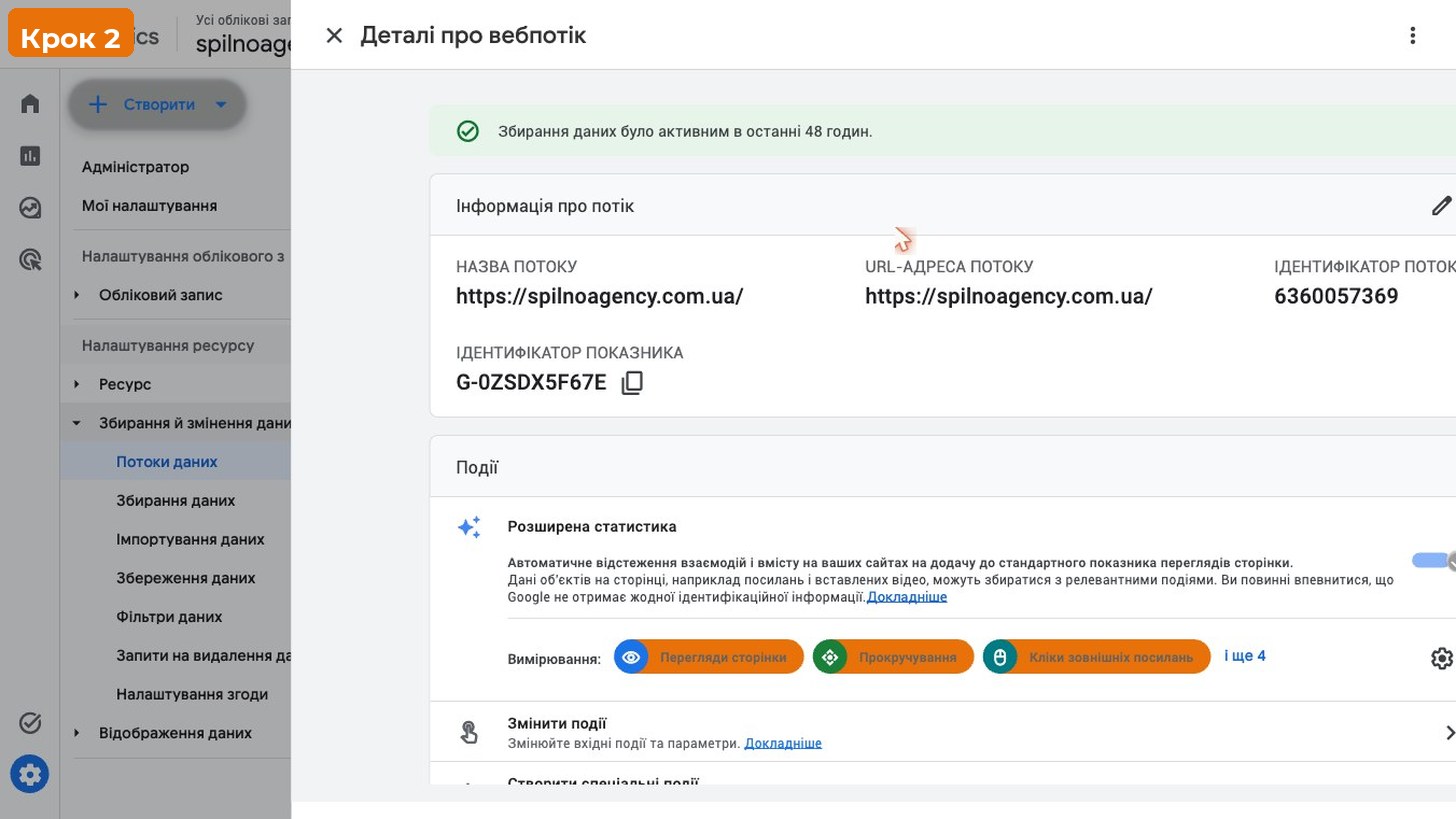
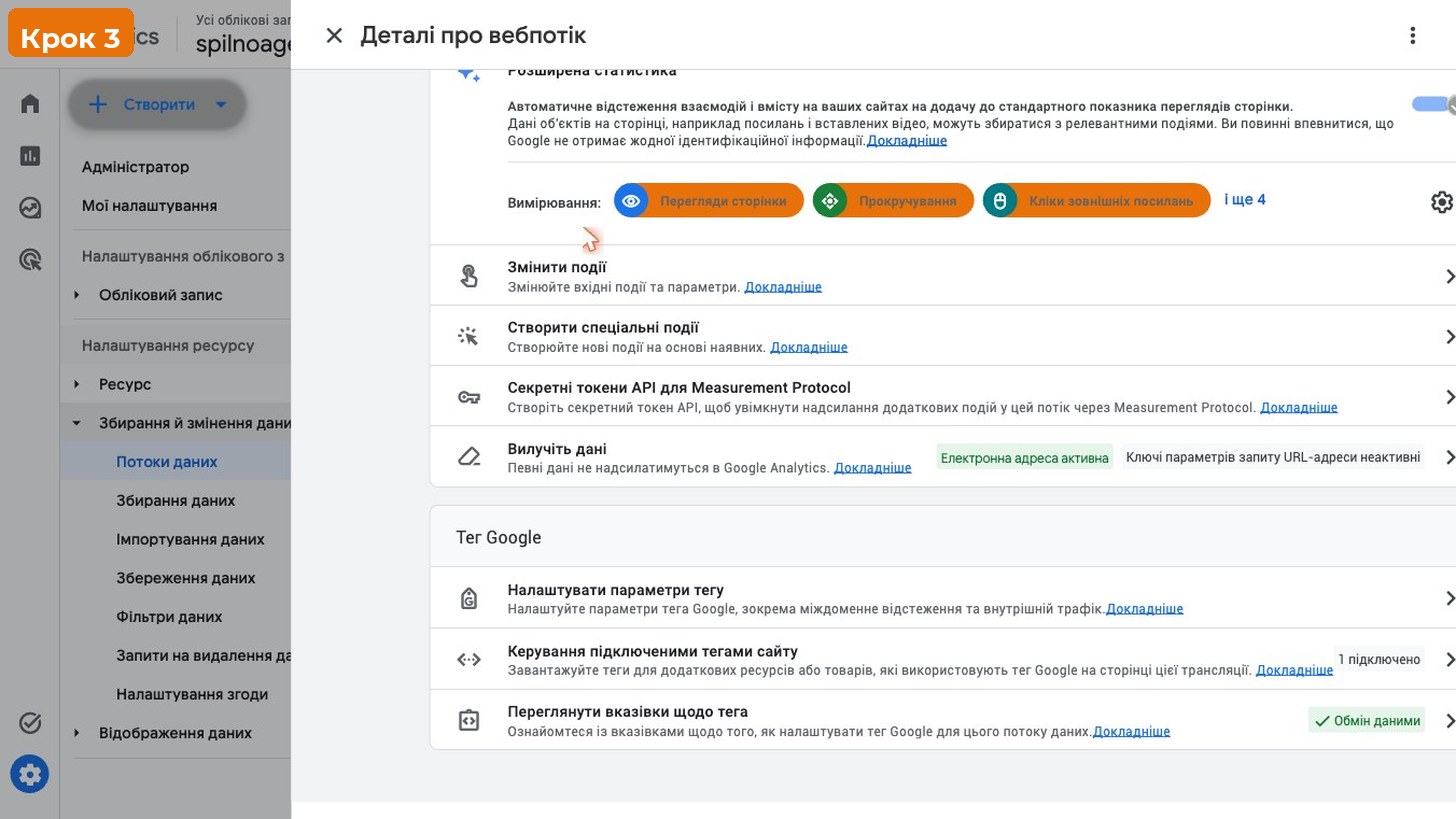
Відкривши потік даних, прокрутіть вниз до розділу Google tag. Знайдіть кнопку Configure tag settings і натисніть її. Відкриється сторінка з розширеними параметрами тегу Google для цього домену.
Крок 3: Знайдіть налаштування доменів
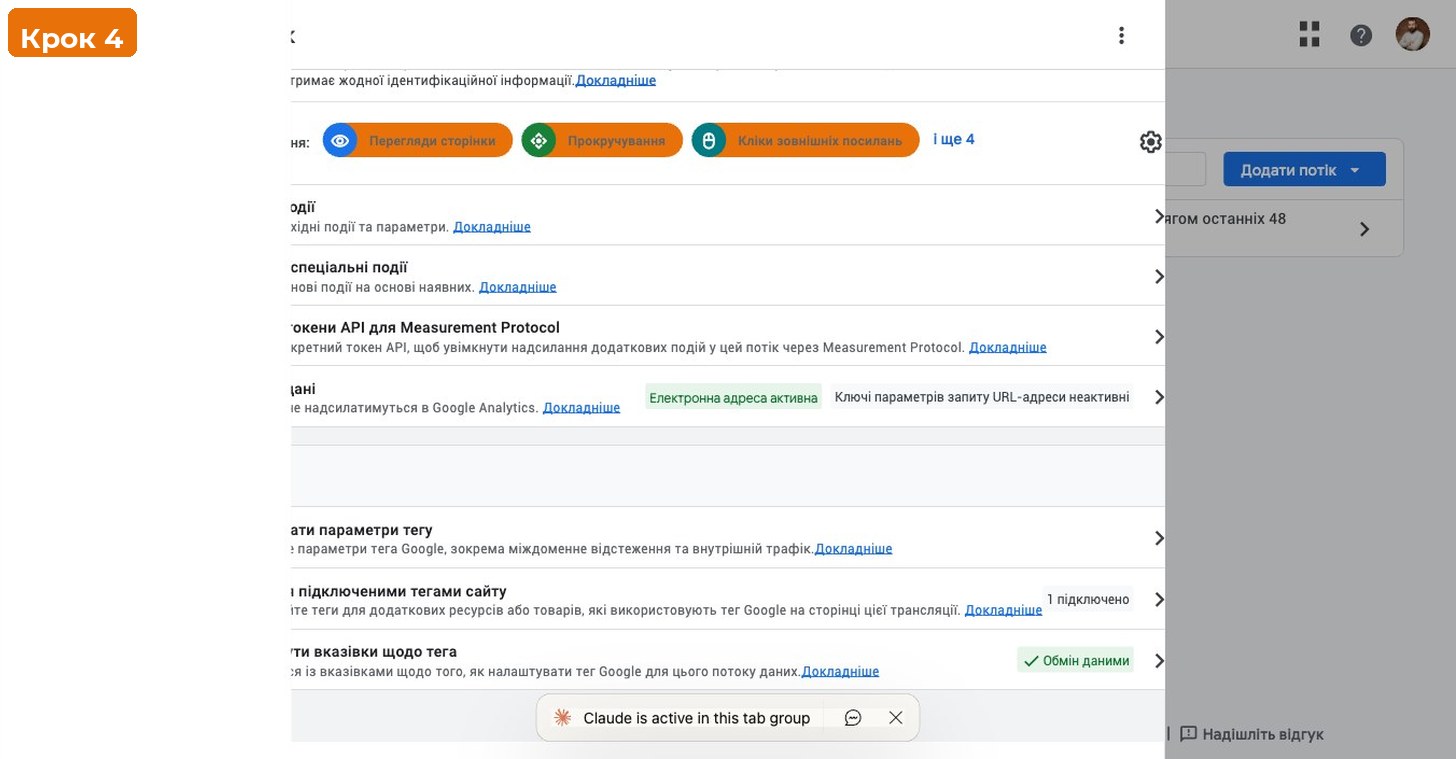
На сторінці налаштувань тегу знайдіть розділ Configure your domains. Він знаходиться в блоці Settings. Натисніть на нього, щоб розгорнути панель управління умовами доменів.
Крок 4: Додайте домени
Натисніть Add condition і введіть другий домен (або всі домени, що беруть участь у відстеженні). GA4 підтримує чотири типи збігу:
- Contains (містить) — підходить для більшості випадків. Наприклад,
checkout.example.comабо простоexample, якщо всі ваші домени містять це слово. - Begins with (починається з) — корисно для груп піддоменів.
- Equals (дорівнює) — точний збіг домену. Надійний варіант, якщо у вас конкретний список доменів.
- Matches regex (відповідає регулярному виразу) — для складних сценаріїв, наприклад кількох доменів одного бренду:
(shop|pay|checkout)\.mybrand\.ua.
Додайте всі домени, між якими відбувається перехід. Наприклад, якщо у вас mybrand.ua і checkout.mybrand.net — додайте обидва. Не потрібно додавати субдомени того ж домену — субдоменне відстеження в GA4 працює автоматично.
Крок 5: Збережіть та перевірте
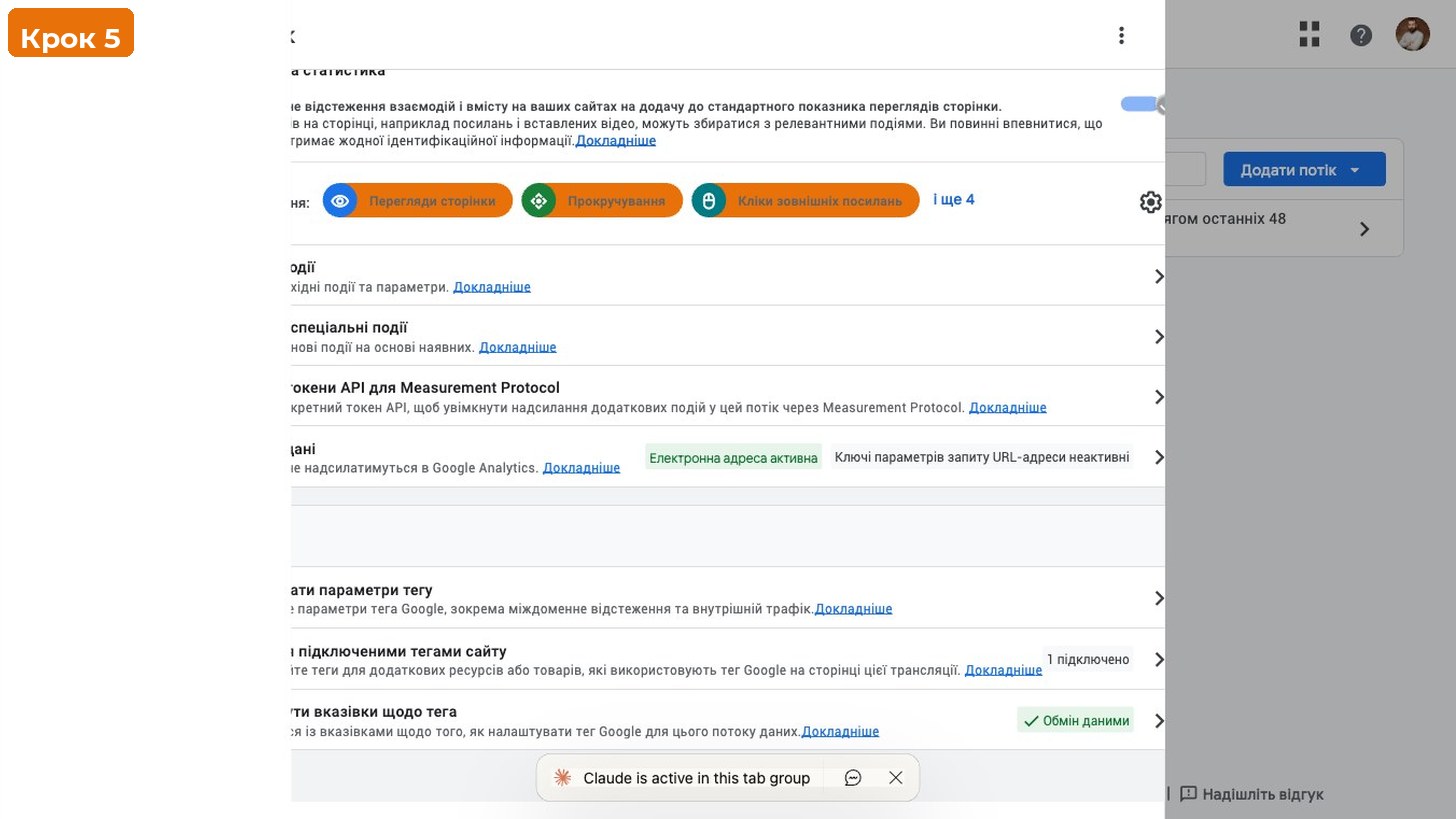
Натисніть Save. Зміни набирають чинності протягом 48 годин. Після збереження налаштувань перевірте роботу міждоменного відстеження одним із методів, описаних нижче.
Налаштування через Google Tag Manager (GTM)
Якщо GA4 на вашому сайті реалізований через Google Tag Manager, є два підходи до налаштування міждоменного відстеження.
Спосіб 1 — через налаштування GA4 Admin (рекомендовано). Якщо ваш тег GTM налаштований як стандартний Google Tag (gtag), достатньо виконати кроки 1–5 вище в GA4 Admin. Тег GTM автоматично підхопить налаштування з property і почне додавати _gl до посилань.
Спосіб 2 — через Conversion Linker тег у GTM. Якщо ви хочете контролювати linker безпосередньо в GTM або маєте нестандартну реалізацію:
- У GTM створіть новий тег типу Conversion Linker.
- У налаштуваннях тегу позначте опцію Enable linking across domains.
- Додайте домени, між якими потрібно передавати параметр.
- Встановіть тригер All Pages (All Page Views).
- Збережіть і опублікуйте контейнер GTM.
Для форм: якщо перехід між доменами відбувається через відправку форми (не через клік на посилання), потрібно додати в код налаштування linker параметр decorate_forms: true:
gtag('set', 'linker', {
  'domains': ['checkout.example.com'],
  'decorate_forms': true
});
Без цього параметра форми не отримують _gl автоматично, і сеанс буде перерваний на сторінці подяки після відправки форми на іншому домені.
Як перевірити що міждоменне відстеження працює
Є три надійні способи перевірки після налаштування:
Метод 1: Перевірка параметра _gl в URL
Відкрийте перший домен у браузері, наведіть курсор на посилання, що веде на другий домен. Подивіться на URL у рядку стану браузера (внизу вікна). Якщо міждоменне відстеження працює, ви побачите URL із доданим параметром _gl=, наприклад:
https://checkout.example.com/cart?_gl=2*xyz123*_ga*MTIzNDU2Nzg5...Якщо параметра немає — перевірте, чи правильно додані домени в налаштуваннях GA4, і чи минуло 48 годин після збереження.
Метод 2: Chrome DevTools — перевірка куків
Відкрийте Chrome DevTools (F12 → вкладка Application → Cookies). На першому домені переконайтеся, що є куки _ga з певним значенням client_id. Потім перейдіть за посиланням на другий домен і знову відкрийте Application → Cookies. Значення куки _ga на другому домені має збігатися з першим — це підтверджує передачу ідентифікатора.
Метод 3: GA4 DebugView
Увімкніть GA4 DebugView у браузері, встановивши розширення Google Analytics Debugger або додавши параметр ?_dbg=1 до URL. Відкрийте GA4 Admin → DebugView. Перейдіть між доменами та спостерігайте за потоком подій. Якщо події з обох доменів відображаються з одним і тим самим client_id у стовпці User — міждоменне відстеження працює коректно.

Типові помилки та як їх виправити
Нижче — найпоширеніші проблеми з міждоменним відстеженням GA4, їх причини та рішення:
| Помилка | Причина | Рішення |
|---|---|---|
Параметр _gl не з’являється в URL | Домен не доданий до налаштувань GA4, або не минуло 48 годин після збереження | Перевірте Admin → Data Streams → Configure tag settings → Configure your domains. Зачекайте 48 годин після збереження. |
| Сеанс все одно перривається між доменами | На другому домені встановлений інший Measurement ID | Переконайтеся, що обидва домени використовують однаковий G-XXXXXXXXXX. Перевірте через DevTools → Network → запити до google-analytics.com. |
| Конверсії на другому домені показуються як «(direct)» або «referral» | Другий домен не додано до умов cross-domain, або _gl не передається (форма без decorate_forms) | Додайте домен до списку. Якщо перехід через форму — увімкніть decorate_forms: true. |
| Подвоєння сеансів після переходу | На другому домені тег GA4 ініціалізується і не бачить _gl в URL (застарілий кеш або некоректний порядок завантаження скриптів) | Перевірте порядок завантаження тегів GTM. Тег GA4 має завантажуватися після повного парсингу URL. Очистіть кеш і перевірте знову. |
| Міждоменне відстеження не працює для JavaScript-редиректів | window.location.href = '...' не проходить через linker автоматично | Використовуйте метод gtag('linker', 'decorate', url) перед редиректом, щоб вручну додати _gl до URL. |
| Проблеми після встановлення Consent Mode v2 | Linker блокується до отримання згоди, і _gl не генерується для користувачів, що відмовились | Це коректна поведінка відповідно до GDPR. Для таких сеансів передача між доменами буде перервана — це очікувано. |
Міждоменне vs субдоменне відстеження
Субдомени (blog.example.com, shop.example.com) та окремі домени (example.com і example.net) — технічно різні речі, і GA4 обробляє їх по-різному.
Субдоменне відстеження — GA4 підтримує його автоматично. Куки _ga в Google Analytics 4 встановлюються на рівні основного домену (наприклад, .example.com), і автоматично доступні на всіх субдоменах. Жодних додаткових налаштувань не потрібно. Якщо ваш магазин на shop.example.com і блог на blog.example.com — вони вже вважаються одним сайтом в GA4.
Міждоменне відстеження потрібне лише тоді, коли домени справді різні: example.com і example.net, або mybrand.ua і checkout.liqpay.ua. Таблиця порівняння:
| Параметр | Субдоменне відстеження | Міждоменне відстеження |
|---|---|---|
| Потрібне налаштування | Ні (автоматично) | Так (Admin → Data Streams) |
Передача _gl | Не потрібна | Обов’язкова |
| Приклад | shop.brand.ua → blog.brand.ua | brand.ua → checkout.net |
| Куки | Спільні (рівень домену) | Окремі, передаються через _gl |
| Ризик розриву сеансу | Низький | Високий без налаштування |
Якщо ви не впевнені, чи потрібне вам саме міждоменне відстеження — перевірте в GA4 звіт Acquisition → Traffic acquisition і відфільтруйте за Session source. Якщо бачите свій власний домен як реферер — це сигнал про розрив сеансу, і міждоменне відстеження вирішить проблему.
FAQ: Питання та відповіді
Чи працює міждоменне відстеження GA4 з формами?
За замовчуванням — ні. Параметр _gl додається лише до посилань (тег <a>). Щоб передавати _gl через форми, потрібно увімкнути decorate_forms: true в конфігурації linker у gtag.js або активувати відповідну опцію в Google Tag Manager. Після цього GA4 автоматично додає приховане поле з _gl до форм на вашому домені.
Скільки живе параметр _gl?
Параметр _gl у URL має термін дії 2 хвилини. Після переходу на цільовий домен, значення зчитується і зберігається в куки _ga на термін до 2 років. Тому сама куки живе довго, але вікно передачі через URL-параметр — лише 2 хвилини від моменту генерації посилання.
Скільки доменів можна додати?
GA4 підтримує до 100 умов доменів у налаштуваннях потоку даних. Один запис може включати кілька доменів через різні типи збігу: contains, begins with, equals або matches regex. Для більшості проектів це більш ніж достатньо.
Чи потрібно додавати домени до списку небажаних реферерів?
Ні. Якщо ви правильно налаштували міждоменне відстеження в GA4, Google Analytics автоматично виключає вказані домени зі списку реферерів. Додавати їх до unwanted referrals вручну не потрібно — GA4 вже розуміє, що перехід між ними є частиною одного сеансу користувача.
Як довго GA4 обробляє зміни налаштувань?
Зміни в налаштуваннях потоку даних GA4 набирають чинності протягом 48 годин. Протягом цього часу дані можуть відображатися некоректно. Після 48-годинного вікна обробки перевіряйте результат у GA4 DebugView або через параметр _gl у реальному часі.
Чи сумісне міждоменне відстеження з GDPR?
Параметр _gl ідентифікує користувача між сайтами, що підпадає під регулювання GDPR для аудиторій ЄС. Рекомендації: (1) відображати банер згоди на обох доменах; (2) використовувати Consent Mode v2 і активувати linker лише після отримання згоди; (3) додати обидва домени в Політику конфіденційності як пов’язані ресурси.
Тут будуть ваші коментарі
Щоб долучитися до обговорення, зареєструйтесь — це займе хвилину.
ЗареєструватисяВже є акаунт? Увійти

Залишились питання?
Розкажіть про задачу — відповімо по темі статті
Читайте також
Робочі області в Google Tag Manager: навіщо потрібні і як з ними працювати у 2026 році
Робоча область (workspace) у Google Tag Manager — це «чернетка» контейнера, у якій можна безпечно редагувати теги, тригери…
Як у WordPress та WooCommerce відстежувати дохід, транзакції та покупки в Google Analytics 4
Вступ Власники магазинів на WooCommerce часто впевнені, що Google Analytics 4 вже показує їм дохід, кількість транзакцій і…
Як в Google Analytics 4 досліджувати статистику в розрізі годин
Google Analytics 4 не має окремого пункту меню «Статистика по годинах», але отримати такий розріз можна за 3…