Jak skonfigurować zdarzenia w Google Analytics 4: kompletny przewodnik 2026

Zdarzenie w Google Analytics 4 to każda interakcja użytkownika na stronie: kliknięcie, wyświetlenie strony, zakup czy wysłanie formularza. GA4 jest w całości oparty na modelu zdarzeń. Ten przewodnik opisuje krok po kroku konfigurację zdarzeń GA4 — od podstawowych pojęć po śledzenie eCommerce dla sklepów internetowych w 2026 roku.
Czym jest zdarzenie w Google Analytics 4
W Google Analytics 4 zdarzenie (event) to podstawowa jednostka pomiaru każdej interakcji użytkownika ze stroną internetową lub aplikacją. GA4 rejestruje każdą akcję jako osobne zdarzenie z własnymi parametrami.
W odróżnieniu od Universal Analytics, gdzie podstawowymi metrykami były sesje i odsłony, GA4 stawia zdarzenia w centrum całej analityki:
- Każde wyświetlenie strony to zdarzenie
page_view - Każde kliknięcie w link to zdarzenie
click - Każdy zakup to zdarzenie
purchase - Każde pobranie pliku to zdarzenie
file_download - Interakcje z wideo generują zdarzenia
video_start,video_progress,video_complete
Każde zdarzenie może zawierać do 25 parametrów — dodatkowych właściwości opisujących szczegóły interakcji. Na przykład zdarzenie purchase zawiera: transaction_id, value, currency, items.
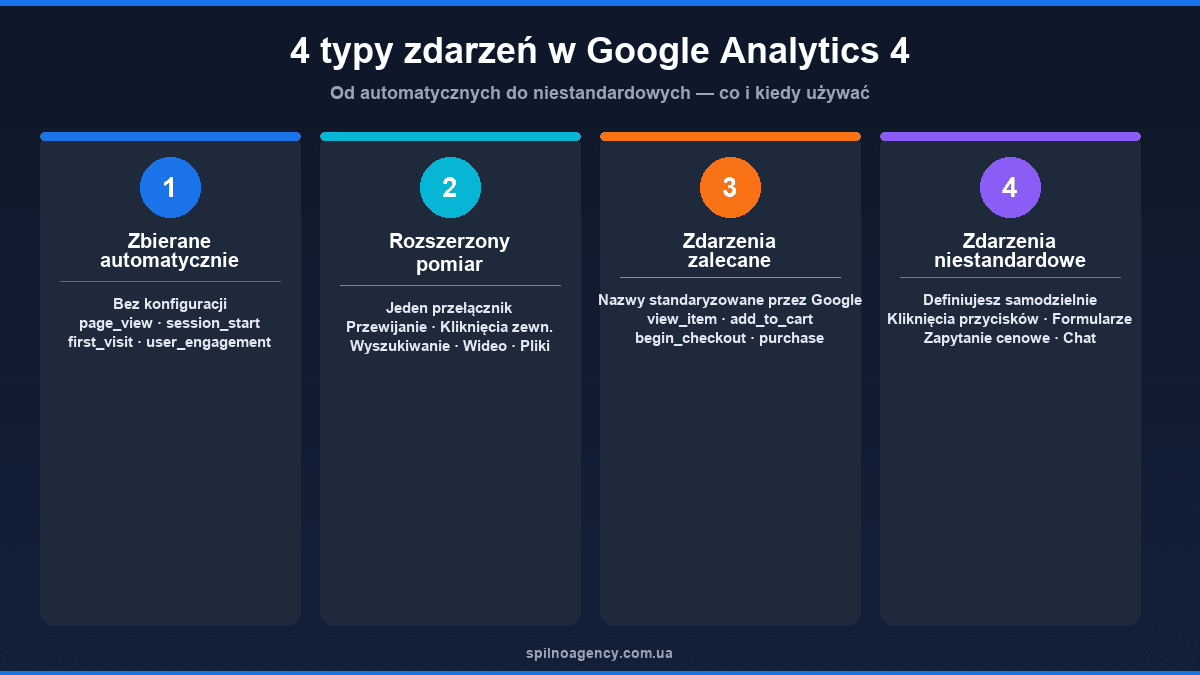
Cztery typy zdarzeń w GA4
- Zdarzenia zbierane automatycznie — GA4 rejestruje je bez żadnej konfiguracji. Przykłady:
session_start,first_visit,page_view. - Zdarzenia rozszerzonego pomiaru (Enhanced Measurement) — aktywowane jednym przełącznikiem w ustawieniach GA4. Śledzą: przewijanie strony, kliknięcia w zewnętrzne linki, wyszukiwanie w witrynie, interakcje z filmami YouTube, pobieranie plików.
- Zdarzenia zalecane (Recommended events) — Google przygotował standardowe nazwy zdarzeń dla e-commerce, gier i mediów. Implementujesz je samodzielnie (przez GTM lub kod), ale zgodność z nazewnictwem odblokowuje dodatkowe wbudowane raporty.
- Zdarzenia niestandardowe (Custom events) — definiowane przez Ciebie dla unikalnych potrzeb biznesowych: kliknięcia konkretnego przycisku, interakcje z kalkulatorem, wysyłanie zapytania ofertowego.
Czym jest kluczowe zdarzenie w GA4
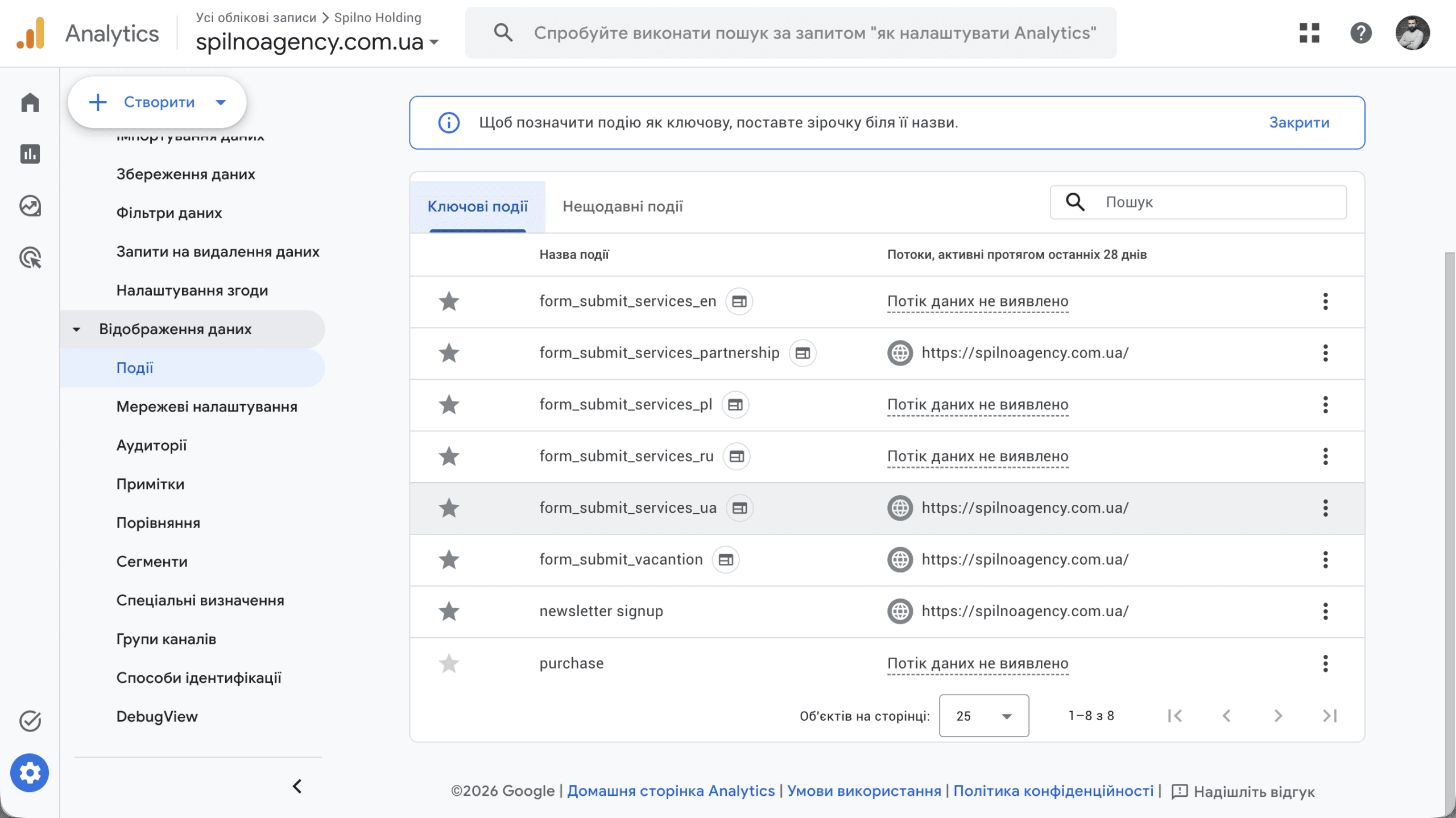
Kluczowe zdarzenie (Key Event) to zdarzenie oznaczone jako najważniejsze dla Twojego biznesu. W raportach GA4 kluczowe zdarzenia wyświetlają się osobno i wpływają na wskaźnik konwersji.
- Zdarzenie (Event) — dowolna zarejestrowana interakcja. GA4 śledzi tysiące zdarzeń dziennie.
- Kluczowe zdarzenie (Key Event) — zdarzenie, które oznaczyłeś jako cel lub konwersję:
purchase,lead_form_submit,phone_call.
W listopadzie 2023 roku Google przemianowało „konwersje” na „kluczowe zdarzenia” w GA4, aby wyraźniej odróżnić metryki analityczne od konwersji w Google Ads.
Po co śledzić zdarzenia w GA4
Bez prawidłowej konfiguracji zdarzeń Google Analytics staje się zwykłym licznikiem odwiedzin — widzisz ruch, ale nie rozumiesz co dzieje się na stronie. Śledzenie zdarzeń pozwala:
- Mierzyć ROI reklam — wiedzieć ile zakupów lub leadów przyniosła każda kampania Google Ads lub Meta Ads.
- Analizować lejek konwersji — zobaczyć dokładnie gdzie użytkownicy porzucają proces zakupu.
- Optymalizować UX — rozumieć które elementy strony generują interakcje, a które są ignorowane.
- Budować spersonalizowane grupy odbiorców — tworzyć segmenty użytkowników na podstawie zachowań dla kampanii remarketingowych.
- Zasilać Smart Bidding w Google Ads — kluczowe zdarzenia z GA4 importowane do Google Ads optymalizują stawki automatycznie.
Jak zdecydować, które zdarzenia śledzić
Najczęstszy błąd — próba śledzenia wszystkiego naraz. Prowadzi to do przeciążenia danymi bez praktycznej wartości. Podejście Spilno Agency: zacznij od celów biznesowych, nie od możliwości technicznych.
Krok 1: Określ kluczowe cele biznesowe
- Dla e-commerce — zakup (
purchase) - Dla B2B — wysłanie formularza lub telefon (
form_submit,phone_click) - Dla SaaS — rejestracja lub start okresu próbnego (
sign_up,trial_start) - Dla mediów — zapis do newslettera lub obejrzenie wideo (
newsletter_signup,video_complete)
Krok 2: Zmapuj lejek konwersji
Standardowy lejek dla sklepu internetowego:
- Wyświetlenie produktu →
view_item - Dodanie do koszyka →
add_to_cart - Rozpoczęcie zamówienia →
begin_checkout - Podanie danych dostawy →
add_shipping_info - Podanie danych płatności →
add_payment_info - Zakończenie zakupu →
purchase
Zdarzenia, których NIE musisz śledzić
- Wszystkich kliknięć bez filtrowania — zbyt dużo szumu
- Zdarzeń technicznych (żądania AJAX, zdarzenia service worker)
- Zdarzeń na stronach niezwiązanych z konwersjami
- Duplikatów — jeśli Enhanced Measurement już śledzi przewijanie, nie dodawaj tego samego przez GTM
Konfiguracja zdarzeń GA4 krok po kroku
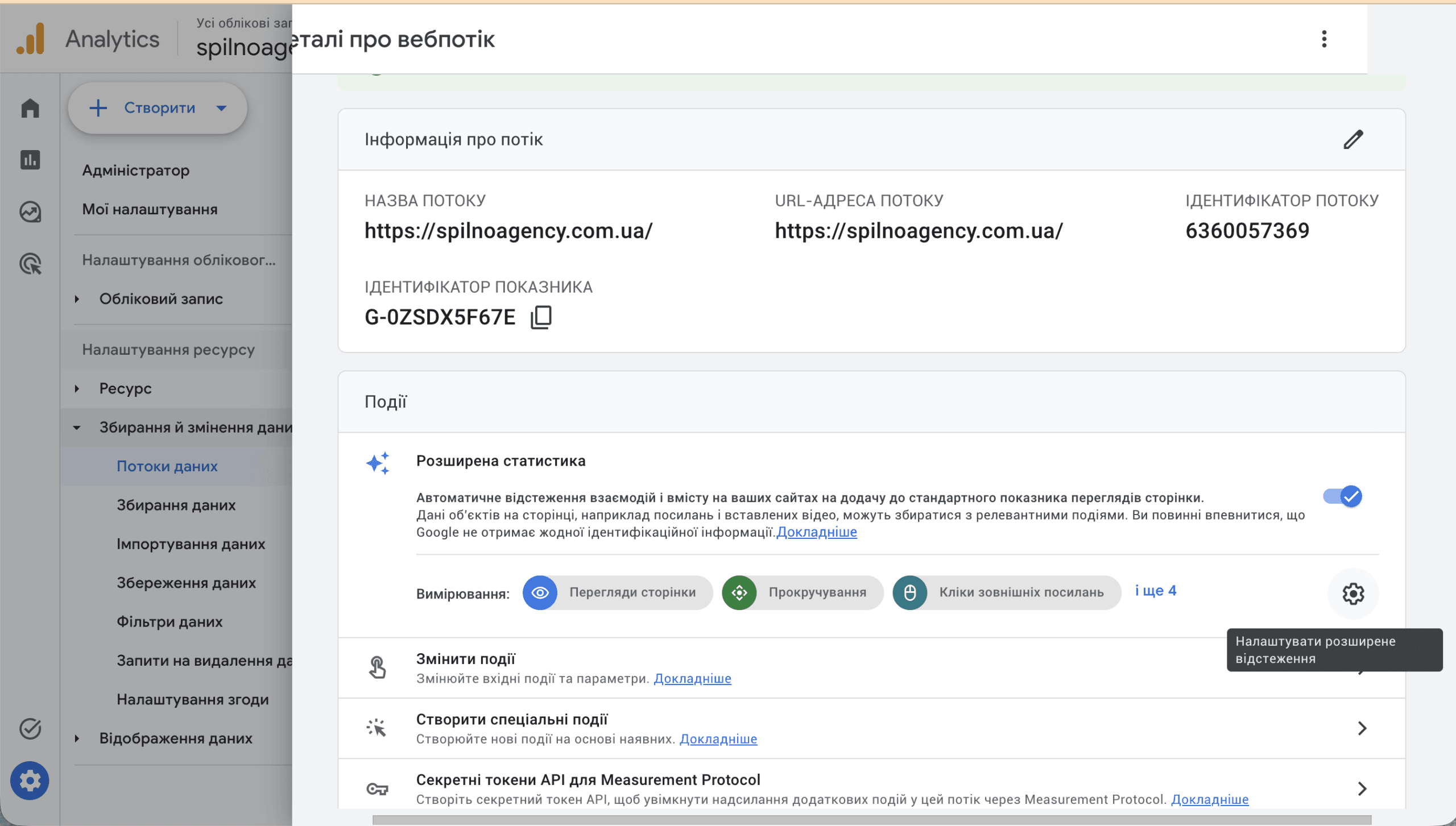
Krok 1: Włącz rozszerzony pomiar (Enhanced Measurement)
- Otwórz Google Analytics i przejdź do swojej usługi
- Kliknij Administracja (ikona ⚙️ w lewym dolnym rogu)
- W kolumnie Usługa wybierz Strumienie danych
- Kliknij na swój strumień internetowy
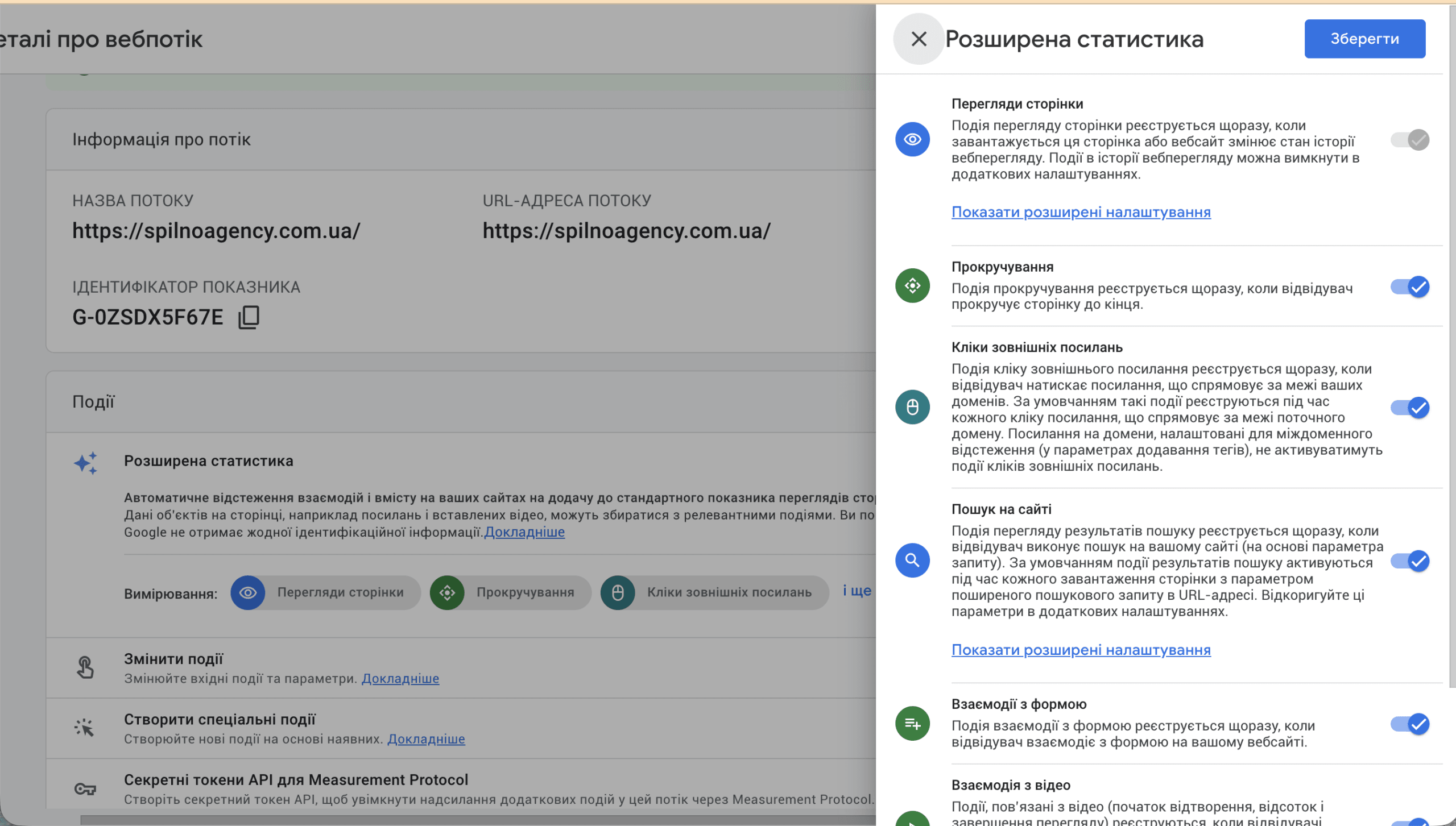
- Włącz przełącznik Rozszerzony pomiar
- Kliknij ⚙️ obok przełącznika, aby skonfigurować, które interakcje śledzić
Krok 2: Sprawdź zbierane zdarzenia
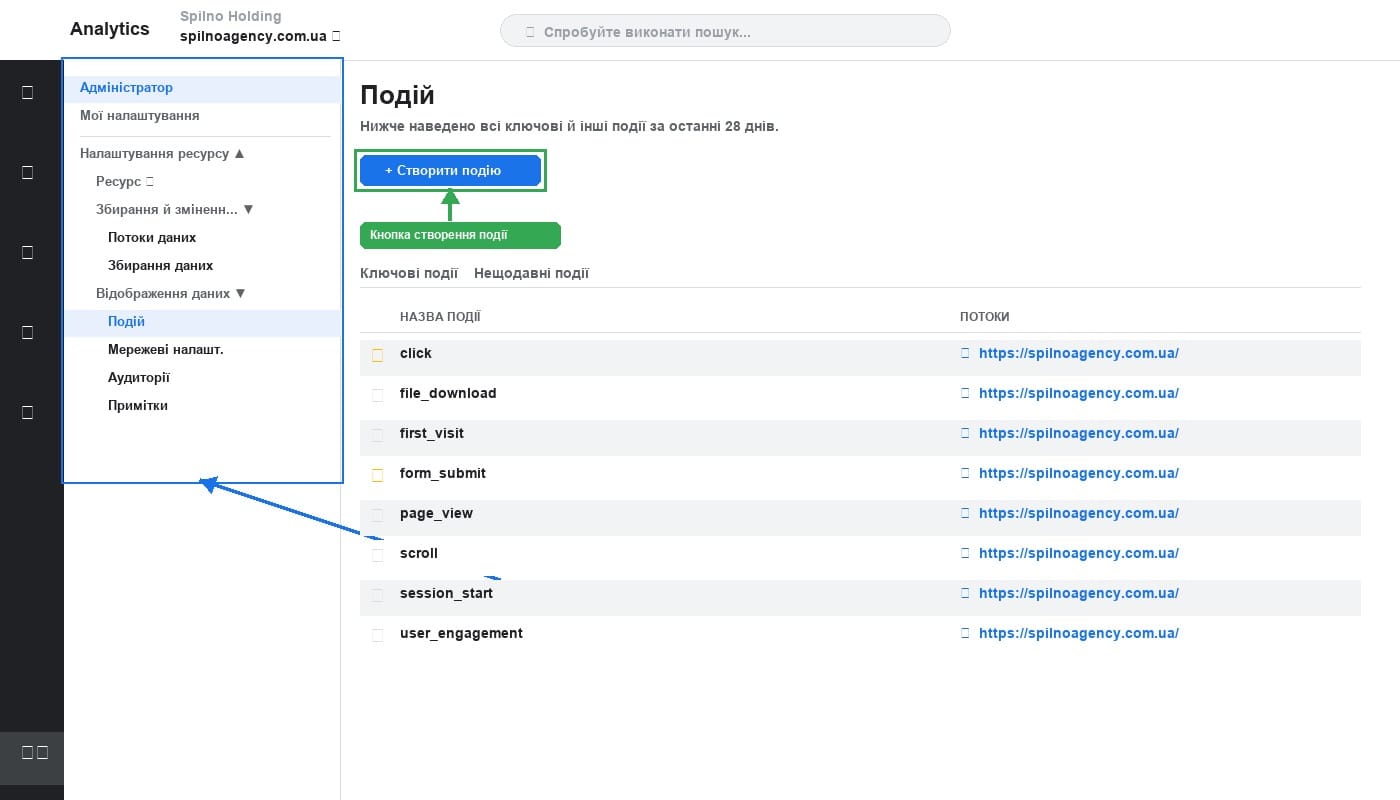
- Przejdź do Administracja
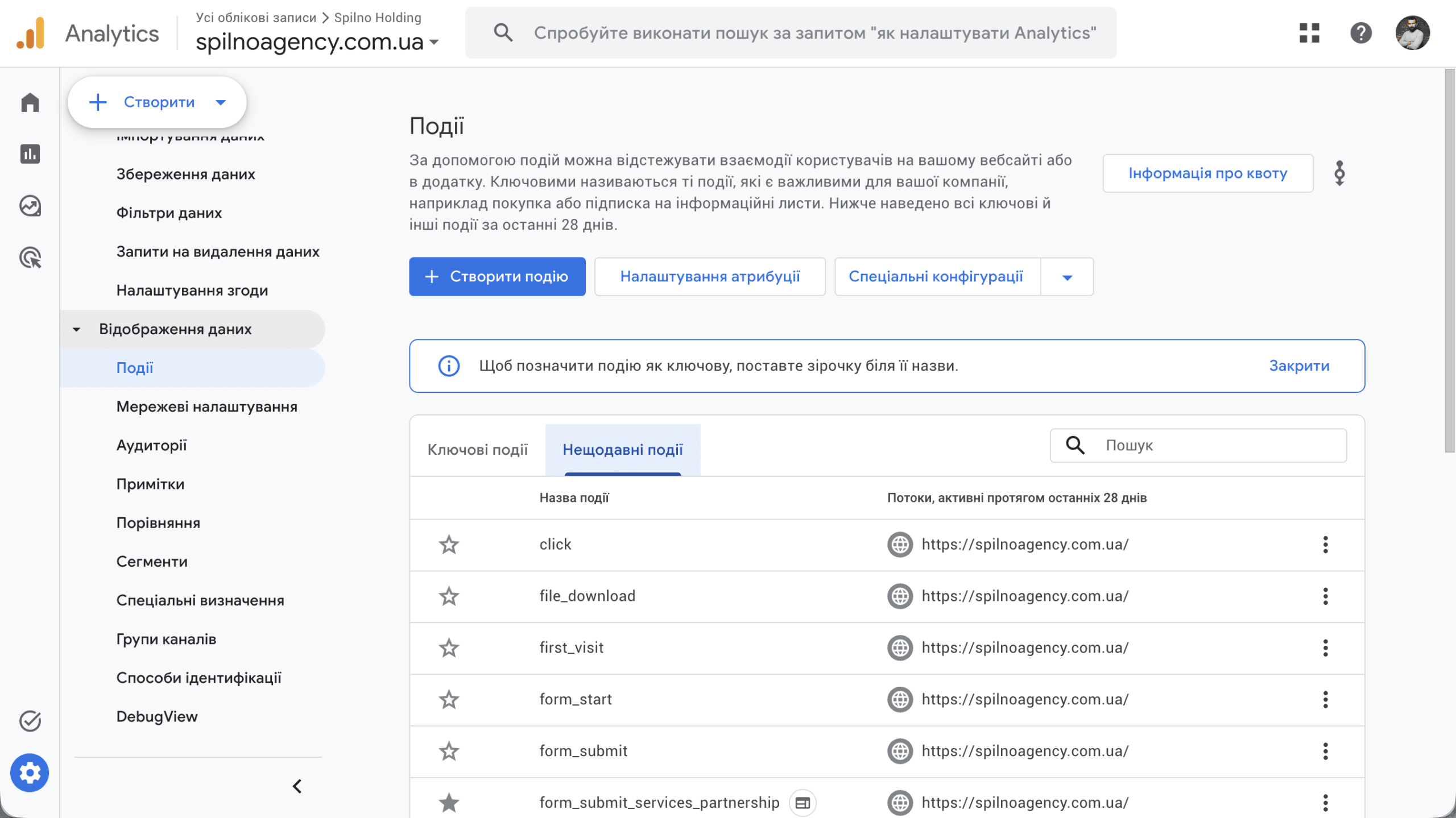
- W kolumnie Usługa otwórz Zdarzenia
- Wyświetlone są wszystkie zdarzenia z wolumenami za ostatnie 28 dni
Krok 3: Oznacz zdarzenia jako kluczowe
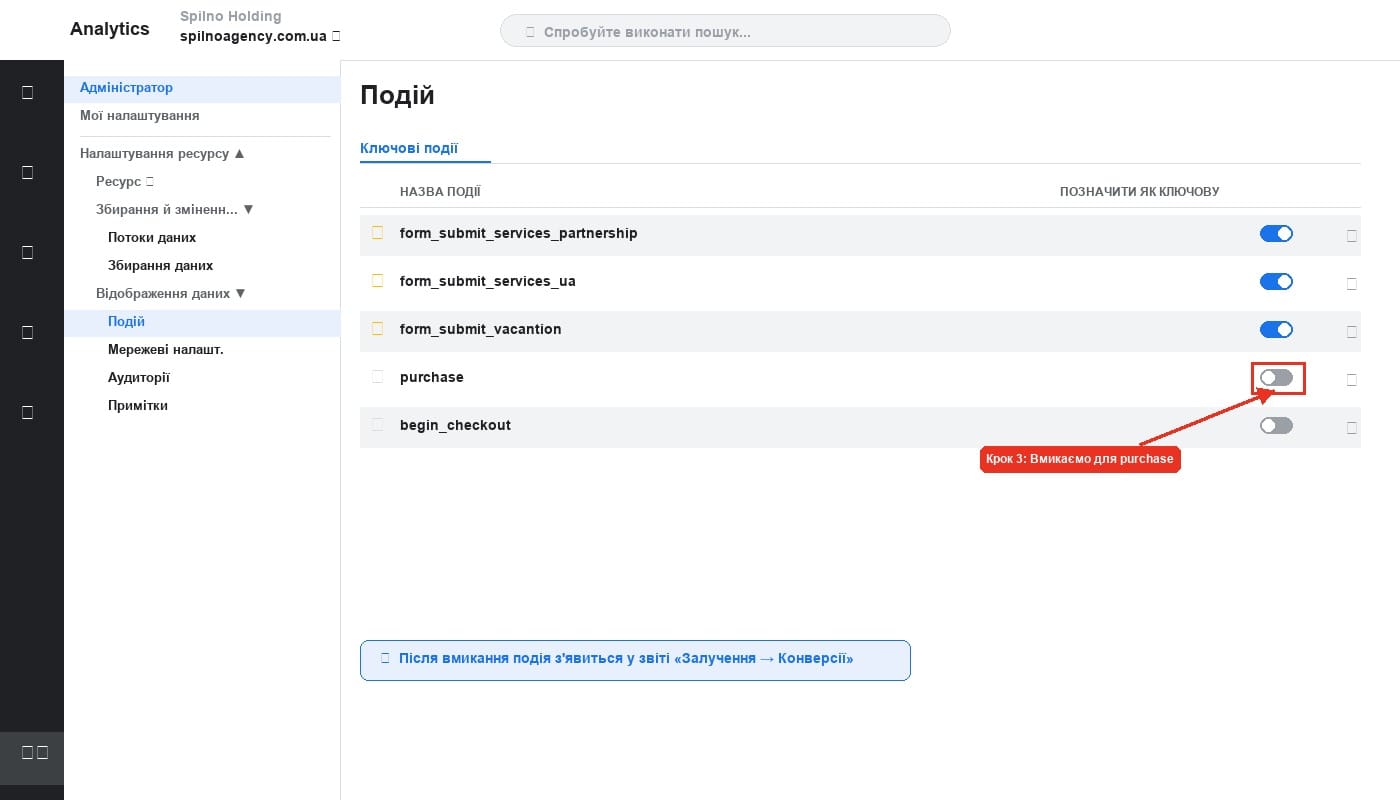
- W sekcji Administracja → Zdarzenia znajdź odpowiednie zdarzenie
- Włącz przełącznik „Oznacz jako kluczowe zdarzenie” po prawej stronie nazwy
- Potwierdź działanie
Krok 4: Utwórz zdarzenie niestandardowe w interfejsie GA4
- Przejdź do Administracja → Zdarzenia
- Kliknij Utwórz zdarzenie
- Podaj nazwę nowego zdarzenia
- Dodaj warunki dopasowania (np.
event_name equals page_viewipage_location contains /dziekujemy) - W razie potrzeby skopiuj parametry ze zdarzenia źródłowego
- Kliknij Zapisz
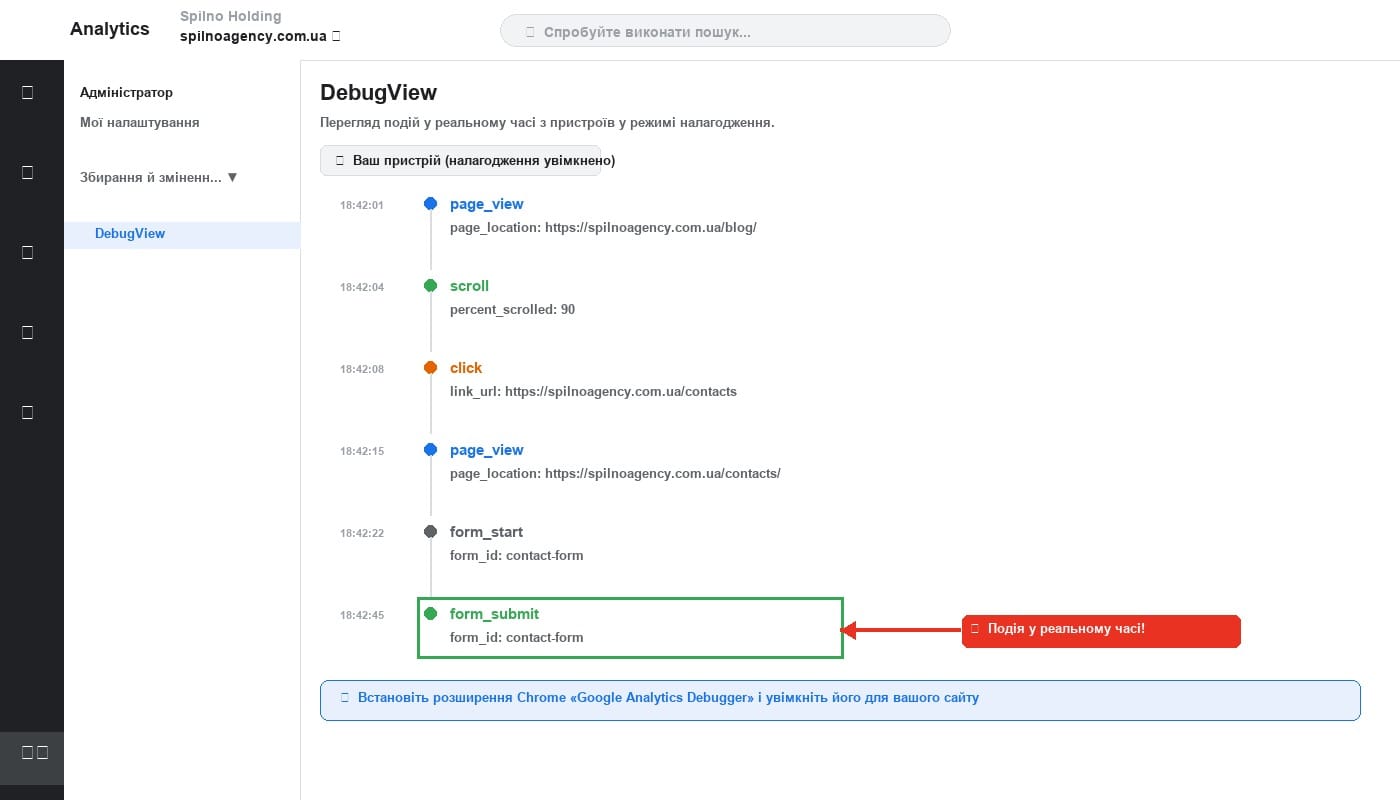
Krok 5: Weryfikacja zdarzeń przez DebugView
- Zainstaluj rozszerzenie Chrome Google Analytics Debugger
- Włącz je (ikona zmienia kolor)
- W GA4: Administracja → DebugView
- Otwórz swoją stronę w tej samej przeglądarce i wykonaj docelowe akcje
- Obserwuj zdarzenia pojawiające się w czasie rzeczywistym w DebugView
Śledzenie zdarzeń eCommerce w Google Analytics 4
Dla sklepów internetowych GA4 oferuje standardowy zestaw zalecanych zdarzeń eCommerce. Ich prawidłowa implementacja odblokowuje wbudowane raporty Monetyzacja i Zakupy.
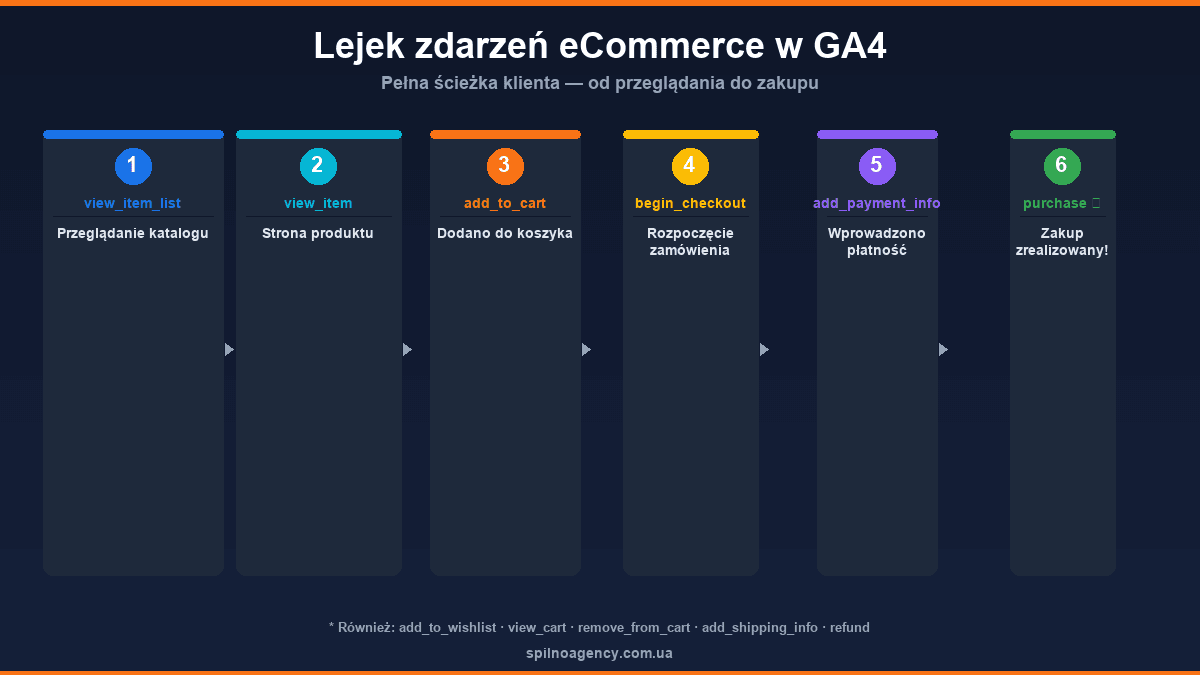
Pełny lejek zdarzeń eCommerce w GA4
view_item_list— użytkownik wyświetlił listę produktów (katalog, kategoria, wyniki wyszukiwania)select_item— kliknął produkt na liścieview_item— otworzył stronę produktuadd_to_wishlist— dodał do listy życzeńadd_to_cart— dodał produkt do koszykaview_cart— wyświetlił koszykremove_from_cart— usunął produkt z koszykabegin_checkout— rozpoczął składanie zamówieniaadd_shipping_info— podał informacje o dostawieadd_payment_info— podał dane płatnościpurchase— pomyślnie zrealizował zakup ✅refund— zwrot produktu
Wymagane parametry zdarzeń eCommerce
gtag('event', 'purchase', {
  transaction_id: 'T12345',
  value: 299.99,
  currency: 'PLN',
  items: [{
    item_id: 'SKU-001',
    item_name: 'Samsung Galaxy S25',
    item_brand: 'Samsung',
    item_category: 'Smartfony',
    price: 299.99,
    quantity: 1
  }]
});
Gotowe integracje dla popularnych platform
- WooCommerce — wtyczka „WooCommerce Google Analytics Integration” lub „GTM4WP”
- Shopify — wbudowana integracja GA4 przez aplikację Google & YouTube
- PrestaShop — moduł Google Analytics z marketplace
- Magento / Adobe Commerce — oficjalny moduł Google Tag
- Platformy niestandardowe — implementacja
dataLayer.push()na każdym kroku lejka, następnie konfiguracja tagów GA4 w GTM
Typowe błędy przy konfiguracji zdarzeń GA4
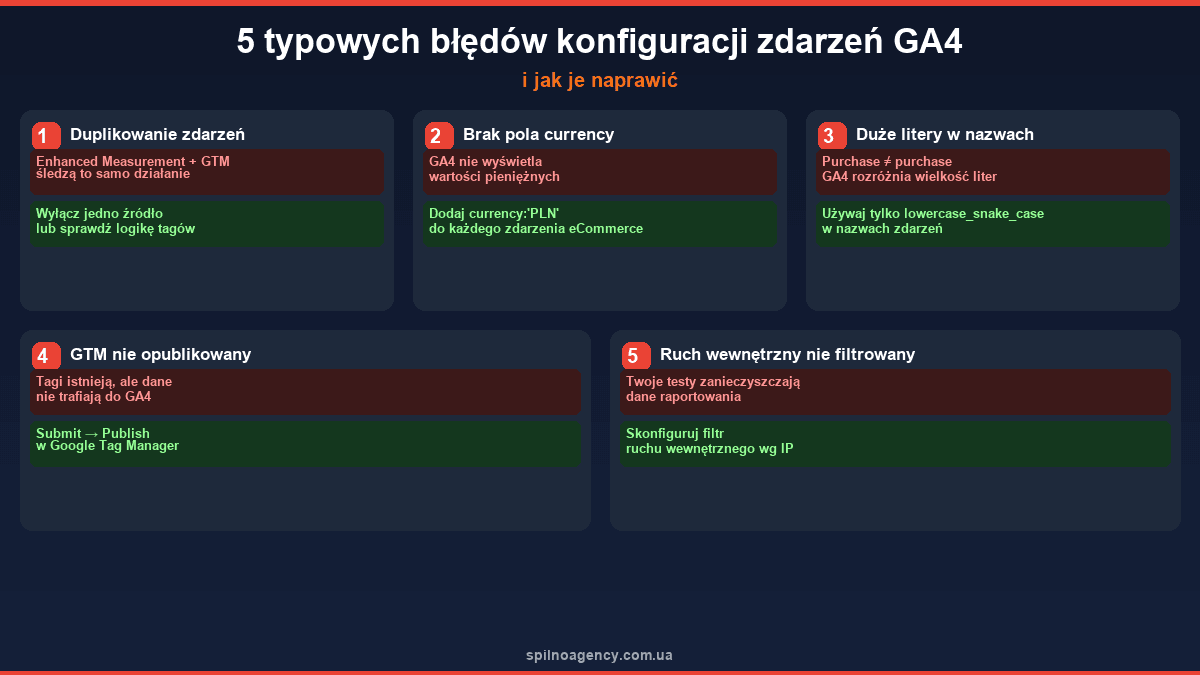
- Duplikowanie zdarzeń — Enhanced Measurement i GTM jednocześnie śledzą to samo. Rozwiązanie: wyłącz duplikat lub przejrzyj logikę tagów.
- Brak pola currency — bez
currencyGA4 nie wyświetli wartości pieniężnych w raportach. - Nazwy zdarzeń ze spacjami lub wielkimi literami — GA4 rozróżnia wielkość liter.
Purchaseipurchaseto różne zdarzenia. Zawsze używaj małych liter z podkreśleniami. - Publikacja kontenera GTM tylko w trybie podglądu — zdarzenia w Preview Mode widzi tylko Ty. Pamiętaj o opublikowaniu kontenera.
- Brak filtrowania ruchu wewnętrznego — Twoje własne wizyty zaburzają dane. Skonfiguruj wykluczenia przez IP.
Jak przeglądać dane o zdarzeniach w standardowych raportach GA4
Administracja → Zdarzenia to tylko konfiguracja. Dane znajdziesz w standardowych raportach GA4.
Raport „Pozyskiwanie ruchu”
Przejdź do: Raporty → Pozyskiwanie → Pozyskiwanie ruchu. Domyślnie znajdziesz tam 4 kolumny związane ze zdarzeniami:
- Liczba zdarzeń — łączna liczba wyzwoleń dowolnego zdarzenia z każdego kanału.
- Kluczowe zdarzenia — liczba wyzwoleń kluczowych zdarzeń (konwersji). Kliknij
Wszystkie zdarzenia ▼, aby filtrować według konkretnego zdarzenia:purchase,form_submit_services_uaitp. - Współczynnik kluczowych zdarzeń — odsetek sesji, w których wystąpiło kluczowe zdarzenie.
- Sesje z kluczowymi zdarzeniami — porównanie między kanałami.
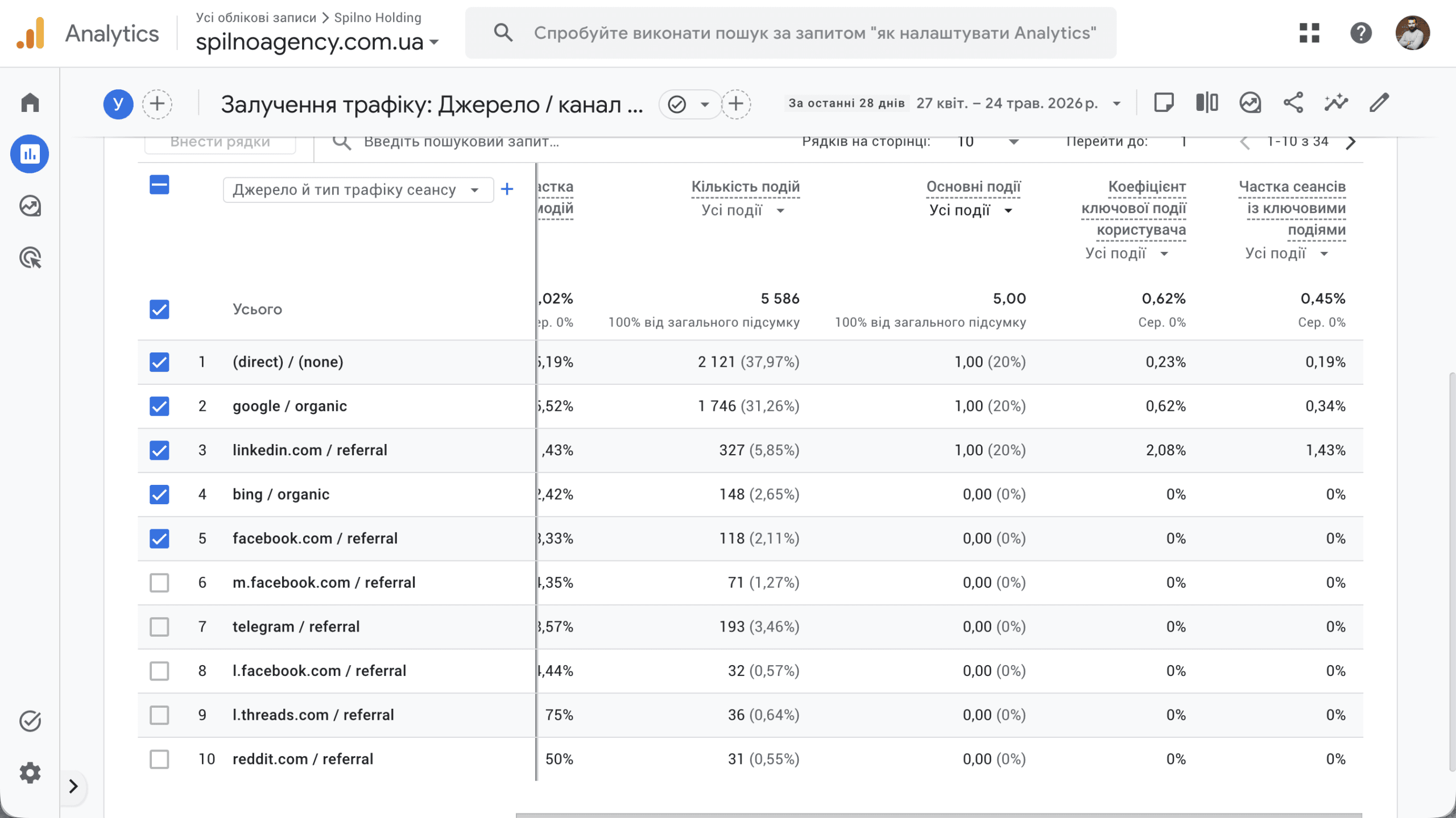
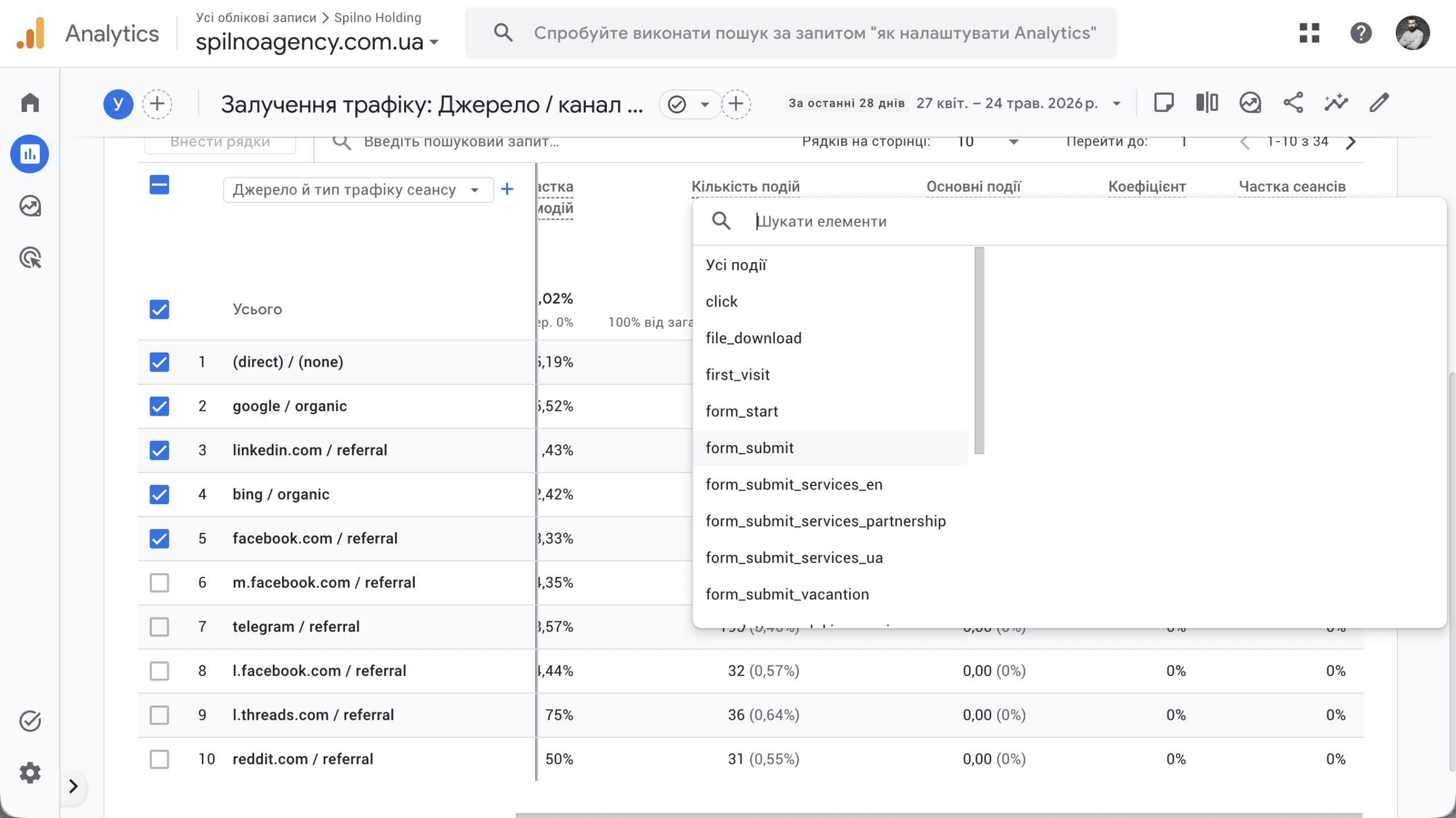
Lista rozwijana Wszystkie zdarzenia ▼ w kolumnie Kluczowe zdarzenia to najwygodniejszy sposób porównania, która konwersja działa najlepiej w danym kanale. Przykład: LinkedIn daje wyższy współczynnik kluczowych zdarzeń (2,08%) niż google/organic (0,62%) — czyli ruch z LinkedIn konwertuje lepiej w przypadku formularzy usługowych.
Inne raporty, w których widać zdarzenia
- Raporty → Pozyskiwanie → Przegląd — zbiorcza karta „Kluczowe zdarzenia” z topowymi konwersjami z minionego tygodnia.
- Raporty → Monetyzacja → Przegląd — jeśli skonfigurowano
purchase, tutaj pojawi się przychód według kanałów. - Eksploracja → Tabela dowolnej formy — najbardziej elastyczne narzędzie: twórz dowolne zestawienia zdarzeń z dowolnymi wymiarami.
- Reklama → Atrybucja → Ścieżki konwersji — ścieżki kanałów do kluczowych zdarzeń zgodnie z wybranym modelem atrybucji.
Konfiguracja atrybucji zdarzeń w GA4
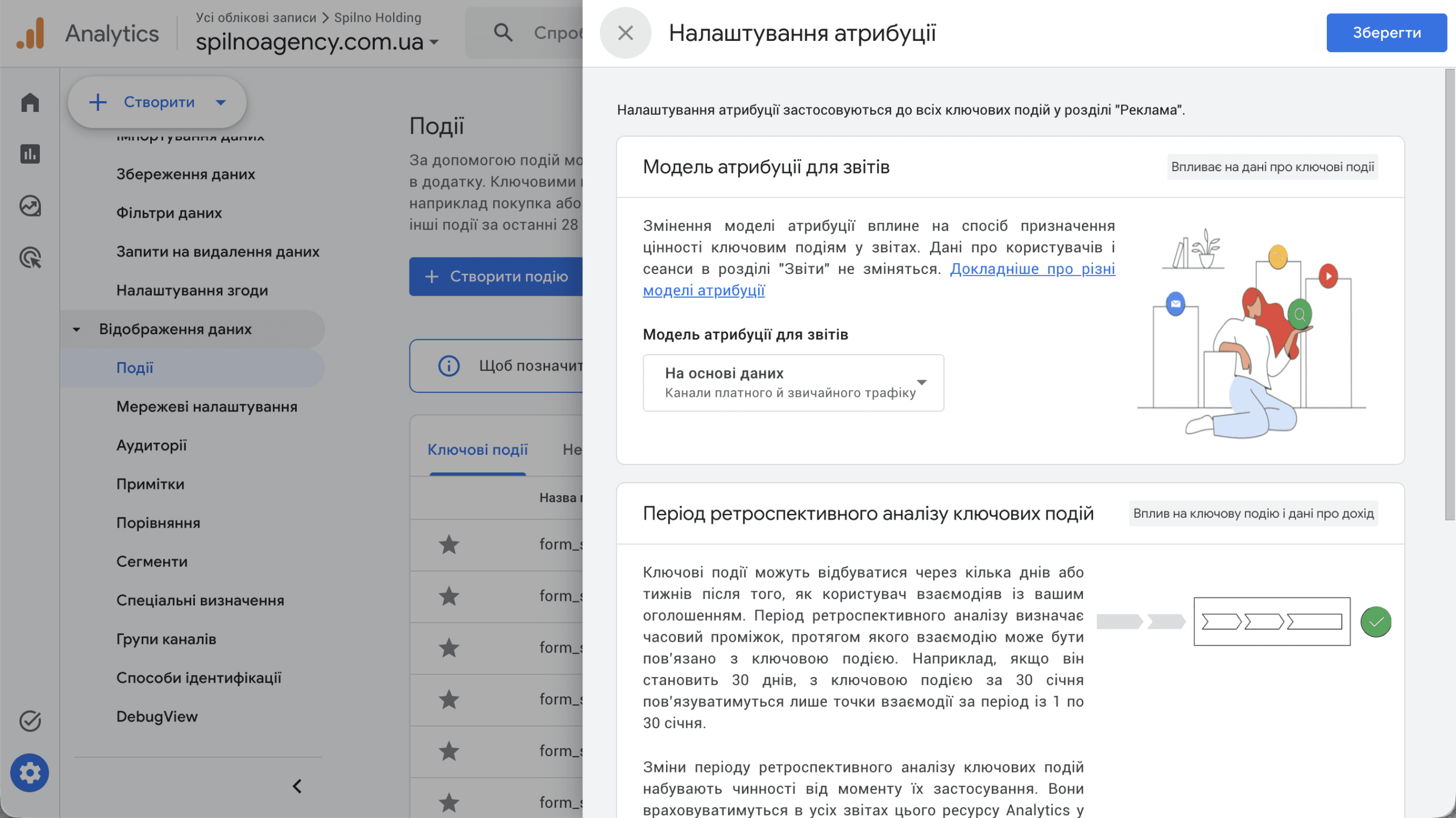
Atrybucja określa, któremu kanałowi zostanie przypisane kluczowe zdarzenie (konwersja), gdy użytkownik wchodził w interakcję z witryną przez kilka kanałów przed konwersją. Otwórz ustawienia: Administracja → Wyświetlanie danych → Zdarzenia → przycisk „Ustawienia atrybucji”.
Model atrybucji
GA4 oferuje dwa modele raportowania:
- Oparty na danych (Data-driven) — zalecany. Algorytm ML rozdziela wartość konwersji między kanały proporcjonalnie do ich rzeczywistego wkładu. Dostępny przy >1 000 konwersjach miesięcznie.
- Ostatnie kliknięcie — cała wartość trafia do ostatniego kanału przed konwersją. Prosty, ale ignoruje kanały wspomagające.
⚠️ Zmiana modelu atrybucji wpływa na wszystkie historyczne dane w raporcie Reklama. Dane o zdarzeniach i sesjach w innych raportach pozostają bez zmian.
Okres analizy retrospektywnej
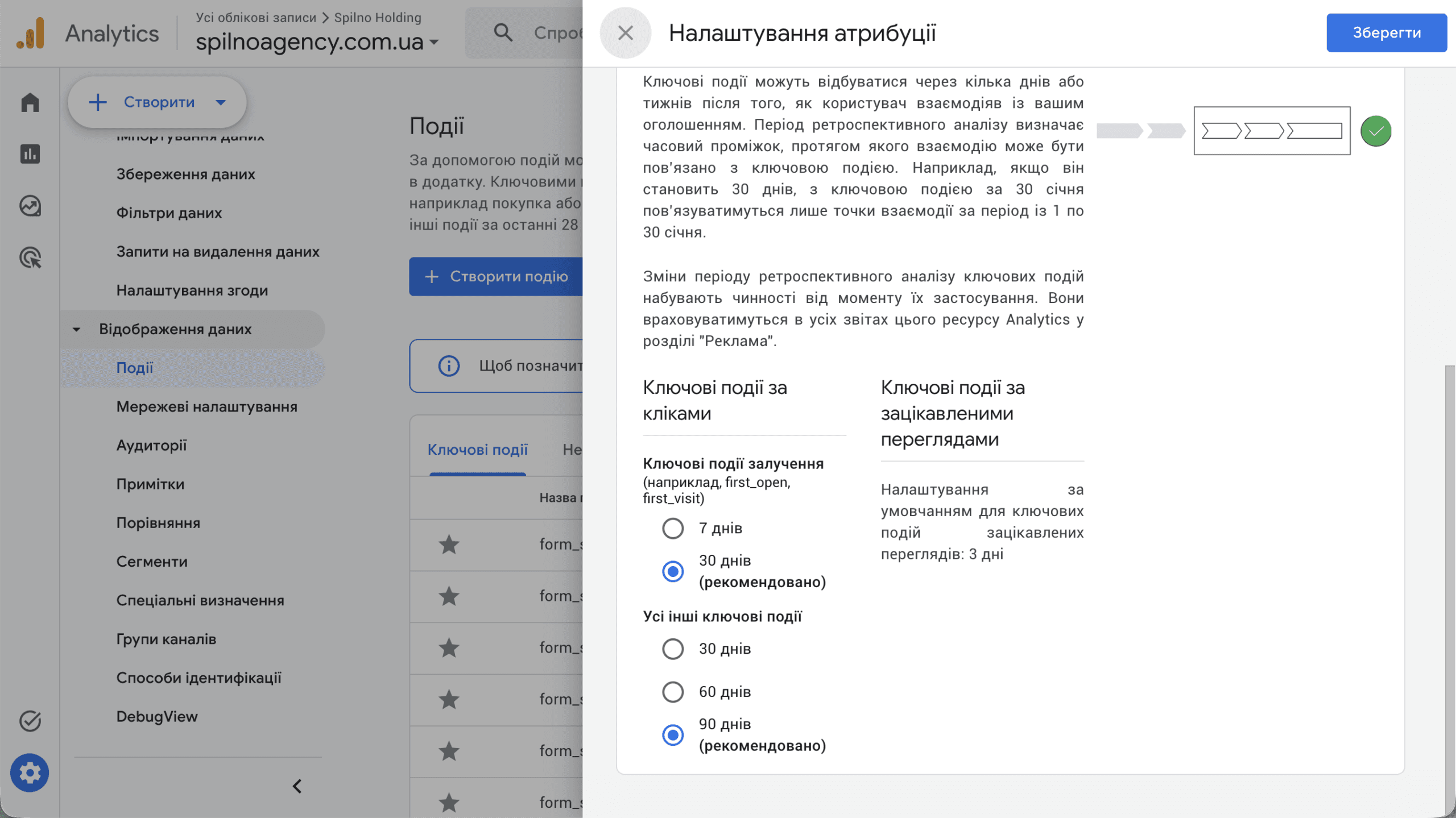
To maksymalny czas między pierwszą interakcją użytkownika a konwersją, który GA4 bierze pod uwagę przy atrybucji:
- Kluczowe zdarzenia zaangażowania (
first_visit,first_open): 7 lub 30 dni (zalecane). Zazwyczaj 30 dni jest optymalne. - Wszystkie inne kluczowe zdarzenia (formularze, zakupy): 30, 60 lub 90 dni (zalecane). W przypadku B2B z dłuższym cyklem sprzedaży warto ustawić 90 dni.
Praktyka: dla serwisowej strony B2B ustaw 30 + 90 dni — pozwala to przypisać konwersję nawet ruchowi z SEO, który klient czytał miesiąc temu.
Higiena zdarzeń: jak nie zgubić się w GA4
Z czasem w GA4 gromadzą się dziesiątki zdarzeń. Bez systemu trudno ocenić, co jest aktywne, co nieaktualne, a co powiela inne zdarzenia. Oto 5 zasad, które pomogą zachować porządek.
Zasada 1. Spójna konwencja nazewnictwa
Zawsze używaj snake_case i struktury akcja_obiekt_uszczegółowienie. Przykłady z praktyki:
- ✅
form_submit_services_ua— przejrzyście: formularz, usługi, język - ✅
newsletter_signup— akcja + obiekt - ❌
FormSubmit— camelCase nie jest obsługiwany przez GA4 - ❌
click1— nic nie mówi - ❌
submit form services— spacje w nazwie zdarzenia to źródło błędów
Zasada 2. Maksymalnie 10 kluczowych zdarzeń
GA4 umożliwia do 30 kluczowych zdarzeń, ale więcej niż 10 to sygnał braku priorytetów. Zdefiniuj główne konwersje biznesowe (dla agencji: formularz zapytania o usługę, zapis na newsletter) i oznaczaj gwiazdką tylko je.
Zasada 3. Dokumentuj zdarzenia w arkuszu
Prowadź Arkusz Google z kolumnami: Nazwa zdarzenia | Wyzwalacz | Gdzie jest wysyłane | Parametry | Kto skonfigurował | Data | Status. To kluczowe, gdy z analityką styka się więcej niż jedna osoba.
📊 Szablon mapy zdarzeń GA4 — gotowy arkusz z kolumnami: Nazwa zdarzenia, Wyzwalacz, Gdzie jest wysyłane, Parametry, Odpowiedzialny, Data, Status. Zapisz kopię i używaj od razu.
Zasada 4. Archiwizuj nieaktualne zdarzenia
Gdy zdarzenie nie jest już potrzebne — wyłącz wyzwalacz w GTM i oznacz status „Archiwum” w arkuszu. W GA4 nie można usunąć zdarzenia z interfejsu, ale można je odfiltrować i ignorować. Jeśli zdarzenie zaśmieca raporty — użyj Filtrów danych w Administracji, aby wykluczyć ruch testowy.
Zasada 5. Testuj przez DebugView przed publikacją
Każde nowe zdarzenie weryfikuj przez DebugView (Administracja → DebugView), gdzie w czasie rzeczywistym widać, czy zdarzenie się wyzwala, jakie niesie parametry i czy nie ma duplikatów. Dopiero po pomyślnym sprawdzeniu oznaczaj je jako kluczowe.
FAQ: Często zadawane pytania o zdarzenia GA4
Ile czasu mija, zanim zdarzenia pojawią się w raportach?
Standardowe raporty GA4 aktualizują się z opóźnieniem 24–48 godzin. W raportach czasu rzeczywistego i DebugView zdarzenia pojawiają się natychmiast.
Jaka jest różnica między kluczowymi zdarzeniami GA4 a konwersjami Google Ads?
Kluczowe zdarzenia GA4 to metryki analityczne. Konwersje Google Ads to działania, które optymalizuje algorytm reklamowy. Kluczowe zdarzenia GA4 możesz zaimportować do Google Ads jako konwersje — to jednak osobny krok konfiguracji.
Ile zdarzeń niestandardowych może mieć GA4?
Bezpłatna wersja GA4 obsługuje do 500 unikalnych nazw zdarzeń na usługę. Parametry są ograniczone do 50 dla zdarzeń i 25 dla właściwości użytkownika.
Potrzebujesz pomocy przy konfiguracji śledzenia eCommerce lub audycie bieżących zdarzeń GA4? Skontaktuj się z zespołem Spilno Agency.
Ten artykuł jest częścią bezpłatnego kursu:
Kurs Google Analytics
Aby odblokować test po tym artykule i śledzić swoje postępy, zarejestruj się (lub zaloguj) i rozpocznij kurs w swoim panelu.
Test wiedzy
Masz tylko 1 próbę zaliczenia tego testu — uważnie przeczytaj pytania przed odpowiedzią. Aby zaliczyć test, potrzebujesz co najmniej 80% poprawnych odpowiedzi.
Tutaj pojawią się Twoje komentarze
Dołącz do dyskusji — rejestracja zajmie chwilę.
Zarejestruj sięMasz już konto? Zaloguj się

Czytaj również

Czym jest API: co to znaczy i jak z nim pracować w 2026 roku
API (Application Programming Interface) to zestaw zasad, dzięki którym jeden program zwraca się do innego po dane lub…

Site Kit by Google: przegląd i instrukcja konfiguracji dla WordPress
Site Kit by Google to oficjalna wtyczka dla WordPressa, która łączy Search Console, Analytics 4, PageSpeed Insights, Ads…

Cena leada dla prawnika w 2026 roku: dlaczego ceny są tak różne
Ile naprawdę kosztuje lead dla kancelarii prawnej w Google Ads i Meta Ads w 2026 roku: przegląd cen…