Как настроить события в Google Analytics 4: полное руководство 2026


Событие в Google Analytics 4 — это любое действие пользователя на сайте: клик, просмотр страницы, покупка, отправка формы. GA4 полностью построен на модели событий. В этом руководстве — пошаговая настройка событий GA4: от базовых концепций до eCommerce-отслеживания для интернет-магазинов в 2026 году.
Что такое событие в Google Analytics 4
В Google Analytics 4 событие (event) — это единица измерения любого взаимодействия пользователя с вашим сайтом или приложением. GA4 фиксирует каждое действие как отдельное событие с собственными параметрами.
В отличие от Universal Analytics, где основными метриками были сессии и просмотры страниц, GA4 ставит события в центр всей аналитики:
- Каждый просмотр страницы — событие
page_view - Каждый клик по ссылке — событие
click - Каждая покупка — событие
purchase - Каждая загрузка файла — событие
file_download - Взаимодия с видео — события
video_start,video_progress,video_complete
Каждое событие может содержать до 25 параметров — дополнительных характеристик, уточняющих детали взаимодействия. Например, событие purchase содержит параметры: transaction_id, value, currency, items.
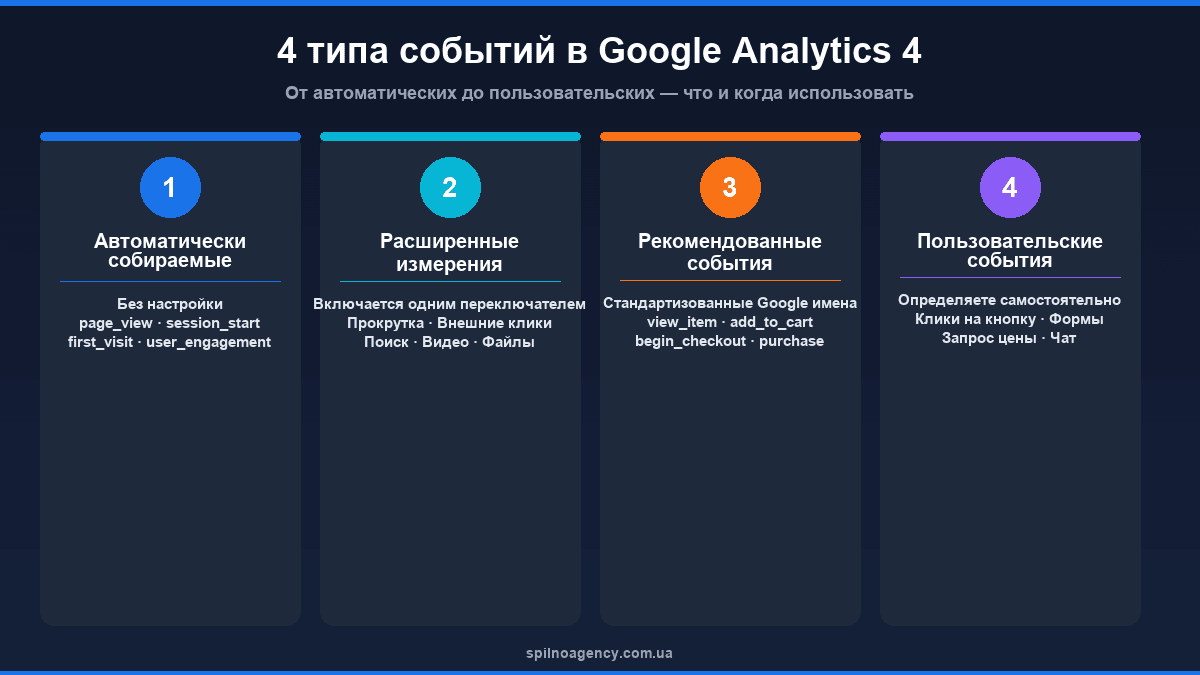
Четыре типа событий в GA4
- Автоматически собираемые события — GA4 фиксирует без дополнительных настроек:
session_start,first_visit,page_view. - Расширенные измерения (Enhanced Measurement) — активируются одним переключателем в настройках. Отслеживают: прокрутку страницы, клики по внешним ссылкам, поиск по сайту, взаимодействие с видео YouTube, загрузку файлов.
- Рекомендованные события — Google подготовил стандартные названия событий для e-commerce, игр и медиа. Реализуете сами (через GTM или код), но соблюдение именования открывает дополнительные встроенные отчёты.
- Пользовательские события (Custom events) — определяете сами для уникальных потребностей бизнеса: клики на конкретную кнопку, взаимодействие с калькулятором, отправка заявки.
Что такое ключевое событие в GA4
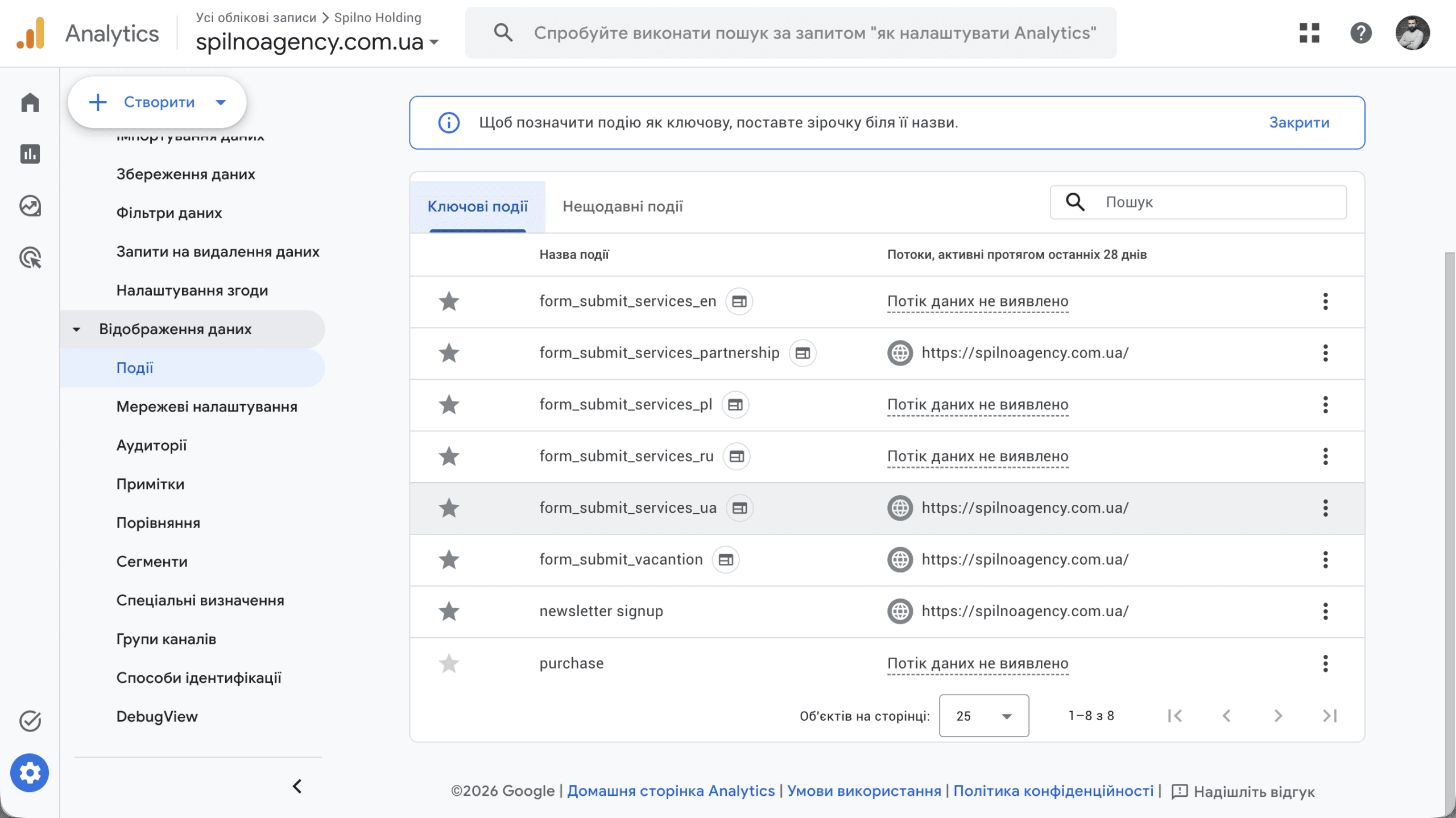
Ключевое событие (Key Event) — событие, которое вы пометили как наиболее важное для бизнеса. В отчётах GA4 ключевые события отображаются отдельно и влияют на расчёт показателя конверсий.
- Событие (Event) — любое зафиксированное действие. GA4 отслеживает тысячи событий в день.
- Ключевое событие (Key Event) — выбранное вами событие-цель:
purchase,lead_form_submit,phone_call.
В ноябре 2023 года Google переименовал «конверсии» в «ключевые события» в GA4. Это сделано, чтобы разграничить метрики аналитики GA4 и конверсии в Google Ads.
Зачем отслеживать события в GA4
Без корректной настройки событий Google Analytics превращается в счётчик посетителей — вы видите трафик, но не понимаете, что происходит на сайте. Отслеживание событий позволяет:
- Измерять ROI рекламы — знать сколько покупок или заявок принесла каждая кампания Google Ads или другой источник.
- Анализировать воронку конверсий — видеть где именно пользователи покидают процесс оформления заказа.
- Оптимизировать UX — понимать какие элементы сайта вызывают взаимодействие, а какие игнорируются.
- Создавать персонализированные аудитории — сегменты пользователей на основе действий для ремаркетинга.
- Автоматически оптимизировать Google Ads — ключевые события GA4 импортируются в Google Ads и используются для Smart Bidding.
Как понять — какие события нужно отслеживать
Самая частая ошибка — пытаться отслеживать всё подряд. Подход Spilno Agency: начинайте с бизнес-целей, а не с технических возможностей.
Шаг 1: Определите ключевые цели бизнеса
- Для e-commerce — покупка (
purchase) - Для B2B — отправка формы или звонок (
form_submit,phone_click) - Для SaaS — регистрация или начало пробного периода (
sign_up,trial_start) - Для медиа — подписка на рассылку или просмотр видео (
newsletter_signup,video_complete)
Шаг 2: Постройте воронку конверсий
Стандартная воронка для интернет-магазина:
- Просмотр товара →
view_item - Добавление в корзину →
add_to_cart - Начало оформления →
begin_checkout - Ввод данных доставки →
add_shipping_info - Ввод данных оплаты →
add_payment_info - Завершение покупки →
purchase
Какие события НЕ нужно отслеживать
- Все клики подряд — слишком много шума
- Технические события (AJAX-запросы, события service worker)
- События на страницах, не связанных с конверсиями
- Дубликаты — если Enhanced Measurement уже отслеживает прокрутку, не добавляйте то же самое через GTM
Пошаговая настройка событий в GA4
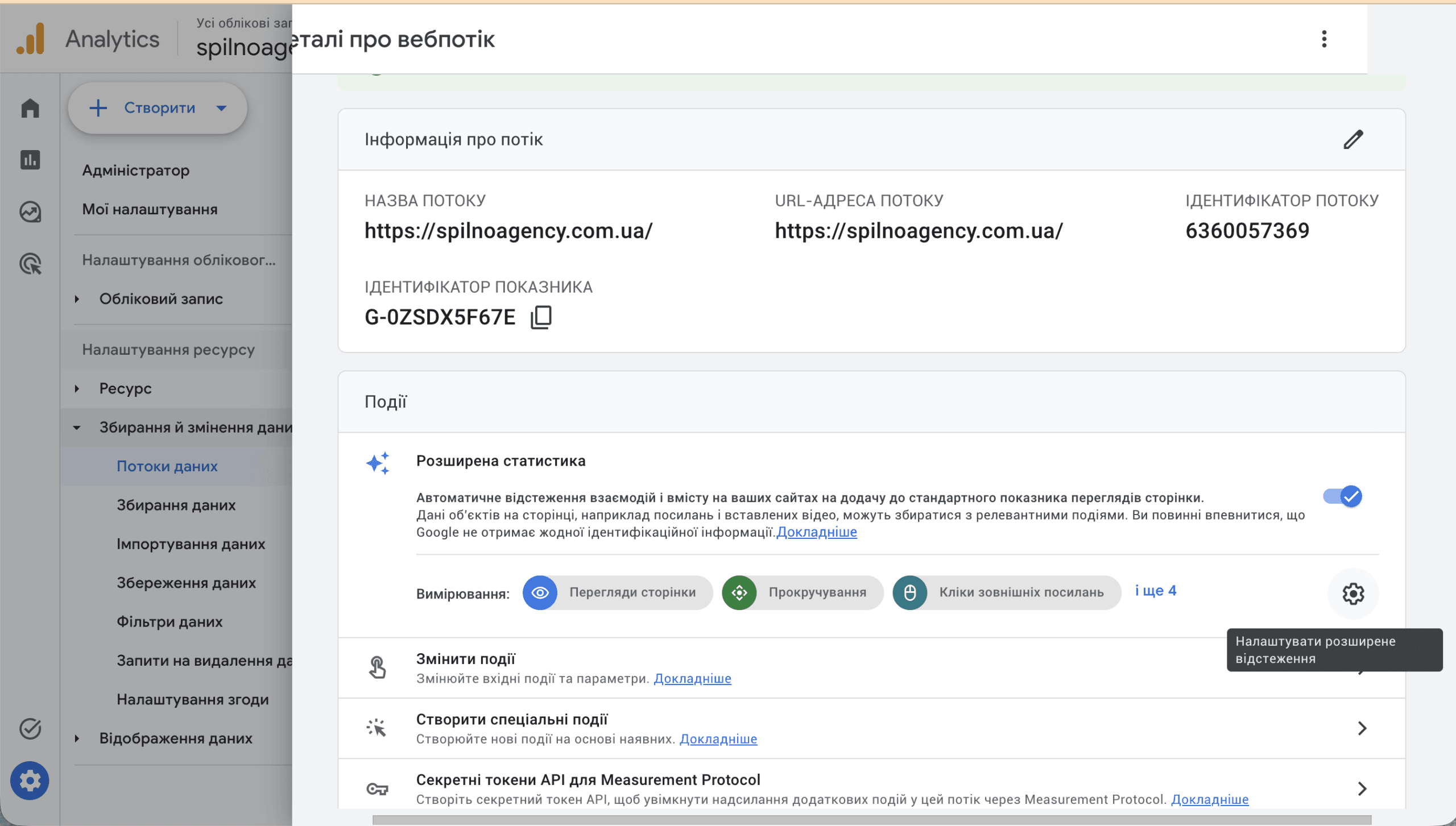
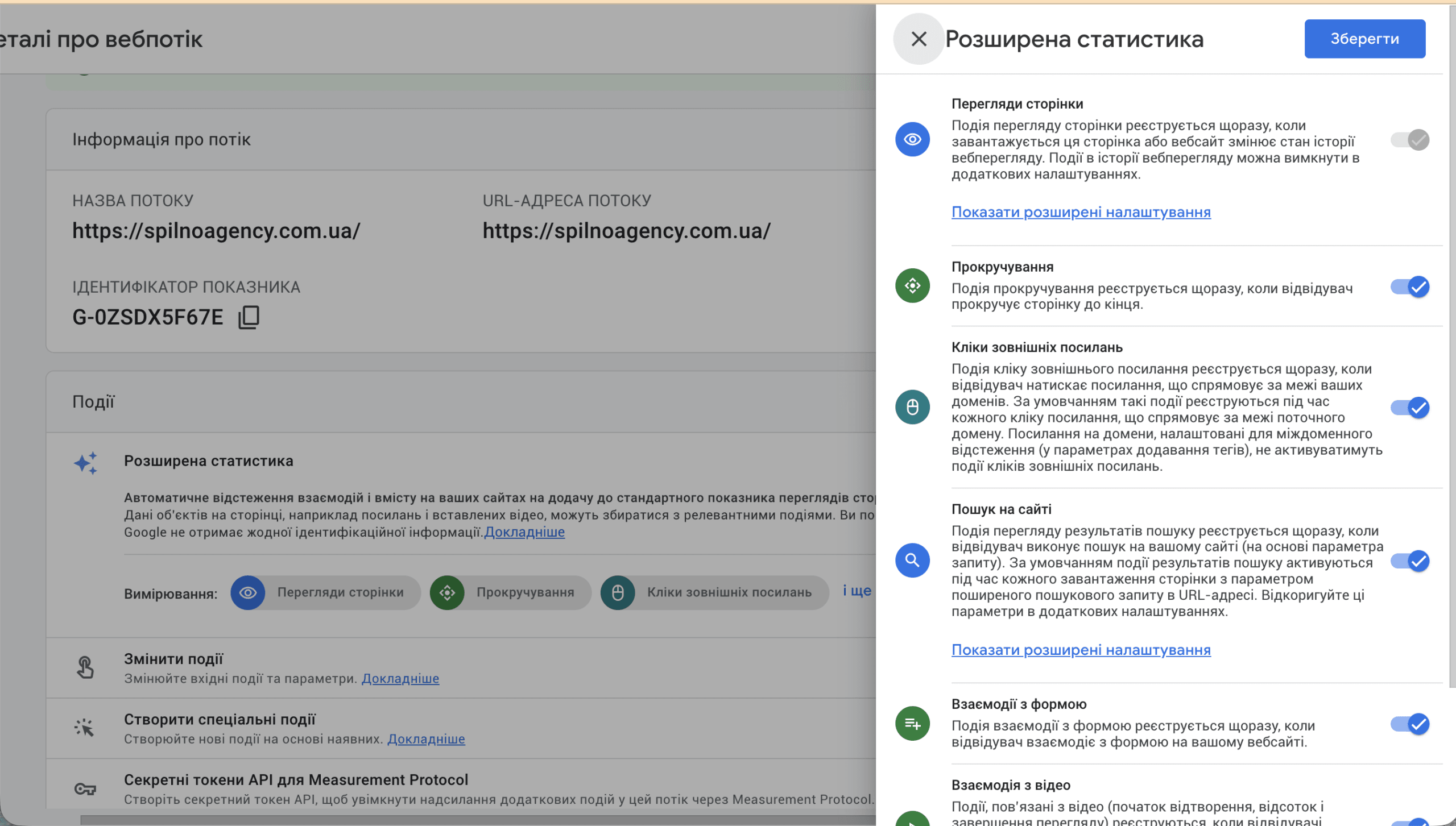
Шаг 1: Включите расширенные измерения
- Откройте Google Analytics и перейдите в свой ресурс
- Нажмите «Администрирование» (шестерня ⚙️ внизу слева)
- В колонке «Ресурс» выберите «Потоки данных»
- Нажмите на свой веб-поток
- Включите переключатель «Расширенные измерения»
- Нажмите ⚙️ рядом с переключателем и настройте, какие именно действия отслеживать
Шаг 2: Проверьте автоматически собранные события
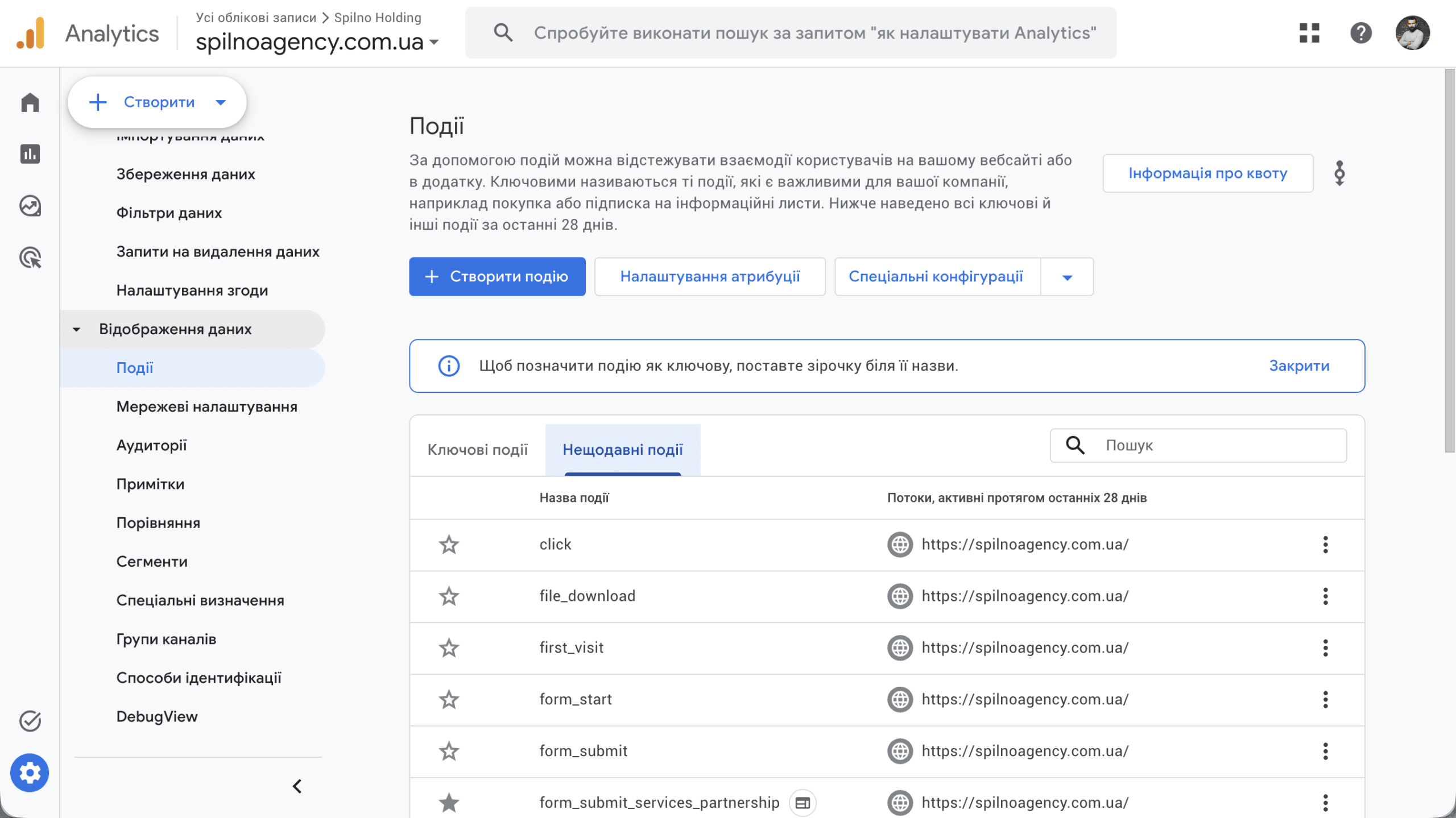
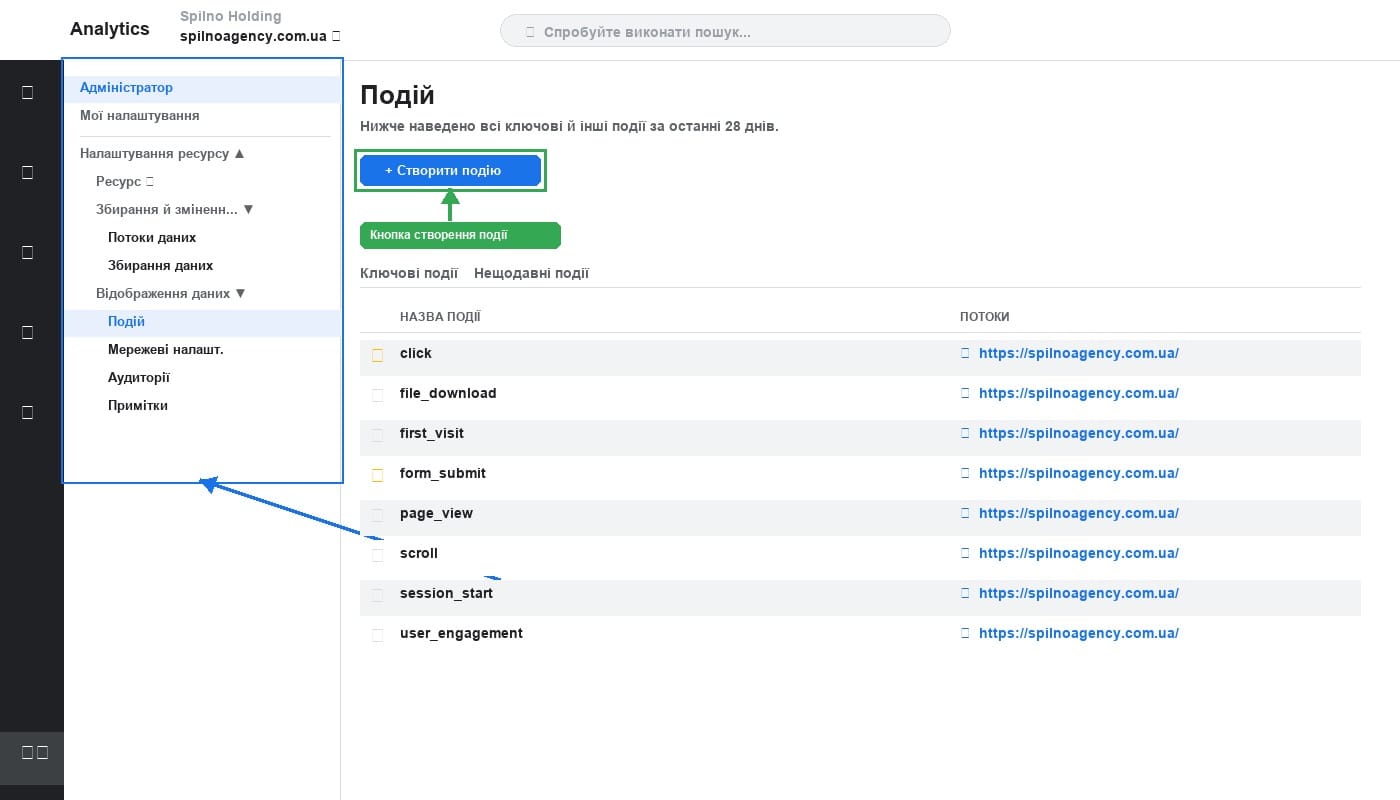
- Перейдите в «Администрирование»
- В колонке «Ресурс» откройте «События»
- Здесь отображаются все события с их объёмами за последние 28 дней
Шаг 3: Отметьте события как ключевые
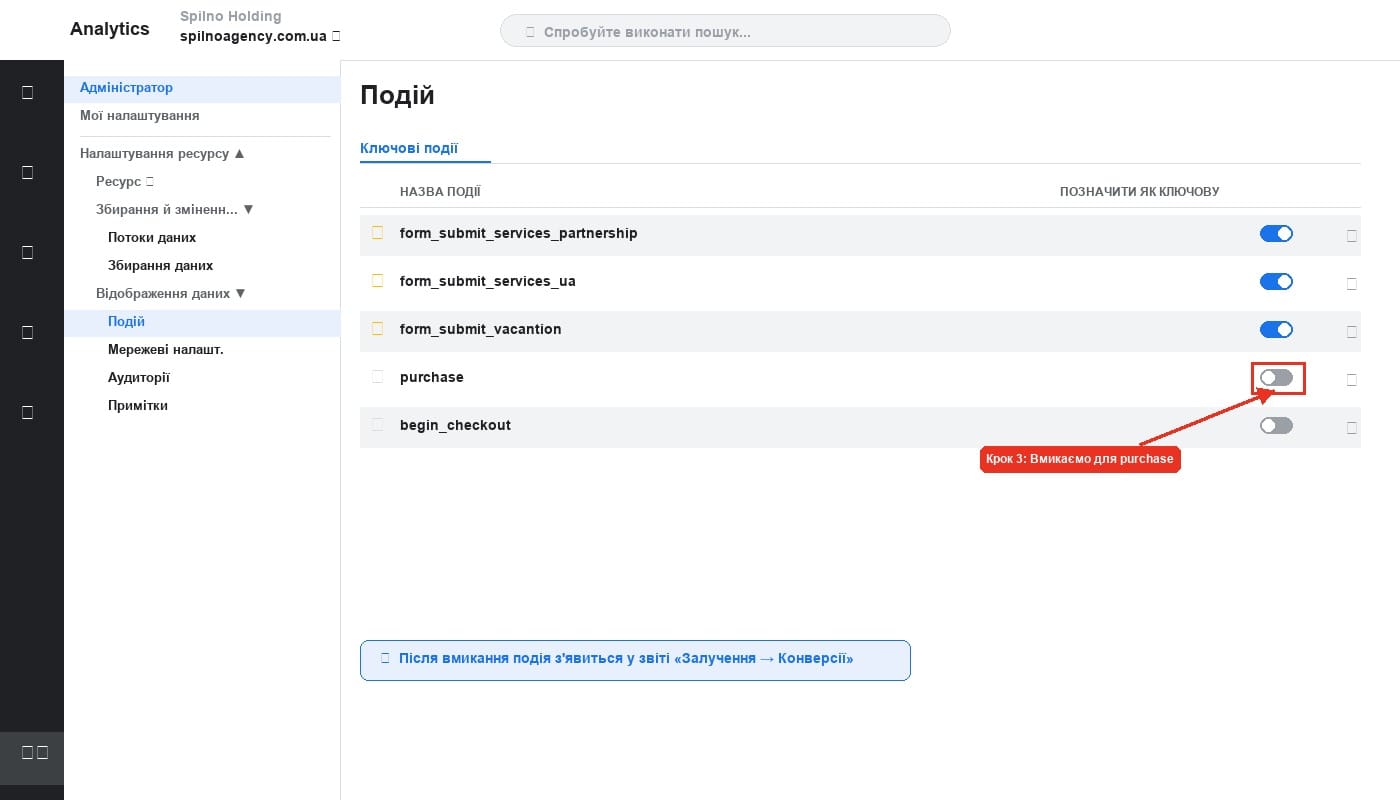
- В разделе «Администрирование → События» найдите нужное событие
- Включите переключатель «Отметить как ключевое событие» справа от названия
- Подтвердите действие
Шаг 4: Создание пользовательского события в интерфейсе GA4
- Перейдите в «Администрирование → События»
- Нажмите «Создать событие»
- Укажите название нового события
- Добавьте условия совпадения (например:
event_name equals page_viewиpage_location contains /thank-you) - При необходимости скопируйте параметры из исходного события
- Нажмите «Сохранить»
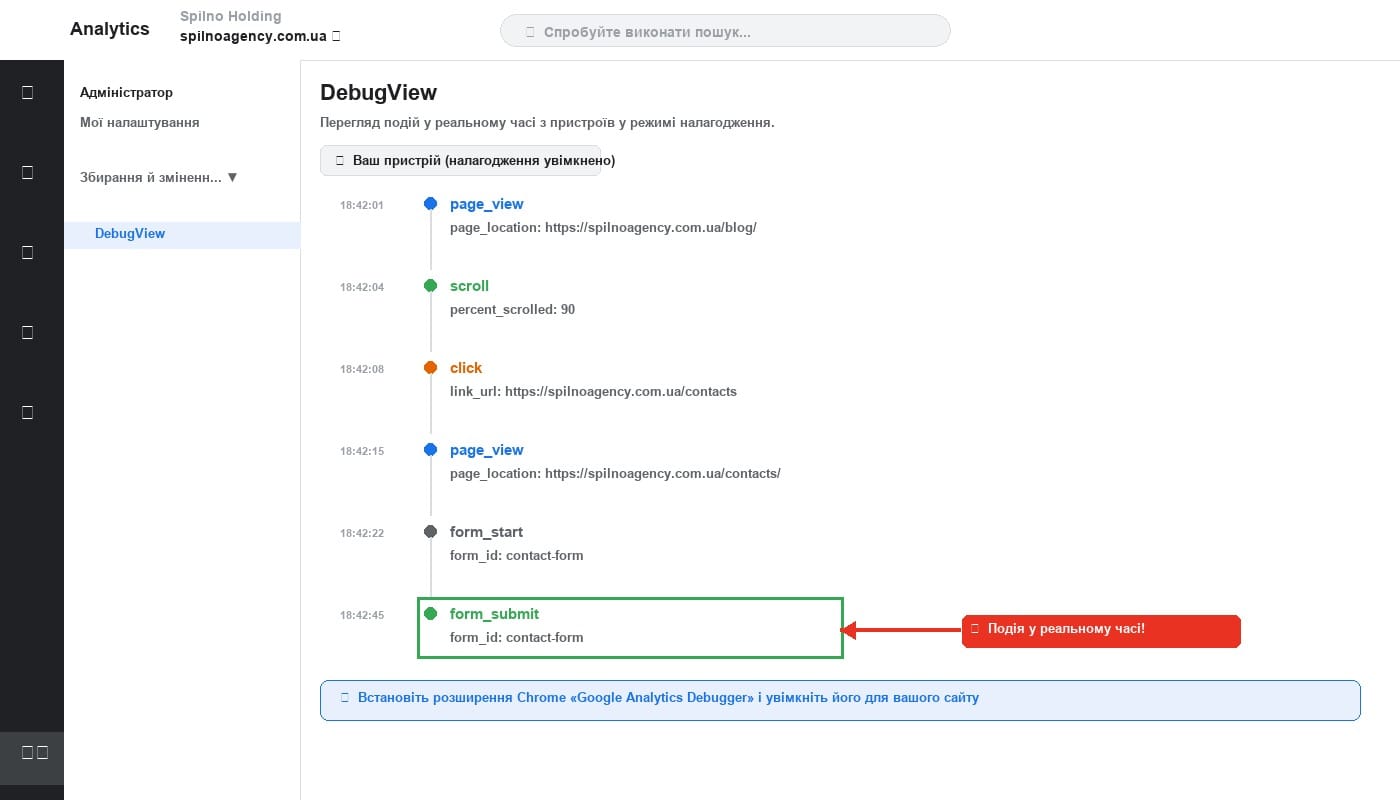
Шаг 5: Проверка событий через DebugView
- Установите расширение Chrome Google Analytics Debugger
- Включите его (иконка становится цветной)
- В GA4: «Администрирование → DebugView»
- Откройте ваш сайт в том же браузере и выполните нужные действия
- Наблюдайте за событиями в реальном времени в DebugView
Отслеживание eCommerce событий в Google Analytics 4
Для интернет-магазинов GA4 предоставляет стандартный набор рекомендованных eCommerce событий. Их правильная реализация открывает доступ к встроенным отчётам «Монетизация» и «Покупки».
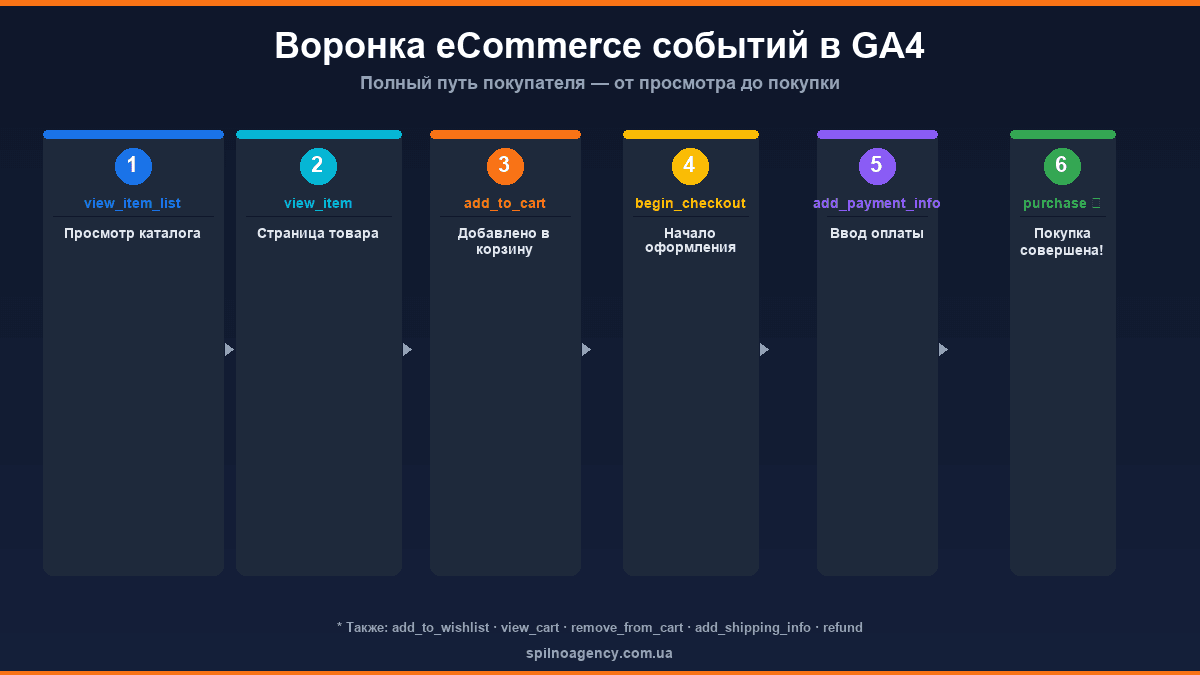
Полная воронка eCommerce событий GA4
view_item_list— пользователь просмотрел список товаров (каталог, категория, результаты поиска)select_item— кликнул на товар в спискеview_item— открыл страницу товараadd_to_wishlist— добавил в список желанийadd_to_cart— добавил товар в корзинуview_cart— просмотрел корзинуremove_from_cart— удалил товар из корзиныbegin_checkout— начал оформление заказаadd_shipping_info— ввёл информацию о доставкеadd_payment_info— ввёл данные для оплатыpurchase— успешно завершил покупку ✅refund— возврат товара
Обязательные параметры eCommerce событий
gtag('event', 'purchase', {
  transaction_id: 'T12345',
  value: 1499.00,
  currency: 'UAH',
  items: [{
    item_id: 'SKU-001',
    item_name: 'Samsung Galaxy S25',
    item_brand: 'Samsung',
    item_category: 'Смартфоны',
    price: 1499.00,
    quantity: 1
  }]
});
Готовые решения для популярных платформ
- WooCommerce — плагин «WooCommerce Google Analytics Integration» или «GTM4WP»
- Shopify — встроенная интеграция GA4 через приложение Google & YouTube
- OpenCart — расширение GA4 eCommerce tracking
- Magento / Adobe Commerce — официальный модуль Google Tag
- Кастомные платформы — реализация
dataLayer.push()на каждом шаге воронки, затем настройка тегов GA4 в GTM
Типичные ошибки при настройке событий GA4
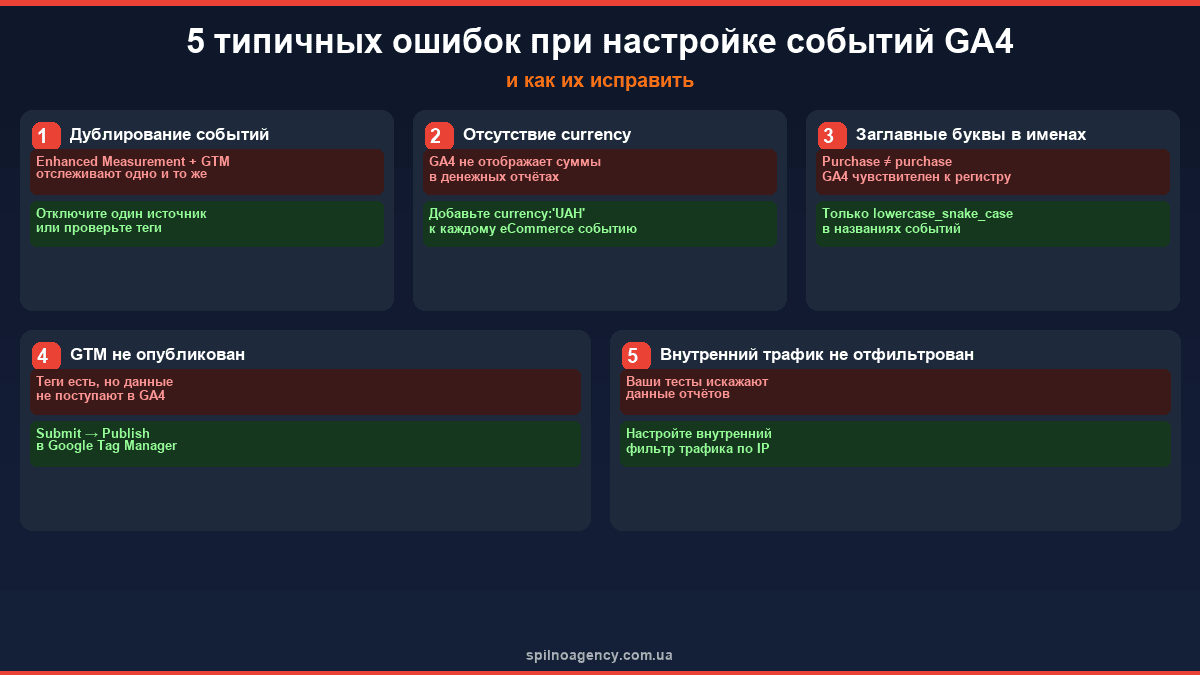
- Дублирование событий — Enhanced Measurement и GTM одновременно отслеживают одно и то же. Решение: отключить дубликат или проверить логику тегов.
- Отсутствие currency в eCommerce — без поля
currencyGA4 не отображает денежные значения в отчётах. - Названия событий с пробелами или заглавными буквами — GA4 чувствителен к регистру.
Purchaseиpurchase— разные события! Всегда используйте нижний регистр и подчёркивания. - Публикация GTM только в режиме превью — события в Preview Mode видны только вам. Не забудьте опубликовать контейнер GTM.
- Фильтрация внутреннего трафика выключена — ваши собственные визиты засоряют данные. Настройте исключения через IP.
Как смотреть данные о событиях в стандартных отчётах GA4
Администрирование → Events — это только настройки. Сами данные находятся в стандартных отчётах GA4.
Отчёт «Привлечение трафика»
Перейдите: Отчёты → Привлечение → Привлечение трафика. По умолчанию здесь 4 колонки, связанные с событиями:
- Количество событий — общее число срабатываний любого события по каждому каналу.
- Основные события — количество срабатываний ключевых событий (конверсий). Нажмите
Все события ▼, чтобы отфильтровать по конкретному событию:purchase,form_submit_services_uaи т.д. - Коэффициент ключевого события — доля сеансов, в которых произошло ключевое событие.
- Доля сеансов с ключевыми событиями — сравнение по каналам.
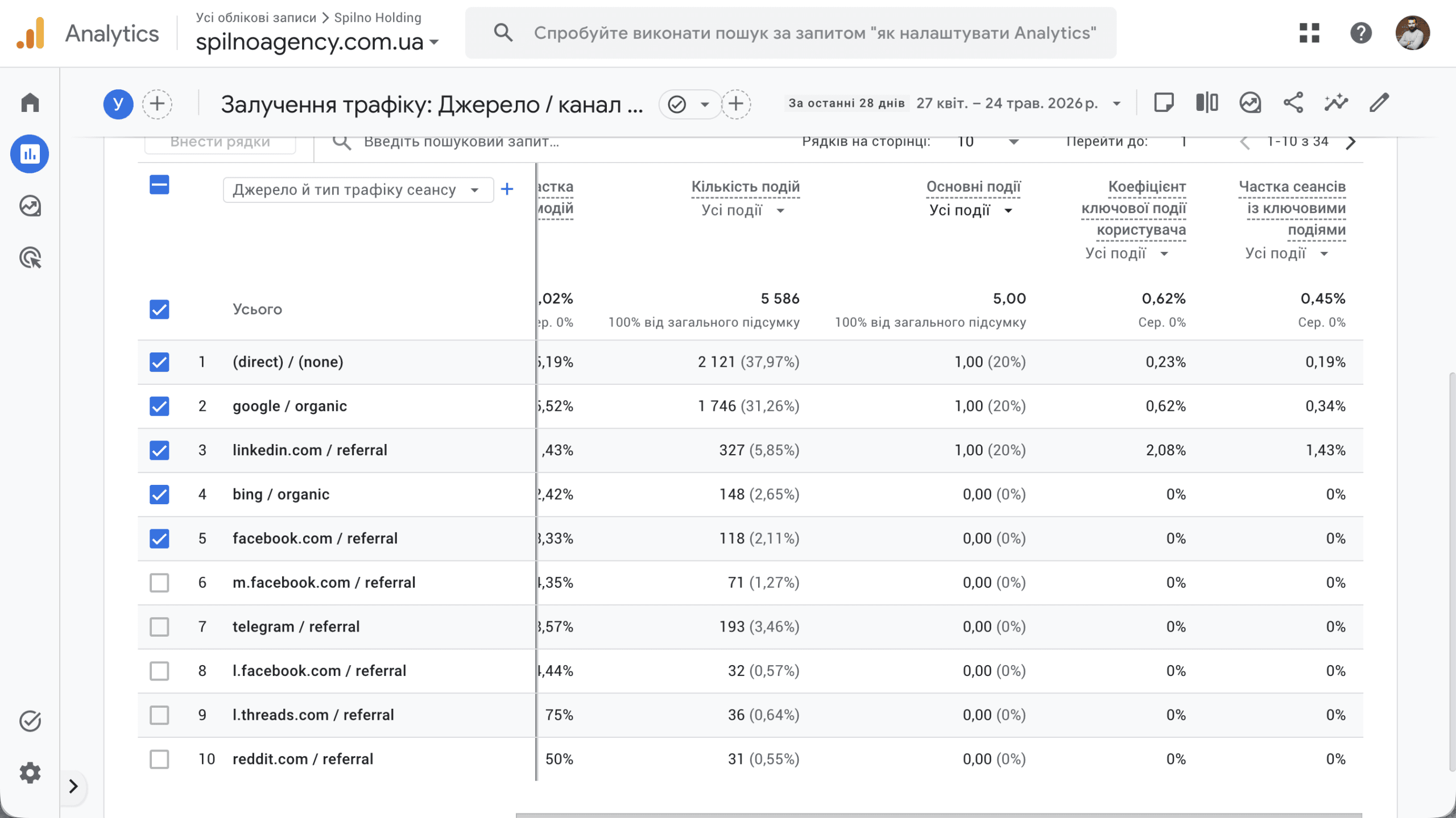
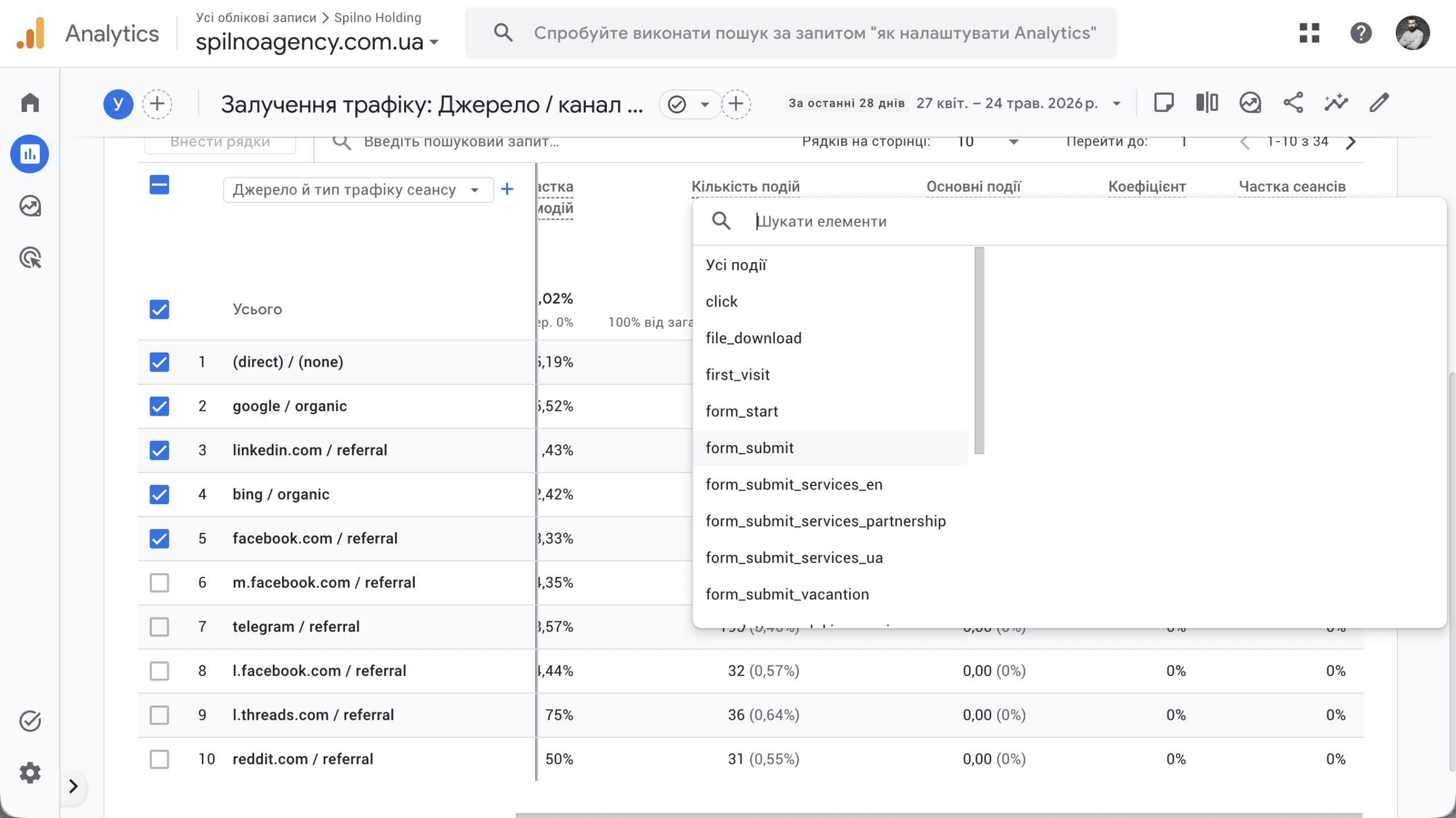
Выпадающий список Все события ▼ в колонке «Основные события» — наиболее удобный способ сравнить, какая конверсия лучше работает по каждому каналу. Например: LinkedIn даёт более высокий коэффициент ключевого события (2,08%), чем google/organic (0,62%) — значит реферальный трафик из LinkedIn лучше конвертируется в заявки с форм услуг.
Другие отчёты, где видны события
- Отчёты → Привлечение → Обзор — сводная карточка «Основные события» с топ-конверсиями за неделю.
- Отчёты → Монетизация → Обзор — если настроено
purchase, здесь появится доход по каналам. - Исследования (Explore) → Таблица произвольной формы — самый гибкий инструмент: стройте любые разрезы событий с любыми параметрами.
- Реклама → Атрибуция → Обзор конверсий — пути к ключевым событиям по каналам с учётом выбранной модели атрибуции.
Настройка атрибуции событий в GA4
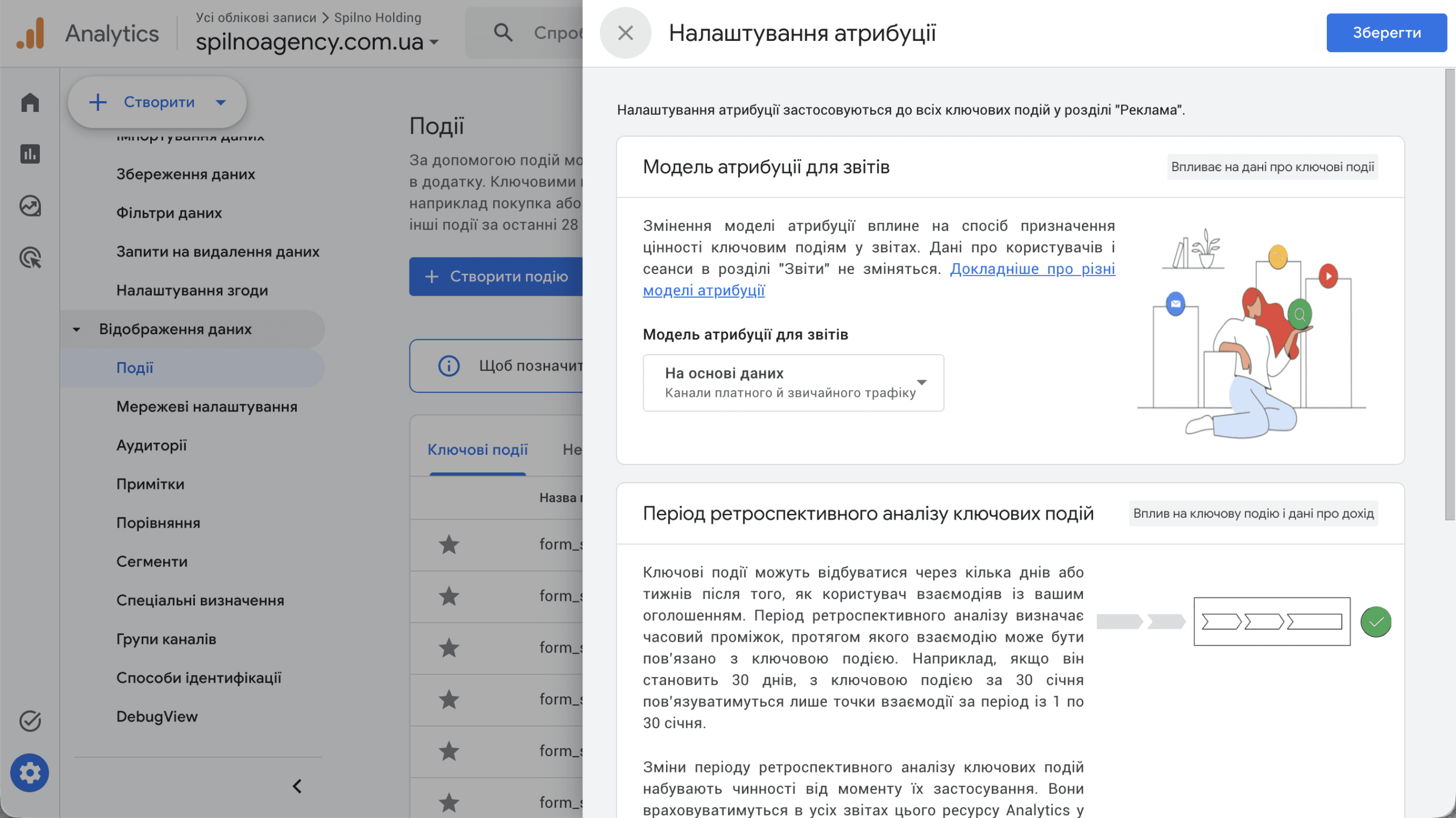
Атрибуция определяет, какому каналу засчитывается ключевое событие (конверсия), если пользователь взаимодействовал с сайтом через несколько каналов перед конверсией. Открыть настройки: Администрирование → Отображение данных → События → кнопка «Настройки атрибуции».
Модель атрибуции
GA4 предлагает две модели для отчётов:
- На основе данных (Data-driven) — рекомендуемая. Алгоритм ML распределяет ценность конверсии между каналами пропорционально их фактическому вкладу. Доступна при >1 000 конверсий в месяц.
- По последнему клику — вся ценность достаётся последнему каналу перед конверсией. Простая, но игнорирует вспомогательные каналы.
⚠️ Изменение модели атрибуции влияет на все исторические данные в отчёте «Реклама». Данные о событиях и сеансах в других отчётах не изменяются.
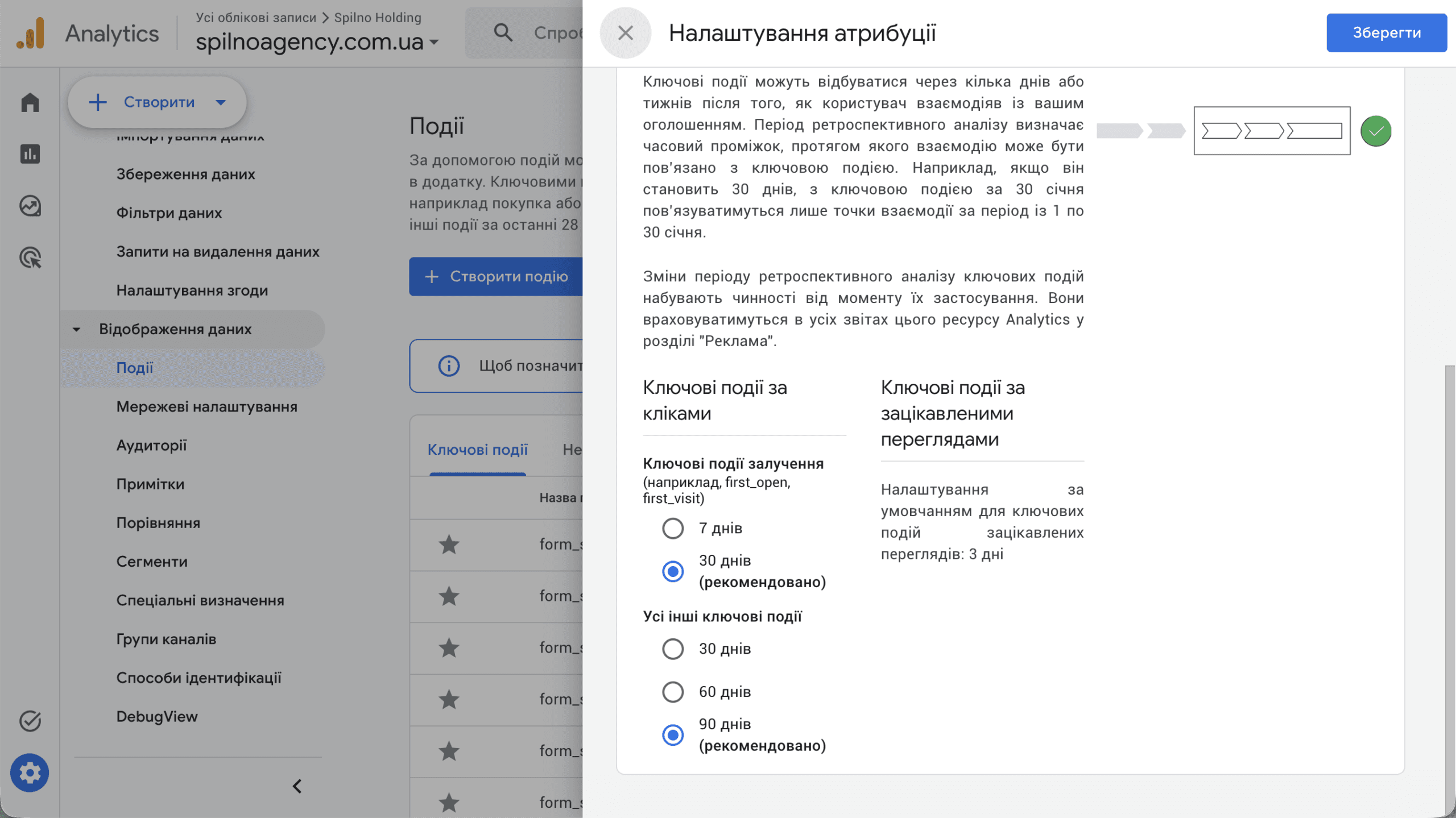
Окно ретроспективного анализа
Это максимальный промежуток времени между первым взаимодействием и конверсией, который GA4 учитывает при атрибуции:
- Ключевые события вовлечённости (
first_visit,first_open): 7 или 30 дней (рекомендуется). Обычно 30 дней — оптимально. - Все остальные ключевые события (формы, покупки): 30, 60 или 90 дней (рекомендуется). Для B2B с длинным циклом сделки стоит ставить 90 дней.
Практика: для сервисного B2B-сайта устанавливайте 30 + 90 дней — это позволяет отследить конверсию даже от SEO-трафика, который клиент читал месяц назад.
Гигиена событий: как не запутаться в GA4
Со временем в GA4 накапливаются десятки событий. Без системы сложно понять, что активно, что устарело, а что вообще дублирует другое. Вот 5 правил, которые помогут поддерживать порядок.
Правило 1. Единое соглашение об именовании
Всегда используйте snake_case и структуру действие_объект_уточнение. Примеры из практики:
- ✅
form_submit_services_ua— чётко: форма, услуги, язык - ✅
newsletter_signup— действие + объект - ❌
FormSubmit— camelCase не поддерживается GA4 - ❌
click1— ни о чём не говорит - ❌
submit form services— пробелы в названии события — источник багов
Правило 2. Максимум 10 ключевых событий
GA4 позволяет до 30 ключевых событий, но больше 10 — признак отсутствия приоритетов. Определите главные бизнес-конверсии (для агентства: заявка с формы, подписка на рассылку) и отмечайте звёздочкой только их.
Правило 3. Документируйте события в таблице
Ведите Google Sheets с колонками: Название события | Триггер | Где отправляется | Параметры | Кто настроил | Дата | Статус. Это критически важно, когда к аналитике прикасается больше одного человека.
📊 Шаблон карты событий GA4 — готовая таблица с колонками: Название события, Триггер, Где отправляется, Параметры, Ответственный, Дата, Статус. Сохраните копию и используйте сразу.
Правило 4. Архивируйте устаревшие события
Если событие больше не актуально — отключите триггер в GTM и отметьте статус «Архив» в таблице. В GA4 удалить событие из интерфейса нельзя — но можно отфильтровать и игнорировать. Если событие захламляет отчёты — используйте Фильтры данных в Администрировании, чтобы исключить тестовый трафик.
Правило 5. Тестируйте через DebugView перед публикацией
Каждое новое событие проходит через DebugView (Администрирование → DebugView), где в реальном времени видно, срабатывает ли событие, с какими параметрами, и нет ли дублей. Только после успешной проверки — отмечайте как ключевое.
FAQ: Ответы на частые вопросы о событиях GA4
Сколько времени нужно, чтобы события появились в отчётах?
Стандартный отчёт в GA4 обновляется с задержкой 24–48 часов. В отчёте реального времени и DebugView события появляются мгновенно.
Чем ключевые события GA4 отличаются от конверсий Google Ads?
Ключевые события GA4 — это метрики аналитики. Конверсии Google Ads — действия, которые оптимизирует алгоритм рекламных кампаний. Ключевые события GA4 можно импортировать в Google Ads как конверсии — но это отдельный шаг настройки.
Сколько пользовательских событий можно создать в GA4?
Бесплатная версия GA4 поддерживает до 500 уникальных названий событий на ресурс. Параметров — до 50 для событий и до 25 для пользователя.
Можно ли настроить события GA4 без Google Tag Manager?
Да. Можно отправлять события напрямую через gtag.js или через Measurement Protocol (серверная отправка). GTM — удобный, но не обязательный инструмент.
Если вам нужна помощь с настройкой eCommerce-отслеживания или аудит текущих событий GA4 — обратитесь к команде Spilno Agency.
Эта статья является частью бесплатного курса:
Курс Google Analytics
Чтобы получить доступ к тесту после статьи и отслеживать прогресс, зарегистрируйтесь (или войдите) и начните курс в личном кабинете.
Тестирование знаний
У вас только 1 попытка пройти этот тест — внимательно ознакомьтесь с вопросами перед ответом. Чтобы тест был засчитан, нужно дать правильные ответы минимум на 80% вопросов.
Здесь будут ваши комментарии
Чтобы присоединиться к обсуждению, зарегистрируйтесь — это займёт минуту.
ЗарегистрироватьсяУже есть аккаунт? Войти

Читайте также

Что такое API: что это такое и как с ним работать в 2026 году
API (Application Programming Interface) — набор правил, по которым одна программа обращается к другой и получает данные или…

Site Kit by Google: обзор и инструкция для WordPress
Site Kit by Google — официальный плагин для WordPress, который собирает Search Console, Analytics 4, PageSpeed Insights, Ads…

Цена лида для адвоката в 2026 году: почему цены так различаются
Сколько реально стоит лид для адвоката в Google Ads и Meta Ads в 2026 году: обзор цен от…