Conversion Linker — co to jest i jak skonfigurować przez GTM

Conversion Linker to tag usługowy w Google Tag Manager, który zapisuje parametry reklamowe przejścia (np. gclid z Google Ads) w plikach cookie first-party przeglądarki. Dzięki temu Google Ads, GA4 i Floodlight widzą konwersję, nawet jeśli użytkownik zgodził się na baner cookie już po pierwszym kliknięciu lub przechodzi między stronami.
W tej instrukcji omówimy co to jest Conversion Linker, kiedy go nie trzeba instalować, w jakich przypadkach jest obowiązkowy i jak skonfigurować Conversion Linker przez GTM krok po kroku — z weryfikacją przez Tag Assistant i DevTools.
Co to jest Conversion Linker prostymi słowami
Gdy użytkownik klika reklamę Google Ads, do adresu URL dodawany jest parametr ?gclid=... (a w YouTube/DV360 — ?gbraid lub ?wbraid). Ten identyfikator jest potrzebny Google Ads, aby połączyć kliknięcie w reklamę z konwersją na stronie — w przeciwnym razie system nie wie, z której kampanii pochodzi sprzedaż.
Problem polega na tym, że gclid istnieje tylko w pasku adresu. Jeśli użytkownik:
- przejdzie na inną stronę (parametr zniknie z adresu URL),
- nie wyrazi zgody na pliki cookie od razu (Consent Mode v2 blokuje żądania Ads do zgody),
- otworzy landing page przez domenę pośrednią (formularz płatności, chatbot, AMP),
— Google Ads straci połączenie między kliknięciem a konwersją, a atrybucja zostanie zerwana. Conversion Linker zapisuje gclid w plikach cookie first-party (_gcl_au, _gcl_aw, _gac_*, FPGCLAW) natychmiast po załadowaniu strony, więc gdy użytkownik w końcu dokona konwersji — identyfikator jest już zapisany.
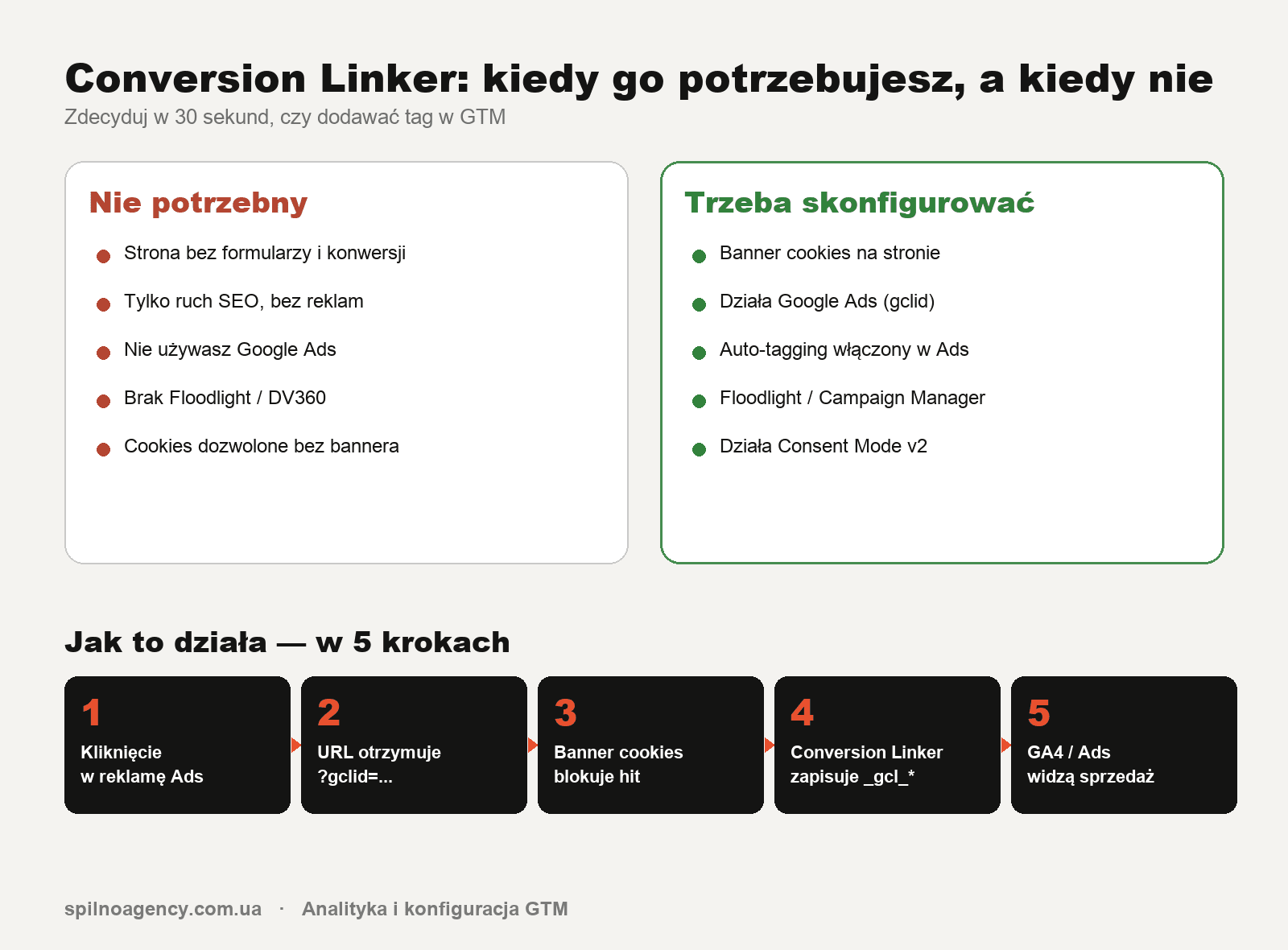
Dlaczego Conversion Linker czasami nie jest potrzebny
Tag jest przydatny nie dla wszystkich stron. Oto przypadki, w których można go nie instalować — i nic się nie stanie:
- Na stronie nie ma w ogóle konwersji. Jest to czysto informacyjny blog lub wizytówka bez formularzy, połączeń, koszyka i zakupów. Nie korzystasz z Google Ads — nie ma czego linkować.
- Nie uruchamiasz Google Ads / Floodlight / Campaign Manager 360. Conversion Linker działa wyłącznie z platformami reklamowymi Google. Dla Meta Ads, TikTok Ads czy Pinterest nie jest potrzebny — mają one własną logikę plików cookie first-party (
_fbp,_ttp). - Auto-tagging jest wyłączony w Google Ads. Jeśli świadomie wyłączyłeś auto-tagowanie i używasz tylko ręcznych UTM — parametr
gclidpo prostu nie pojawi się w adresie URL i nie ma czego zapisywać. - Na stronie nie ma banera cookie i wszystkie pliki cookie są dozwolone domyślnie. W takim scenariuszu GA4 i tagi Ads mają dostęp do plików cookie już przy pierwszym kliknięciu — Conversion Linker niczego nie zmienia.
- Wyłączyłeś tagi GA4/Ads przez Consent Mode bez Conversion Linker. To anty-wzorzec — ale jeśli tak świadomie, dodanie tagu niczego nie naprawi, dopóki nie skonfigurujesz Consent Mode.
Zasada jest prostsza: jeśli w Tag Assistant widzisz, że w adresie URL pojawia się gclid, ale GA4/Ads go nie zapisują — Conversion Linker jest potrzebny. Jeśli gclid w ogóle się nie pojawia — najpierw sprawdź auto-tagowanie.
W jakich przypadkach Conversion Linker jest obowiązkowy
To jest lista kontrolna obowiązkowej konfiguracji. Jeśli choć jeden punkt dotyczy Ciebie, tag trzeba zainstalować:
- Uruchomiona reklama Google Ads z włączonym auto-tagowaniem (domyślnie — włączone).
- Na stronie jest baner cookie (Cookiebot, OneTrust, CookieYes, Iubenda, Complianz itp.), który blokuje tagi do momentu zgody użytkownika.
- Używasz Consent Mode v2 — bez Conversion Linker nie może on poprawnie „przesyłać” konwersji po uzyskaniu zgody.
- Floodlight / Campaign Manager 360 / Display & Video 360 — te tagi polegają na plikach cookie, które ustawia właśnie Conversion Linker.
- Wielodomenowa ścieżka użytkownika: landing page + checkout na innej domenie, widżet czatu online, osobna domena dla płatności. Conversion Linker zapisuje
gclidw pliku cookie first-party domeny i pomaga nie zgubić atrybucji (szczególnie w połączeniu z cross-domain tracking). - Reklama YouTube / DV360 — tam przychodzą
gbraidiwbraidzamiast gclid. Conversion Linker zapisuje również je. - Strona „dziękuję”, na którą użytkownik trafia po przekierowaniu z systemu płatności —
gcliddo niej nie dotrze, jeśli tag nie zarejestrował go wcześniej.
We wszystkich tych scenariuszach brak Conversion Linker = niedopłacona atrybucja w Google Ads: część konwersji zostanie błędnie przypisana do direct/organic, a Ty będziesz myśleć, że reklama nie działa.
Jak skonfigurować Conversion Linker przez Google Tag Manager: instrukcja krok po kroku
Konfiguracja zajmuje 3–5 minut. Robimy wszystko w interfejsie Google Tag Manager — bez kodu na stronie.
Krok 1. Otwórz kontener GTM
Wejdź na tagmanager.google.com, wybierz odpowiednie konto i kontener dla swojej strony. Przejdź do sekcji Workspace → Tags.
Krok 2. Utwórz nowy tag
- Kliknij New w prawym górnym rogu.
- W polu nazwy wpisz zrozumiałą nazwę:
Conversion LinkerlubCL — All Pages. - Kliknij w obszar Tag Configuration.
- Z listy szablonów wybierz Conversion Linker (kategoria Google, ikona z łańcuszkiem).
Krok 3. Skonfiguruj parametry tagu
W większości przypadków nie trzeba nic zmieniać — domyślne wartości są wystarczające. Jeśli Twoja strona ma poddomeny lub osobną domenę dla checkout (np. shop.example.com + pay.example.com), włącz:
- Enable linking across domains — dla śledzenia cross-domain.
- Cookie domain:
auto(domyślnie) — aby pliki cookie były zapisywane na najwyższym poziomie domeny. - URL position:
Query parameter(domyślnie).
Opcje zaawansowane Accept incoming linker i Decorate forms włączaj tylko wtedy, gdy masz wyraźny scenariusz cross-domain z formularzami na innej domenie.
Krok 4. Dodaj wyzwalacz All Pages
- Kliknij w obszar Triggering.
- Wybierz domyślny wyzwalacz All Pages (typ Page View).
- Zapisz tag — przycisk Save w prawym górnym rogu.
Conversion Linker powinien uruchamiać się na każdej stronie witryny, ponieważ użytkownik może wejść z gclid nie tylko na stronę główną.
Krok 5. Dodaj priorytet (ważne dla Consent Mode)
Jeśli masz Consent Mode v2 lub baner cookie, dodaj tagowi priorytet, aby uruchamiał się wcześniej niż tagi GA4 i Ads:
- Rozwiń Advanced Settings → Tag firing priority.
- Wpisz wartość
10(lub wyższą niż priorytet Twoich tagów Ads/GA4).
Krok 6. Sprawdź przez Preview
- Kliknij Preview w GTM — otworzy się Tag Assistant.
- Wpisz adres URL swojej strony z parametrem testowym:
https://example.com/?gclid=TEST123. - Na karcie Tags Fired powinien pojawić się Conversion Linker.
- W DevTools przeglądarki → Application → Cookies sprawdź, czy pojawiły się
_gcl_aw,_gcl_au.
Krok 7. Opublikuj kontener
Wróć do GTM Workspace, kliknij Submit → Publish. Dodaj opis wersji: „Added Conversion Linker — All Pages”. Gotowe, tag jest w produkcji.
Jak sprawdzić, czy Conversion Linker działa poprawnie
Szybki audyt w 2 minuty:
- Otwórz stronę w trybie Incognito z adresem URL
?gclid=TEST_VALUE. - W DevTools → Application → Cookies sprawdź, czy pod Twoją domeną znajdują się
_gcl_awo wartości podobnej do1.1234567.TEST_VALUE. - Przejdź na inną stronę witryny — cookie powinno pozostać.
- Kliknij „Akceptuj” na banerze cookie (jeśli istnieje). Conversion Linker już zapisał
gclidprzed uzyskaniem zgody. - W Google Tag Assistant (rozszerzenie Chrome) sprawdź, czy tag Conversion Linker jest w statusie Fired.
Częste błędy przy konfiguracji Conversion Linker
- Wyzwalacz nie jest All Pages. Jeśli tag jest powiązany tylko ze stroną główną — konwersje na stronach wewnętrznych z bezpośrednim przejściem są tracone.
- Conversion Linker jest blokowany przez baner cookie. Tag nie powinien zależeć od zgody — zapisuje tylko pliki cookie first-party dla Twojej domeny. Przenieś go do kategorii niezbędne (strictly necessary).
- Cross-domain nie jest włączony, ale użytkownik przechodzi na domenę checkout. Pliki cookie nie są przesyłane między domenami — atrybucja jest zerwana. Włącz Enable linking across domains.
- Priorytet jest niższy niż tagów GA4/Ads. Conversion Linker musi uruchamiać się jako pierwszy, w przeciwnym razie przy Consent Mode v2 GA4 nie otrzyma zapisanego gclid.
Conversion Linker i Consent Mode v2: jak są powiązane
Consent Mode v2 to system Google do pracy z tagami reklamowymi w warunkach zgody użytkownika. Bez Conversion Linker Consent Mode nie może rekonstruować konwersji: gdy użytkownik odmówił plików cookie, potem zmienił zdanie i wyraził zgodę — Google traci kontekst sesji.
Conversion Linker zapisuje surowy gclid w pliku cookie przed uzyskaniem zgody (jest to dozwolone, ponieważ jest to niezbędny funkcjonalny plik cookie bez PII). Po uzyskaniu zgody tagi Ads/GA4 odczytują go i poprawnie przypisują konwersję.
Jeśli konfigurujesz Google Analytics 4 z importem reklam lub Google Ads z banerem cookie, Conversion Linker jest obowiązkową częścią podstawowej konfiguracji.
FAQ
Czy Conversion Linker zastępuje tagi GA4 lub Google Ads?
Nie. Conversion Linker to tag usługowy. Nie wysyła hitów ani nie mierzy konwersji, a jedynie zapisuje parametry reklamowe w plikach cookie, aby inne tagi (GA4, Google Ads Conversion Tracking, Floodlight) mogły poprawnie przypisać konwersję.
Czy Conversion Linker jest potrzebny dla Meta Ads lub TikTok Ads?
Nie. Meta Ads ma swój pixel i pliki cookie first-party _fbp + _fbc. TikTok ma _ttp. Conversion Linker działa tylko z ekosystemem Google (Ads, Floodlight, DV360, CM360).
Czy bezpiecznie jest instalować Conversion Linker przed uzyskaniem zgody na cookies?
Tak. Zapisuje on tylko parametry reklamowe z adresu URL w pliku cookie first-party Twojej domeny — bez PII. W większości CMP (Cookiebot, OneTrust) Conversion Linker jest domyślnie w kategorii strictly necessary.
Co zrobić, jeśli Conversion Linker nie zapisuje plików cookie?
Sprawdź: 1) kontener GTM jest opublikowany (nie tylko zapisany); 2) wyzwalacz All Pages; 3) w adresie URL faktycznie jest gclid; 4) na stronie zainstalowany jest snippet GTM, a nie tylko gtag.js; 5) przeglądarka nie blokuje plików cookie third-party (dla first-party nie powinno to mieć znaczenia, ale niektóre ad-blockery wpływają również na nie).
Conversion Linker czy gtag.js — co wybrać?
Jeśli używasz GTM — Conversion Linker jako tag w GTM. Jeśli instalujesz Google Ads/GA4 bezpośrednio przez gtag.js — w gtag.js funkcjonalność Conversion Linker jest już wbudowana domyślnie, nie trzeba jej osobno włączać.
Podsumowanie
Conversion Linker to niewidoczna, ale krytyczna część stosu GTM dla każdej strony z Google Ads i banerem cookie. Jego konfiguracja zajmuje 3 minuty i ratuje 10–30% konwersji przed utratą atrybucji — szczególnie w połączeniu z Consent Mode v2.
Jeśli na Twojej stronie jest choć jeden formularz + Google Ads + baner cookie — skonfiguruj go dzisiaj. Jeśli nie masz reklam Google i konwersji — pomiń bez żalu.
Potrzebujesz pomocy z audytem GTM, GA4 lub konfiguracją analityki end-to-end? Zespół Spilno Agency konfiguruje analitykę internetową pod klucz — napisz do nas, a sprawdzimy Twoją atrybucję konwersji w ciągu 1 dnia roboczego.
Tutaj pojawią się Twoje komentarze
Dołącz do dyskusji — rejestracja zajmie chwilę.
Zarejestruj sięMasz już konto? Zaloguj się

Czytaj również
Doświadczenie Spilno Agency: jak sprawdzamy zdarzenia przed startem pracy
Zanim uruchomimy kampanię w Google Ads czy Meta Ads albo zabierzemy się za SEO, w Spilno Agency zawsze…
DebugView w GA4: jak sprawdzić, czy zdarzenie Google Analytics zadziałało
DebugView to sekcja Google Analytics 4, która pokazuje zdarzenia na Twojej stronie w czasie rzeczywistym — kilka sekund…
Najpopularniejsze skille Claude dla specjalisty TikTok Ads (2026)
9 sprawdzonych skilli Claude i serwerów MCP dla TikTok Ads: audyt Pixel/Smart+, Spark Ads, dobór twórców, dane konta…