(data not available) w Google Analytics 4: co oznacza ta wartość w 2026 roku

Wartość (data not available) w raportach Google Analytics 4 oznacza, że informacja o źródle ruchu dotarła do GA4, ale nie została jeszcze przetworzona po stronie Google. To nie błąd konfiguracji ani utracony ruch: sesja zawiera identyfikator reklamowy (na przykład gclid) lub parametr UTM, ale system nie dopasował go jeszcze do konkretnego źródła. W tym poradniku: gdzie dokładnie pojawia się ta wartość, dlaczego występuje, czym zasadniczo różni się od (not set), analiza prawdziwego raportu oraz odpowiedź na kluczowe pytanie — czy trzeba coś z tym robić.
Co oznacza (data not available) w Google Analytics 4
(data not available) to wartość zastępcza, którą Google Analytics 4 przypisuje wymiarom źródła ruchu, gdy informacja o sesji została odebrana, ale jeszcze nie przetworzona. Kluczowe słowo to „jeszcze”: w odróżnieniu od większości innych wartości zastępczych GA4, ta nie oznacza braku danych — sygnalizuje stan przejściowy. Po pewnym czasie część takich sesji otrzyma prawidłowe źródło i medium.
Google opisuje tę logikę wprost: wartość pojawia się, gdy sesja zawiera identyfikator reklamowy (jak gclid z Google Ads) lub dowolny parametr UTM, ale system nie zdołał dopasować go do konkretnego źródła w momencie generowania raportu.
Praktyczna konsekwencja: jeśli otwierasz raport ruchu za dziś lub wczoraj i widzisz duży udział (data not available), to prawie zawsze normalne zachowanie systemu, a nie zepsute śledzenie.
Gdzie dokładnie pojawia się ta wartość w raportach
(data not available) to wartość o wąskim zastosowaniu. Nie może pojawić się w dowolnym wymiarze — tylko w tych, które opisują źródło ruchu. Gdy GA4 nie zdąży przetworzyć atrybucji, zmieniają się od razu trzy powiązane wymiary:
- Źródło / medium — przyjmuje wartość
(data not available). - Nazwa kampanii — przyjmuje wartość
(cross-network). - Grupa kanałów — przyjmuje wartość
Cross-network.
Dlatego te trzy wartości zwykle „chodzą razem” w jednym raporcie: jeśli widzisz skok Cross-network w grupach kanałów i jednocześnie (data not available) w źródłach — to ten sam ruch pokazany z różnych stron, a nie trzy odrębne problemy.
Najczęściej wartość występuje w raportach „Pozyskiwanie” → „Pozyskiwanie ruchu” i „Pozyskiwanie użytkowników”, w eksploracjach z wymiarem Źródło / medium sesji, a także w każdym raporcie niestandardowym zbudowanym na wymiarach źródła i medium.
Przykład z prawdziwego raportu: jak to wygląda w praktyce
Poniżej fragment prawdziwego raportu GA4 dla wymiaru Źródło / medium sesji za krótki zakres dat. To typowy obraz dla sklepu internetowego z aktywnymi kampaniami Google Ads, zarejestrowany krótko po zakończeniu okresu raportowania.
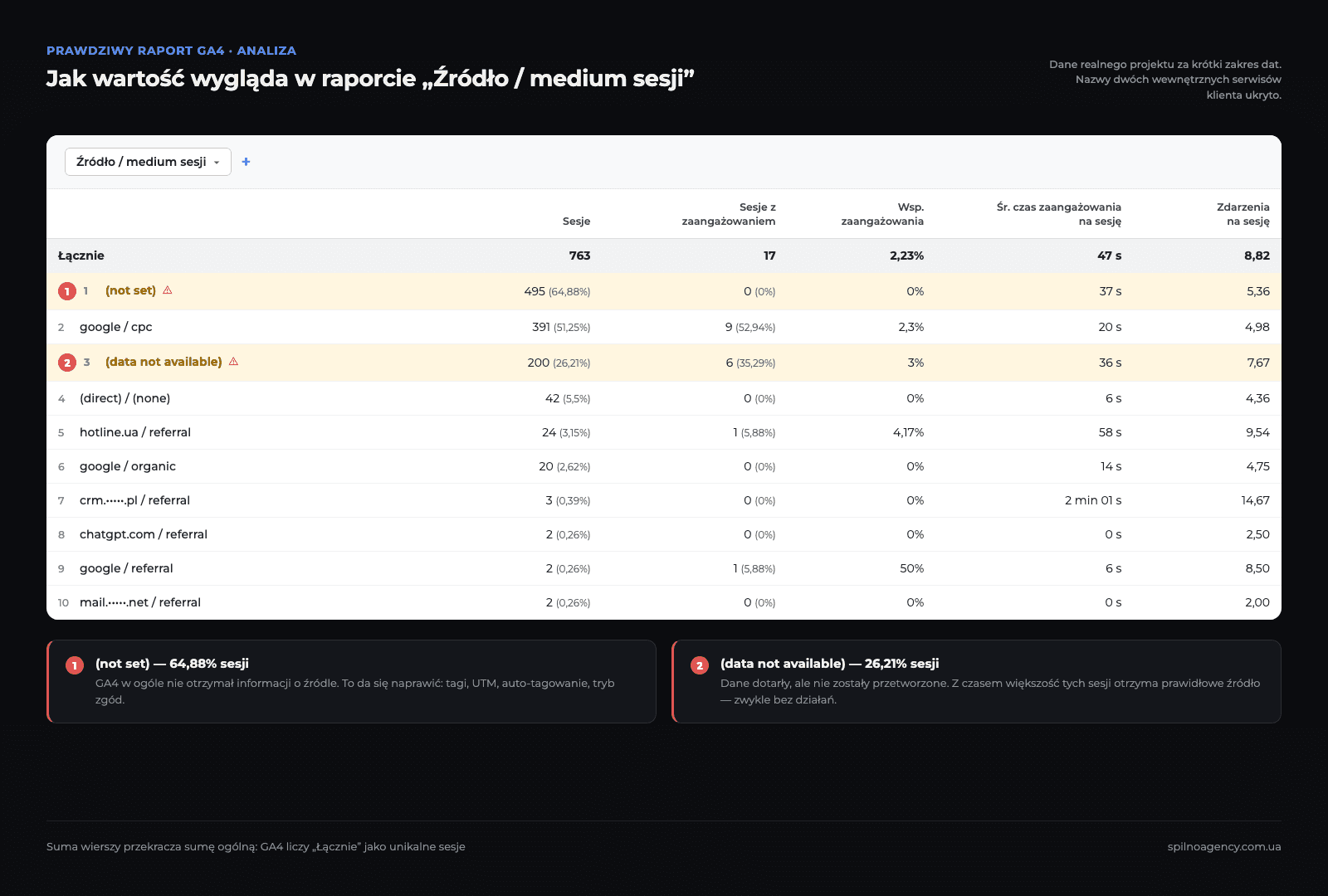
(not set) i 200 sesji w wierszu (data not available). Nazwy dwóch wewnętrznych serwisów klienta zostały ukryte, pozostałe dane bez zmianCo konkretnie widać na tym ekranie:
- Suma — 763 sesje, z czego tylko 17 z zaangażowaniem (2,23%). Niski współczynnik zaangażowania to pierwsza wskazówka, że raport obejmuje bardzo świeży okres, w którym dane nie zdążyły „dojrzeć”.
- Wiersz
(not set)— 495 sesji (64,88%), oznaczony żółtym trójkątem ostrzegawczym. To największa grupa, a jej przyczyna jest inna niż w przypadku(data not available): tutaj GA4 w ogóle nie otrzymał informacji o źródle. - Wiersz
google / cpc— 391 sesji (51,25%), 9 sesji z zaangażowaniem. To poprawnie przypisany płatny ruch z Google Ads. - Wiersz
(data not available)— 200 sesji (26,21%), również oznaczony. Co znamienne, współczynnik zaangażowania (3%) i liczba zdarzeń na sesję (7,67) są tu wyższe niż średnia raportu — to realni użytkownicy, dla których po prostu nie ustalono jeszcze źródła. - Mniejsze wiersze —
(direct) / (none),google / organici kilka domen odsyłających. Razem odpowiadają za mniej niż 15% sesji.
Zwróć osobno uwagę na arytmetykę: 495 + 391 + 200 + 42 + 24 + 20 + … to znacznie więcej niż sumaryczne 763. To nie błąd raportu. GA4 liczy wiersz „Łącznie” jako liczbę unikalnych sesji, a nie jako sumę wierszy, dlatego nie wolno ręcznie dodawać wartości w kolumnie „Sesje” — i właśnie dlatego procenty w nawiasach dają w sumie ponad 100%.
Główny wniosek z tego przykładu: około 91% sesji ma wartość zastępczą zamiast źródła — ale to dwa różne problemy z dwoma różnymi rozwiązaniami. (data not available) rozejdzie się samo, a (not set) na poziomie 65% to już powód do sprawdzenia konfiguracji.
Dlaczego Google Analytics 4 pokazuje (data not available): trzy przyczyny
Dokumentacja Google wymienia dokładnie trzy scenariusze stojące za tą wartością. Różnią się one ogromnie częstotliwością: pierwszy zdarza się codziennie, trzeci prawie nigdy.
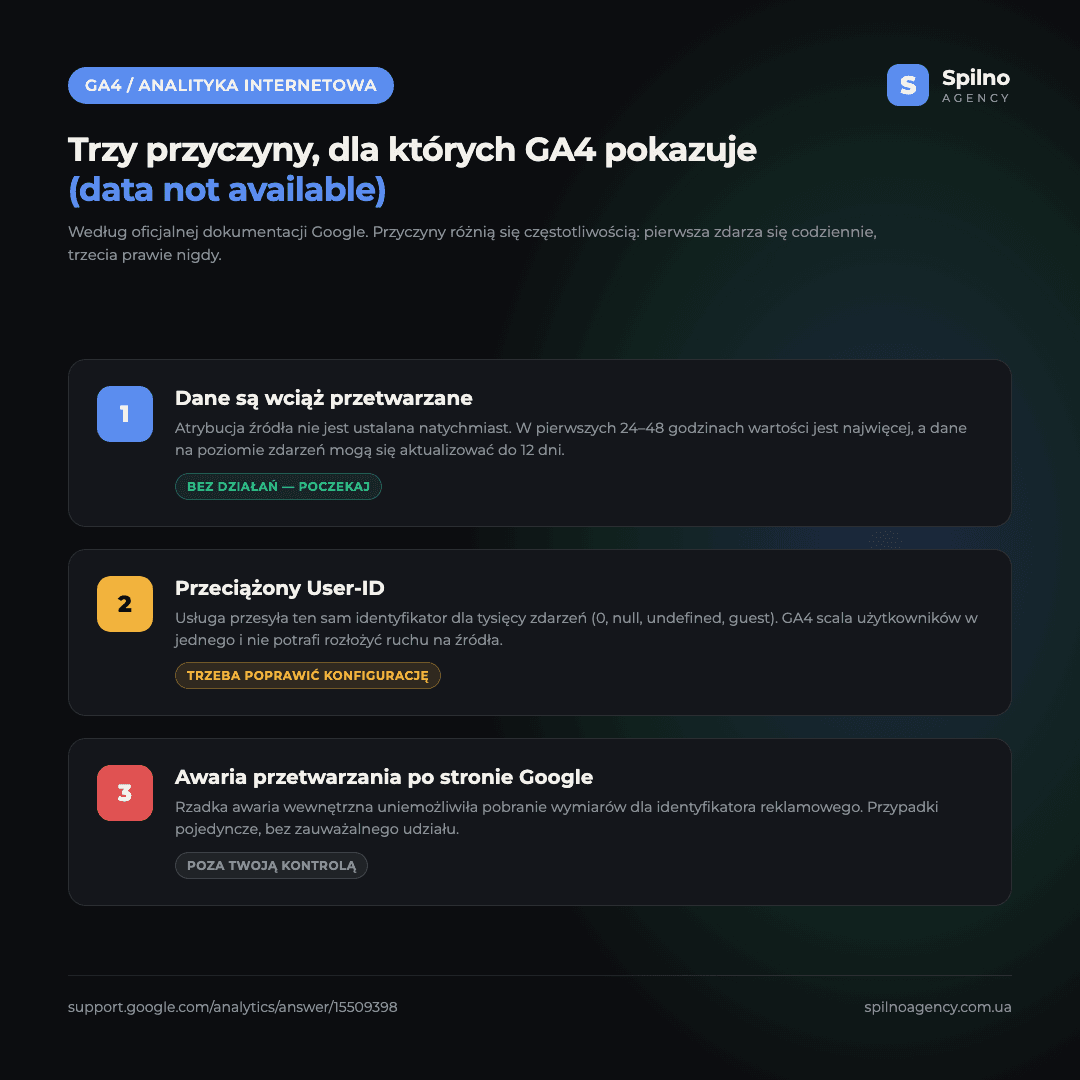
Przyczyna 1. Dane są wciąż przetwarzane (najczęstsza)
GA4 nie ustala źródeł ruchu natychmiast. Raporty śróddzienne (intraday) szybko pokazują aktywność, ale pełne przetwarzanie atrybucji następuje później. Im świeższy okres oglądasz, tym więcej (data not available) zobaczysz — szczególnie w pierwszych 24–48 godzinach.
Co więcej: dane na poziomie zdarzeń mogą się aktualizować nawet do 12 dni dzięki modelowaniu zdarzeń kluczowych. Raport za zeszły tydzień otwarty dziś i otwarty za dwa tygodnie może pokazywać różne liczby — i jest to zachowanie oczekiwane, a nie awaria.
Przyczyna 2. Przeciążony User-ID
Druga przyczyna to już realny błąd konfiguracji — i właśnie jej należy szukać, jeśli wartość nie znika z czasem. Gdy usługa przesyła ten sam User-ID dla zbyt wielu zdarzeń — typowo przez zaszyty domyślny identyfikator w rodzaju 0, null, undefined, user czy guest — Analytics traktuje wszystkich tych odwiedzających jako jednego użytkownika z nienaturalną liczbą zdarzeń.
W takiej sytuacji system nie potrafi poprawnie rozłożyć ruchu na źródła i przypisuje tej „scalonej” grupie wartość (data not available). Sprawdzenie hipotezy jest proste: zbuduj eksplorację z wymiarem User-ID i zobacz, czy któraś wartość nie odpowiada za nieproporcjonalnie duży udział zdarzeń.
Przyczyna 3. Awaria przetwarzania po stronie Google (rzadko)
Najrzadszy scenariusz: wewnętrzna awaria uniemożliwiła systemowi pobranie wymiarów dla identyfikatora reklamowego. Nie masz na to wpływu i nie są potrzebne żadne działania — takie przypadki są pojedyncze i nigdy nie stanowią zauważalnego udziału ruchu.
(data not available) vs (not set) vs Unassigned vs (other)
To cztery różne wartości zastępcze GA4, które nieustannie się myli. Pomyłka kosztuje czas: ktoś zaczyna „naprawiać” coś, co nigdy nie było zepsute, i nie zauważa prawdziwego problemu obok.
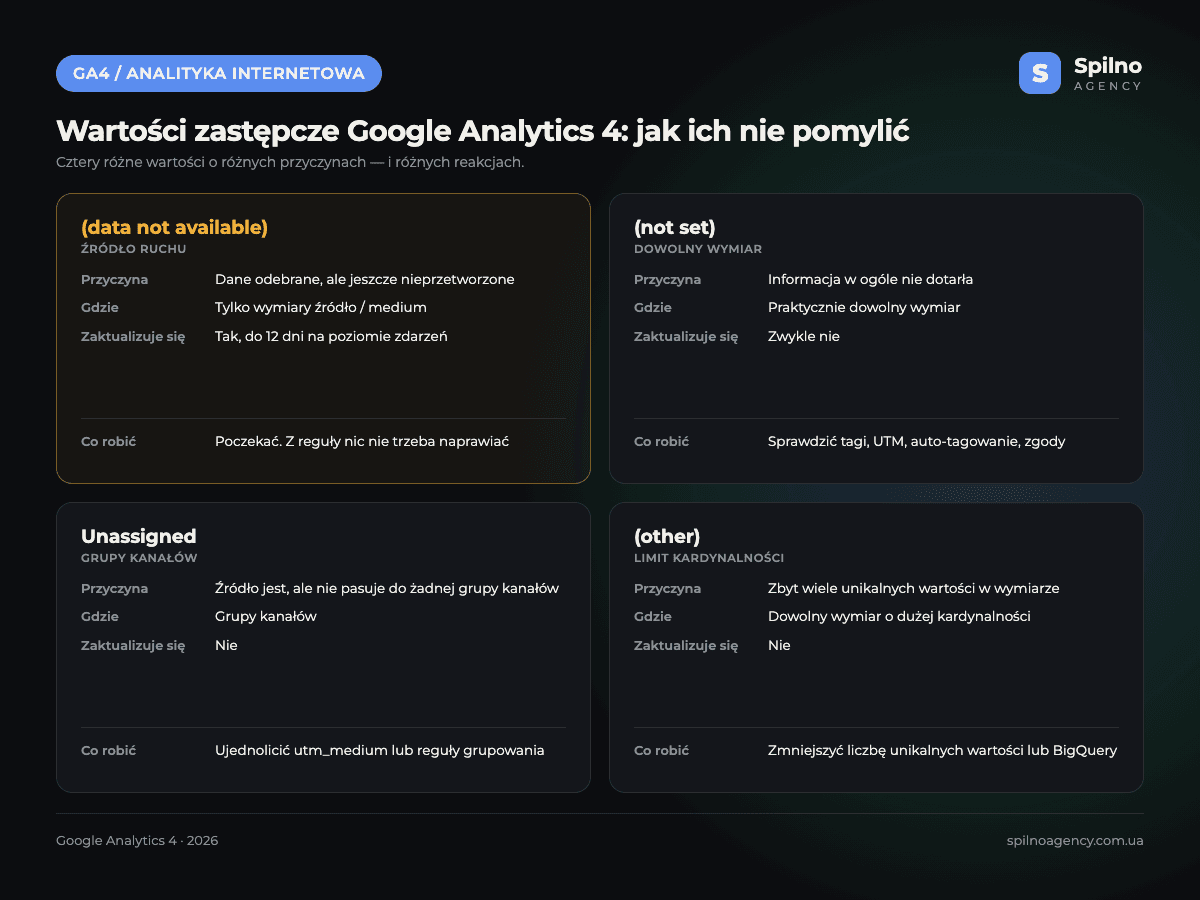
| Kryterium | (data not available) | (not set) |
|---|---|---|
| Co się stało | Informacja odebrana, ale jeszcze nieprzetworzona | Informacja w ogóle nie dotarła |
| Gdzie się pojawia | Tylko wymiary źródła ruchu | Praktycznie dowolny wymiar |
| Czy się zaktualizuje | Tak — dane na poziomie zdarzeń mogą się uściślać do 12 dni | Zwykle nie |
| Czy da się naprawić | Z reguły nie — i nie trzeba | Zwykle tak: tagowanie, UTM, auto-tagowanie, zgody |
| Co robić | Poczekać i sprawdzić raport później | Szukać przyczyny w konfiguracji |
Warto też umieć odróżnić dwie sąsiednie wartości:
Unassigned— GA4 odebrał źródło i medium, ale nie potrafił przypisać ich do żadnej standardowej grupy kanałów (Paid Search, Organic Social itd.). Typowa przyczyna to niestandardowe wartościutm_medium:email-newsletterzamiastemail,cpc-adszamiastcpc. To da się naprawić — regułami grupowania kanałów lub ujednoliceniem UTM.(other)— nie błąd, lecz skutek limitu kardynalności: gdy w jednym wymiarze zbiera się zbyt wiele unikalnych wartości, GA4 zwija „ogon” w jeden wiersz(other). Lekarstwem jest zmniejszenie liczby unikalnych wartości albo przejście na eksport do BigQuery.(direct) / (none)— źródła nie ma w ogóle: wejście bezpośrednie, kliknięcie z komunikatora lub PDF-a, utracony referrer przy przekierowaniu. To wartość prawidłowa, a nie zastępcza.
Czy trzeba coś robić z (data not available)
Krótka odpowiedź: w zdecydowanej większości przypadków nie. Google wprost zaznacza, że działania korygujące z reguły nie zmniejszą liczby wartości (data not available) — inaczej niż w przypadku (not set). Istnieje jednak próg, powyżej którego wartość przestaje być normą.
Kiedy nie trzeba nic robić
- Oglądasz dane za dziś, wczoraj lub ostatnie 48 godzin.
- Wartość pojawia się razem z
(cross-network)iCross-network— to ten sam nieprzetworzony ruch. - Udział
(data not available)wyraźnie spada, gdy otworzysz ten sam raport kilka dni później. - Bezwzględna liczba takich sesji jest niewielka i nie wpływa na decyzje budżetowe.
Kiedy to już sygnał do sprawdzenia konfiguracji
- Wartość nie znika po 7–12 dniach. Jeśli raport za zeszły tydzień wciąż pokazuje ten sam udział, to już nie opóźnienie przetwarzania.
- Udział stale przekracza 10–15% na „dojrzałych” danych. Najbardziej prawdopodobny podejrzany to User-ID.
- Wartość pojawiła się nagle po wdrożeniu na stronie lub zmianie w tagach. Sprawdź, co zmieniło się w przekazywaniu
user_idi w konfiguracji GTM. - Razem z nią wzrósł udział
(not set). To już inna diagnostyka — i właśnie od niej warto zacząć.
Praktyczna lista kontrolna diagnostyki
- Pozwól danym „dojrzeć”. Zasada Spilno Agency: nie analizować źródeł ruchu wcześniej niż po 48 godzinach, a raportów pod decyzje budżetowe — nie wcześniej niż po 7 dniach.
- Porównaj ten sam okres dwukrotnie. Zrób zrzut raportu dziś i powtórz za tydzień: jeśli udział spadł, sprawa zamknięta.
- Sprawdź User-ID. Eksploracja z wymiarem User-ID: żadna pojedyncza wartość nie powinna odpowiadać za nienaturalny udział zdarzeń. Technicznych zaślepek
0,null,undefined,guestnie wolno przesyłać — lepiej nie przesyłać nic. - Sprawdź auto-tagowanie Google Ads. Włączony parametr
gclidi poprawne połączenie kont Google Ads i GA4 to podstawowa higiena atrybucji. - Ujednolić parametry UTM. Standardowe wartości
utm_medium(cpc,email,social,referral) usuwają część ruchuUnassigned— a wraz z nim sporo szumu w raporcie. - Porównuj ze źródłem pierwotnym. Kliknięcia w Google Ads i sesje w GA4 nigdy nie zgadzają się jeden do jednego, ale kilkukrotna różnica to powód do osobnego audytu śledzenia.
Typowe błędy w pracy z tą wartością
- Podejmowanie decyzji budżetowych na podstawie wczorajszego raportu. Najdroższy błąd: na świeżych danych ruch płatny jest systematycznie niedoszacowany, bo jego część wciąż leży w
(data not available). - Mylenie z
(not set)i „naprawianie” nie tego, co trzeba. Ponowna instalacja tagów nie zmniejszy(data not available)— to w ogóle nie kwestia tagów. - Wykluczanie takich sesji z analizy. To realni użytkownicy z realnymi zdarzeniami. Usuwając wiersz, zaniżysz wyniki ogólne, a nie „wyczyścisz” raport.
- Ręczne sumowanie procentów w kolumnie. Suma GA4 liczy unikalne sesje, więc wiersze zawsze dają więcej niż 100%.
- Ignorowanie wartości miesiącami. Jeśli utrzymuje się stabilnie na „dojrzałych” danych, to już objaw problemu z User-ID, a nie osobliwość GA4.
Podsumowanie
(data not available) w Google Analytics 4 to znacznik niedokończonego przetwarzania, a nie utraconych danych. W 9 przypadkach na 10 wystarczy po prostu poczekać: w ciągu kilku dni większość takich sesji otrzyma prawidłowe źródło i medium. Główna zasada — nie analizować źródeł ruchu na „surowych” danych i nie mylić tej wartości z (not set), która oznacza coś przeciwnego i niemal zawsze da się naprawić.
Niepokojący scenariusz jest jeden: wartość utrzymuje się powyżej 10–15% na danych starszych niż tydzień. Wtedy patrz w stronę User-ID — najprawdopodobniej usługa przesyła ten sam identyfikator dla tysięcy zdarzeń.
Jeśli w Twoich raportach GA4 jest zbyt wiele wartości zastępczych i nie wiadomo, którym liczbom wierzyć — zespół Spilno Agency przeprowadzi audyt śledzenia, skonfiguruje poprawną atrybucję i doprowadzi raporty do stanu, na podstawie którego można podejmować decyzje.
Źródło
Oficjalna dokumentacja Google: [GA4] Co oznacza wartość (data not available) w Twoich raportach — support.google.com/analytics/answer/15509398.
Najczęstsze pytania o (data not available) w GA4
Co oznacza (data not available) w Google Analytics 4?
Dane o źródle ruchu dotarły, ale nie zostały jeszcze przetworzone po stronie Google. To znacznik stanu przejściowego, a nie błąd konfiguracji.
Czym (data not available) różni się od (not set)?
(data not available) — dane odebrane, ale nieprzetworzone; z czasem się uściślą. (not set) — informacja w ogóle nie dotarła, a to zwykle da się naprawić konfiguracją.
Czy można usunąć (data not available) z raportów?
Z reguły nie — i nie trzeba. Wyjątek: jeśli przyczyną jest przeciążony User-ID, przestań przesyłać ten sam identyfikator dla tysięcy zdarzeń.
Ile czekać, aż wartość zniknie?
Większość uściśla się w 24–48 godzin, dane na poziomie zdarzeń mogą się aktualizować do 12 dni.
Jaki udział (data not available) jest normalny?
Na świeżych danych — dziesiątki procent. Stabilne 10–15%+ na danych starszych niż tydzień to powód, by sprawdzić User-ID.
Tutaj pojawią się Twoje komentarze
Dołącz do dyskusji — rejestracja zajmie chwilę.
Zarejestruj sięMasz już konto? Zaloguj się

Czytaj również

Najpopularniejsze skille Claude dla specjalisty TikTok Ads (2026)
9 sprawdzonych skilli Claude i serwerów MCP dla TikTok Ads: audyt Pixel/Smart+, Spark Ads, dobór twórców, dane konta…
Zasady Google Ads: jaka powinna być cena leada, cena klienta i ile można wydać na kampanię, by uznać, że nie działa
Nie istnieje uniwersalna „dobra cena leada” — 40 zł za leada może być zyskiem albo stratą, w zależności…
Obszary robocze w Google Tag Manager: po co są i jak z nimi pracować w 2026 roku
Obszar roboczy (workspace) w Google Tag Manager to „wersja robocza” kontenera — miejsce, w którym można bezpiecznie edytować…