Jak nadać dostęp do strony w WordPress w 2026 roku

Aby nadać dostęp do strony w WordPress, otwórz Użytkownicy → Dodaj nowego w panelu administracyjnym, wpisz nazwę użytkownika i email, wygeneruj silne hasło i wybierz rolę (Administrator, Redaktor, Autor, Współtwórca lub Subskrybent). Każda osoba pracuje na własnym koncie — nie musisz nikomu przekazywać hasła administratora. Poniżej wszystkie role, proces krok po kroku ze zrzutami ekranu oraz zasady bezpieczeństwa.
Jakie role użytkowników są w WordPress
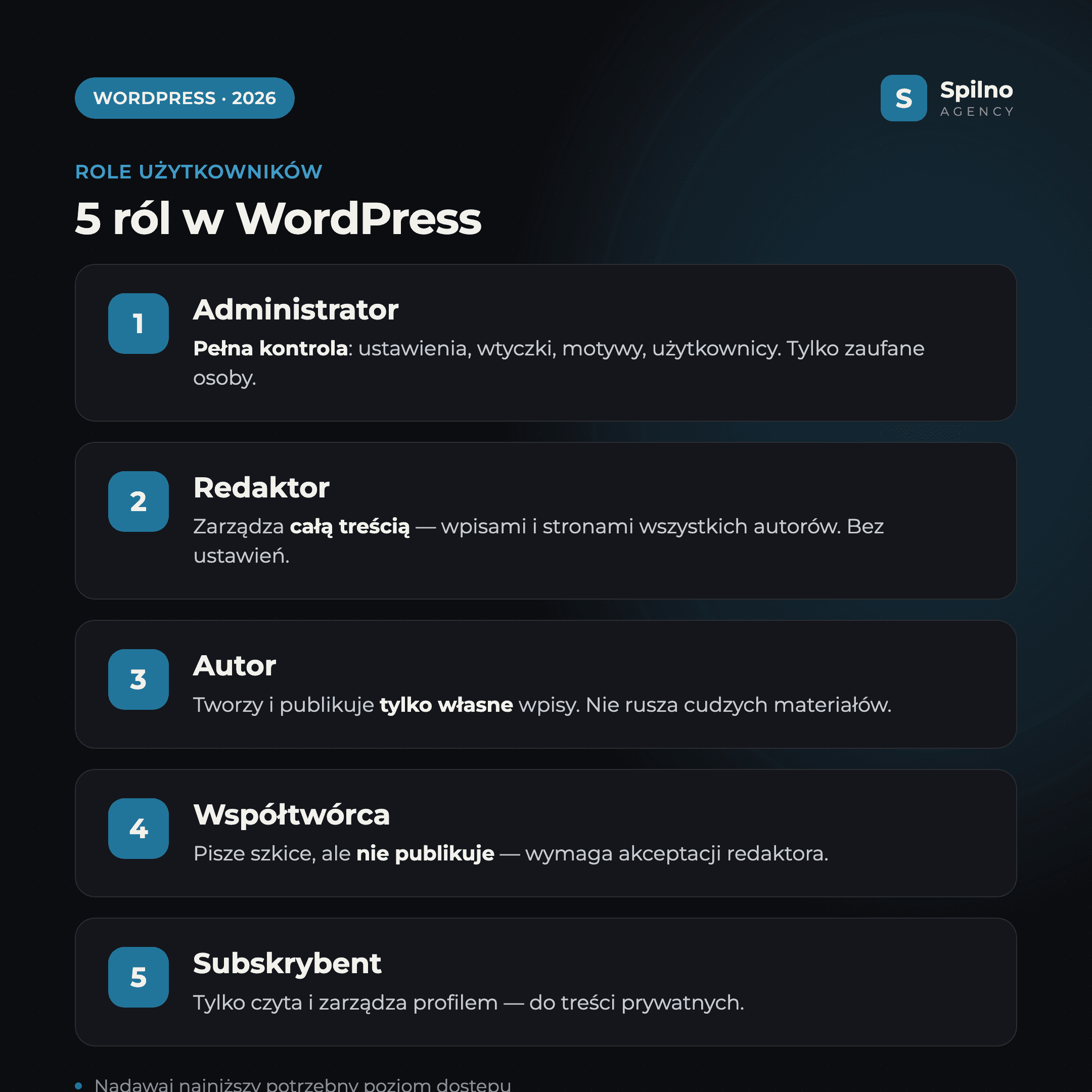
WordPress ma pięć standardowych ról. Każda rola to gotowy zestaw uprawnień. Zrozumienie różnic to podstawa bezpiecznego dostępu: dajesz osobie dokładnie tyle praw, ile wymaga jej zadanie — i ani kroku więcej.
- Administrator — pełna kontrola nad witryną: ustawienia, motywy, wtyczki, inni użytkownicy i cała treść.
- Redaktor (Editor) — zarządza całą treścią (wpisami i stronami wszystkich autorów), ale nie ma dostępu do ustawień i wtyczek.
- Autor (Author) — tworzy, edytuje i publikuje tylko własne materiały.
- Współtwórca (Contributor) — pisze szkice swoich wpisów, ale nie może ich publikować — wymaga akceptacji redaktora.
- Subskrybent (Subscriber) — tylko czyta treść i zarządza własnym profilem. Do stron z dostępem zamkniętym lub membership.
Jak dodać nowego użytkownika w 4 krokach
To podstawowy i najbezpieczniejszy sposób nadania dostępu do strony WordPress. Tworzysz osobne konto powiązane z adresem email danej osoby — pracuje ona na własnym loginie, w każdej chwili widzisz, kto i co zmienił, a dostęp cofniesz jednym kliknięciem.
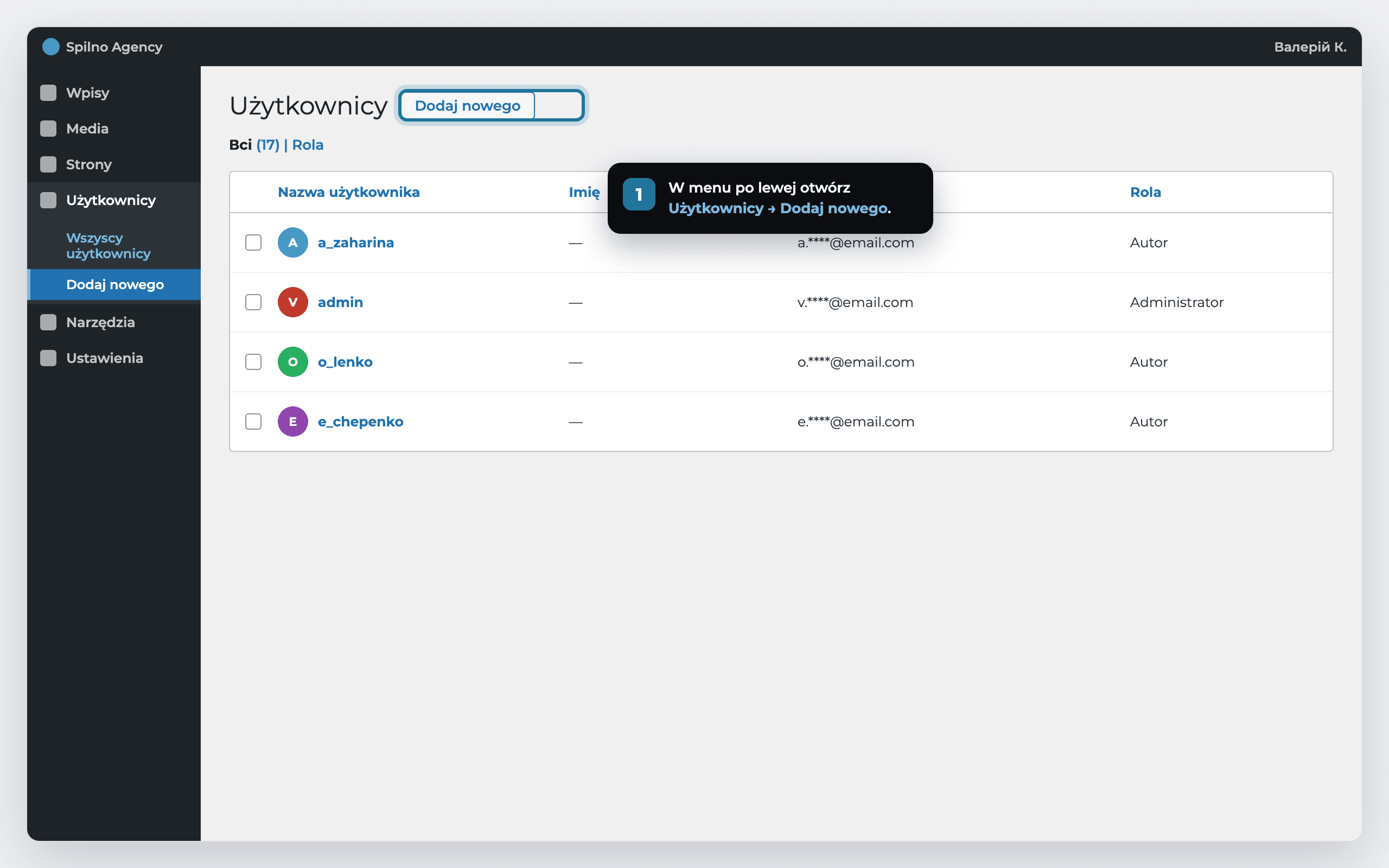
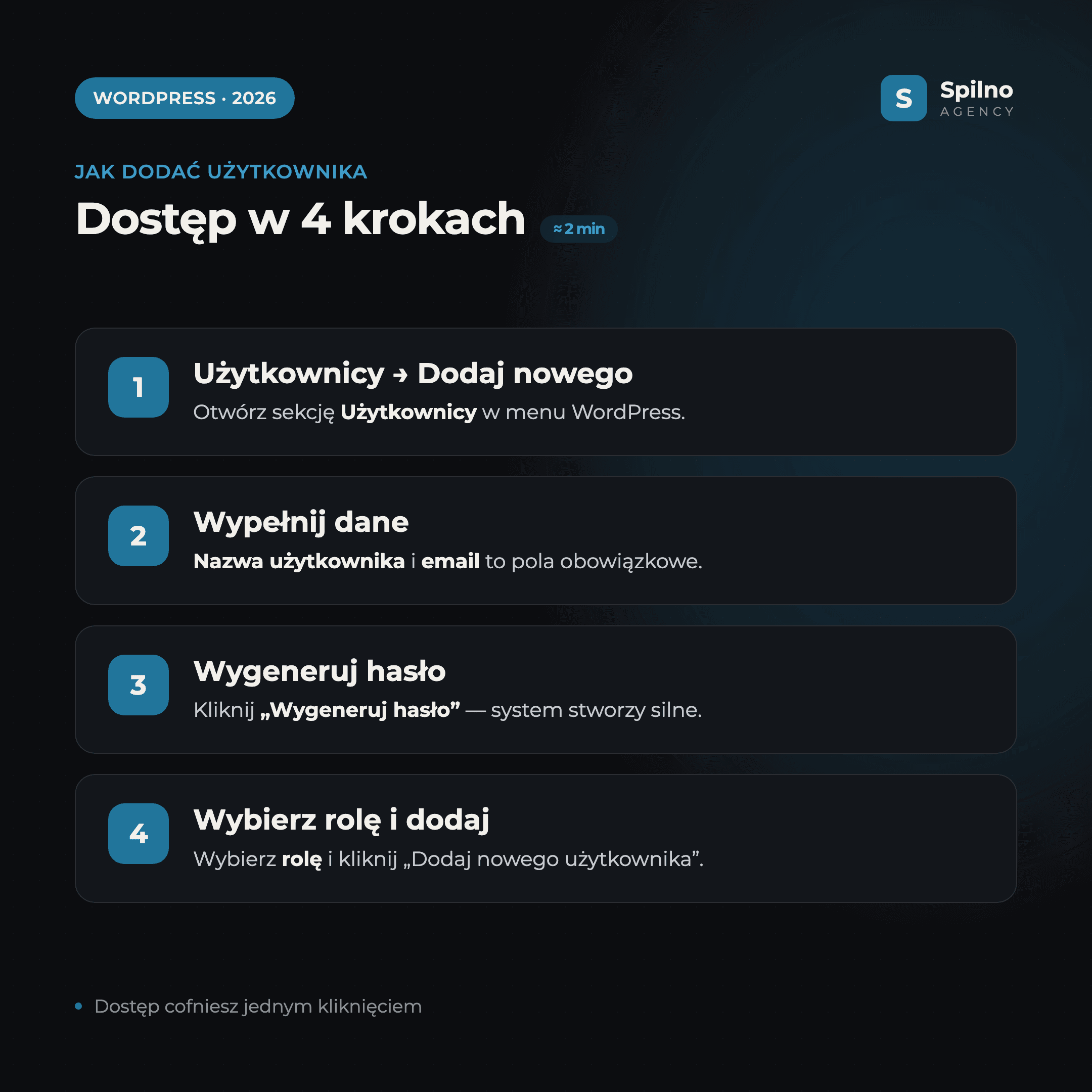
- W menu po lewej stronie otwórz Użytkownicy → Dodaj nowego.
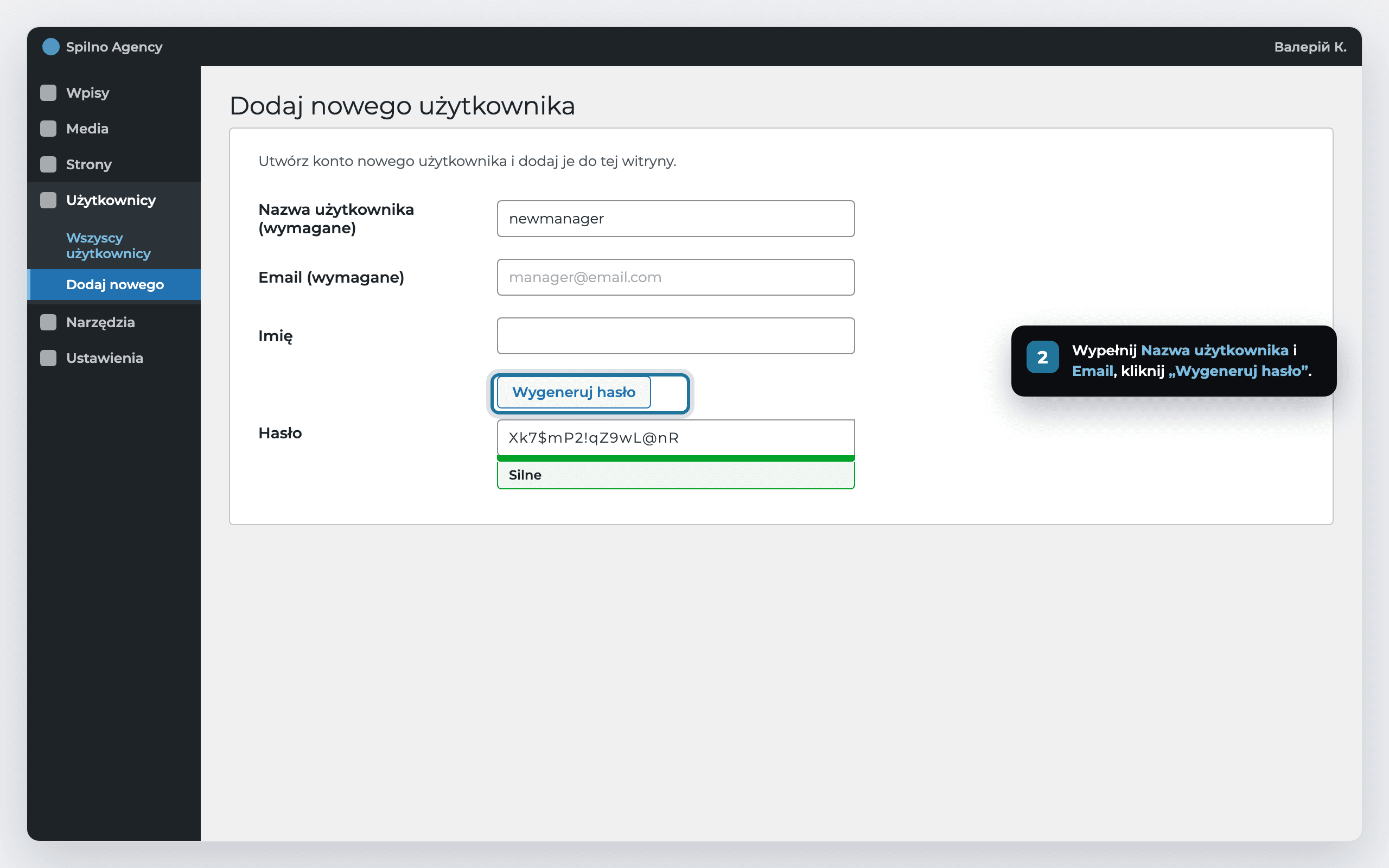
- Wypełnij pola wymagane —
Nazwa użytkownikaiEmail(opcjonalnie imię i nazwisko). - Kliknij „Wygeneruj hasło” — WordPress automatycznie utworzy silne hasło.
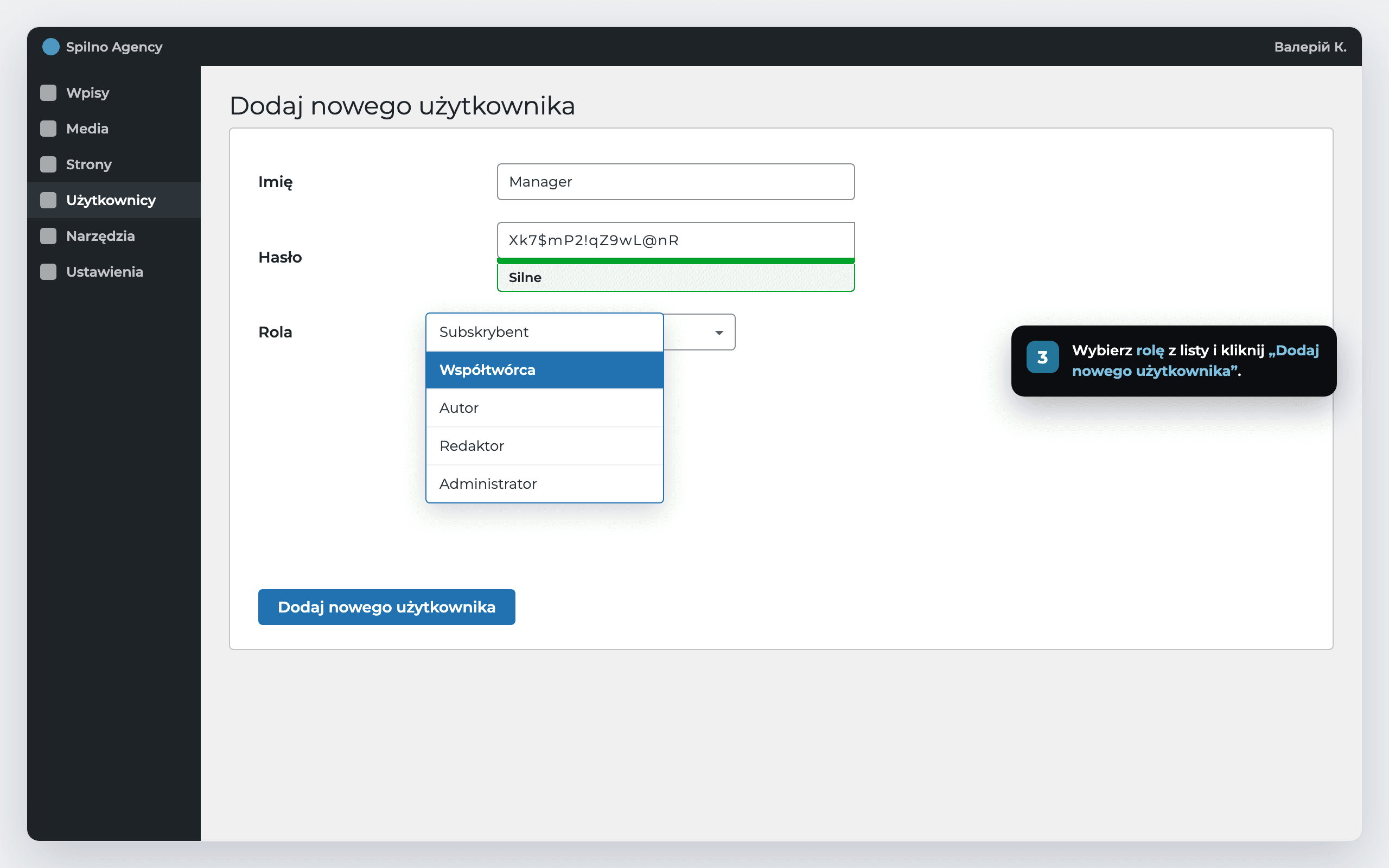
- Wybierz odpowiednią rolę z listy i kliknij „Dodaj nowego użytkownika”. Zostaw zaznaczone „Wyślij powiadomienie”, aby osoba dostała dane logowania na email.
Role WordPress szczegółowo: kto co może zrobić
Aby nie pomylić się przy wyborze, kieruj się zadaniem osoby, a nie jej stanowiskiem. Oto, co pozwala każda rola.
- Administrator — absolutnie wszystko: instalacja i usuwanie wtyczek i motywów, zmiana ustawień, zarządzanie użytkownikami, edycja kodu. Przyznaj tylko sobie i jednej–dwóm zaufanym osobom.
- Redaktor — moderuje i publikuje wpisy i strony wszystkich autorów, zarządza kategoriami, tagami i komentarzami. Idealna rola dla content managera lub redaktora naczelnego.
- Autor — pełny cykl pracy z własnymi publikacjami: tworzenie, edycja, publikacja, wgrywanie obrazów. Nie widzi cudzych materiałów.
- Współtwórca — pisze i edytuje własne szkice, ale nie może publikować. Wygodne dla autorów zewnętrznych i copywriterów, których teksty przechodzą moderację.
- Subskrybent — minimalne prawa: przeglądanie treści i zarządzanie profilem. Stosowane na stronach z rejestracją, sekcjami zamkniętymi lub płatnym dostępem.
Złota zasada to zasada minimalnych uprawnień: copywriterowi wystarczy rola Autor lub Współtwórca, content managerowi — Redaktor, a Administratora nie warto dawać nikomu poza właścicielem strony i specjalistą technicznym.
Jak dać dostęp deweloperowi lub agencji bez przekazywania hasła
Najczęstszy błąd to przesłanie wykonawcy loginu i hasła do własnego konta administratora. Tak nie wolno: tracisz kontrolę nad tym, kto i kiedy się logował, a zmiana hasła natychmiast odcina wykonawcę. Właściwe podejście:
- Utwórz osobne konto dla dewelopera lub agencji (Użytkownicy → Dodaj nowego).
- Przyznaj rolę Administrator, jeśli potrzebne są prace techniczne (wtyczki, motyw, ustawienia), lub bardziej ograniczoną rolę do zadań treściowych.
- Po zakończeniu prac usuń użytkownika lub obniż jego rolę — dostęp znika natychmiast, a własnego hasła nie musisz ruszać.
Jeśli chcesz nadać dostęp do wybranych sekcji lub ograniczyć możliwości precyzyjniej, niż pozwalają standardowe role, użyj wtyczki do zarządzania rolami (np. Members lub User Role Editor). Pozwalają one stworzyć własną rolę z własnym zestawem uprawnień — na przykład „menedżer sklepu” z dostępem tylko do zamówień WooCommerce.
Dostęp tymczasowy i jak go cofnąć
WordPress nie ma wbudowanego „dostępu na godzinę”, ale prawa możesz cofnąć w dowolnym momencie:
- Usuń użytkownika. W sekcji
Użytkownicynajedź na konto → Usuń. WordPress zapyta, co zrobić z jego treścią — przypisać ją innemu użytkownikowi czy usunąć. - Obniż rolę. Jeśli dostęp jeszcze się przyda, nie usuwaj konta — zmień rolę na Subskrybent, aby osoba nie mogła już nic edytować.
- Zresetuj hasło. Do jednorazowego dostępu możesz nadać tymczasowe hasło i zresetować je po zakończeniu prac.
Bezpieczeństwo: 5 zasad przy nadawaniu dostępu
- Zasada minimalnych uprawnień. Nie przyznawaj Administratora tam, gdzie wystarczy Autor lub Redaktor.
- Osobne konto dla każdej osoby. Żadnych wspólnych loginów — zawsze wiesz, kto co zrobił.
- Uwierzytelnianie dwuskładnikowe (2FA). Włącz je dla wszystkich administratorów przez wtyczkę (Wordfence, WP 2FA itp.).
- Silne hasła. Korzystaj z automatycznego generowania WordPress i nie przesyłaj haseł w otwartych czatach.
- Regularny audyt. Raz na kwartał przeglądaj listę użytkowników i usuwaj tych, którzy już nie pracują nad stroną.
FAQ — najczęstsze pytania
Jak szybko nadać dostęp do strony w WordPress?
Otwórz Użytkownicy → Dodaj nowego w panelu administracyjnym, wpisz nazwę użytkownika i email, wygeneruj hasło i wybierz rolę. Kliknij „Dodaj nowego użytkownika” — dostęp jest aktywny od razu.
Jaką rolę wybrać dla copywritera?
Jeśli teksty przechodzą moderację — rola Współtwórca (pisze szkice, ale nie publikuje). Jeśli autor publikuje samodzielnie — rola Autor. Administratora copywriterowi dawać nie trzeba.
Czy mogę dać deweloperowi dostęp bez przekazywania hasła?
Tak, i właśnie tak należy. Utwórz osobne konto z rolą Administrator, a po zakończeniu prac usuń je lub zmień rolę. Własnego hasła nie przekazujesz.
Czym różni się Redaktor od Autora w WordPress?
Autor pracuje tylko z własnymi publikacjami. Redaktor zarządza treścią wszystkich autorów — może edytować, publikować i usuwać cudze wpisy i strony oraz moderować komentarze, ale nie ma dostępu do ustawień i wtyczek.
Jak cofnąć dostęp w WordPress?
W sekcji Użytkownicy najedź na konto i kliknij Usuń, albo zmień rolę na Subskrybent, aby odebrać prawa do edycji. Dostęp znika natychmiast.
Ilu użytkowników można dodać w WordPress?
Liczba użytkowników jest nieograniczona. Możesz utworzyć dowolnie wiele kont z różnymi rolami — dla zespołu, autorów, klientów i wykonawców.
Potrzebujesz pomocy z rozwojem, utrzymaniem lub pozycjonowaniem strony WordPress? Spilno Agency skonfiguruje dostępy, role, bezpieczeństwo i kompleksową obsługę projektu.

Czytaj również
Obszary robocze w Google Tag Manager: po co są i jak z nimi pracować w 2026 roku
Obszar roboczy (workspace) w Google Tag Manager to „wersja robocza” kontenera — miejsce, w którym można bezpiecznie edytować…
Jak śledzić przychód, transakcje i zakupy z WordPress WooCommerce w Google Analytics 4
Wstęp Właściciele sklepów na WooCommerce często są przekonani, że Google Analytics 4 już pokazuje im przychód, liczbę transakcji…
Jak analizować statystyki godzinowe w Google Analytics 4
Google Analytics 4 nie ma osobnej zakładki „Statystyki godzinowe”, ale taki podział danych da się uzyskać w 3…