Як надати доступ до сайту на WordPress в 2026 році

Щоб надати доступ до сайту на WordPress, відкрийте Користувачі → Додати користувача в адмін-панелі, введіть ім’я користувача та email, згенеруйте надійний пароль і виберіть роль (Адміністратор, Редактор, Автор, Учасник або Підписник). Кожна людина працює під власним обліковим записом — пароль від адмінки передавати не потрібно. Нижче — усі ролі, покроковий процес зі скриншотами та правила безпеки.
Які бувають ролі користувачів у WordPress
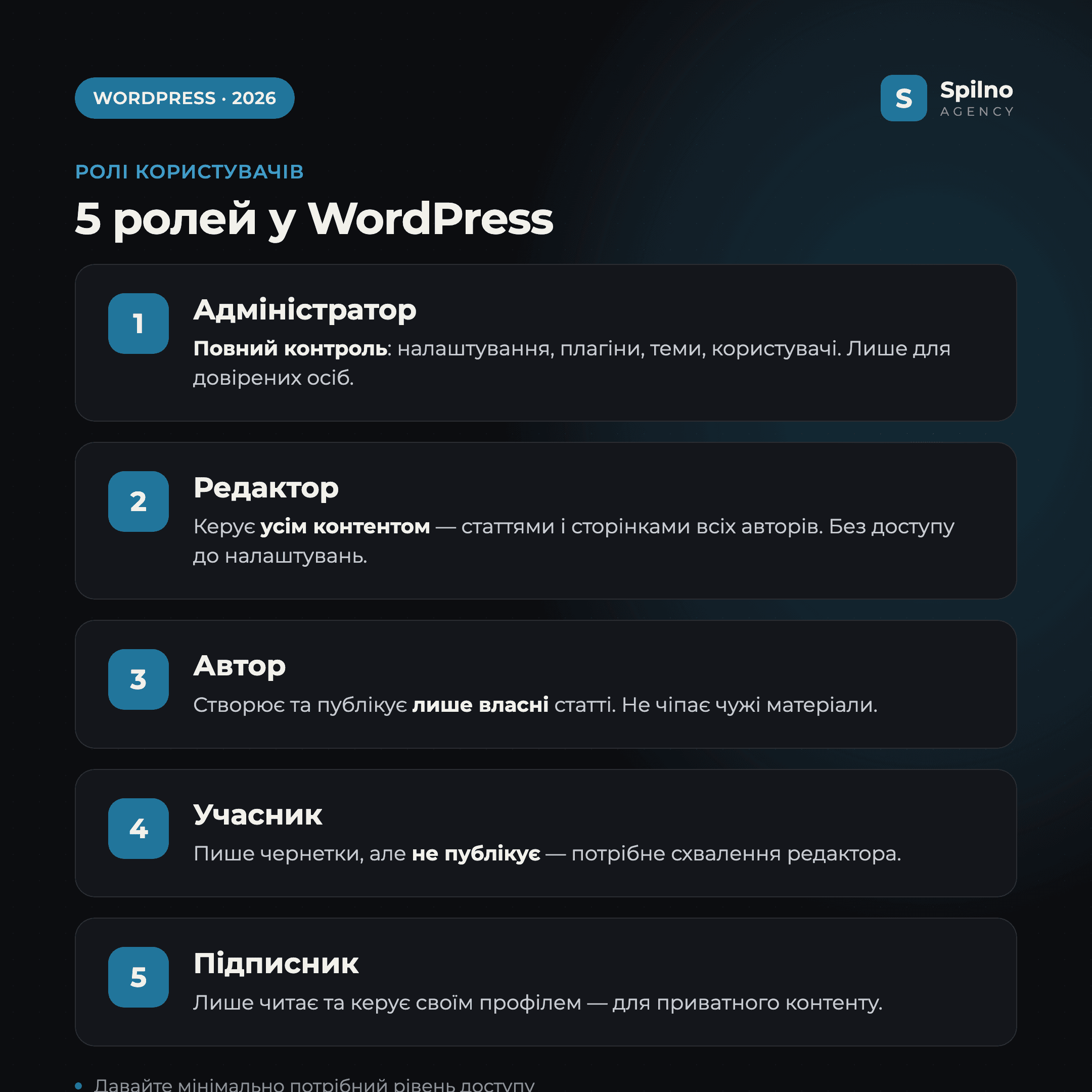
WordPress «з коробки» має п’ять стандартних ролей. Кожна роль — це готовий набір прав (можливостей). Розуміння різниці між ними — основа безпечного доступу: ви даєте людині рівно стільки прав, скільки потрібно для її задачі, і ні на крок більше.
- Адміністратор (Administrator) — повний контроль над сайтом: налаштування, теми, плагіни, інші користувачі, увесь контент.
- Редактор (Editor) — керує всім контентом (статтями і сторінками всіх авторів), але не має доступу до налаштувань і плагінів.
- Автор (Author) — створює, редагує та публікує лише власні матеріали.
- Учасник (Contributor) — пише чернетки своїх статей, але не може їх публікувати — потрібне схвалення редактора.
- Підписник (Subscriber) — лише читає контент і керує власним профілем. Для сайтів із закритим доступом чи membership.
Як додати нового користувача за 4 кроки
Це базовий і найбезпечніший спосіб надати доступ до сайту на WordPress. Ви створюєте окремий обліковий запис, прив’язаний до email людини, — тож вона працює під власним логіном, а ви будь-коли бачите, хто й що змінював, і можете відкликати доступ одним кліком.
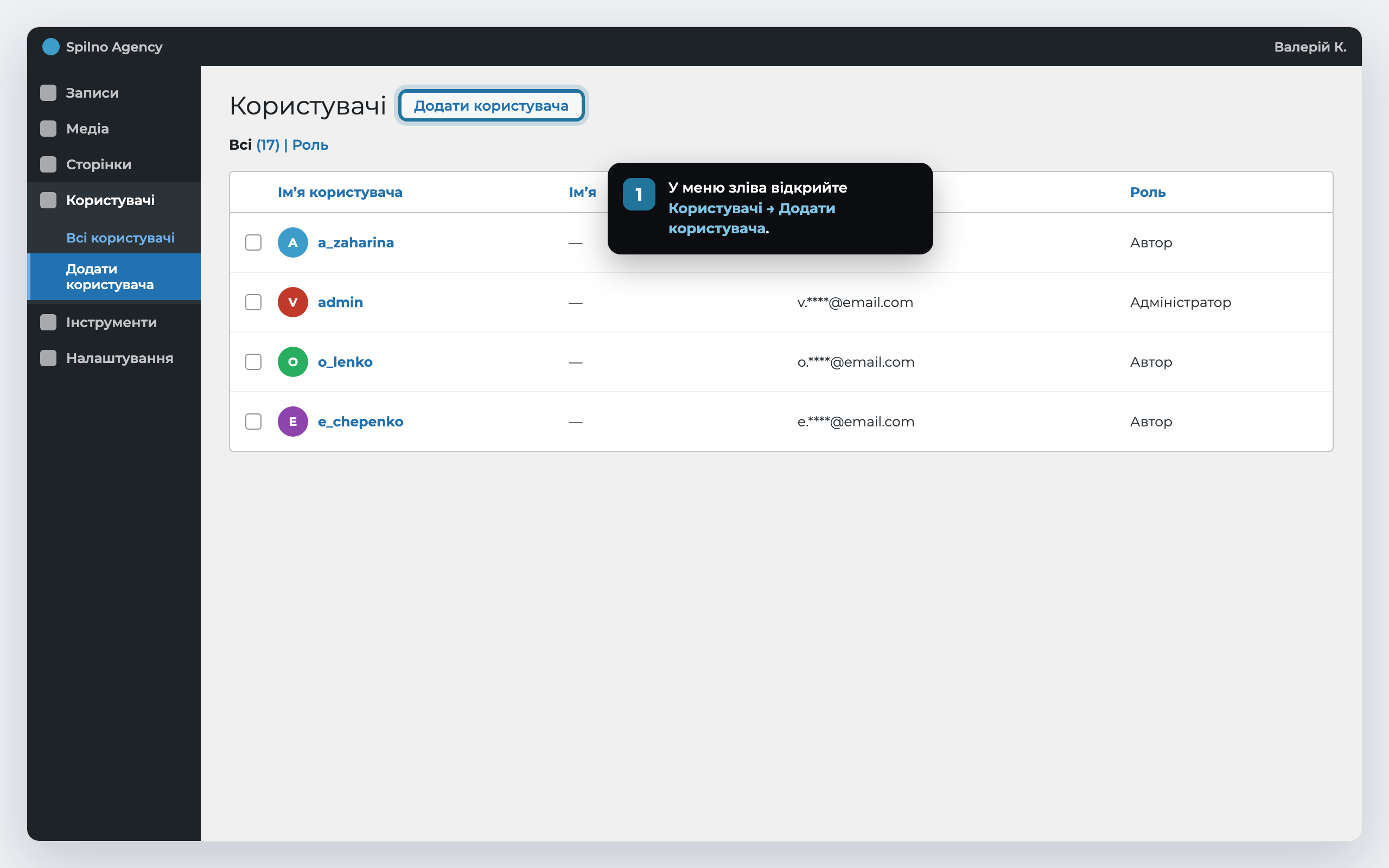
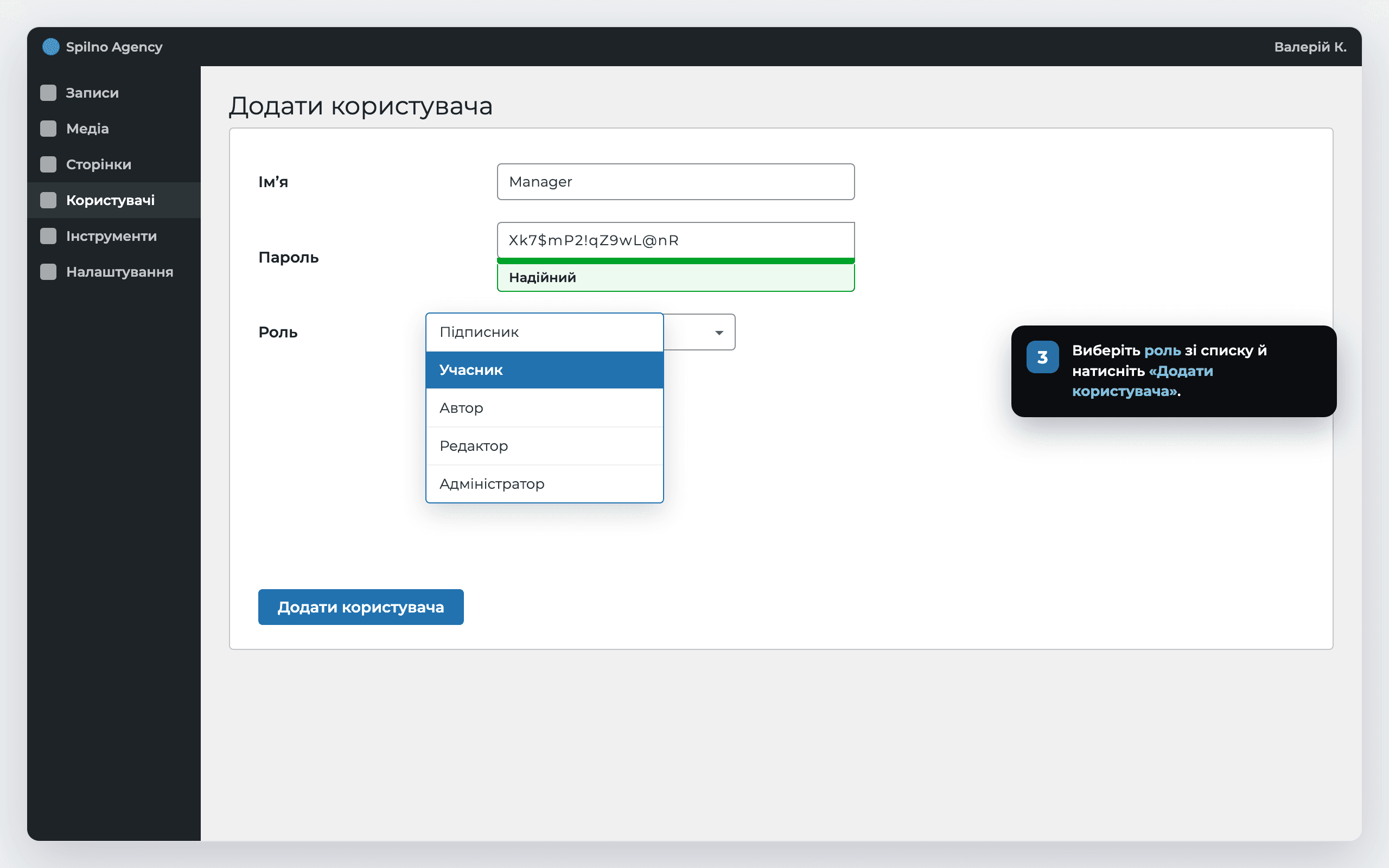
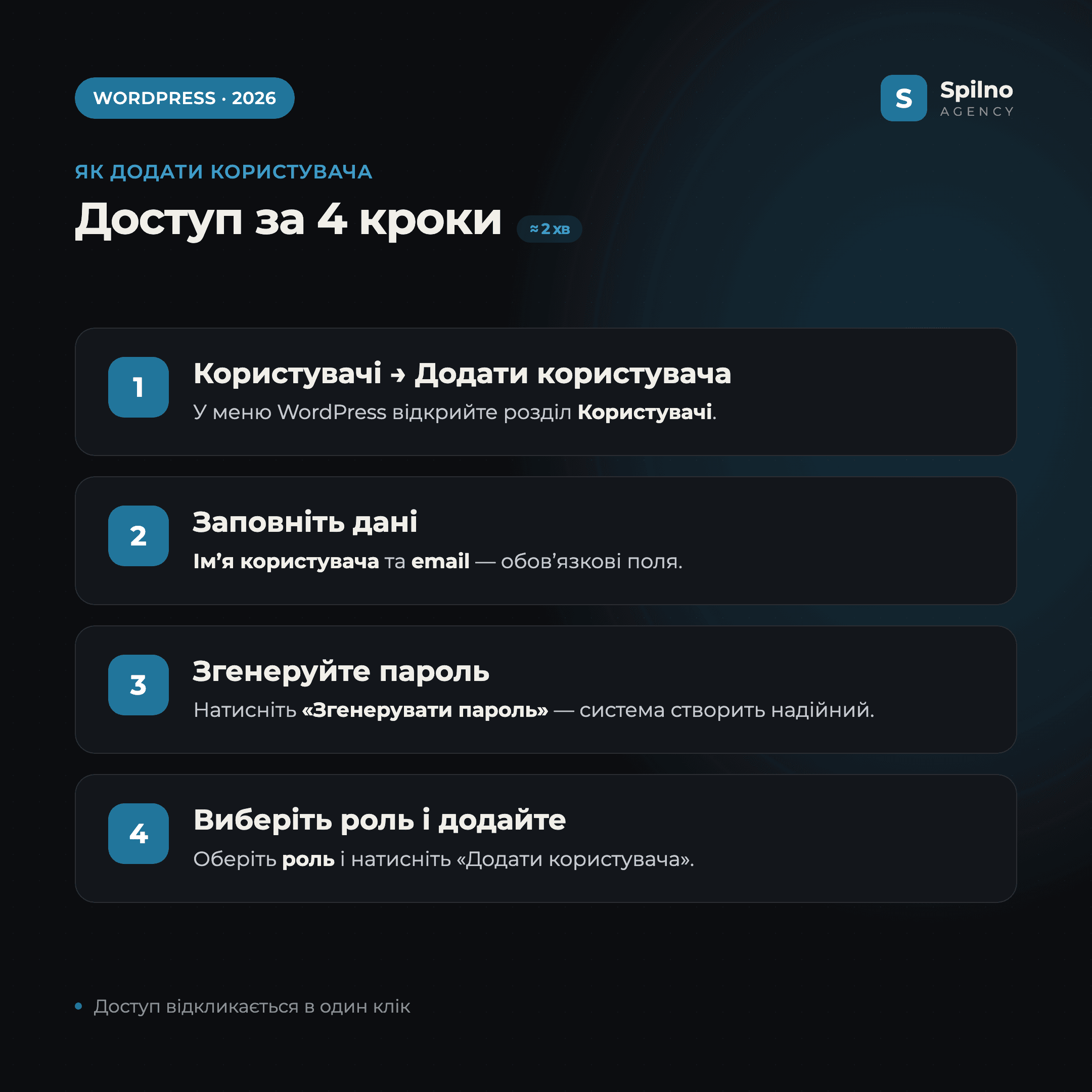
- У лівому меню адмінки відкрийте розділ Користувачі → Додати користувача.
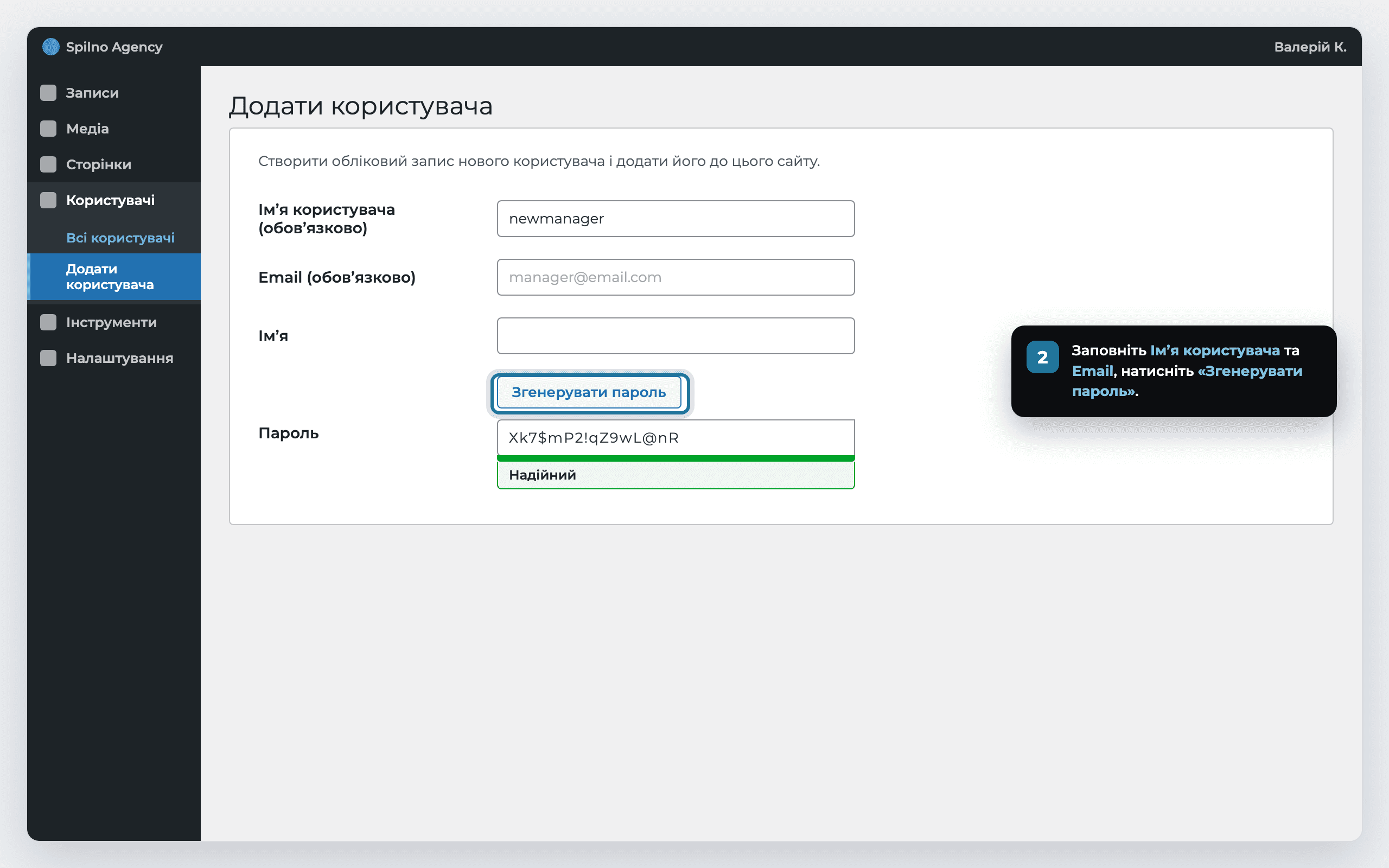
- Заповніть обов’язкові поля —
Ім’я користувачатаEmail(за бажанням — ім’я і прізвище). - Натисніть «Згенерувати пароль» — WordPress створить надійний пароль автоматично.
- Виберіть потрібну роль зі списку й натисніть «Додати користувача». Якщо залишити галочку «Надіслати сповіщення», людина отримає лист із даними для входу.
Ролі WordPress детально: хто що може робити
Щоб не помилитися з вибором, орієнтуйтесь на задачу людини, а не на її посаду. Ось що дозволяє кожна роль.
- Адміністратор — абсолютно все: встановлення й видалення плагінів і тем, зміна налаштувань, керування користувачами, редагування коду. Давайте лише собі та одній-двом довіреним особам.
- Редактор — модерує та публікує статті й сторінки всіх авторів, керує рубриками, мітками та коментарями. Ідеальна роль для контент-менеджера чи головного редактора.
- Автор — повний цикл роботи зі своїми публікаціями: створення, редагування, публікація, завантаження зображень. Не бачить і не чіпає чужі матеріали.
- Учасник — пише й редагує власні чернетки, але публікувати не може. Зручно для зовнішніх авторів і копірайтерів, чиї тексти проходять модерацію.
- Підписник — мінімальні права: перегляд контенту та керування своїм профілем. Використовується на сайтах із реєстрацією, закритими розділами чи платним доступом.
Золоте правило — принцип мінімальних прав: підряднику-копірайтеру достатньо ролі Автор або Учасник, контент-менеджеру — Редактор, а Адміністратора не варто видавати нікому, крім власника сайту й технічного спеціаліста.
Як надати доступ розробнику чи агенції без передачі пароля
Найпоширеніша помилка — переслати підряднику логін і пароль від власного адмін-акаунта. Так робити не можна: ви втрачаєте контроль над тим, хто і коли заходив, а зміна вашого пароля одразу відключає виконавця. Правильний підхід:
- Створіть окремий обліковий запис для розробника чи агенції (Користувачі → Додати користувача).
- Видайте роль Адміністратор, якщо потрібні технічні роботи (плагіни, тема, налаштування), або обмеженішу роль для контентних задач.
- Після завершення робіт видаліть користувача або змініть його роль на нижчу — доступ зникне миттєво, а ваш власний пароль чіпати не доведеться.
Якщо потрібно дати доступ до окремих розділів або обмежити можливості точніше, ніж дозволяють стандартні ролі, використовують плагіни керування ролями (наприклад, Members або User Role Editor). Вони дозволяють створити кастомну роль із власним набором прав — наприклад, «менеджер магазину» з доступом лише до замовлень WooCommerce.
Тимчасовий доступ і як його відкликати
WordPress не має вбудованого «доступу на годину», але відкликати права можна будь-якої миті:
- Видалити користувача. У розділі
Користувачінаведіть на потрібний обліковий запис → Видалити. Під час видалення WordPress запитає, що зробити з його записами — передати їх іншому користувачеві чи видалити. - Знизити роль. Якщо доступ ще знадобиться, не видаляйте акаунт, а змініть роль на Підписник — людина більше нічого не зможе редагувати.
- Скинути пароль. Для разового доступу можна видати тимчасовий пароль і скинути його після завершення робіт.
Безпека: 5 правил при наданні доступу
- Принцип мінімальних прав. Не видавайте Адміністратора там, де достатньо Автора чи Редактора.
- Окремий акаунт на кожну людину. Жодних спільних логінів — так ви завжди знаєте, хто що зробив.
- Двофакторна автентифікація (2FA). Увімкніть її для всіх адмінів через плагін (Wordfence, WP 2FA тощо).
- Надійні паролі. Користуйтесь автогенерацією WordPress і не пересилайте паролі у відкритих чатах.
- Періодичний аудит. Раз на квартал переглядайте список користувачів і видаляйте тих, хто більше не працює над сайтом.
FAQ — поширені запитання
Як швидко надати доступ до сайту на WordPress?
Відкрийте Користувачі → Додати користувача в адмін-панелі, введіть ім’я користувача та email, згенеруйте пароль і виберіть роль. Натисніть «Додати користувача» — доступ активний одразу.
Яку роль вибрати для копірайтера?
Якщо тексти проходять модерацію — роль Учасник (пише чернетки, але не публікує). Якщо автор публікує самостійно — роль Автор. Адміністратора копірайтеру давати не потрібно.
Чи можна дати доступ розробнику без передачі мого пароля?
Так, і потрібно саме так. Створіть окремий обліковий запис із роллю Адміністратор, а після завершення робіт видаліть його або змініть роль. Свій пароль передавати не треба.
Чим відрізняється Редактор від Автора у WordPress?
Автор працює лише зі своїми публікаціями. Редактор керує контентом усіх авторів — може редагувати, публікувати й видаляти чужі статті та сторінки, модерувати коментарі, але не має доступу до налаштувань і плагінів.
Як відкликати доступ у WordPress?
У розділі Користувачі наведіть на обліковий запис і натисніть «Видалити», або змініть роль на Підписник, щоб прибрати права на редагування. Доступ зникає миттєво.
Скільки користувачів можна додати в WordPress?
Кількість користувачів не обмежена. Можна створити скільки завгодно облікових записів з різними ролями — для команди, авторів, клієнтів і підрядників.
Потрібна допомога з розробкою, підтримкою чи SEO-просуванням сайту на WordPress? Spilno Agency налаштує доступи, ролі, безпеку й супровід проєкту під ключ.
Тут будуть ваші коментарі
Щоб долучитися до обговорення, зареєструйтесь — це займе хвилину.
ЗареєструватисяВже є акаунт? Увійти

Залишились питання?
Розкажіть про задачу — відповімо по темі статті
Читайте також
Робочі області в Google Tag Manager: навіщо потрібні і як з ними працювати у 2026 році
Робоча область (workspace) у Google Tag Manager — це «чернетка» контейнера, у якій можна безпечно редагувати теги, тригери…
Як у WordPress та WooCommerce відстежувати дохід, транзакції та покупки в Google Analytics 4
Вступ Власники магазинів на WooCommerce часто впевнені, що Google Analytics 4 вже показує їм дохід, кількість транзакцій і…
Як в Google Analytics 4 досліджувати статистику в розрізі годин
Google Analytics 4 не має окремого пункту меню «Статистика по годинах», але отримати такий розріз можна за 3…