Как предоставить доступ к сайту на WordPress в 2026 году

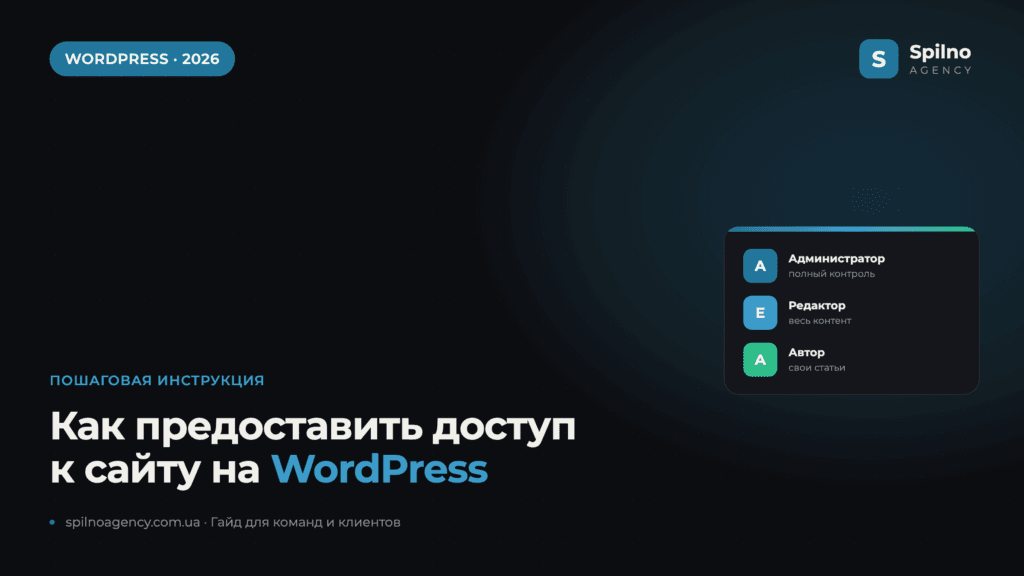
Чтобы предоставить доступ к сайту на WordPress, откройте Пользователи → Добавить пользователя в админ-панели, введите имя пользователя и email, сгенерируйте надёжный пароль и выберите роль (Администратор, Редактор, Автор, Участник или Подписчик). Каждый человек работает под собственной учётной записью — пароль от админки передавать не нужно. Ниже — все роли, пошаговый процесс со скриншотами и правила безопасности.
Какие бывают роли пользователей в WordPress
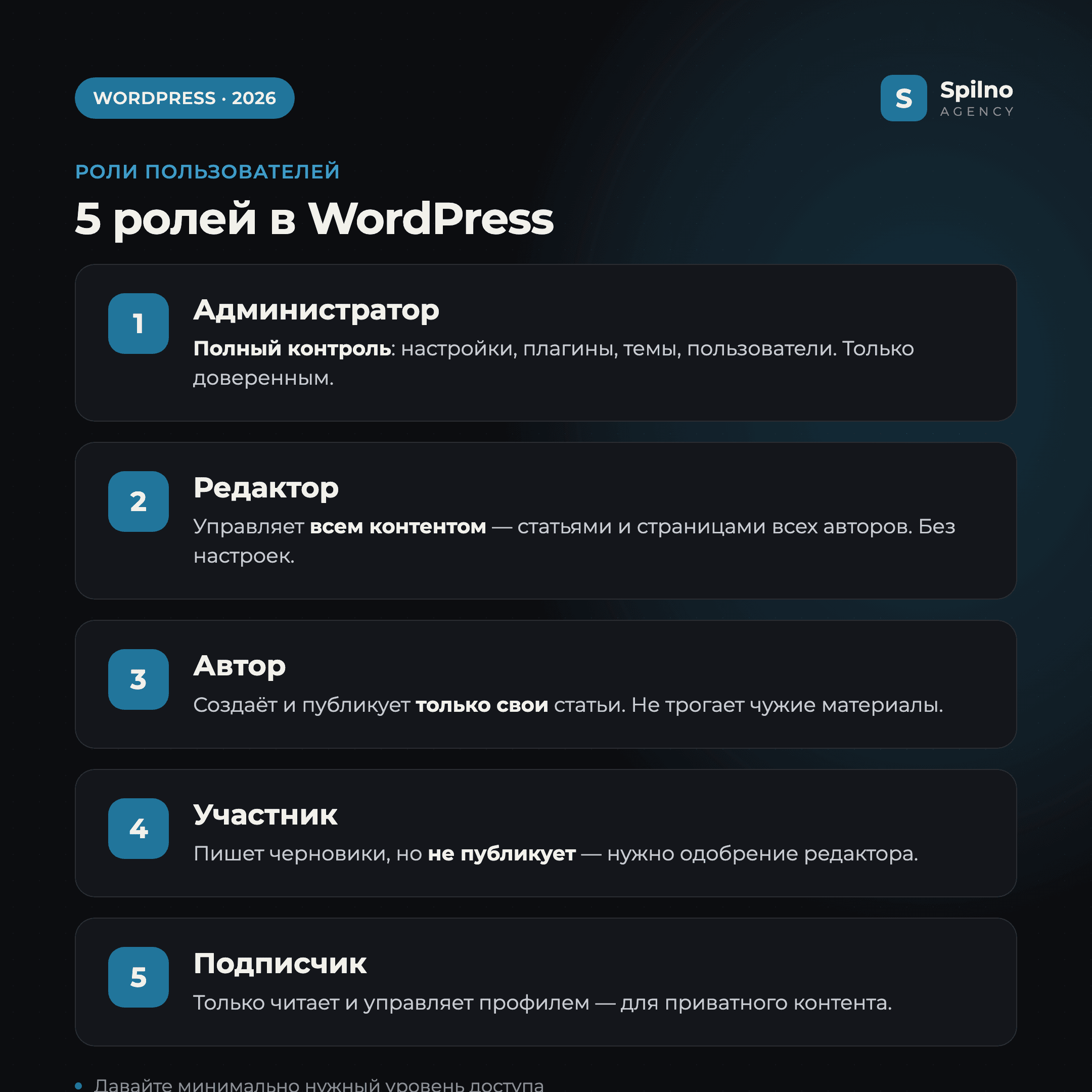
В WordPress «из коробки» есть пять стандартных ролей. Каждая роль — это готовый набор прав (возможностей). Понимание разницы между ними — основа безопасного доступа: вы даёте человеку ровно столько прав, сколько нужно для его задачи, и ни на шаг больше.
- Администратор (Administrator) — полный контроль над сайтом: настройки, темы, плагины, другие пользователи, весь контент.
- Редактор (Editor) — управляет всем контентом (статьями и страницами всех авторов), но не имеет доступа к настройкам и плагинам.
- Автор (Author) — создаёт, редактирует и публикует только свои материалы.
- Участник (Contributor) — пишет черновики своих статей, но не может их публиковать — нужно одобрение редактора.
- Подписчик (Subscriber) — только читает контент и управляет своим профилем. Для сайтов с закрытым доступом или membership.
Как добавить нового пользователя за 4 шага
Это базовый и самый безопасный способ предоставить доступ к сайту на WordPress. Вы создаёте отдельную учётную запись, привязанную к email человека, — он работает под собственным логином, вы в любой момент видите, кто и что менял, и можете отозвать доступ одним кликом.
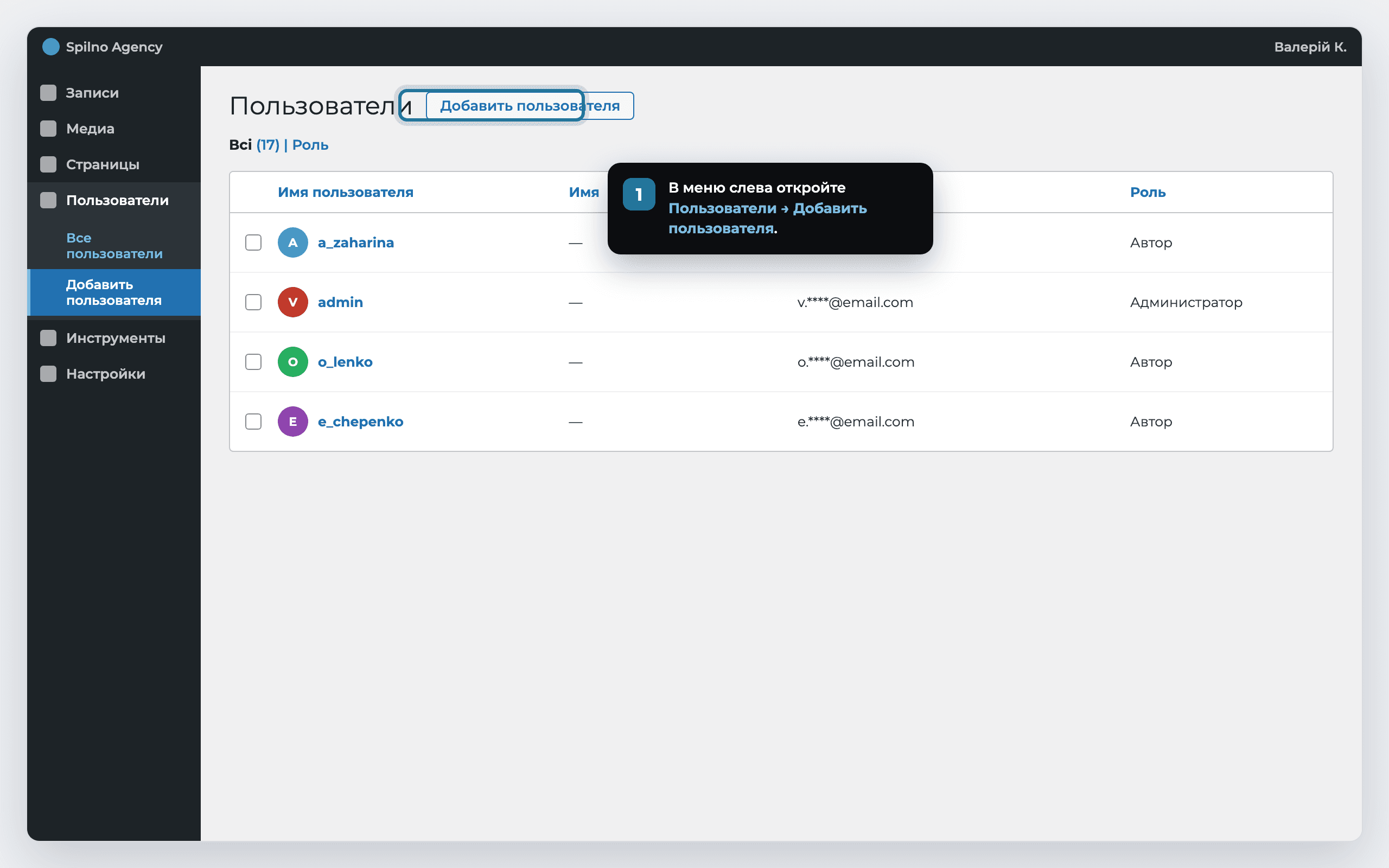
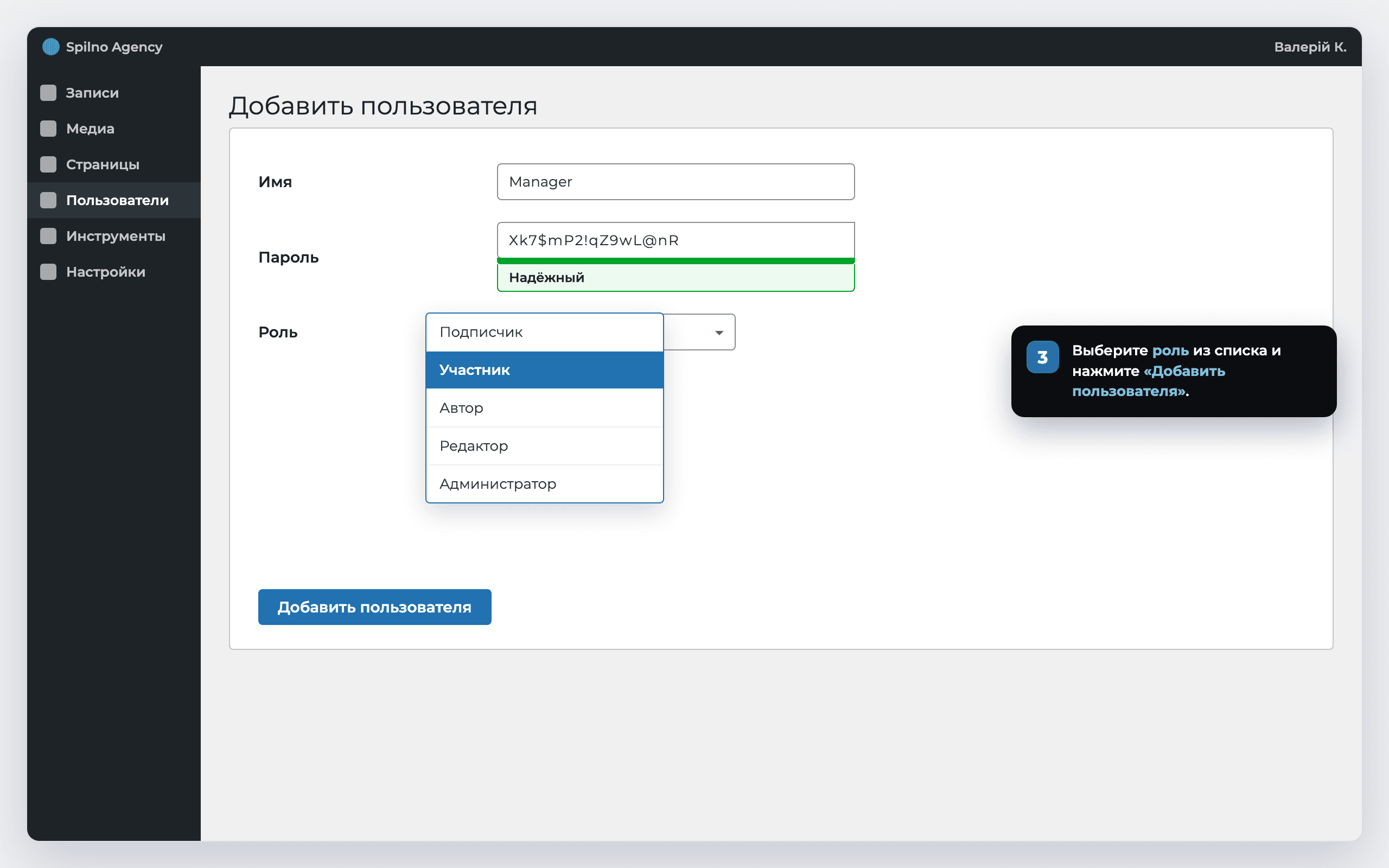
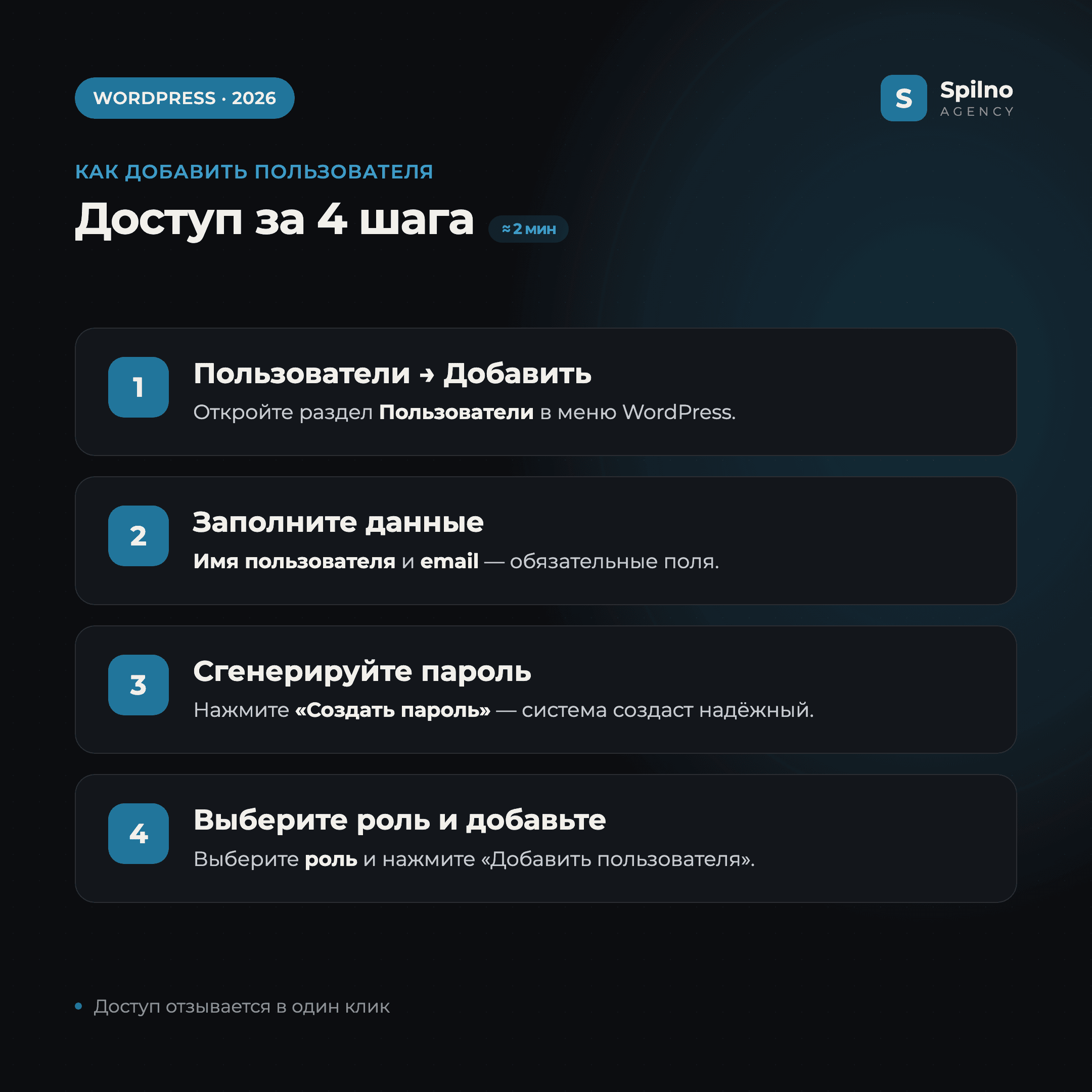
- В левом меню админки откройте раздел Пользователи → Добавить пользователя.
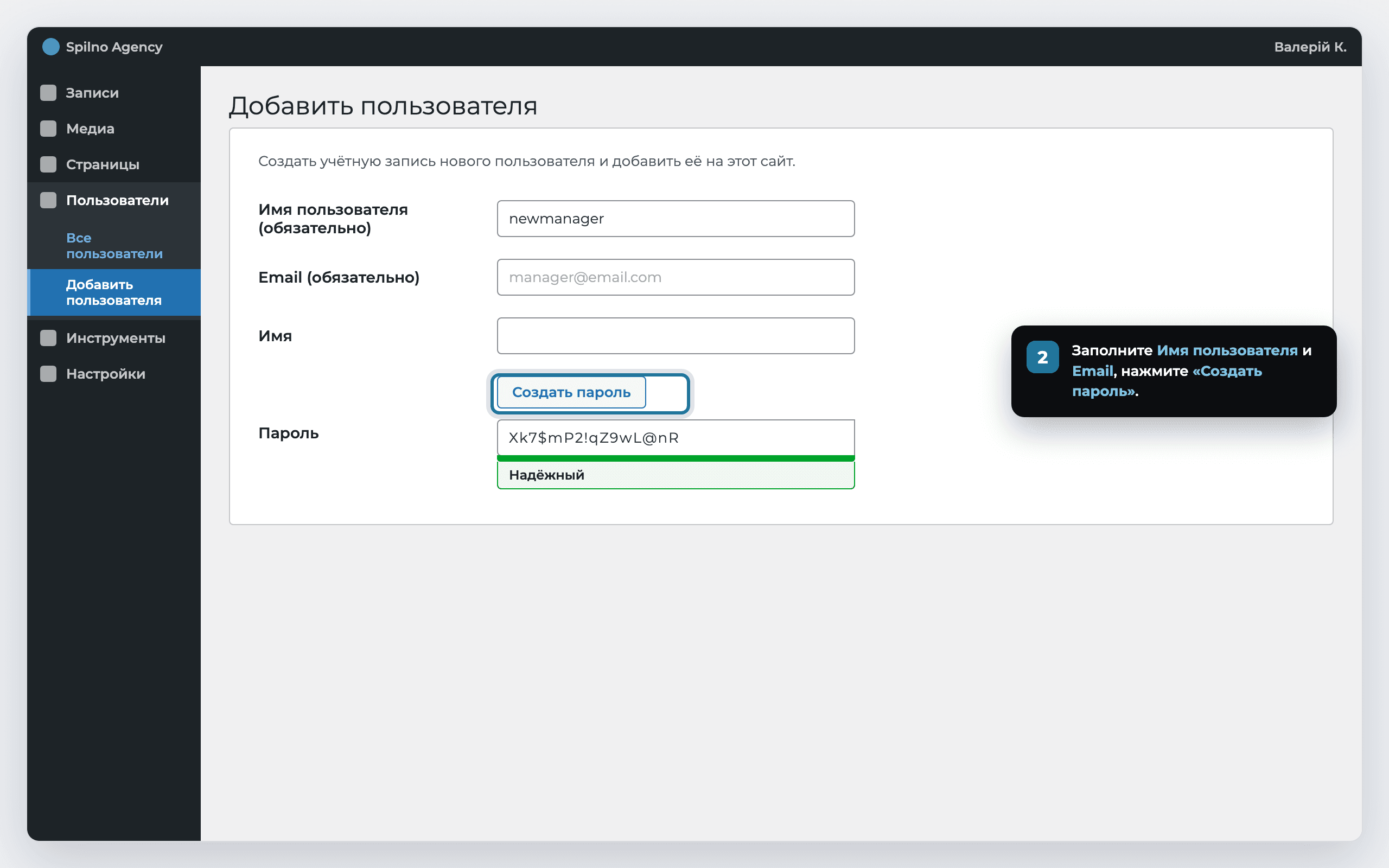
- Заполните обязательные поля —
Имя пользователяиEmail(по желанию — имя и фамилию). - Нажмите «Создать пароль» — WordPress сгенерирует надёжный пароль автоматически.
- Выберите нужную роль из списка и нажмите «Добавить пользователя». Если оставить галочку «Отправить уведомление», человек получит письмо с данными для входа.
Роли WordPress подробно: кто что может делать
Чтобы не ошибиться с выбором, ориентируйтесь на задачу человека, а не на его должность. Вот что разрешает каждая роль.
- Администратор — абсолютно всё: установка и удаление плагинов и тем, изменение настроек, управление пользователями, редактирование кода. Давайте только себе и одному-двум доверенным людям.
- Редактор — модерирует и публикует статьи и страницы всех авторов, управляет рубриками, метками и комментариями. Идеальная роль для контент-менеджера или главного редактора.
- Автор — полный цикл работы со своими публикациями: создание, редактирование, публикация, загрузка изображений. Не видит и не трогает чужие материалы.
- Участник — пишет и редактирует свои черновики, но публиковать не может. Удобно для внешних авторов и копирайтеров, чьи тексты проходят модерацию.
- Подписчик — минимальные права: просмотр контента и управление профилем. Используется на сайтах с регистрацией, закрытыми разделами или платным доступом.
Золотое правило — принцип минимальных прав: копирайтеру достаточно роли Автор или Участник, контент-менеджеру — Редактор, а Администратора не стоит выдавать никому, кроме владельца сайта и технического специалиста.
Как дать доступ разработчику или агентству без передачи пароля
Самая частая ошибка — переслать подрядчику логин и пароль от собственного админ-аккаунта. Так делать нельзя: вы теряете контроль над тем, кто и когда заходил, а смена вашего пароля сразу отключает исполнителя. Правильный подход:
- Создайте отдельную учётную запись для разработчика или агентства (Пользователи → Добавить пользователя).
- Выдайте роль Администратор, если нужны технические работы (плагины, тема, настройки), или более ограниченную роль для контентных задач.
- После завершения работ удалите пользователя или понизьте его роль — доступ исчезнет мгновенно, а свой пароль трогать не придётся.
Если нужно дать доступ к отдельным разделам или ограничить возможности точнее, чем позволяют стандартные роли, используют плагины управления ролями (например, Members или User Role Editor). Они позволяют создать кастомную роль со своим набором прав — например, «менеджер магазина» с доступом только к заказам WooCommerce.
Временный доступ и как его отозвать
В WordPress нет встроенного «доступа на час», но отозвать права можно в любой момент:
- Удалить пользователя. В разделе
Пользователинаведите на учётную запись → Удалить. При удалении WordPress спросит, что сделать с его записями — передать другому пользователю или удалить. - Понизить роль. Если доступ ещё понадобится, не удаляйте аккаунт, а смените роль на Подписчик — человек больше ничего не сможет редактировать.
- Сбросить пароль. Для разового доступа можно выдать временный пароль и сбросить его после завершения работ.
Безопасность: 5 правил при предоставлении доступа
- Принцип минимальных прав. Не выдавайте Администратора там, где достаточно Автора или Редактора.
- Отдельный аккаунт на каждого человека. Никаких общих логинов — так вы всегда знаете, кто что сделал.
- Двухфакторная аутентификация (2FA). Включите её для всех админов через плагин (Wordfence, WP 2FA и т. п.).
- Надёжные пароли. Пользуйтесь автогенерацией WordPress и не пересылайте пароли в открытых чатах.
- Периодический аудит. Раз в квартал просматривайте список пользователей и удаляйте тех, кто больше не работает над сайтом.
FAQ — частые вопросы
Как быстро предоставить доступ к сайту на WordPress?
Откройте Пользователи → Добавить пользователя в админ-панели, введите имя пользователя и email, сгенерируйте пароль и выберите роль. Нажмите «Добавить пользователя» — доступ активен сразу.
Какую роль выбрать для копирайтера?
Если тексты проходят модерацию — роль Участник (пишет черновики, но не публикует). Если автор публикует самостоятельно — роль Автор. Администратора копирайтеру давать не нужно.
Можно ли дать доступ разработчику без передачи моего пароля?
Да, и нужно именно так. Создайте отдельную учётную запись с ролью Администратор, а после завершения работ удалите её или смените роль. Свой пароль передавать не нужно.
Чем отличается Редактор от Автора в WordPress?
Автор работает только со своими публикациями. Редактор управляет контентом всех авторов — может редактировать, публиковать и удалять чужие статьи и страницы, модерировать комментарии, но не имеет доступа к настройкам и плагинам.
Как отозвать доступ в WordPress?
В разделе Пользователи наведите на учётную запись и нажмите «Удалить», или смените роль на Подписчик, чтобы убрать права на редактирование. Доступ исчезает мгновенно.
Сколько пользователей можно добавить в WordPress?
Количество пользователей не ограничено. Можно создать сколько угодно учётных записей с разными ролями — для команды, авторов, клиентов и подрядчиков.
Нужна помощь с разработкой, поддержкой или SEO-продвижением сайта на WordPress? Spilno Agency настроит доступы, роли, безопасность и сопровождение проекта под ключ.
Здесь будут ваши комментарии
Чтобы присоединиться к обсуждению, зарегистрируйтесь — это займёт минуту.
ЗарегистрироватьсяУже есть аккаунт? Войти

Читайте также
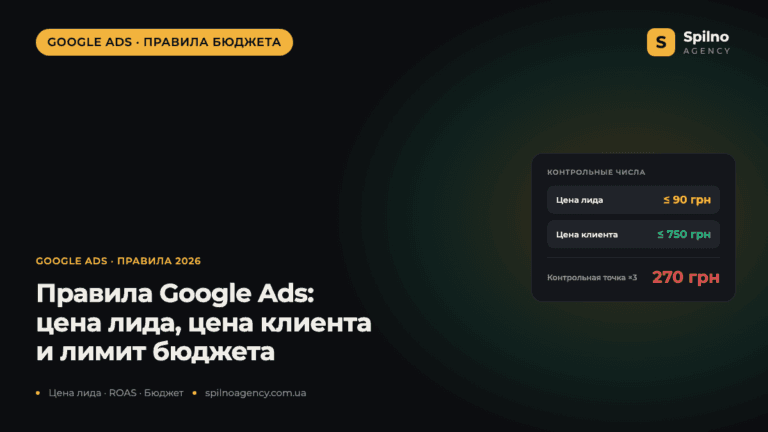
Правила Google Ads: какая цена лида, цена клиента и сколько можно тратить на кампанию, чтобы понять, что она не работает
«Хорошей цены лида» не существует как универсального числа — 200 грн за лид может быть прибылью или убытком…
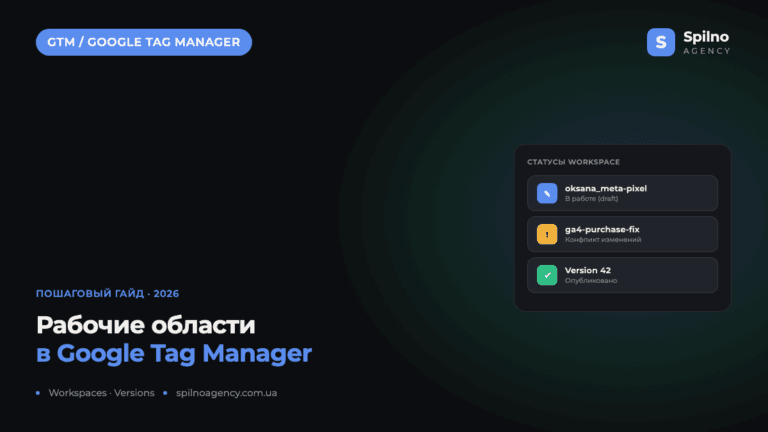
Рабочие области в Google Tag Manager: зачем нужны и как с ними работать в 2026 году
Рабочая область (workspace) в Google Tag Manager — это «черновик» контейнера, в котором можно безопасно редактировать теги, триггеры…
Как в WordPress и WooCommerce отслеживать доход, транзакции и покупки в Google Analytics 4
Введение Владельцы магазинов на WooCommerce часто уверены, что Google Analytics 4 уже показывает им доход, количество транзакций и…