Microsoft Clarity: recenzja 2026 — mapy ciepła, nagrania sesji i analityka AI

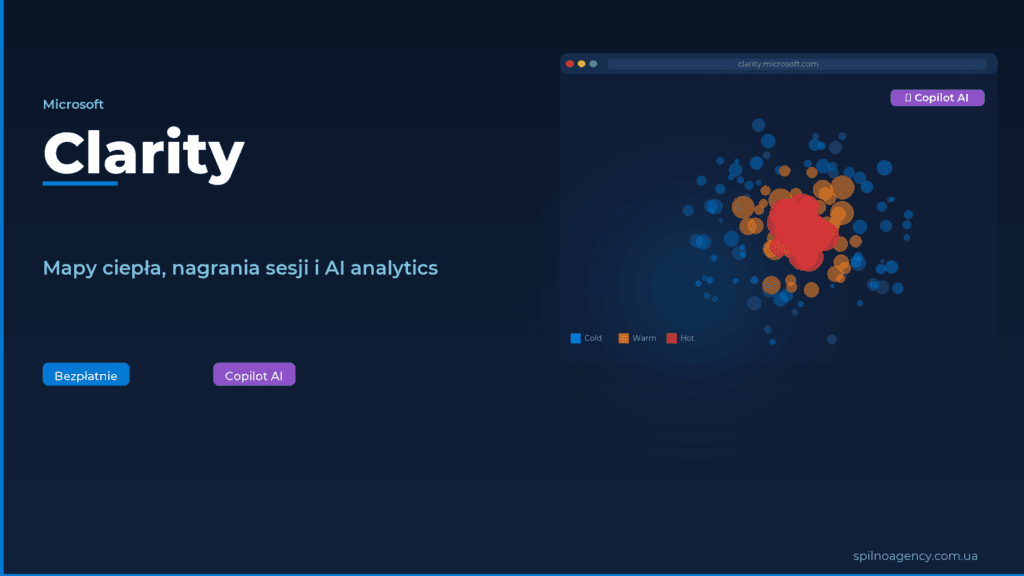
Microsoft Clarity to bezpłatne narzędzie do analizy zachowań użytkowników od Microsoft. Rejestruje sesje użytkowników, tworzy 5 typów map ciepła (Click, Scroll, Area, Attention, Conversion) i automatycznie wykrywa Rage Clicks oraz Dead Clicks. Od 2025 roku dodano analitykę AI opartą na Copilot — automatyczne podsumowania dla każdego nagrania. Uzupełnia Google Analytics 4: GA4 odpowiada „co”, Clarity odpowiada „dlaczego”. Bezpłatnie na zawsze, bez limitów ruchu.
Czym jest Microsoft Clarity
Microsoft Clarity to narzędzie do behawioralnej analizy stron internetowych od Microsoft, uruchomione w 2020 roku. W przeciwieństwie do Google Analytics, które śledzi metryki ilościowe, Clarity pozwala zobaczyć witrynę oczami odwiedzającego: oglądasz prawdziwe nagrania sesji i studiujesz, jak użytkownicy poruszają się po stronach.
- Bezpłatnie na zawsze — bez limitów ruchu i sesji
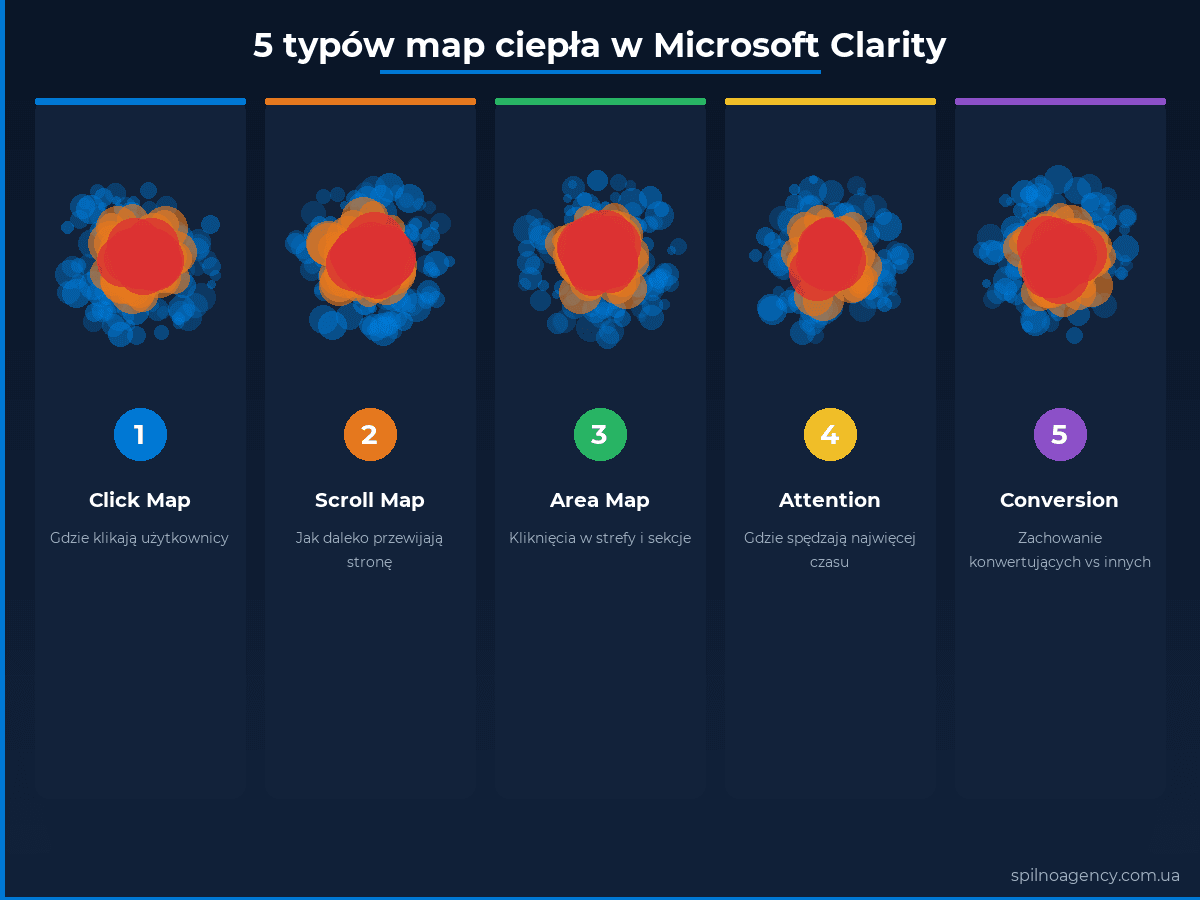
- 5 typów map ciepła — Click, Scroll, Area, Attention, Conversion
- Analityka AI Copilot — automatyczne podsumowanie dla każdej sesji
- Rage Clicks i Dead Clicks — automatyczne wykrywanie
- Oficjalna integracja z GA4 — otwieraj nagrania bezpośrednio z GA4
Prawdziwe dane z Clarity: 5 przykładów z naszej strony
Poniżej — prawdziwe zrzuty ekranu z panelu Microsoft Clarity strony spilnoagency.com.ua. Pokazują dokładnie to, co zobaczysz po podłączeniu narzędzia i jak odczytywać dane w każdej sekcji.
1. Analityka kliknięć na elementy strony
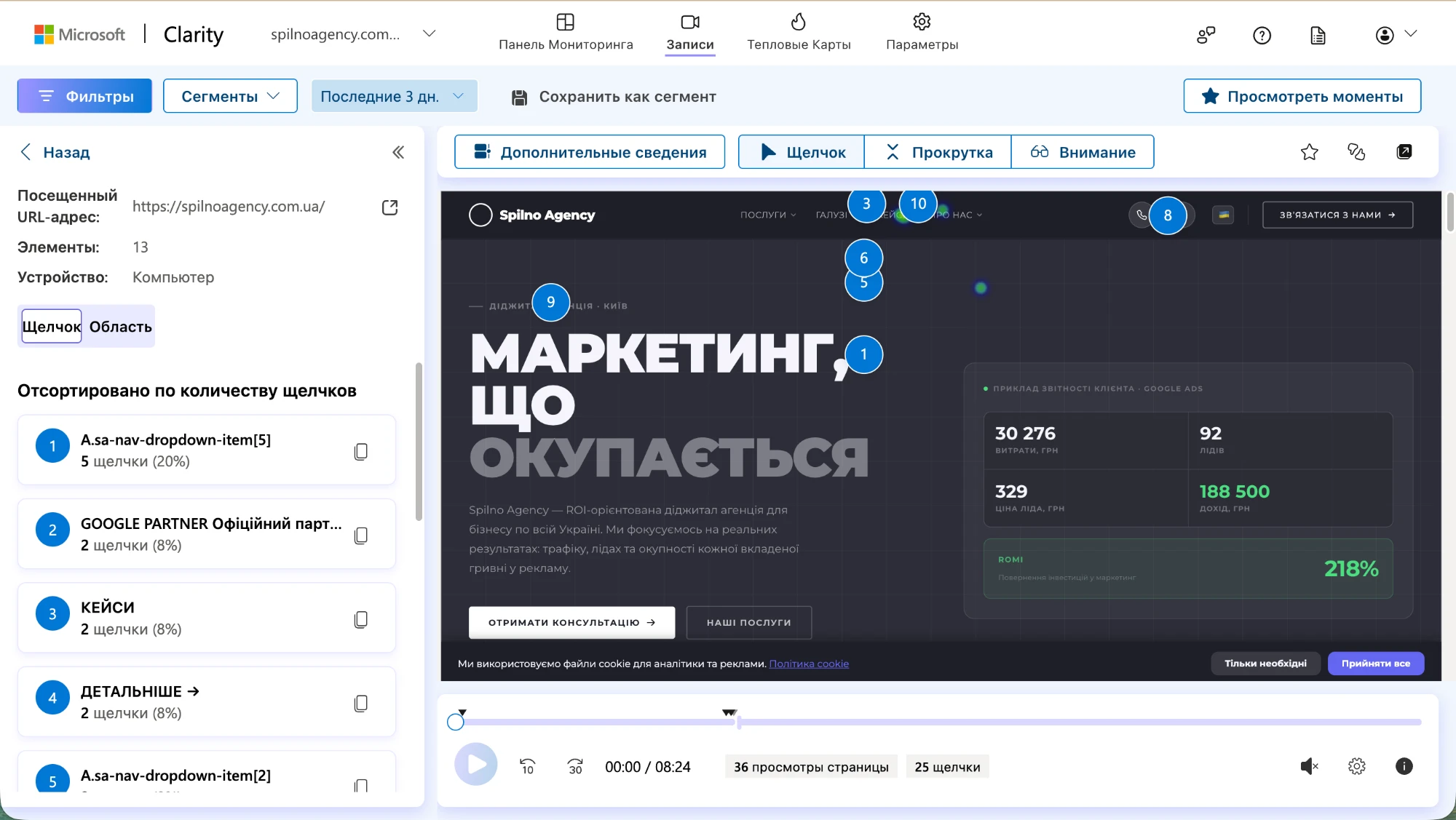
W sekcji Nagrania → Szczegóły → Kliknięcie Clarity pokazuje wszystkie elementy strony kliknięte podczas konkretnej sesji, posortowane malejąco według liczby interakcji. Na stronie głównej spilnoagency.com.ua w jednej sesji zarejestrowano 13 elementów. Najczęściej klikany — element menu nawigacyjnego: 5 kliknięć (20%). Następne — odznaka „Google Partner” i przycisk „Nasze projekty” z 2 kliknięciami (8%) każdy.
Ta analiza pomaga zrozumieć, co naprawdę przyciąga uwagę użytkowników. Jeśli kluczowe przyciski CTA nie pojawiają się w topie kliknięć — to sygnał do przemyślenia ich rozmieszczenia lub wyglądu.
2. Głębokość przewijania strony
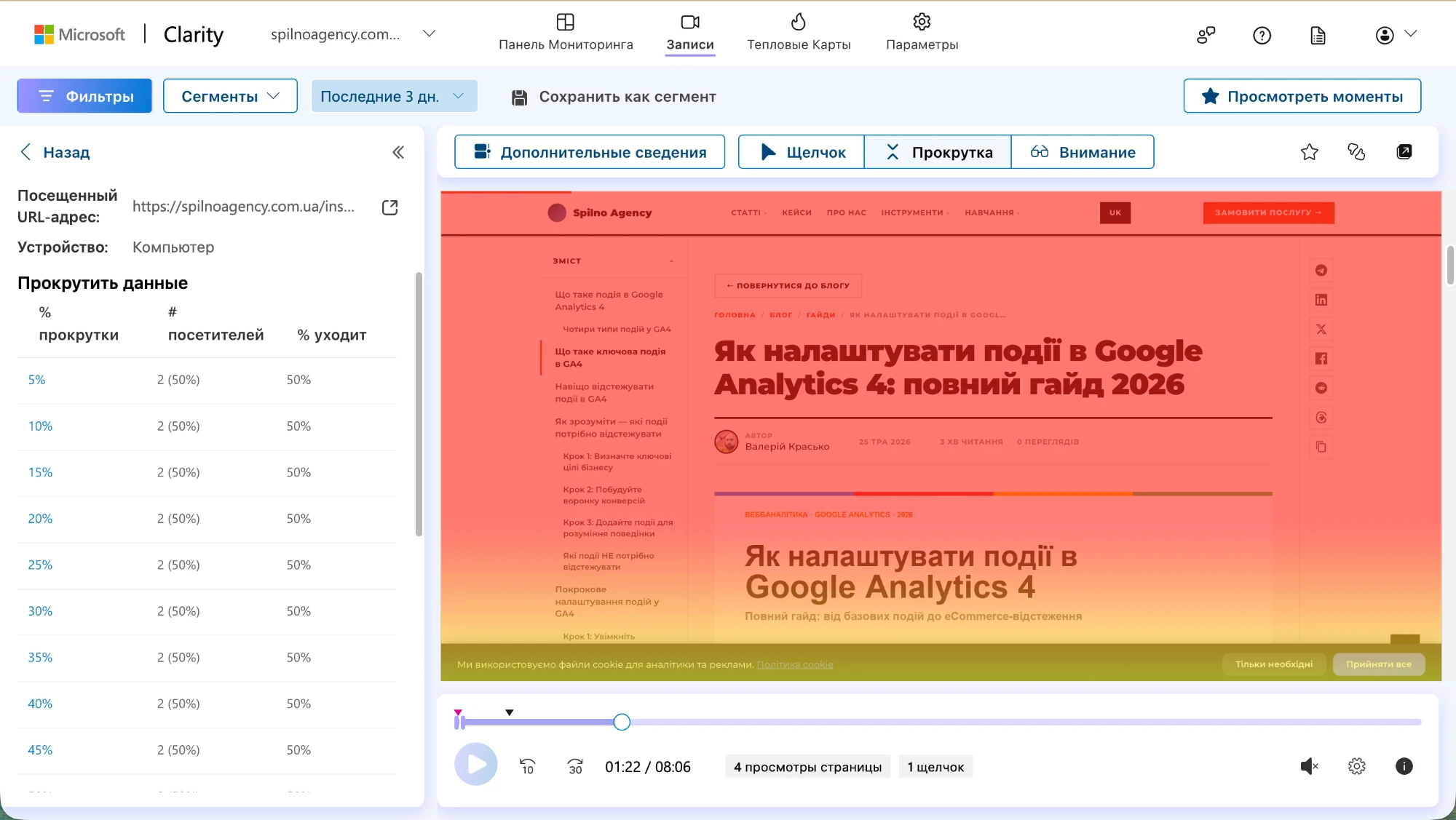
Zakładka Przewijanie pokazuje trzy kluczowe parametry dla każdego poziomu głębokości przewijania: procent przewijania, liczbę odwiedzających (wartość bezwzględna i %) oraz wskaźnik wyjścia na każdym poziomie.
W pokazanym przykładzie 50% użytkowników opuszcza stronę po pierwszych 5–10% strony. To sygnał do optymalizacji początku artykułu — warto przemyśleć wstęp lub wzmocnić propozycję wartości.
3. Mapa uwagi: gdzie użytkownicy spędzają czas
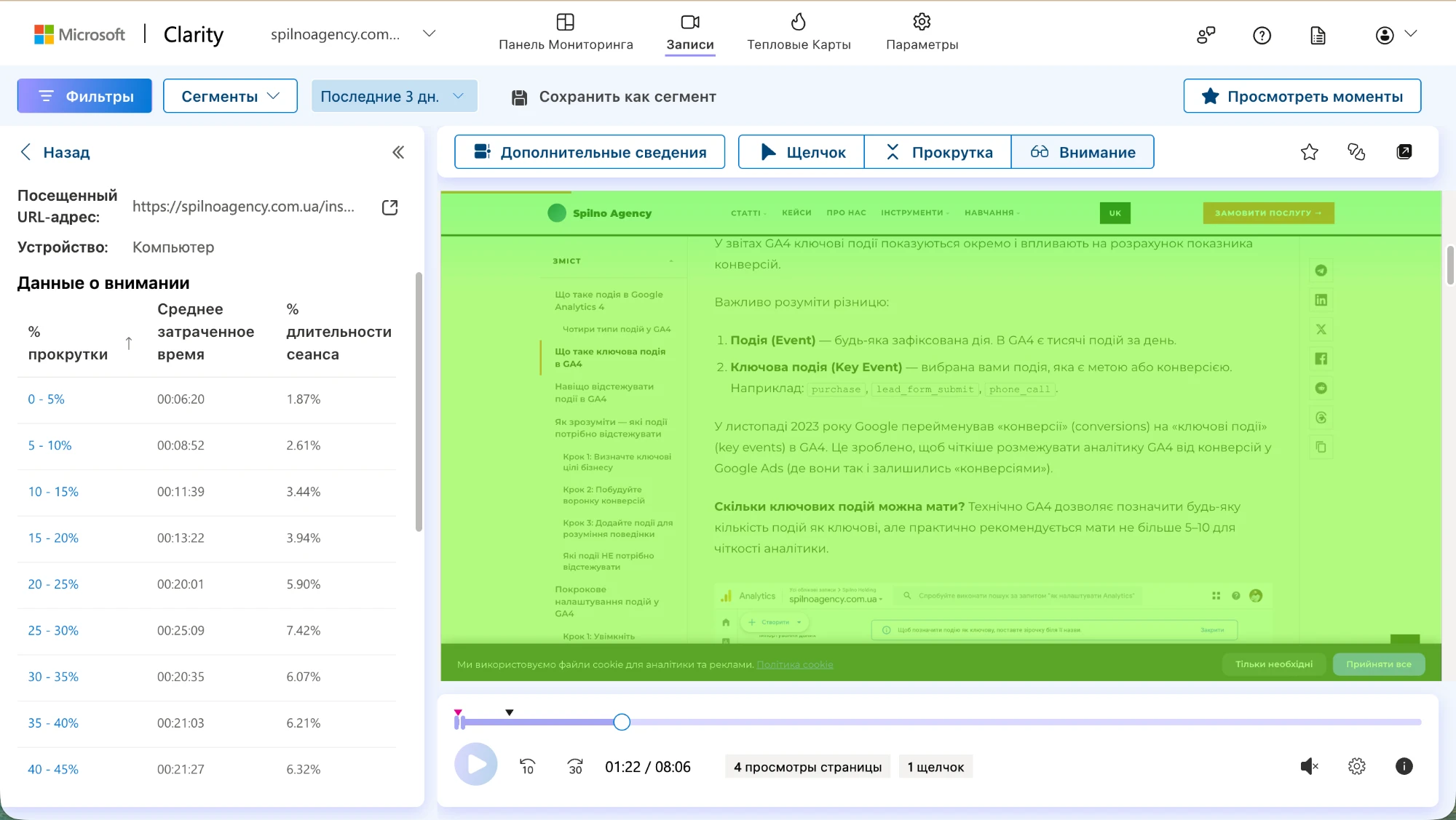
Zakładka Uwaga pokazuje, jaki procent całkowitego czasu sesji użytkownicy spędzają na każdym odcinku przewijania strony. W przykładzie: strefa 20–25% strony zatrzymuje uwagę na 5.90% sesji — to „najgorętsza” strefa. Tam znajduje się najbardziej angażująca treść.
Praktyczne zastosowanie: właśnie w „gorących strefach” warto umieszczać kluczowe wezwania do działania, formularze pozyskiwania leadów lub ważne fakty.
4. Lista nagrań sesji: 348 sesji w 3 dni
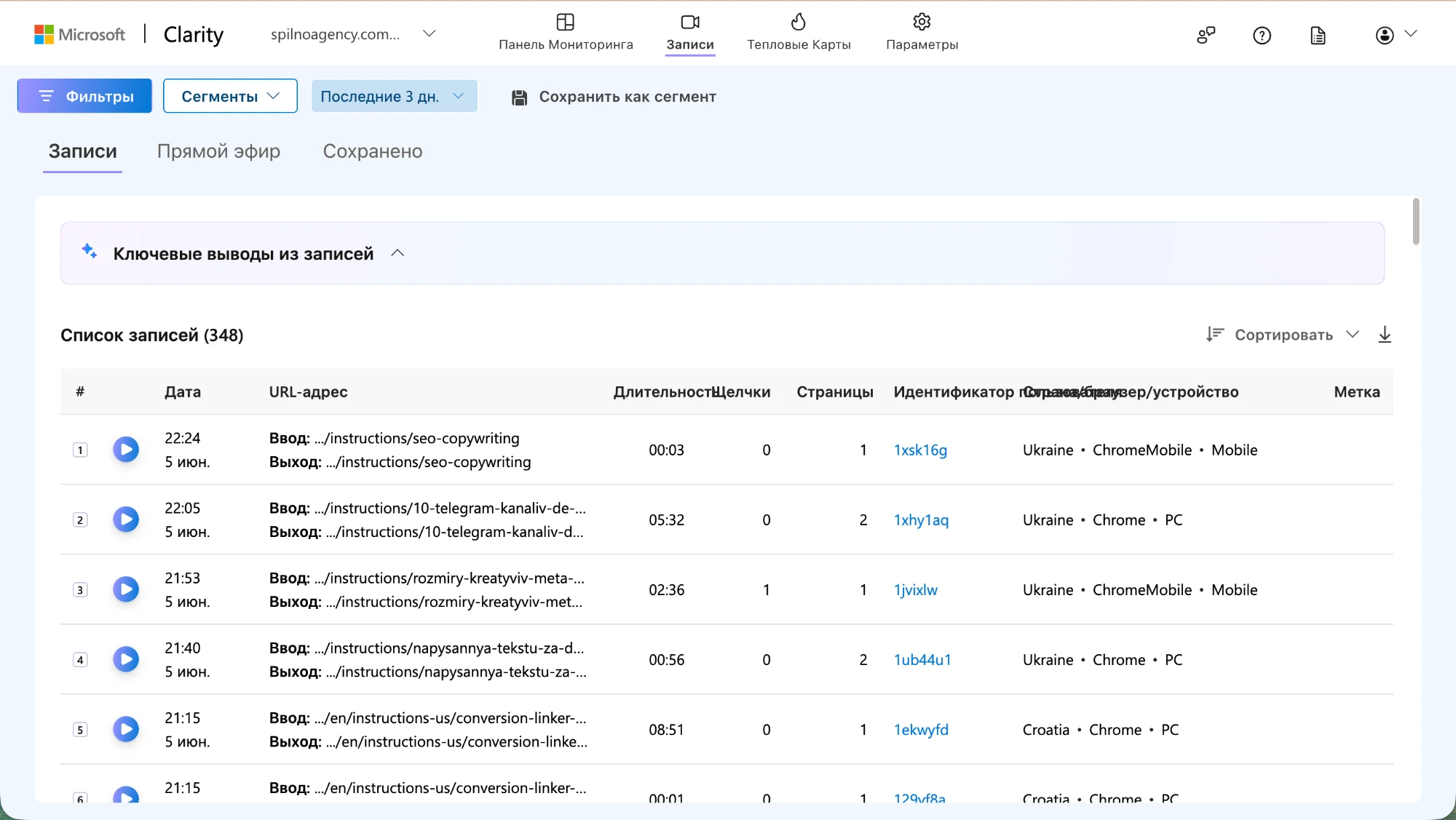
Strona Nagrania w Microsoft Clarity wyświetla chronologiczną listę wszystkich sesji w Twojej witrynie. W ciągu ostatnich 3 dni na spilnoagency.com.ua zarejestrowano 348 sesji. Dla każdego nagrania dostępne są: URL wejścia i wyjścia, czas trwania, liczba kliknięć i stron, kraj, przeglądarka i urządzenie.
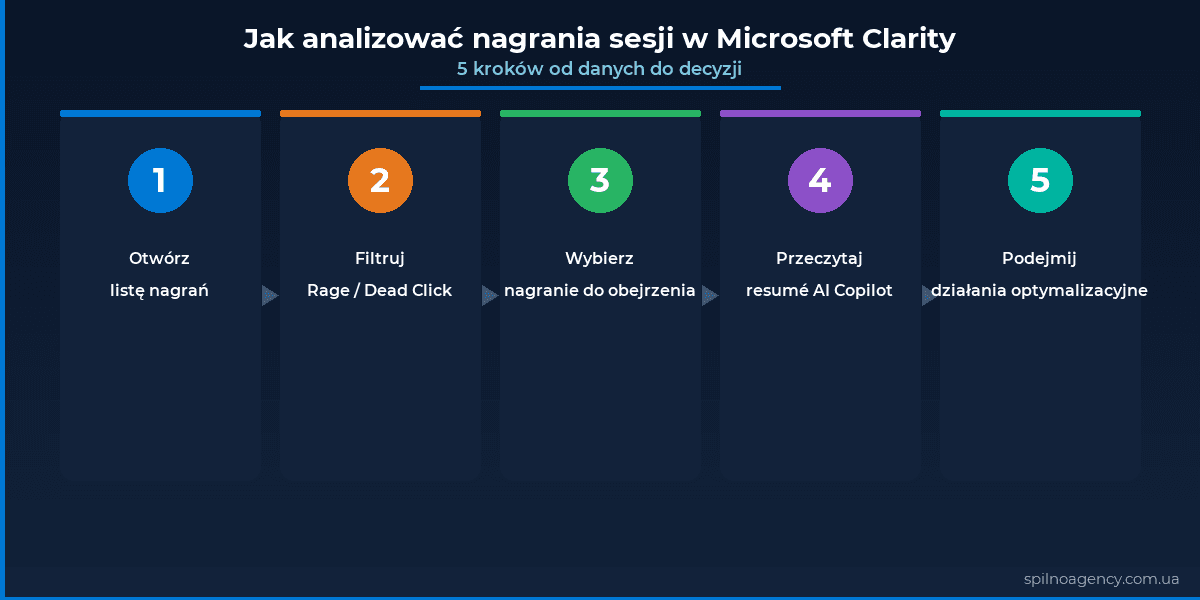
Główna wskazówka: filtruj sesje według Rage Click lub Dead Click — to natychmiast wyłania nagrania, w których użytkownik napotkał problem. Zacznij analizę właśnie od nich.
5. Analityka AI: automatyczne podsumowanie sesji
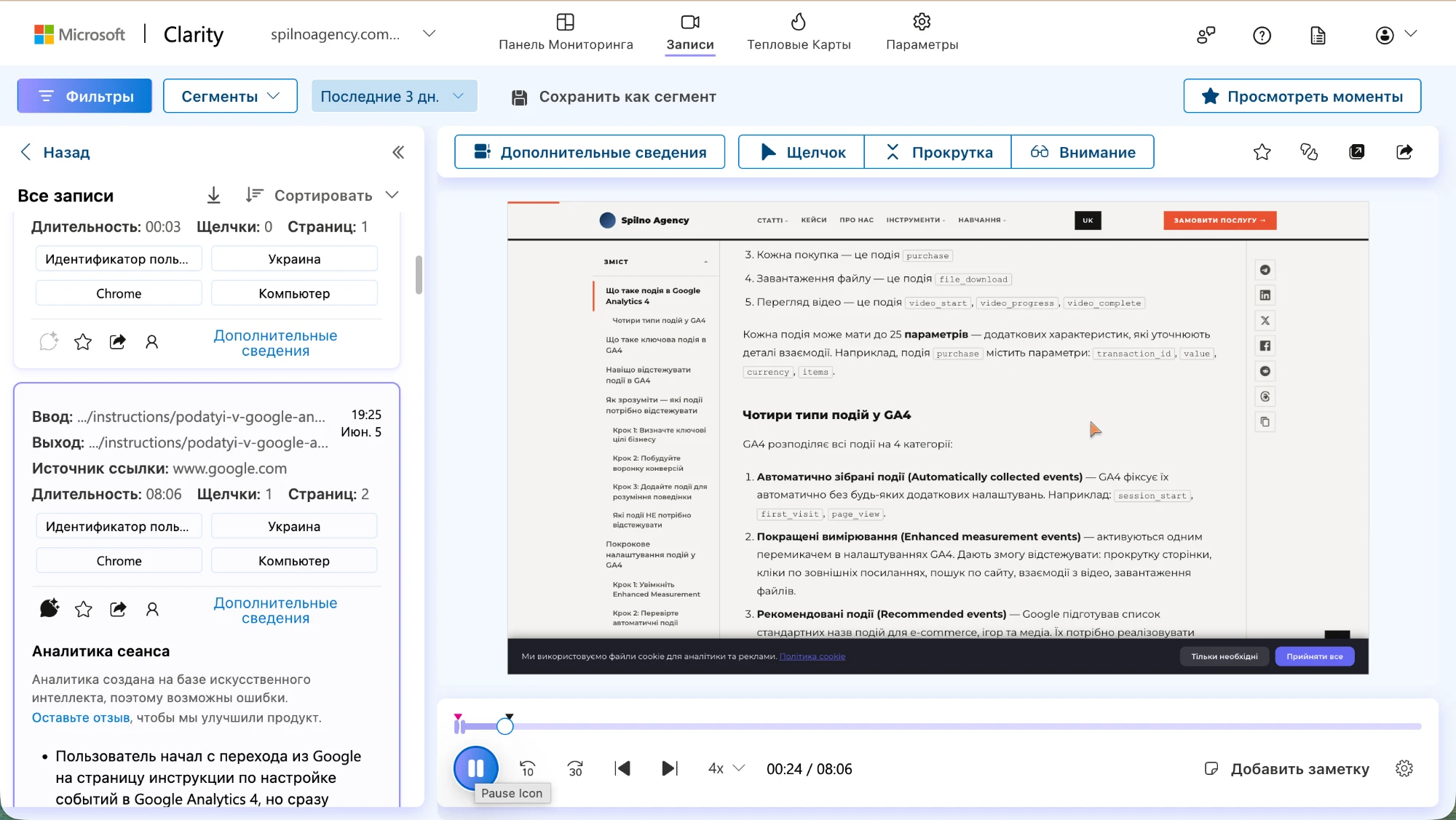
Od 2025 roku Microsoft Clarity zawiera analitykę AI opartą na Copilot. Dla każdego nagrania sesji system automatycznie generuje krótki tekstowy opis zachowania użytkownika — co robił, skąd przyszedł, gdzie się zatrzymał.
W przykładzie: AI zidentyfikował, że użytkownik przyszedł z wyszukiwarki Google na artykuł o konfiguracji zdarzeń GA4, spędził 8 minut 6 sekund i przejrzał 2 strony. Podsumowanie zajmuje 5 sekund — zamiast oglądania pełnego 8-minutowego nagrania.
5 typów map ciepła w Microsoft Clarity
Nagrania sesji: jak efektywnie analizować
Analityka AI w Microsoft Clarity (Copilot)
Funkcja analityki AI, dodana do Clarity w 2025 roku, działa na bazie Microsoft Copilot. Automatycznie analizuje każde nagranie sesji i generuje krótkie tekstowe podsumowanie: źródło ruchu, kluczowe działania, wzorce zachowań i anomalie (rage clicks, dead clicks, błędy JS).
Jak podłączyć Microsoft Clarity do strony
- Przejdź na clarity.microsoft.com i zarejestruj się (bezpłatnie)
- Kliknij Add new project i podaj URL swojej strony
- Skopiuj kod śledzenia z Settings → Setup
- Dodaj kod przed zamykającym tagiem
</head> - Zweryfikuj instalację przez Clarity Browser Extension
Instalacja dla WordPress
- Zainstaluj oficjalną wtyczkę Microsoft Clarity w WP Admin → Wtyczki
- Aktywuj i wprowadź swój Project ID z konta Clarity
- Zapisz — kod zostanie automatycznie dodany do wszystkich stron
Integracja Microsoft Clarity z Google Analytics 4
Oficjalna integracja Clarity z GA4 pozwala otwierać nagrania sesji bezpośrednio z Google Analytics. W GA4 pojawia się parametr clarity_session_url — bezpośredni link do nagrania w Clarity.
Prywatność i zgodność z RODO
- Hasła są nigdy nie rejestrowane
- Numery kart bankowych są maskowane automatycznie
- Adresy e-mail w formularzach są maskowane domyślnie
- Od października 2025 r. Clarity wymaga Consent Mode dla odwiedzających z EOG, UK i Szwajcarii
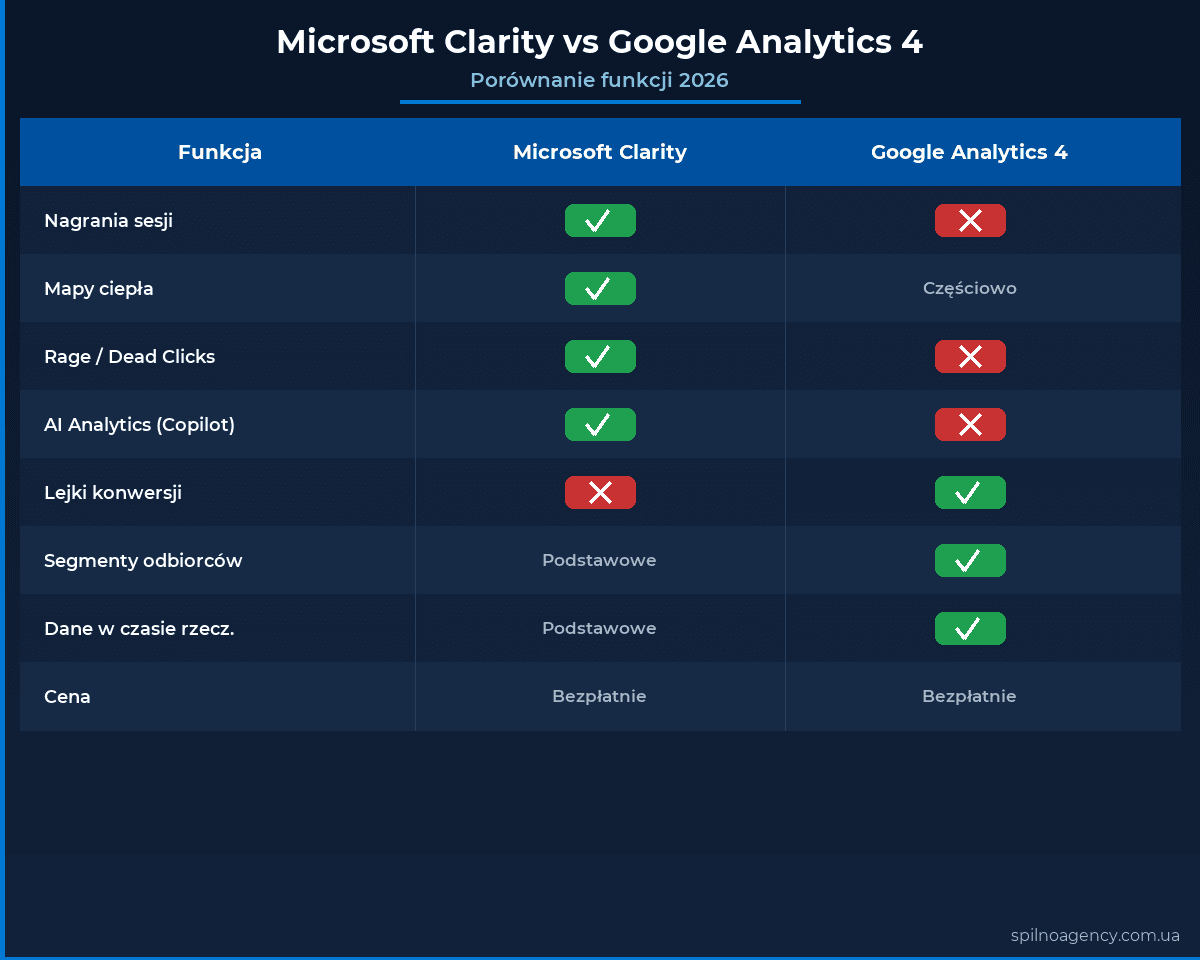
Microsoft Clarity vs Google Analytics 4
Microsoft Clarity vs Hotjar: porównanie 2026
| Funkcja | Microsoft Clarity | Hotjar |
|---|---|---|
| Cena | ✅ Bezpłatnie na zawsze | ⚠️ Bezpłatnie (ograniczone) / od $32/mies. |
| Nagrania sesji | ✅ Bez limitu | ⚠️ Do 35/dzień (bezpłatnie) |
| Analityka AI | ✅ Copilot — wbudowane | ⚠️ Płatne plany |
| Rage / Dead Clicks | ✅ Automatycznie | ✅ Tak |
| Ankiety | ❌ Brak | ✅ Wbudowane |
Często zadawane pytania
Co to jest Microsoft Clarity?
Microsoft Clarity to bezpłatne narzędzie do analizy zachowań użytkowników od Microsoft. Rejestruje sesje użytkowników i tworzy mapy ciepła kliknięć, przewijania i uwagi. Bez limitów ruchu — bezpłatnie na zawsze.
Czym Microsoft Clarity różni się od Google Analytics?
Google Analytics pokazuje CO się dzieje (liczba sesji, konwersje, źródła). Microsoft Clarity pokazuje DLACZEGO — oglądasz nagrania wideo tego, jak prawdziwi użytkownicy wchodzą w interakcję z Twoją stroną. Najlepiej używać obu narzędzi jednocześnie.
Ile kosztuje Microsoft Clarity?
Microsoft Clarity jest całkowicie bezpłatny — i taki pozostanie na zawsze. Nie ma limitów liczby sesji, ruchu ani stron.
Czy Microsoft Clarity spełnia wymagania RODO?
Tak. Clarity automatycznie maskuje pola haseł i danych płatniczych. Od października 2025 Clarity wymaga Consent Mode dla odwiedzających z EOG, Wielkiej Brytanii i Szwajcarii.
Jak długo przechowywane są nagrania sesji?
Nagrania sesji są przechowywane przez 90 dni. Mapy ciepła są tworzone na podstawie danych z dowolnie wybranego okresu.
Czym jest analityka AI w Microsoft Clarity?
Od 2025 roku Clarity zawiera analitykę opartą na Copilot AI. Dla każdego nagrania sesji system automatycznie generuje krótki opis zachowania użytkownika. To oszczędza czas przy analizie dużej liczby sesji.
Jak podłączyć Microsoft Clarity do strony?
Zarejestruj się na clarity.microsoft.com, utwórz projekt, skopiuj kod śledzenia i dodaj go do sekcji
swojej strony. Dostępna jest oficjalna wtyczka WordPress.Tutaj pojawią się Twoje komentarze
Dołącz do dyskusji — rejestracja zajmie chwilę.
Zarejestruj sięMasz już konto? Zaloguj się

Czytaj również

Nowe funkcje w panelu ChatGPT Ads: co zmieniło się w 2026 roku
OpenAI zaktualizował panel ChatGPT Ads: kampanie zoptymalizowane pod konwersje, nowe budżety dzienne, wykluczenia geograficzne, AppsFlyer/Adjust i karty produktów…
Obszary robocze w Google Tag Manager: po co są i jak z nimi pracować w 2026 roku
Obszar roboczy (workspace) w Google Tag Manager to „wersja robocza” kontenera — miejsce, w którym można bezpiecznie edytować…
Jak śledzić przychód, transakcje i zakupy z WordPress WooCommerce w Google Analytics 4
Wstęp Właściciele sklepów na WooCommerce często są przekonani, że Google Analytics 4 już pokazuje im przychód, liczbę transakcji…