Microsoft Clarity: обзор инструмента — тепловые карты, записи сессий и AI-аналитика 2026

Microsoft Clarity — бесплатный инструмент поведенческой аналитики от Microsoft. Записывает сессии пользователей, строит 5 типов тепловых карт (Click, Scroll, Area, Attention, Conversion) и автоматически обнаруживает Rage Clicks и Dead Clicks. С 2025 года добавлена AI-аналитика на базе Copilot — краткие выводы для каждой записи. Дополняет Google Analytics 4: GA4 отвечает «что», Clarity — «почему». Бесплатно навсегда, без ограничений по трафику.
Что такое Microsoft Clarity
Microsoft Clarity — инструмент поведенческой веб-аналитики от Microsoft, запущенный в 2020 году. В отличие от Google Analytics, который отслеживает количественные метрики, Clarity позволяет увидеть сайт глазами посетителя: вы смотрите реальные видеозаписи сессий и изучаете, как пользователи перемещаются по страницам.
- Бесплатно навсегда — без ограничений по трафику и сессиям
- 5 типов тепловых карт — Click, Scroll, Area, Attention, Conversion
- AI-аналитика Copilot — краткое резюме для каждой сессии
- Rage clicks и Dead clicks — автоматическое обнаружение
- Официальная интеграция с GA4 — смотрите записи прямо из GA4
Реальная аналитика Clarity: 5 примеров с нашего сайта
Ниже — реальные скриншоты с дашборда Microsoft Clarity сайта spilnoagency.com.ua. Они показывают, что именно вы увидите после подключения инструмента и как читать данные в каждом разделе.
1. Аналитика кликов по элементам страницы
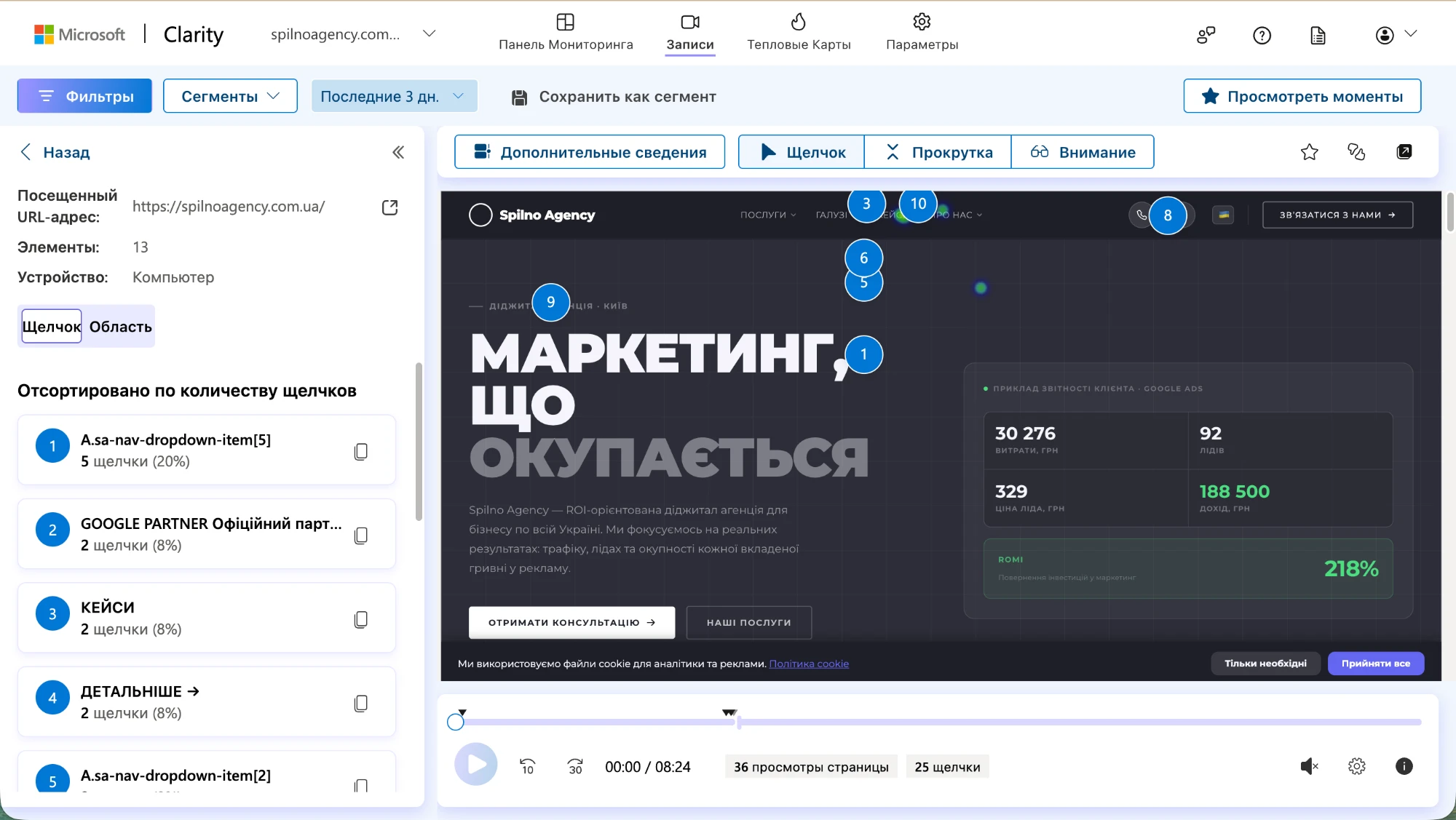
В разделе Записи → Дополнительные сведения → Щелчок Clarity показывает все элементы страницы, по которым кликали в конкретной сессии, в порядке убывания числа взаимодействий. На главной странице spilnoagency.com.ua за одну сессию зафиксировано 13 элементов. Самый кликаемый — элемент навигационного меню: 5 кликов (20%) от всех. Следующие — бейдж «Google Partner» и кнопка «Кейси» по 2 клика (8%) каждый.
Этот анализ помогает понять, что реально привлекает пользователей. Если ключевые CTA-кнопки не попадают в топ кликов — это сигнал: пользователи их не замечают или не считают важными.
2. Глубина прокрутки страницы
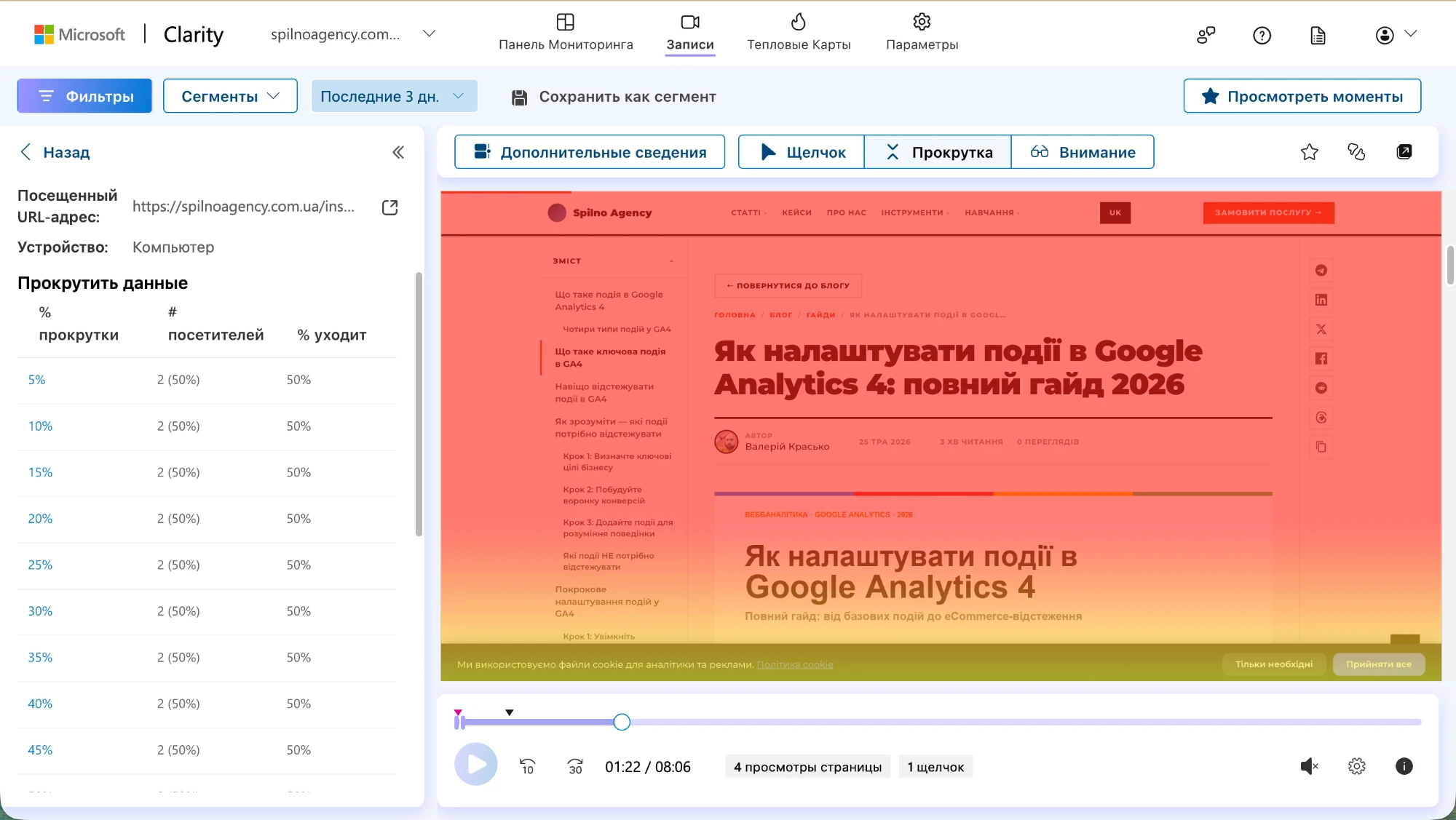
Вкладка Прокрутка в разделе записей показывает три ключевых параметра для каждого уровня прокрутки страницы:
- % прокрутки — отметка глубины (5%, 10%, 15%…)
- # посетителей — сколько из них дошли до этой точки
- % ухода — доля вышедших именно на этом уровне
На приведённом примере 50% пользователей уходит после первых 5–10% страницы. Это говорит о том, что начало статьи не удерживает внимание: стоит пересмотреть вступление, добавить более весомый оффер или улучшить структуру заголовка.
3. Карта внимания: где задерживаются пользователи
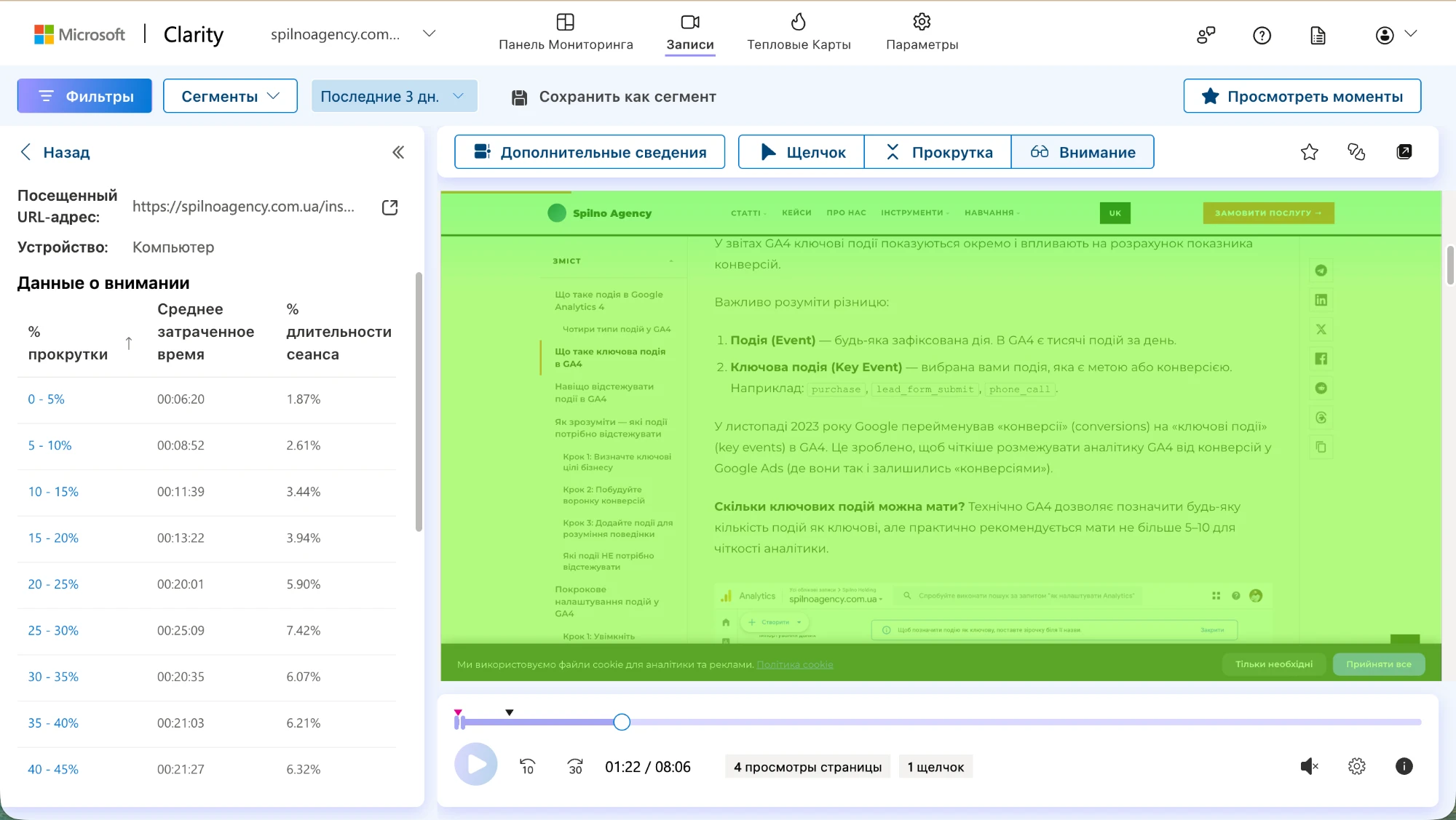
Вкладка Внимание показывает, какой процент общей длительности сессии пользователи проводят на каждом участке прокрутки страницы. Это отличается от карты прокрутки, которая показывает только факт достижения отметки.
На примере: участок 20–25% страницы удерживает внимание на 5.90% сессии — это самая «горячая» зона. Среднее время просмотра в этой зоне — около 20 минут совокупно по всем посетителям. Это место, где находится наиболее интересный контент.
Практическое применение: именно в «горячих зонах» стоит размещать ключевые призывы к действию, формы захвата лидов или важные факты — там их увидит наибольшее число пользователей.
4. Список записей сессий
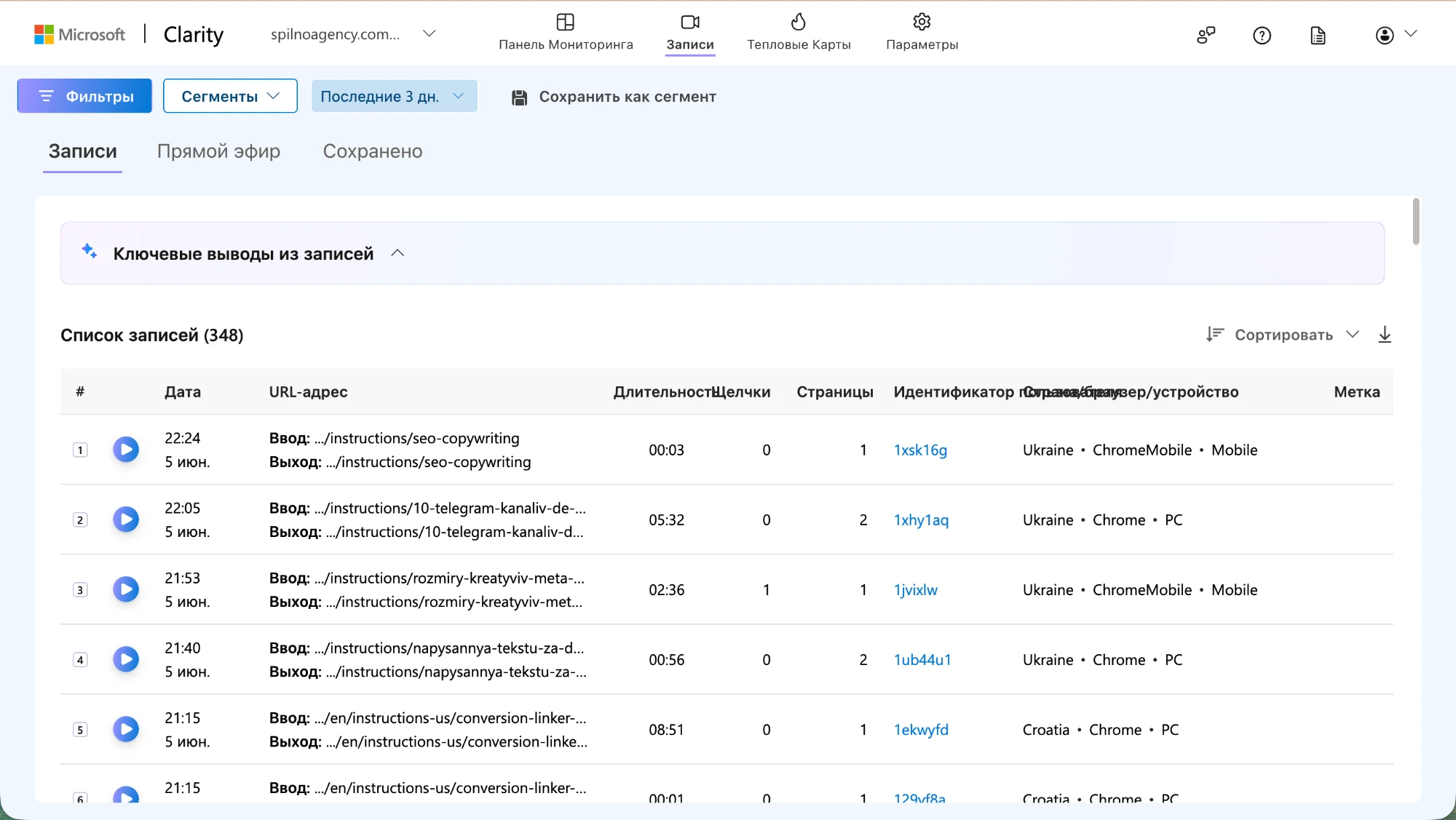
Страница Записи в Microsoft Clarity отображает хронологический список всех сессий вашего сайта. За последние 3 дня на spilnoagency.com.ua зафиксировано 348 сессий. Для каждой записи доступны:
- URL входа и выхода — с какой страницы пришёл и на какой ушёл
- Длительность сессии — сколько провёл на сайте
- Количество кликов и страниц
- Страна, браузер и устройство (Desktop/Mobile/Tablet)
- Метки — автоматические (Rage Click, Dead Click, JS Error)
Главный лайфхак: фильтруйте сессии по Rage Click или Dead Click. Это мгновенно выбирает записи, где пользователь столкнулся с проблемой — именно их стоит смотреть в первую очередь.
5. AI-аналитика: краткое резюме каждой сессии
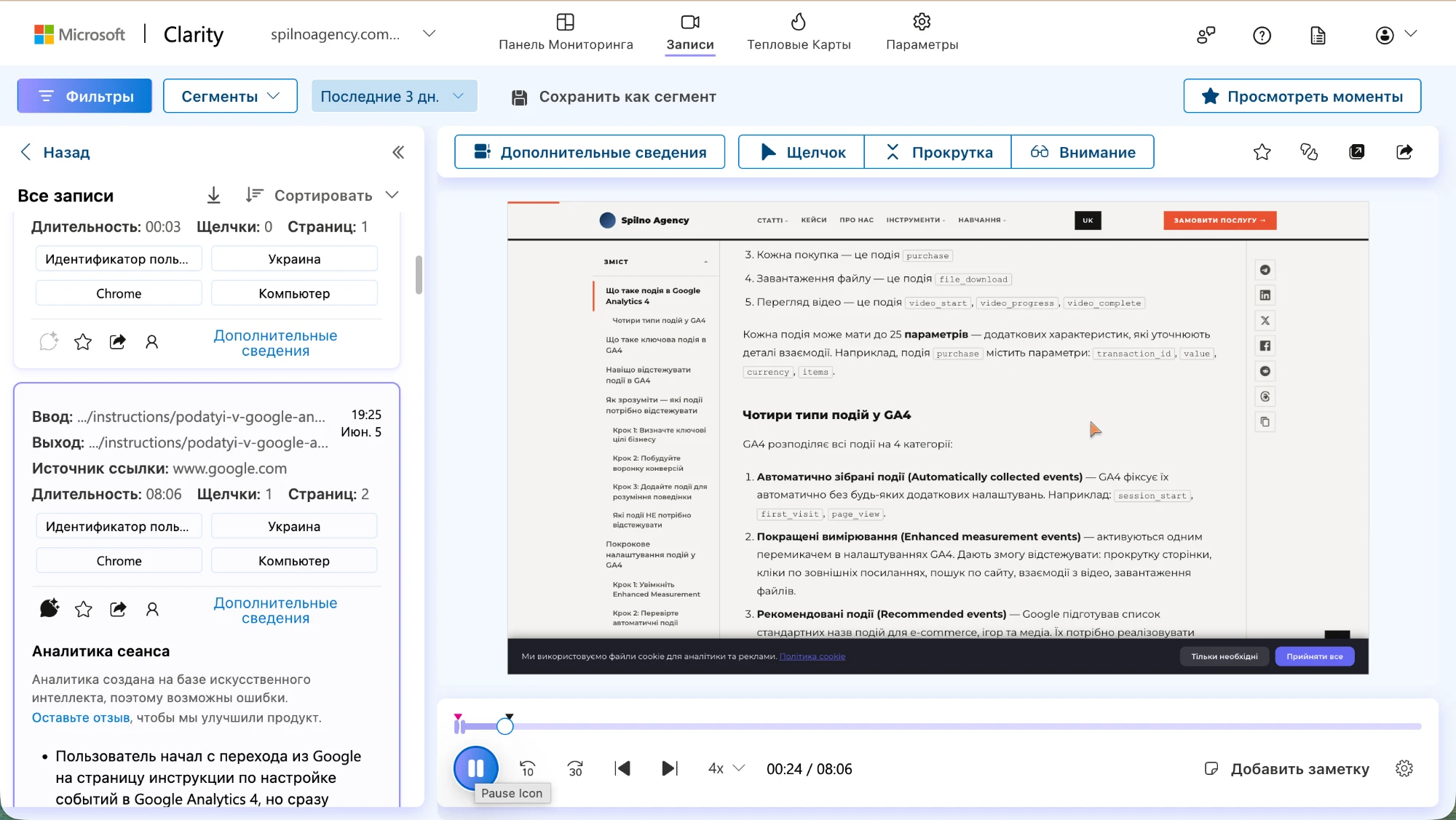
С 2025 года Microsoft Clarity включает AI-аналитику на базе Copilot. Для каждой записи сессии система автоматически формирует краткое текстовое описание поведения пользователя — что делал, откуда пришёл, где остановился, что его заинтересовало.
На примере: AI определил, что пользователь перешёл из поиска Google на статью об инструкциях по настройке событий в GA4, провёл 8 минут 6 секунд и просмотрел 2 страницы. Резюме занимает 5 секунд на чтение — вместо просмотра полной 8-минутной записи.
AI-аналитика особенно ценна при работе с большим объёмом данных: при 348 сессиях за 3 дня невозможно просмотреть каждую целиком. Copilot позволяет быстро сканировать ключевые события и выбирать приоритетные записи для детального анализа.
5 типов тепловых карт в Microsoft Clarity
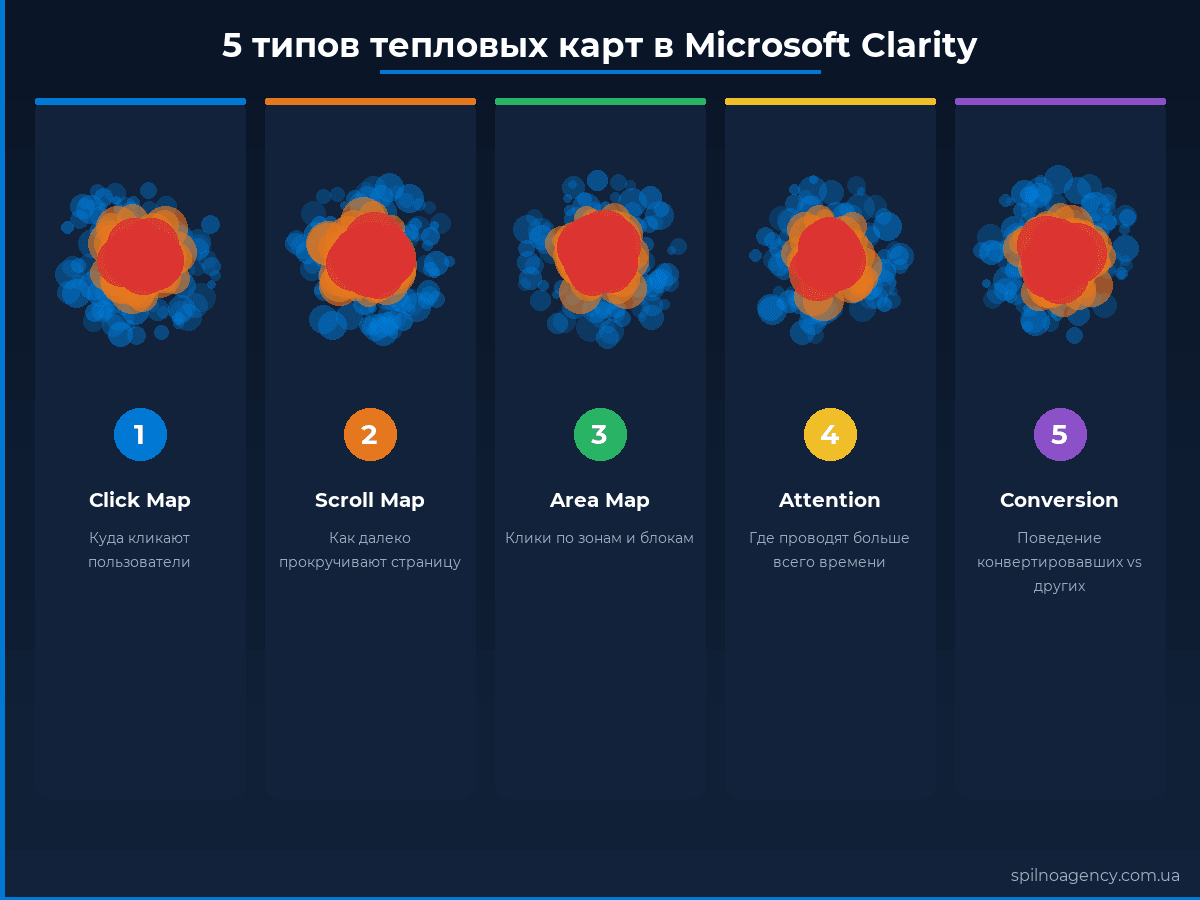
Тепловая карта — это агрегированная визуализация взаимодействий тысяч пользователей на одной странице. В отличие от записей сессий (один посетитель), тепловая карта показывает общую картину за выбранный период.
| Тип | Что показывает | Практическое применение |
|---|---|---|
| Click Map | Где именно кликают пользователи | Проверить вовлечённость CTA-кнопок, найти dead clicks |
| Scroll Map | Как далеко прокручивают страницу (% посетителей) | Выбрать оптимальное место для главного CTA |
| Area Map | Взаимодействие с конкретными секциями страницы | Оценить эффективность контентных блоков |
| Attention Map | Где пользователи проводят наибольше времени | Оптимизировать расположение ключевых сообщений |
| Conversion Map | Поведение конвертировавших vs не конвертировавших | Найти различия между успешными и неуспешными визитами |
Записи сессий: как анализировать эффективно
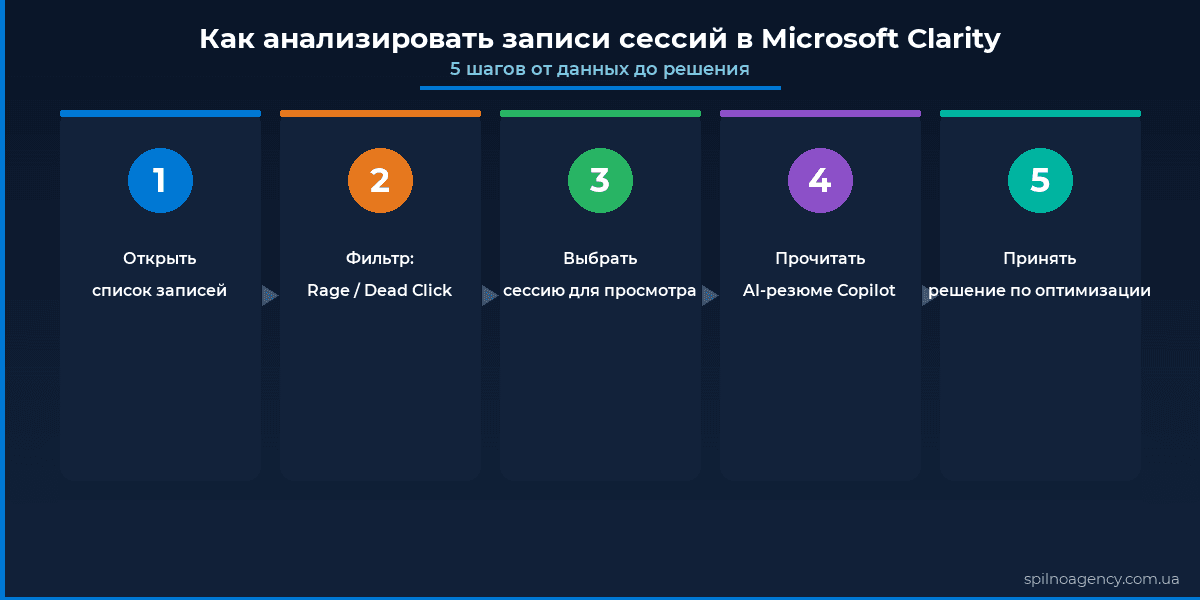
Запись сессии — это визуальная запись реальных действий конкретного посетителя. Вы видите курсор, клики, прокрутку и переходы между страницами в режиме реального времени.
Что фиксируют записи сессий
- Движения мыши — где останавливается и куда смотрит пользователь
- Клики — по каким элементам кликает (включая rage clicks и dead clicks)
- Прокрутка — как далеко вниз по странице доходит пользователь
- Ввод текста — только факт ввода, без паролей и платёжных данных
- Устройство, браузер, разрешение экрана
Rage Clicks и Dead Clicks — первые сигналы UX-проблем
- Rage Click — 3+ быстрых клика по одному элементу (признак фрустрации)
- Dead Click — клик по неинтерактивному элементу (думал, что это ссылка)
- Excessive Scrolling — избыточная прокрутка (пользователь ищет и не может найти)
- Quick Back — немедленный возврат назад (страница не соответствует ожиданиям)
AI-аналитика в Microsoft Clarity (Copilot)
Функция AI-аналитики, появившаяся в Clarity в 2025 году, работает на базе Microsoft Copilot. Она автоматически анализирует каждую запись сессии и генерирует краткий текстовый вывод на языке интерфейса.
AI-аналитика показывает:
- Источник перехода — откуда пришёл пользователь (поиск, соцсети, прямой переход)
- Ключевые действия — что просматривал, на чём остановился
- Поведенческие паттерны — прокрутка, клики, время на странице
- Аномалии — rage clicks, dead clicks, ошибки JavaScript
Это особенно ценно для масштабного анализа: при сотнях сессий в день вы не можете смотреть каждую запись целиком. AI-резюме позволяет быстро сканировать ключевые события и выбирать приоритетные сессии.
Как подключить Microsoft Clarity к сайту
- Перейдите на clarity.microsoft.com и зарегистрируйтесь (бесплатно)
- Нажмите Add new project и укажите URL сайта
- Скопируйте код отслеживания из Settings → Setup
- Добавьте код перед закрывающим тегом
</head> - Проверьте установку через Clarity Browser Extension
Установка для WordPress
- Установите официальный плагин Microsoft Clarity в WP Admin → Плагины
- Активируйте и введите Project ID из вашего аккаунта Clarity
- Сохраните — код автоматически добавится на все страницы
Установка через Google Tag Manager
<!-- Шаблон Clarity доступен в GTM: New Tag → Community Template Gallery → Microsoft Clarity -->
Tag type: Microsoft Clarity
Project ID: {Ваш Project ID}
Triggering: All Pages
Интеграция Microsoft Clarity с Google Analytics 4
Официальная интеграция Clarity с GA4 позволяет открывать записи сессий прямо из интерфейса Google Analytics. Это связывает качественные данные Clarity с количественными данными GA4.
Как настроить интеграцию:
- В Clarity: Settings → Integrations → Google Analytics
- Авторизуйтесь в Google и выберите нужный GA4 Property
- В GA4 появится параметр
clarity_session_urlс прямой ссылкой на запись Clarity
После интеграции в GA4 в разделе «Аудитории» можно создавать сегменты по поведению из Clarity (например, «пользователи с Rage Clicks») и анализировать их конверсии.
Конфиденциальность и соответствие GDPR
Microsoft Clarity автоматически защищает конфиденциальные данные пользователей:
- Пароли никогда не записываются
- Номера банковских карт маскируются автоматически
- Email-адреса в формах маскируются по умолчанию
- С октября 2025 г. Clarity требует Consent Mode для посетителей из ЕЭЗ, UK и Швейцарии
Clarity хранит данные на серверах Microsoft в соответствии с региональными требованиями. Для сайтов с европейской аудиторией обязательна настройка Consent Mode v2 — без согласия пользователей записи не ведутся.
Microsoft Clarity vs Google Analytics 4: ключевые отличия
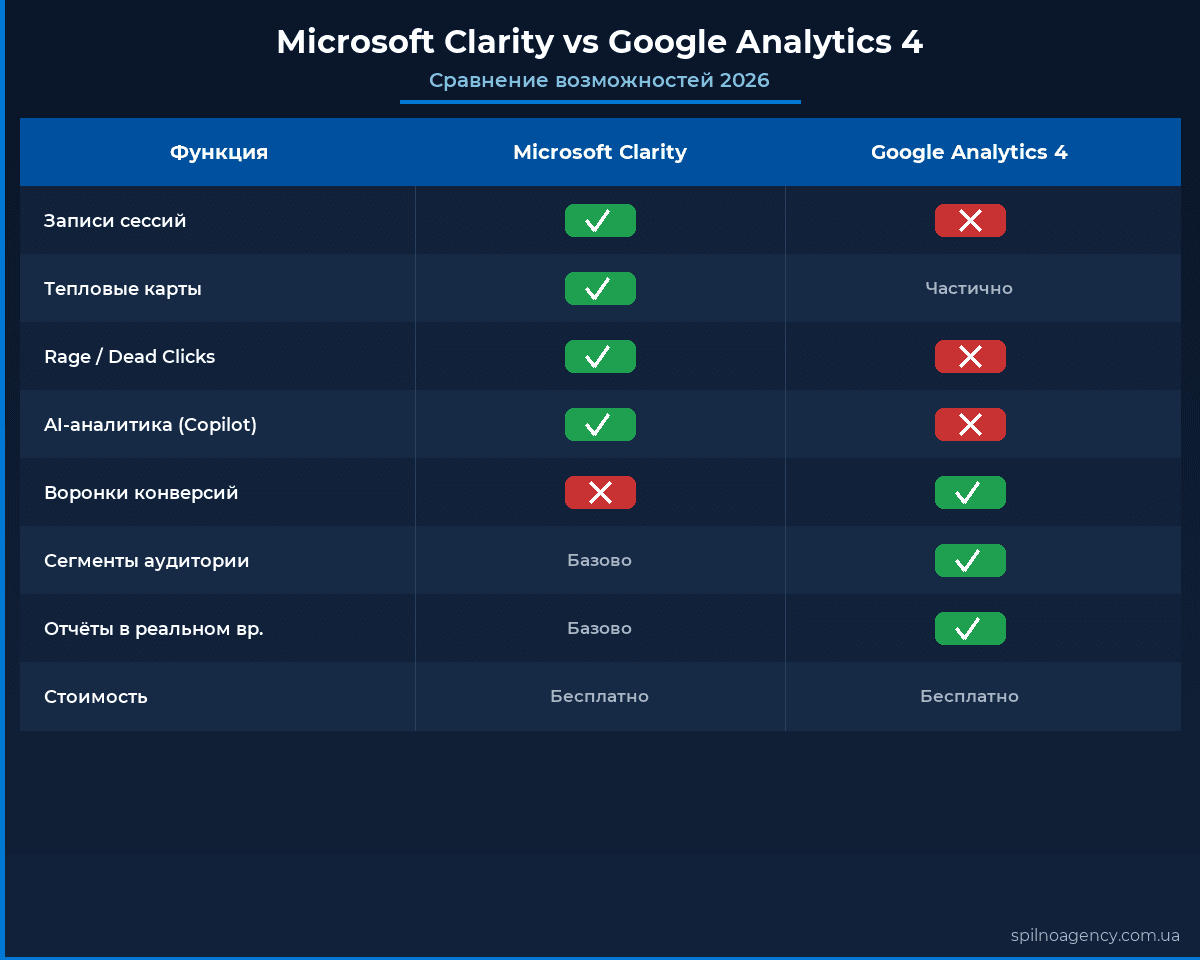
| Характеристика | Microsoft Clarity | Google Analytics 4 |
|---|---|---|
| Тип данных | Качественная аналитика (поведение) | Количественная аналитика (числа) |
| Записи сессий | ✅ Полные видеозаписи без лимита | ❌ Отсутствуют |
| Тепловые карты | ✅ 5 типов, без лимита | ❌ Отсутствуют |
| AI-аналитика | ✅ Copilot — резюме каждой сессии | ❌ Отсутствует |
| Rage / Dead Clicks | ✅ Автоматически | ❌ Отсутствуют |
| Конверсии и воронки | ⚠️ Базово | ✅ Полноценные отчёты |
| Сегменты аудитории | ⚠️ Базово | ✅ Расширенные |
| Цена | ✅ Бесплатно навсегда | ✅ Бесплатно (GA4 360 = платно) |
Вывод: Clarity и GA4 — не конкуренты, а дополнение друг к другу. GA4 объясняет цифры, Clarity объясняет поведение. Подключайте оба инструмента — и вы получите полную картину происходящего на сайте.
Microsoft Clarity vs Hotjar: сравнение 2026
| Характеристика | Microsoft Clarity | Hotjar |
|---|---|---|
| Цена | ✅ Бесплатно навсегда | ⚠️ Бесплатно (ограниченно) / от $32/мес. |
| Записи сессий | ✅ Без лимита | ⚠️ До 35/день (бесплатно) |
| Тепловые карты | ✅ 5 типов, без лимита | ⚠️ Ограничено на бесплатном |
| AI-аналитика | ✅ Copilot — встроено | ⚠️ Платные тарифы |
| Rage / Dead Clicks | ✅ Автоматически | ✅ Есть |
| Опросы и Polls | ❌ Отсутствуют | ✅ Встроенные опросы |
| Интеграция с GA4 | ✅ Официальная | ⚠️ Через GTM |
Вывод: Если бюджет ограничен — выбирайте Clarity. Бесплатно, без лимитов, с AI-аналитикой. Hotjar выигрывает только если вам нужны опросы пользователей — это его главное уникальное преимущество.
Часто задаваемые вопросы
Что такое Microsoft Clarity?
Microsoft Clarity — бесплатный инструмент поведенческой аналитики от Microsoft. Записывает сессии пользователей и строит тепловые карты кликов, прокрутки и внимания. Без ограничений по трафику — бесплатно навсегда.
Чем Microsoft Clarity отличается от Google Analytics?
Google Analytics показывает ЧТО происходит (количество сессий, конверсии, источники). Microsoft Clarity показывает ПОЧЕМУ — вы смотрите видеозаписи того, как реальные пользователи взаимодействуют с сайтом. Лучше использовать оба инструмента одновременно.
Сколько стоит Microsoft Clarity?
Microsoft Clarity полностью бесплатен — и останется таким навсегда. Нет ограничений по количеству сессий, трафику или страницам.
Соответствует ли Microsoft Clarity требованиям GDPR?
Да. Clarity автоматически маскирует поля паролей и платёжных данных. С октября 2025 года Clarity требует Consent Mode для посетителей из ЕЭЗ, Великобритании и Швейцарии.
Как долго хранятся записи сессий?
Записи сессий хранятся 90 дней. Тепловые карты строятся на основе данных за любой выбранный период.
Что такое AI-аналитика в Microsoft Clarity?
С 2025 года Clarity включает аналитику на базе Copilot AI. Для каждой записи сессии система автоматически генерирует краткое описание поведения пользователя: откуда пришёл, что смотрел, где остановился. Это экономит время при анализе большого числа сессий.
Как подключить Microsoft Clarity к сайту?
Зарегистрируйтесь на clarity.microsoft.com, создайте проект, скопируйте код отслеживания и добавьте его в
вашего сайта. Для WordPress есть официальный плагин.Здесь будут ваши комментарии
Чтобы присоединиться к обсуждению, зарегистрируйтесь — это займёт минуту.
ЗарегистрироватьсяУже есть аккаунт? Войти

Читайте также
Правила Google Ads: какая цена лида, цена клиента и сколько можно тратить на кампанию, чтобы понять, что она не работает
«Хорошей цены лида» не существует как универсального числа — 200 грн за лид может быть прибылью или убытком…
Новые функции в рекламном кабинете ChatGPT Ads: что изменилось в 2026 году
OpenAI обновил рекламный кабинет ChatGPT Ads: оптимизация конверсий, новые бюджеты, гео-исключения, AppsFlyer/Adjust, массовый API и карточки товаров с…
Рабочие области в Google Tag Manager: зачем нужны и как с ними работать в 2026 году
Рабочая область (workspace) в Google Tag Manager — это «черновик» контейнера, в котором можно безопасно редактировать теги, триггеры…