Microsoft Clarity: огляд інструменту — теплові карти, записи сесій та AI-аналітика 2026

Microsoft Clarity — безкоштовний інструмент поведінкової аналітики від Microsoft. Записує сесії користувачів, будує 5 типів теплових карт (Click, Scroll, Area, Attention, Conversion) та автоматично виявляє Rage Clicks і Dead Clicks. З 2025 року додана AI-аналітика на базі Copilot — короткі висновки для кожного запису. Доповнює Google Analytics 4: GA4 відповідає «що», Clarity — «чому». Безкоштовно назавжди, без обмежень по трафіку.
Що таке Microsoft Clarity
Microsoft Clarity — інструмент поведінкової веб-аналітики від Microsoft, запущений у 2020 році. На відміну від Google Analytics, який відстежує кількісні метрики, Clarity дозволяє побачити сайт очима відвідувача: ви дивитесь реальні відеозаписи сесій і вивчаєте, як користувачі переміщуються по сторінках.
- Безкоштовно назавжди — без обмежень по трафіку та сесіях
- 5 типів теплових карт — Click, Scroll, Area, Attention, Conversion
- AI-аналітика Copilot — короткий висновок для кожної сесії
- Rage clicks та Dead clicks — автоматичне виявлення
- Офіційна інтеграція з GA4 — переглядайте записи прямо з GA4
Реальна аналітика Clarity: 5 прикладів з нашого сайту
Нижче — реальні скриншоти з дашборду Microsoft Clarity сайту spilnoagency.com.ua. Вони показують, що саме ви побачите після підключення інструменту і як читати дані у кожному розділі.
1. Аналітика кліків по елементах сторінки
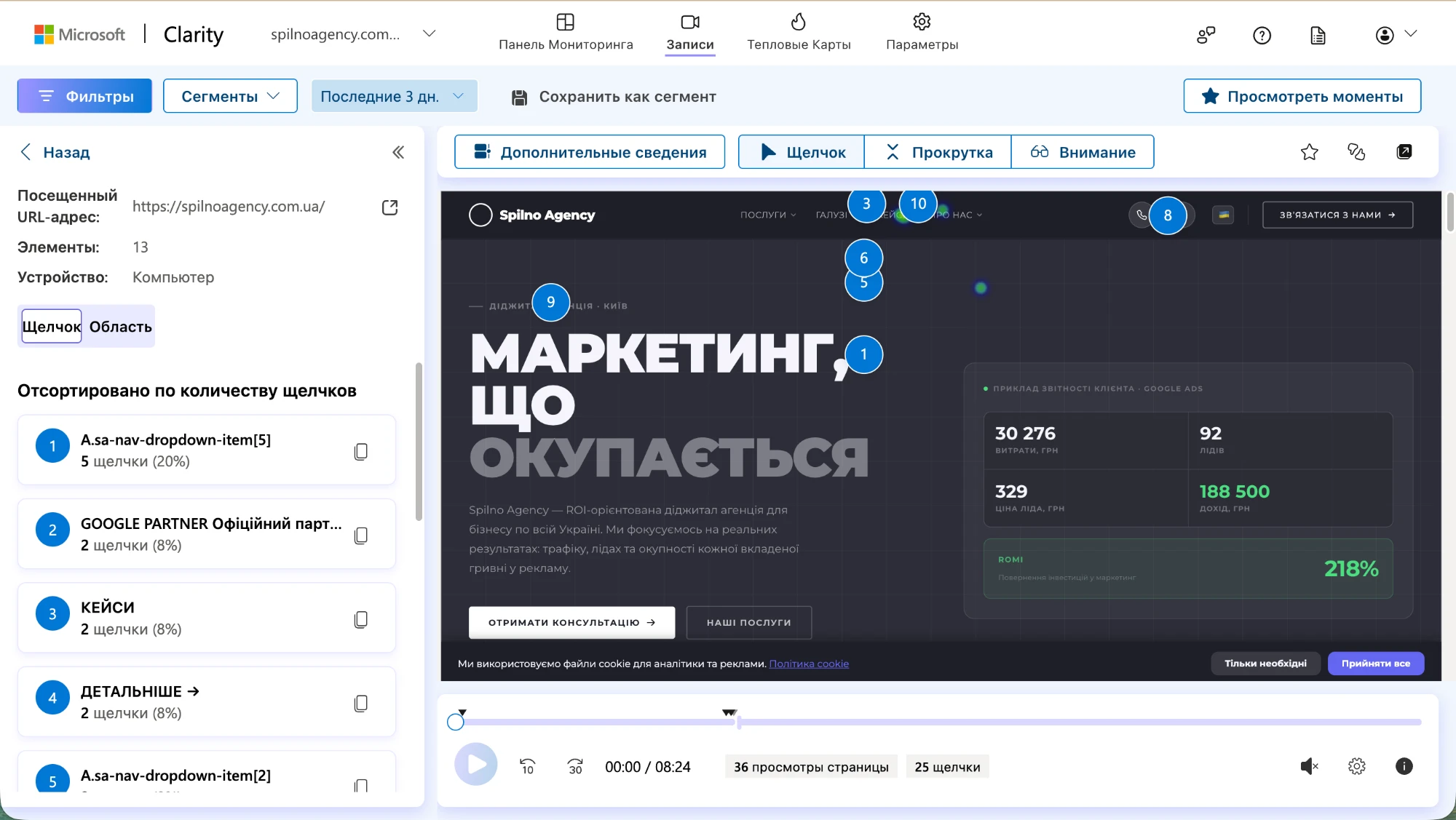
У розділі Записи → Додаткові відомості → Клацання Clarity показує всі елементи сторінки, по яких клікали протягом конкретної сесії, у порядку спадання кількості взаємодій. На головній сторінці spilnoagency.com.ua за одну сесію зафіксовано 13 елементів. Найклікованіший — елемент навігаційного меню: 5 кліків (20%). Наступні — бейдж «Google Partner» і кнопка «Кейси» по 2 кліки (8%) кожен.
Такий аналіз допомагає зрозуміти, що реально привертає увагу користувачів. Якщо ключові CTA-кнопки не потрапляють у топ кліків — це сигнал переглянути їхнє розташування або оформлення.
2. Глибина прокрутки сторінки
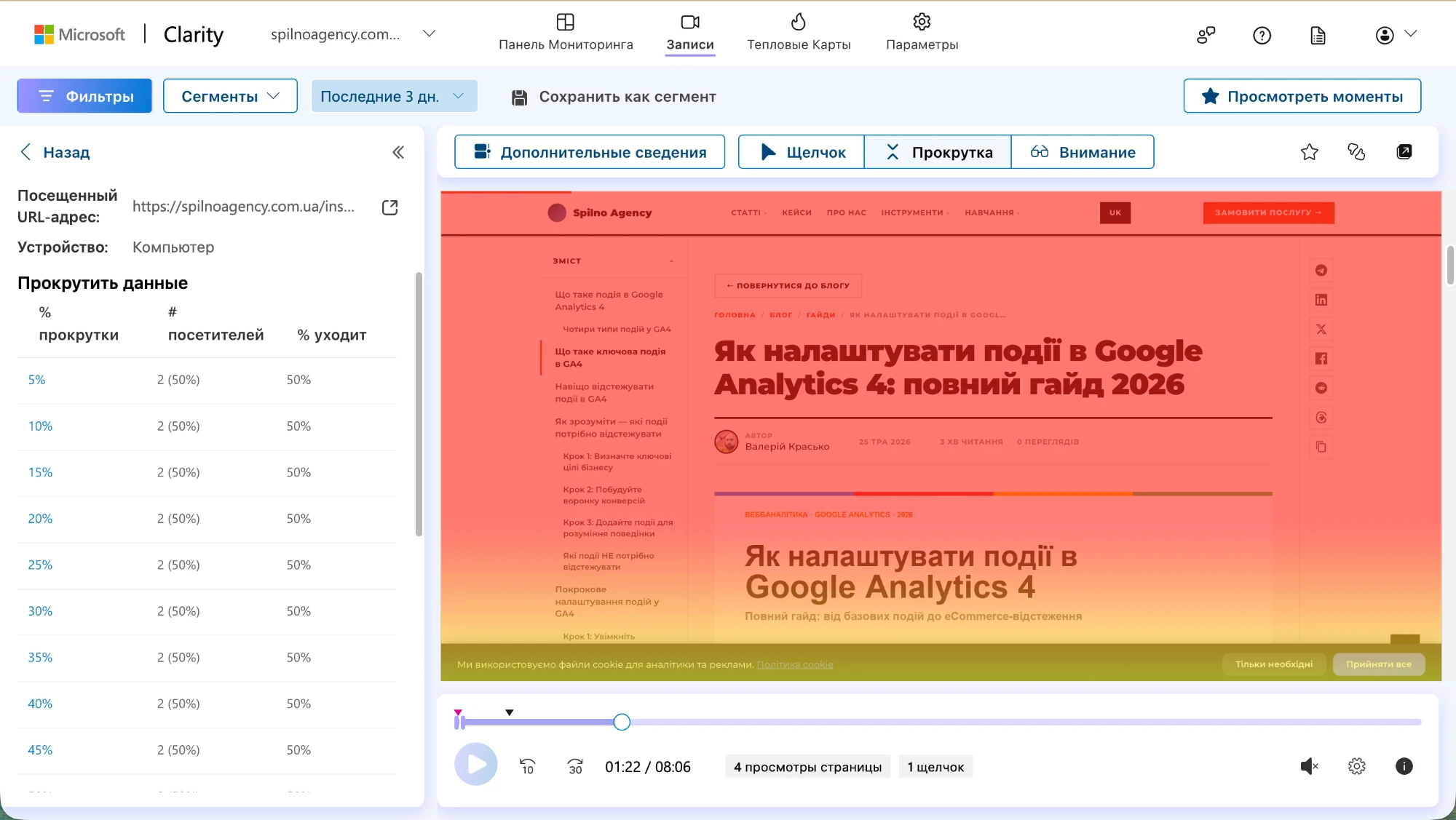
Вкладка Прокрутка показує три ключові параметри для кожного рівня прокрутки сторінки: відсоток прокрутки, кількість відвідувачів (абсолютне число та %), та відсоток виходу на кожному рівні.
На наведеному прикладі 50% користувачів виходить після перших 5–10% сторінки. Це сигнал до оптимізації початку статті: можливо, вступ занадто довгий або не передає цінність матеріалу.
3. Карта уваги: де затримуються користувачі
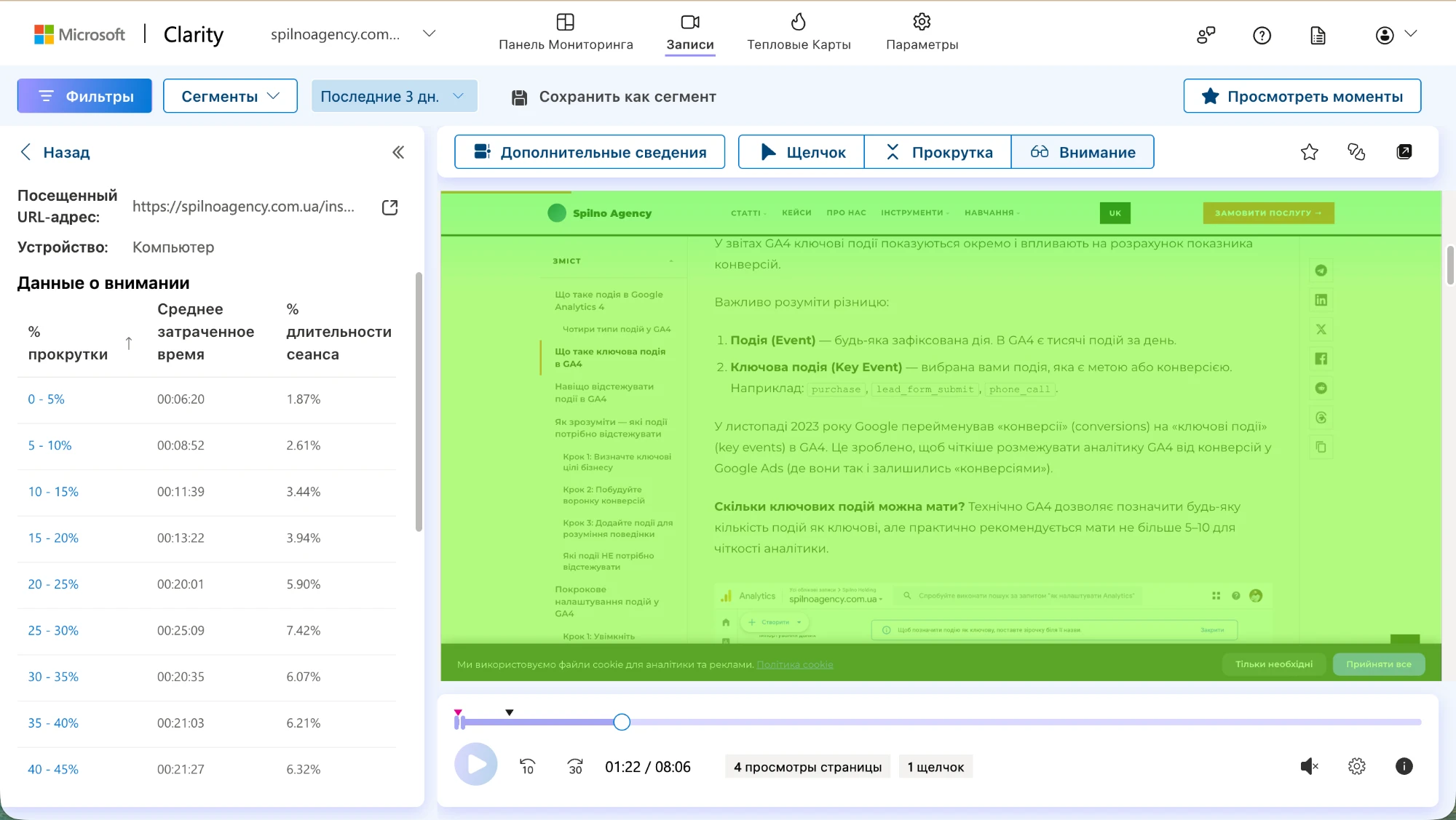
Вкладка Увага показує, який відсоток загальної тривалості сесії користувачі проводять на кожній ділянці прокрутки сторінки. На прикладі: ділянка 20–25% сторінки утримує увагу на 5.90% сесії — це найгарячіша зона. Саме тут знаходиться найцікавіший контент.
Практичне застосування: у «гарячих зонах» варто розміщувати ключові заклики до дії, форми захоплення лідів або важливі факти.
4. Список записів сесій
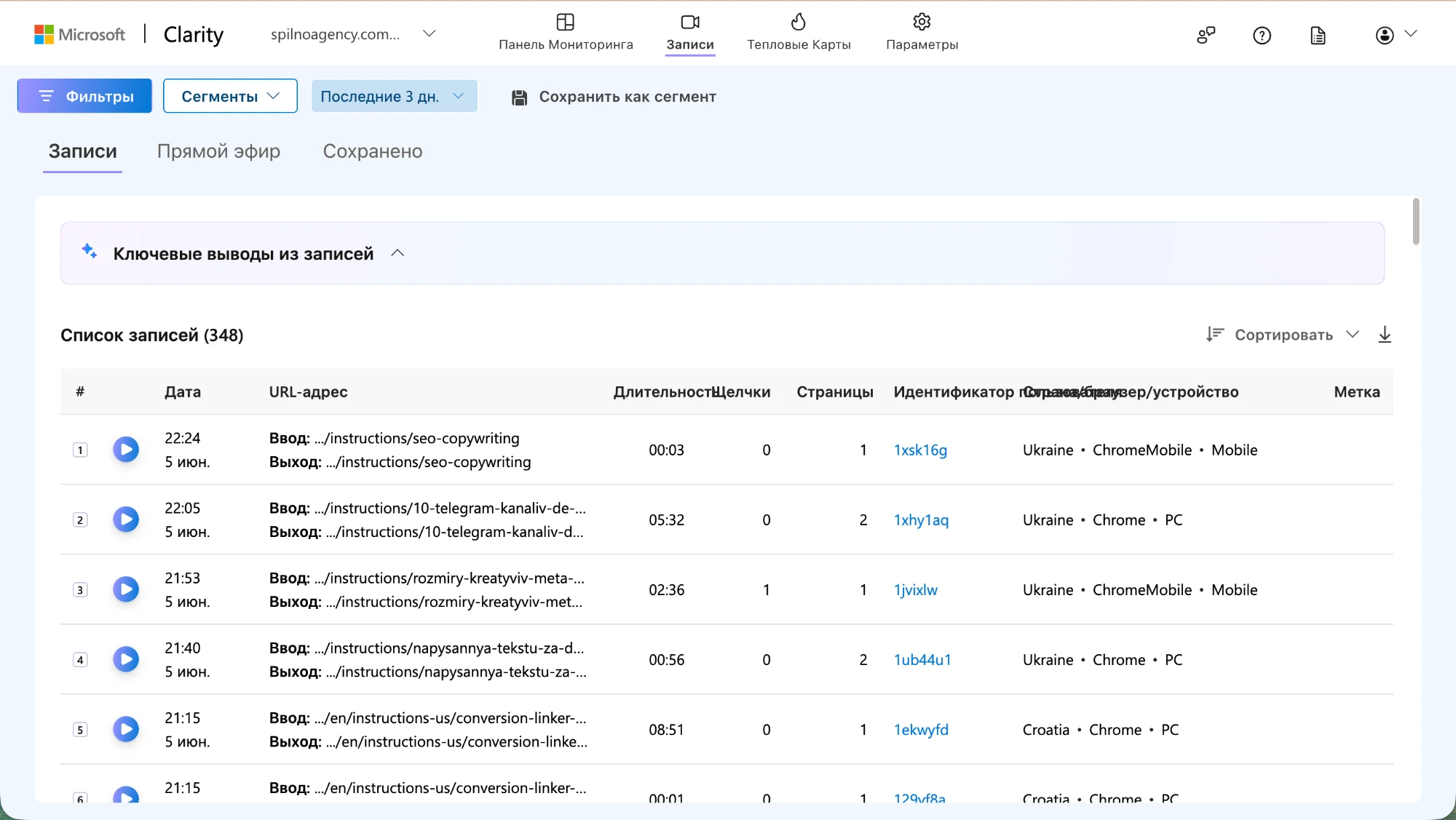
Сторінка Записи в Microsoft Clarity відображає хронологічний список усіх сесій вашого сайту. За останні 3 дні на spilnoagency.com.ua зафіксовано 348 сесій. Для кожного запису доступні: URL входу та виходу, тривалість, кількість кліків і сторінок, країна, браузер і пристрій.
Головний лайфхак: фільтруйте сесії за Rage Click або Dead Click — це миттєво виділяє записи, де користувач зіткнувся з проблемою. Саме їх варто переглядати в першу чергу.
5. AI-аналітика: короткий висновок про кожну сесію
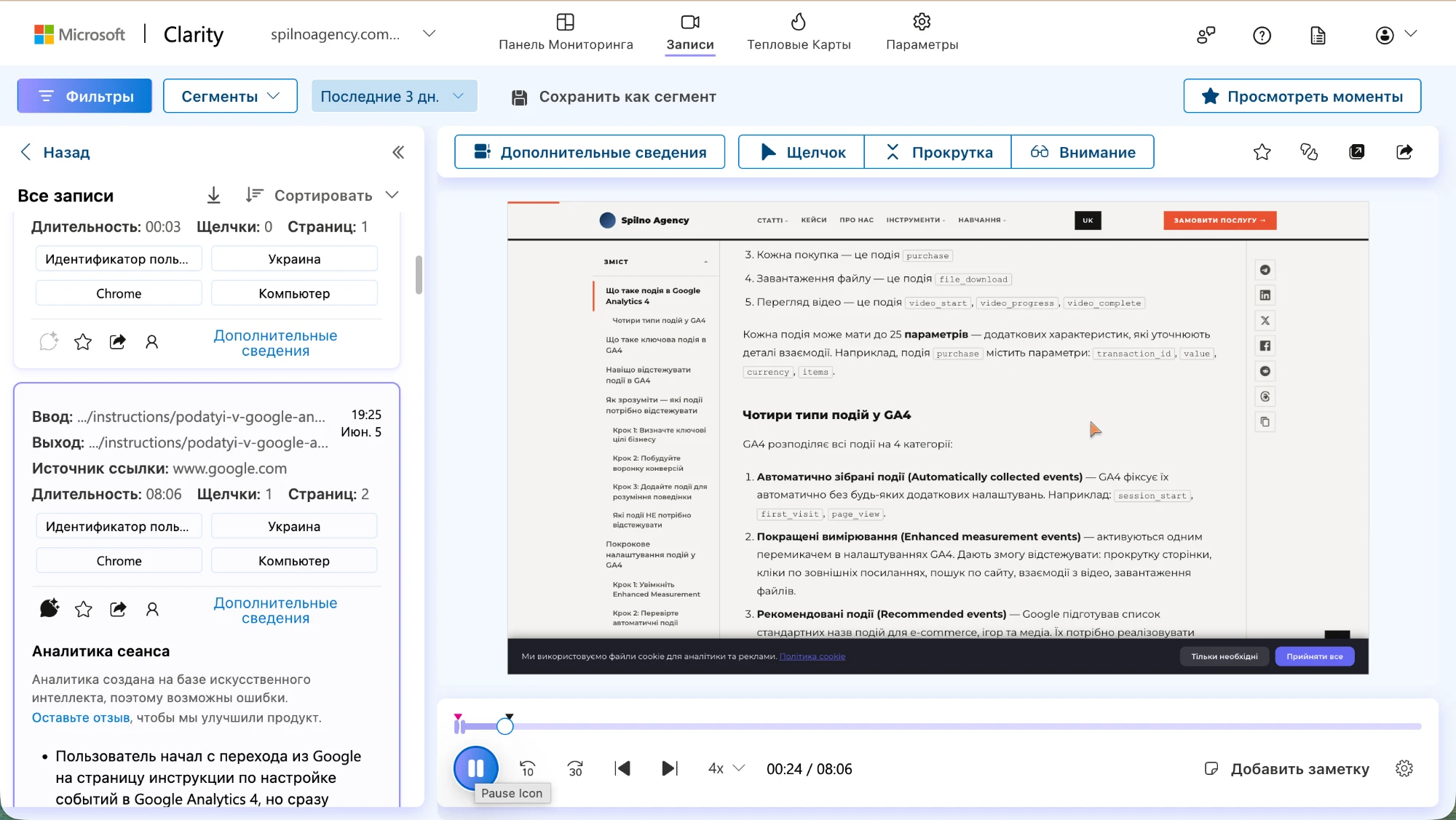
З 2025 року Microsoft Clarity включає AI-аналітику на базі Copilot. Для кожного запису сесії система автоматично формує короткий текстовий опис поведінки користувача — що робив, звідки прийшов, де зупинився.
На прикладі: AI визначив, що користувач перейшов з пошуку Google на статтю про налаштування подій у GA4, провів 8 хвилин 6 секунд і переглянув 2 сторінки. Резюме займає 5 секунд на читання — замість перегляду повного 8-хвилинного запису.
5 типів теплових карт у Microsoft Clarity

| Тип | Що показує | Практичне застосування |
|---|---|---|
| Click Map | Куди саме клікають користувачі | Перевірити залученість CTA-кнопок, знайти dead clicks |
| Scroll Map | Як далеко прокручують сторінку (% відвідувачів) | Вибрати оптимальне місце для головного CTA |
| Area Map | Взаємодія з конкретними секціями сторінки | Оцінити ефективність контентних блоків |
| Attention Map | Де користувачі проводять найбільше часу | Оптимізувати розташування ключових повідомлень |
| Conversion Map | Поведінка тих, хто конвертувався vs інших | Знайти відмінності між успішними та неуспішними візитами |
Записи сесій: як ефективно аналізувати
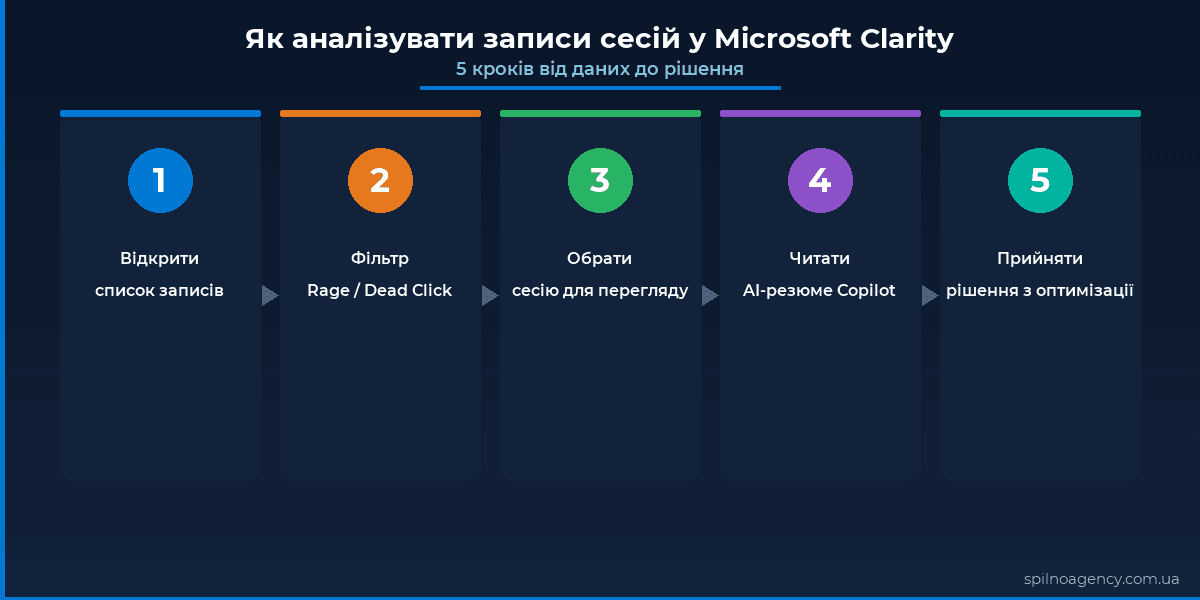
Rage Clicks та Dead Clicks — перші сигнали UX-проблем
- Rage Click — 3+ швидких кліки на один елемент (ознака фрустрації)
- Dead Click — клік по неінтерактивному елементу
- Excessive Scrolling — надмірна прокрутка (користувач шукає і не може знайти)
- Quick Back — миттєве повернення назад (сторінка не відповідає очікуванням)
AI-аналітика в Microsoft Clarity (Copilot)
Функція AI-аналітики, що з’явилася у Clarity у 2025 році, працює на базі Microsoft Copilot. Вона автоматично аналізує кожен запис сесії та генерує короткий текстовий висновок: джерело переходу, ключові дії, поведінкові патерни, аномалії (rage clicks, dead clicks, JS-помилки).
Як підключити Microsoft Clarity до сайту
- Перейдіть на clarity.microsoft.com та зареєструйтесь (безкоштовно)
- Натисніть Add new project та вкажіть URL сайту
- Скопіюйте код відстеження з Settings → Setup
- Додайте код перед закриваючим тегом
</head> - Перевірте встановлення через Clarity Browser Extension
Встановлення для WordPress
- Встановіть офіційний плагін Microsoft Clarity у WP Admin → Плагіни
- Активуйте та введіть Project ID з вашого акаунту Clarity
- Збережіть — код автоматично додасться на всі сторінки
Інтеграція Microsoft Clarity з Google Analytics 4
Офіційна інтеграція Clarity з GA4 дозволяє відкривати записи сесій прямо з інтерфейсу Google Analytics. У GA4 з’являється параметр clarity_session_url — пряме посилання на запис у Clarity.
Конфіденційність та відповідність GDPR
- Паролі ніколи не записуються
- Номери банківських карток маскуються автоматично
- Email-адреси у формах маскуються за замовчуванням
- З жовтня 2025 р. Clarity вимагає Consent Mode для відвідувачів із ЄЕЗ, UK та Швейцарії
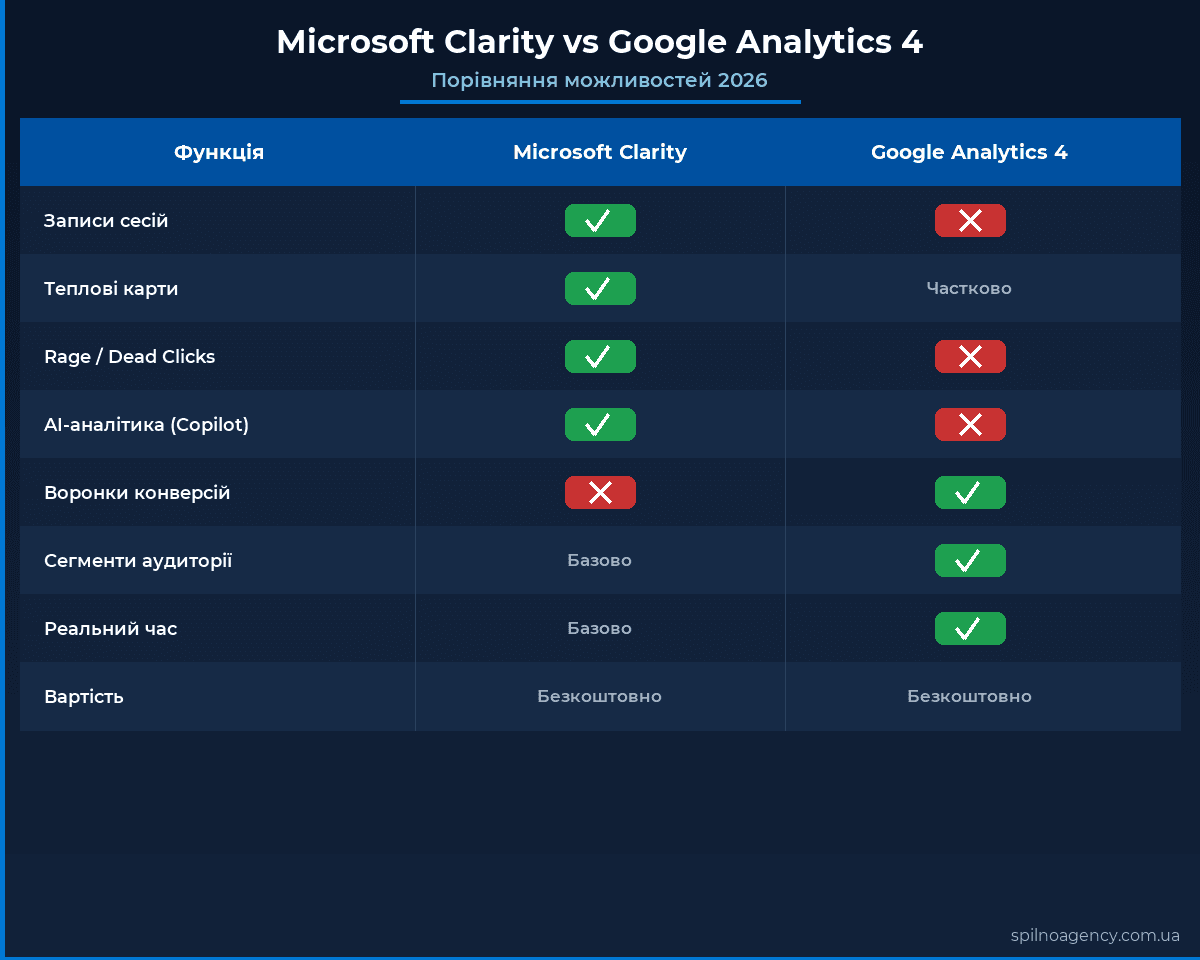
Microsoft Clarity vs Google Analytics 4
Microsoft Clarity vs Hotjar: порівняння 2026
| Характеристика | Microsoft Clarity | Hotjar |
|---|---|---|
| Ціна | ✅ Безкоштовно назавжди | ⚠️ Безкоштовно (обмежено) / від $32/міс. |
| Записи сесій | ✅ Без ліміту | ⚠️ До 35/день (безкоштовно) |
| AI-аналітика | ✅ Copilot — вбудовано | ⚠️ Платні тарифи |
| Rage / Dead Clicks | ✅ Автоматично | ✅ Є |
| Опитування | ❌ Відсутні | ✅ Вбудовані |
Часті запитання
Що таке Microsoft Clarity?
Microsoft Clarity — безкоштовний інструмент поведінкової аналітики від Microsoft. Записує сесії користувачів і будує теплові карти кліків, прокрутки та уваги. Без обмежень по трафіку — назавжди безкоштовно.
Чим Microsoft Clarity відрізняється від Google Analytics?
Google Analytics показує ЩО відбувається (кількість сесій, конверсії, джерела). Microsoft Clarity показує ЧОМУ — ви дивитесь відеозаписи того, як реальні користувачі взаємодіють із сайтом. Найкраще використовувати обидва інструменти одночасно.
Скільки коштує Microsoft Clarity?
Microsoft Clarity повністю безкоштовний — і залишиться таким назавжди. Немає обмежень по кількості сесій, трафіку або сторінок.
Чи відповідає Microsoft Clarity вимогам GDPR?
Так. Clarity автоматично маскує поля паролів і платіжних даних. З жовтня 2025 року Clarity вимагає Consent Mode для відвідувачів з ЄЕЗ, Великої Британії та Швейцарії.
Як довго зберігаються записи сесій?
Записи сесій зберігаються 90 днів. Теплові карти будуються на основі даних за будь-який вибраний період.
Що таке AI-аналітика в Microsoft Clarity?
З 2025 року Clarity включає аналітику на базі Copilot AI. Для кожного запису система автоматично генерує короткий опис поведінки користувача: звідки прийшов, що дивився, де зупинився. Це економить час при аналізі великої кількості сесій.
Як підключити Microsoft Clarity до сайту?
Зареєструйтесь на clarity.microsoft.com, створіть проєкт, скопіюйте код відстеження і додайте його в
вашого сайту. Для WordPress є офіційний плагін.Тут будуть ваші коментарі
Щоб долучитися до обговорення, зареєструйтесь — це займе хвилину.
ЗареєструватисяВже є акаунт? Увійти

Залишились питання?
Розкажіть про задачу — відповімо по темі статті
Читайте також
Нові функції в рекламному кабінеті ChatGPT Ads: що змінилося у 2026 році
OpenAI оновив рекламний кабінет ChatGPT Ads: оптимізація конверсій, нові бюджети, гео-виключення, AppsFlyer/Adjust, масовий API та картки товарів з…
Робочі області в Google Tag Manager: навіщо потрібні і як з ними працювати у 2026 році
Робоча область (workspace) у Google Tag Manager — це «чернетка» контейнера, у якій можна безпечно редагувати теги, тригери…
Як у WordPress та WooCommerce відстежувати дохід, транзакції та покупки в Google Analytics 4
Вступ Власники магазинів на WooCommerce часто впевнені, що Google Analytics 4 вже показує їм дохід, кількість транзакцій і…