Od których produktów zacząć reklamę w Google Ads dla sklepu internetowego


Większość sklepów internetowych uruchamia reklamy Google na cały katalog — i szybko przepala budżet. W Spilno Agency działamy odwrotnie: najpierw identyfikujemy produkty, gdzie nasz klient ma przewagę cenową nad konkurencją, a dopiero potem uruchamiamy kampanie. Efekt — wyższy ROAS już od pierwszego tygodnia, mniejsze straty na testowanie.
Dlaczego wybór produktów jest kluczowy na starcie reklamy w Google Ads
Google Shopping to aukcja. Ale w odróżnieniu od kampanii w wyszukiwarce, kupujący widzą cenę jeszcze przed kliknięciem. Oznacza to, że jeśli Twoja cena jest wyższa niż u konkurenta — po prostu nie dostaniesz kliknięcia, bez względu na to, jaką stawkę ustawisz.
Reklamowanie produktów, gdzie jesteś droższy od rynku, to jak płacenie za reklamy, które kupujący ignorują. CTR spada, algorytm Google uznaje Twoje ogłoszenia za mniej trafne, stawki rosną. Błędne koło.
Rozwiązanie jest proste: zacznij od produktów, gdzie masz przewagę cenową. Google sam pokaże Ci, gdzie ona jest.
Jak znaleźć produkty tańsze od rynku w Google Merchant Center
W Google Merchant Center dostępne jest bezpłatne narzędzie — raport konkurencyjności cenowej (Price Competitiveness Report). Pokazuje on dla każdego produktu: czy Twoja cena jest niższa, podobna czy wyższa niż średnia rynkowa.
Instrukcja krok po kroku:
- Wejdź do Google Merchant Center → sekcja Analytics.
- Otwórz zakładkę Ceny (Pricing).
- Znajdź kartę „Twoje ceny w porównaniu z wartościami referencyjnymi”.
- Zobaczysz podział: jaki procent Twoich produktów jest tańszy, podobny lub droższy od rynku.
Tak wygląda ten raport w interfejsie Google Merchant Center:
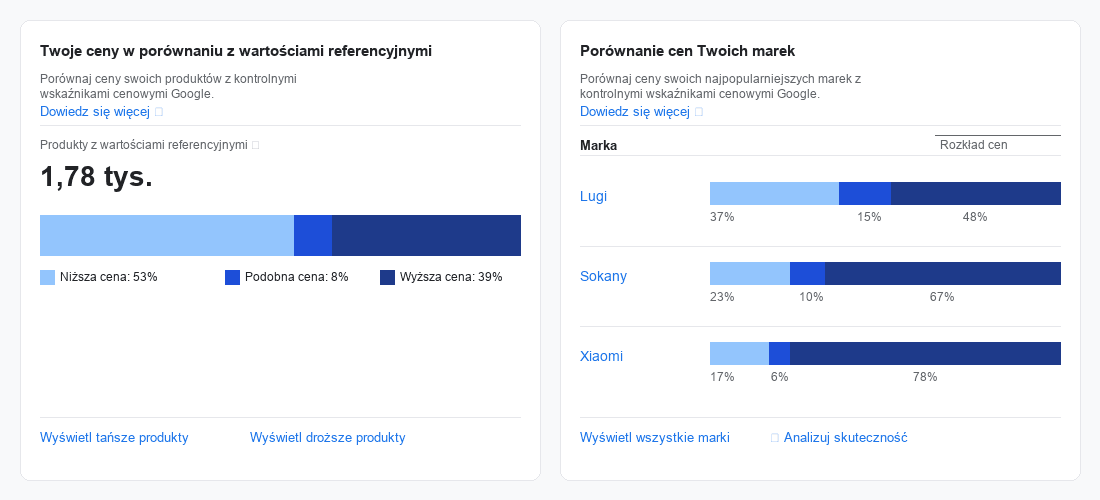
Raport pokazuje też dane według marek — procent produktów z niższą, podobną i wyższą ceną. Kliknięcie „Wyświetl tańsze produkty” daje listę konkretnych pozycji do priorytetowego reklamowania.
Co oznaczają kategorie w raporcie
- Niższa cena — Twój produkt jest tańszy niż średnia cena konkurentów w Google Shopping. To Twój złoty atut do reklamy.
- Podobna cena — różnica jest minimalna (zazwyczaj ±5%). Można reklamować, ale przewaga konkurencyjna jest słabsza.
- Wyższa cena — Twój produkt jest droższy niż rynek. Reklama tutaj będzie kosztowna, z niskim ROAS.
Jak Spilno Agency stosuje to podejście w praktyce
Opracowaliśmy własne narzędzie do zarządzania feedami — Spilno Feed Customiser. Łączy się bezpośrednio z Google Merchant Center, pobiera dane z raportu cenowego i pozwala jednym kliknięciem stworzyć podfeed — przefiltrowaną listę zawierającą tylko produkty, gdzie Twoja cena jest niższa lub równa rynkowej.
Oto nasze narzędzie w działaniu:
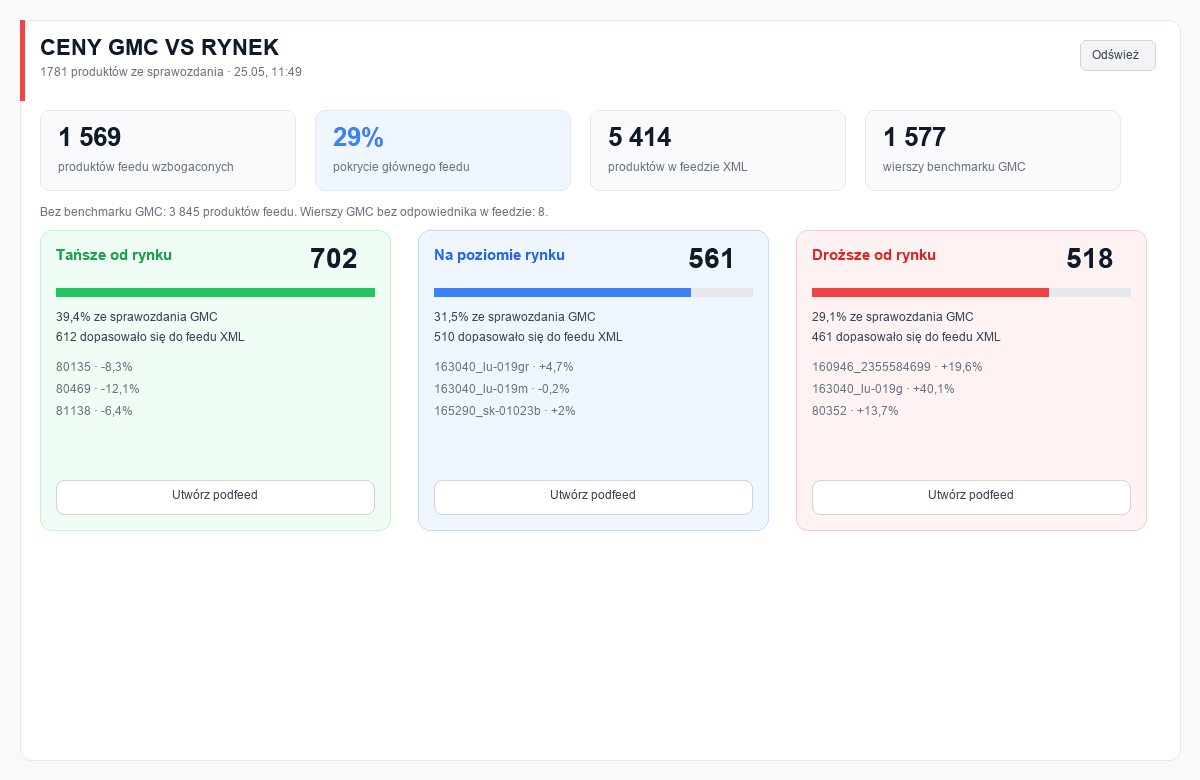
Przykład z jednego z naszych klientów: 1 781 produktów w feedzie. Z tego:
- 702 produkty tańsze od rynku (39,4%) — idealny punkt startowy do reklamy.
- 561 produktów na poziomie rynku (31,5%) — można testować w drugiej fazie.
- 518 produktów droższy od rynku (29,1%) — wyłączamy z kampanii lub zmieniamy cenę.
Zamiast reklamować cały katalog — kampania z 702 produktami, gdzie z góry wiemy, że istnieje przewaga konkurencyjna. To właśnie właściwy start.
Plan krok po kroku: od raportu do pierwszej kampanii
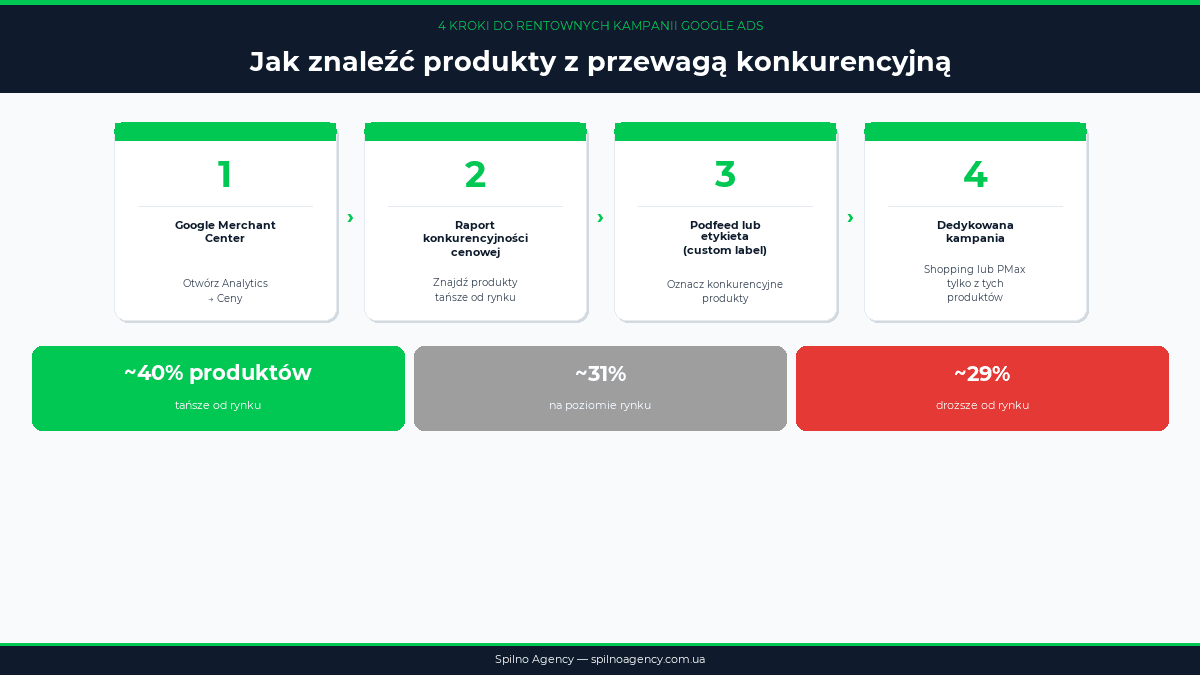
- Sprawdź raport cenowy w Google Merchant Center — Analytics → Ceny → „Twoje ceny w porównaniu z wartościami referencyjnymi”.
- Zidentyfikuj produkty z niższą ceną — kliknij „Wyświetl tańsze produkty” → zapisz listę.
- Utwórz podfeed lub etykietę niestandardową (custom label) dla tych produktów — w GMC lub przez zewnętrzne narzędzie.
- Uruchom osobną kampanię Shopping/PMax tylko dla tych produktów — wyższy priorytet, dedykowany budżet.
- Śledź ROAS co tydzień — porównuj z kampaniami bez filtra cenowego.
- Stopniowo rozszerzaj — po 2–4 tygodniach dodaj produkty „na poziomie rynku”.
To podejście przynosi wymierne rezultaty już w pierwszym miesiącu: niższy koszt kliknięcia (wyższy CTR → lepszy wynik jakości), wyższy współczynnik konwersji (kupujący widzą konkurencyjną cenę) i mniejszy budżet potrzebny na okres testowy.
Czy warto reklamować droższe produkty?
Tak — ale tylko wtedy, gdy istnieje przekonujący powód, dla którego kupujący wybiorą Cię pomimo wyższej ceny. Może to być:
- Oficjalna gwarancja lub autoryzowany serwis w kraju kupującego.
- Szybsza dostawa niż u konkurencji.
- Unikalne zestawy lub dodatkowe bonusy.
- Silna marka i zaufanie odbiorców.
Jeśli żaden z tych czynników nie ma zastosowania — lepiej zrewidować cenę, niż wydawać budżet na z góry przegraną pozycję.
Często zadawane pytania
Gdzie znaleźć raport cenowy w Google Merchant Center?
Wejdź do Google Merchant Center → Analytics → zakładka „Ceny” (Pricing). Raport „Twoje ceny w porównaniu z wartościami referencyjnymi” jest dostępny dla sklepów uczestniczących w Google Shopping.
Ile produktów powinna zawierać kampania startowa?
Nie ma sztywnej reguły. Rekomendujemy start z 50–300 produktami tańszymi od rynku. Za mało — algorytm nie będzie miał wystarczająco danych do optymalizacji. Za dużo — wyniki trudno analizować na wczesnym etapie.
Czym jest podfeed i do czego służy?
Podfeed (supplemental feed) to dodatkowa lista produktów w Google Merchant Center, która nakłada się na główny feed. Pozwala dodawać lub nadpisywać atrybuty (np. custom_label) bez modyfikowania głównego źródła danych. Używamy podfeedów do oznaczania „cenowo konkurencyjnych” produktów i budowania wokół nich dedykowanych kampanii.
Czy raport cenowy jest dostępny dla wszystkich sklepów?
Raport jest dostępny dla większości sklepów podłączonych do Google Shopping. Dane pojawiają się jednak tylko dla produktów, które Google może dopasować do podobnych ofert na rynku (po GTIN lub tytule). Jeśli Twój feed jest słabo uzupełniony, dostępne dane będą ograniczone.
Jak często aktualizują się dane w raporcie cenowym?
Google aktualizuje dane raportu Price Competitiveness codziennie. Zalecamy przeglądanie raportu raz w tygodniu i korygowanie podfeeda, jeśli Twoje ceny lub ceny konkurentów znacząco się zmieniły.
Tutaj pojawią się Twoje komentarze
Dołącz do dyskusji — rejestracja zajmie chwilę.
Zarejestruj sięMasz już konto? Zaloguj się

Czytaj również

Strategia inwestycyjna Google Ads: jak większy budżet wpływa na leady i sprzedaż
Google Ads prognozuje, ile dodatkowych leadów i sprzedaży przyniesie większy budżet. Wyjaśniamy, jak działa narzędzie „Strategia inwestycyjna”.

Czy specjalista SEO odpowiada za leady i sprzedaż? Nasze stanowisko
Dyskusja z LinkedIn: czy specjalista SEO powinien odpowiadać za leady i sprzedaż z kanału SEO. Stanowisko Spilno Agency…
KPI SEO: jak mierzyć skuteczność i kontrolować specjalistę
KPI SEO to łańcuch pięciu wskaźników, które kolejno pokazują, czy pozycjonowanie SEO działa: zadania → pozycje → wyświetlenia…