Как добавить карту в рекламный кабинет Facebook

Чтобы запустить рекламу в Facebook и Instagram, нужно привязать карту к рекламному кабинету — этот процесс занимает 3–5 минут, если знать правильный путь в интерфейсе Meta Ads Manager.
Какие способы оплаты поддерживает Meta Ads
Прежде чем добавить карту в рекламный кабинет Facebook, убедитесь, что ваш способ оплаты поддерживается в вашем регионе. Meta Ads принимает следующие варианты:
- Visa и Mastercard — дебетовые и кредитные карты. Это основной и наиболее универсальный способ оплаты facebook ads картой. Поддерживаются карты большинства украинских банков.
- PayPal — доступен в ряде стран, включая некоторые европейские рынки. Для украинского аккаунта Meta Ads возможность добавить PayPal зависит от региональных настроек.
- Предоплаченные (prepaid) карты — принимаются не всегда. Meta может отклонить предоплаченную карту без объяснений, особенно если она выпущена не украинским банком.
- Купоны и кредиты Meta — если у вас есть рекламный купон от Meta, его можно применить в разделе способов оплаты.
Украинские карты в Meta Ads. Карты ПриватБанка, monobank, Ощадбанка, ПУМБ, Райффайзен Банка и других украинских банков работают корректно при соблюдении двух условий: карта поддерживает 3D Secure и на ней нет ограничений на международные платежи. Перед привязкой карты проверьте в приложении банка, что интернет-платежи и зарубежные транзакции включены.
Важно про BLIK. BLIK — это польская платёжная система. Для аккаунтов, зарегистрированных в Украине, BLIK в Meta Ads недоступен. Если вы ведёте рекламные кабинеты в Польше — BLIK может быть доступен, но это отдельный регион с отдельными настройками.
Валюта рекламного кабинета. Валюта задаётся при создании рекламного аккаунта и не меняется. Украинские аккаунты Meta Ads обычно создаются в гривнах (UAH) или долларах (USD). Карта списывается в валюте кабинета, а банк конвертирует по своему курсу.
Как добавить карту в рекламный кабинет Facebook через Meta Ads Manager: пошаговая инструкция
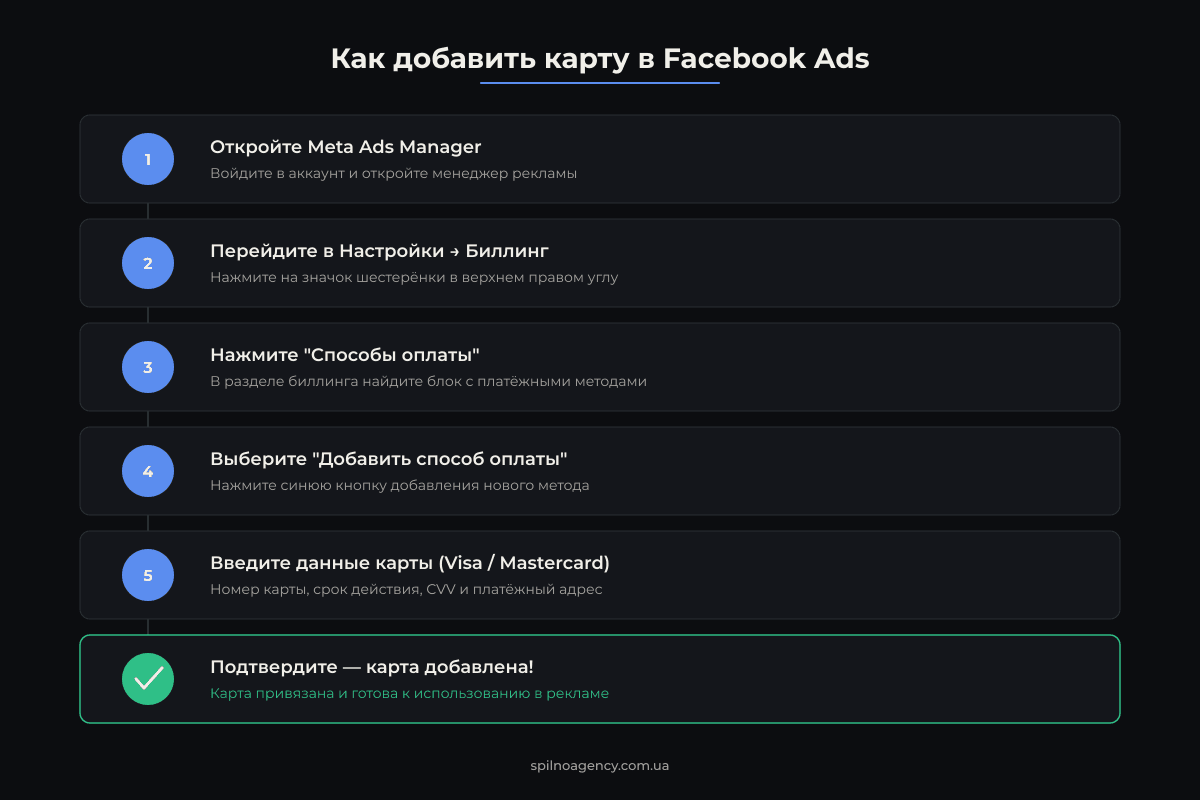
Это основной способ привязать карту к Facebook рекламе — через интерфейс Meta Ads Manager. Подходит как для новых аккаунтов, так и для добавления дополнительной карты к существующему.
Шаг 1. Откройте настройки рекламного аккаунта
Перейдите на adsmanager.facebook.com и войдите в аккаунт. В левом нижнем углу или через значок настроек найдите раздел «Настройки рекламного аккаунта» (Account Settings). Либо используйте прямую ссылку: facebook.com/adsmanager/account_settings/account_billing.
Шаг 2. Перейдите в раздел «Способы оплаты»
В меню настроек аккаунта выберите вкладку «Способы оплаты» (Payment Methods). Здесь отображаются все привязанные карты и другие платёжные инструменты, а также текущий порог выставления счёта и история транзакций.
Шаг 3. Нажмите «Добавить способ оплаты»
Нажмите кнопку «Добавить способ оплаты» (Add Payment Method). Появится модальное окно с выбором типа: кредитная или дебетовая карта, PayPal (если доступен), купон Meta.
Шаг 4. Введите данные карты
Выберите «Кредитная или дебетовая карта» и заполните поля:
- Номер карты (16 цифр)
- Срок действия (ММ/ГГ)
- CVV/CVC (3 цифры на обратной стороне)
- Имя держателя карты (латинскими буквами, как на карте)
- Платёжный адрес — для украинских карт можно указать украинский адрес, страну Украина
Шаг 5. Подтвердите карту через 3D Secure
После нажатия «Продолжить» Meta выполнит тестовое списание (обычно $0 или незначительную сумму, которая сразу возвращается) для проверки карты. Банк отправит SMS или push-уведомление с кодом подтверждения. Введите его в появившееся поле — карта будет добавлена.
Шаг 6. Установите карту как основной способ оплаты
Если вы добавляете первую карту, она автоматически становится основной. Если добавляете вторую — нажмите «Сделать основным» напротив новой карты, если хотите именно с неё проводить платежи. Основная карта используется для всех автоматических списаний.
Как добавить карту через Meta Business Manager (Business Suite)
Если вы управляете несколькими рекламными аккаунтами через Meta Business Manager (business.facebook.com), настройки платежей находятся в другом разделе. Это актуально для агентств и бизнесов с несколькими кабинетами.
Путь через Business Manager
- Перейдите на
business.facebook.comи выберите нужный Business-аккаунт. - В левом меню нажмите «Настройки» (значок шестерёнки) → «Рекламные аккаунты».
- Выберите нужный рекламный аккаунт из списка.
- Нажмите «Просмотреть в Ads Manager» — откроется Ads Manager для этого аккаунта.
- Далее следуйте шагам из предыдущего раздела: Настройки аккаунта → Способы оплаты → Добавить карту.
Альтернативный путь через Business Suite. Откройте business.facebook.com/billing — здесь сводный биллинг по всем аккаунтам. Однако добавление карты выполняется на уровне конкретного рекламного аккаунта, а не на уровне Business Manager.
Важно для агентств. Если вы настраиваете рекламу клиента, убедитесь, что добавляете карту именно в рекламный аккаунт клиента, а не в свой собственный. Карта привязана к рекламному аккаунту, а не к Business Manager или личному профилю.
Как изменить или удалить способ оплаты в Meta Ads
Если нужно привязать другую карту или удалить старую — это делается в том же разделе настроек платежей. Вот как изменить способ оплаты в Meta Ads пошагово.
Смена основной карты
- Откройте Настройки рекламного аккаунта → Способы оплаты.
- Добавьте новую карту (кнопка «Добавить способ оплаты»).
- После успешного добавления нажмите «Сделать основным» напротив новой карты.
- Убедитесь, что новая карта отмечена как «Основной способ оплаты».
Удаление карты
Удалить карту можно только если она не является основным способом оплаты и за аккаунтом нет задолженности. Нажмите «Удалить» напротив нужной карты. Если кнопка недоступна — сначала смените основную карту или погасите задолженность.
Изменение платёжного адреса
Платёжный адрес карты можно обновить в разделе «Способы оплаты», нажав кнопку редактирования (карандаш) напротив карты. Обновление адреса не требует повторного подтверждения карты.
Лимиты платежей в Facebook Ads: месячный лимит и порог выставления счёта
Понимание лимитов — ключевое для стабильной работы рекламы. В Meta Ads есть два типа ограничений, о которых нужно знать при настройке оплаты.
Порог выставления счёта (Billing Threshold)
Это сумма, при достижении которой Meta автоматически списывает деньги. Работает так:
- Новый аккаунт начинает с небольшого порога — как правило, около $25 (или эквивалент в UAH).
- При каждом успешном списании порог постепенно увеличивается: $25 → $50 → $100 → $250 → $500 → $750.
- Если реклама потратила $25, а деньги не списались — показ рекламы приостанавливается до погашения долга.
- В конце месяца Meta также делает итоговое списание за остаток, не покрытый пороговыми платежами.
Чтобы посмотреть текущий порог, зайдите в Настройки аккаунта → Способы оплаты → Порог выставления счёта.
Месячный лимит расходов (Monthly Spending Limit)
Это ограничение, которое вы устанавливаете сами — максимальная сумма, которую Meta может потратить за месяц. После достижения лимита реклама автоматически останавливается до начала следующего месяца или пока вы не увеличите лимит.
Настройка лимита: Настройки аккаунта → Способы оплаты → Установить месячный лимит расходов. Лимит можно в любой момент увеличить или снять, но уменьшить его ниже уже потраченной суммы нельзя.
Лимит на уровне кампании
Отдельно от аккаунтовых лимитов можно задавать бюджет кампании или группы объявлений — дневной или на весь период. Это не настройки платежей, но влияет на то, сколько Meta реально потратит.
Типичные проблемы с картой в Facebook Ads и их решения
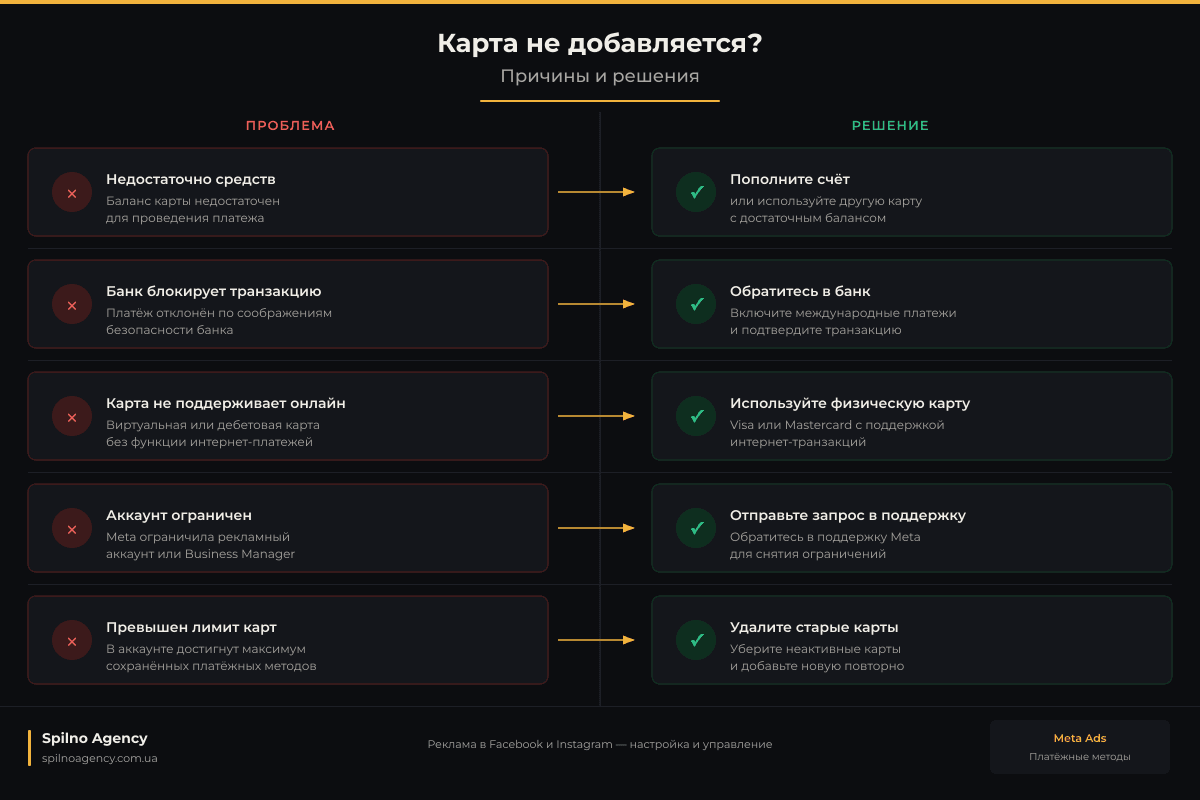
Ситуации, когда карта не принимается Facebook или реклама останавливается из-за проблем с оплатой — не редкость. Вот самые распространённые сценарии и что делать.
Проблема 1. Карта не принимается при добавлении
Причины: карта не поддерживает 3D Secure; банк заблокировал международные транзакции; неверно указан платёжный адрес; карта просрочена.
Решение: в приложении банка включите интернет-платежи и зарубежные транзакции. Убедитесь, что 3D Secure активирован (у monobank и ПриватБанка это можно проверить в приложении). Попробуйте ввести адрес, соответствующий данным карты.
Проблема 2. Виртуальная карта отклоняется
Причина: Meta иногда не принимает виртуальные карты без физического носителя, особенно одноразовые и prepaid-карты.
Решение: используйте физическую дебетовую или кредитную карту. Виртуальные карты monobank и ПриватБанка часто работают, но одноразовые виртуальные — как правило, нет. Если проблема сохраняется, попробуйте другую карту другого банка.
Проблема 3. Достигнут порог выставления счёта — реклама остановилась
Причина: накопился долг перед Meta, равный текущему порогу (например, $25 или $50), а списание не прошло.
Решение: перейдите в Настройки аккаунта → Способы оплаты → Оплатить сейчас. Погасите задолженность вручную. После успешного платежа реклама возобновится автоматически в течение нескольких минут.
Проблема 4. Региональные ограничения — карта выдаёт ошибку страны
Причина: если в профиле Facebook или рекламном аккаунте указана одна страна, а карта выпущена в другой стране, Meta может отклонить её.
Решение: убедитесь, что платёжный адрес при добавлении карты соответствует стране выпуска карты. Для украинских карт в настройках способа оплаты выбирайте Украину как страну.
Проблема 5. Рекламный аккаунт заблокирован или ограничен
Причина: Meta может ограничить аккаунт из-за нарушений рекламной политики, подозрительной активности или нескольких неудачных попыток списания.
Решение: при блокировке аккаунта добавление новой карты не поможет — сначала нужно разблокировать аккаунт через facebook.com/accountquality. Обратитесь в поддержку Meta с объяснением ситуации. Погасите все задолженности перед подачей апелляции.
Советы для стабильного биллинга в Meta Ads
После того как вы добавили карту в рекламный кабинет Facebook, важно обеспечить бесперебойную работу платежей. Вот проверенные рекомендации.
- Добавьте резервную карту. Всегда держите в аккаунте два способа оплаты — основной и резервный. Если основная карта не сработает, Meta автоматически попробует резервную, и реклама не остановится.
- Следите за балансом карты. Настройте уведомления в банковском приложении: получайте оповещение за 2–3 дня до ожидаемого списания. Рассчитывайте, что Meta спишет деньги при достижении порога, а не в конце месяца.
- Не меняйте данные карты в разгар кампаний. Если нужно заменить карту, делайте это в период низкой активности — убедитесь, что новая карта подтверждена, до того как снять старую.
- Проверьте лимиты банка на онлайн-платежи. У многих украинских банков есть суточный лимит на интернет-транзакции. Если ваш рекламный бюджет превышает этот лимит — увеличьте его в настройках банка или используйте другую карту с более высоким лимитом.
- Используйте отдельную карту для рекламных расходов. Многие специалисты заводят отдельную дебетовую карту специально для Meta Ads. Это упрощает контроль расходов и бухгалтерию, а также снижает риск нехватки средств из-за других трат.
- Устанавливайте месячный лимит расходов. Особенно при работе с новым аккаунтом или новой кампанией — установите месячный лимит, чтобы исключить неожиданно большие списания.
- Регулярно проверяйте историю платежей. В разделе Настройки → Биллинг и способы оплаты → История транзакций можно видеть все списания. Это помогает вовремя заметить аномалии или ошибки.
Часто задаваемые вопросы
Какие карты принимает Facebook Ads?
Meta Ads принимает карты Visa и Mastercard (дебетовые и кредитные), PayPal, а в ряде регионов — предоплаченные карты. Украинские карты ПриватБанка, monobank, Ощадбанка и других банков работают при наличии поддержки 3D Secure и включённых международных платежах.
Почему карта не принимается в рекламном кабинете Facebook?
Наиболее частые причины: карта не поддерживает 3D Secure, банк блокирует международные транзакции, превышен месячный лимит расходов, виртуальная карта не поддерживается для данного региона, или аккаунт ограничен Meta. Проверьте настройки в приложении банка и при необходимости обратитесь в поддержку.
Можно ли добавить несколько карт в Meta Ads?
Да, в Meta Ads можно добавить несколько способов оплаты и выбрать основной. Резервный способ оплаты будет использован автоматически, если основной не сработает — это делает рекламу более стабильной.
Как изменить карту в рекламном кабинете Facebook?
Перейдите в Настройки рекламного аккаунта → Способы оплаты. Добавьте новую карту, затем нажмите «Сделать основным» напротив неё. После этого старую карту можно удалить, если за ней нет задолженности.
Что такое порог выставления счёта в Facebook Ads?
Порог выставления счёта (billing threshold) — это сумма, при достижении которой Meta автоматически списывает деньги с карты. Начальный порог обычно около $25, и постепенно увеличивается до $500–$750 по мере успешных оплат. Если порог достигнут, а оплата не прошла — показ рекламы прекращается до погашения задолженности.
Здесь будут ваши комментарии
Чтобы присоединиться к обсуждению, зарегистрируйтесь — это займёт минуту.
ЗарегистрироватьсяУже есть аккаунт? Войти

Читайте также
Опыт Spilno Agency: как мы проверяем события перед началом работы
Прежде чем запустить рекламу в Google Ads или Meta Ads, либо взяться за SEO-продвижение, в Spilno Agency всегда…
DebugView в GA4: как проверить, что событие Google Analytics сработало
DebugView — это раздел Google Analytics 4, который показывает события вашего сайта в реальном времени, за секунды после…
Самые популярные Claude скиллы для TikTok Ads: подборка 2026
9 проверенных Claude скиллов и MCP-серверов для TikTok Ads: аудит Pixel/Smart+, Spark Ads, подбор креаторов, живые данные кабинета.…