Как создать новую Google Форму на основе шаблона

Рабочий аккаунт Google предоставляет доступ ко многим инструментам в облачной среде Google Workspace. Они полезны не только в повседневной жизни, но и для повышения успеха коммерческой деятельности. А какая услуга позволяет проводить онлайн-опросы? Первое, что приходит на ум, это Google Формы. Давайте разберемся, в каких ситуациях они могут понадобиться и как их лучше всего использовать.
Что такое Google Формы
Google Формы — это практичный, бесплатный онлайн-инструмент, предназначенный для создания опросов, регистрационных форм, сбора отзывов и других данных. Сервис позволяет быстро создать анкету.
Пользователь может анализировать ответы в режиме реального времени. Информация синхронизируется с Google Таблицами и хранится в облачной среде аккаунта. Благодаря этому можно работать с данными независимо от местонахождения, при условии подключения к интернету.

Ключевые особенности
Хотя сервис бесплатен, он обладает множеством функций для обработки данных. Рассмотрим самые популярные опции:
- Создание форм различной степени сложности. Это регистрации, опросы для сбора данных или мнений, тесты для проверки навыков и т.д.
- Совместная работа. Несколько пользователей, которым владелец предоставил доступ к документу, могут одновременно работать над ним.
- Автоматический анализ. Благодаря хранению информации в Google Таблицах можно продолжать работу в онлайн-режиме. Это важно для создания графиков и отчетов.
- Общий доступ. Владелец может создавать и предоставлять доступ к опросам Google. Варианты – обычный просмотр без редактирования или с правом редактирования для определенных лиц или всех, у кого есть доступ.
- Гибкие настройки. Устанавливайте нужные темы, используйте логотипы или изображения, чтобы анкета Google имела привлекательный вид.
- Гибкость в настройке вопросов. Владелец может создавать нужный формат, который, по его мнению, лучше всего соответствует содержанию. Например, шкалы, сетки, множественный выбор и т.д.
Это лишь некоторые из преимуществ. Если вы научитесь создавать Google Формы, вы расширите сферу применения этого инструмента для себя и в коммерческой деятельности.
Преимущества Google Форм
Google Формы — это очень мощный и удобный инструмент, который легко освоить даже начинающим пользователям. Он позволяет работать с данными в команде. Это незаменимый помощник для маркетолога.

Облачное программное обеспечение просто в использовании, его логика работы интуитивно понятна. Ключевые преимущества веб-сервиса:
- Простой алгоритм работы.
- Возможность редактирования форм с любого устройства. Набор функций идентичен.
- Гибкое форматирование. Дизайн шаблона можно свободно изменять в зависимости от личных предпочтений.
- Удобное отображение. Пользователь получает информацию в виде графика или таблицы.
Данные экспортируются в связанные сервисы из среды Google Workspace. Благодаря этим преимуществам тесты Google Форм активно используются в различных проектах, где важна индивидуальная и командная обработка данных.
Где использовать Google Формы
Рассмотрим несколько ситуаций, в которых программное обеспечение может понадобиться:
| Анализ и сбор информации о целевой аудитории | Маркетологи и SEO-специалисты должны научиться создавать Google Формы, которые предоставят максимум информации о посетителях веб-сайтов. Легко собрать базу данных о возрасте, поле, предпочтениях человека для таргетирования услуг или продуктов. Полученная информация хранится и доступна для дальнейшей обработки с целью принятия важных решений. |
| Опрос респондентов после конференции или вебинара | Чтобы получить мнение о проведенном мероприятии, необходима обратная связь. Респонденты могут поделиться впечатлениями, предложить улучшения. Ответы необходимы для определения уровня успеха мероприятия и внесения изменений. |
| Проверка знаний | Создание Google Формы важно для оценки уровня квалификации сотрудников в различных отраслях. Это позволяет максимально эффективно подготовить образовательное мероприятие, создав программу на основе ответов будущих участников. |
| Google опрос перед мероприятием | Позволяет узнать ожидания, потребности и планируемое присутствие потенциальных участников. Полученная информация используется для создания максимально комфортных условий и практической программы обучения для участников. |
| Сбор отзывов | Для успешной коммерческой деятельности важно узнать мнение клиентов о продукте/услуге с помощью обратной связи. Google Форму можно создать в виде теста. Получая ценные комментарии, вы значительно улучшите качество работы и внесете изменения для более эффективного продвижения веб-сайта. |
Как создать Google Формы: пошаговая инструкция
Прежде чем создать Google Форму, войдите в свой аккаунт. Если у вас его нет, воспользуйтесь кнопкой «Попробовать Формы». Таким образом вы получите первоначальный опыт, который поможет понять практичность и целесообразность инструмента.
Вначале лучше всего воспользоваться одним из шаблонов. Они понятны и легко редактируются. Прежде чем создать новую Google Форму на основе шаблона, определите, какой дизайн вам подходит. Он задаст нужный тон опросу.
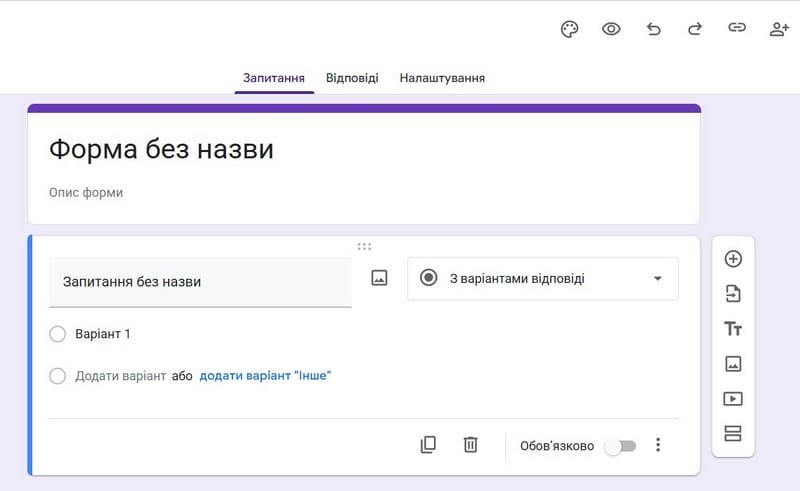
С чего начать
Кнопка «Новая форма» — это начало работы. Откроется пустая форма, которую можно редактировать с помощью панели инструментов и дополнительных опций. Для форматирования и настройки предназначены следующие блоки:
- Название. Должно быть уникальным и подчеркивать цель опроса.
- Описание. Название дает лишь приблизительное понимание важности заполнения анкеты. Из описания же видны подробные сведения, которые побуждают к действию.
- Вопросы. Ясные и лаконичные. Их количество зависит от конкретной задачи. Строки всегда можно менять местами, поэтому на этом этапе сосредоточьтесь на самом содержании.
- Варианты ответов и оценки. Этот пункт и его организация зависят от цели конкретного проекта.
- Дизайн. Людям нравится, когда текстовая информация сопровождается визуальным контентом. Поэтому выбирайте изображения, которые подчеркнут характер проекта.
Это основные элементы, необходимые для работы.
Типы вопросов
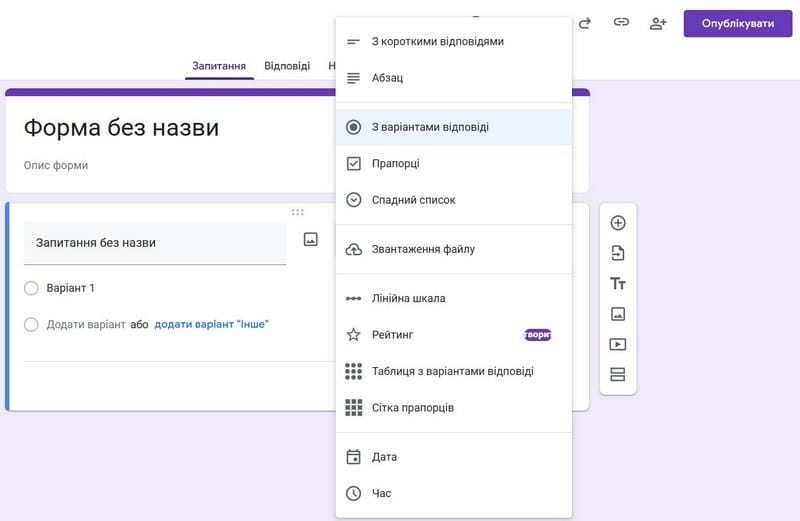
Вопросы — главный элемент. Они, а также тип ответа, играют ключевую роль, поэтому рассмотрим варианты:
| Короткие или длинные | Информация занимает только одну строку или целый абзац. Выбор зависит от того, сколько данных необходимо получить от респондента. Короткий ответ подходит, если интересует только конкретное мнение. Абзац используется для понимания пожеланий, возражений или возможности выразить собственное мнение. |
| Варианты | Популярный и удобный тип вопросов. Необходимо подготовить готовые ответы с одним правильным вариантом. Это не требует значительных усилий от респондентов, поэтому анкету легко заполнить. |
| Флажки | Можно отметить те варианты, которые считаются правильными. Ничего писать не нужно, поэтому этот вид довольно удобен. |
| Выпадающий список | Опрос значительно экономит место на странице. Хороший способ, если дополнительно размещено еще несколько опросов. Остается выбрать правильный вариант, после чего список снова сворачивается. |
| Загрузка файлов | Документ, используемый в качестве ответа. Данные загружаются на диск владельца формы, поэтому с этой функцией следует быть осторожным. Респонденту нужен собственный аккаунт для выполнения загрузки. Доступ к опросу следует предоставлять только тем, кому вы доверяете. |
| Шкала | Подходит для оценки качества обслуживания и подобных запросов. Владелец формы указывает градацию, максимум – 10. При необходимости можно подписать первый и последний элемент для лучшего понимания, однако это не обязательно. |
| Оценка | Новая, более понятная функция для оценки качества. Она похожа на «Шкалу», но здесь есть визуальный элемент «звездочка». Ее нужно установить на соответствующей цифре. Приятный и легкий для понимания способ. |
| Таблица | Функционально похожа на «Варианты», но имеет более привлекательный вид и расширенные опции. Создавайте необходимое количество строк и столбцов для создания более сложных опросов. |
| Сетка флажков | В отличие от обычной функции «Флажки» открывает множественный выбор. Удобно, когда одна опция ответа не дает полной картины. |
| Дата и время | Интуитивно понятно, предусматривает установку респондентом необходимых параметров. |
Прежде чем создать опрос, определите, какой тип вопросов будет подходящим в вашем случае.
Панель инструментов
Панель находится в правом верхнем углу. Рассмотрим сначала возможности основных функций:
- Настройки темы. Выберите шрифт для текста, заголовка и вопросов, а также изображение и цвет.
- Предварительный просмотр. Оцените внешний вид Google опроса перед отправкой. Он откроется в новом окне.
- Отменить. Если произошел сбой или результат не понравился, восстановите предыдущую версию.
- Копирование ссылки. Возможность отправлять ссылку всем заинтересованным лицам.
- Поделиться. Настройки режима просмотра, определение прав для разных пользователей. Здесь также можно добавлять людей по аккаунту и назначать им соответствующие роли.
- Опубликовать. Используйте ее после внесения всех необходимых изменений.
Среди дополнительных функций, скрытых за иконкой в виде трех точек, есть – создание копии, вставка HTML-кода, перемещение в корзину, печать, отметка звездочкой и другие.
Настройки
Раздел «Оценки» позволяет присваивать баллы, автоматически отправлять отзывы и настраивать ответы. Оценивание может происходить после отправки формы или ручной проверки. Определите, будут ли респонденты видеть оценки. «Ответы» позволяют собирать важную информацию о респондентах. Выберите, требуется ли вход в аккаунт, даете ли вы согласие на изменение текста. Раздел «Презентация» позволяет владельцу управлять отображением формы. Есть возможность перемешать вопросы или показать индикатор выполнения.
Как настроить Google Форму
Прежде чем создать опрос в Google Форме на основе шаблона, ознакомьтесь с доступными настройками. Есть возможности для реализации личных предпочтений и настройки функциональности, необходимой для конкретной задачи.
Конструктор форм
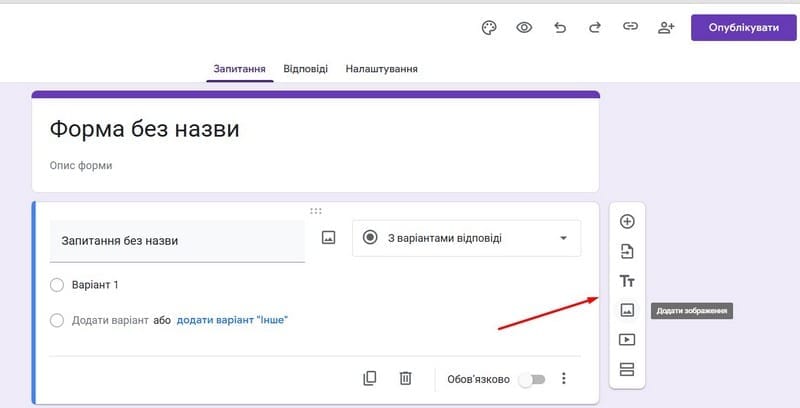
Правая боковая панель — это подсказка, как создать Google Форму для регистрации или опроса. Ее основные функции:
- Добавить вопрос. «Плюсуйте» нужное количество, чтобы форма соответствовала вашим требованиям.
- Импорт. Используйте вопросы из предыдущих конструкций. Импорт может быть полным или частичным.
- Название и описание. Облегчают задачу респонденту.
- Изображения. Графический контент делает опрос приятным и понятным, если выбраны изображения по обсуждаемой теме.
- Видео. Добавляйте контент с YouTube.
- Раздел. Опрос делится на блоки для большей продуктивности и эффективности.
Как отправить Google Форму
На панели инструментов находится команда «Опубликовать». Активируйте ее после создания или редактирования. Затем используйте иконку «Копировать ссылку» и отправьте ее. Ранее откроется «Сократить ссылку», чтобы избежать отправки длинных адресов. Прежде чем сократить ссылку в Google Формах, определите, что будет удобнее для респондентов.
Кнопка «Поделиться» более функциональна, так как позволяет скопировать ссылку и предоставить права конкретному пользователю. «Опубликовано» также позволяет скопировать ссылку на форму, но с ограничениями редактирования.
Как провести анализ ответов
Предназначение Google Форм — создание, просмотр и анализ полученной информации. Для этого используйте вкладку «Ответы». Когда человек заполнит опрос, в ней появится иконка с количеством новых записей.
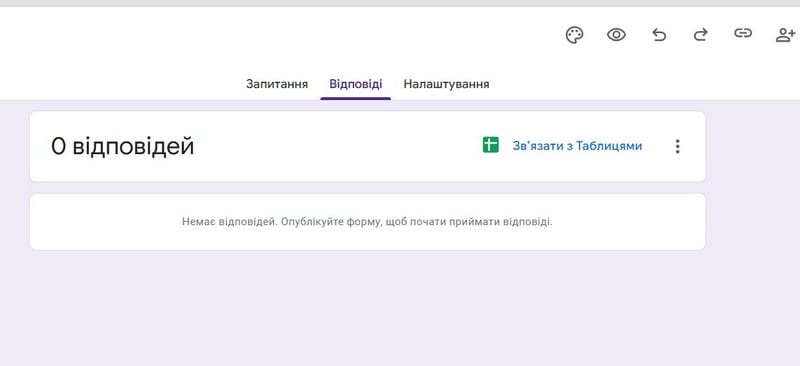
На основе данных будут сгенерированы графики. Группируйте информацию по различным показателям с помощью переключателя. На основе полученных данных оцените, в чем чаще всего ошибаются респонденты и что является приоритетом. Ответы помогут понять, на что следует обратить особое внимание.
Чтобы получить результаты в отдельном документе, воспользуйтесь услугой «Связать с Таблицами», и данные будут созданы на вашем диске. Доступ к этому документу также предоставляется заинтересованным лицам.
Вывод
Работа с Google Формами значительно облегчает работу коммерческой или образовательной организации. Этот инструмент полезен для каждого, кто хочет наладить коммуникацию с клиентом, поскольку алгоритм создания вопросов достаточно прост и понятен. Сервис обладает всем необходимым не только для создания, но и для анализа и дальнейшего экспорта данных. Он удобен для командной работы, поэтому пользуется большим спросом, несмотря на высокую конкуренцию на рынке программного обеспечения.
Часто задаваемые вопросы
Как создать Google Форму на телефоне?
Сервис отлично работает как на ПК, так и на мобильных устройствах. Он адаптирован под различные размеры экрана. Расположение функций может отличаться, однако они всегда доступны. Поэтому создавать опросы на смартфоне так же просто, как и на компьютере.
Как создать анонимный опрос в Google Формах?
Чтобы создать такой опрос, отключите сбор персональных данных в настройках. Важно сделать это до отправки формы.
Как сохранить результаты в формате PDF?
Сначала экспортируйте данные в Google Таблицы. Затем воспользуйтесь опцией экспорта. Для этого перейдите в раздел «Файл» и загрузите документ в формате PDF.
Часто задаваемые вопросы
Что такое Google Формы?
Google Формы — это практичный, бесплатный онлайн-инструмент, предназначенный для создания опросов, регистрационных форм, сбора отзывов и других данных. Сервис позволяет быстро создать анкету.
Что такое преимущества Google Форм?
Google Формы — это очень мощный и удобный инструмент, который легко освоить даже начинающим пользователям. Он позволяет работать с данными в команде. Это незаменимый помощник для маркетолога.
Где использовать Google Формы?
Рассмотрим несколько ситуаций, в которых программное обеспечение может понадобиться.
Как создать Google Формы: пошаговая инструкция?
Прежде чем создать Google Форму, войдите в свой аккаунт. Если у вас его нет, воспользуйтесь кнопкой «Попробовать Формы». Таким образом вы получите первоначальный опыт, который поможет понять практичность и целесообразность инструмента.
Как настроить Google Форму?
Прежде чем создать опрос в Google Форме на основе шаблона, ознакомьтесь с доступными настройками. Есть возможности для реализации личных предпочтений и настройки функциональности, необходимой для конкретной задачи.
Здесь будут ваши комментарии
Чтобы присоединиться к обсуждению, зарегистрируйтесь — это займёт минуту.
ЗарегистрироватьсяУже есть аккаунт? Войти

Читайте также

Опыт Spilno Agency: как мы проверяем события перед началом работы
Прежде чем запустить рекламу в Google Ads или Meta Ads, либо взяться за SEO-продвижение, в Spilno Agency всегда…

DebugView в GA4: как проверить, что событие Google Analytics сработало
DebugView — это раздел Google Analytics 4, который показывает события вашего сайта в реальном времени, за секунды после…

Самые популярные Claude скиллы для TikTok Ads: подборка 2026
9 проверенных Claude скиллов и MCP-серверов для TikTok Ads: аудит Pixel/Smart+, Spark Ads, подбор креаторов, живые данные кабинета.…