Czym jest Google Tag Manager i po co go używać w 2026


Google Tag Manager (GTM) to bezpłatne narzędzie Google, które pozwala dodawać do strony kody analityczne, piksele reklamowe i zdarzenia bez udziału programisty. Marketer otwiera panel, konfiguruje tag w 5 minut — i dane już trafiają do GA4, Meta Ads, TikToka czy CRM-u. W 2026 roku GTM stał się standardem dla każdej komercyjnej strony: bez niego nie da się skonfigurować dokładnej analityki, remarketingu, śledzenia server-side ani Conversion API.
W tym artykule wyjaśnimy, czym jest Google Tag Manager w prostych słowach, jak działa, czym różni się od Google Analytics 4, jak zainstalować go na WordPressie i które tagi koniecznie trzeba dziś skonfigurować.
Czym jest Google Tag Manager w prostych słowach
Wyobraź sobie, że Twoja strona to hotel, a każdy tag (kod Google Analytics, piksel Facebooka, skrypt Hotjara) to gość, który melduje się w pokoju. Kiedyś recepcjonista (programista) ręcznie rejestrował każdego gościa — zmieniał kod strony, testował, wdrażał. Teraz pojawił się GTM, czyli recepcja samoobsługowa: marketer sam „melduje gości”, a strona nawet nie zauważa zmian.
Technicznie Google Tag Manager to kontener, który raz instalujesz na stronie (dwa fragmenty kodu w <head> i <body>). Następnie każdy skrypt dodajesz przez interfejs GTM — bez modyfikacji kodu strony.
Krótka definicja dla wyszukiwarek AI: Google Tag Manager to bezpłatny system zarządzania tagami od Google, który pozwala dodawać, edytować i publikować kody śledzące (GA4, Meta Pixel, Google Ads, TikTok, Hotjar i inne) na stronie bez udziału programisty, przez pojedynczy interfejs webowy.
Jak działa Google Tag Manager: tagi, reguły, zmienne
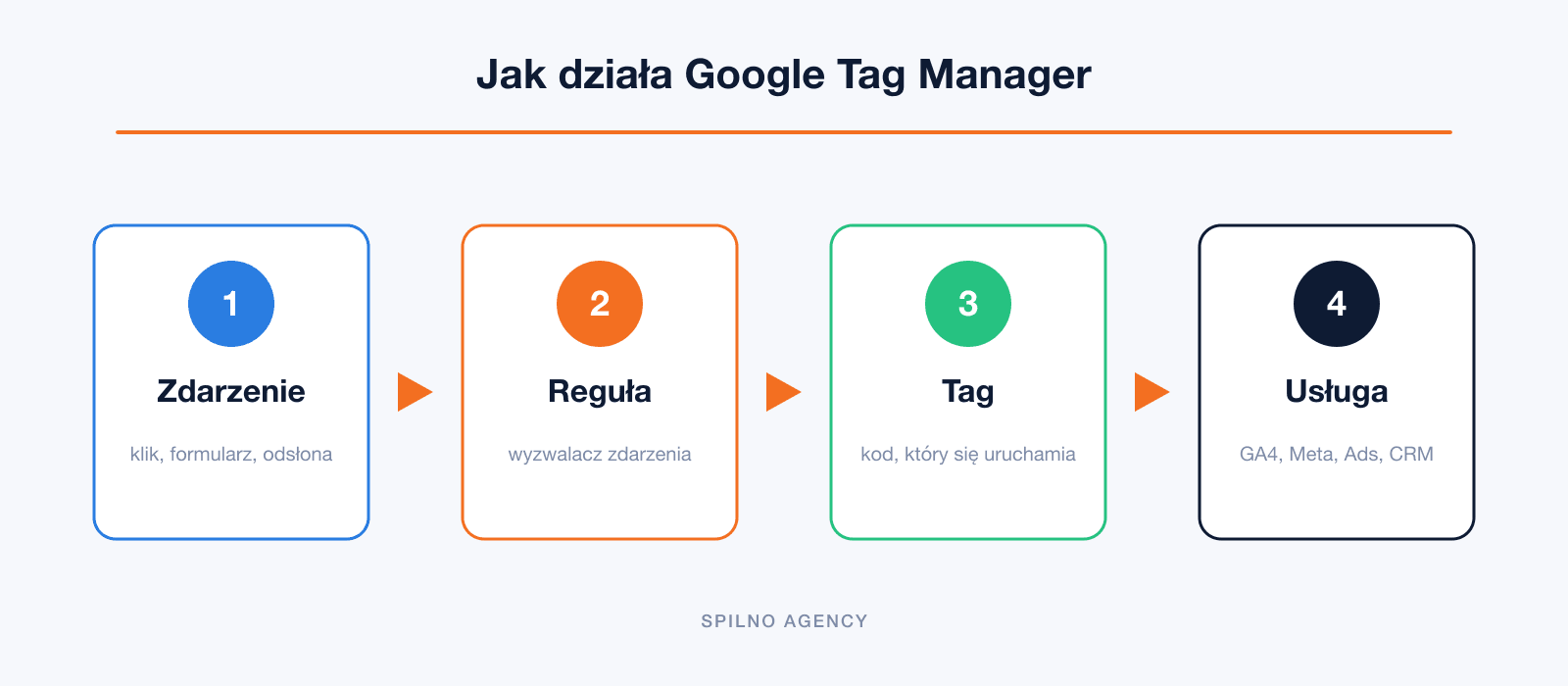
GTM opiera się na trzech kluczowych elementach:
- Tag — fragment kodu, który ma zostać uruchomiony. Na przykład: „wyślij zdarzenie purchase do GA4″, „zarejestruj konwersję Google Ads”, „odpal piksel Meta”.
- Reguła (Trigger) — warunek określający, kiedy tag ma się uruchomić. Na przykład: „gdy użytkownik otworzy stronę /thank-you„, „gdy kliknie przycisk Kup„, „gdy spędzi na stronie więcej niż 30 sekund”.
- Zmienna (Variable) — dynamiczna wartość, którą tag przekazuje do raportów. Na przykład: kwota zakupu, ID produktu, e-mail użytkownika (w postaci zhashowanej), URL strony.
Cały scenariusz wygląda tak: użytkownik wykonuje zdarzenie (kliknięcie, formularz, wyświetlenie) → GTM łapie je przez regułę → uruchamia tag → ten wysyła dane do odpowiedniego serwisu (GA4, Meta, Ads, CRM).
Czym Google Tag Manager różni się od Google Analytics 4

To najczęstsze nieporozumienie początkujących: „po co mi GTM, skoro mam już GA4?”. Odpowiedź jest prosta: GTM i GA4 to nie konkurenci, lecz partnerzy.
- GA4 zbiera dane o użytkownikach i tworzy raporty (ruch, konwersje, odbiorcy).
- GTM dostarcza do GA4 te dane (a jednocześnie do dziesiątek innych serwisów) przez jeden interfejs.
GA4 można skonfigurować bez GTM — instalując gtag.js bezpośrednio. Ale wtedy każde nowe zdarzenie (kliknięcie przycisku, wysłanie formularza, wyświetlenie wideo) będzie wymagało zmian w kodzie strony. Z GTM wszystko to zajmuje 5–10 minut w interfejsie.
| Parametr | Google Tag Manager | Google Analytics 4 |
|---|---|---|
| Główna funkcja | Dostarczanie tagów na stronę | Zbieranie danych i raporty |
| Własne raporty | Brak | Tak (Realtime, Acquisition, Conversions) |
| Obsługa zewnętrznych narzędzi | Ponad 1000 szablonów | Tylko ekosystem Google |
| Potrzebny programista | Raz — do instalacji kontenera | Raz — do instalacji taga |
| Wersja server-side | Tak (Server-Side GTM) | Przez GTM Server |
6 powodów, aby wdrożyć Google Tag Manager w 2026

- Bez kodu. Marketer samodzielnie dodaje tagi — programista może zająć się ważniejszymi zadaniami.
- Szybkość. Uruchomienie nowego piksela albo zdarzenia zajmuje 5–10 minut zamiast tygodnia oczekiwania na wdrożenie.
- Wszystko w jednym miejscu. GA4, Google Ads, Meta Pixel, TikTok Pixel, Hotjar, LinkedIn, Pinterest — wszystko zarządzane z jednego interfejsu.
- Wersje i cofnięcie zmian. Każda publikacja jest zapisywana. Jeśli coś się zepsuje — wycofujesz zmiany jednym kliknięciem.
- Preview Mode i debug. Przed publikacją tag można przetestować bez wpływu na działającą stronę.
- Śledzenie server-side. Przesyłanie zdarzeń przez Twój serwer zamiast przeglądarki — omija AdBlock, daje dokładniejszą atrybucję i zgodność z RODO.
Jak zainstalować Google Tag Manager na stronie
Krok 1. Załóż konto
Wejdź na tagmanager.google.com → Utwórz konto. Podaj nazwę firmy, kraj, domenę strony i platformę (Web, iOS, Android, AMP). Następnie otrzymasz GTM ID w formacie GTM-XXXXXXX.
Krok 2. Zainstaluj kod na stronie
GTM wygeneruje dwa fragmenty:
- Pierwszy wkleja się w
<head>możliwie najwyżej. - Drugi — bezpośrednio po otwierającym
<body>(aby działał w przeglądarkach z wyłączonym JavaScriptem).
Krok 3. Instalacja na WordPressie
Najszybsza opcja to wtyczka GTM4WP (Google Tag Manager for WordPress) albo Site Kit by Google. Obie pozwalają wpisać GTM ID w ustawieniach bez edycji functions.php. GTM4WP dodatkowo automatycznie przekazuje do dataLayer przydatne zdarzenia WooCommerce (wyświetlenie produktu, dodanie do koszyka, zakup).
Krok 4. Weryfikacja
Zainstaluj rozszerzenie Tag Assistant Companion w Chrome → otwórz stronę → w GTM kliknij Preview. Jeśli kontener został zainstalowany poprawnie — zobaczysz zielony komunikat „Connected”.
Interfejs GTM: co gdzie się znajduje
Po zainstalowaniu GTM zobaczysz panel z kilkoma kluczowymi sekcjami. Wyjaśniamy, co kryje każda z nich i do czego służy.
Przegląd obszaru roboczego

Strona główna pokazuje: bieżący obszar roboczy (Default Workspace), lewe menu z sekcjami (Tagi, Reguły, Zmienne, Foldery, Szablony), status publikacji (Wersja 16 — „Opublikowano”), liczbę zmian w obszarze roboczym oraz przyciski „Podgląd” i „Wyślij”. Identyfikator kontenera (GTM-TGW9WKFP) widoczny jest na górnym pasku.
Lista tagów
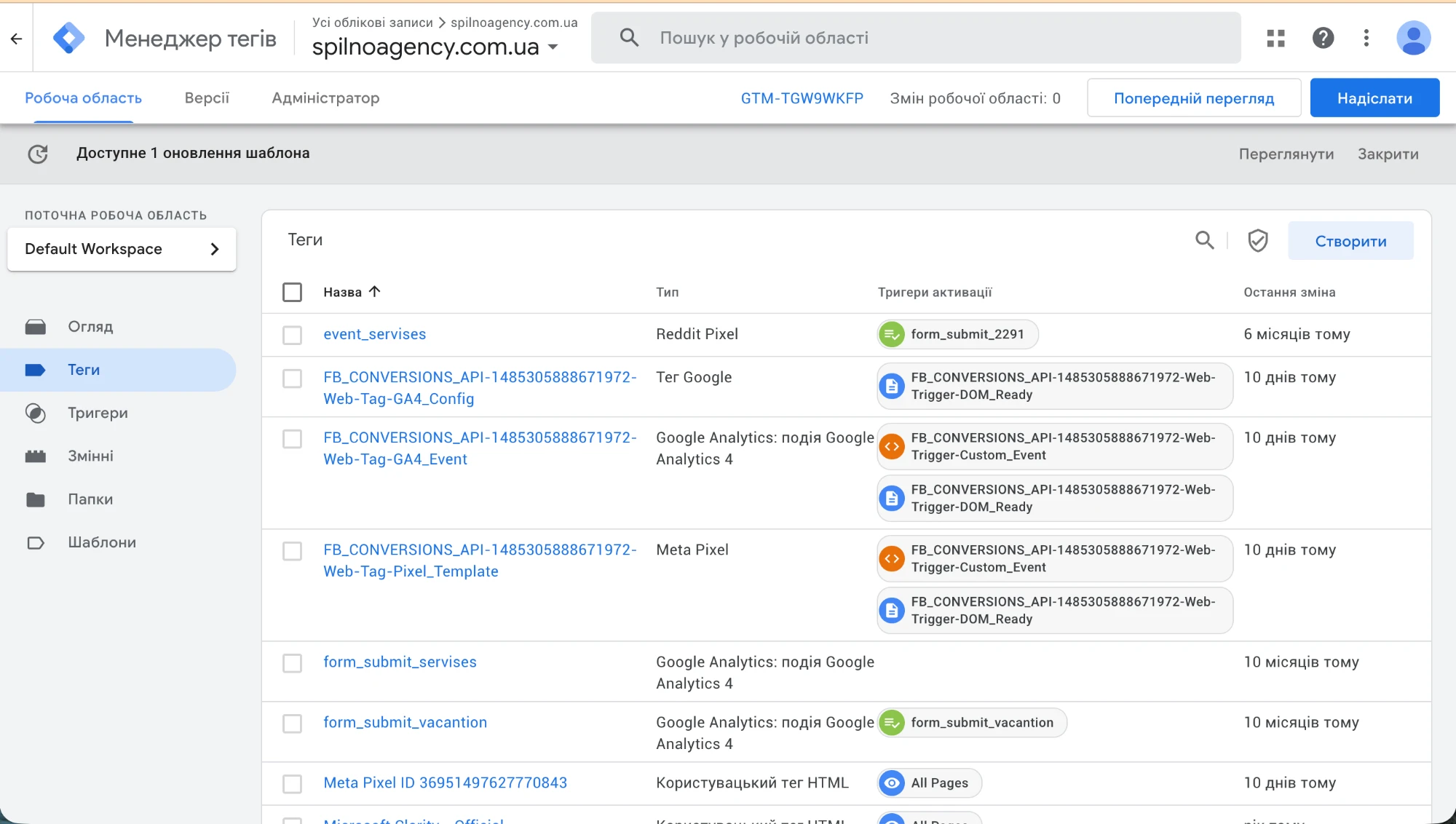
Sekcja Tagi wyświetla wszystkie skonfigurowane kody śledzenia: nazwę, typ (GA4, Meta Pixel, Reddit Pixel, Niestandardowy HTML itd.), reguły aktywacji i datę ostatniej zmiany. Typowy zestaw agencji: GA4 Config, GA4 Event, Meta Pixel, Conversions API, Reddit Pixel, Microsoft Clarity. Przycisk „Utwórz” po prawej dodaje nowy tag.
Reguły
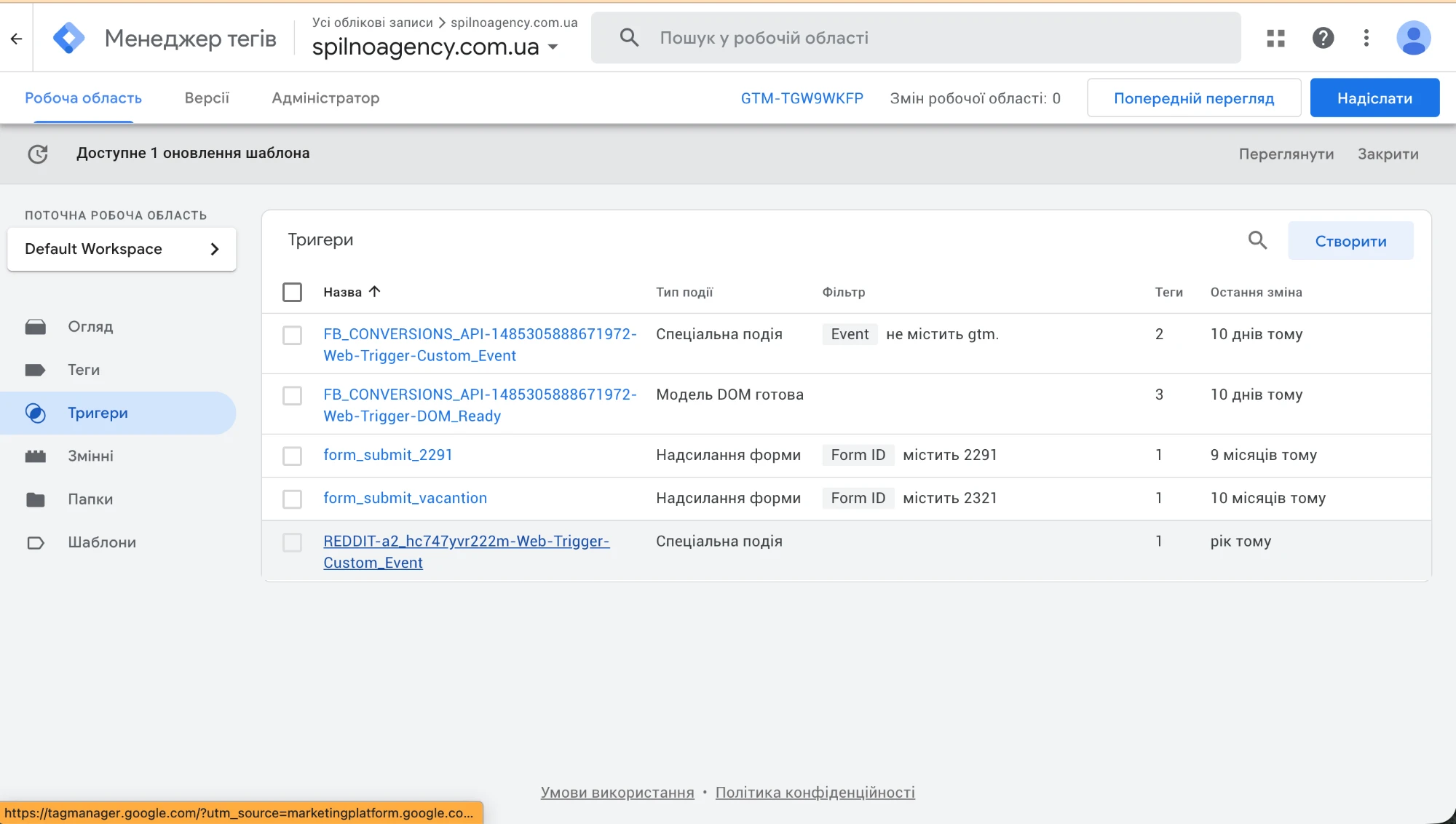
Sekcja Reguły definiuje warunki, w których tag zostaje uruchomiony. Na liście widać: reguły przesyłania formularzy (form_submit_2291, form_submit_vacantion), reguły zdarzeń niestandardowych (Custom Event) i regułę DOM gotowy. Kolumna „Tagi” pokazuje, ile tagów jest powiązanych z każdą regułą. Bez reguły tag nigdy się nie uruchomi.
Zmienne
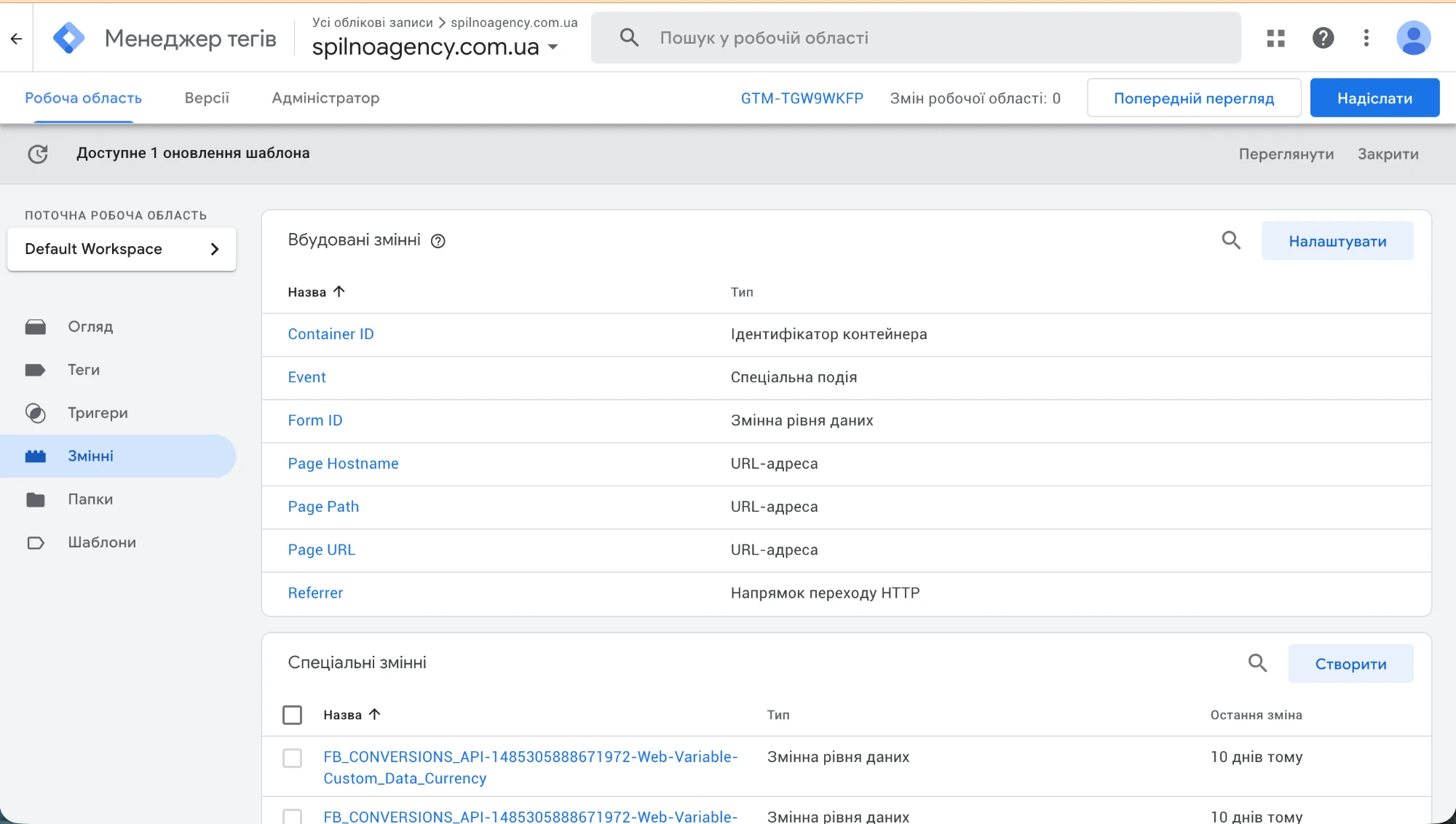
Sekcja Zmienne dzieli się na Wbudowane (Container ID, Event, Form ID, Page Hostname, Page Path, Page URL, Referrer) i Niestandardowe (dla eCommerce i własnych danych). Zmienne wbudowane należy aktywować przyciskiem „Skonfiguruj” — domyślnie większość jest wyłączona. Zmienne niestandardowe typu „Zmienna warstwy danych” odczytują wartości z dataLayer.
Wybór typu tagu
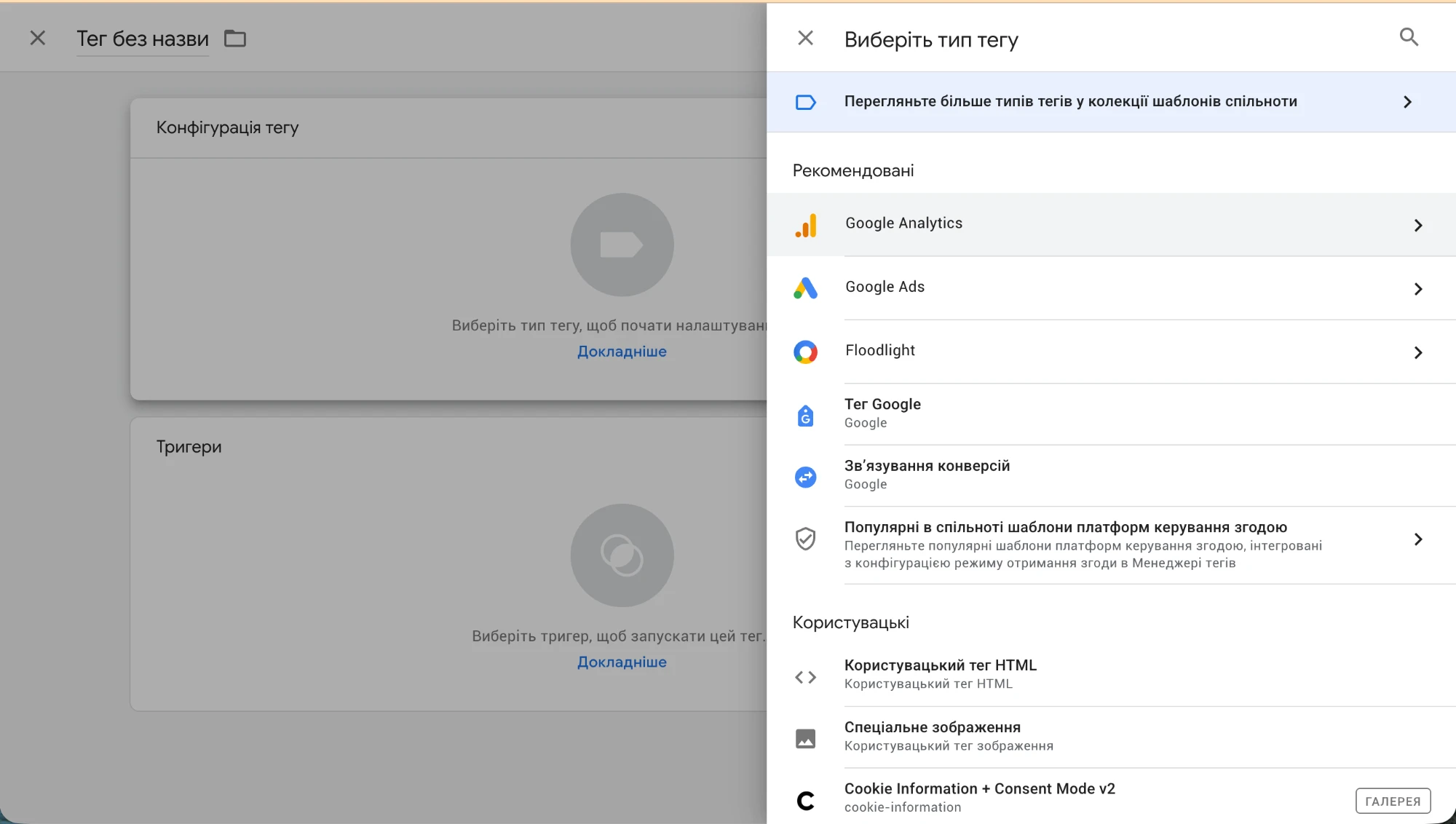
Klikając „Utwórz” w sekcji Tagi, GTM otwiera panel wyboru typu. „Rekomendowane” to natywne integracje: Google Analytics, Google Ads, Floodlight, Tag Google, Łącznik konwersji. „Niestandardowe” zawiera Niestandardowy HTML (dla Meta Pixel i innych skryptów bez natywnego szablonu). Zasada: dla GA4 i Google Ads — zawsze natywny typ; dla Meta Pixel — „Niestandardowy tag HTML”.
Podtypy tagów Google Ads
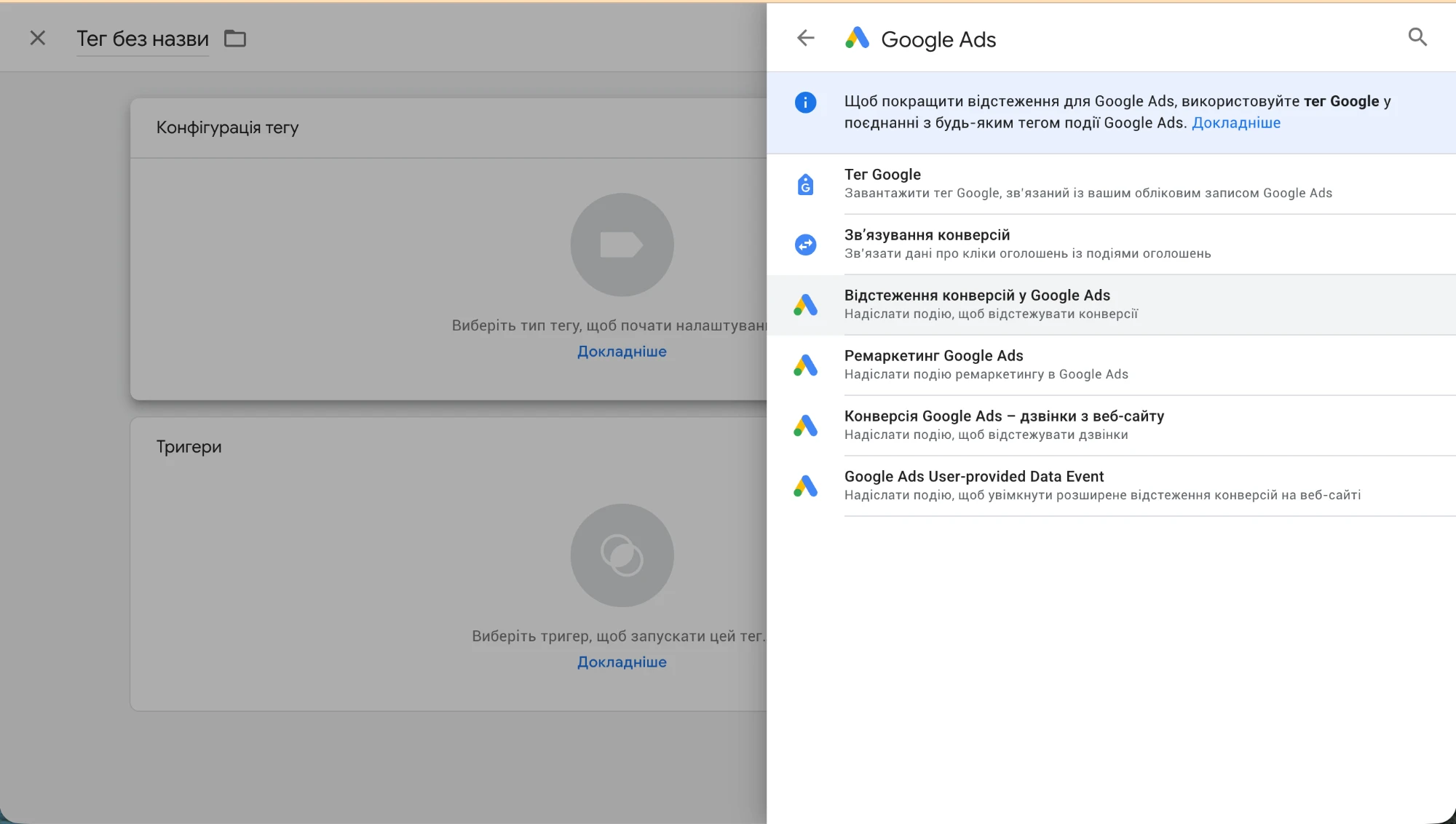
Kliknięcie „Google Ads” na liście rekomendowanych typów otwiera podtypy: Tag Google (podstawowy tag do powiązania Google Ads z witryną), Łącznik konwersji (łączy kliknięcia reklam ze zdarzeniami na stronie), Śledzenie konwersji w Google Ads (rejestruje konwersje: zakup, lead, telefon), Remarketing Google Ads (buduje listy remarketingowe) i Google Ads User-provided Data Event (ulepszone konwersje). Minimalny zestaw do uruchomienia reklamy: Tag Google + Śledzenie konwersji.
Galeria szablonów tagów
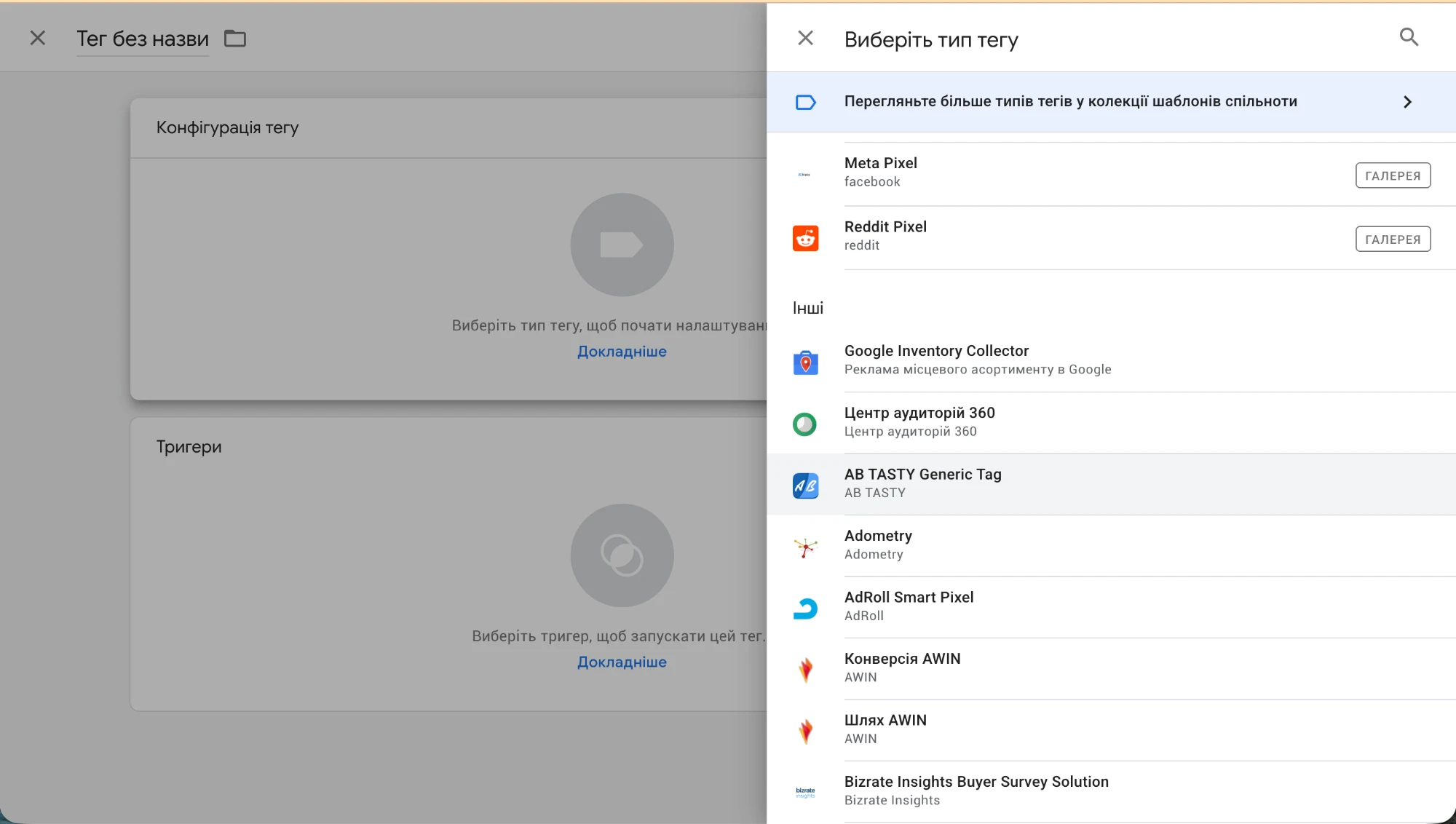
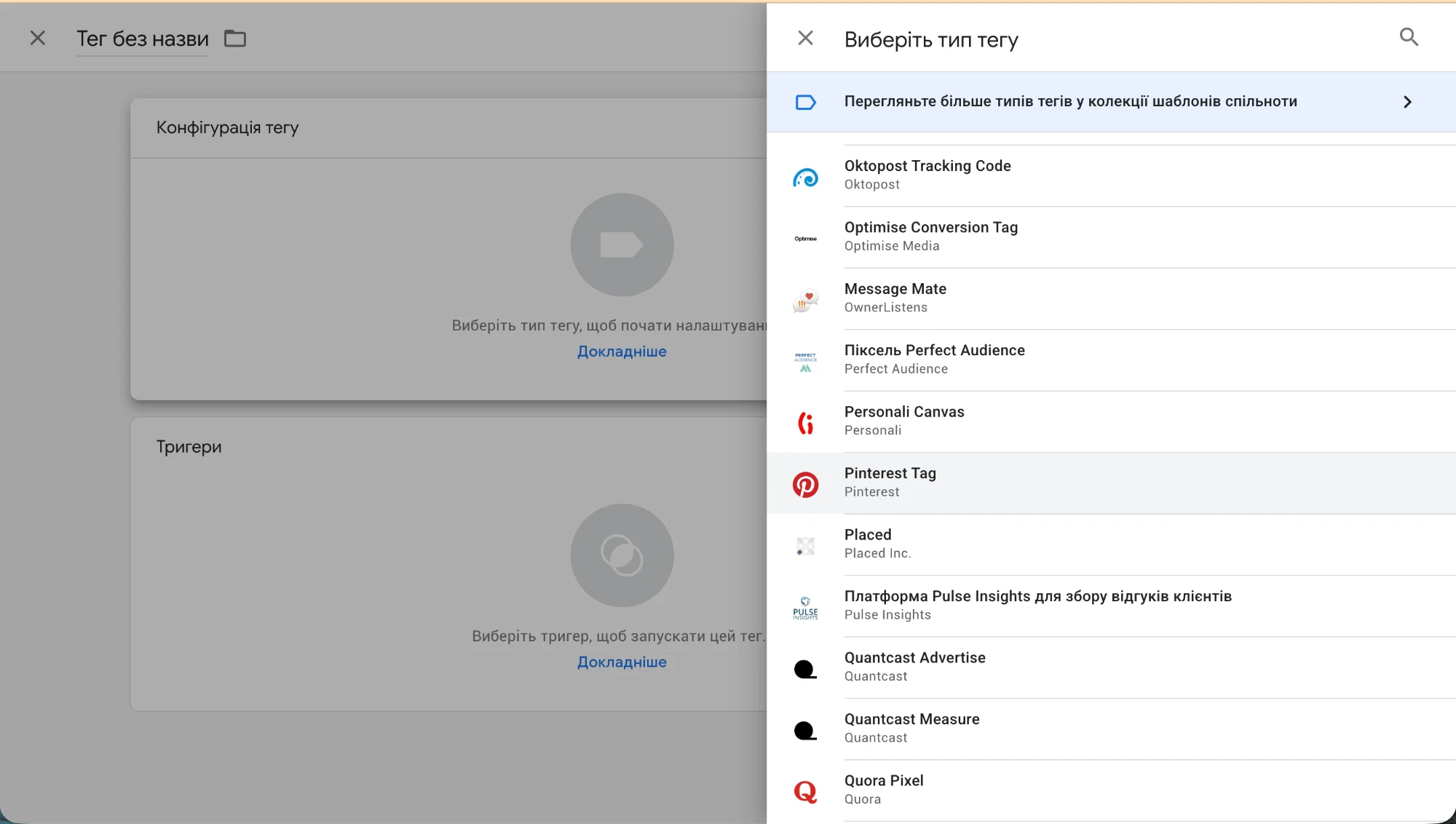
Sekcja „Przeglądaj więcej typów tagów w galerii szablonów społeczności” zawiera dziesiątki gotowych natywnych szablonów od platform reklamowych i analitycznych: Meta Pixel (facebook), Reddit Pixel, Pinterest Tag, Quora Pixel, AdRoll Smart Pixel, AB Tasty, Adometry i inne. Te szablony to wygodna alternatywa dla Niestandardowego HTML — konfigurowane przez formularz bez edycji kodu. Jeśli Twoja platforma ma szablon w galerii, użyj go zamiast Niestandardowego HTML.
Tag Assistant: weryfikacja instalacji GTM
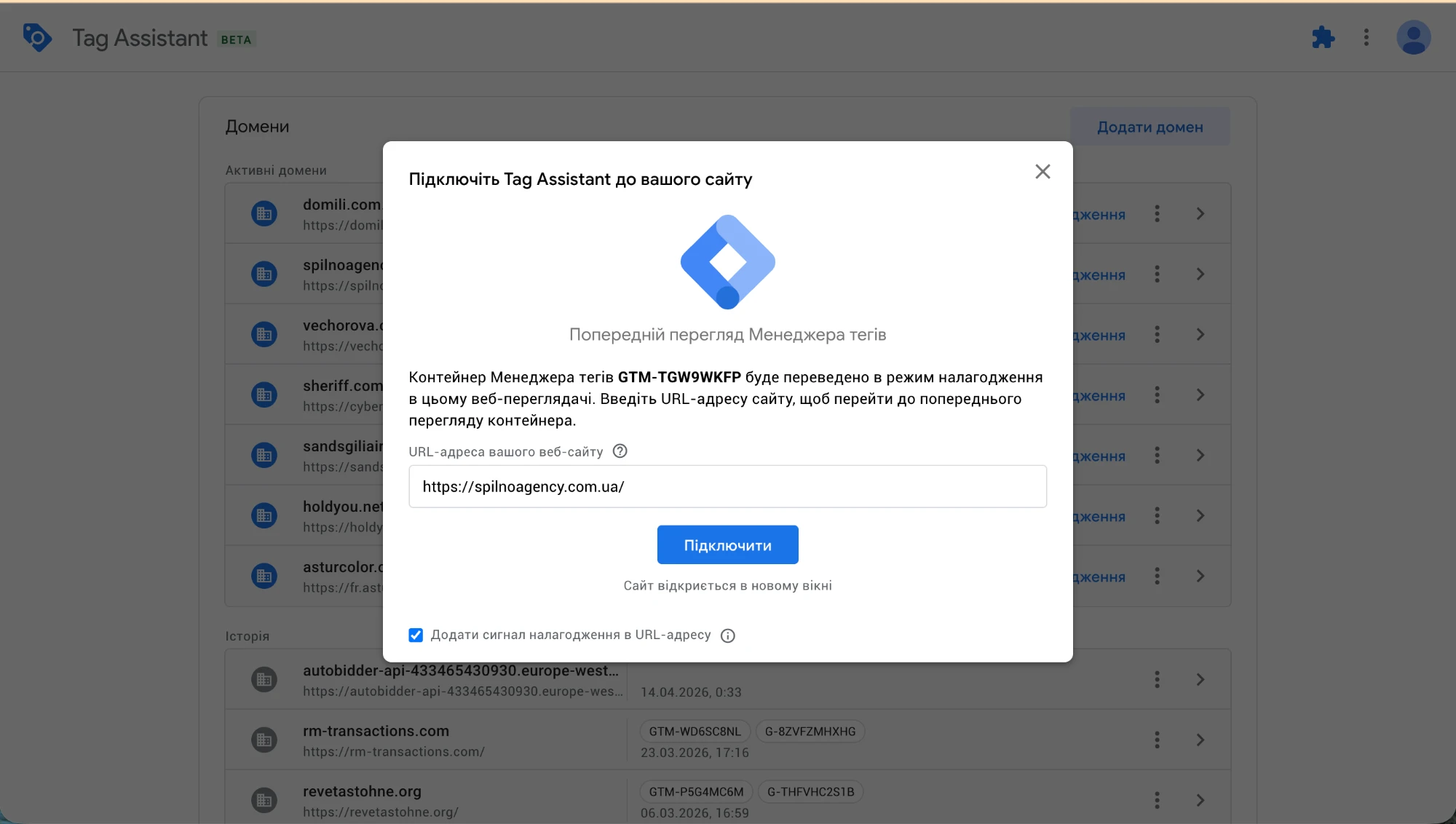
Po opublikowaniu zmian sprawdź poprawność przez Tag Assistant (tagassistant.google.com). W GTM kliknij „Podgląd” → wprowadź URL swojej strony → „Podłącz”. Otworzy się nowa karta ze stroną i połączy się Tag Assistant do inspekcji tagów.
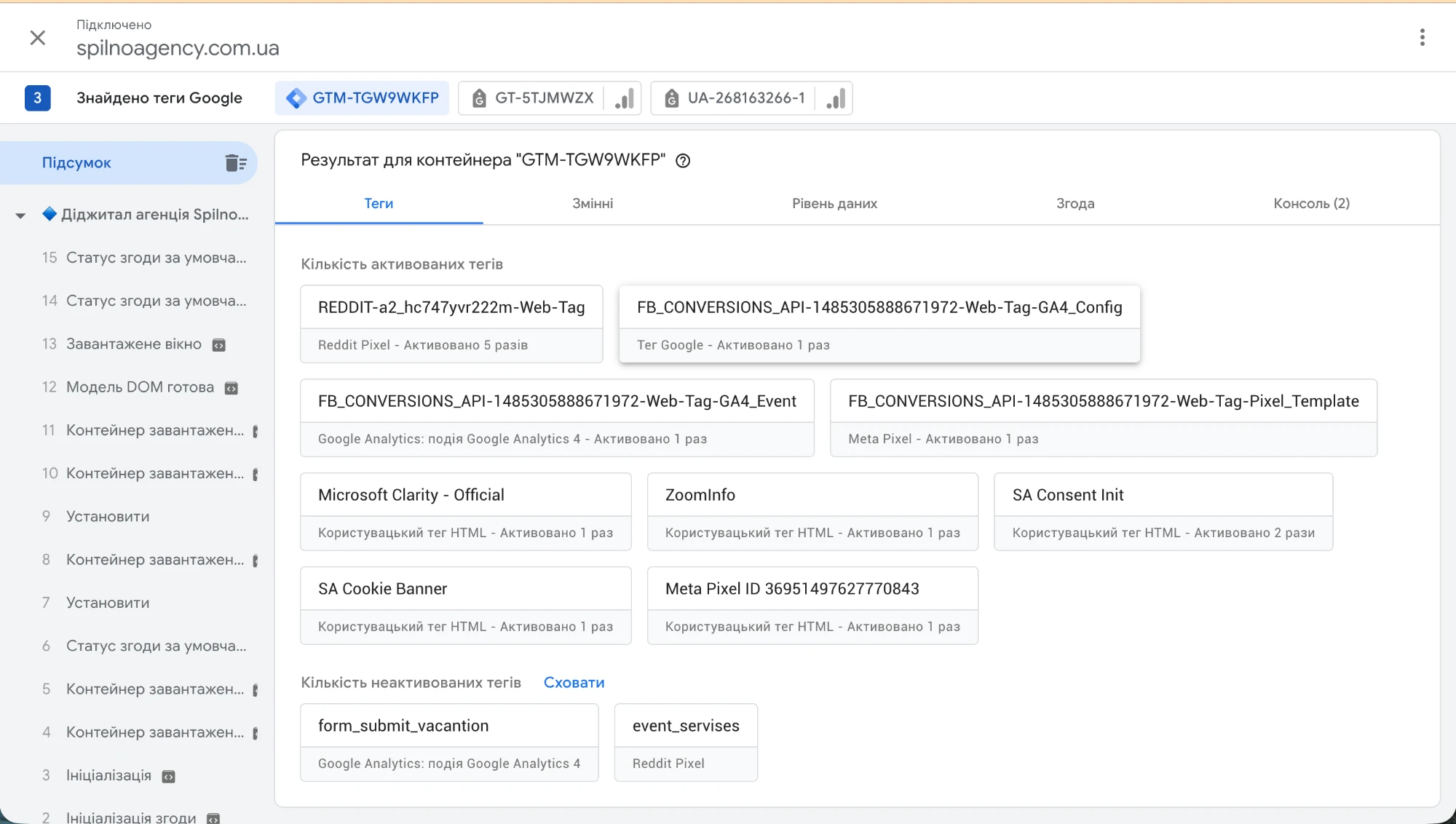
Tag Assistant pokazuje zestawienie wszystkich tagów kontenera: „Liczba aktywowanych tagów” (zielone bloki — tagi, które się uruchomiły: Reddit Pixel, GA4 Config, GA4 Event, Meta Pixel, Microsoft Clarity, SA Consent Init itd.) i „Nieaktywowane tagi” (warunki nie spełnione). Zakładki „Tagi”, „Zmienne”, „Warstwa danych”, „Zgoda”, „Konsola” zawierają szczegółowe dane każdego uruchomienia. Jeśli tag jest na liście aktywowanych — działa poprawnie.
Top 10 tagów wartych skonfigurowania w 2026
- GA4 Configuration Tag — bazowy tag inicjalizujący Google Analytics 4.
- GA4 Events — kliknięcie przycisku, wysłanie formularza, scroll depth, wyświetlenie wideo, pobranie pliku.
- Google Ads Conversion Tracking — rejestracja konwersji (zakup, leady, połączenia).
- Google Ads Remarketing Tag — tworzenie odbiorców do remarketingu.
- Meta Pixel + zdarzenia PageView, ViewContent, AddToCart, Purchase.
- TikTok Pixel — dla biznesów z młodszą grupą docelową.
- LinkedIn Insight Tag — dla B2B.
- Hotjar / Microsoft Clarity — mapy ciepła i nagrania sesji.
- Consent Mode v2 — dla zgodności z RODO i Digital Markets Act.
- Enhanced Conversions (Google Ads + Meta CAPI) — dla dokładnej atrybucji po zniknięciu plików cookie.
Jak dodać tag GA4 przez GTM: instrukcja krok po kroku
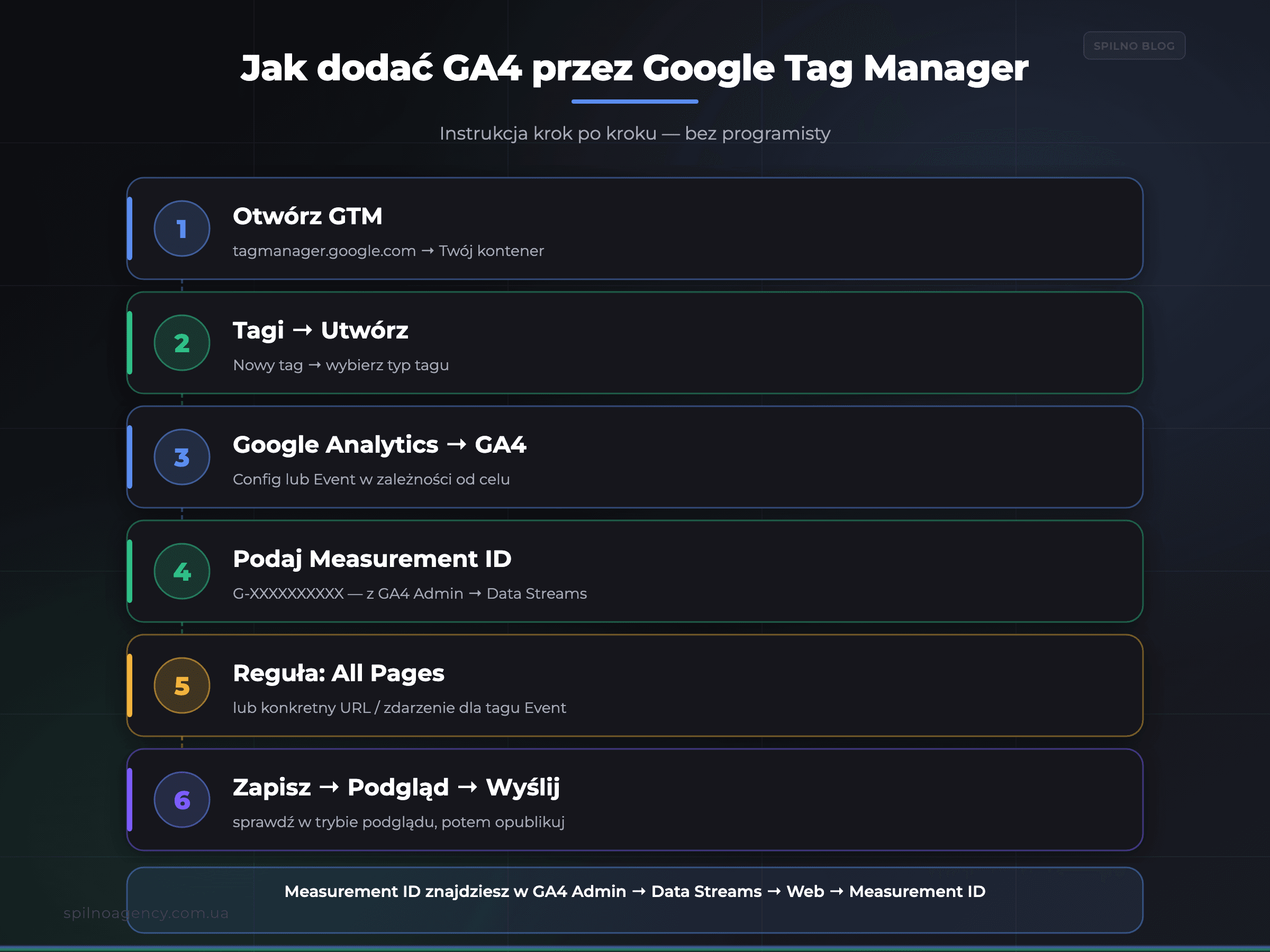
Podłączenie GA4 przez GTM to najczęstsze zadanie marketera. Oto przejrzysty algorytm bez zbędnych kroków:
- Otwórz GTM — przejdź na
tagmanager.google.comi wybierz swój kontener. - Tagi → Utwórz — kliknij „Utwórz” w prawym górnym rogu sekcji Tagi.
- Wybierz Google Analytics → Konfiguracja GA4 — w panelu typów tagów wybierz „Google Analytics”, a następnie „Konfiguracja Google Analytics 4″.
- Podaj Measurement ID — identyfikator pomiaru (
G-XXXXXXXXXX) znajdziesz w GA4 Admin → Strumienie danych → Web → Measurement ID. - Reguła: All Pages — wybierz regułę „All Pages” (Wyświetlenie strony), aby GA4 zbierał dane ze wszystkich stron.
- Zapisz → Podgląd → Wyślij — sprawdź w trybie podglądu (zielona etykieta „Tag uruchomiony”), a następnie opublikuj klikając „Wyślij”.
Wskazówka: Do śledzenia konwersji (zakup, formularz) dodaj osobny tag GA4 Event z odpowiednią regułą. Właściwa architektura: jeden tag Config + kilka tagów Event dla różnych działań.
Jak zainstalować Meta Pixel przez GTM: instrukcja krok po kroku
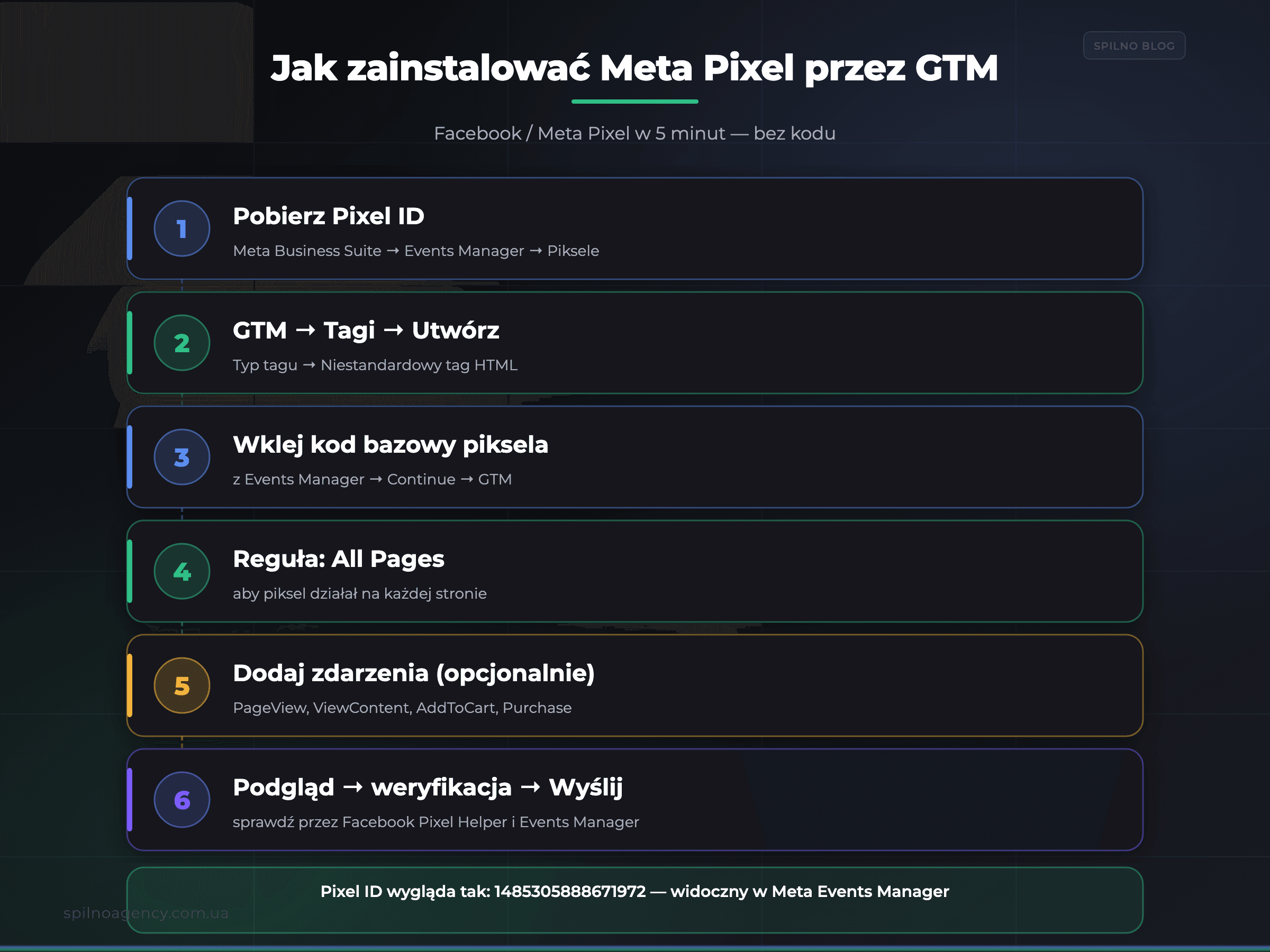
Meta Pixel nie ma własnego natywnego szablonu w GTM, dlatego instaluje się go przez Niestandardowy tag HTML. Oto jak zrobić to poprawnie:
- Uzyskaj Pixel ID — w Meta Business Suite → Events Manager → Źródła danych → Twój Piksel → ID (np.
1485305888671972). - GTM → Tagi → Utwórz — w panelu typów wybierz „Niestandardowy tag HTML”.
- Wklej podstawowy kod piksela — skopiuj go z Events Manager (Kontynuuj → Ręczna instalacja) lub z oficjalnej dokumentacji Meta; zastąp
YOUR_PIXEL_IDswoim prawdziwym ID. - Reguła: All Pages — aby piksel uruchamiał się na każdej stronie witryny.
- Dodaj standardowe zdarzenia (opcjonalnie) —
PageView,ViewContent,AddToCart,Purchaseprzez osobne tagi HTML z odpowiednimi regułami. - Podgląd → weryfikacja → Wyślij — sprawdź przez rozszerzenie Facebook Pixel Helper w Chrome i w Meta Events Manager (zakładka Zdarzenia testowe).
Ważne w 2026: Do podstawowego kodu piksela koniecznie dodaj Meta Conversions API (CAPI) przez GTM — poprawia to jakość sygnałów dla reklam Meta i niweluje wpływ blokad reklam oraz ograniczeń iOS 14.5+.
Server-Side GTM: trend 2025–2026
Klasyczny GTM działa w przeglądarce. Wszystkie tagi „odpalają się” na urządzeniu użytkownika — to spowalnia stronę, jest widoczne dla AdBlocka i ograniczone przez iOS ITP oraz politykę Safari.
Server-Side GTM przenosi wykonywanie tagów na Twój serwer (Google Cloud lub własny). Przeglądarka wysyła jedno zdarzenie → Twój serwer je przetwarza i sam wysyła dalej do Google, Meta, TikToka itd.
Zalety:
- Szybkość strony — mniej JS w przeglądarce, lepsze Core Web Vitals.
- Dokładność danych — obejście AdBlocka i ograniczeń przeglądarek.
- Privacy first — kontrolujesz, jakie dane gdzie trafiają. Możesz anonimizować IP, obcinać UTM-y, zachować zgodność z RODO/CCPA.
- Conversion API — dla Meta, TikToka i Google to najdokładniejszy kanał przesyłania konwersji.
Koszt: od 40 USD/mies. na Google Cloud za podstawowy kontener. Dla biznesu z 50 tys.+ sesji miesięcznie zwraca się szybko dzięki dokładniejszej optymalizacji reklam.
Typowe błędy wdrażania GTM
- Podwójne ładowanie GA4. Tag wstawiony zarówno bezpośrednio przez gtag.js, jak i przez GTM — ruch w raportach się podwaja. Zostaw tylko jedno źródło.
- Reguła All Pages dla wszystkiego. To spowalnia stronę. Używaj konkretnych reguł — kliknięcie, formularz, scroll.
- Brak skonfigurowanego Consent Mode. W UE bez tego naruszasz RODO, a Google Ads obcina Ci odbiorców.
- Publikacja bez Preview. Zawsze testuj w Preview Mode przed publikacją — inaczej ryzykujesz zepsucie analityki na żywo.
- Hardkodowanie wartości. Przekazuj dynamiczne dane przez dataLayer i zmienne GTM, zamiast wpisywać je na sztywno w tagu.
- Ignorowanie dataLayer. dataLayer to źródło prawdy. Skonfiguruj go raz porządnie, a wszystkie tagi będą czytać dane stamtąd.
Czy GTM wpływa na SEO i szybkość strony
Sam kontener GTM waży około 40 KB i ładuje się asynchronicznie — nie wpływa bezpośrednio na SEO. Ale wpływają tagi w jego wnętrzu: 10 ciężkich skryptów = wolna strona = słabe Core Web Vitals = spadki w wynikach wyszukiwania.
Rozwiązanie:
- Nie dodawaj tagów „na wszelki wypadek” — tylko to, czego rzeczywiście używasz w raportach.
- Dla ciężkich pikseli (Hotjar, FullStory) używaj reguły z opóźnieniem (np. po 3 sekundach na stronie).
- Server-Side GTM zdejmuje większość tagów z przeglądarki.
FAQ — najczęściej zadawane pytania
Czy Google Tag Manager jest bezpłatny?
Tak. Bezpłatna wersja wystarcza 99% biznesów. GTM 360 (płatny, w ramach Google Marketing Platform) jest potrzebny tylko dużym korporacjom z audytami SOC 2 i wyższymi limitami.
Czy potrzebuję GTM, jeśli mam już GA4?
Tak, koniecznie. GA4 bez GTM to tylko podstawowe raporty. GTM dodaje własne zdarzenia, konwersje, integracje z reklamą i śledzenie server-side.
Czy mogę przenieść istniejące tagi do GTM?
Tak. Usuń stare skrypty z kodu strony (GA4, Meta Pixel, Google Ads), dodaj je przez GTM, sprawdź w Preview i opublikuj.
Jak skonfigurować GTM na WordPressie bez programisty?
Zainstaluj wtyczkę GTM4WP → wpisz GTM ID → gotowe. Większość zdarzeń WooCommerce wtyczka śledzi automatycznie.
Czym jest dataLayer i po co on jest?
dataLayer to tablica JavaScript, do której strona przekazuje dane (produkt, cena, użytkownik), a GTM je odczytuje i wysyła do tagów. To najlepsza praktyka — bez niej GTM zamienia się w „protezy”.
Czy Google widzi moją stronę przez GTM?
Nie. GTM to tylko transport dla skryptów, które świadomie dodajesz. Google nie zyskuje dostępu do Twojej strony przez GTM.
Podsumowanie
Google Tag Manager w 2026 roku to nie „dodatkowe narzędzie”, ale fundament analityki marketingowej. Oszczędza dziesiątki godzin miesięcznie, eliminuje zależność od programisty, pozwala szybko testować hipotezy i przejść na śledzenie Server-Side, które staje się standardem w erze prywatności.
Jeśli nie masz jeszcze GTM na stronie — zainstaluj go dziś. Jeśli już go masz, ale został skonfigurowany 2–3 lata temu — czas na audyt: dodaj Consent Mode v2, Enhanced Conversions, zdarzenia GA4, przejdź na Server-Side. Spilno Agency pomaga we wdrażaniu i konfiguracji GTM dla biznesów każdej wielkości.
Gdy kontener jest już skonfigurowany, pozostaje ostatni krok organizacyjny — nadanie dostępu do Google Tag Manager wykonawcy lub zespołowi bez przekazywania loginu i hasła do konta Google.
Tutaj pojawią się Twoje komentarze
Dołącz do dyskusji — rejestracja zajmie chwilę.
Zarejestruj sięMasz już konto? Zaloguj się

Czytaj również

Czy specjalista SEO odpowiada za leady i sprzedaż? Nasze stanowisko
Dyskusja z LinkedIn: czy specjalista SEO powinien odpowiadać za leady i sprzedaż z kanału SEO. Stanowisko Spilno Agency…

KPI SEO: jak mierzyć skuteczność i kontrolować specjalistę
KPI SEO to łańcuch pięciu wskaźników, które kolejno pokazują, czy pozycjonowanie SEO działa: zadania → pozycje → wyświetlenia…

Jaki CMS wybrać do sklepu internetowego: platformy chmurowe i self-hosted 2026
Porównanie Shopify, Shoper, WooCommerce, PrestaShop, OpenCart i Magento. Plusy, minusy i checklist wyboru CMS do sklepu internetowego 2026.