Jak nadać dostęp do Google Tag Manager

Google Tag Manager to potężne narzędzie do zarządzania tagami na Twojej stronie. Aby udostępnić to narzędzie innym członkom zespołu, musisz nadać im odpowiednie uprawnienia. Oto szczegółowa instrukcja, jak to zrobić:
Krok 1: Przejście do Google Tag Manager
- Zaloguj się na swoje konto Google.
- Przejdź na stronę Google Tag Manager: https://tagmanager.google.com/
Krok 2: Wybór kontenera
- Wybierz kontener, do którego chcesz dodać użytkowników. Może to być kontener Twojej witryny, aplikacji mobilnej itp.

Krok 3: Przejście do sekcji „Administrator”
- W górnym menu kontenera wybierz zakładkę „Administrator”.
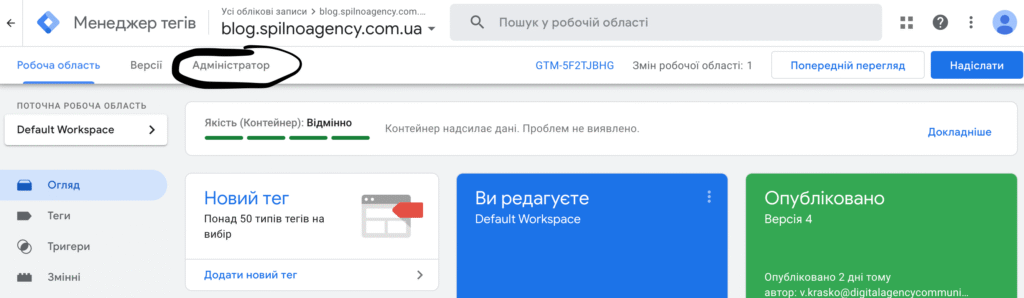
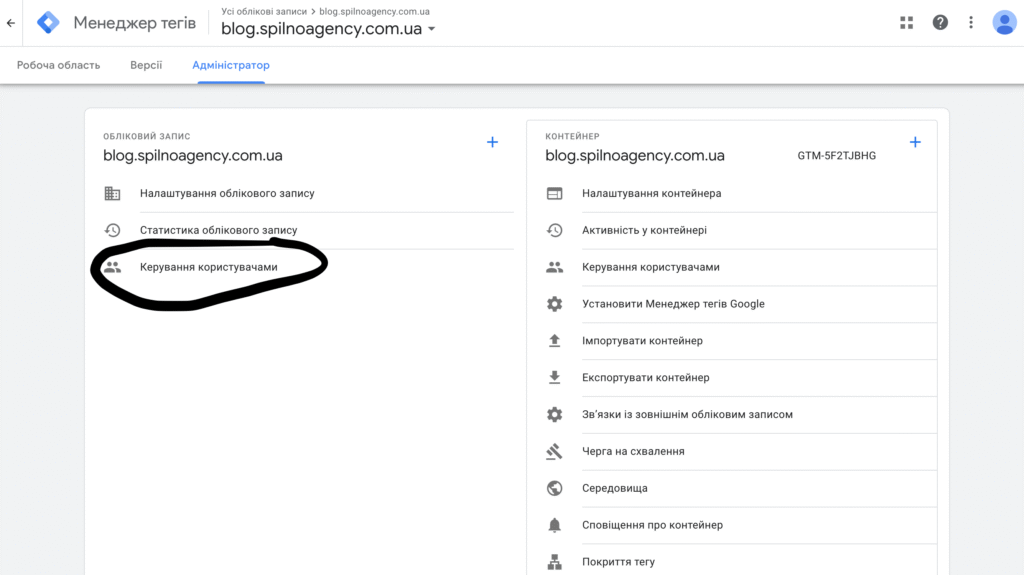
Krok 4: Przejście do sekcji „Zarządzanie użytkownikami”
- W lewej kolumnie, w sekcji „Kontener”, wybierz opcję „Zarządzanie użytkownikami”.
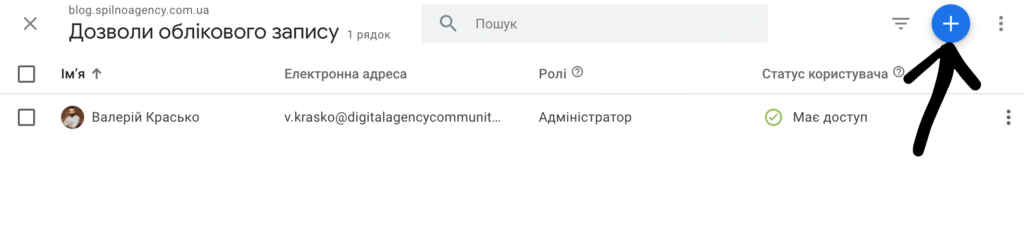
Krok 5: Dodawanie użytkowników
- Naciśnij przycisk „+” (Dodaj użytkowników).
- Wprowadź adres e-mail użytkownika, któremu chcesz nadać dostęp.
- Wybierz poziom dostępu:
- Administrator.
- Użytkownik.
- Ustaw uprawnienia dla kontenerów:
- Odczyt: Użytkownik może przeglądać ustawienia, ale nie wprowadzać zmian.
- Edycja: Użytkownik może tworzyć i edytować tagi, reguły i zmienne, ale nie może publikować zmian.
- Zatwierdzanie: Użytkownik może zatwierdzać lub odrzucać zmiany, ale nie może ich samodzielnie publikować.
- Publikowanie: Użytkownik ma pełny dostęp do kontenera, włączając w to publikowanie zmian.
- Naciśnij przycisk „Zaproś”.
Krok 6: Potwierdzenie zaproszenia
Użytkownik, którego zaprosiłeś, otrzyma wiadomość e-mail z zaproszeniem. Będzie musiał kliknąć link w wiadomości i zaakceptować zaproszenie.
P.S. Instrukcja została napisana na podstawie doświadczenia agencji digitalowej Spilno Agency.
Często zadawane pytania
Często zadawane pytania
Jak nadać agencji dostęp do Google Tag Manager?
W GTM: kliknij Administracja → Zarządzanie użytkownikami na poziomie konta lub kontenera → kliknij + → wpisz adres e-mail agencji → przypisz uprawnienia → kliknij Zaproś. Wybierz poziom konta (dla wszystkich kontenerów) lub kontenera (dla jednej strony).
Jakie uprawnienia nadać w Google Tag Manager?
Uprawnienia kontenera: Odczyt (podgląd), Edycja (dodawanie tagów), Zatwierdzenie (tworzenie wersji), Publikacja (wdrażanie zmian na stronę). Dla agencji marketingowej zalecane jest Zatwierdzenie — agencja może przygotować tagi, ale Ty zatwierdzasz wdrożenie.
Czym różni się dostęp do konta GTM od dostępu do kontenera?
Dostęp do konta GTM daje wgląd we wszystkie kontenery (strony) przypisane do konta — odpowiedni dla administratora. Dostęp do kontenera dotyczy tylko jednej konkretnej strony — bezpieczniejszy dla agencji zewnętrznej, która obsługuje jedną Twoją domenę.
Czy agencja może uszkodzić stronę przez Google Tag Manager?
Tak, błędnie wdrożony tag może spowolnić stronę lub wywołać błędy JavaScript. Dlatego warto nadać agencji uprawnienia do Zatwierdzenia, nie Publikacji — przed wdrożeniem samodzielnie sprawdź zmiany w trybie podglądu GTM i zaakceptuj je świadomie.
Jak usunąć dostęp z Google Tag Manager po zakończeniu współpracy?
W GTM: Administracja → Zarządzanie użytkownikami → znajdź e-mail agencji → kliknij ikonę edycji → usuń wszystkie uprawnienia lub usuń użytkownika. Rób to natychmiast po zakończeniu współpracy, by agencja nie miała dostępu do tagów i danych strony.

Czytaj również

Zasady pracy z kalendarzem w 2026 roku. Część 1
Przewodnik krok po kroku: jak utworzyć i zmienić spotkanie wideo w Kalendarzu Google, dodać jednego lub kilku gości…

Najpopularniejsze skille Claude dla specjalisty SMM: zestawienie 2026
Top 10 skilli Claude dla specjalistów mediów społecznościowych: brand-voice, content-creation, campaign-plan, canvas-design i inne. Co robi każdy skill…

Najpopularniejsze skille Claude dla specjalisty ds. reklamy (2026)
Top 10 skilli Claude dla specjalisty reklamy: audyt Google Ads i Meta Ads, kreacje, analiza konkurencji, raporty. Co…