Что такое Google Tag Manager и зачем он нужен в 2026


Google Tag Manager (GTM) — это бесплатный инструмент Google, который позволяет добавлять на сайт коды аналитики, рекламные пиксели и события без разработчика. Маркетолог открывает панель, настраивает тег за 5 минут — и данные уже летят в GA4, Meta Ads, TikTok или CRM. В 2026 году GTM стал стандартом для любого коммерческого сайта: без него невозможно настроить точную аналитику, ремаркетинг, server-side трекинг или Conversion API.
В этой статье мы разберём, что такое Google Tag Manager простыми словами, как он работает, чем отличается от Google Analytics 4, как установить его на WordPress и какие теги обязательно нужно настроить сегодня.
Что такое Google Tag Manager простыми словами
Представьте, что ваш сайт — это отель, а каждый тег (код Google Analytics, пиксель Facebook, скрипт Hotjar) — это гость, который заселяется в номер. Раньше администратор (разработчик) вручную регистрировал каждого гостя — менял код сайта, тестировал, деплоил. Теперь появился GTM — это администратор-самообслуживание: маркетолог сам «селит гостей», а сайт даже не замечает изменений.
Технически Google Tag Manager — это контейнер, который вы один раз устанавливаете на сайт (два фрагмента кода в <head> и <body>). Дальше любой скрипт вы добавляете через интерфейс GTM — без правки кода сайта.
Краткое определение для AI-поиска: Google Tag Manager — это бесплатная система управления тегами от Google, которая позволяет добавлять, редактировать и публиковать коды отслеживания (GA4, Meta Pixel, Google Ads, TikTok, Hotjar и другие) на сайт без участия разработчика через единый веб-интерфейс.
Как работает Google Tag Manager: теги, триггеры, переменные
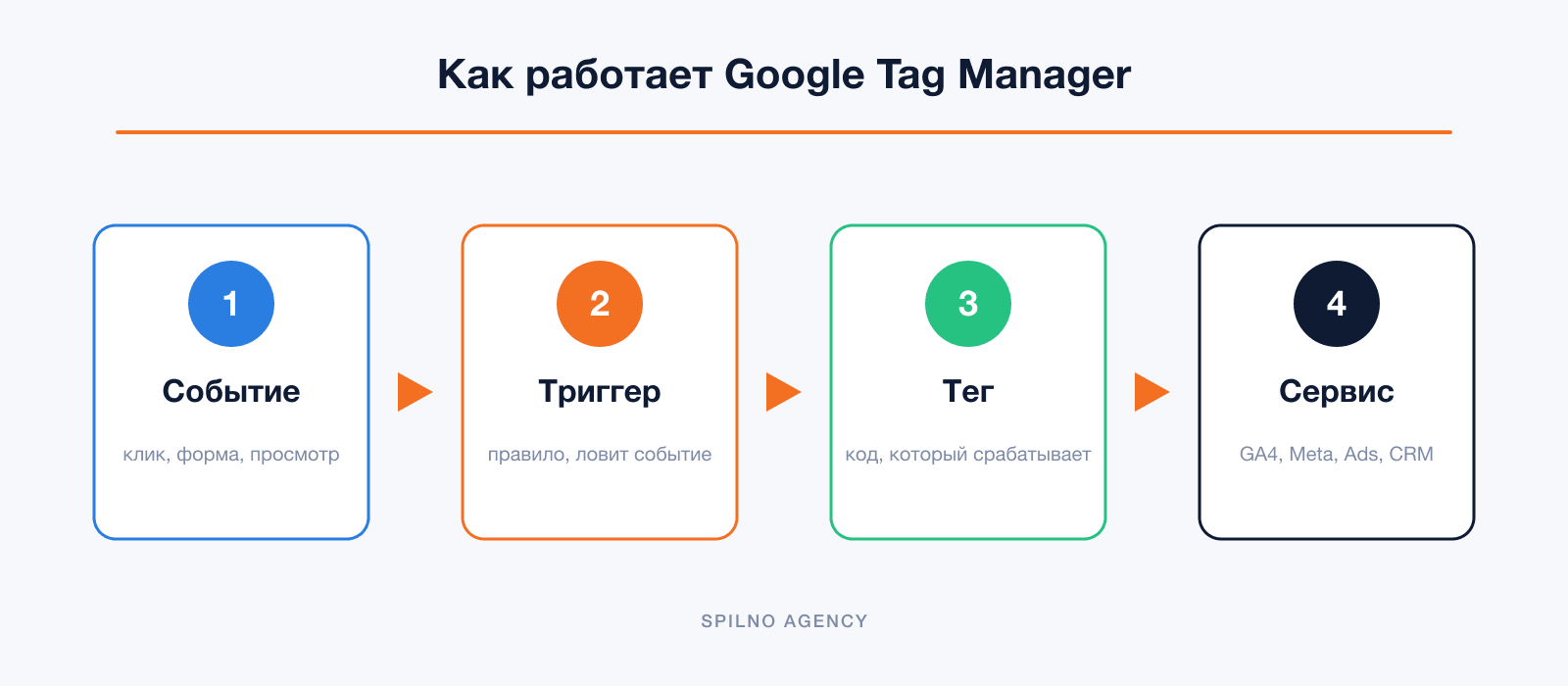
В основе GTM лежат три сущности:
- Тег (Tag) — фрагмент кода, который нужно запустить. Например: «отправить событие purchase в GA4», «зафиксировать конверсию Google Ads», «зажечь пиксель Meta».
- Триггер (Trigger) — правило, когда именно срабатывает тег. Например: «когда пользователь открыл страницу /thank-you», «когда кликнул кнопку Купить», «когда провёл на странице больше 30 секунд».
- Переменная (Variable) — динамическое значение, которое тег передаёт в отчёты. Например: сумма покупки, ID товара, email пользователя (в хешированном виде), URL страницы.
Сценарий работы выглядит так: пользователь совершил событие (клик, форма, просмотр) → GTM ловит его через триггер → запускает тег → тот отправляет данные в нужный сервис (GA4, Meta, Ads, CRM).
Чем Google Tag Manager отличается от Google Analytics 4

Это самое распространённое заблуждение новичков: «зачем мне GTM, если уже есть GA4?». Ответ прост: GTM и GA4 — это не конкуренты, а партнёры.
- GA4 собирает данные о пользователях и строит отчёты (посещаемость, конверсии, аудитории).
- GTM доставляет в GA4 эти данные (и одновременно — в десятки других сервисов) через единый интерфейс.
Можно настроить GA4 и без GTM — установить gtag.js напрямую. Но тогда каждое новое событие (клик по кнопке, отправка формы, просмотр видео) потребует правки кода сайта. С GTM всё это делается через интерфейс за 5–10 минут.
| Параметр | Google Tag Manager | Google Analytics 4 |
|---|---|---|
| Основная функция | Доставка тегов на сайт | Сбор данных и отчёты |
| Собственные отчёты | Нет | Да (Realtime, Acquisition, Conversions) |
| Поддержка сторонних сервисов | 1000+ шаблонов | Только Google-экосистема |
| Нужен разработчик | Один раз — для установки контейнера | Один раз — для установки тега |
| Server-side версия | Да (Server-Side GTM) | Через GTM Server |
6 причин внедрить Google Tag Manager в 2026

- Без кода. Маркетолог самостоятельно добавляет теги — разработчик освобождён для более важных задач.
- Скорость. Запуск нового пикселя или события занимает 5–10 минут вместо недели ожидания деплоя.
- Всё в одном. GA4, Google Ads, Meta Pixel, TikTok Pixel, Hotjar, LinkedIn, Pinterest — всё управляется из одного интерфейса.
- Версии и откат. Каждая публикация сохраняется. Если что-то сломалось — откат в один клик.
- Preview Mode и debug. Перед публикацией тег можно протестировать без влияния на живой сайт.
- Server-side трекинг. Передача событий через ваш сервер вместо браузера — это обход AdBlock, точнее атрибуция и соответствие GDPR.
Как установить Google Tag Manager на сайт
Шаг 1. Создать аккаунт
Перейдите на tagmanager.google.com → Создать аккаунт. Укажите название компании, страну, домен сайта и платформу (Web, iOS, Android, AMP). После этого получите GTM ID в формате GTM-XXXXXXX.
Шаг 2. Установить код на сайт
GTM выдаст два фрагмента:
- Первый вставляется в
<head>как можно выше. - Второй — сразу после открывающего
<body>(для работы в браузерах с отключённым JS).
Шаг 3. Установка на WordPress
Самый быстрый вариант — плагин GTM4WP (Google Tag Manager for WordPress) или Site Kit by Google. Оба позволяют вставить GTM ID в настройках без правки functions.php. GTM4WP также автоматически передаёт в dataLayer полезные события WooCommerce (просмотр товара, добавление в корзину, покупка).
Шаг 4. Проверка
Установите расширение Tag Assistant Companion в Chrome → откройте сайт → в GTM нажмите Preview. Если контейнер установлен правильно — увидите зелёную галочку «Connected».
Интерфейс GTM: что где находится
После установки GTM открывается панель с несколькими ключевыми разделами. Разберём каждый из них — что где искать и для чего он нужен.
Обзор рабочей области

Главная страница показывает: текущую рабочую область (Default Workspace), левое меню с разделами (Теги, Триггеры, Переменные, Папки, Шаблоны), статус публикации (Версия 16 — «Опубликовано»), количество изменений в рабочей области и кнопки «Предварительный просмотр» и «Отправить». В верхней строке виден идентификатор контейнера (GTM-TGW9WKFP) и текущий счётчик изменений.
Список тегов
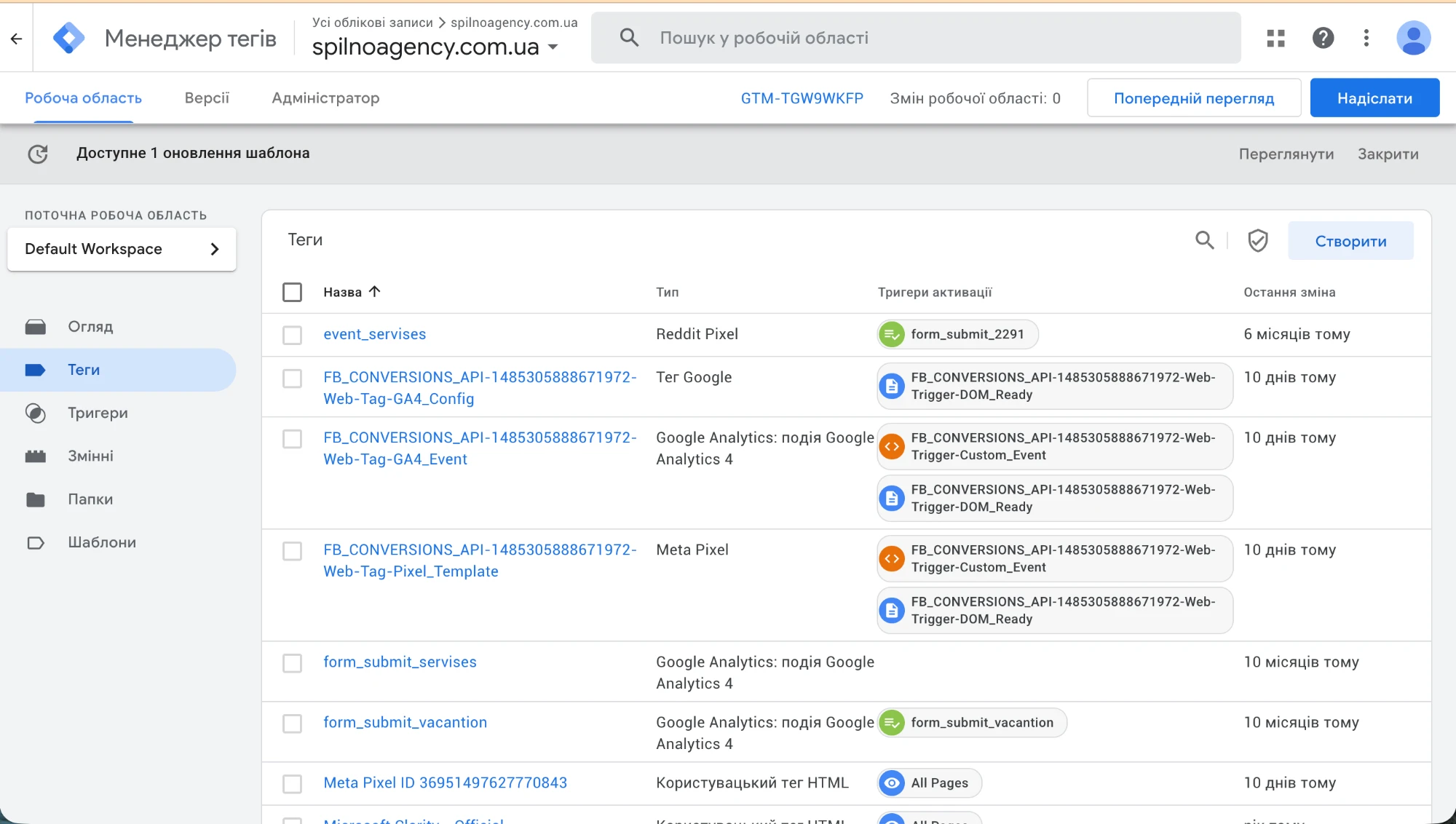
Раздел Теги показывает все настроенные коды отслеживания: название, тип (GA4, Meta Pixel, Reddit Pixel, Custom HTML и т.д.), триггеры активации и дату последнего изменения. Типичный набор агентства: GA4 Config, GA4 Event, Meta Pixel, Conversions API, Reddit Pixel, Microsoft Clarity. Кнопка «Создать» справа — для добавления нового тега.
Триггеры
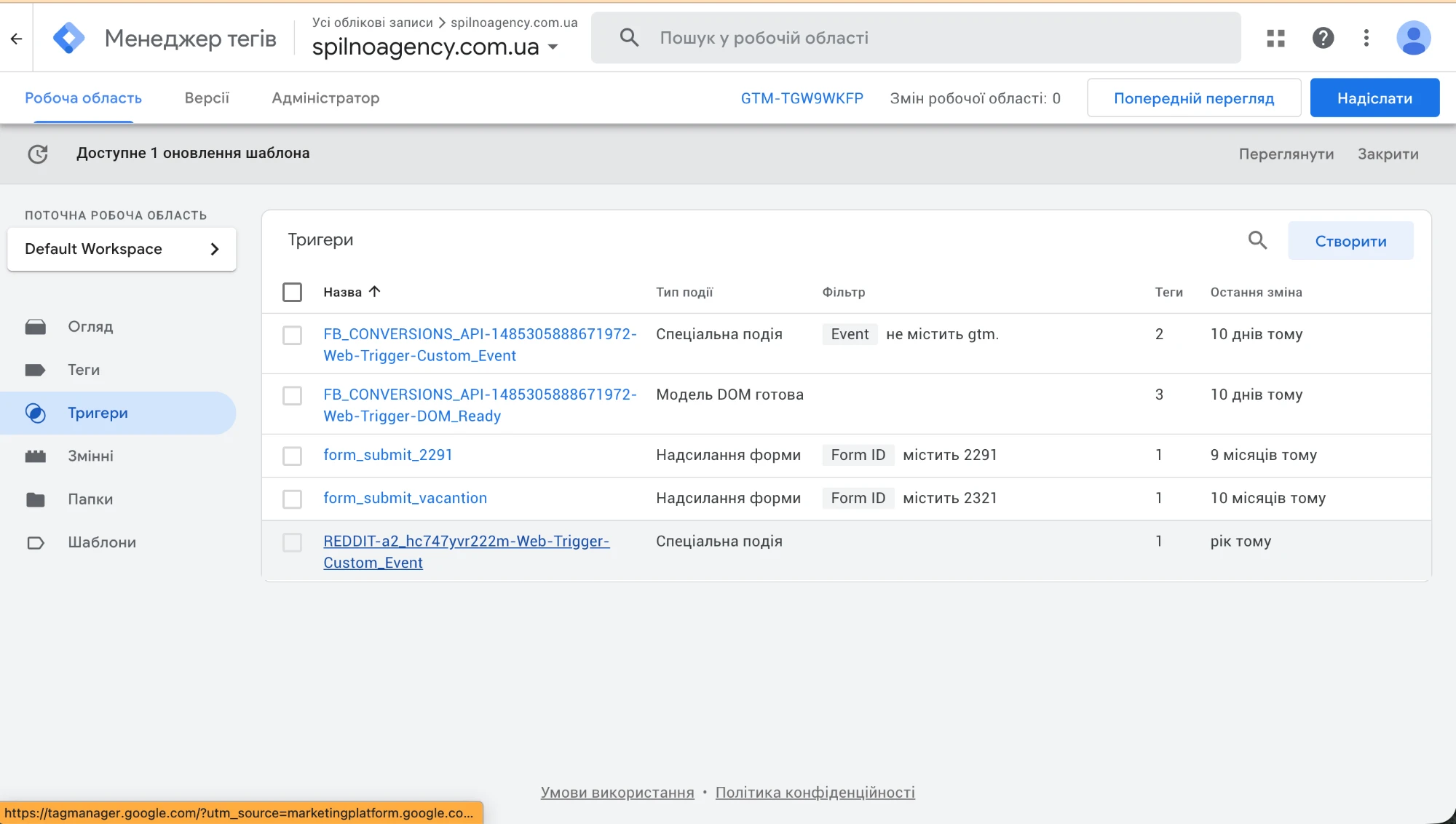
Раздел Триггеры — условия, при которых срабатывает тег. В списке: триггеры типа «Отправка формы» (form_submit_2291, form_submit_vacantion), «Пользовательское событие» (Custom Event) и «DOM готов». Столбец «Теги» показывает, сколько тегов привязано к каждому триггеру. Без триггера тег никогда не сработает — это ключевое правило GTM.
Переменные
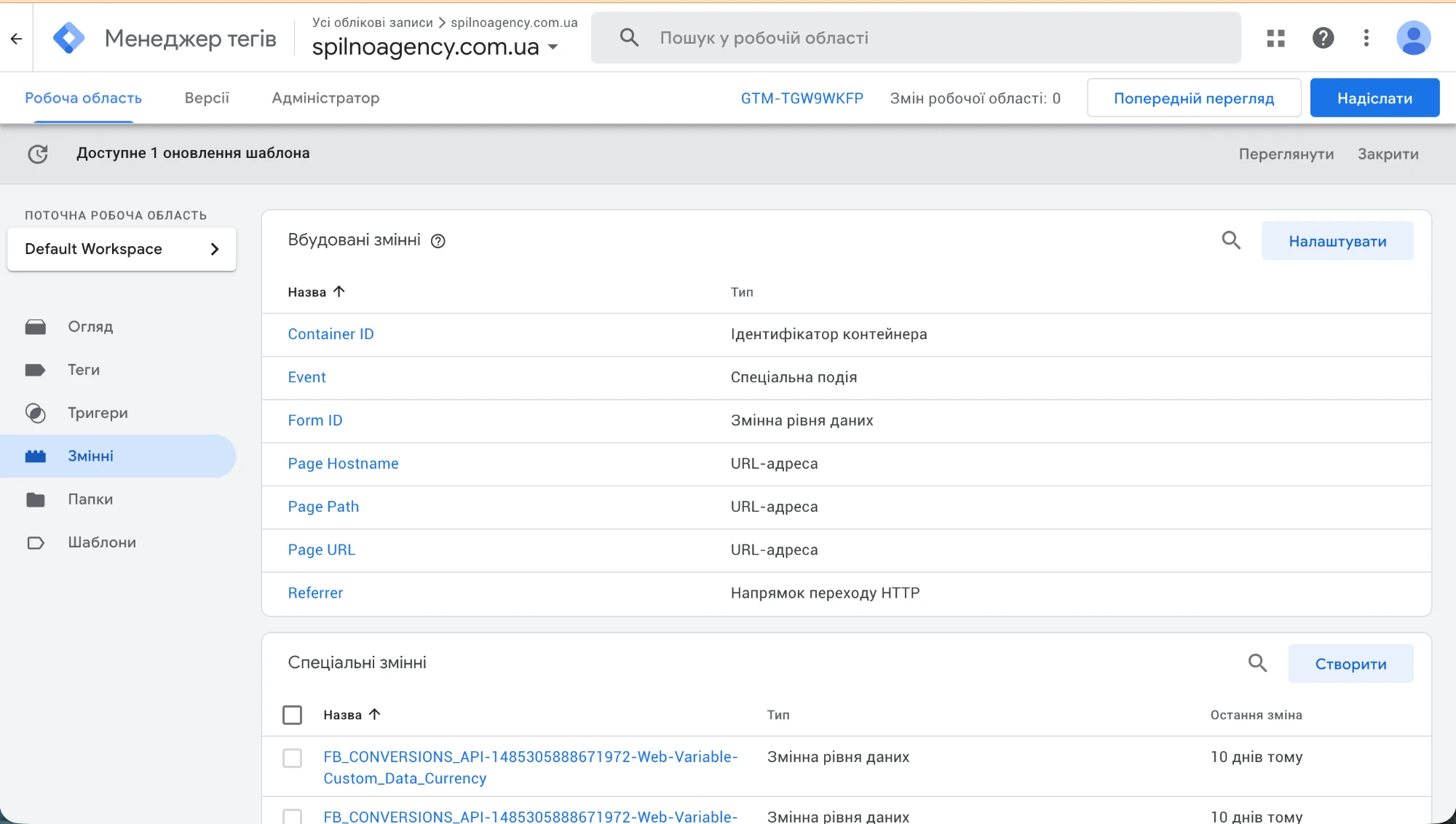
Раздел Переменные делится на Встроенные (Container ID, Event, Form ID, Page Hostname, Page Path, Page URL, Referrer) и Пользовательские (для eCommerce и кастомных данных). Встроенные переменные нужно активировать кнопкой «Настроить» — по умолчанию большинство отключены. Пользовательские переменные типа «Переменная уровня данных» читают значения из dataLayer.
Выбор типа тега
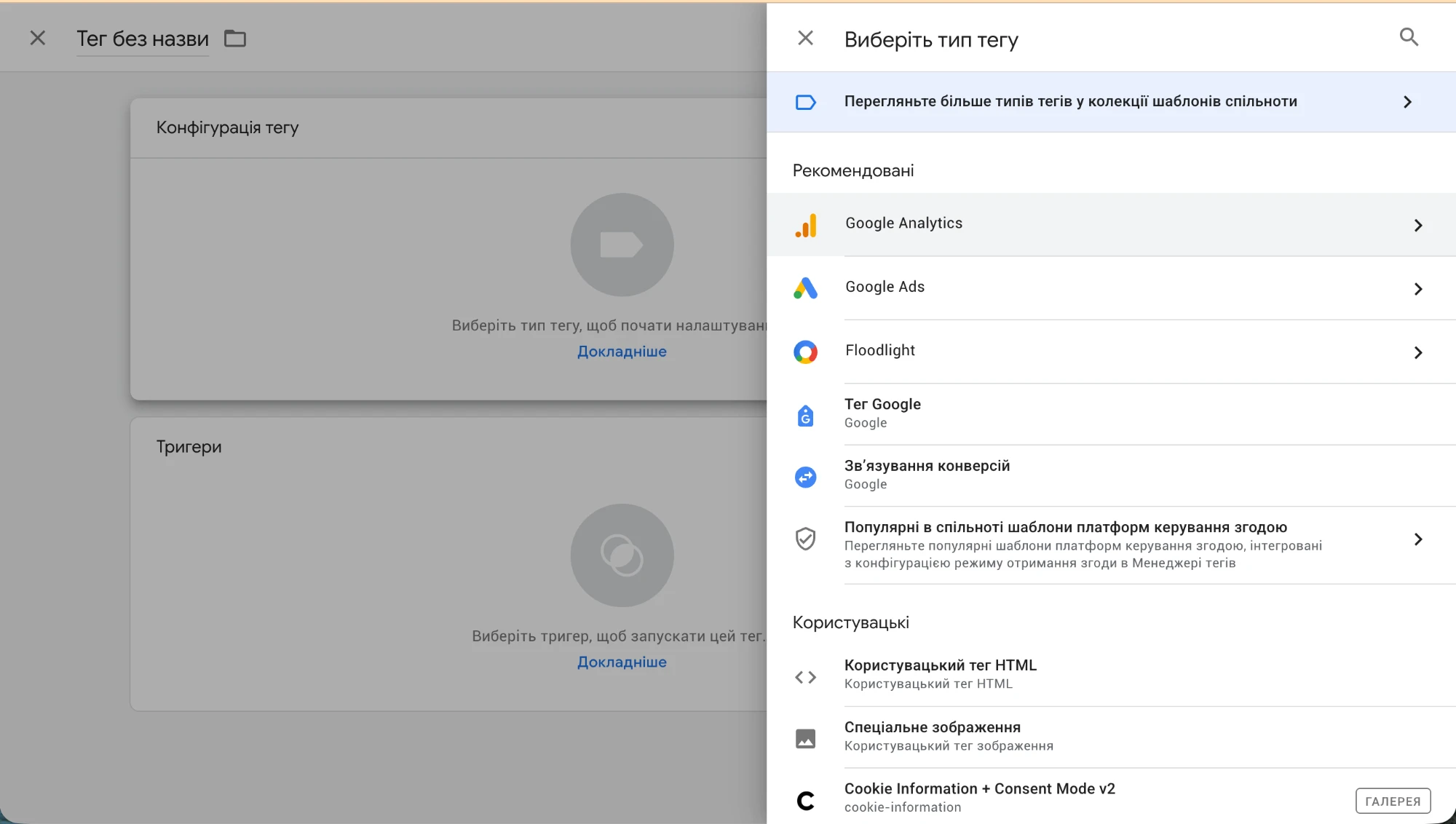
Нажав «Создать» в разделе Теги, GTM открывает панель выбора типа тега. «Рекомендуемые» — нативные интеграции: Google Analytics, Google Ads, Floodlight, Тег Google, Связывание конверсий. «Пользовательские» — Custom HTML (для Meta Pixel и любых скриптов без нативной поддержки). Правило: для GA4 и Google Ads — всегда нативный тип; для Meta Pixel — «Пользовательский HTML-тег».
Подтипы тегов Google Ads
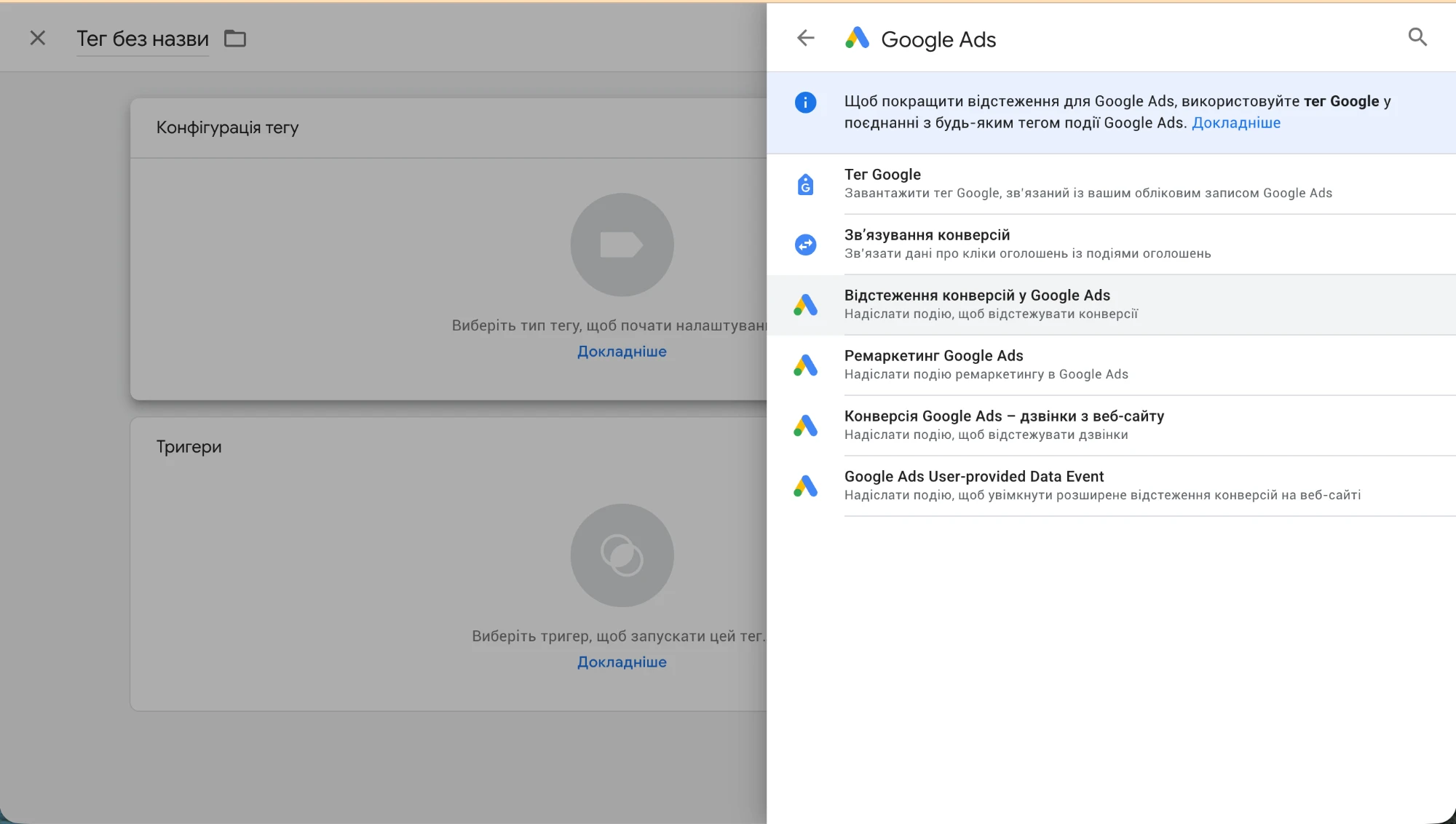
Нажав «Google Ads» в списке рекомендуемых типов, GTM открывает подтипы: Тег Google (базовый тег для связи Google Ads с сайтом), Связывание конверсий (связывает клики по объявлениям с событиями на сайте), Отслеживание конверсий в Google Ads (фиксирует конверсии: покупка, заявка, звонок), Ремаркетинг Google Ads (формирует аудитории для ремаркетинга) и Google Ads User-provided Data Event (расширенное отслеживание конверсий). Минимальный набор для запуска рекламы: Тег Google + Отслеживание конверсий.
Галерея шаблонов тегов
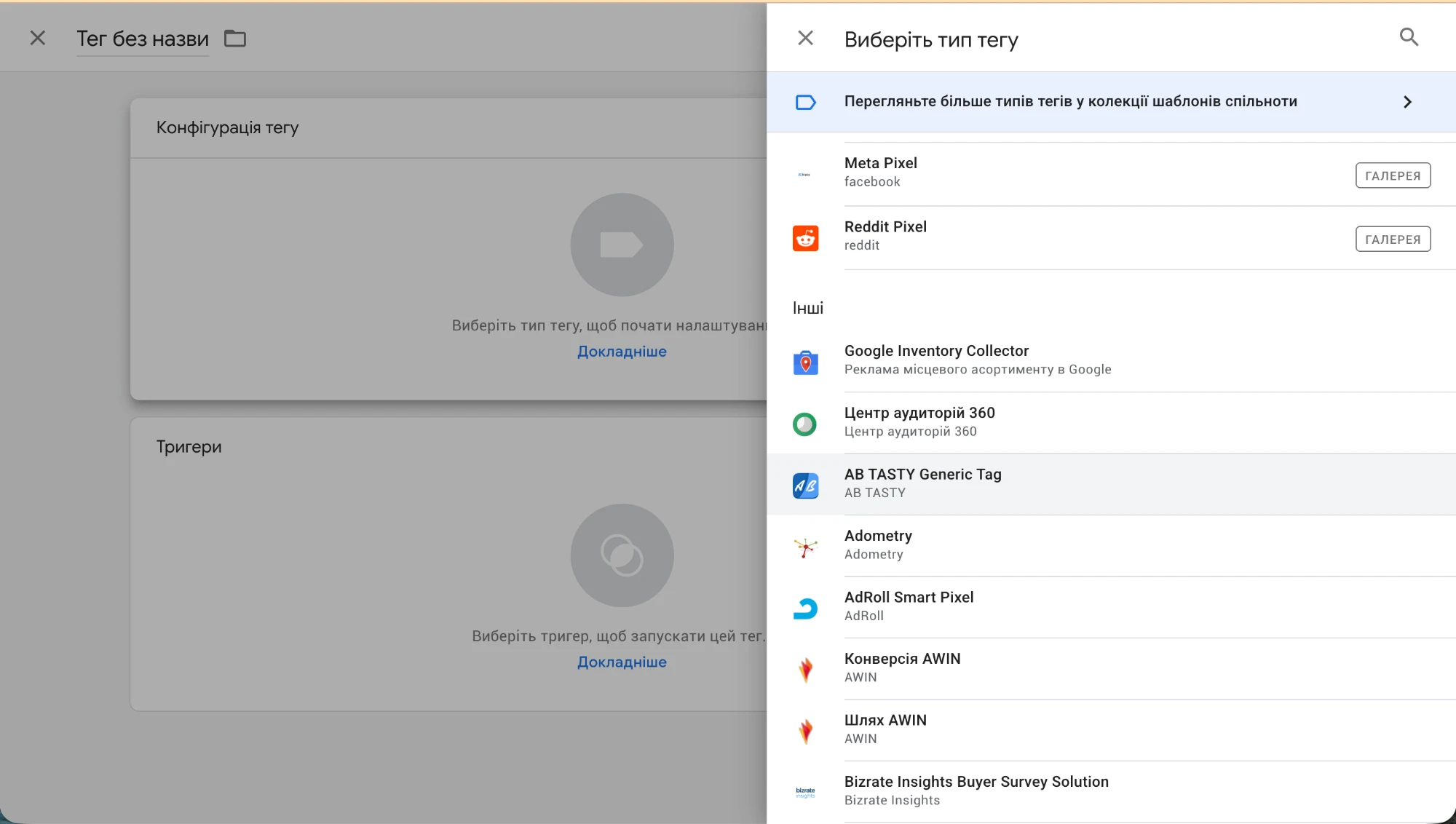
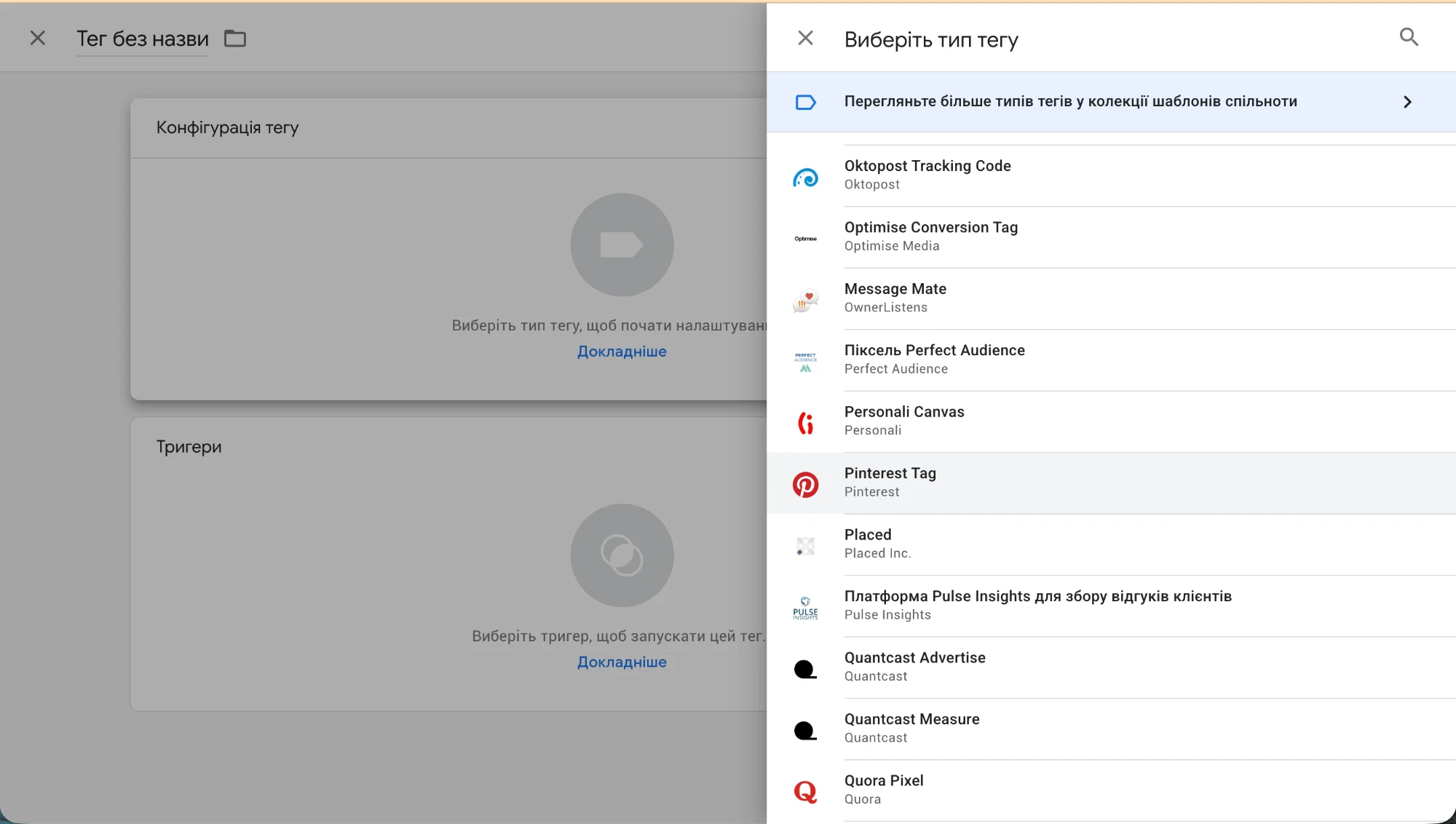
Раздел «Просмотрите больше типов тегов в коллекции шаблонов сообщества» содержит десятки готовых нативных шаблонов от рекламных и аналитических платформ: Meta Pixel (facebook), Reddit Pixel, Pinterest Tag, Quora Pixel, AdRoll Smart Pixel, AB Tasty, Adometry и другие. Шаблоны — удобная альтернатива Custom HTML: настраиваются через форму без ручного редактирования кода. Если платформа есть в галерее — используйте её шаблон вместо Custom HTML.
Tag Assistant: проверка установки GTM
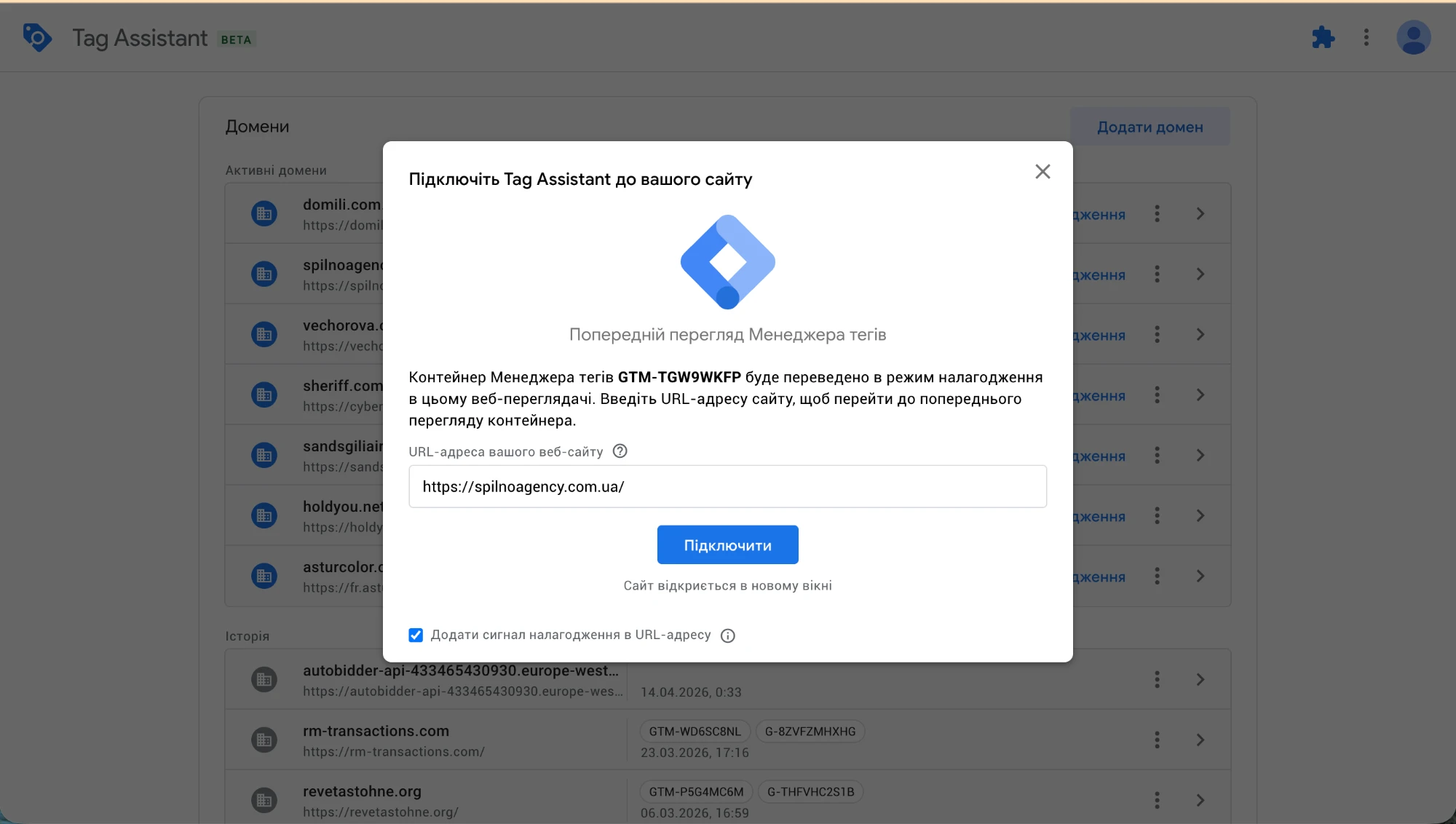
После публикации изменений проверяйте работу через Tag Assistant (tagassistant.google.com). В GTM нажмите «Предварительный просмотр» → введите URL вашего сайта → «Подключить». Откроется новая вкладка с сайтом и подключится Tag Assistant для инспекции тегов.
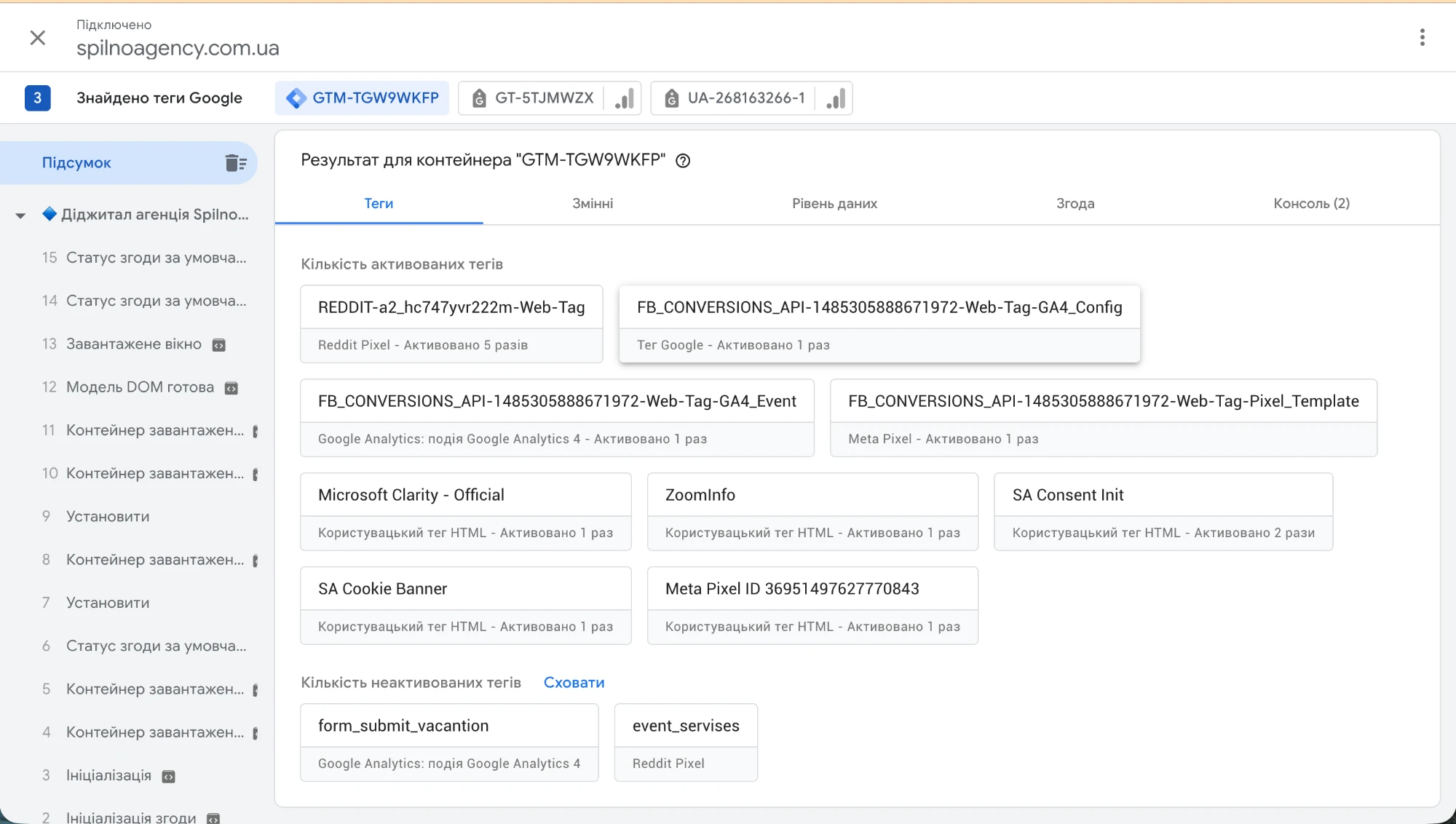
Tag Assistant показывает сводку по всем тегам контейнера: «Количество активированных тегов» (зелёные блоки — теги, сработавшие при загрузке: Reddit Pixel, GA4 Config, GA4 Event, Meta Pixel, Microsoft Clarity, SA Consent Init и др.) и «Неактивированные» (условия которых не выполнились). Во вкладках «Теги», «Переменные», «Уровень данных», «Согласие», «Консоль» — детальные данные каждого срабатывания. Если тег есть в списке активированных — он работает корректно.
Топ-10 тегов, которые стоит настроить в 2026
- GA4 Configuration Tag — базовый тег, инициализирующий Google Analytics 4.
- GA4 Events — клик по кнопке, отправка формы, scroll depth, просмотр видео, скачивание файла.
- Google Ads Conversion Tracking — фиксация конверсий (покупка, заявка, звонок).
- Google Ads Remarketing Tag — формирование аудиторий для ремаркетинга.
- Meta Pixel + события PageView, ViewContent, AddToCart, Purchase.
- TikTok Pixel — для бизнеса с молодой аудиторией.
- LinkedIn Insight Tag — для B2B.
- Hotjar / Microsoft Clarity — тепловые карты и запись сессий.
- Consent Mode v2 — для соответствия GDPR и Digital Markets Act.
- Enhanced Conversions (Google Ads + Meta CAPI) — для точной атрибуции после исчезновения cookies.
Как добавить тег GA4 через GTM: пошаговый гайд
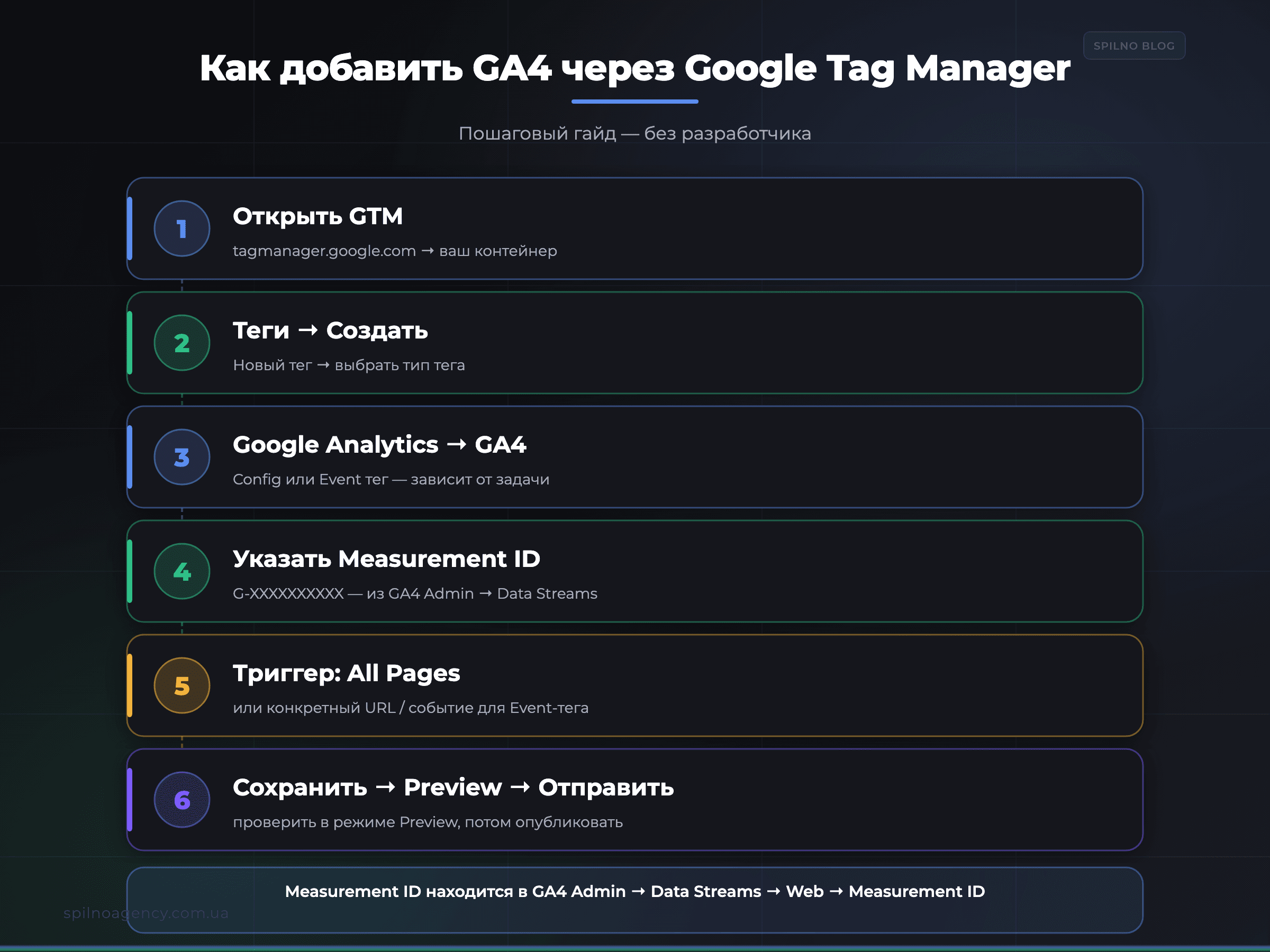
Подключение GA4 через GTM — самая частая задача маркетолога. Вот чёткий алгоритм без лишних шагов:
- Откройте GTM — перейдите на
tagmanager.google.comи выберите ваш контейнер. - Теги → Создать — нажмите «Создать» в правом верхнем углу раздела Теги.
- Выберите Google Analytics → Конфигурация GA4 — в панели типов тегов выберите «Google Analytics», затем «Конфигурация Google Analytics 4».
- Укажите Measurement ID — идентификатор измерения (
G-XXXXXXXXXX) находится в GA4 Admin → Потоки данных → Web → Measurement ID. - Триггер: All Pages — выберите триггер «All Pages» (Просмотр страницы), чтобы GA4 собирал данные со всех страниц.
- Сохранить → Предпросмотр → Отправить — проверьте в режиме Preview (зелёная метка «Тег запущен»), затем опубликуйте кнопкой «Отправить».
Совет: Для отслеживания конверсий (покупка, заявка) добавьте отдельный тег GA4 Event с соответствующим триггером. Правильная архитектура: один Config тег + несколько Event тегов для разных действий.
Как установить Meta Pixel через GTM: пошаговый гайд
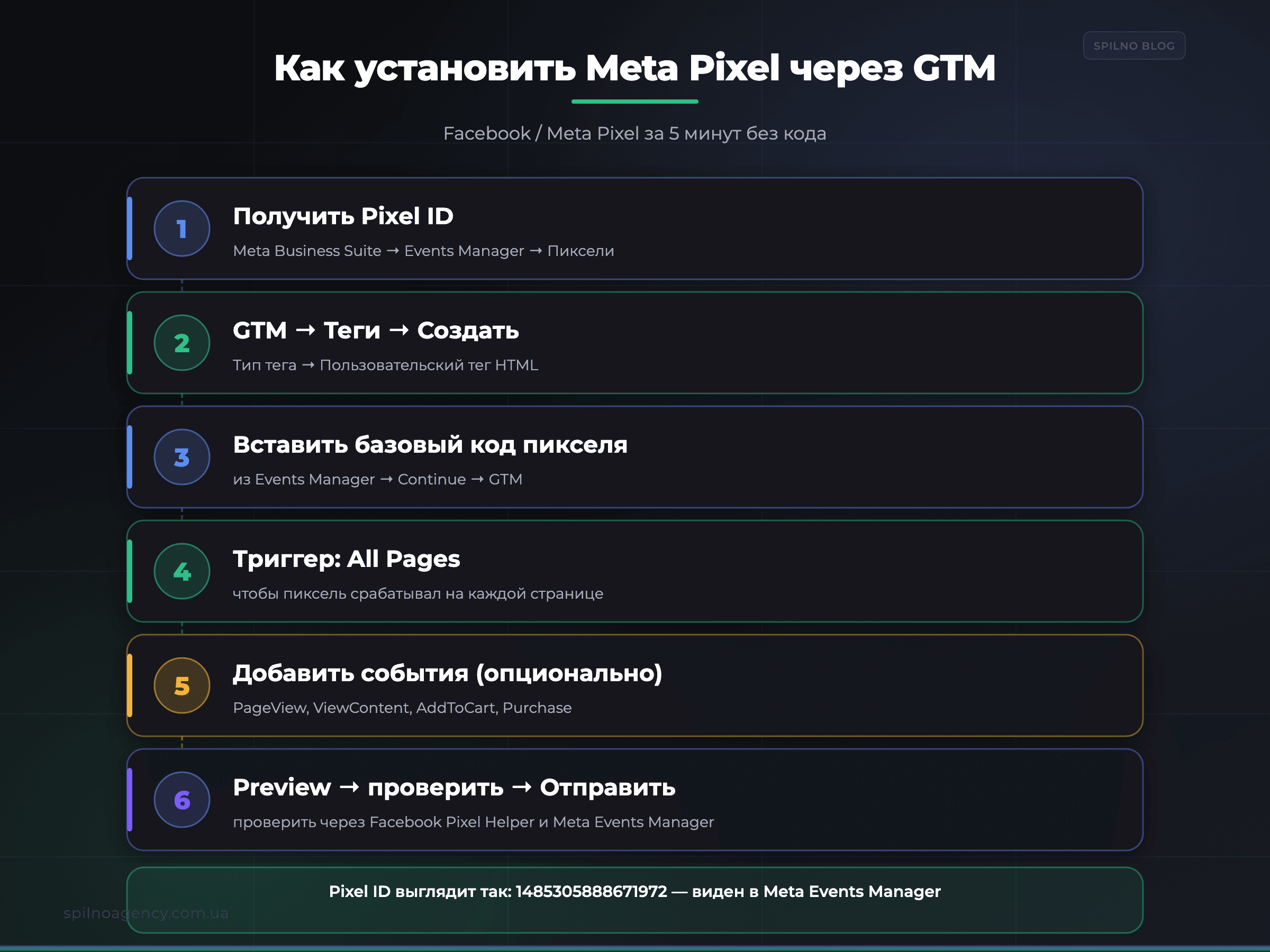
Meta Pixel не имеет собственного нативного шаблона в GTM, поэтому устанавливается через Пользовательский HTML-тег. Вот как сделать это правильно:
- Получите Pixel ID — в Meta Business Suite → Events Manager → Источники данных → ваш Пиксель → ID (например,
1485305888671972). - GTM → Теги → Создать — в панели типов выберите «Пользовательский HTML-тег».
- Вставьте базовый код пикселя — скопируйте из Events Manager (Продолжить → Ручная установка) или из официальной документации Meta; замените
YOUR_PIXEL_IDна ваш реальный ID. - Триггер: All Pages — чтобы пиксель срабатывал на каждой странице сайта.
- Добавьте стандартные события (опционально) —
PageView,ViewContent,AddToCart,Purchaseчерез отдельные HTML-теги с соответствующими триггерами. - Предпросмотр → проверка → Отправить — проверьте через расширение Facebook Pixel Helper в Chrome и в Meta Events Manager (вкладка Тестовые события).
Важно в 2026: К базовому коду пикселя обязательно добавьте Meta Conversions API (CAPI) через GTM — это повышает качество сигналов для рекламы Meta и нивелирует влияние блокировщиков рекламы и ограничений iOS 14.5+.
Server-Side GTM: тренд 2025–2026
Классический GTM работает в браузере. Все теги «зажигаются» на устройстве пользователя — что замедляет сайт, видно для AdBlock и ограничено через iOS ITP и политику Safari.
Server-Side GTM переносит выполнение тегов на ваш сервер (Google Cloud или собственный). Браузер отправляет одно событие → ваш сервер обрабатывает его и уже сам отправляет в Google, Meta, TikTok и т.д.
Преимущества:
- Скорость сайта — меньше JS в браузере, лучше Core Web Vitals.
- Точность данных — обход AdBlock и ограничений браузеров.
- Privacy first — вы контролируете, какие данные куда уходят. Можно анонимизировать IP, обрезать UTM, соответствовать GDPR/CCPA.
- Conversion API — для Meta, TikTok и Google это самый точный канал передачи конверсий.
Стоимость: от $40/мес на Google Cloud за базовый контейнер. Для бизнеса с 50k+ сессий в месяц окупается быстро за счёт точнее оптимизации рекламы.
Типичные ошибки внедрения GTM
- Двойная загрузка GA4. Тег вставлен и напрямую через gtag.js, и через GTM — в отчётах удваивается трафик. Оставьте что-то одно.
- Триггер All Pages для всего. Это замедляет сайт. Используйте конкретные триггеры — клик, форма, скролл.
- Не настроен Consent Mode. В ЕС без него нарушается GDPR и Google Ads урезает аудитории.
- Публикация без Preview. Всегда тестируйте в Preview Mode перед публикацией — иначе рискуете сломать аналитику live.
- Хардкод значений. Передавайте динамические данные через dataLayer и переменные GTM, а не зашивайте в тег.
- Игнорирование dataLayer. dataLayer — это источник правды. Настройте его правильно один раз, и все теги будут читать оттуда.
Влияет ли GTM на SEO и скорость сайта
Сам GTM-контейнер весит ~40 KB и загружается асинхронно — на SEO он не влияет. Но влияют теги внутри: 10 тяжёлых скриптов = медленный сайт = плохие Core Web Vitals = просадка в поисковой выдаче.
Решение:
- Не добавляйте теги «на всякий случай» — только те, что реально используются в отчётах.
- Для тяжёлых пикселей (Hotjar, FullStory) используйте триггер с задержкой (например, через 3 секунды на странице).
- Server-Side GTM снимает большинство тегов с браузера.
FAQ — самые частые вопросы
Бесплатен ли Google Tag Manager?
Да. Бесплатная версия подходит 99% бизнесов. GTM 360 (платный, в составе Google Marketing Platform) нужен только крупным корпорациям с аудитами SOC 2 и повышенными лимитами.
Нужен ли GTM, если у меня уже есть GA4?
Да, обязательно. GA4 без GTM — это только базовые отчёты. GTM добавляет кастомные события, конверсии, интеграции с рекламой и Server-Side трекинг.
Можно ли перенести существующие теги в GTM?
Да. Удалите старые скрипты из кода сайта (GA4, Meta Pixel, Google Ads), добавьте их через GTM, проверьте в Preview и опубликуйте.
Как настроить GTM для WordPress без разработчика?
Установите плагин GTM4WP → укажите GTM ID → готово. Большинство событий WooCommerce плагин отслеживает автоматически.
Что такое dataLayer и зачем он?
dataLayer — это массив JavaScript, в который сайт передаёт данные (товар, цена, пользователь), а GTM их читает и отправляет в теги. Это лучшая практика, без неё GTM превращается в «костыли».
Видит ли Google мой сайт через GTM?
Нет. GTM — это лишь транспорт для скриптов, которые вы осознанно добавляете. Google не получает доступ к вашему сайту через GTM.
Вывод
Google Tag Manager в 2026 году — это не «дополнительный инструмент», а фундамент маркетинговой аналитики. Он экономит десятки часов в месяц, убирает зависимость от разработчика, позволяет оперативно тестировать гипотезы и переходить на Server-Side трекинг, который становится стандартом в эпоху приватности.
Если у вас ещё нет GTM на сайте — установите его сегодня. Если уже есть, но настроен 2–3 года назад — пора провести аудит: добавить Consent Mode v2, Enhanced Conversions, GA4 events, перейти на Server-Side. Spilno Agency помогает с внедрением и настройкой GTM для бизнеса любого масштаба.
Когда контейнер настроен, остаётся последний организационный шаг — предоставить доступ к Google Tag Manager подрядчику или команде, не передавая им логин и пароль от Google-аккаунта.
Здесь будут ваши комментарии
Чтобы присоединиться к обсуждению, зарегистрируйтесь — это займёт минуту.
ЗарегистрироватьсяУже есть аккаунт? Войти

Читайте также

Отвечает ли SEO-специалист за лиды и продажи? Наша позиция
Дискуссия из LinkedIn: должен ли SEO-специалист отвечать за лиды и продажи из SEO-канала. Позиция Spilno Agency — и…

KPI SEO специалиста: как контролировать показатели SEO
KPI SEO — это цепочка из пяти показателей, которые последовательно показывают, работает ли SEO-продвижение: задачи → позиции →…

Какую CMS выбрать для интернет-магазина: облачные и серверные платформы 2026
Сравнение Shopify, WooCommerce, PrestaShop, OpenCart, Magento для интернет-магазина. Плюсы, минусы и чек-лист выбора CMS 2026.