Как предоставить доступ к Google Business Profile (Google Мой бизнес) — гайд 2026

Чтобы дать агентству или маркетологу доступ к Google Business Profile (Google Мой бизнес) — НЕ передавайте пароль. Зайдите на business.google.com, выберите профиль компании, откройте «Настройки профиля → Менеджеры» (старое название — «Пользователи и доступ»), нажмите «Добавить», введите Google-email специалиста, выберите роль «Менеджер» и отправьте приглашение. Приглашённый принимает письмо и начинает работать с профилем. Доступ можно отозвать в любой момент в том же меню.
Google Business Profile (раньше Google My Business — GMB или GBP) управляет карточкой бизнеса в Google Картах, Google Поиске и Maps Ads. Маркетинговым командам, SEO-специалистам и агентствам регулярно нужен доступ: чтобы редактировать информацию, отвечать на отзывы, публиковать акции, запускать локальную рекламу. В этом гайде Spilno Agency показывает, как это сделать за минуту, не передавая пароль, и в чём разница между тремя уровнями доступа.
Содержание
- Что такое Google Business Profile и зачем делиться доступом
- Роли и права: главный владелец, владелец, менеджер
- Как предоставить доступ за 5 шагов
- Как принять приглашение
- Как передать право собственности
- Как отозвать или удалить доступ
- Что делать, если приглашение не приходит
- Расширенный чек-лист выдачи и принятия
- Можно ли создать профиль без физического адреса
- Какому бизнесу подходит Google Business Profile
- FAQ
Что такое Google Business Profile и зачем делиться доступом
Google Business Profile (GBP) — бесплатный инструмент Google для бизнеса, который управляет карточкой в Google Картах, локальной выдаче и таких функциях, как «Найти рядом». Через него бизнес заполняет адрес, телефон, график, фото, услуги, отвечает на отзывы и публикует посты.
Делиться доступом обычно нужно в трёх сценариях:
- Запуск SEO / SMM / контекстной рекламы в агентстве. Агентству нужно править информацию, добавлять фото, отвечать на отзывы, читать статистику.
- Разовая задача фрилансера — локальный SEO-специалист или Maps Ads-специалист, которому нужен временный доступ.
- Внутренняя команда — маркетолог, smm-щик, оператор сервиса, которые регулярно публикуют от имени компании.
Правило безопасности: никогда не передавайте пароль главного Google-аккаунта. У GBP есть официальный механизм приглашений, который позволяет делегировать права без потери контроля.
Роли и права: главный владелец, владелец, менеджер
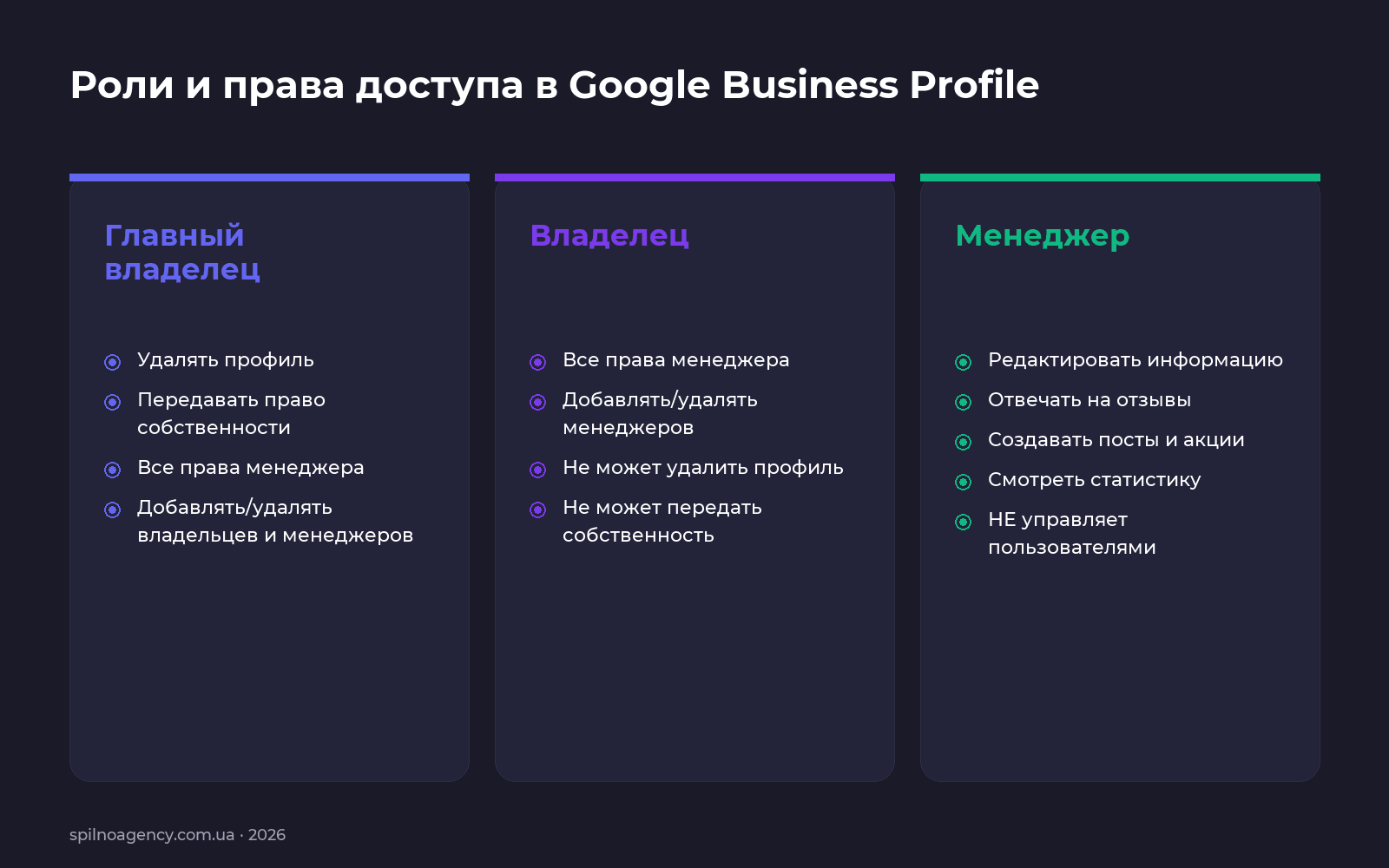
- Главный владелец (Primary owner). Может всё: удалить профиль, передать право собственности, добавлять и удалять других владельцев и менеджеров. У профиля только один главный владелец.
- Владелец (Owner). Почти те же права, кроме удаления профиля и передачи главного владения. Может добавлять и удалять менеджеров.
- Менеджер (Manager). Работает с содержимым: редактирует информацию, отвечает на отзывы, создаёт посты и акции, видит статистику. Не управляет пользователями и не удаляет профиль.
Для агентств и подрядчиков рекомендуемая роль — Менеджер. Владельца давайте, только если осознанно хотите, чтобы партнёр управлял другими пользователями.
Как предоставить доступ за 5 шагов
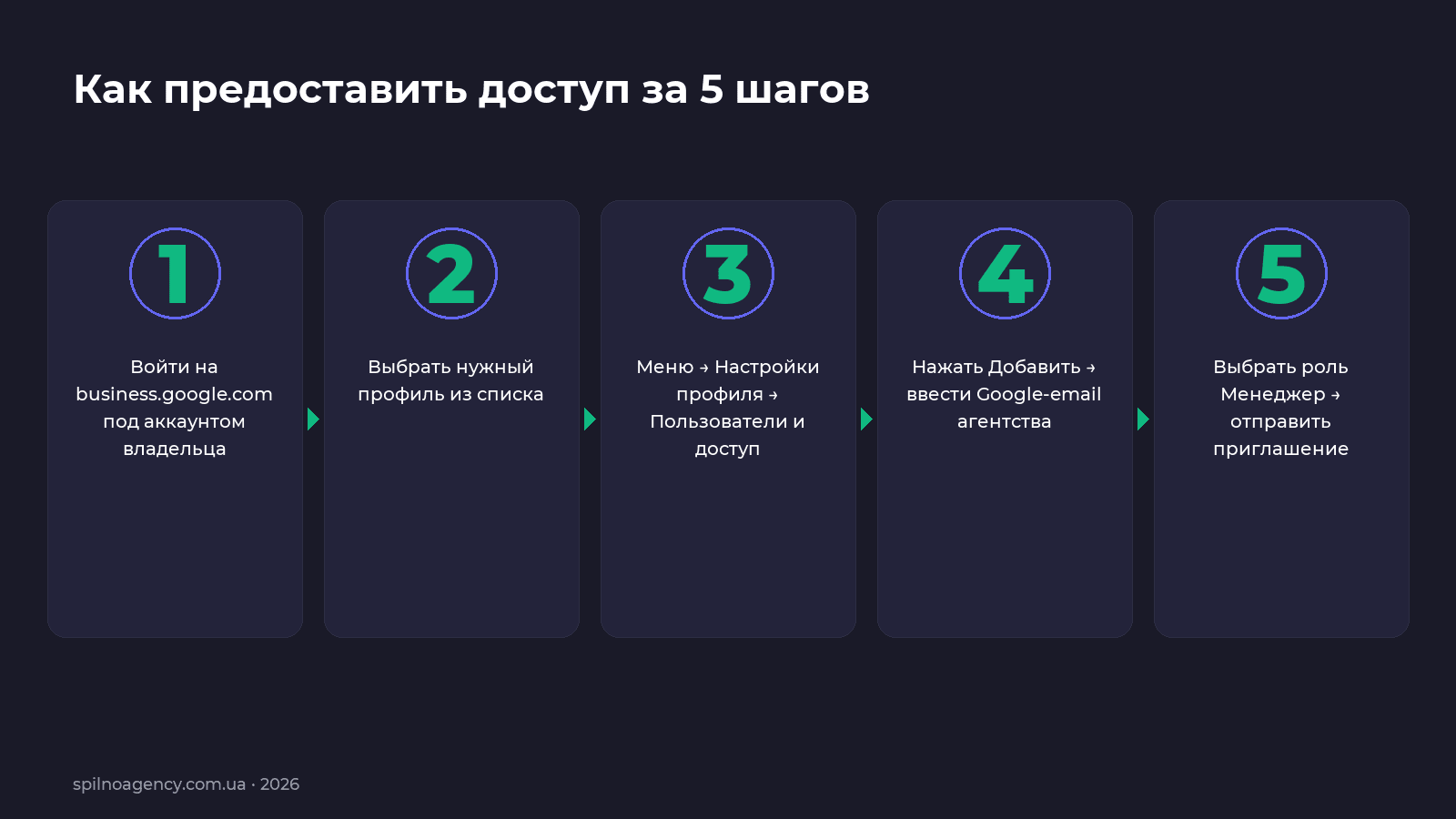
- Войдите на business.google.com под аккаунтом, который является владельцем профиля.
- Выберите нужный профиль в списке. Если локации сгруппированы, разверните нужную группу.
- Откройте меню профиля: «Меню (☰) → Настройки профиля → Менеджеры / Пользователи и доступ».
- Нажмите «Добавить» и введите Google-email агентства или специалиста. Важно: это должен быть Google-аккаунт — Gmail, Workspace или email, зарегистрированный как Google ID.
- Выберите роль «Менеджер» (по умолчанию) и нажмите «Пригласить». Пользователь получит письмо.
В списке пользователей появится строка со статусом «Ожидание». Как только приглашённый примет письмо, статус сменится на активный.
Как принять приглашение
- Откройте письмо от «Google Business Profile» в почтовом ящике того аккаунта, на который пришло приглашение.
- Нажмите «Принять приглашение».
- Авторизуйтесь в нужном Google-аккаунте, если перенаправило на страницу входа.
- Убедитесь, что бизнес появился в вашем списке на business.google.com.
- Сделайте тестовую правку (например, обновите часы работы) — это проверит, что права действительно есть.
Как передать право собственности
- Будущий главный владелец должен уже быть в профиле как Владелец (не Менеджер).
- Текущий главный владелец открывает «Менеджеры», находит будущего владельца, нажимает «⋯» рядом и выбирает «Сделать главным владельцем».
- Подтвердите передачу. Прежний главный владелец остаётся как обычный Владелец, пока его отдельно не удалят.
Важно: прежде чем удалять предыдущее агентство, убедитесь, что в профиле остаётся хотя бы один активный владелец.
Как отозвать или удалить доступ
- На business.google.com откройте профиль → «Настройки профиля → Менеджеры».
- Найдите пользователя, доступ которого надо отозвать. Нажмите «⋯» рядом с его именем.
- Выберите «Удалить» и подтвердите.
Что делать, если приглашение не приходит
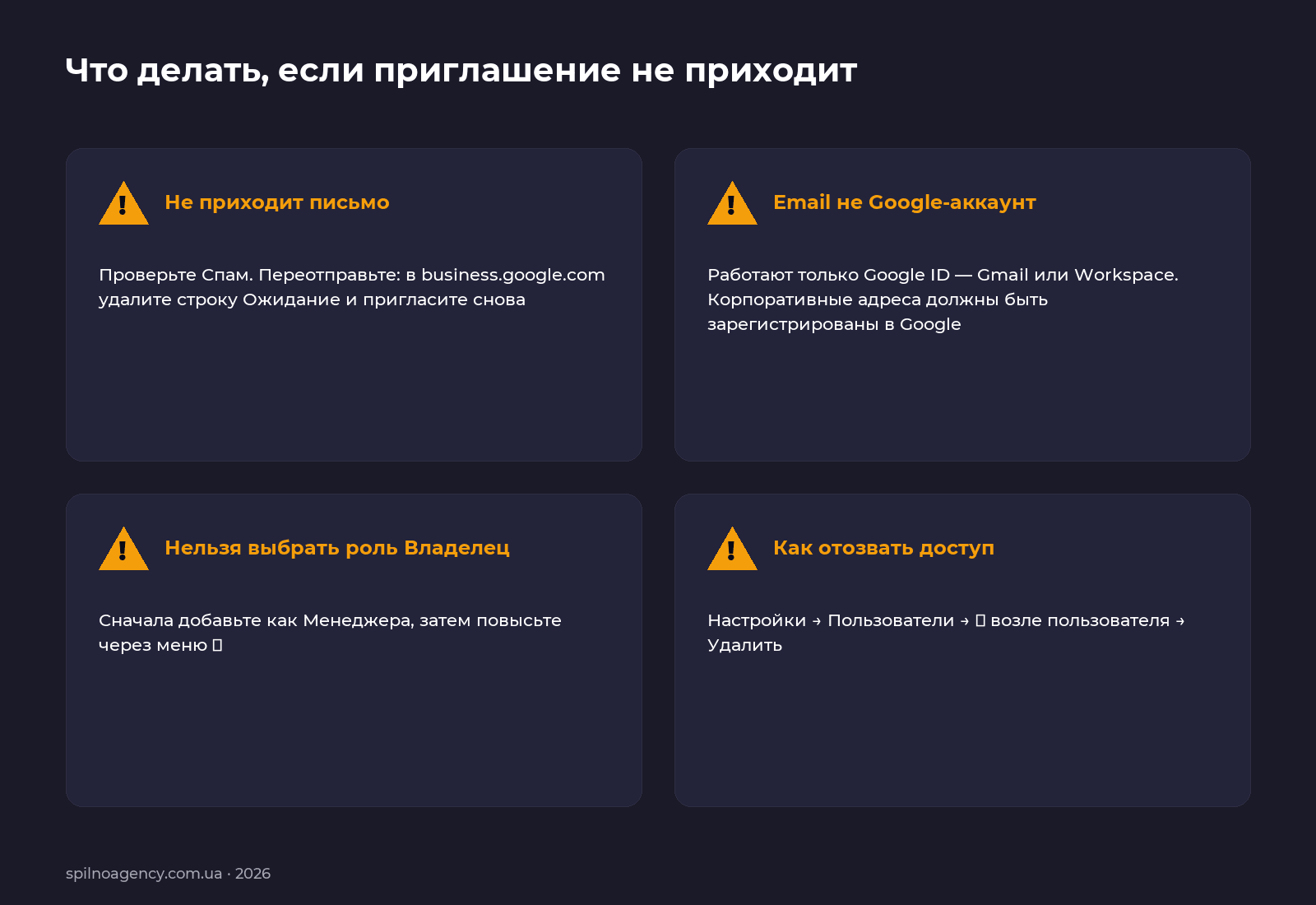
- Письмо в Спаме. Проверьте папки «Спам», «Промоакции», «Уведомления». Найдя письмо, отметьте «Не спам».
- Email не Google-аккаунт. GBP отправляет только на Google ID — Gmail или Workspace. Корпоративный адрес должен быть предварительно зарегистрирован в Google.
- Не тот аккаунт. Частая ошибка: вы на business.google.com под одним аккаунтом, а письмо пришло на другой. Открывайте письмо в том аккаунте, на который оно было выслано.
- Просроченное приглашение. Со временем оно истекает. Удалите строку «Ожидание» и отправьте повторно.
- Конфликт аккаунтов. Выйдите из всех Google-аккаунтов и войдите только в нужный.
Расширенный чек-лист выдачи и принятия
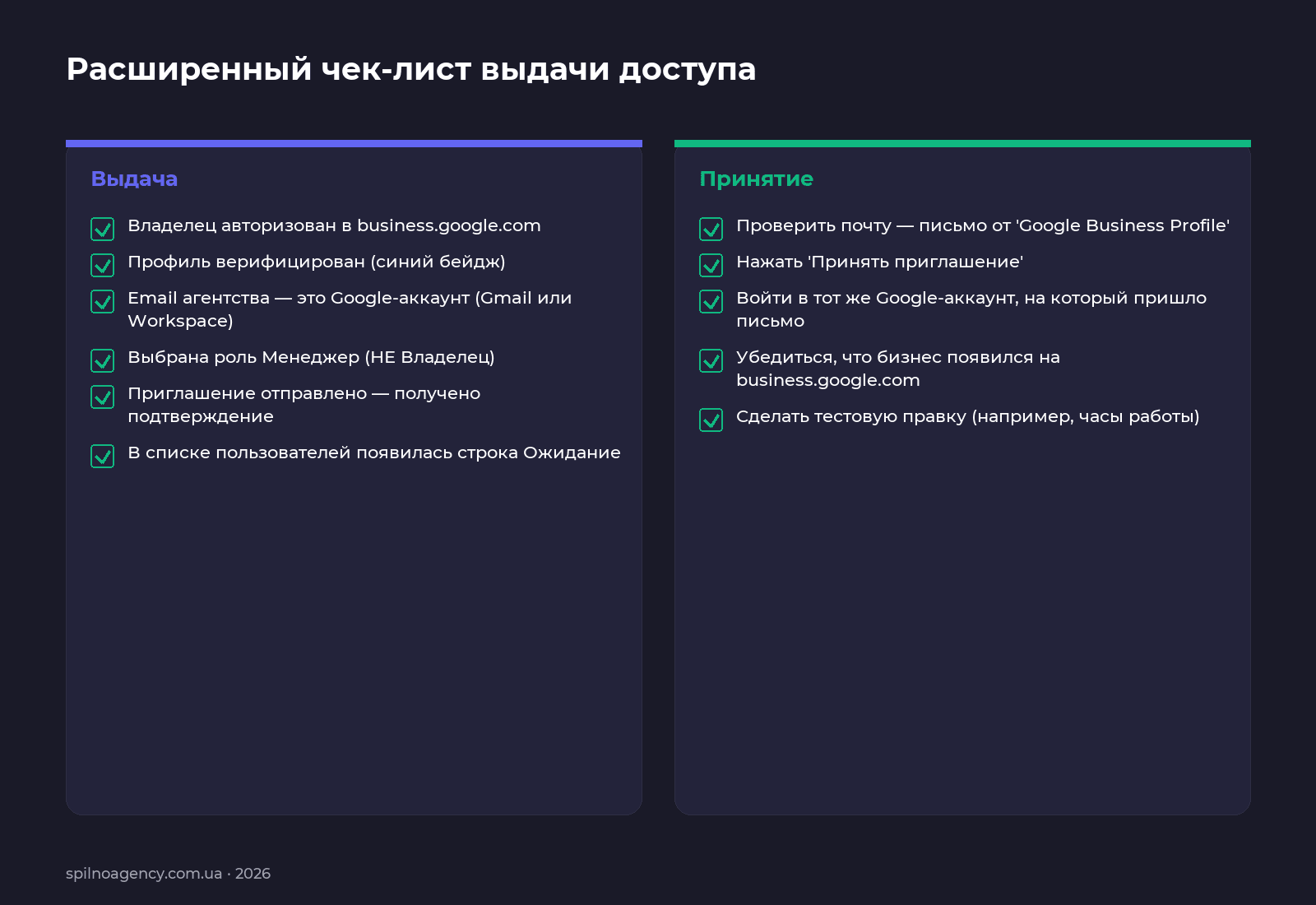
Чек-лист владельца бизнеса (выдача доступа)
- Владелец авторизован в business.google.com.
- Профиль верифицирован — синий бейдж рядом с названием компании.
- Email агентства — это Google-аккаунт (Gmail или Workspace).
- Выбрана корректная роль: Менеджер для агентств, Владелец только в исключительных случаях.
- Приглашение отправлено — Google показал подтверждение.
- В списке пользователей появилась строка «Ожидание».
- Владелец предупредил агентство, что приглашение отправлено.
Чек-лист агентства / специалиста (принятие приглашения)
- Проверить почту — письмо от «Google Business Profile».
- Нажать «Принять приглашение».
- Авторизоваться в тот же Google-аккаунт, на который пришло письмо.
- Проверить, что бизнес появился на business.google.com.
- Сделать тестовую правку (например, часы работы).
- Уведомить клиента и согласовать план работ.
Можно ли создать профиль без физического адреса
Да. На одном из шагов регистрации Google спрашивает: «Добавить филиал, который клиенты могут посетить, например магазин или офис?». Выбирайте «Нет» — Google предложит указать зону обслуживания вместо точного адреса. Это подходит выездным сервисам: мастерам на дом, доставке, выездным услугам, региональным онлайн-консультациям.
Какому бизнесу подходит Google Business Profile
- Кафе, рестораны, бары, кофейни.
- Магазины розничной торговли, шоурумы.
- Бьюти-сфера: салоны, барбершопы, косметология, стоматология.
- Медицинские и ветеринарные клиники.
- Автосервисы, СТО, шиномонтажи.
- Юридические и бухгалтерские услуги с приёмом в офисе.
- Отели, хостелы, апартаменты.
- Выездные специалисты: сантехники, электрики, мобильные грумеры — в формате «зона обслуживания».
FAQ
Сколько пользователей можно добавить в Google Business Profile?
Жёсткого лимита нет. Обычно — 1 главный владелец, 1–2 дополнительных владельца и 1–5 менеджеров.
Можно ли дать доступ без Gmail?
Только если email зарегистрирован как Google ID. Корпоративный адрес @company.com должен быть добавлен в Google через Workspace или «Google-аккаунт без Gmail».
Чем отличается «менеджер» от «менеджера сайта»?
«Site Manager» — устаревшая роль. В современном интерфейсе она аналогична обычному Менеджеру.
Видит ли менеджер финансовые данные?
GBP не содержит финансовых данных — только статистика запросов, просмотров, кликов и звонков. Google Ads — отдельный сервис со своими правами.
Можно ли создать Google Business Profile без физического адреса?
Да. При создании на вопрос «Добавить филиал, который клиенты могут посетить?» выбирайте «Нет» и указывайте зону обслуживания.
Нужна помощь с настройкой Google Business Profile, передачей профиля или оптимизацией под локальное SEO? Оставьте заявку на сайте Spilno Agency — или напишите в комментариях, в каком шаге застряли.
Здесь будут ваши комментарии
Чтобы присоединиться к обсуждению, зарегистрируйтесь — это займёт минуту.
ЗарегистрироватьсяУже есть аккаунт? Войти

Читайте также
Опыт Spilno Agency: как мы проверяем события перед началом работы
Прежде чем запустить рекламу в Google Ads или Meta Ads, либо взяться за SEO-продвижение, в Spilno Agency всегда…
DebugView в GA4: как проверить, что событие Google Analytics сработало
DebugView — это раздел Google Analytics 4, который показывает события вашего сайта в реальном времени, за секунды после…
Самые популярные Claude скиллы для TikTok Ads: подборка 2026
9 проверенных Claude скиллов и MCP-серверов для TikTok Ads: аудит Pixel/Smart+, Spark Ads, подбор креаторов, живые данные кабинета.…