Рекламный кабинет Meta Ads: как войти, настроить и запустить рекламу

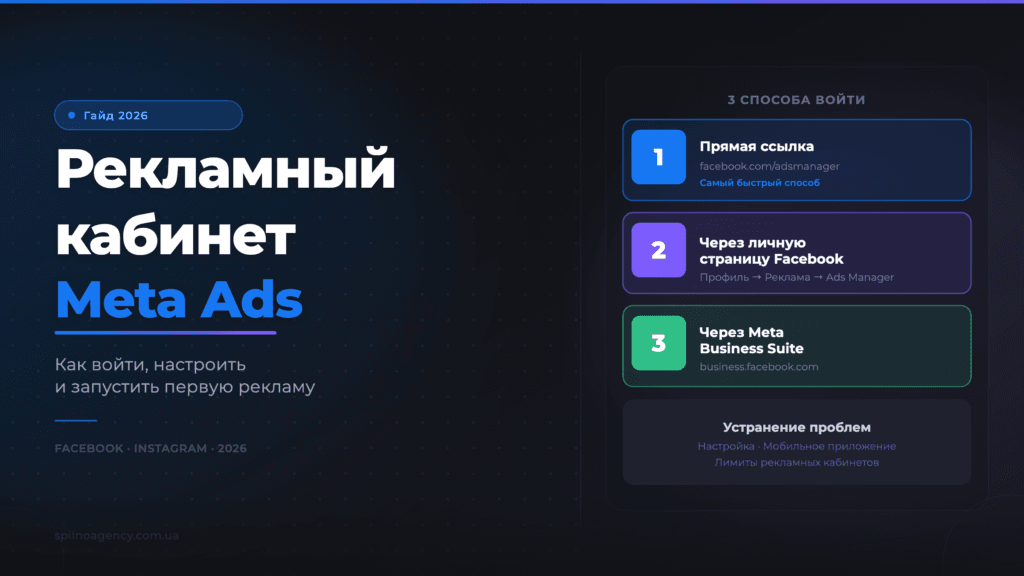
Войти в рекламный кабинет Meta Ads (Facebook Ads Manager) можно за 2 минуты: самый быстрый способ — перейти по прямой ссылке facebook.com/adsmanager. Если ваш аккаунт привязан к бизнес-странице — используйте business.facebook.com. В этом гайде — 3 способа входа, пошаговый чеклист настройки и ответы на типичные вопросы.
Что такое рекламный кабинет Meta Ads
Рекламный кабинет Meta Ads (Meta Ads Manager, ранее Facebook Ads Manager) — это центральная платформа для создания, управления и анализа рекламы в Facebook, Instagram, Messenger и Meta Audience Network. Рекламный кабинет Facebook, рекламный кабинет Instagram и кабинет Meta Ads — это одно и то же, поскольку Facebook и Instagram являются продуктами компании Meta.
В одном рекламном кабинете Meta Ads вы можете:
- Запускать кампании одновременно в Facebook и Instagram
- Настраивать аудиторию по геолокации, демографии, интересам и поведению
- Отслеживать ROAS, CPL, CTR, CPC и другие ключевые метрики в реальном времени
- Управлять бюджетами и расписанием показа рекламы
- Тестировать разные форматы креативов (изображения, видео, карусель, Stories, Reels)
- Запускать ретаргетинг на посетителей сайта через Meta Pixel
3 способа войти в рекламный кабинет Meta Ads
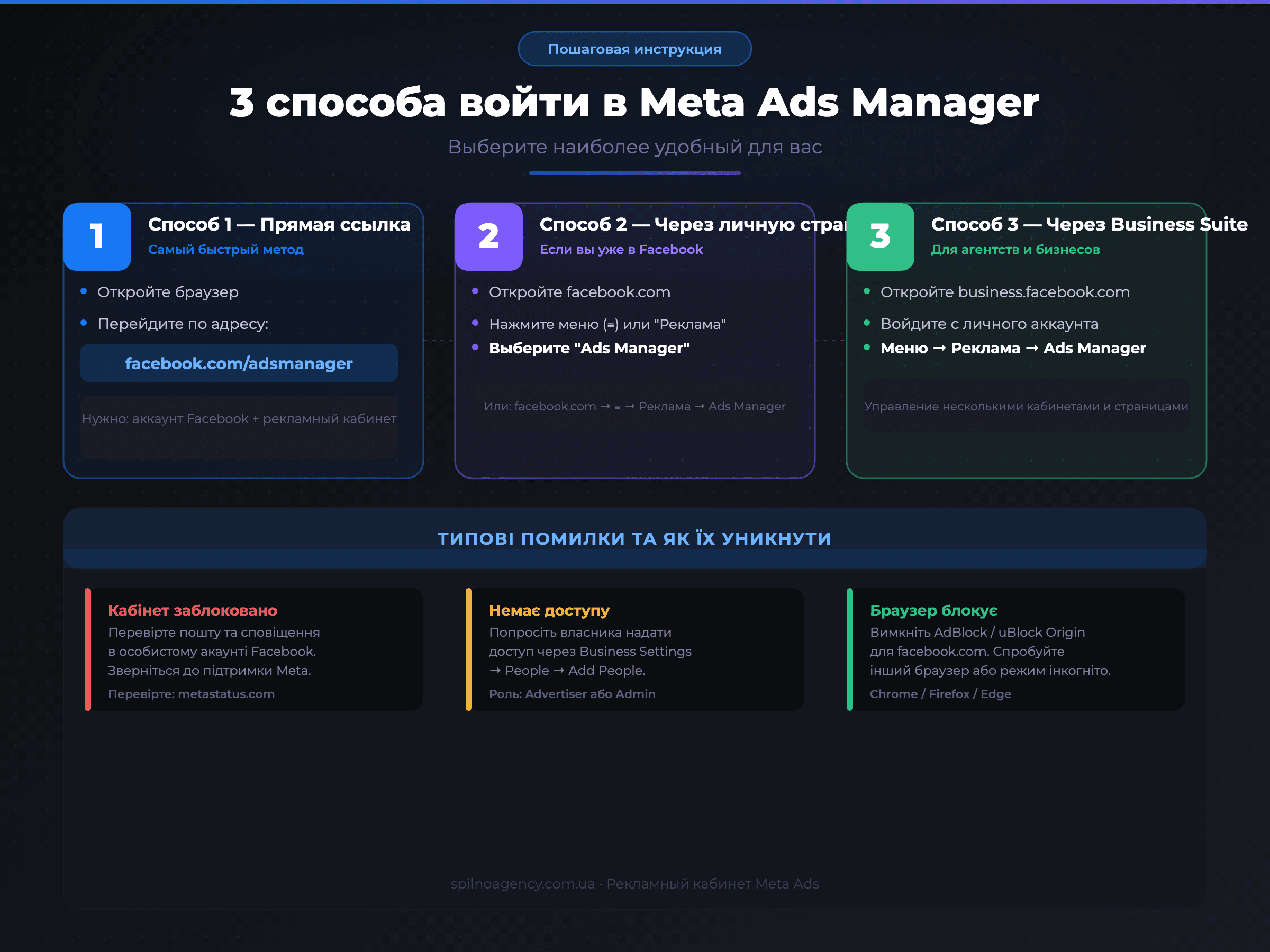
Способ 1 — Прямая ссылка (самый быстрый)
Перейдите по одному из адресов:
Если вы уже авторизованы в Facebook — попадёте прямо в список кампаний. Если нет — сначала войдите в личный аккаунт.
Способ 2 — Через личную страницу Facebook
- Войдите на facebook.com
- Нажмите на иконку сетки (⊞) или три точки (···) в правом верхнем углу
- Выберите «Реклама» или «Ads Manager»
- Если не нашли — используйте строку поиска и введите «Ads Manager»
Способ 3 — Через Meta Business Suite
- Откройте https://business.facebook.com
- Войдите с личного аккаунта Facebook
- В левом меню выберите «Реклама» или «Ads Manager»
- Выберите нужный рекламный кабинет из списка
Как настроить рекламный кабинет Meta Ads: пошаговый чеклист
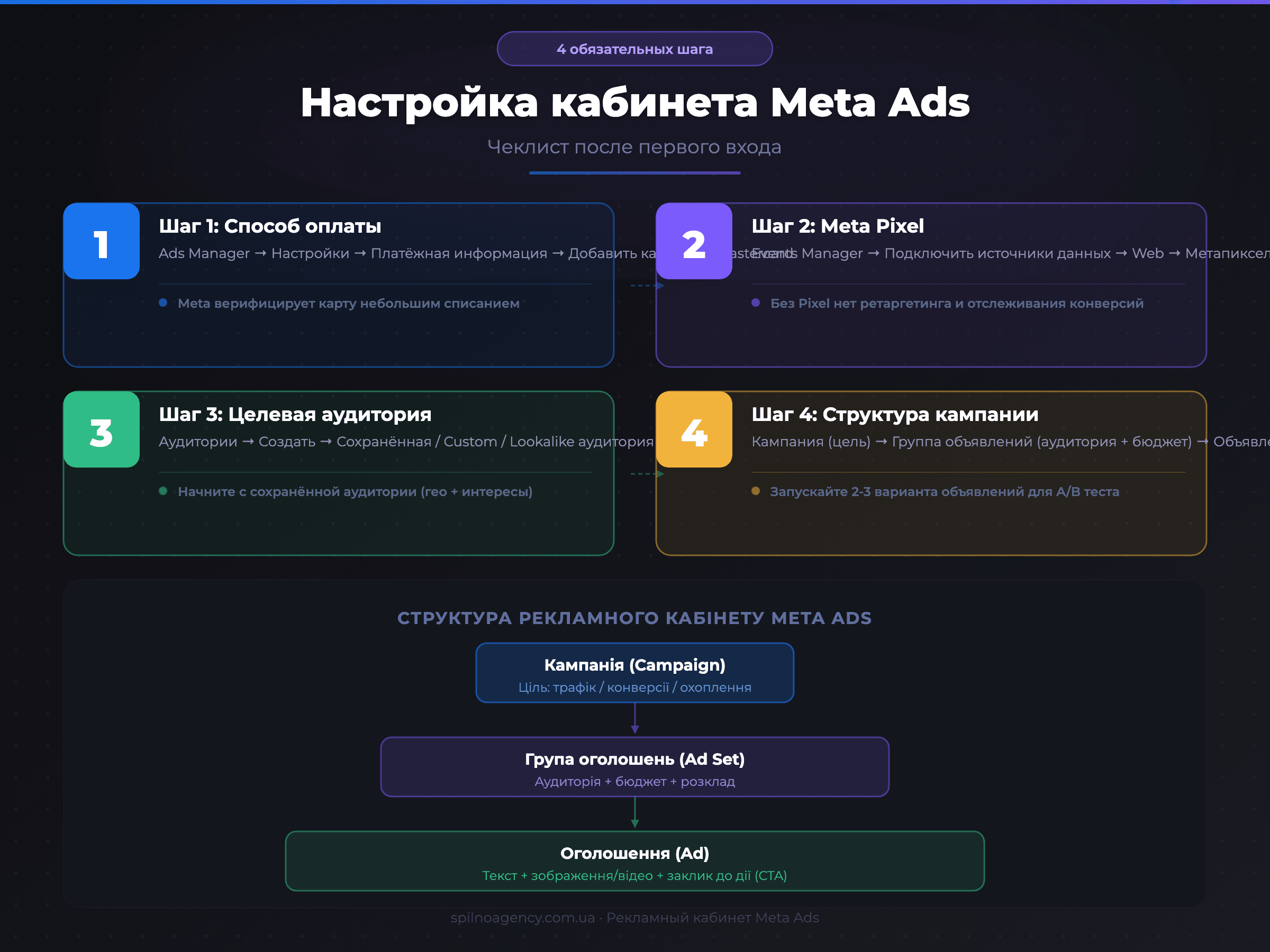
Шаг 1: Добавьте способ оплаты
Ads Manager → меню (левый верхний угол) → Настройки → Платёжная информация → Добавить способ оплаты. Принимаются карты Visa и Mastercard. Meta спишет небольшую сумму ($1–$2) для верификации — она возвращается или зачисляется на рекламный баланс.
Шаг 2: Установите Meta Pixel на сайт
Meta Pixel — фрагмент кода, отслеживающий действия посетителей на вашем сайте. Установка: Events Manager → Подключить источники данных → Web → Метапиксель → скопируйте код в <head> сайта или через Google Tag Manager. Без Pixel невозможен ретаргетинг и отслеживание конверсий.
Шаг 3: Создайте целевую аудиторию
В разделе Аудитории (Audiences): Сохранённая аудитория (гео + интересы) — для новичков; Custom Audience — база клиентов или посетители сайта; Lookalike Audience — похожие на ваших клиентов пользователи.
Шаг 4: Разберитесь со структурой кампании
Трёхуровневая структура: Кампания (цель: трафик, конверсии, охват) → Группа объявлений (аудитория + бюджет + расписание) → Объявление (текст + изображение/видео + CTA). Запускайте 2–3 варианта объявлений для A/B-теста.
Meta Ads Manager: мобильное приложение
Скачайте приложение Meta Ads Manager из App Store (iOS) или Google Play (Android). В приложении можно просматривать статистику, редактировать бюджеты и включать/выключать кампании. Для создания новых кампаний удобнее использовать компьютер.
Почему не открывается рекламный кабинет Facebook
- Рекламный кабинет заблокирован — проверьте уведомления от Meta в личном аккаунте. Обратитесь в поддержку через facebook.com/business/help
- Кабинет ещё не создан — создайте Business Manager и рекламный кабинет в Business Settings
- Браузер или расширение блокирует страницу — отключите AdBlock для facebook.com. Попробуйте другой браузер или режим инкогнито
- Нет доступа к кабинету — попросите владельца добавить вас через Business Settings → People → Add People
- Технический сбой Meta — проверьте статус на metastatus.com
Сколько рекламных кабинетов можно иметь в Meta
- Новый Business Manager: 1 рекламный кабинет
- После первых расходов: до 2 кабинетов
- При стабильных расходах: до 5 кабинетов
- Активные рекламодатели: до 25 кабинетов (лимит растёт автоматически)
Часто задаваемые вопросы
Как войти в рекламный кабинет Facebook (Meta Ads Manager)?
Перейдите по ссылке facebook.com/adsmanager или business.facebook.com. Войдите с личного аккаунта Facebook. На телефоне — приложение «Meta Ads Manager» из App Store или Google Play.
Почему не открывается рекламный кабинет Facebook?
Частые причины: заблокированный кабинет, отсутствие рекламного аккаунта, блокировка расширением браузера, отсутствие доступа или технический сбой Meta. Проверьте metastatus.com.
Как создать рекламный кабинет Facebook с нуля?
Перейдите на business.facebook.com → создайте Business Manager → Business Settings → Ad Accounts → Add → Create a new ad account. Укажите валюту, часовой пояс и добавьте способ оплаты.
Можно ли запустить рекламу на Facebook без сайта?
Да. Используйте Lead Ads для сбора контактов, Facebook Shop или Instagram Shop для продаж, или ведите трафик в Messenger/WhatsApp для прямого общения с клиентами.
Здесь будут ваши комментарии
Чтобы присоединиться к обсуждению, зарегистрируйтесь — это займёт минуту.
ЗарегистрироватьсяУже есть аккаунт? Войти

Читайте также
Опыт Spilno Agency: как мы проверяем события перед началом работы
Прежде чем запустить рекламу в Google Ads или Meta Ads, либо взяться за SEO-продвижение, в Spilno Agency всегда…
DebugView в GA4: как проверить, что событие Google Analytics сработало
DebugView — это раздел Google Analytics 4, который показывает события вашего сайта в реальном времени, за секунды после…
Самые популярные Claude скиллы для TikTok Ads: подборка 2026
9 проверенных Claude скиллов и MCP-серверов для TikTok Ads: аудит Pixel/Smart+, Spark Ads, подбор креаторов, живые данные кабинета.…