Рекламний кабінет Meta Ads: як зайти, налаштувати і запустити рекламу

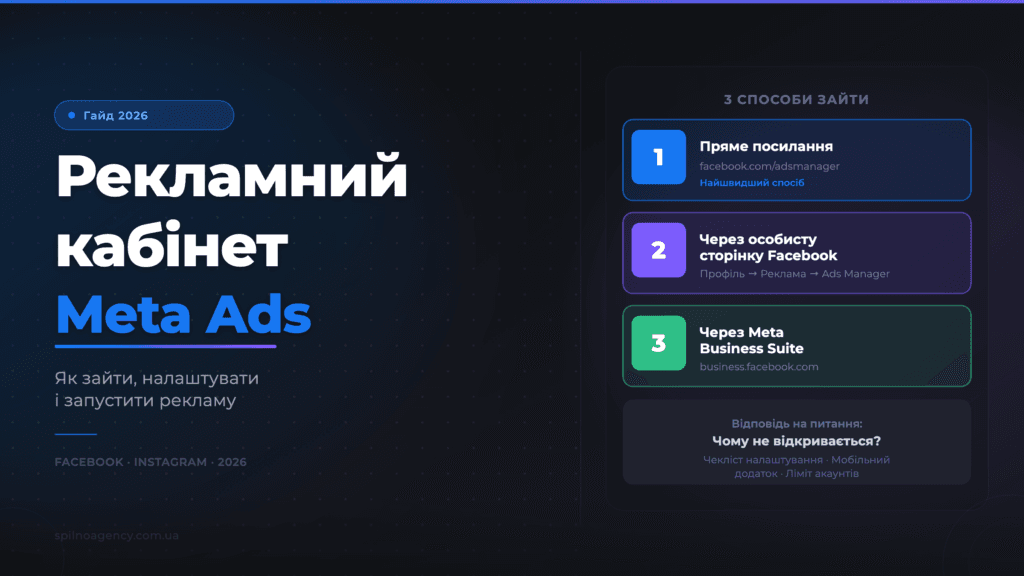
Зайти в рекламний кабінет Meta Ads (Facebook Ads Manager) можна за 2 хвилини: найпростіший спосіб — перейти за прямим посиланням facebook.com/adsmanager. Якщо ваш акаунт прив’язаний до бізнес-сторінки — використовуйте business.facebook.com. У цьому гайді — 3 способи входу, покроковий чекліст налаштування і відповіді на типові запитання.
Що таке рекламний кабінет Meta Ads
Рекламний кабінет Meta Ads (офіційна назва — Meta Ads Manager) — це центральна платформа для запуску та управління рекламою у Facebook, Instagram, Messenger і Meta Audience Network. До 2021 року він мав назву Facebook Ads Manager.
Важливо знати: рекламний кабінет Facebook, рекламний кабінет Instagram та рекламний кабінет Meta Ads — це одне й те саме. Facebook і Instagram є продуктами компанії Meta, тому управляти рекламою в обох соцмережах можна з одного кабінету.
В одному кабінеті Meta Ads ви можете:
- Запускати кампанії у Facebook та Instagram одночасно
- Налаштовувати аудиторію за геолокацією, демографією, інтересами і поведінкою
- Відстежувати ROAS, CPL, CTR, CPC та інші ключові метрики в режимі реального часу
- Управляти бюджетом і розкладом показу реклами
- Тестувати різні рекламні креативи (зображення, відео, карусель, Stories)
- Налаштовувати ретаргетинг на відвідувачів сайту через Meta Pixel
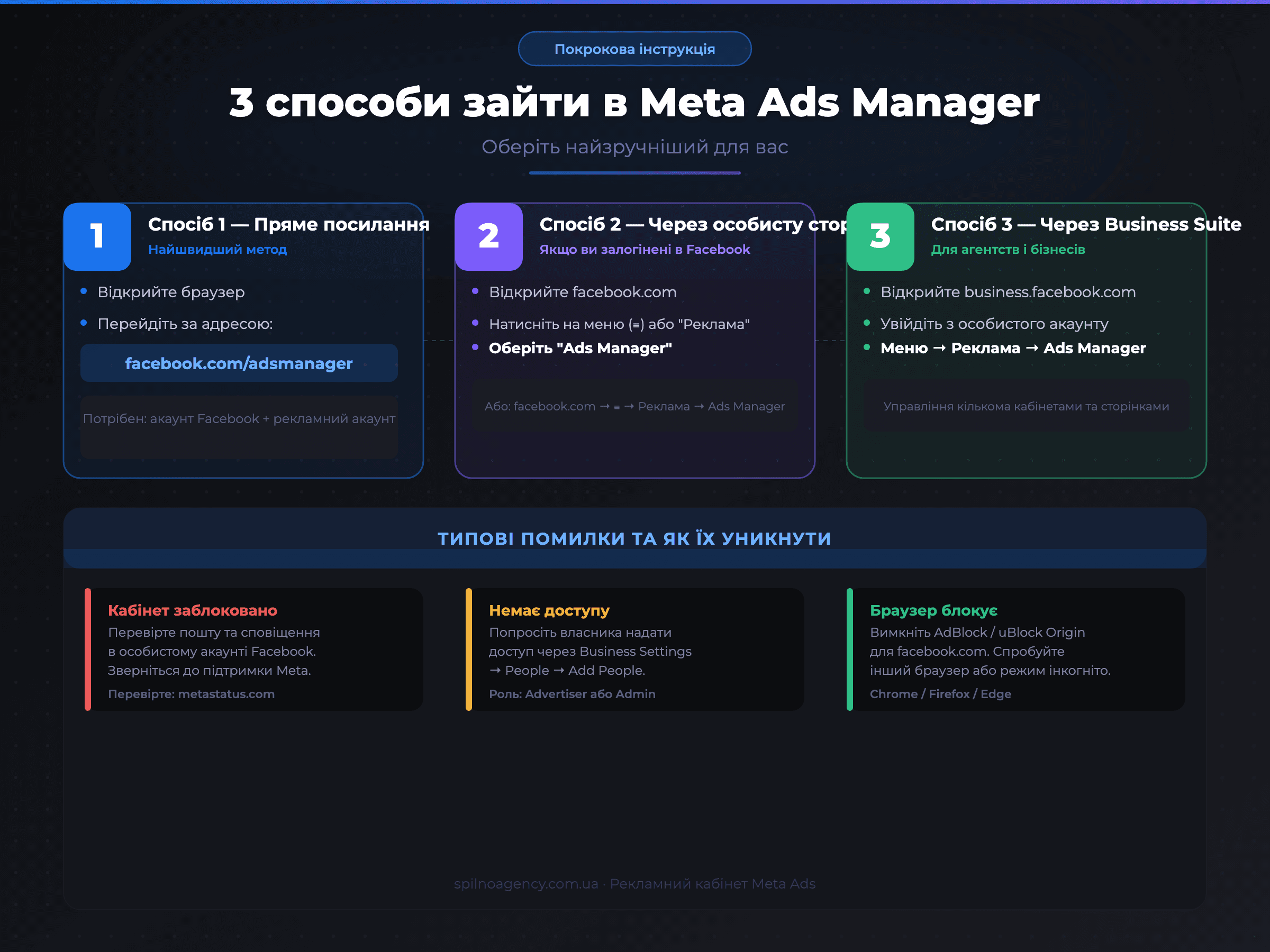
3 способи зайти в рекламний кабінет Meta Ads
Спосіб 1 — Пряме посилання (найшвидший)
Просто перейдіть за одним із посилань:
- https://www.facebook.com/adsmanager — найпряміший шлях
- https://adsmanager.facebook.com — альтернативний URL
Якщо ви вже авторизовані в Facebook — ви одразу потрапите до списку кампаній. Якщо ні — спочатку потрібно залогінитися в особистий акаунт Facebook.
Спосіб 2 — Через особисту сторінку Facebook
Кроки через особисту сторінку:
- Увійдіть на facebook.com з вашим логіном і паролем
- У верхньому правому меню натисніть на сітку (⊞) або трикрапку (···)
- Оберіть «Реклама» або «Ads Manager»
- Якщо не знайшли — скористайтеся пошуком у верхньому меню і введіть «Ads Manager»
Спосіб 3 — Через Meta Business Suite (Business Manager)
Meta Business Suite — основний інструмент для бізнесів і агентств. Тут можна управляти кількома рекламними акаунтами, сторінками і надавати доступ іншим людям.
- Перейдіть на https://business.facebook.com
- Увійдіть з особистого акаунту Facebook
- У лівому боковому меню оберіть «Реклама» або «Ads Manager»
- Оберіть потрібний рекламний акаунт зі списку (якщо їх кілька)
Як налаштувати рекламний кабінет Meta Ads: покроковий чекліст
Після першого входу в кабінет необхідно виконати 4 базових налаштування перед запуском першої кампанії.
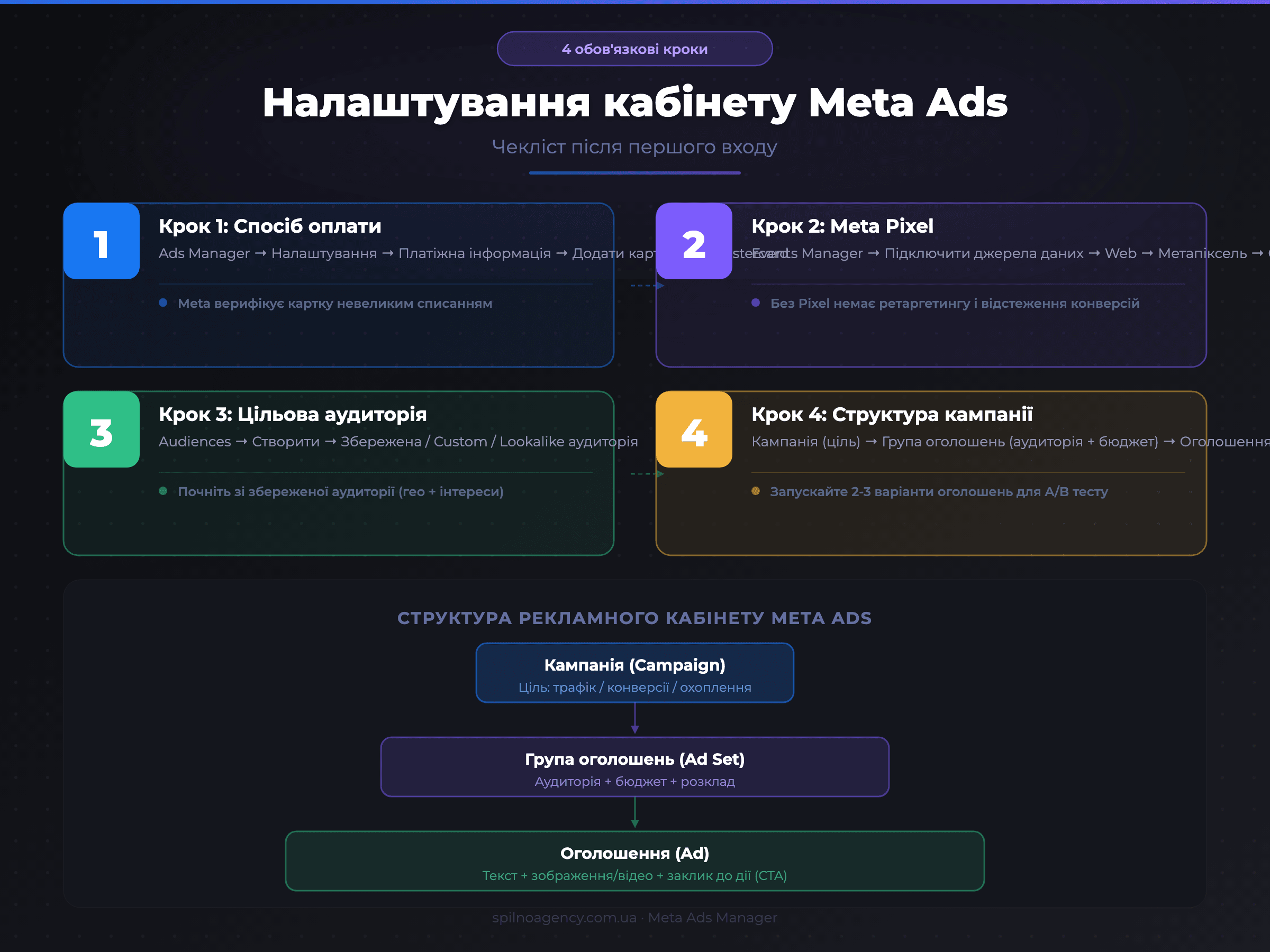
Крок 1. Налаштуйте спосіб оплати
У Ads Manager натисніть на іконку меню у верхньому лівому куті → Налаштування → Платіжна інформація → Додати спосіб оплати. Для України найчастіше використовують картки Visa або Mastercard. Після додавання картки Meta списує невелику суму ($1–$2) для верифікації — вона повертається або зараховується на рекламний баланс.
Крок 2. Встановіть Meta Pixel на сайт
Meta Pixel — фрагмент коду, який відстежує дії відвідувачів на вашому сайті і дозволяє запускати ретаргетинг. Для встановлення:
- В Ads Manager перейдіть до Events Manager (Менеджер подій)
- Натисніть «Підключити джерела даних» → Web → Метапіксель
- Скопіюйте код пікселя і вставте його у
<head>вашого сайту або через Google Tag Manager - Перевірте роботу Pixel через розширення Meta Pixel Helper для Chrome
Без Meta Pixel неможливо налаштувати ретаргетинг на відвідувачів сайту і відстежувати конверсії (покупки, заявки, дзвінки).
Крок 3. Створіть цільову аудиторію
У розділі Аудиторії (Audiences) створіть першу аудиторію. Є три типи:
- Збережена аудиторія — налаштовується за геолокацією, демографією та інтересами. Ідеально для початківців
- Custom Audience — завантажена база клієнтів (email, телефони) або відвідувачі сайту через Pixel
- Lookalike Audience — аудиторія, схожа на ваших наявних клієнтів. Ефективна для масштабування
Крок 4. Розберіться зі структурою кампанії
Рекламний кабінет Meta Ads має трирівневу структуру:
- Кампанія — визначає загальну ціль: трафік на сайт, конверсії, охоплення, генерація лідів
- Група оголошень (Ad Set) — задає аудиторію, бюджет, розклад і плейсменти (де показувати рекламу)
- Оголошення (Ad) — сам креатив: текст, зображення або відео, заклик до дії (CTA)
Для першого тесту рекомендуємо запускати мінімум 2–3 варіанти оголошень з різними креативами, щоб визначити найефективніший.
Meta Ads Manager з телефону: мобільний додаток
Для перегляду статистики та базового управління рекламою з мобільного пристрою завантажте офіційний додаток Meta Ads Manager:
- iOS (iPhone/iPad): App Store — «Meta Ads Manager»
- Android: Google Play — «Meta Ads Manager»
У мобільному додатку можна: переглядати статистику кампаній, редагувати денні бюджети, вмикати/вимикати кампанії та групи оголошень, отримувати сповіщення про витрати та результати. Для створення нових кампаній і детального налаштування таргетингу зручніше використовувати комп’ютер.
Чому не відкривається рекламний кабінет Facebook — і що робити
Якщо у вас виникли проблеми із входом у рекламний кабінет, ось найпоширеніші причини та рішення:
- Рекламний акаунт заблоковано. Перевірте сповіщення від Meta в особистому акаунті Facebook. Зверніться до підтримки Meta через Центр довідки або facebook.com/business/help
- Акаунт ще не створено. Якщо ви новачок — спочатку потрібно створити Business Manager і рекламний акаунт у Business Settings
- Браузер або розширення блокує сторінку. Вимкніть AdBlock / uBlock Origin для facebook.com. Спробуйте інший браузер (Chrome, Firefox, Edge) або режим інкогніто
- Немає доступу до акаунту. Попросіть власника акаунту надати вам доступ через Business Settings → People → Add People
- Технічна проблема на стороні Meta. Перевірте статус платформи на metastatus.com або facebook.com/platform/api-status
Скільки рекламних акаунтів можна мати в Meta
Кількість рекламних акаунтів, які можна створити в Business Manager, залежить від рівня активності:
- Новий Business Manager: 1 рекламний акаунт
- Після перших витрат: до 2 акаунтів
- При стабільних витратах: до 5 акаунтів
- Активні рекламодавці: до 25 акаунтів (ліміт зростає автоматично)
Для агентств, які управляють рекламою для багатьох клієнтів і потребують більше акаунтів, існує програма Meta Marketing Partners. Найпростіший спосіб для агентства — попросити кожного клієнта надати доступ до їхнього власного акаунту через Business Settings, а не створювати нові акаунти.
Поширені запитання
Як зайти в рекламний кабінет Facebook (Meta Ads Manager)?
Найшвидший спосіб — перейти за прямим посиланням facebook.com/adsmanager. Якщо рекламний акаунт прив’язаний до бізнес-сторінки — використовуйте business.facebook.com. З мобільного — завантажте додаток «Meta Ads Manager» з App Store або Google Play.
Чому не відкривається рекламний кабінет Facebook?
Найпоширеніші причини: рекламний акаунт заблоковано (перевірте сповіщення від Meta); ви намагаєтесь зайти без існуючого рекламного акаунту; браузерне розширення (AdBlock) блокує сторінку; у вас немає доступу до чужого акаунту. Перевірте статус платформи на metastatus.com.
Як створити рекламний кабінет Facebook з нуля?
1) Перейдіть на business.facebook.com і натисніть «Створити обліковий запис»; 2) Заповніть дані компанії та підтвердіть email; 3) У Business Settings → Ad Accounts → Add → Create a new ad account; 4) Вкажіть назву акаунту, валюту (UAH або EUR) і часову зону; 5) Додайте спосіб оплати.
Скільки рекламних акаунтів можна мати на Facebook?
Новий Business Manager дозволяє створити 1 рекламний акаунт. Ліміт автоматично зростає залежно від витрат і часу роботи: до 2, 5, 25 і більше акаунтів. Для агентств — програма Meta Marketing Partners або доступ до клієнтських акаунтів через Business Settings.
Чи можна запустити рекламу на Facebook без сайту?
Так. Для збору лідів — Lead Ads (форма в Facebook/Instagram без переходу на сайт). Для продажів — Facebook Shop або Instagram Shop. Для прямої комунікації — вести трафік на Messenger або WhatsApp. Для підвищення впізнаваності — рекламу можна запускати на відео або публікацію в соцмережах.
Що таке Meta Business Suite і чим він відрізняється від Ads Manager?
Meta Business Suite — це «надбудова» над Ads Manager для управління всіма активами компанії: сторінками, Instagram-акаунтами, рекламними кабінетами, пікселями і командою. Ads Manager — це безпосередньо інструмент для створення і управління рекламними кампаніями. Для запуску реклами достатньо Ads Manager; Business Suite потрібен для командної роботи або управління кількома клієнтськими акаунтами.
Як надати доступ до рекламного кабінету іншій людині?
У Business Manager перейдіть до Business Settings → People → Add People, введіть email людини і оберіть роль (Admin, Employee). Потім у розділі Ad Accounts надайте доступ до конкретного рекламного акаунту з правами Advertiser або Analyst. Докладна інструкція — в нашій статті Як надати доступ до рекламного кабінету Facebook.
Ця стаття є частиною безкоштовного курсу:
Курс маркетолога
Щоб отримати доступ до тесту після статті й відстежувати прогрес, зареєструйтесь (або увійдіть) і розпочніть курс в особистому кабінеті.
Тестування знань
У вас лише 1 спроба пройти цей тест — уважно ознайомтеся з питаннями перед тим, як відповідати. Щоб тест зарахували, потрібно дати правильні відповіді щонайменше на 80% питань.
Тут будуть ваші коментарі
Щоб долучитися до обговорення, зареєструйтесь — це займе хвилину.
ЗареєструватисяВже є акаунт? Увійти

Залишились питання?
Розкажіть про задачу — відповімо по темі статті
Читайте також

Легкий старт у Business Manager: як створити та налаштувати робочий простір
Facebook Business Manager — це платформа Meta для управління Facebook-сторінками, рекламними акаунтами, каталогами товарів і командою. Створення безкоштовне…

Що таке таргетована реклама і чим відрізняється від контекстної — гайд 2026
Повний гайд: що таке таргетована реклама, чим відрізняється від контекстної, розбір 8 платформ (Meta, TikTok, LinkedIn, Snapchat, Pinterest,…
Як додати картку до рекламного кабінету Facebook
Щоб запустити рекламу в Meta Ads, потрібно прив’язати картку до рекламного кабінету Facebook — у цій інструкції ви…