Google Таблицы: что это, как работают и почему ими стоит пользоваться


Google Таблицы (Google Sheets) — бесплатный облачный сервис Google для создания и редактирования электронных таблиц в браузере. Аналог Microsoft Excel с совместным онлайн-доступом для нескольких пользователей одновременно. Поддерживает 400+ формул, диаграммы, условное форматирование, макросы на Apps Script и интеграцию с Google Workspace, Analytics и Ads.
Что такое Google Таблицы
Google Таблицы (Google Sheets) — веб-приложение Google для работы с электронными таблицами. Позволяет создавать, редактировать и анализировать данные в браузере без установки какого-либо программного обеспечения. Документы автоматически сохраняются в облачном хранилище Google Диска и доступны с любого устройства.
Ключевые факты:
- Запущены в 2006 году; активно обновляются в 2025–2026
- Поддерживают 400+ встроенных функций и формул
- Лимит: до 10 миллионов ячеек на документ
- Бесплатно для личного использования и малого бизнеса
- Нативная интеграция со всеми сервисами Google Workspace
Как работают Google Таблицы
Google Таблицы работают на облачной архитектуре. Весь документ хранится на серверах Google и синхронизируется между всеми участниками в реальном времени. Когда вы вносите изменение — все соавторы видят его мгновенно.
| Функция | Описание | Для кого |
|---|---|---|
| Совместная работа | Несколько человек редактируют документ одновременно | Команды, агентства |
| Формулы и функции | 400+ математических, статистических, логических и текстовых функций | Аналитики, финансисты |
| Диаграммы и графики | 15+ типов визуализации с настройкой стилей | Маркетологи, менеджеры |
| Условное форматирование | Подсветка ячеек по правилам (цвета, значки, шкалы) | HR, PM |
| Фильтры и сводные таблицы | Анализ больших массивов без формул | Аналитики, power users |
| Apps Script | Автоматизация на JavaScript: макросы, email, API-запросы | Разработчики, ops |
| Импорт / Экспорт | CSV, XLSX, PDF, ODS — все популярные форматы | Все пользователи |
| Офлайн-режим | Работа без интернета через Chrome; синхронизация при подключении | Мобильные |
Google Таблицы vs Excel: ключевые отличия
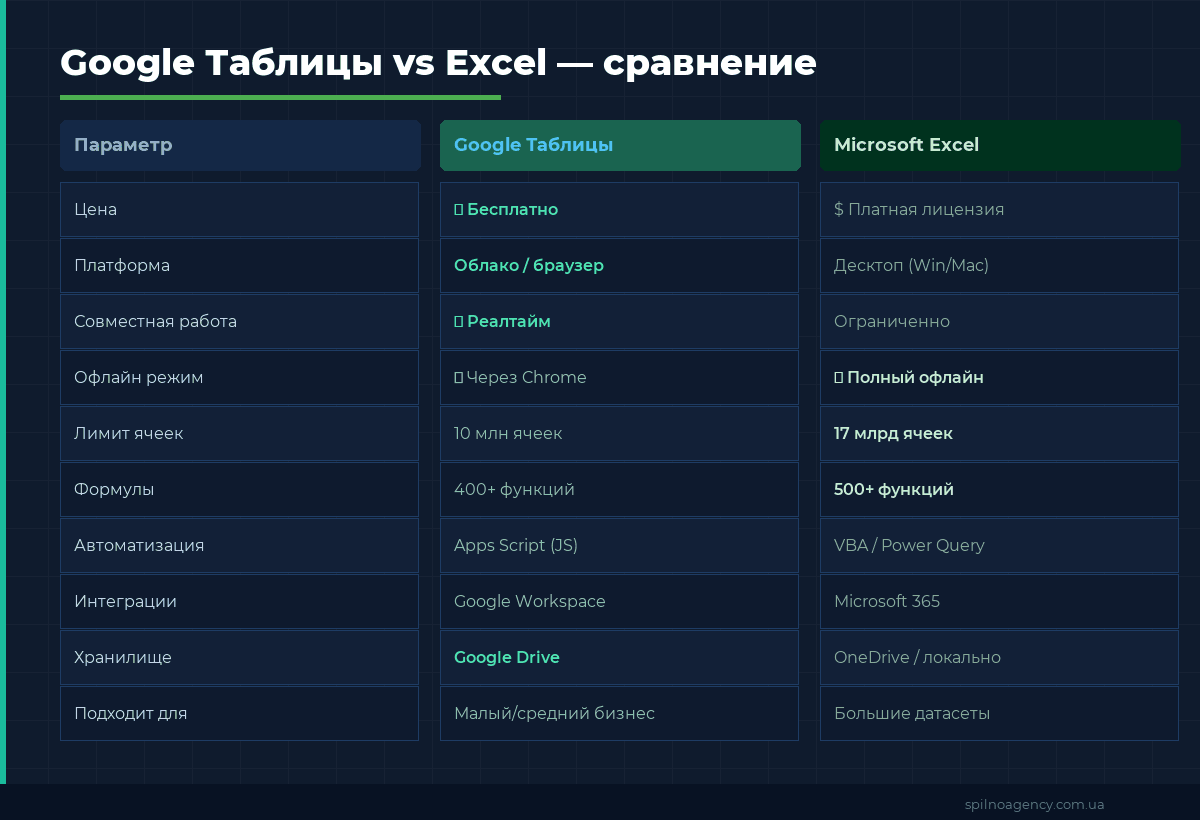
- Цена: Google Таблицы — бесплатно; Excel — от $6,99/мес. (Microsoft 365)
- Совместная работа: Таблицы — неограниченное количество одновременных редакторов; Excel — только через SharePoint/OneDrive
- Офлайн: Excel — полный офлайн; Google Таблицы — через Chrome или мобильное приложение
- Лимиты: Excel — до 17 млрд ячеек; Google Таблицы — до 10 млн
- Уникальные формулы Sheets: IMPORTRANGE, ARRAYFORMULA, GOOGLEFINANCE, QUERY
Кому нужны Google Таблицы
| Специалист | Типичные задачи в Google Таблицах |
|---|---|
| Маркетолог / PPC-специалист | Медиапланы, отчёты по кампаниям, анализ ROAS, сводные таблицы |
| HR-менеджер | База кандидатов, графики отпусков, опросы через Google Forms |
| Финансист / бухгалтер | Бюджетирование, P&L, Cash Flow, финансовые прогнозы |
| Менеджер проектов | Дорожные карты, трекер задач, диаграммы Ганта |
| SEO-специалист | Семантическое ядро, аудит страниц, трекер позиций |
| Менеджер по продажам | CRM в таблице, воронка продаж, KPI-трекер |
| Контент-менеджер | Контент-план, редакционный календарь, отчёты по охвату |
Как начать: пошаговый чеклист
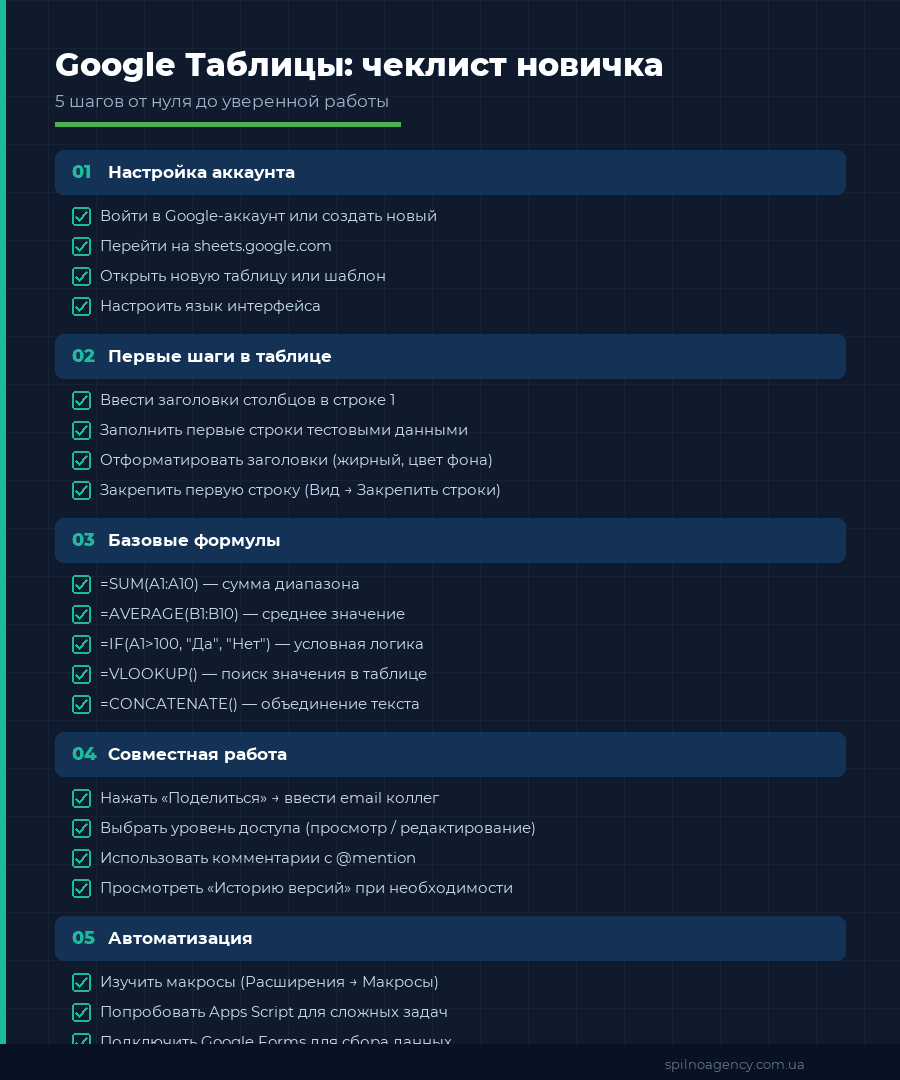
Шаг 1: Базовая настройка
- Войти в Google-аккаунт (или создать бесплатно на google.com)
- Перейти на sheets.google.com или через Google Диск
- Открыть пустую таблицу или выбрать шаблон из Галереи
- Переименовать документ (кликнуть ‘Без названия’ в верхнем левом углу)
- Настроить язык/регион: Файл → Настройки таблицы
Шаг 2: Структура таблицы
- Ввести заголовки столбцов в строке 1 (Дата, Сумма, Клиент и т.д.)
- Отформатировать заголовки: жирный шрифт, цвет фона, выравнивание
- Закрепить первую строку: Вид → Закрепить → 1 строку
- Настроить ширину столбцов (двойной клик на границу столбца)
- Добавить новые листы при необходимости (+ внизу)
Шаг 3: Базовые формулы
- =SUM(A2:A100) — сумма значений в столбце
- =AVERAGE(B2:B100) — среднее арифметическое
- =COUNT(A2:A100) — количество числовых ячеек
- =COUNTA(A2:A100) — количество непустых ячеек
- =IF(A2>1000, «Выполнено», «В процессе») — условная логика
- =VLOOKUP(A2, D:E, 2, 0) — поиск значения по ключу
- =IFERROR(формула, 0) — обработка ошибок
- =ARRAYFORMULA(…) — применение формулы ко всему столбцу
Шаг 4: Совместная работа
- Нажать «Поделиться» в правом верхнем углу
- Ввести email коллег → выбрать уровень доступа (Редактор / Читатель / Комментатор)
- Или скопировать ссылку → настроить ограничения видимости
- Добавить комментарий: выделить ячейку → правый клик → Добавить комментарий
- Отметить коллегу в комментарии через @email
- Просмотреть историю: Файл → История версий → Просмотреть историю
Интеграции Google Таблиц
| Сервис | Что можно сделать | Как подключить |
|---|---|---|
| Google Analytics 4 | Импортировать метрики трафика, конверсии, источники | Расширения → Google Analytics → Добавить соединение |
| Google Ads | Выгрузить данные кампаний: клики, расходы, конверсии | Отчёты → Скачать → Google Sheets или через GA4 |
| Google Forms | Все ответы формы автоматически попадают в таблицу | Форма → Ответы → Открыть в Таблицах |
| Looker Studio | Построить дашборд на основе данных из Sheets | Looker Studio → Источник данных → Google Таблицы |
| Zapier / Make | Автоматизация между 5000+ сервисами | Подключение через Zapier/Make + OAuth |
| IMPORTRANGE | Подтянуть данные из другой Google Таблицы в реальном времени | =IMPORTRANGE(«URL»,»Лист!A:Z») |
Часто задаваемые вопросы
Что такое Google Таблицы (Google Sheets)?
Google Таблицы — бесплатный облачный табличный редактор от Google. Работает в браузере без установки. Файлы хранятся на Google Диске и доступны с любого устройства. Поддерживает 400+ формул, диаграммы, условное форматирование и автоматизацию через Apps Script.
Чем Google Таблицы отличаются от Excel?
Google Таблицы — бесплатные и облачные; Excel — платное десктопное приложение. Таблицы позволяют одновременно редактировать документ нескольким пользователям в реальном времени. Excel предлагает больше возможностей для сложного анализа больших датасетов. Для большинства бизнес-задач Google Sheets вполне достаточно.
Как поделиться Google Таблицей с коллегами?
Нажмите кнопку ‘Поделиться’ в правом верхнем углу, введите адреса электронной почты или скопируйте ссылку. Выберите уровень доступа: Читатель, Комментатор или Редактор. Можно сделать таблицу публичной по ссылке.
Можно ли использовать Google Таблицы без интернета?
Да. Включите синхронизацию офлайн в настройках Google Диска. Все изменения сохраняются локально и синхронизируются при восстановлении соединения. Офлайн-режим доступен в Chrome и мобильном приложении Google Sheets.
Каков максимальный лимит строк в Google Таблицах?
Google Таблицы поддерживают до 10 миллионов ячеек на документ и до 18 278 столбцов (столбец ZZZ). Для очень больших датасетов рекомендуется BigQuery с подключением через Data Connector.
Какие базовые формулы нужно знать в Google Таблицах?
Базовые формулы: =SUM() для сумм, =AVERAGE() для среднего, =IF() для условной логики, =ВПР() / =VLOOKUP() для поиска, =СЧЁТЕСЛИ() / =СУММЕСЛИ() для условного подсчёта, =СЦЕПИТЬ() / =TEXTJOIN() для объединения текста, =IMPORTRANGE() для импорта данных из другой таблицы.
Здесь будут ваши комментарии
Чтобы присоединиться к обсуждению, зарегистрируйтесь — это займёт минуту.
ЗарегистрироватьсяУже есть аккаунт? Войти

Читайте также

Опыт Spilno Agency: как мы проверяем события перед началом работы
Прежде чем запустить рекламу в Google Ads или Meta Ads, либо взяться за SEO-продвижение, в Spilno Agency всегда…

DebugView в GA4: как проверить, что событие Google Analytics сработало
DebugView — это раздел Google Analytics 4, который показывает события вашего сайта в реальном времени, за секунды после…

Самые популярные Claude скиллы для TikTok Ads: подборка 2026
9 проверенных Claude скиллов и MCP-серверов для TikTok Ads: аудит Pixel/Smart+, Spark Ads, подбор креаторов, живые данные кабинета.…