Рабочие области в Google Tag Manager: зачем нужны и как с ними работать в 2026 году

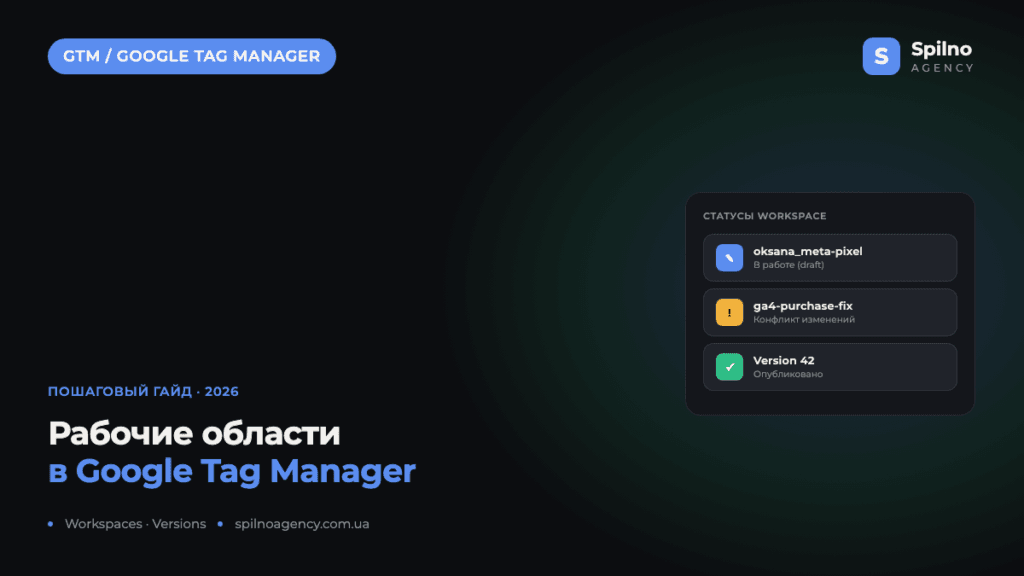
Рабочая область (workspace) в Google Tag Manager — это «черновик» контейнера, в котором можно безопасно редактировать теги, триггеры и переменные, не затрагивая версию, уже работающую на сайте. Без workspaces несколько человек, одновременно правящих один контейнер, регулярно перезаписывают изменения друг друга или публикуют сырые, непротестированные теги. В этой статье — что такое рабочие области, чем они отличаются от версий и контейнера, как с ними работает агентство, фрилансер и инхаус-специалист, и пошаговая инструкция работы с ними в 2026 году.
Что такое рабочие области в Google Tag Manager и зачем они нужны
Рабочая область (workspace) — это изолированный, несохранённый набор изменений внутри контейнера GTM. У каждого контейнера есть минимум одна рабочая область по умолчанию (Default Workspace), и можно создать сколько угодно ещё — по одной на задачу, специалиста или фичу. Изменения, сделанные в одной рабочей области, не видны ни в какой другой, пока их не опубликовали.
Workspaces появились в GTM ещё в 2017 году именно для того, чтобы решить типичную проблему командной работы с тегами: до их появления у всего контейнера было одно общее «черновое» состояние, и любое несохранённое изменение одного специалиста могло случайно попасть в публикацию другого. В 2026 году, когда один контейнер GTM обслуживает одновременно рекламный кабинет, аналитику, consent-баннер и несколько пиксельных интеграций, изоляция изменений — не опция, а базовая гигиена работы с тегами.
- Изоляция изменений. Пока тег не опубликован, он существует только внутри конкретной рабочей области и не влияет на сайт и работу коллег.
- Параллельная работа нескольких людей. Один специалист настраивает новое событие конверсии, другой — обновляет consent-логику, третий — тестирует пиксель нового рекламного канала. Каждый в своей рабочей области, без взаимных конфликтов в процессе.
- Контроль перед публикацией. Перед тем как изменения уйдут в продакшн, их можно просмотреть (Preview) и сравнить с текущей версией (Summary/diff).
- Откат без стресса. Если после публикации что-то пошло не так, каждая публикация автоматически создаёт версию контейнера, к которой можно мгновенно вернуться — независимо от workspaces.
Workspace, версия и контейнер — в чём разница
Эти три понятия путают чаще всего, хотя разница принципиальная:
- Контейнер (container) — «коробка» со всеми тегами, триггерами и переменными для конкретного сайта или приложения. Один аккаунт GTM может содержать несколько контейнеров.
- Рабочая область (workspace) — временный, несохранённый набор изменений внутри контейнера. «Черновик», который существует до момента публикации или удаления.
- Версия (version) — «снимок» состояния контейнера, который создаётся автоматически в момент публикации рабочей области. Именно версии, а не workspaces, живут на сайте и видны во вкладке Versions; к любой предыдущей версии можно вернуться одним кликом.
Проще говоря: контейнер — это весь проект, рабочая область — черновик задачи, версия — опубликованный и задокументированный результат. Workspace существует, пока над ним работают; версия остаётся в истории контейнера навсегда.
Как с рабочими областями работают агентство, фрилансер и инхаус-специалист
Логика workspaces одинакова для всех, но сценарии использования отличаются в зависимости от формата работы.
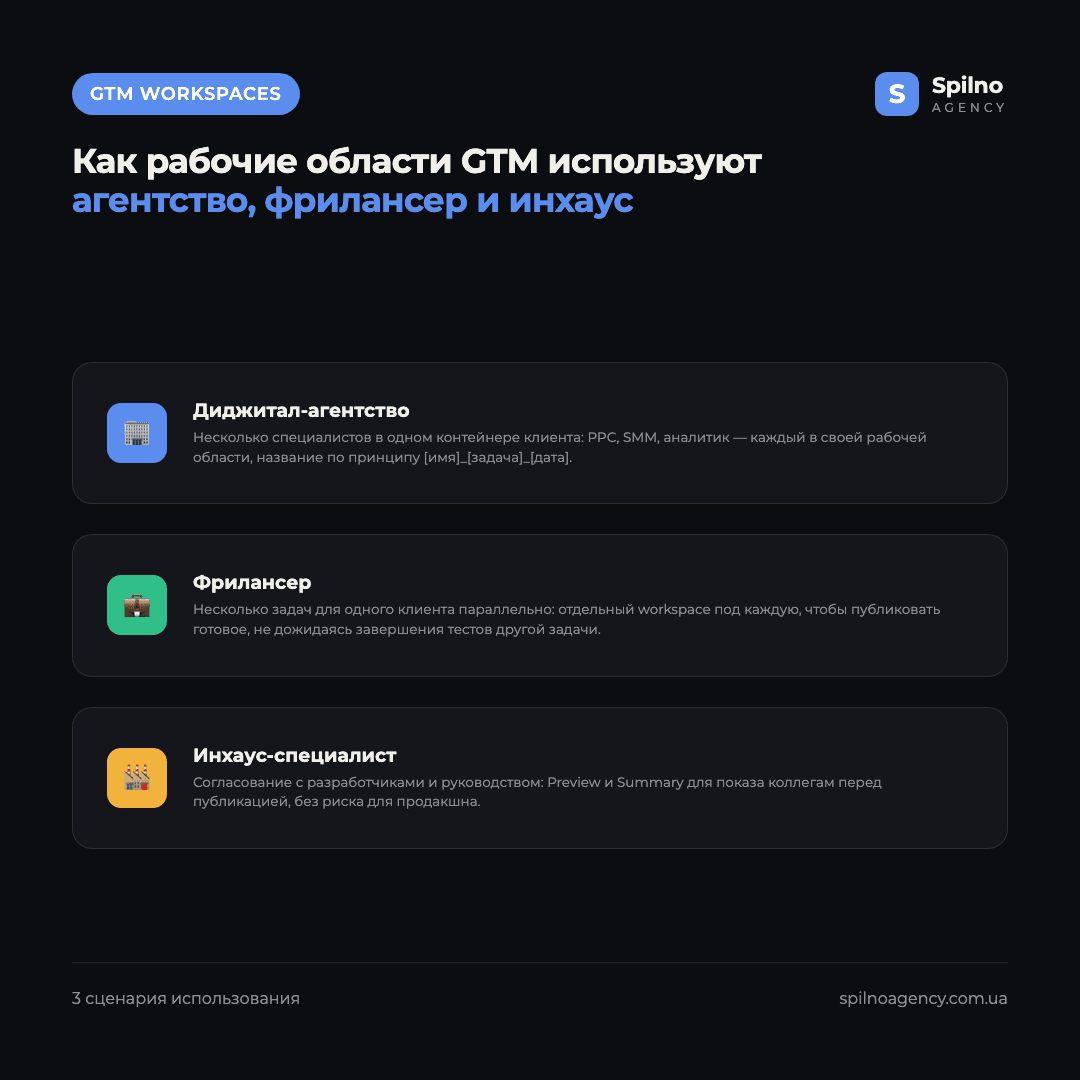
Диджитал-агентство: несколько специалистов в одном контейнере клиента
В агентстве над одним контейнером клиента одновременно могут работать PPC-специалист (настраивает конверсии Google Ads), SMM-специалист (добавляет пиксель Meta) и аналитик (обновляет теги GA4). Стандартная практика — рабочая область на каждую задачу с названием по принципу [имя]_[задача]_[дата], например oksana_meta-pixel-checkout_2026-07. Это позволяет тимлиду одним взглядом на список workspaces увидеть, кто, что и когда редактирует, и избежать ситуации, когда двое одновременно правят одни и те же теги.
Фрилансер: один контейнер, несколько клиентских задач одновременно
Фрилансер часто ведёт несколько задач для одного клиента параллельно — например, тестирует новое событие conversion linker и одновременно готовит обновление consent-настроек. Отдельные workspaces под каждую задачу позволяют опубликовать готовое изменение, не дожидаясь завершения тестирования другого, и не смешивать несвязанные правки в одной публикации, которую сложнее откатить при необходимости.
Инхаус-специалист: согласование с разработчиками и руководством
Инхаус-маркетолог обычно согласовывает изменения в GTM с командой разработки (чтобы теги не конфликтовали с деплоями на сайте) и с руководством (перед запуском новой рекламной интеграции). Рабочая область позволяет подготовить и протестировать изменение заранее, показать коллегам вкладку Preview или Summary для согласования — и опубликовать уже после утверждения, без спешки и риска сломать работу тегов в продакшне.
Как создать и опубликовать рабочую область: пошагово
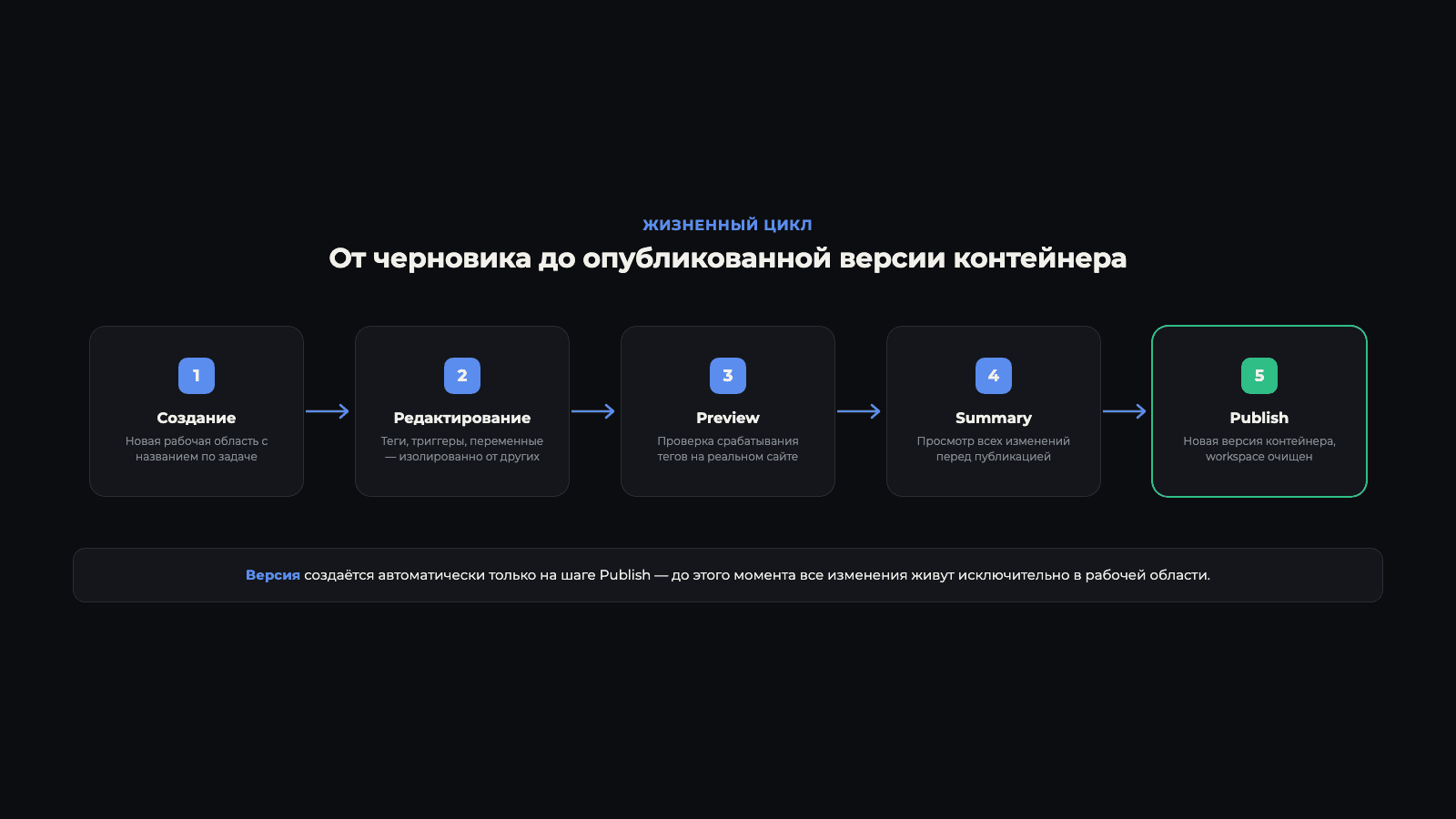
Шаг 1. Создайте новую рабочую область
В левом меню контейнера откройте вкладку Workspaces и нажмите «+» (New Workspace). Дайте ей понятное название, отражающее задачу, а не дату «на будущее» — например ga4-purchase-event-fix вместо Workspace 2. Это критично, если в контейнере одновременно существует 3–5 активных рабочих областей.
Шаг 2. Внесите изменения и проверьте их через Preview
Добавьте или отредактируйте нужные теги, триггеры, переменные — внутри выбранной рабочей области. Перед публикацией обязательно запустите режим Preview (кнопка вверху справа): он подключает браузер к сайту через расширение Tag Assistant и показывает, какие теги реально срабатывают и с какими данными, ещё до того, как изменения увидят реальные посетители.
Шаг 3. Просмотрите сводку изменений (Summary)
Перед публикацией GTM автоматически показывает вкладку Summary — список всех изменённых, добавленных и удалённых тегов, триггеров и переменных в этой рабочей области, с возможностью развернуть diff по каждому элементу. Это момент, когда стоит ещё раз проверить, не попало ли в публикацию что-то лишнее из тестовых правок.
Шаг 4. Опубликуйте рабочую область
Нажмите Submit, добавьте название и описание версии (поле необязательное, но именно оно потом помогает быстро понять, что изменилось, просматривая историю во вкладке Versions), и подтвердите публикацию. GTM автоматически создаст новую версию контейнера и сразу очистит рабочую область — она снова станет пустой и готовой для следующей задачи.
Что делать при конфликте изменений между рабочими областями
Если двое людей в разных рабочих областях редактируют один и тот же тег, триггер или переменную, GTM предупреждает о конфликте (Conflicting changes) в момент публикации одной из областей — и не даёт опубликовать вторую, пока конфликт не решён вручную.
- GTM покажет конфликтный элемент. В момент попытки публикации система выделит тег/триггер/переменную, которые одновременно изменены в текущей рабочей области и уже опубликованы в другой.
- Выберите, чью версию сохранить. GTM предлагает либо применить вашу версию элемента поверх опубликованной, либо отказаться от собственных изменений и взять актуальную.
- Синхронизируйте рабочую область (Sync). После решения конфликта воспользуйтесь кнопкой Sync Workspace Changes, чтобы подтянуть в текущую рабочую область последнюю опубликованную версию контейнера — это снижает риск повторных конфликтов в дальнейшем.
Лучшая профилактика конфликтов — не техническая, а организационная: короткие рабочие области под одну конкретную задачу, которые публикуются быстро, и чёткая коммуникация в команде о том, кто сейчас редактирует какие теги.
Лучшие практики работы с рабочими областями в команде (2026)
- Один workspace — одна задача. Не смешивайте в одной рабочей области несвязанные изменения (например, новый пиксель ремаркетинга и исправление consent-логики) — это усложняет как просмотр Summary, так и откат при необходимости.
- Понятные названия. Формат
[автор]_[задача]_[дата]экономит время всей команде при выборе, в какой рабочей области продолжить работу. - Публикуйте часто, небольшими порциями. Рабочая область, которая живёт неделями и накапливает десятки правок, — главный источник сложных конфликтов. Короткий цикл «изменение → Preview → публикация» безопаснее больших «пакетных» релизов.
- Всегда проверяйте Preview перед публикацией — даже для «мелкого» изменения вроде правки триггера.
- Пишите описание версии. Поле описания при публикации — самый быстрый способ для коллег и для вас самих через несколько месяцев понять историю изменений без ручного сравнения версий.
- Разграничьте доступы через User Management. Роли Editor и Publisher в GTM позволяют дать части команды право редактировать рабочие области, но оставить публикацию в продакшн за ответственным специалистом.
- Убирайте старые пустые рабочие области. Список workspaces, захламлённый давно завершёнными задачами, усложняет ориентацию в контейнере новым членам команды.
Типичные ошибки при работе с рабочими областями
- Публикация без Preview. Самая частая причина «сломанных» тегов на продакшне — публикация изменений сразу, без проверки в режиме Preview.
- Одна рабочая область на всю команду. Если несколько человек редактируют общий Default Workspace одновременно, конфликты и случайные перезаписи становятся нормой, а не исключением.
- Игнорирование предупреждения о конфликте. Механическое подтверждение «оставить мою версию» без просмотра, что именно изменилось у другого, может откатить чью-то важную правку.
- Путаница workspace и version при откате. Чтобы откатить ошибочную публикацию, нужно вернуться к предыдущей версии во вкладке Versions — рабочие области для этого не предназначены и не хранят историю.
- Отсутствие описания версии. Пустое поле описания при публикации делает историю версий контейнера практически бесполезной для аудита через несколько месяцев.
Вывод
Рабочие области в Google Tag Manager — это базовый инструмент безопасной командной работы с тегами: они изолируют несохранённые изменения, позволяют нескольким специалистам работать параллельно, а Preview и Summary дают проверить результат до того, как он попадёт на живой сайт. В 2026 году, когда один контейнер обслуживает рекламу, аналитику и consent-логику одновременно, дисциплина работы с workspaces — короткие задачи, понятные названия, регулярная публикация — напрямую влияет на то, сколько ошибок в трекинге придётся исправлять постфактум.
Если нужно навести порядок в контейнере GTM, настроить теги для нового рекламного канала или провести аудит трекинга — команда Spilno Agency готова помочь.
Частые вопросы о рабочих областях в Google Tag Manager
Что такое рабочая область (workspace) в Google Tag Manager?
Изолированный, несохранённый набор изменений внутри контейнера — черновик, который не влияет на сайт, пока его не опубликовали.
Чем рабочая область отличается от версии контейнера?
Рабочая область — временный черновик. Версия — снимок, создаваемый при публикации и хранящийся в истории навсегда.
Что делать при конфликте изменений между рабочими областями?
Выберите, какую версию элемента оставить, и воспользуйтесь Sync Workspace Changes, чтобы подтянуть актуальное состояние контейнера.
Можно ли откатить публикацию рабочей области?
Да — каждая публикация создаёт новую версию во вкладке Versions, к любой предыдущей можно вернуться одним кликом.
Зачем нужен режим Preview перед публикацией?
Preview показывает, какие теги реально срабатывают и с какими данными, ещё до того, как изменения увидят реальные посетители.

Читайте также
Как в WordPress и WooCommerce отслеживать доход, транзакции и покупки в Google Analytics 4
Введение Владельцы магазинов на WooCommerce часто уверены, что Google Analytics 4 уже показывает им доход, количество транзакций и…
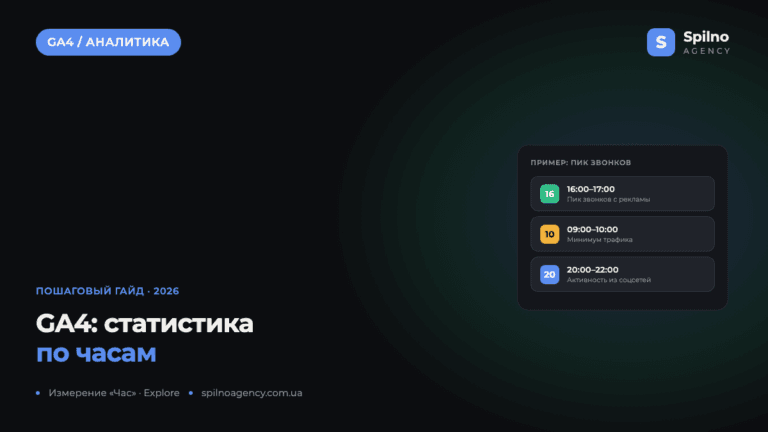
Как в Google Analytics 4 анализировать статистику по часам
В Google Analytics 4 нет отдельного пункта меню «Статистика по часам», но получить такой разрез можно за 3…
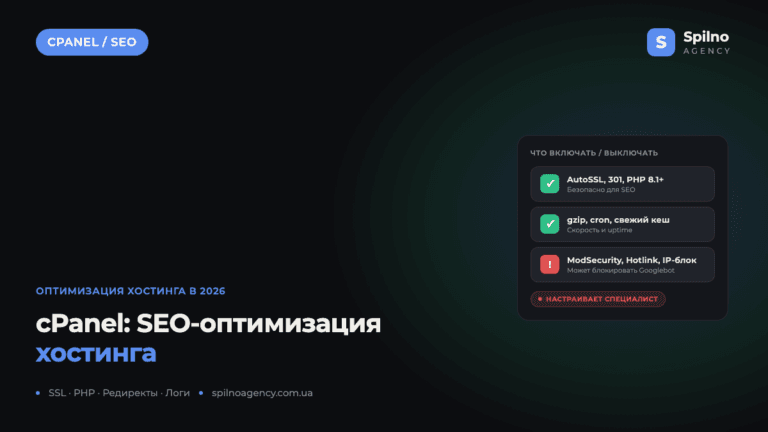
SEO-оптимизация хостинга через cPanel: что включать и выключать в 2026 году
cPanel — это панель управления хостингом, в которой собраны десятки функций, напрямую влияющих на SEO: HTTPS-сертификаты (AutoSSL), редиректы,…