Кроссдоменное отслеживание в Google Analytics 4: настройка в 2026 году

Кроссдоменное отслеживание в GA4 позволяет сохранять единую сессию пользователя при переходе между двумя и более отдельными доменами — например, с основного сайта на сторонний чекаут. Без этой настройки GA4 считает каждый переход между доменами новой сессией и неправильно атрибутирует конверсии. Это руководство описывает полную настройку в GA4 Admin и Google Tag Manager на 2026 год.
Что такое кроссдоменное отслеживание и когда оно нужно
Кроссдоменное отслеживание — это процесс поддержания непрерывной сессии пользователя при переходе между двумя или более независимо размещёнными доменами. Без этой настройки GA4 воспринимает каждый переход между доменами как нового посетителя из прямого источника трафика.
Типичные ситуации, когда кроссдоменное отслеживание необходимо:
- Основной сайт —
brand.com, а корзина находится на сторонней платформе, напримерcheckout.stripe.comилиshop.brand.com. - Вы управляете SaaS-продуктом, где маркетинговый сайт (
company.com) и приложение (app.company.comилиapp.company.io) рассматриваются как отдельные источники. - Медиаиздатель размещает контент на
magazine.publisher.com, а продаёт подписки черезpublisher.com. - Агентство управляет клиентом, чей инструмент бронирования (
bookings.partner.com) находится за пределами основного домена клиента. - Интернет-магазин использует локализованный домен чекаута (
store.de) вместе с основным международным магазином (store.com).
Во всех этих случаях пользователь, который начинает на домене A и совершает конверсию на домене B, будет отображаться в GA4 как две несвязанные сессии — если кроссдоменное отслеживание не настроено. Результат: завышенное количество сессий, сломанные отчёты по воронке и неверная атрибуция конверсий.
Важно: отслеживание поддоменов (например, blog.example.com → example.com) не требует настройки кроссдоменного отслеживания. GA4 автоматически обрабатывает поддомены с одним корневым доменом через файл cookie первой стороны. Кроссдоменная конфигурация нужна только тогда, когда меняется корневой домен.
Как работает кроссдоменное отслеживание технически
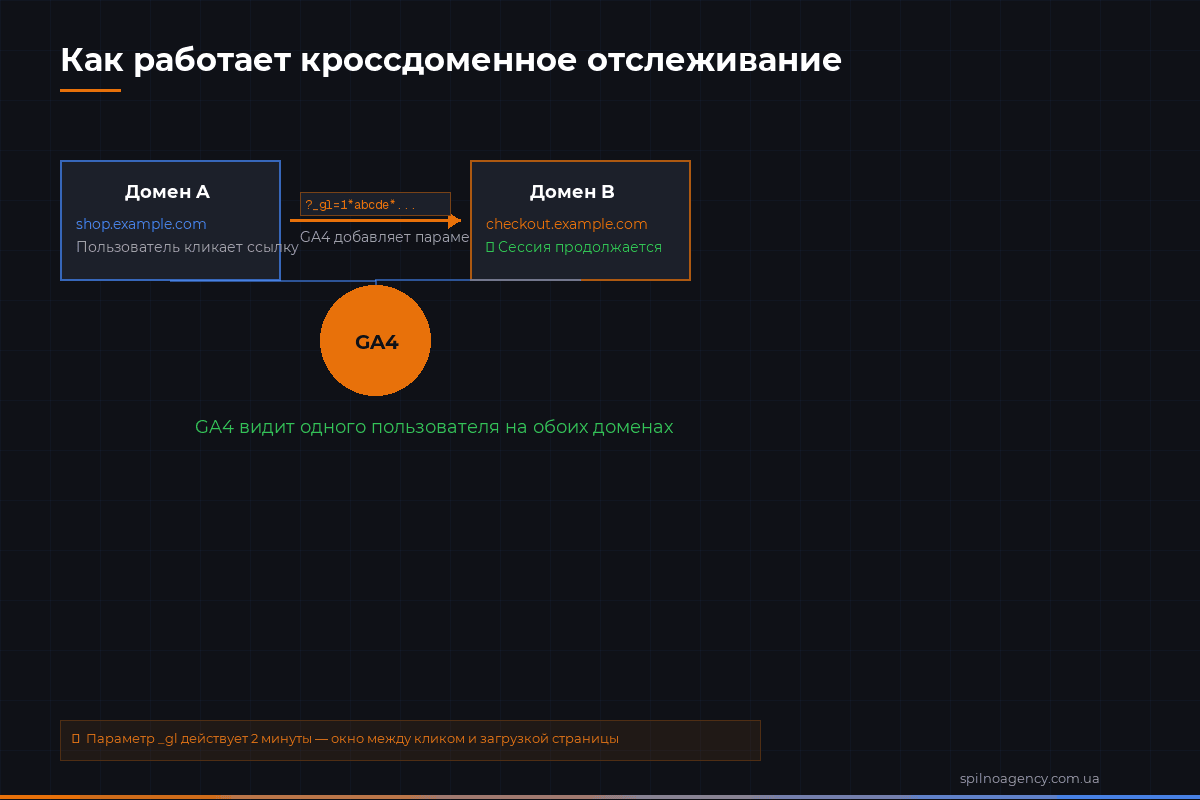
GA4 использует параметр URL под названием _gl — также называемый «параметром линкера» — для передачи идентификатора клиента пользователя с одного домена на другой.
Технический процесс шаг за шагом:
- Посетитель попадает на
domain-a.com. GA4 присваивает емуclient_id, сохранённый в файле cookie_ga. - Посетитель нажимает на ссылку, ведущую на
domain-b.com. JavaScript GA4 определяет, что исходящая ссылка ведёт к указанному партнёру кроссдоменного отслеживания. - До перехода браузера GA4 добавляет параметр
_glк целевому URL, кодируяclient_idпользователя, идентификатор сессии и HMAC-подпись:
https://domain-b.com/checkout?_gl=1*abc123*_ga*MTIz...- Когда загружается
domain-b.com, JavaScript GA4 считывает параметр_glиз URL и извлекает идентификатор клиента. - GA4 записывает тот же файл cookie
_gaнаdomain-b.com, используя извлечённый client ID, обеспечивая непрерывность сессии. - Все события, зафиксированные на
domain-b.com, теперь атрибутированы тому же пользователю и сессии, что и события наdomain-a.com.
Два важных технических ограничения:
- Срок действия линкера: Параметр
_glимеет стандартное время действия 2 минуты. Если пользователю требуется более 2 минут для перехода на второй домен после декорирования ссылки, линкер будет отклонён и сессия прервётся. Это может произойти при медленных редиректах в чекауте. - Оба домена должны использовать одинаковый Measurement ID GA4 (G-XXXXXXX) или оба должны использовать один и тот же контейнер gtag.js / GTM. Кроссдоменное отслеживание не работает между двумя отдельными свойствами GA4.
Требования перед настройкой
Прежде чем открывать GA4 Admin, убедитесь в следующем:
- Один и тот же Measurement ID используется на всех доменах — откройте исходный код каждого домена и убедитесь, что одна и та же строка
G-XXXXXXXприсутствует в теге GA4. - У вас есть права Редактора или Администратора к свойству GA4 — настройка кроссдоменного отслеживания требует прав редактирования на уровне свойства.
- Реализация тега единообразна — все домены должны реализовывать GA4 одним методом: либо все через gtag.js, либо все через Google Tag Manager. Смешивание методов на разных доменах значительно усложняет диагностику.
- Файлы cookie не удаляются прокси или CDN — некоторые слои кеширования (например, Cloudflare Workers, прокси Nginx) удаляют или перезаписывают параметры URL. Проверьте, что параметр
_glсохраняется через всю цепочку редиректов. - Consent Mode согласован на всех доменах — если вы используете Consent Mode v2, убедитесь, что состояние согласия считывается единообразно на обоих доменах.
Пошаговая настройка в GA4 2026
Нативный подход через GA4 Admin — самый быстрый путь, когда вы управляете тегом GA4 напрямую (не через GTM). Достаточно пяти шагов.
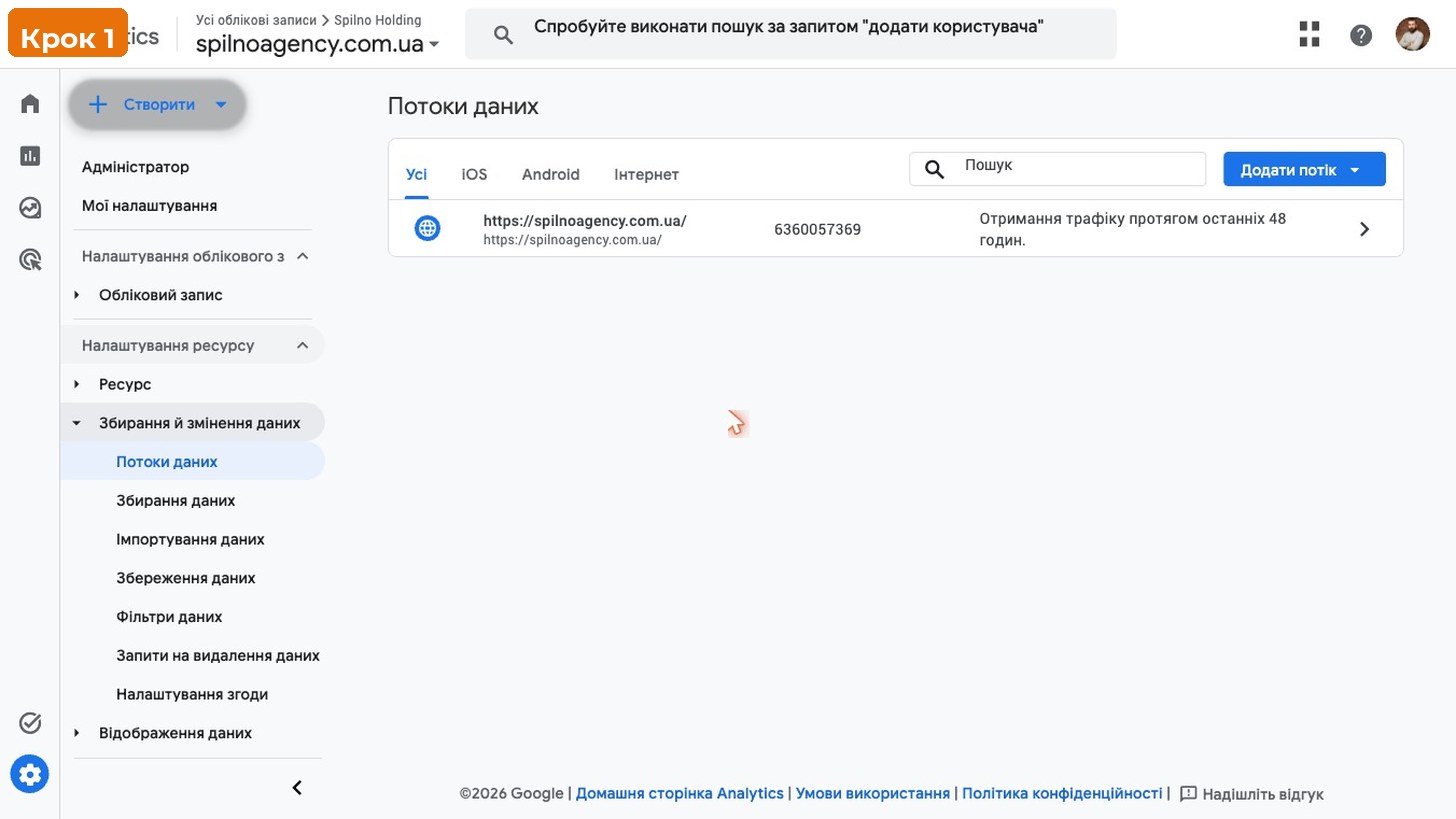
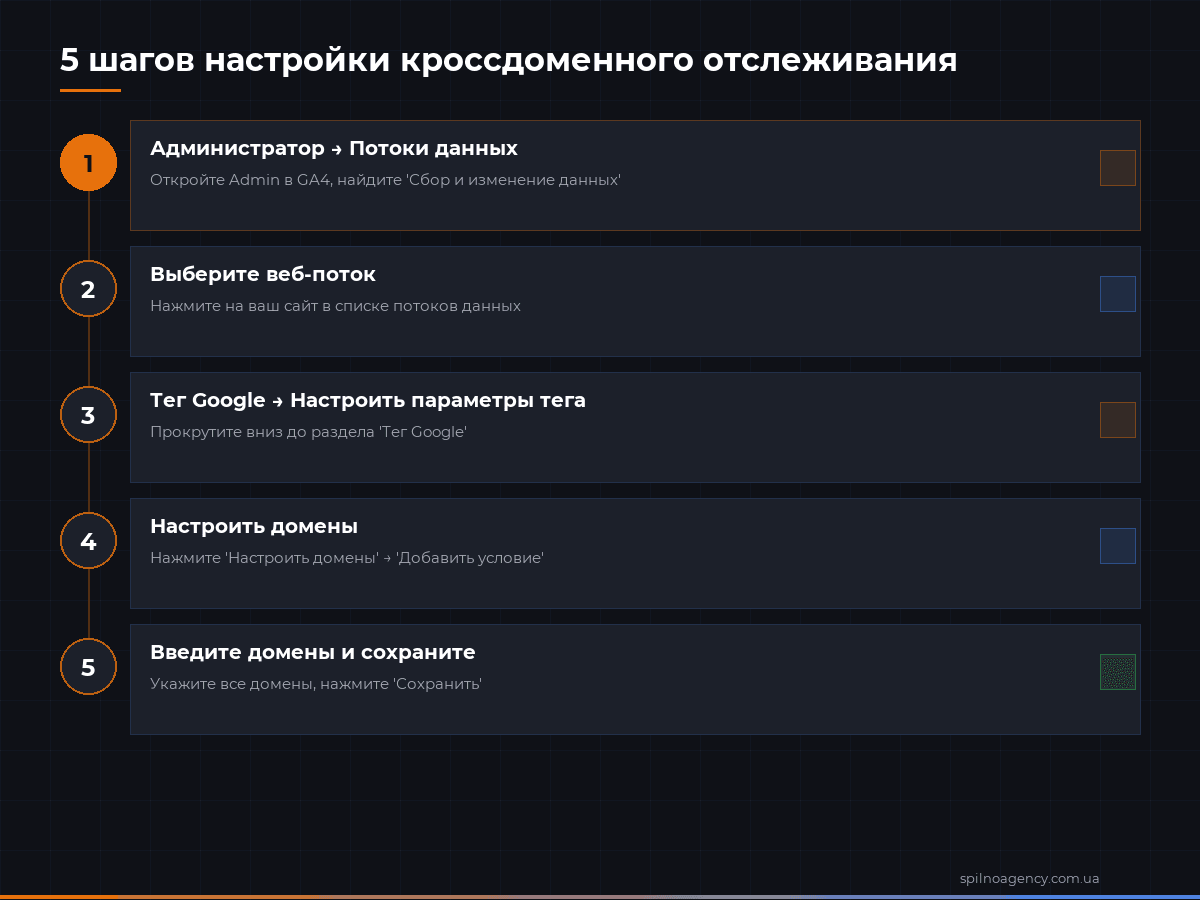
Шаг 1 — Откройте Data Streams
Перейдите в GA4 Admin → столбец Property → Data Streams. Нажмите на веб-поток данных, охватывающий ваш основной домен (например, domain-a.com).
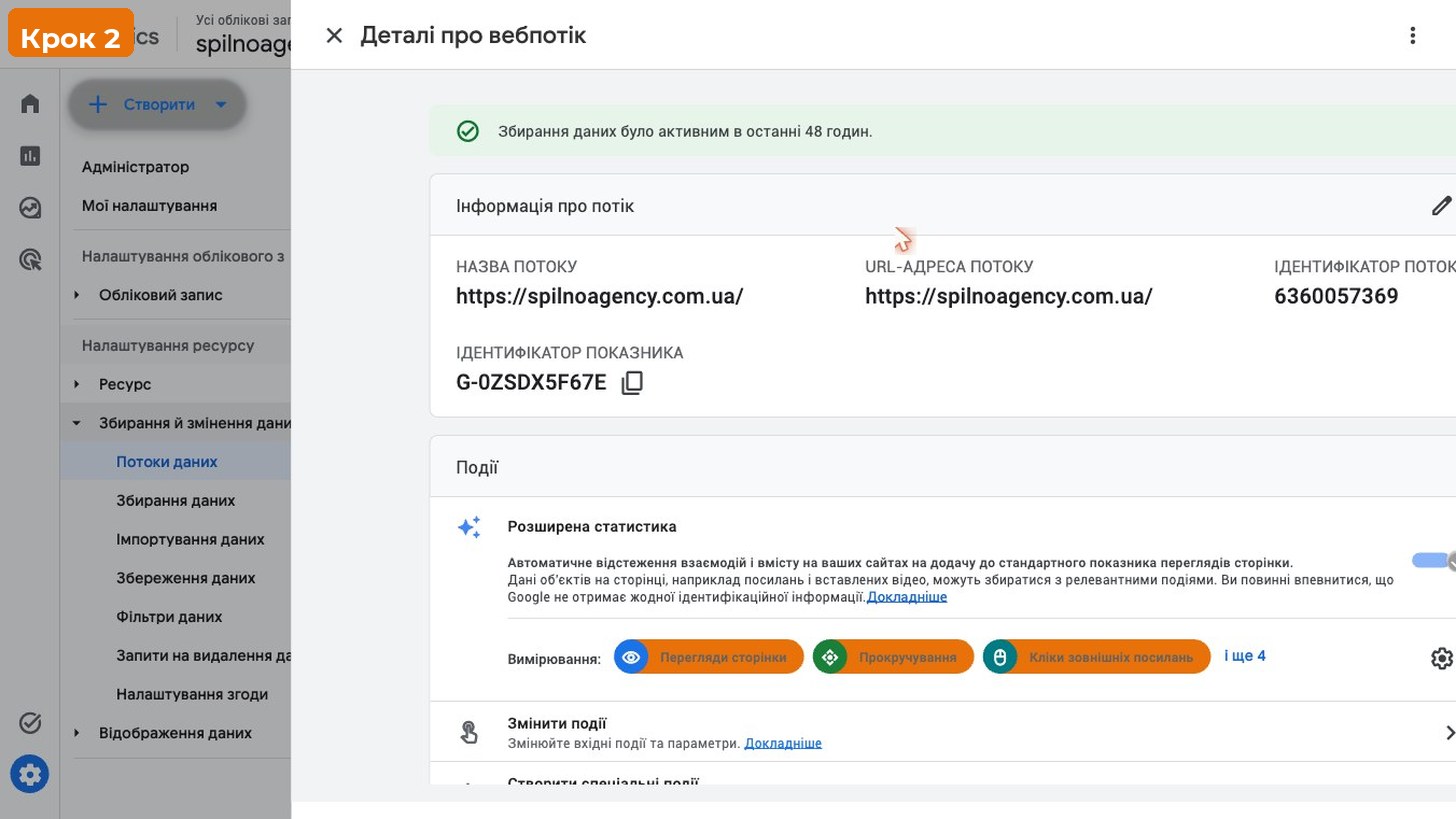
Шаг 2 — Откройте настройки тега
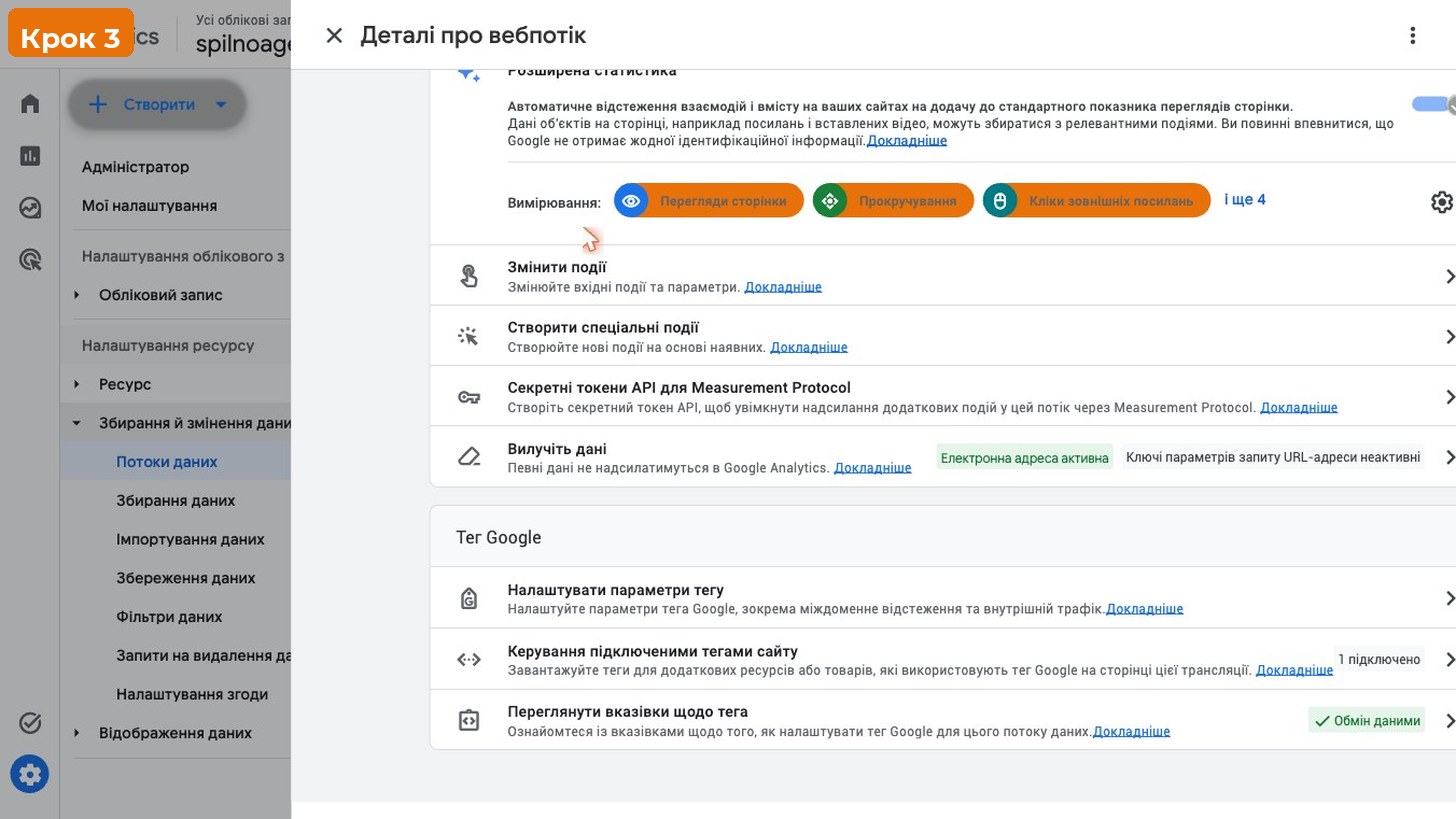
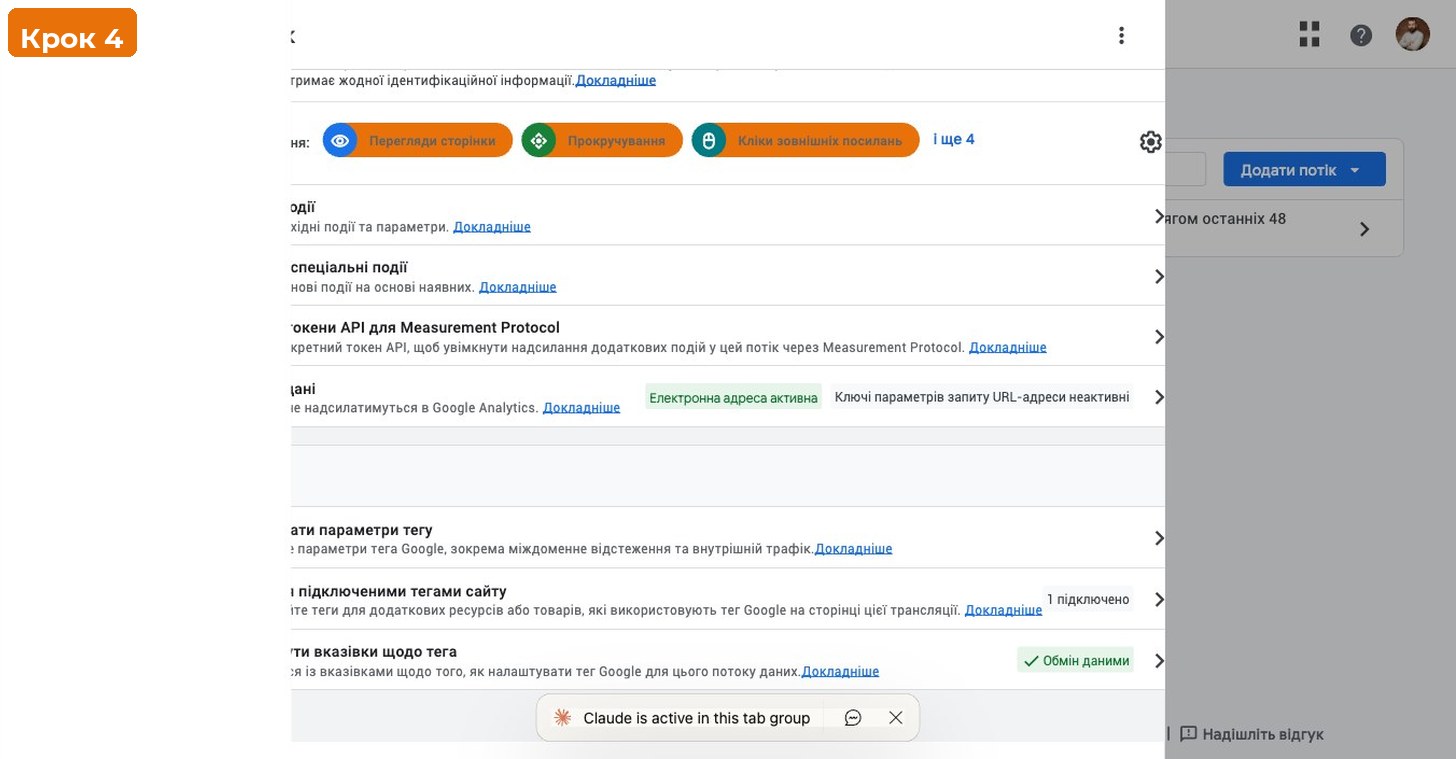
В панели детализации потока данных прокрутите вниз до раздела Google tag и нажмите Configure tag settings. Откроется панель настройки тега Google для этого потока.
Шаг 3 — Откройте Configure your domains
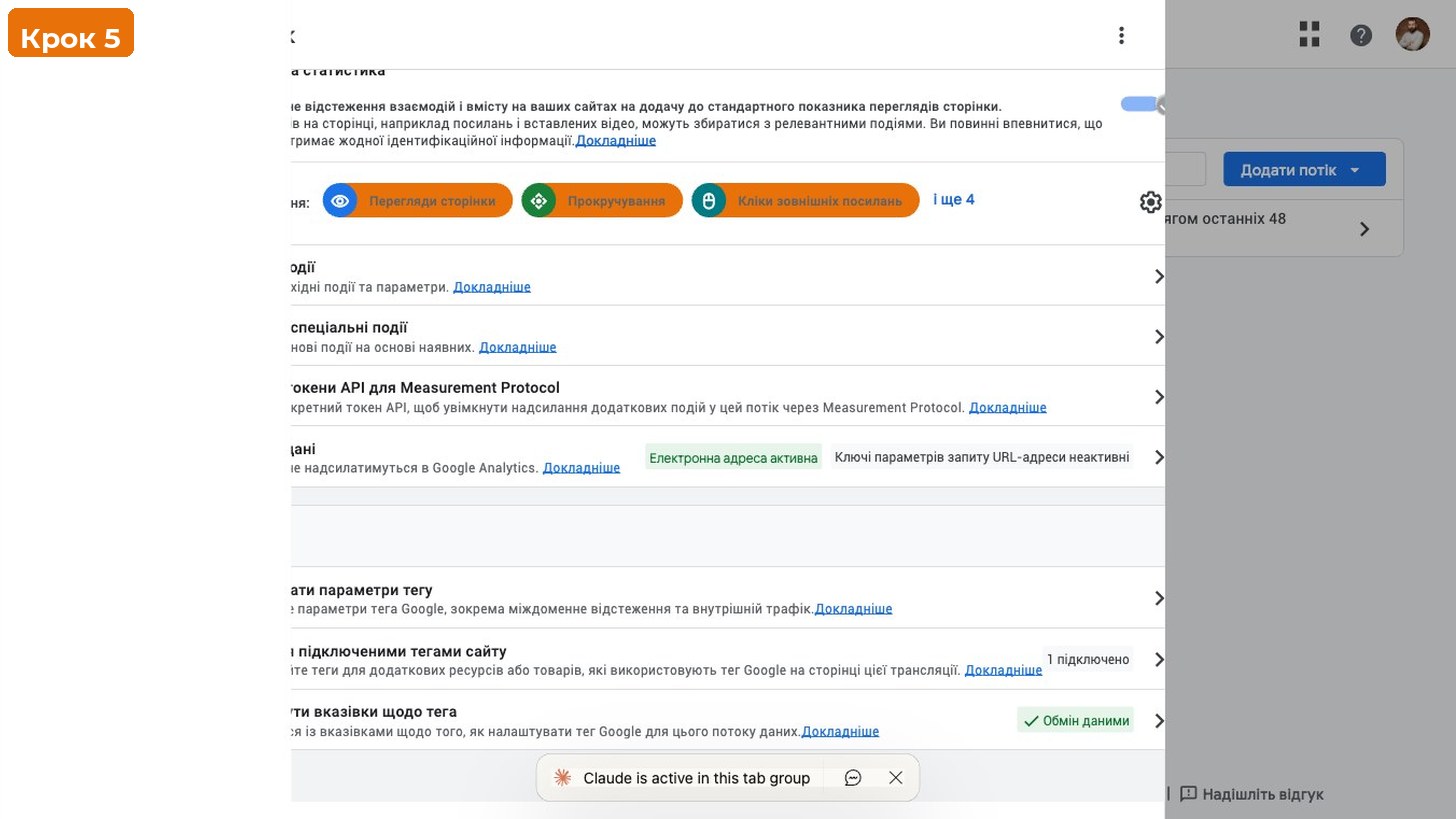
В панели настроек тега Google найдите раздел Your connections (или Configure your domains в старом интерфейсе). Нажмите на него, чтобы развернуть список доменов. Здесь вы указываете все домены, которые должны совместно использовать одну сессию.
Шаг 4 — Добавьте все домены
Нажмите Add condition. Выберите тип совпадения — как правило, Contains — и введите корневой домен без протокола, например domain-b.com. Повторите для каждого дополнительного домена. Нажмите Save.
Типы совпадений и когда их использовать:
| Тип совпадения | Применение | Пример значения |
|---|---|---|
| Contains | Охватывает все пути и поддомены корневого домена | checkout-provider.com |
| Begins with | Охватывает только URL, начинающиеся с определённой строки | checkout-provider.com/pay |
| Exactly matches | Нацелен на один конкретный URL | checkout-provider.com/pay/step1 |
| Matches regex | Расширенный: несколько паттернов в одном правиле | (checkout|pay)\.provider\.com |
Шаг 5 — Проверьте наличие параметра _gl
Откройте основной домен в браузере, откройте DevTools (F12), перейдите на вкладку Network и нажмите на ссылку, ведущую на второй домен. До перехода проверьте исходящий URL в сетевом логе — вы должны увидеть ?_gl=1*..., добавленный к URL. Если параметр присутствует, линкер активен.
Настройка через Google Tag Manager
Если вы управляете GA4 через GTM, конфигурация находится в настройках тега GA4 внутри вашего контейнера GTM — не в GA4 Admin. Вот подход через GTM:
- Откройте GTM → Tags и найдите ваш конфигурационный тег GA4 (тип тега: Google Analytics: GA4 Configuration).
- Нажмите на тег для его редактирования.
- Разверните Fields to Set и добавьте новое поле: name =
linker, значение = объект JavaScript (см. ниже). - Либо используйте поле Cross Domain Linking, которое появляется в более новых шаблонах тегов GA4 в GTM — введите названия доменов через запятую.
- Опубликуйте контейнер GTM.
Для продвинутых настроек GTM с использованием кастомного HTML-тега или gtag.js напрямую, добавьте конфигурацию кроссдоменного отслеживания с помощью команды linker:
gtag('config', 'G-XXXXXXX', {
  'linker': {
    'domains': ['domain-b.com', 'domain-c.com'],
    'accept_incoming': true,
    'decorate_forms': true
  }
});
Флаг accept_incoming сообщает GA4 на принимающем домене, что нужно искать и принимать параметр _gl. Флаг decorate_forms распространяет декорирование на отправку форм (для чекаут-потоков, использующих POST-формы вместо стандартных ссылок).
Как проверить, что отслеживание работает
Используйте все три метода ниже для полной проверки:
Метод 1 — Инспекция URL в браузере
Наведите курсор на кроссдоменную ссылку на вашем сайте (или нажмите правой кнопкой и скопируйте). Если кроссдоменное отслеживание активно, URL ссылки будет содержать параметр _gl. В некоторых браузерах параметр добавляется только при клике — используйте вкладку Network в DevTools для перехвата исходящего запроса.
Метод 2 — GA4 DebugView
Включите режим отладки, добавив ?gtm_debug=1 к URL (если используете GTM) или добавив debug_mode: true в конфигурацию gtag. Затем откройте GA4 → Admin → DebugView и перейдите с домена A на домен B. Если оба домена отображаются в DebugView в одном устройстве (одна строка потока, непрерывная временная шкала событий), сшивание сессии работает правильно.
Метод 3 — Отчёт Explorations в GA4
Создайте Funnel Exploration в GA4 с шагами, охватывающими оба домена. Если пользователи проходят через шаги воронки на разных доменах без разрыва сессии, путь конверсии покажет непрерывный поток. Сломанная конфигурация кроссдоменного отслеживания, как правило, показывает 100% drop-off именно в точке перехода между доменами.
Частые ошибки и способы их устранения
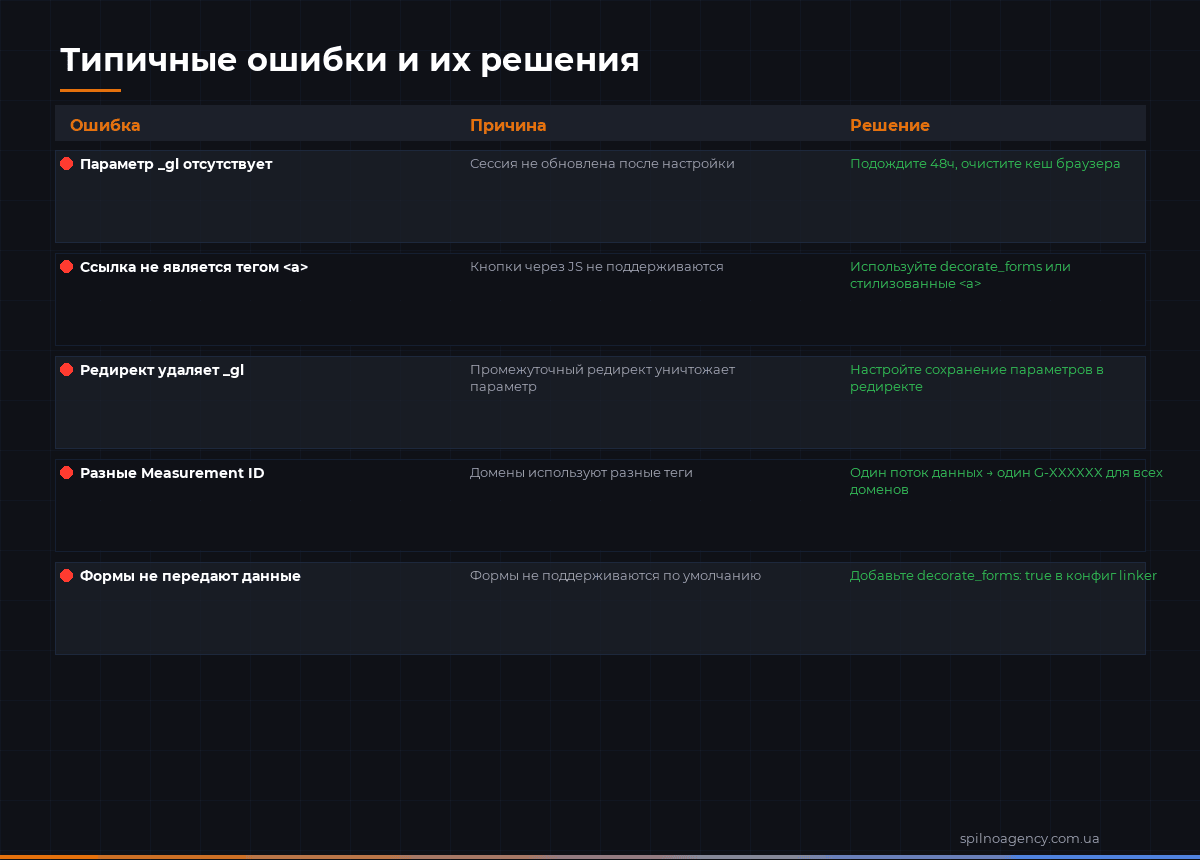
| Ошибка / Симптом | Причина | Исправление |
|---|---|---|
| Сессия прерывается на границе домена несмотря на конфигурацию | Целевой домен не указан в настройках кроссдоменного отслеживания GA4 или второй домен использует другой Measurement ID | Добавьте точную строку домена в список кроссдоменного отслеживания GA4; убедитесь, что один и тот же G-ID присутствует на обоих доменах |
Параметр _gl отсутствует в исходящих ссылках | Скрипт GA4 загружается после события клика или тег срабатывает на меньшем количестве страниц, чем ожидалось | Перенесите тег GA4 в <head>; убедитесь, что тег срабатывает на всех страницах |
_gl присутствует в URL, но сессия всё равно прерывается | CDN или прокси удаляет параметры запроса; accept_incoming не установлен на принимающем домене | Добавьте _gl в белый список CDN; добавьте accept_incoming: true в конфигурацию GA4 на принимающем домене |
| Конверсии атрибутируются прямому трафику со второго домена | Отправка форм (POST) не декорируется; decorate_forms не включён | Добавьте decorate_forms: true в конфигурацию GTM или gtag на отправляющем домене |
| Двойной счёт: один пользователь отображается как две сессии | GA4 реализован дважды на одном домене (например, через GTM и сниппет gtag.js), создавая два client ID | Удалите дублирующую реализацию GA4; используйте только GTM или только gtag.js на каждом домене |
| Кроссдоменное отслеживание работает на тесте, но ломается на продакшне | Инструмент A/B-тестирования или слой персонализации изменяет ссылки до того, как GA4 может их декорировать | Проверьте порядок преобразования ссылок; убедитесь, что линкер GA4 запускается после любого переписывания ссылок |
Кроссдоменное vs отслеживание поддоменов: ключевые отличия
Частый источник путаницы — требует ли данная конфигурация кроссдоменной настройки или GA4 справляется автоматически. Правило простое: если меняется корневой домен — нужна кроссдоменная настройка; если меняется только поддомен — нет.
| Сценарий | Тип | Нужна кроссдоменная настройка? |
|---|---|---|
example.com → blog.example.com | Поддомен | Нет — GA4 обрабатывает автоматически |
example.com → shop.example.com | Поддомен | Нет — тот же корневой домен |
example.com → example.co.uk | Кроссдомен | Да — другой корневой домен |
example.com → checkout.stripe.com | Кроссдомен | Да — совершенно другой домен |
brand.com → brand-store.com | Кроссдомен | Да — другой корневой домен |
app.product.io → product.io | Поддомен | Нет — тот же корневой домен (product.io) |
При отслеживании поддоменов файл cookie _ga GA4 устанавливается на уровне корневого домена (например, .example.com) и поэтому доступен всем поддоменам. Дополнительная настройка не нужна, если только ваш сервер целенаправленно не ограничивает область действия cookie одним поддоменом.
FAQ
Работает ли кроссдоменное отслеживание с Consent Mode v2?
Да, но с оговорками. Когда пользователь отказывается от аналитических cookies на домене A, GA4 не устанавливает файл cookie _ga, то есть нет client ID для передачи через линкер _gl. На домене B GA4 будет считать пользователя новым посетителем. Сшивание сессий в кроссдоменном режиме работает только при условии, что пользователь дал согласие на аналитику на исходном домене.
Можно ли использовать кроссдоменное отслеживание со сторонним чекаутом, таким как Shopify или Stripe?
Частично. Вы можете настроить GA4 для декорирования ссылок, исходящих с вашего домена к провайдеру чекаута. Однако провайдер чекаута тоже должен иметь установленный GA4 с тем же Measurement ID и установленным accept_incoming: true. Shopify поддерживает это в своей нативной интеграции GA4. Stripe не хостирует ваш тег GA4 — вы не можете установить GA4 на страницах оплаты, размещённых Stripe. В этом случае используйте серверные события Measurement Protocol для отчётности по конверсиям.
Повлияет ли кроссдоменное отслеживание на SEO или скорость загрузки страницы?
Нет. Параметр _gl добавляется к URL динамически с помощью JavaScript в момент клика — он никогда не записывается в исходный HTML или карту сайта. Поисковые системы, такие как Google, явно игнорируют параметр _gl при оценке канонических URL. Скорость загрузки страницы не затрагивается, поскольку декорирование ссылок происходит на стороне клиента после того, как страница уже загрузилась.
Сколько доменов можно добавить в список кроссдоменного отслеживания?
GA4 публично не документирует жёсткое ограничение на количество доменов в списке кроссдоменного отслеживания. На практике конфигурации с 10–15 доменами работают стабильно. При очень крупных мультидоменных конфигурациях (50+ доменов) рекомендуется централизовать отслеживание через серверный GTM и передавать данные сессии через собственную инфраструктуру.
Почему моя воронка показывает 100% drop-off на кроссдоменном шаге?
Стопроцентный drop-off именно на шаге, где пользователь переходит на другой домен, — классический признак сломанной кроссдоменной конфигурации. Наиболее частые причины: (1) целевой домен не указан в настройках кроссдоменного отслеживания GA4, (2) принимающий домен использует другой Measurement ID, (3) параметр _gl удаляется CDN или редиректом. Начните с проверки исходящего URL в DevTools — если _gl отсутствует, проблема на отправляющей стороне. Если _gl присутствует, но сессия всё равно прерывается — проблема на принимающей стороне.
Здесь будут ваши комментарии
Чтобы присоединиться к обсуждению, зарегистрируйтесь — это займёт минуту.
ЗарегистрироватьсяУже есть аккаунт? Войти

Читайте также
Рабочие области в Google Tag Manager: зачем нужны и как с ними работать в 2026 году
Рабочая область (workspace) в Google Tag Manager — это «черновик» контейнера, в котором можно безопасно редактировать теги, триггеры…
Как в WordPress и WooCommerce отслеживать доход, транзакции и покупки в Google Analytics 4
Введение Владельцы магазинов на WooCommerce часто уверены, что Google Analytics 4 уже показывает им доход, количество транзакций и…
Как в Google Analytics 4 анализировать статистику по часам
В Google Analytics 4 нет отдельного пункта меню «Статистика по часам», но получить такой разрез можно за 3…