Как в Google Analytics 4 анализировать статистику по часам

В Google Analytics 4 нет отдельного пункта меню «Статистика по часам», но получить такой разрез можно за 3 клика — добавив параметр «Час» как дополнительный параметр к любому отчёту с таблицей данных. Это позволяет увидеть, в какой час суток сайт получает больше всего трафика, звонков, заявок или покупок — и использовать эти данные для расписания рекламы, графика чат-поддержки или рассылок. В этой статье — пошагово, со скринами, когда это реально нужно и на что обращать внимание при чтении таких данных.
Что такое почасовая статистика в GA4 и зачем она нужна
Стандартные отчёты GA4 («Обзор отчётов», «Привлечение», «Вовлечённость») по умолчанию показывают данные с разбивкой по дням, неделям или месяцам. Это удобно для общих трендов, но не отвечает на практический вопрос: «в какой час суток на сайте происходит больше всего целевых действий?».
GA4 хранит время каждого события с точностью до секунды, и параметр «Час» (hour) доступен в любом отчёте как дополнительный параметр или в разделе «Исследования» (Explore). Добавив его, вы разбиваете любую метрику — пользователей, сеансы, конверсии, звонки — на 24 строки, по одной на каждый час суток. Это и есть «почасовой анализ»: не отдельный отчёт, а способ детализации уже имеющихся данных.
Как построить отчёт с разбивкой по часам: пошагово
Разберём на примере отчёта «Привлечение → Привлечение пользователей» — но метод одинаково работает в любом отчёте GA4, где есть таблица со строками.
Шаг 1. Откройте отчёт с таблицей данных
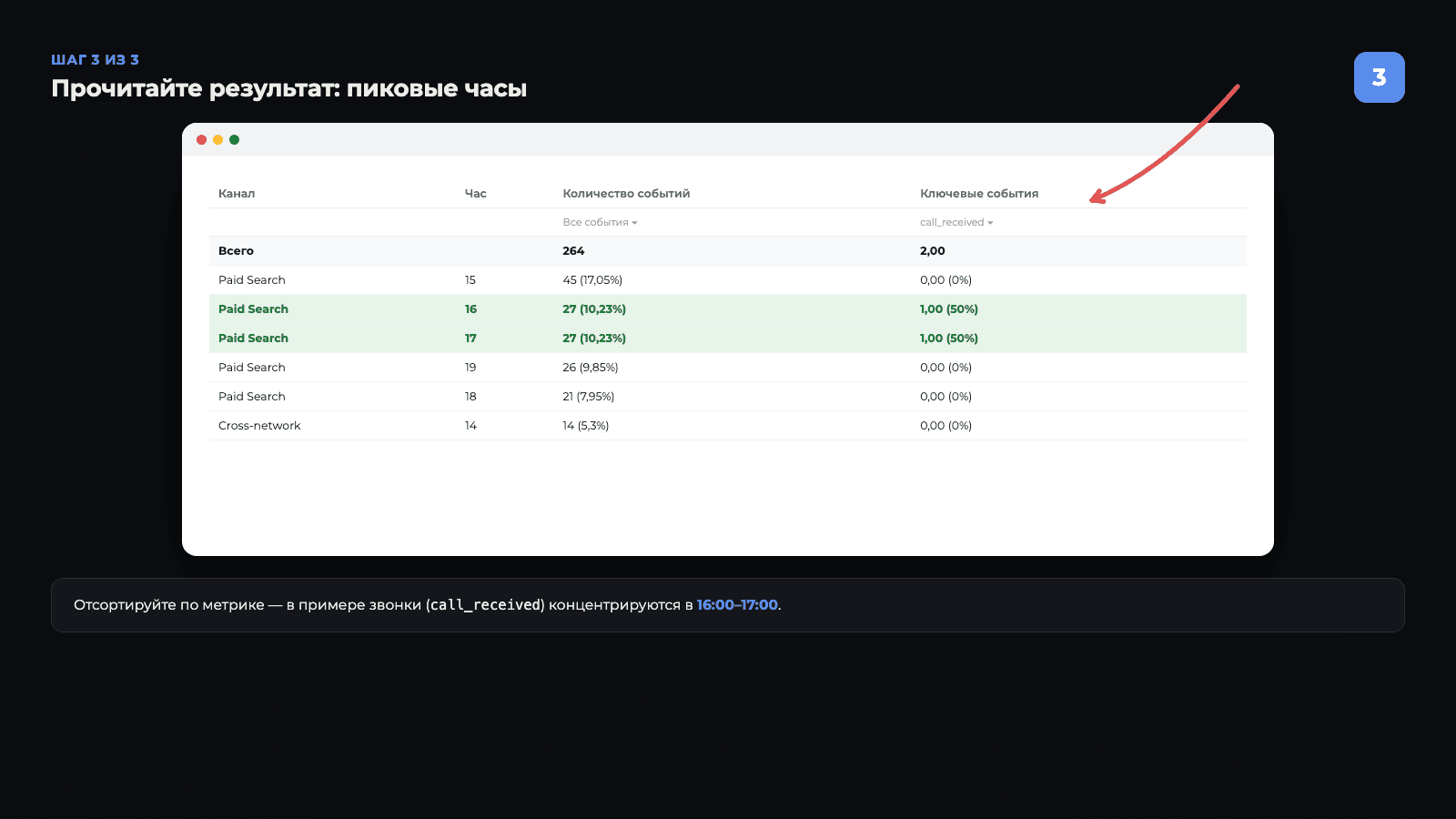
В левом меню перейдите Жизненный цикл → Привлечение → Привлечение пользователей (или в любой другой отчёт с таблицей — «Обзор вовлечённости», «Привлечение трафика», «Привлечение лидов» и т. д.). Обязательно задайте нужный период вверху справа — по умолчанию GA4 показывает суммарные данные за весь выбранный диапазон, без разбивки по часам, пока вы её не добавите.
Шаг 2. Добавьте параметр «Час»
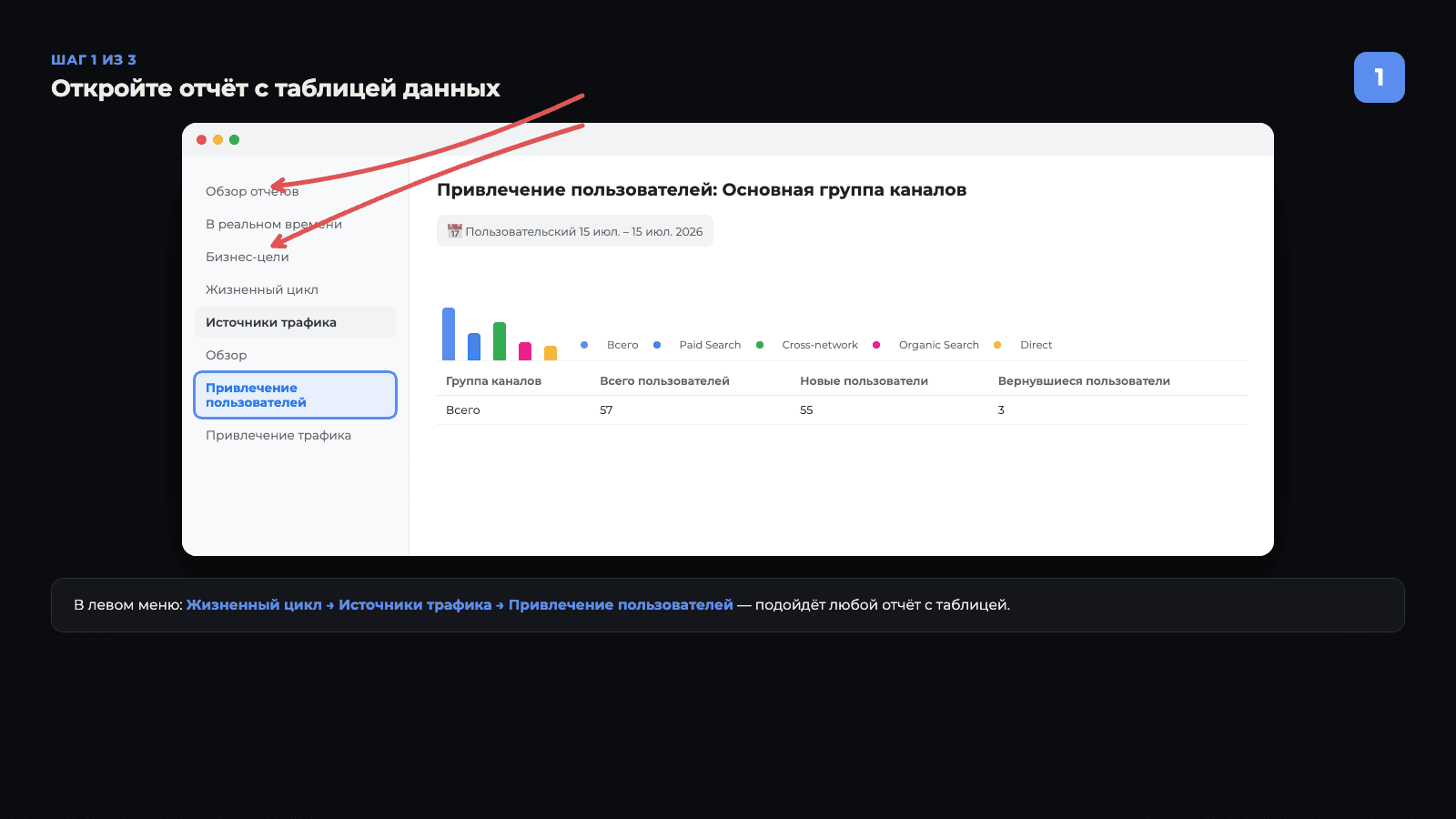
Над таблицей, рядом с названием текущего параметра (например, «Основная группа каналов»), нажмите значок «+». Откроется список категорий параметров — выберите категорию «Время», а в ней — «Час». GA4 сразу перестроит таблицу: теперь каждая строка группы каналов разобьётся на подстроки по часам (0–23).
Совет: если вас интересует конкретное целевое действие (звонок, заявка, покупка), сразу над таблицей в списке «Ключевые события» выберите нужное событие — так столбец «Количество событий» покажет именно его, а не сумму всех событий.
Шаг 3. Прочитайте результат
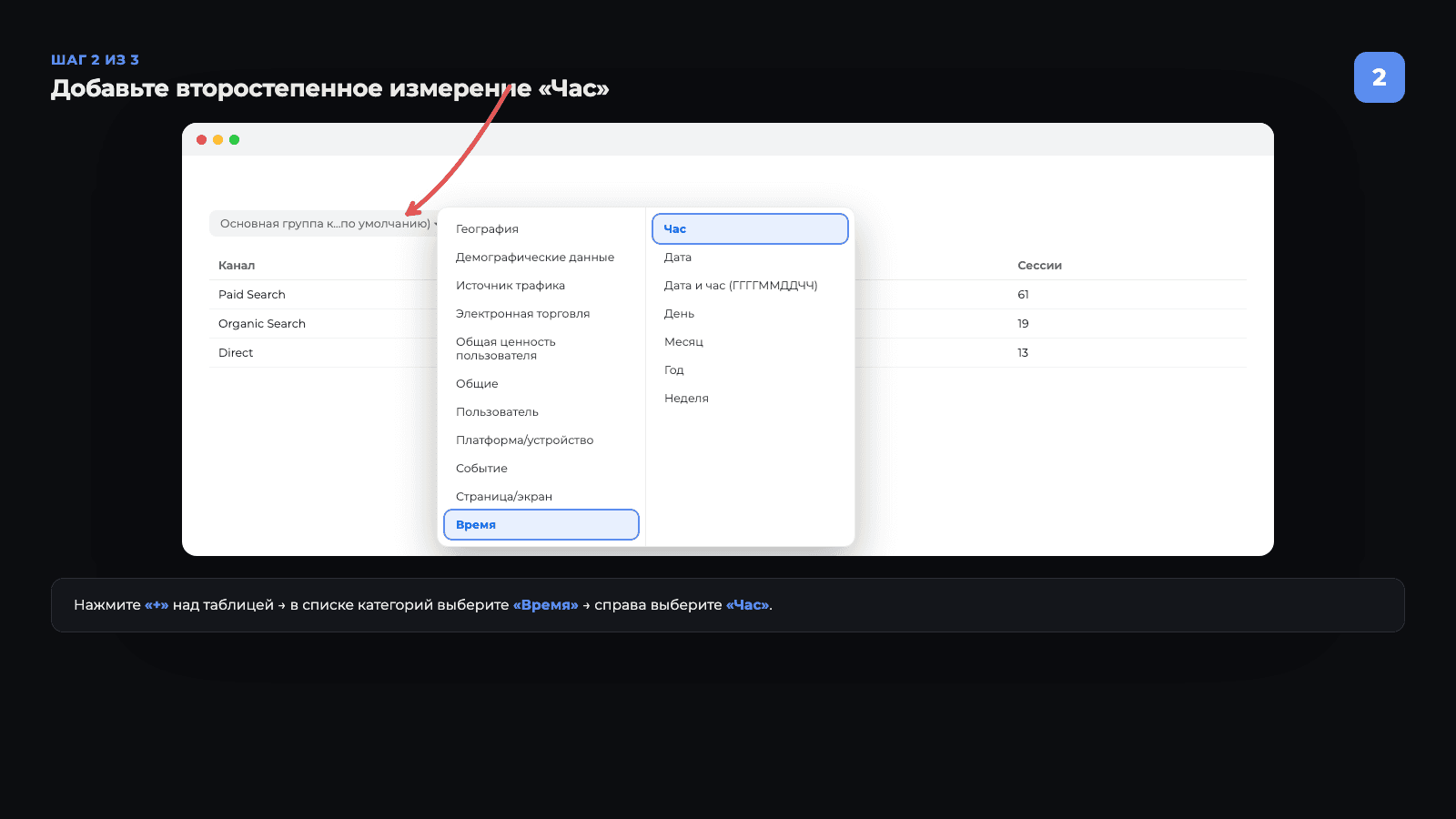
Теперь в таблице есть дополнительный столбец «Час» (значения 0–23), и она показывает метрики для каждой комбинации «канал + час». Отсортируйте по нужной метрике (например, «Ключевые события»), чтобы сразу увидеть часовые пиковые значения. На реальном примере ниже видно, что звонки с платного трафика (событие колтрекинга binotel_ct_call_received) концентрируются в узком окне 16:00–17:00 — это и есть тот инсайт, ради которого строится такой разрез.
Альтернативный путь — раздел «Исследования» (Explore), где можно построить произвольную таблицу или диаграмму с параметром «Час» без ограничений стандартного отчёта, либо сразу сравнить несколько метрик и сегментов по часам на одном графике.
Когда почасовой анализ реально нужен: 6 сценариев
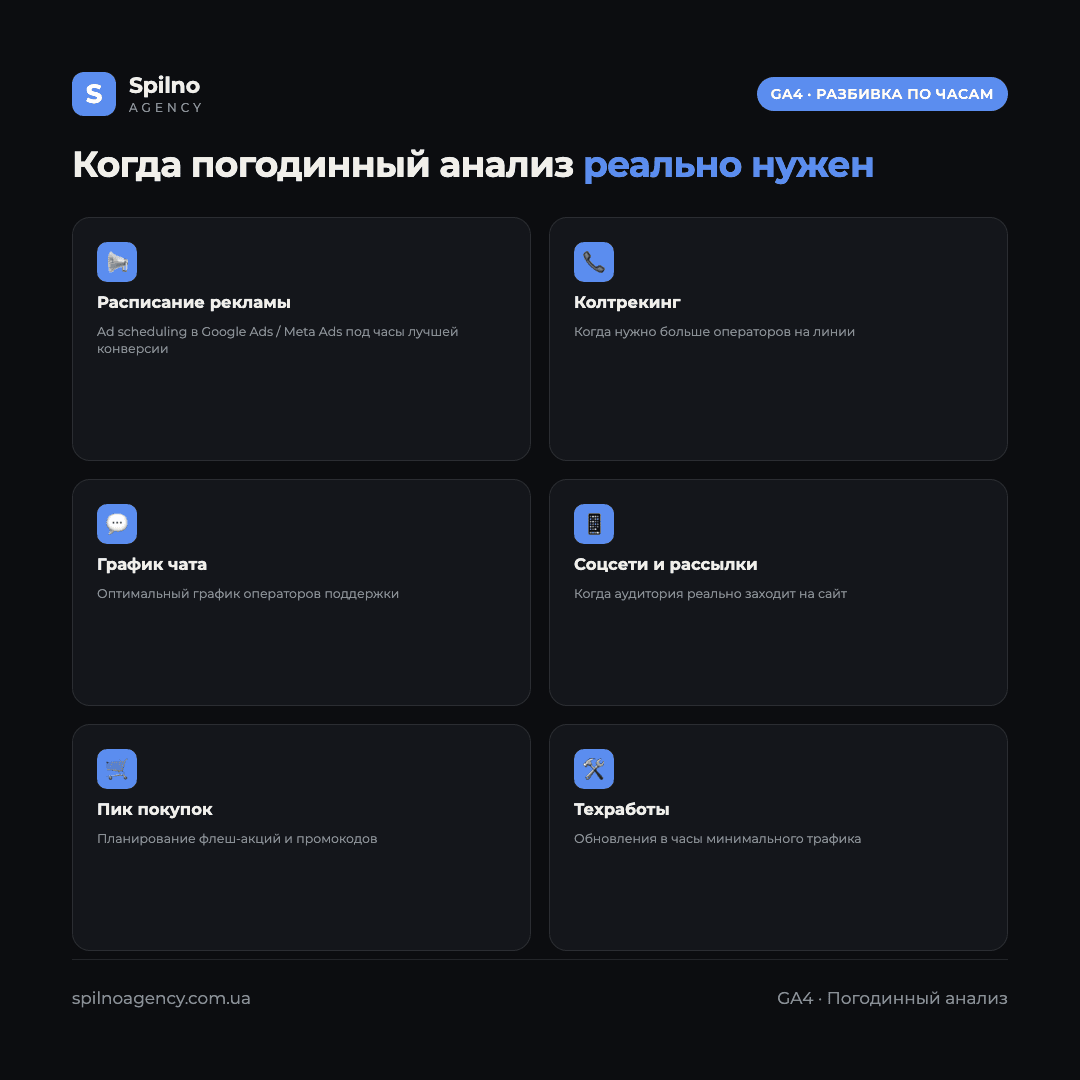
Разбивка по часам — это не «данные ради данных». Вот конкретные ситуации, где она напрямую влияет на решения:
- Расписание показа рекламы (ad scheduling / day-parting). В Google Ads и Meta Ads можно отключать показы в «мёртвые» часы и повышать ставки в пиковые. Почасовой отчёт GA4 показывает, когда трафик конвертируется лучше всего — а не просто когда его больше всего.
- Колтрекинг и загрузка call-центра. Если у вас подключён колтрекинг (Binotel, Ringostat и т. д.) и события звонков поступают в GA4, почасовой разрез по этому событию показывает, когда нужно больше операторов на линии — и когда смену можно сократить.
- График онлайн-чата и поддержки на сайте. Так же, как и со звонками — событие открытия чата или отправки сообщения в чат, разбитое по часам, подсказывает оптимальный график чат-операторов.
- Время публикаций в соцсетях и рассылок. Почасовое распределение сеансов из источника «соцсети» или «email» показывает, когда аудитория реально заходит на сайт после публикации или письма — а не ориентироваться на общие рекомендации «постить в 18:00».
- E-commerce: пиковые часы покупок. Разрез события
purchaseпо часам помогает планировать флеш-акции, время запуска промокодов и нагрузку на службу поддержки заказов именно в часы наибольшей покупательской активности. - Техническая диагностика и планирование технических работ. Зная часы минимального трафика, можно планировать обновления, деплои и технические работы так, чтобы затронуть наименьшее количество пользователей.
Как правильно читать почасовые данные: 4 нюанса
- Часовой пояс. Часы в отчётах GA4 соответствуют часовому поясу, заданному в настройках ресурса (Администрирование → Настройки ресурса → Часовой пояс отчётности), а не часовому поясу браузера пользователя, который просматривает отчёт. Прежде чем делать выводы, проверьте, какой часовой пояс установлен.
- Одного дня недостаточно. Почасовое распределение за один день может быть случайным выбросом. Для достоверного вывода анализируйте период минимум 2–4 недели и смотрите, повторяется ли пик в те же часы день за днём.
- Пороги данных (data thresholding) и низкий объём. На сайтах с небольшим трафиком разбивка на 24 часа резко уменьшает количество событий в каждой строке — некоторые строки могут свернуться в «(other)» из-за порогов конфиденциальности GA4 или просто иметь слишком маленькую выборку для выводов.
- Будни vs выходные. Почасовой паттерн в будни и в выходные часто отличается. Если нужна точность, добавьте ещё и параметр «День недели» или анализируйте будни и выходные отдельно.
Типичные ошибки при почасовом анализе
- Путают отчёт в реальном времени с почасовым разрезом. Отчёт «Обзор в реальном времени» показывает только последние ~30 минут активности и не хранит историю по часам — для анализа паттернов за недели или месяцы он не подходит, нужен именно параметр «Час» в стандартных отчётах или Explore.
- Не проверяют часовой пояс ресурса — и делают выводы, смещённые на несколько часов относительно реальности.
- Анализируют один день вместо тренда за несколько недель и принимают решения на основе случайного выброса.
- Забывают выбрать конкретное событие в «Ключевых событиях» — тогда столбец показывает сумму всех событий, а не именно того действия (звонка, покупки), которое интересует.
Заключение
Почасовой анализ в GA4 — это не отдельный отчёт, а параметр «Час», добавленный как дополнительный параметр к любой таблице, или построенный в «Исследованиях». Он превращает общую статистику трафика в практический инструмент: когда включать рекламу, когда усиливать call-центр или чат, когда публиковать контент и когда планировать технические работы. Главное — брать период в несколько недель, проверять часовой пояс ресурса и не делать выводов на слишком маленькой выборке.
Если нужна помощь с настройкой GA4, построением дашбордов под конкретные бизнес-вопросы или аналитическим аудитом рекламы — команда Spilno Agency готова помочь.
Часто задаваемые вопросы о почасовом анализе в GA4
Есть ли в Google Analytics 4 отдельный отчёт «по часам»?
Отдельного пункта меню нет. Есть параметр «Час», который добавляется как дополнительный параметр к любому стандартному отчёту с таблицей или строится в разделе «Исследования» (Explore).
Как добавить разрез «Час» к отчёту GA4?
Нажмите «+» рядом с названием параметра над таблицей, выберите категорию «Время» → «Час». Таблица разобьёт каждую строку на подстроки по часам суток.
В каком часовом поясе показываются часы в GA4?
В часовом поясе, заданном в настройках ресурса (Администрирование → Настройки ресурса), а не в часовом поясе браузера. Всегда проверяйте эту настройку перед выводами.
Можно ли фильтровать почасовые данные по конкретному событию?
Да — выберите нужное событие в списке «Ключевые события» над таблицей, и данные по часам покажут именно его, а не сумму всех событий.
Сколько дней данных нужно для достоверного анализа?
Минимум 2–4 недели — только повторяющийся изо дня в день пик в один и тот же час стоит считать устойчивым паттерном.

Читайте также
Рабочие области в Google Tag Manager: зачем нужны и как с ними работать в 2026 году
Рабочая область (workspace) в Google Tag Manager — это «черновик» контейнера, в котором можно безопасно редактировать теги, триггеры…
Как в WordPress и WooCommerce отслеживать доход, транзакции и покупки в Google Analytics 4
Введение Владельцы магазинов на WooCommerce часто уверены, что Google Analytics 4 уже показывает им доход, количество транзакций и…

SEO-оптимизация хостинга через cPanel: что включать и выключать в 2026 году
cPanel — это панель управления хостингом, в которой собраны десятки функций, напрямую влияющих на SEO: HTTPS-сертификаты (AutoSSL), редиректы,…