Как предоставить доступ к рекламному аккаунту Facebook и другие вопросы о Meta Business Suite

Meta Business Suite позволяет предоставить доступ к рекламному кабинету Facebook двумя способами: напрямую конкретному пользователю или через Partner ID для агентства. В этой инструкции — пошаговое описание обоих методов, уровни доступа, где найти ID бизнес-менеджера и что делать, если не получается удалить пользователя.
Вопрос «как предоставить доступ к рекламному кабинету Facebook» возникает каждый раз при начале работы с агентством или нанятым специалистом. Meta Business Suite предлагает два принципиально разных подхода — выбор зависит от того, кому вы предоставляете доступ: конкретному человеку или целой организации. Ниже — подробное описание каждого метода с реальными скриншотами интерфейса.
Как предоставить прямой доступ к рекламному кабинету Facebook пользователю через Meta Business Suite
Этот метод подходит для предоставления доступа конкретному человеку — фрилансеру или штатному сотруднику. Важное условие: пользователь должен быть у вас в друзьях в Facebook, иначе приглашение не будет доставлено.
Шаг 1. Откройте business.facebook.com и войдите в бизнес-менеджер, к которому нужно предоставить доступ. Если у вас несколько бизнес-менеджеров — убедитесь, что выбран нужный (его название отображается в верхнем левом углу).
Шаг 2. Перейдите в Настройки (значок шестерёнки в нижнем левом углу или через меню). В левой колонке настроек найдите раздел «Пользователи» → подраздел «Люди».
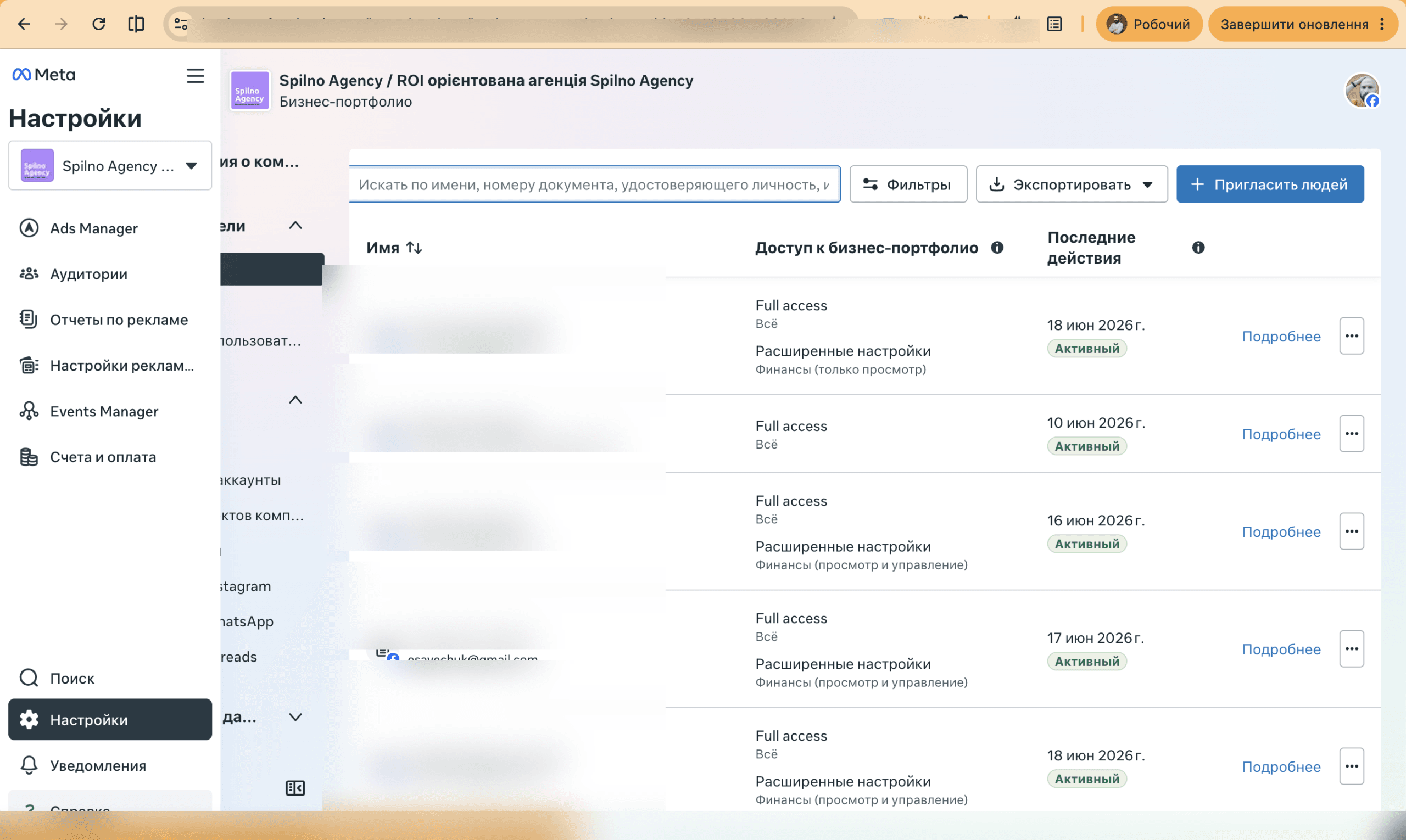
Шаг 3. Нажмите синюю кнопку «Пригласить людей» в правом верхнем углу раздела. Появится форма приглашения.
Шаг 4. Введите адрес электронной почты специалиста — тот же, который он использует в Facebook. Выберите уровень доступа:
- Частичный доступ — только просмотр: отчёты и статистика. Подходит для первичного аудита без права на изменения.
- Полный доступ — полное управление рекламными кампаниями: создание, редактирование и приостановка объявлений. Рекомендуется для специалиста, который ведёт рекламу.
- Доступ к финансам — право просматривать счета и управлять платёжными данными. Предоставляйте только при необходимости.
Шаг 5. После выбора уровня доступа нажмите «Далее». Откроется список объектов вашего бизнес-менеджера: рекламные аккаунты, страницы Facebook, аккаунты Instagram, пиксели, каталоги. Для каждого объекта отдельно выберите тип доступа. Для специалиста, ведущего рекламу, минимально необходимо: рекламный аккаунт (полный) + страница Facebook (рекламодатель) + пиксель.
Шаг 6. Нажмите «Пригласить». Специалисту придёт письмо со ссылкой для подтверждения. После подтверждения он появится в списке людей вашего бизнес-менеджера с соответствующими правами.
Важно: если специалист говорит, что не получил письмо — попросите проверить папку «Спам». Письмо приходит от [email protected] и может попасть в спам при первом получении.
Как предоставить доступ к Meta Business Suite агентству или другой компании через Partner ID
Доступ через Partner ID — самый безопасный и удобный способ для работы с агентством. Он привязывает не конкретного человека, а целую организацию к вашему бизнес-менеджеру. Если в агентстве сменится менеджер — доступ сохранится, никаких дополнительных действий не потребуется. Этот метод не требует, чтобы кто-либо из агентства был у вас в друзьях.
Что нужно для начала: числовой ID бизнес-менеджера агентства — строка цифр, например: 123456789012345. Попросите агентство прислать этот ID перед началом процесса.
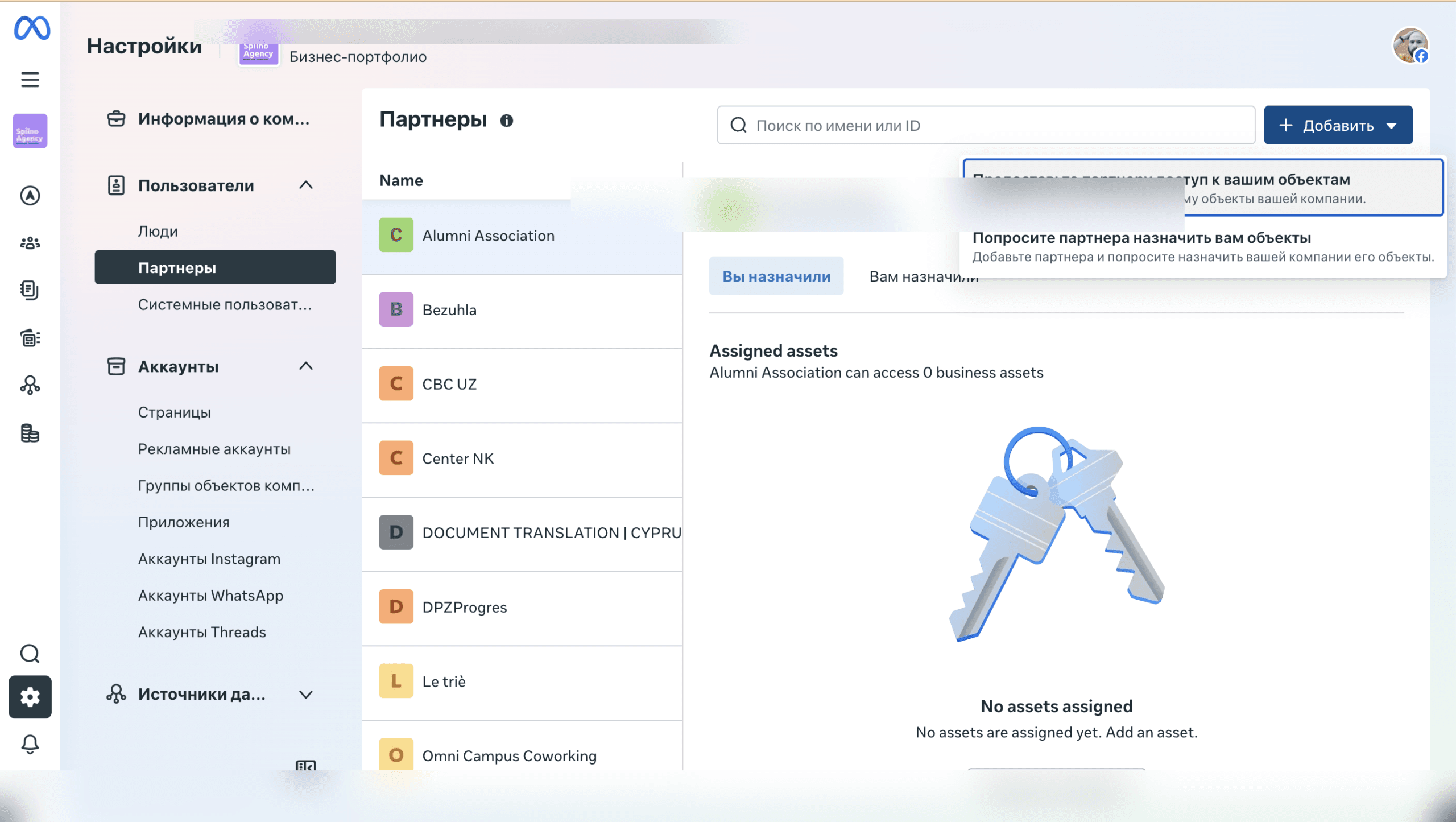
Шаг 1. Откройте business.facebook.com → перейдите в Настройки. В левой колонке найдите раздел «Партнёры».

Шаг 2. Нажмите «Добавить» → выберите опцию «Предоставить партнёру доступ к вашим ресурсам» (не «Попросить партнёра управлять вашим бизнесом» — это другая опция с более широкими правами).
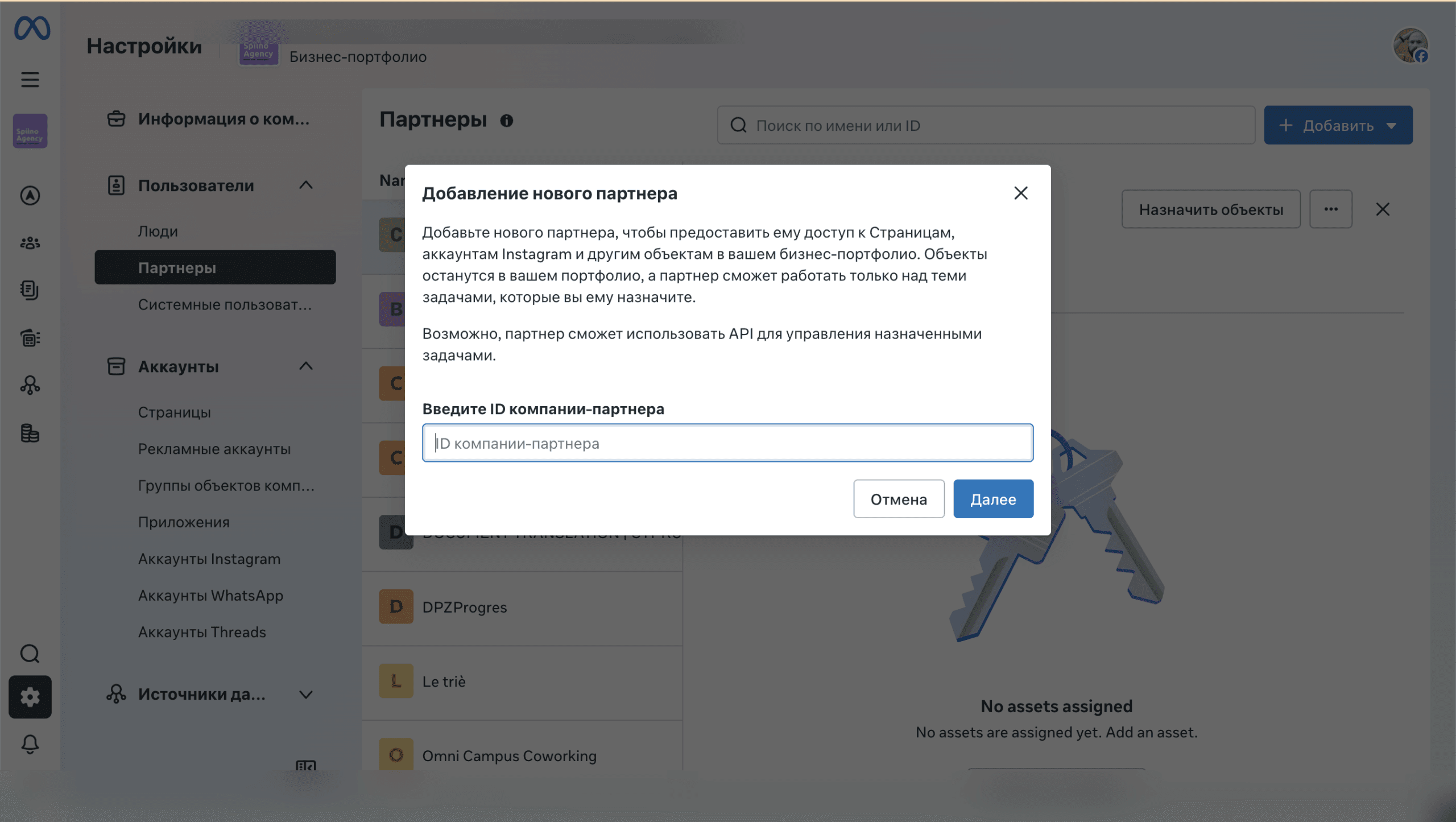
Шаг 3. В поле введите ID бизнес-менеджера агентства. Нажмите «Далее» — система найдёт организацию и покажет её название. Убедитесь, что название совпадает с ожидаемым.
Шаг 4. Выберите объекты, к которым агентство получит доступ:
- Рекламный аккаунт — обязателен для запуска рекламы
- Страница Facebook — для размещения объявлений от имени страницы
- Пиксель Meta — для отслеживания конверсий (рекомендуется)
- Каталог товаров — если есть интернет-магазин и нужна реклама динамических товаров
Шаг 5. Нажмите «Сохранить изменения». Запрос поступит в бизнес-менеджер агентства. После подтверждения с их стороны — доступ будет активирован. Обычно это занимает от нескольких минут до нескольких часов.
Где найти ID Meta Business Suite
ID бизнес-менеджера — это уникальный числовой идентификатор вашей организации в Meta Business Suite. Он нужен, чтобы агентство могло отправить вам запрос на доступ или чтобы вы могли отправить запрос агентству. Найти его очень просто:
- Откройте
business.facebook.comи войдите в нужный бизнес-менеджер - Перейдите в Настройки → раздел «Информация о бизнесе»
- В блоке «Сведения о бизнесе» найдите строку «Идентификатор бизнеса» — это и есть ваш ID
- Скопируйте ID и передайте агентству
ID выглядит как строка цифр длиной 15–16 символов. Никаких букв или спецсимволов в нём нет. Если вы вообще не можете найти бизнес-менеджер — возможно, он ещё не создан. В этом случае реклама у вас, скорее всего, настроена через личный рекламный кабинет Facebook, что нежелательно для бизнеса.
Совет: сохраните ID бизнес-менеджера в удобном месте — он понадобится при каждом новом сотрудничестве с агентствами и специалистами.
Как удалить пользователя с полным доступом из Meta Business Suite
После окончания сотрудничества важно своевременно отозвать доступ. Сделать это обычно просто: Настройки → Люди → найти пользователя → кнопка «Удалить». Но иногда возникает проблема — кнопка «Удалить» неактивна или недоступна.
Почему кнопка удаления неактивна
Самая распространённая причина: пользователь, которого вы хотите удалить, является единственным администратором бизнес-менеджера. Meta не позволяет оставить бизнес-менеджер без единого администратора, поэтому блокирует удаление.
Это часто случается, когда агентство или подрядчик изначально настраивал бизнес-менеджер и назначил себя администратором, не добавив вас.
Решение 1: назначьте себя администратором
- Перейдите в Настройки → Люди
- Найдите свою учётную запись в списке
- Измените свой уровень доступа на «Администратор»
- Теперь вернитесь к учётной записи, которую нужно удалить — кнопка станет активной
Решение 2: обращение в поддержку Meta
Если у вас нет прав администратора и вы не можете изменить свой уровень — обратитесь в поддержку Meta. Перейдите на facebook.com/business/help → «Связаться с нами» → опишите ситуацию. Поддержка поможет восстановить доступ, но этот процесс может занять несколько рабочих дней.
Как отозвать доступ партнёра (агентства)
Если доступ был предоставлен через Partner ID — отозвать его ещё проще. Настройки → Партнёры → найдите агентство в списке → нажмите «Удалить партнёра». Это мгновенно аннулирует все права агентства без каких-либо подтверждений с их стороны.
Часто задаваемые вопросы о доступах в Meta Ads
Как предоставить доступ к рекламному кабинету Facebook?
Есть два способа. Прямой доступ конкретному пользователю: business.facebook.com → Настройки → Люди → Пригласить людей. Нужны электронная почта и дружба в Facebook. Доступ агентству через Partner ID: Настройки → Партнёры → Предоставить партнёру доступ. Достаточно числового ID бизнес-менеджера агентства.
Чем отличается прямой доступ от доступа через Partner ID?
Прямой доступ привязывает конкретного человека к вашему бизнес-менеджеру. Если этот человек уйдёт из агентства — доступ останется на его личном аккаунте. Доступ через Partner ID привязывает всю организацию — если сменится менеджер, доступ агентства продолжается автоматически без каких-либо действий с вашей стороны. Partner ID также безопаснее: вы не передаёте никаких личных данных.
Как найти ID бизнес-менеджера Meta?
Откройте business.facebook.com → Настройки → Информация о бизнесе. В разделе «Сведения о бизнесе» найдите поле «Идентификатор бизнеса» — это строка из 15–16 цифр. Скопируйте её и передайте агентству.
Безопасно ли предоставлять полный доступ специалисту?
Да. Полный доступ к рекламному кабинету Facebook позволяет управлять кампаниями, но не даёт права выводить деньги или менять способы оплаты. Финансовый доступ — это отдельный уровень, который вы предоставляете явно. Вы всегда можете просмотреть список активных пользователей и отозвать доступ в любой момент.
Как удалить пользователя с полным доступом из Meta Business Suite?
Перейдите в Настройки → Люди → найдите пользователя → нажмите «Удалить». Если кнопка неактивна — этот пользователь является единственным администратором. Сначала назначьте себя администратором, после чего кнопка станет активной. В крайнем случае — обратитесь в поддержку Meta через facebook.com/business/help.
Как предоставить доступ к Facebook Ads агентству?
Наиболее удобный способ — через Partner ID. Попросите агентство прислать ID их бизнес-менеджера. Затем: business.facebook.com → Настройки → Партнёры → Добавить → Предоставить партнёру доступ к вашим ресурсам → введите ID → выберите объекты (рекламный аккаунт, пиксель, страница) → сохраните. Агентство подтвердит запрос со своей стороны и доступ будет активирован.
Где заказать аудит рекламного кабинета Facebook?
Закажите бесплатный аудит рекламного кабинета Facebook в Spilno Agency на сайте spilnoagency.com.ua. Мы проанализируем структуру кампаний, аудитории, бюджеты, качество креативов и настройку пикселя. По результатам вы получите подробный отчёт с конкретными рекомендациями. Оставьте заявку на нашем сайте.
Здесь будут ваши комментарии
Чтобы присоединиться к обсуждению, зарегистрируйтесь — это займёт минуту.
ЗарегистрироватьсяУже есть аккаунт? Войти

Читайте также
Опыт Spilno Agency: как мы проверяем события перед началом работы
Прежде чем запустить рекламу в Google Ads или Meta Ads, либо взяться за SEO-продвижение, в Spilno Agency всегда…
DebugView в GA4: как проверить, что событие Google Analytics сработало
DebugView — это раздел Google Analytics 4, который показывает события вашего сайта в реальном времени, за секунды после…
Самые популярные Claude скиллы для TikTok Ads: подборка 2026
9 проверенных Claude скиллов и MCP-серверов для TikTok Ads: аудит Pixel/Smart+, Spark Ads, подбор креаторов, живые данные кабинета.…