Як в Meta Ads створити новий рекламний кабінет: інструкція через Бізнес-менеджер


Новий рекламний кабінет у Meta Ads створюється не в Ads Manager, а в бізнес-налаштуваннях бізнес-портфоліо (колишній Бізнес-менеджер): розділ «Акаунти → Рекламні акаунти → Додати → Створити новий». У цій інструкції — весь шлях на реальних скріншотах: від назви, валюти й часового поясу до прив’язки кабінету до клієнта як партнера. Окремо пояснюємо головне обмеження: звичайний рекламодавець зазвичай може мати лише один кабінет, а агенція — створювати їх для клієнтів.
Що таке рекламний кабінет і де він «живе»
Рекламний кабінет (рекламний акаунт, ad account) — це «рахунок» у Meta, до якого прив’язані оплата, історія витрат, кампанії та налаштування показу реклами на Facebook, Instagram, Messenger і WhatsApp. Він не існує сам по собі: кожен кабінет належить певному бізнес-портфоліо (так тепер називається Бізнес-менеджер), а вже в портфоліо до нього надаються доступи людям і партнерам.
Створюється кабінет саме там — у налаштуваннях бізнесу (business.facebook.com/settings), а не в Ads Manager. Ads Manager потрібен пізніше, коли в кабінеті вже запускають кампанії.
Обмеження: скільки кабінетів можна створити
Це перше, з чим стикаються клієнти. Meta обмежує кількість рекламних акаунтів, які може створити одне бізнес-портфоліо, і для звичайного рекламодавця ліміт на старті — зазвичай один кабінет. Кнопка створення другого або не активна, або видає повідомлення про досягнутий ліміт. Збільшується ліміт поступово — разом із підтвердженням бізнесу й історією реальних витрат у кабінетах, — але швидко й за запитом це не вирішується.
Агенції працюють за іншою схемою. Портфоліо агенції має історію витрат і підтверджений статус, тому агенція може створювати рекламні кабінети для своїх клієнтів і потім надавати клієнту доступ як партнеру. Саме такий сценарій показано в цій інструкції.
| Рекламодавець (бізнес клієнта) | Агенція | |
|---|---|---|
| Кількість кабінетів | Зазвичай один | Створює кабінети для клієнтів у своєму портфоліо |
| Якщо потрібен ще один кабінет | Часто впирається в ліміт | Створюється без звернення в підтримку Meta |
| Хто керує доступами | Власник портфоліо | Агенція; клієнт отримує доступ як партнер |

Що підготувати перед створенням
- Адміністраторський доступ до бізнес-портфоліо. Без повного доступу кнопки «Додати» в розділі рекламних акаунтів не буде.
- Назва кабінету. Додані в портфоліо кабінети видалити не можна, тому одразу вигадайте зрозумілу назву, наприклад «Назва клієнта by Spilno Agency».
- Валюта і часовий пояс. Після створення їх не можна змінити. Валюта має збігатися з валютою, у якій клієнт планує платити за рекламу.
- Business ID клієнта — якщо кабінет створюється для іншої компанії. Його клієнт бере в налаштуваннях свого бізнес-портфоліо.
Покрокова інструкція: як створити новий рекламний кабінет
Інтерфейс на скріншотах російською — у вас він відображатиметься мовою вашого облікового запису Facebook. Порядок кроків і розташування елементів однакові.

Крок 1. Відкрийте розділ «Рекламні акаунти» в налаштуваннях бізнесу
Перейдіть у Налаштування бізнесу потрібного бізнес-портфоліо, у лівому меню розкрийте «Акаунти» і оберіть «Рекламні акаунти». Праворуч від рядка пошуку натисніть синю кнопку «Додати».
Крок 2. Оберіть «Створити новий рекламний акаунт»
Відкриється вікно «Додати рекламний акаунт» з трьома варіантами. Для нашої задачі потрібен перший, але розберімося, чим вони відрізняються:

- Створити новий рекламний акаунт — підходить, коли доступу до жодного наявного кабінету немає, а рекламу показувати потрібно.
- Додати наявний рекламний акаунт — переносить кабінет у це портфоліо; потрібен доступ до нього. Підходить, якщо кабінет має жити поруч зі Сторінками й профілями Instagram.
- Запит доступу до рекламного акаунта в іншому бізнес-портфоліо — кабінет лишається там, де був, а ви отримуєте до нього доступ. Це типовий варіант для агенції, яка заходить у вже наявний кабінет клієнта.
Обираємо «Створити новий рекламний акаунт».
Крок 3. Вкажіть назву, часовий пояс і валюту
На першому кроці майстра («Інформація») заповніть три поля. Зверніть увагу: часовий пояс і валюта фіксуються назавжди.

- Назва рекламного акаунта. Формат «Назва клієнта by Назва агенції» допомагає швидко знаходити кабінет у списку, коли їх десятки.
- Часовий пояс. Від нього залежить, у який момент «закінчується доба» для денних бюджетів і звітів. Для України — Europe/Kyiv.
- Валюта. У прикладі — гривня (UAH). Змінити її пізніше не вийде — лише створити новий кабінет, а це впирається в ліміт.
Натисніть «Далі».
Крок 4. Вкажіть, хто використовуватиме кабінет
Другий етап — «Використання». Meta питає: «Моя компанія» чи «Іншої компанії або клієнта». Якщо кабінет створюється для клієнта, оберіть другий варіант. Далі є два шляхи: обрати клієнта зі списку наявних партнерів портфоліо або, якщо партнерство ще не налаштоване, ввести Business ID клієнта в поле нижче.

Meta нагадує: коли ви створюєте рекламу від імені іншої компанії, її назва показується на платформах Facebook, зокрема в діалозі «Чому я бачу цю рекламу?». Також ви можете отримати доступ до функцій Audience Manager цієї компанії — наприклад, до розмірів її аудиторій. Натисніть «Далі».
Крок 5. Підтвердіть створення і за потреби додайте оплату
Фінальний екран повідомляє, що рекламний акаунт створено й додано до вашого бізнес-портфоліо. Одразу ж Meta пропонує додати платіжну інформацію. Це можна зробити зараз кнопкою «Додати платіжну інформацію» або пізніше — наприклад, коли клієнт сам вкаже спосіб оплати. Натисніть «Готово».

Крок 6. Перевірте кабінет у списку й призначте доступи
Після закриття майстра новий кабінет з’явиться у списку рекламних акаунтів. Відкрийте його: у картці видно ID кабінету, власника (ваше портфоліо) і статус. Якщо кабінет створений для клієнта, там буде напис про очікування підтвердження — клієнт має прийняти запит партнерства у своєму портфоліо. Поки він цього не зробив, доступу в нього немає.

Далі зробіть два призначення:
- «Призначити користувачів» — надайте доступ тим людям у вашій команді, які керуватимуть рекламою (рівень доступу обирайте за потребою — від перегляду до повного керування).
- «Призначити партнера» — якщо клієнт ще не доданий як партнер, зробіть це тут, щоб він бачив кабінет і міг стежити за витратами.
Якщо вам, навпаки, треба надати агенції доступ до вже наявного кабінету — інструкція в окремій статті: як надати доступ до рекламного кабінету Facebook.
Типові проблеми
- Немає кнопки «Додати» або створення недоступне. Найчастіше це брак прав (потрібен повний доступ до портфоліо) або досягнутий ліміт кабінетів.
- Не збігається валюта. Кабінет створено в доларах, а платити клієнт хоче в гривнях (або навпаки). Виправити можна тільки створенням нового кабінету.
- Клієнт не бачить кабінет. Перевірте, чи прийнято запит партнерства: у картці кабінету статус «Очікує підтвердження» означає, що клієнт ще не підтвердив.
- Вставили не той Business ID. Переконайтеся, що це ID портфоліо клієнта, а не ID Сторінки, рекламного акаунта чи вашого власного бізнесу.
Навіщо клієнту звертатися до агенції
Для бізнесу з одним кабінетом ліміт — це просто незручність. Але якщо потрібен окремий кабінет під новий напрям, іншу валюту або чисту історію витрат, самостійно вирішити це зазвичай не вдається. Агенція створює кабінет у власному портфоліо, налаштовує його й надає вам доступ як партнеру, тож ви не витрачаєте час на ліміти й підтвердження.
Є й нюанс, про який варто домовитись заздалегідь: власником такого кабінету є портфоліо агенції, а ви — партнер з доступом. Тому умови доступу, передачі даних і закриття співпраці краще зафіксувати в договорі.
Часті питання про створення рекламного кабінету Meta Ads
Скільки рекламних кабінетів можна створити в Meta Ads?
Ліміт залежить від бізнес-портфоліо. Для рекламодавця-клієнта зазвичай доступний лише один рекламний кабінет, і створити другий система не дозволяє. Агенції, чиї портфоліо мають історію витрат і підтверджений статус, можуть створювати кабінети для своїх клієнтів у більшій кількості.
Чи можна змінити валюту або часовий пояс після створення кабінету?
Ні. Валюта і часовий пояс фіксуються в момент створення рекламного акаунта і далі не редагуються. Якщо помилились — доведеться створювати новий кабінет, а це впирається в ліміт, тому перевіряйте обидва поля перед натисканням «Далі».
Що таке Business ID і де його взяти?
Business ID — це числовий ідентифікатор бізнес-портфоліо (раніше — Бізнес-менеджера). Знайти його можна в налаштуваннях бізнесу, розділ «Інформація про компанію». Саме цей номер клієнт передає агенції, щоб кабінет можна було створити «для іншої компанії».
Чи можна видалити рекламний кабінет з бізнес-портфоліо?
Додані в портфоліо рекламні кабінети видалити неможливо — їх можна лише деактивувати. Тому називайте кабінет зрозуміло з першого разу.
Чому клієнт не бачить створений для нього кабінет?
Після створення кабінет з’являється зі статусом очікування підтвердження: клієнт має прийняти запит партнерства у налаштуваннях свого бізнес-портфоліо (розділ «Запити»). Поки запит не прийнятий, доступу в нього немає.
Тут будуть ваші коментарі
Щоб долучитися до обговорення, зареєструйтесь — це займе хвилину.
ЗареєструватисяВже є акаунт? Увійти

Залишились питання?
Розкажіть про задачу — відповімо по темі статті
Читайте також
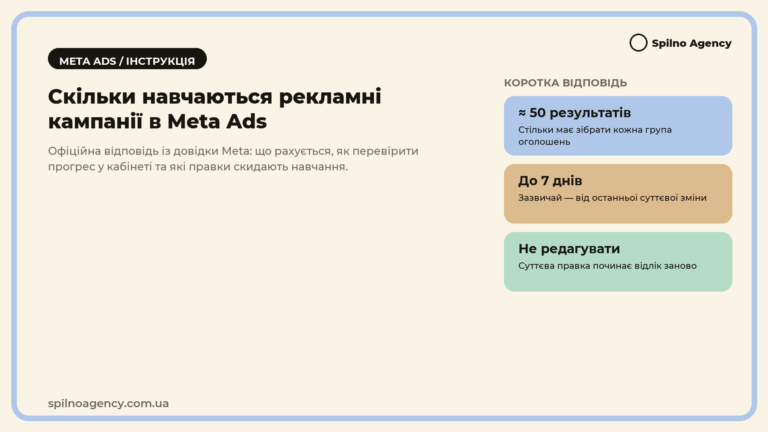
Скільки навчаються рекламні кампанії в Meta Ads: етап навчання, 50 результатів і 7 днів
Офіційна відповідь із довідки Meta: реклама навчається, доки група оголошень не збере приблизно 50 результатів, зазвичай до тижня.…
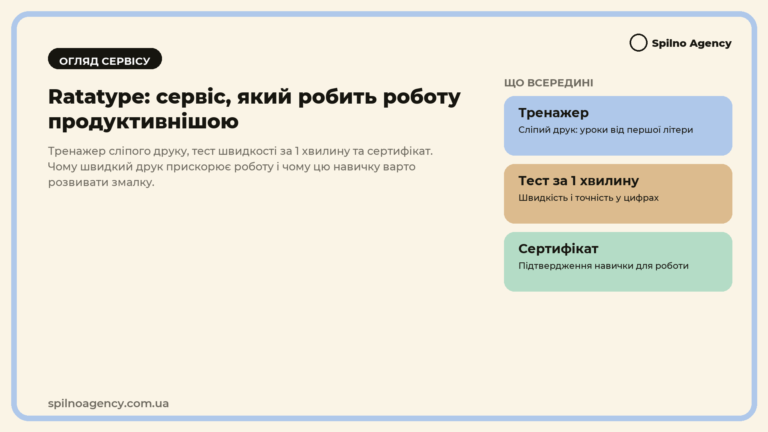
Огляд Ratatype: сервіс, який робить роботу продуктивнішою
Огляд Ratatype зі скріншотами: тренажер сліпого друку, тест швидкості за 1 хвилину, ігри, нагороди, сертифікати й Ratatype Plus.…

Кар’єрні сходи таргетолога (Meta Ads): як побудувати їх в агенції
Як у Spilno Agency побудовані кар'єрні сходи таргетолога (Meta Ads): п'ять рівнів від Trainee до Team Lead, вимоги…