Як записати відеоконференцію в Zoom або Google Meet: де кнопка запису і що безкоштовно

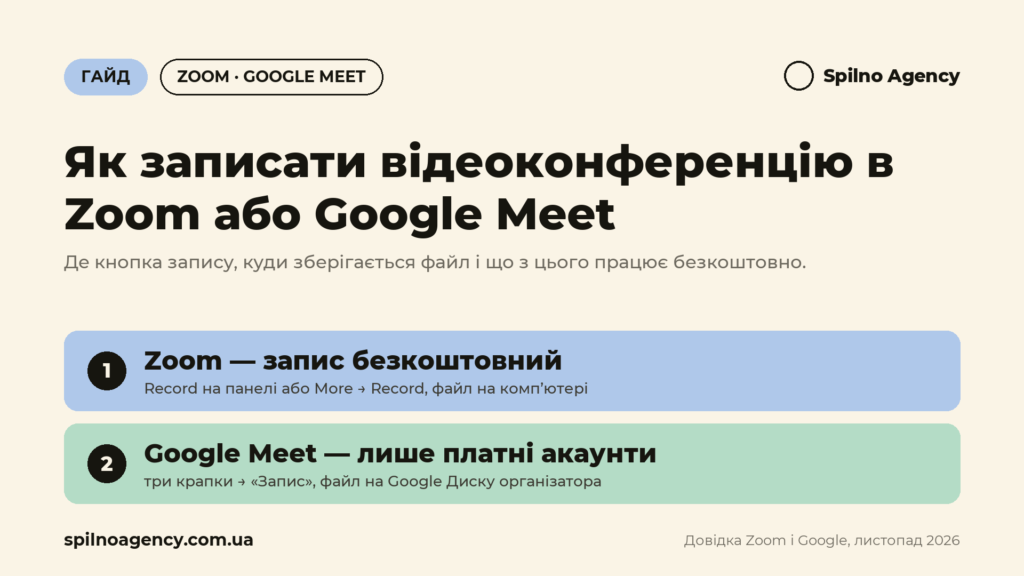
У Zoom запис вмикається кнопкою Record на нижній панелі (у вузькому вікні — More → Record), і на безкоштовному тарифі він працює: відео зберігається на ваш комп’ютер. У Google Meet запис ховається в меню «⋮» → «Запис», але доступний лише в платних акаунтах — Google Workspace від Business Standard або Google One від 2 ТБ. У безкоштовному акаунті Google цього пункту просто немає.
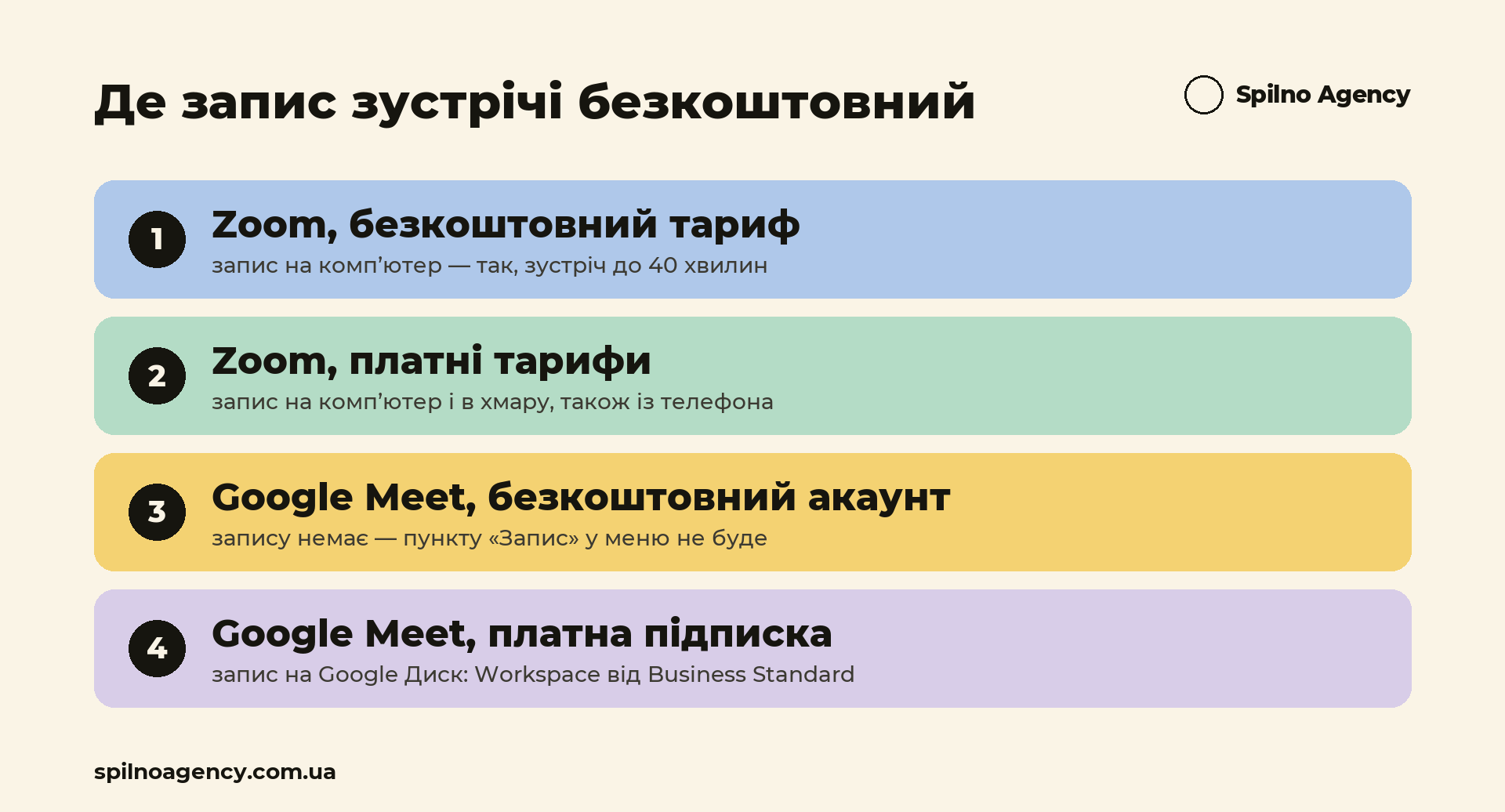
Zoom чи Google Meet: де запис безкоштовний
Головна різниця між сервісами — не в кнопках, а в тарифах. Zoom дозволяє записувати зустріч на комп’ютер навіть у безкоштовному акаунті. Google Meet записує лише в хмару (на Google Диск) і лише для платних підписок.
| Що порівнюємо | Zoom | Google Meet |
|---|---|---|
| Запис у безкоштовному акаунті | Так — запис на комп’ютер | Ні |
| Запис у платному акаунті | На комп’ютер і в хмару Zoom | На Google Диск організатора |
| Де кнопка | Record на панелі або More → Record | «⋮» (Інші опції) → «Запис» |
| Хто може записувати | Організатор і ті, кому він дозволив | Організатор, співорганізатор, учасники з його організації |
| Запис із телефона | Лише хмарний, тобто на платному тарифі | З комп’ютера або Android |
| Обмеження | Безкоштовна зустріч триває до 40 хвилин | Запис зупиняється через 8 годин |
Як записати зустріч у Zoom
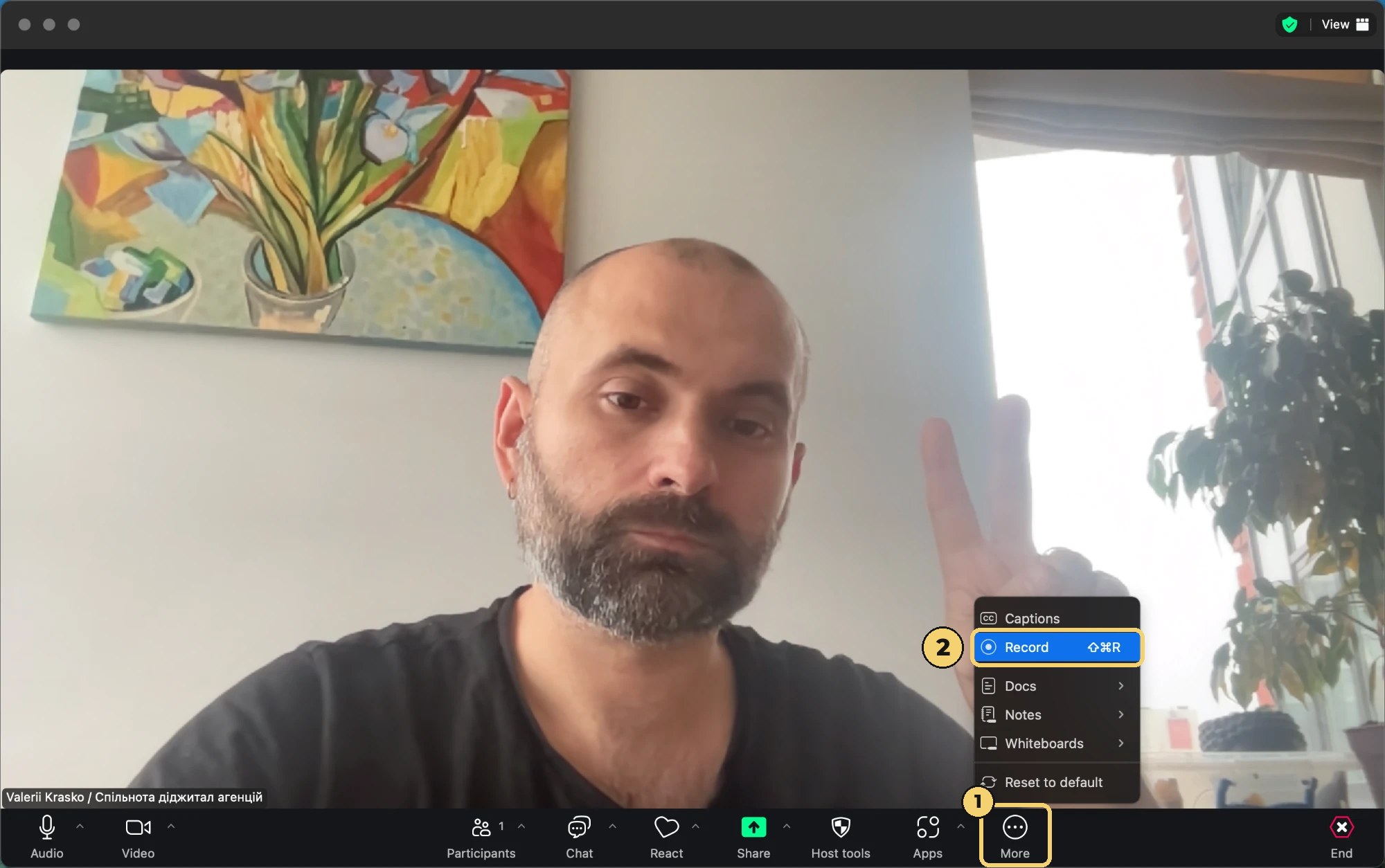
Запис на комп’ютер (локальний запис) є на всіх тарифах Zoom, зокрема на безкоштовному Basic. Потрібна програма Zoom для Windows, macOS або Linux — з мобільного застосунку локально записати не вийде.
- Почніть зустріч або приєднайтеся до неї як організатор.
- На нижній панелі натисніть Record. Якщо вікно вузьке й кнопки не видно, натисніть More («⋯») і виберіть Record у меню.
- На платному тарифі Zoom запитає, куди писати: Record on this Computer (на комп’ютер) або Record to the Cloud (у хмару). На безкоштовному запис на комп’ютер стартує одразу.
- Учасники побачать повідомлення про запис і мають підтвердити згоду — або вийти із зустрічі.
- Щоб зробити паузу, натисніть Pause, щоб завершити — Stop Recording. Після паузи запис продовжується в тому самому файлі, після зупинки й нового старту — створюється новий.
- Завершіть зустріч і дочекайтеся, поки Zoom конвертує запис. Папка з файлами відкриється сама.
Гарячі клавіші запису в Zoom
| Дія | Windows | macOS |
|---|---|---|
| Почати або зупинити запис на комп’ютер | Alt+R | Cmd+Shift+R |
| Почати або зупинити запис у хмару | Alt+C | Cmd+Shift+C |
| Пауза й продовження | Alt+P | Cmd+Shift+P |
Де шукати запис Zoom
За замовчуванням Zoom зберігає записи в папку Документи/Zoom (Documents/Zoom) — і на Windows, і на macOS. Для кожної зустрічі створюється окрема папка з файлами:
video….mp4— відео зі звуком;audio….m4a— лише звук;chat.txt— чат зустрічі, якщо в ньому щось писали.
Змінити папку можна в програмі Zoom: Settings → Recording. Zoom радить зберігати записи на локальний диск, а не в папку, що синхронізується з хмарою, чи на зовнішній носій.
Важливо: конвертація починається після завершення зустрічі. Не закривайте кришку ноутбука, не вимикайте й не перезавантажуйте комп’ютер, поки вона триває, — файли можуть пошкодитися.
Як дозволити запис учаснику
Якщо записувати має не організатор, а хтось із учасників, відкрийте список Participants, наведіть курсор на ім’я людини, натисніть More і виберіть Allow Record. Забрати дозвіл — там само, пункт Forbid Record. Учасник отримає сповіщення в обох випадках.
Що дає платний Zoom
- Запис у хмару. Доступний на тарифах Pro, Business і Enterprise. Запис не займає місце на комп’ютері, і ним можна поділитися посиланням.
- Запис із телефона. Мобільний застосунок Zoom уміє писати лише в хмару, тож на безкоштовному тарифі з телефона записати не вийде.
- Зустрічі без ліміту 40 хвилин. На безкоштовному тарифі зустріч завершується через 40 хвилин — разом із записом.
Як записати зустріч у Google Meet
У Google Meet запис — платна функція. Якщо ви заходите зі звичайного безкоштовного акаунта Gmail, пункту «Запис» у меню не буде. Він з’являється, коли зустріч організував акаунт з однією з таких підписок:
- Google Workspace Business Standard або Business Plus (на найдешевшому Business Starter запису немає);
- Google Workspace Essentials та всі версії Enterprise;
- освітні Education Plus і Teaching and Learning Upgrade;
- Google Workspace Individual;
- особиста підписка Google One від 2 ТБ.
У корпоративному акаунті запис ще має дозволити адміністратор Google Workspace. Якщо підписка підходить, а пункту немає — зверніться до нього.
- Відкрийте зустріч у браузері на комп’ютері.
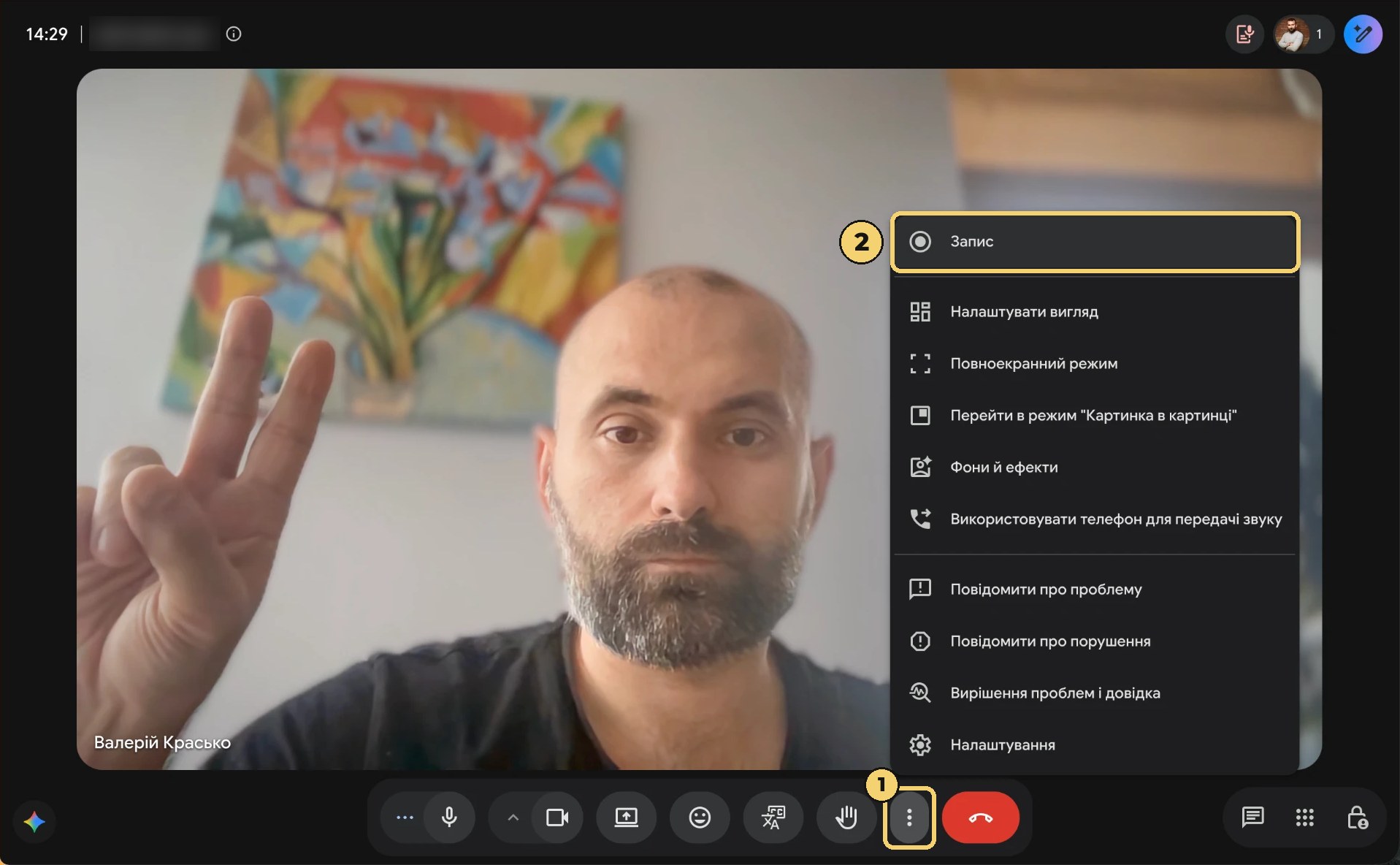
- На нижній панелі натисніть «⋮» (Інші опції) — кнопка ліворуч від червоної слухавки.
- У меню виберіть «Запис» — це перший пункт.
- У панелі, що відкриється, за потреби позначте запис субтитрів і натисніть «Почати запис», потім підтвердьте кнопкою «Почати».
- Усі учасники отримають сповіщення, що запис почався.
- Щоб завершити, знову відкрийте «⋮» → «Запис» і натисніть «Припинити запис». Запис також зупиниться сам, коли всі вийдуть із зустрічі.
В англомовному інтерфейсі Google поступово переносить запис в окреме меню Meeting tools → Recording. Якщо у вас під «⋮» пункту немає, а підписка підходить, шукайте його там.
Де шукати запис Google Meet
- Запис зберігається на Google Диску організатора зустрічі, у папці «Google Meet» (раніше вона називалася Meet Recordings). На Диску має бути вільне місце.
- Посилання на файл приходить листом організатору й тому, хто ввімкнув запис.
- Якщо зустріч створена в Google Календарі й запис почався в запланований час, посилання додається до події, а запрошені колеги з вашої організації отримують доступ автоматично.
У запис потрапляють активний доповідач і все, що показують на екрані. Сповіщення й інші вікна вашого комп’ютера не записуються. Субтитри зберігаються, лише якщо ви позначили цю опцію перед стартом.
Що робити, якщо Google Meet безкоштовний
Якщо платної підписки немає, а зустріч треба зберегти, є три законні способи:
- Провести зустріч у Zoom. Якщо вона вкладається у 40 хвилин — це найпростіше: запис на комп’ютер там безкоштовний.
- Попросити організувати зустріч колегу або клієнта з платним акаунтом. Запис залежить від підписки організатора, а не кожного учасника.
- Записати екран засобами системи. На macOS —
Shift+Cmd+5, на Windows 11 — «Ножиці» (Win+Shift+R). Спершу зробіть короткий тестовий запис: вбудовані засоби часто пишуть лише ваш мікрофон, без голосу співрозмовників.
Окремий варіант — AI-нотатники, які самі підключаються до зустрічі, записують її й роблять транскрипт. Один із них ми розібрали в огляді tl;dv.
Запис екрана, на відміну від вбудованого запису Zoom чи Meet, нікого не попереджає. Тому попередити учасників маєте ви самі.
Що зробити перед записом
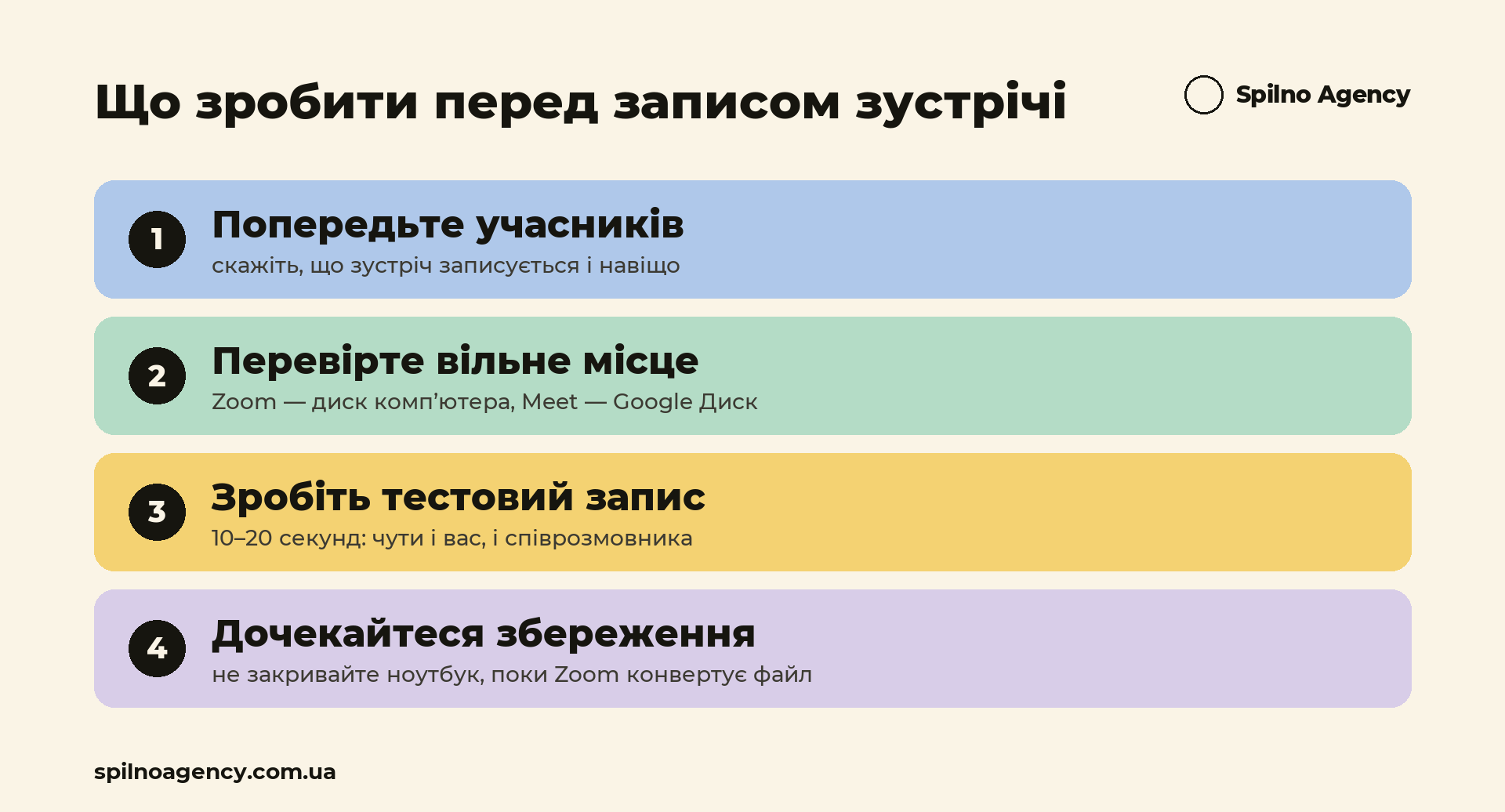
- Попередьте учасників. Скажіть на початку, що зустріч записується і навіщо: щоб не втратити домовленості, передати колезі, який не зміг прийти. Якщо хтось проти — не записуйте.
- Перевірте місце. Для Zoom — на диску комп’ютера, для Google Meet — на Google Диску організатора.
- Зробіть тестовий запис на 10–20 секунд. Переконайтеся, що чути і вас, і співрозмовника.
- Дочекайтеся збереження. У Zoom не закривайте ноутбук до кінця конвертації. У Meet файл з’являється на Диску не одразу — дочекайтеся листа з посиланням.
- Назвіть файл зрозуміло. Дата, клієнт або проєкт, тема — через місяць ви знайдете потрібний запис за хвилину. Як називати самі зустрічі, ми писали в правилах роботи з календарем.
Часті запитання (FAQ)
Чи можна безкоштовно записати зустріч у Zoom?
Так. Запис на комп’ютер доступний на безкоштовному тарифі Basic. Платними є запис у хмару та запис із мобільного застосунку.
Чому в Google Meet немає кнопки «Запис»?
Найчастіше тому, що зустріч створена з безкоштовного акаунта Google або з тарифу Business Starter. Запис є в Google Workspace від Business Standard, у Workspace Individual і в Google One від 2 ТБ. У корпоративному акаунті його також міг вимкнути адміністратор.
Де в Zoom кнопка запису?
На нижній панелі зустрічі — кнопка Record. Якщо вікно вузьке, вона ховається в меню More («⋯»).
Де зберігається запис Zoom?
Локальний запис — у папці «Документи/Zoom» на комп’ютері, окрема папка для кожної зустрічі. Хмарний — в акаунті Zoom на сайті.
Де зберігається запис Google Meet?
На Google Диску організатора зустрічі, у папці «Google Meet». Посилання приходить листом організатору й тому, хто ввімкнув запис.
Чи бачать учасники, що зустріч записується?
Так. Zoom показує кожному учаснику запит на згоду, Google Meet сповіщає всіх про початок і завершення запису. Якщо ви записуєте екран сторонньою програмою, попередити людей мусите самі.
Чи можна записати зустріч із телефона?
У Zoom — лише в хмару, тобто на платному тарифі. У Google Meet запис доступний із комп’ютера або пристрою Android, якщо акаунт організатора має потрібну підписку.
Запис зустрічі — це спосіб не загубити домовленості між дзвінком і задачею. Якщо шукаєте команду, яка так само уважно ставиться до вашої реклами й аналітики, —
Тут будуть ваші коментарі
Щоб долучитися до обговорення, зареєструйтесь — це займе хвилину.
ЗареєструватисяВже є акаунт? Увійти

Залишились питання?
Розкажіть про задачу — відповімо по темі статті
Читайте також
Перекладач для Reddit: як читати й відповідати на Reddit українською — розширення Reddit Translate
Reddit Translate — безкоштовне розширення Chrome, яке перекладає пости, заголовки, коментарі й чат Reddit українською, а ваші відповіді…
Імпорт даних Google Search Console у BigQuery: як зберігати дані довше ніж 16 місяців
Як зберігати дані Google Search Console довше 16 місяців і без ліміту 1000 рядків: експорт у BigQuery, що…
Що входить у ведення контекстної реклами: план робіт, Google Merchant і звіти
Наш стандартний план робіт з Google Ads і окремо — для інтернет-магазину з Google Merchant Center: що робить…
Як відкрити доступ агенції в TikTok Ads: покрокова інструкція
Покроково зі скріншотами: як надати агенції доступ до рекламного акаунта TikTok Ads через Business Center, яку роль обрати…
Що таке Google Tag Manager і навіщо він потрібен у 2026
Що таке Google Tag Manager, як він працює, чим відрізняється від GA4, як встановити на WordPress і які…
OnlyFans: платна реклама в 2026 році — як просувати без вбудованих оголошень
В OnlyFans немає власного рекламного кабінету — платформа не продає покази і не дає інструментів таргетингу, тому вся…