Правила роботи з календарем у 2026 році. Частина 1


Google Календар — це безкоштовний планувальник, у якому за кілька кліків можна створити відеозустріч, запросити колег і бачити, хто підтвердив участь. У цій інструкції (Частина 1) ми покроково покажемо, як поставити та змінити зустріч із Google Meet, як додати одного чи кількох гостей і як правильно трактувати їхні статуси — «підтвердив», «не відповів» і «відмовив».
Інтерфейс Google Календаря: з чого почати у 2026 році
Перш ніж створювати першу зустріч, варто зрозуміти структуру екрана. Зліва — кнопка «Створити» і міні-календар для швидкої навігації по датах. По центру — сітка з подіями. Угорі справа Google Календар пропонує кілька режимів перегляду: День, Тиждень, Місяць, Рік, Розклад і 4 дні. Для щоденної роботи команди найзручніший режим «Тиждень» — видно всі зустрічі й вільні слоти одразу.
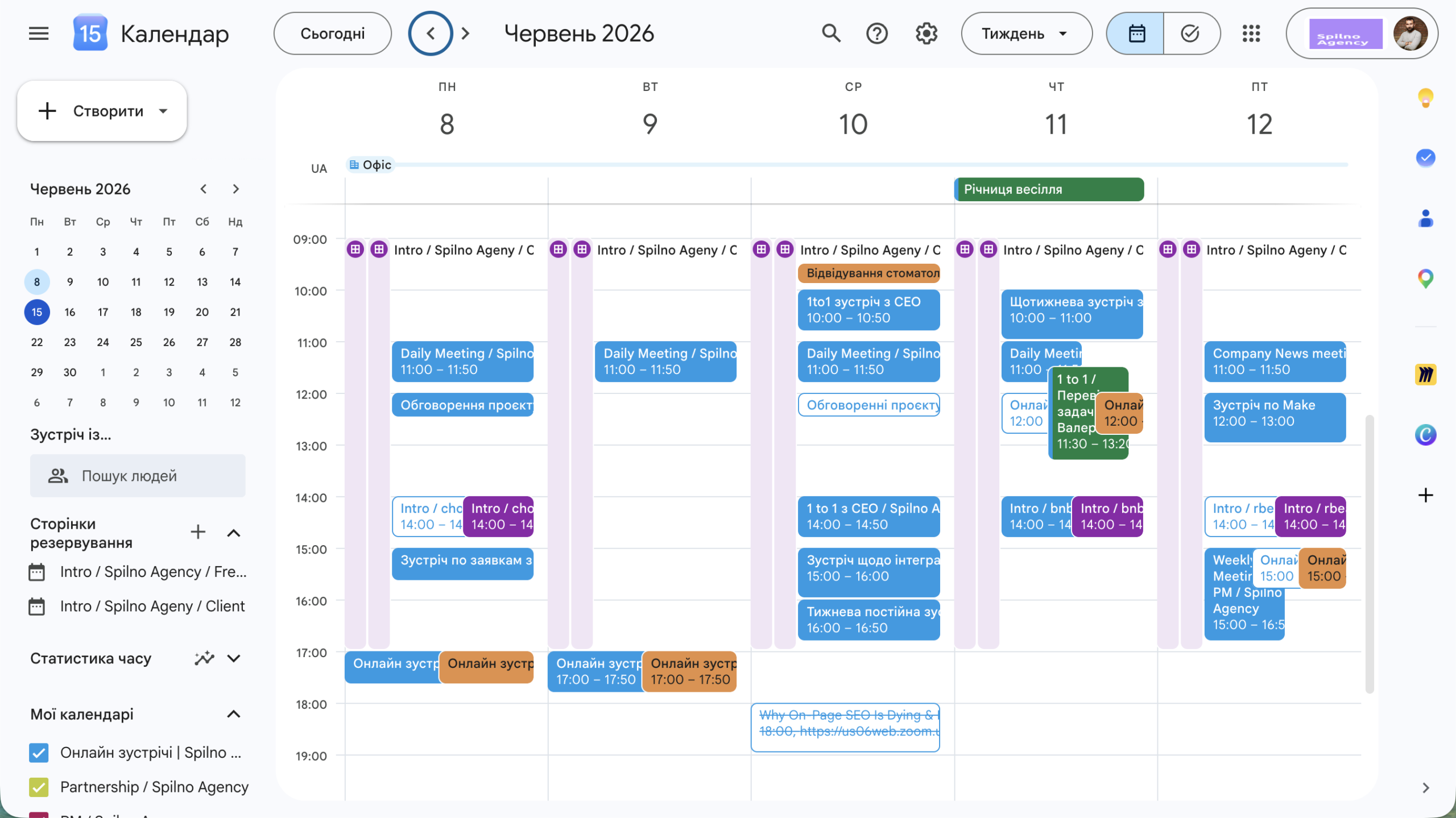
Зверніть увагу на блок «Мої календарі» зліва внизу: тут можна вмикати й вимикати окремі календарі (робочий, особистий, командний), кожен зі своїм кольором. Це базове правило гігієни календаря у 2026 році — розділяти контексти, щоб робочі зустрічі не змішувалися з особистими справами.
1.1. Як поставити зустріч (відеозустріч) у Google Календарі
Створити подію можна двома способами: натиснути кнопку «Створити» зліва вгорі та обрати пункт «Подія», або просто клікнути на потрібний час прямо в сітці календаря. Відкриється вікно швидкого створення події.
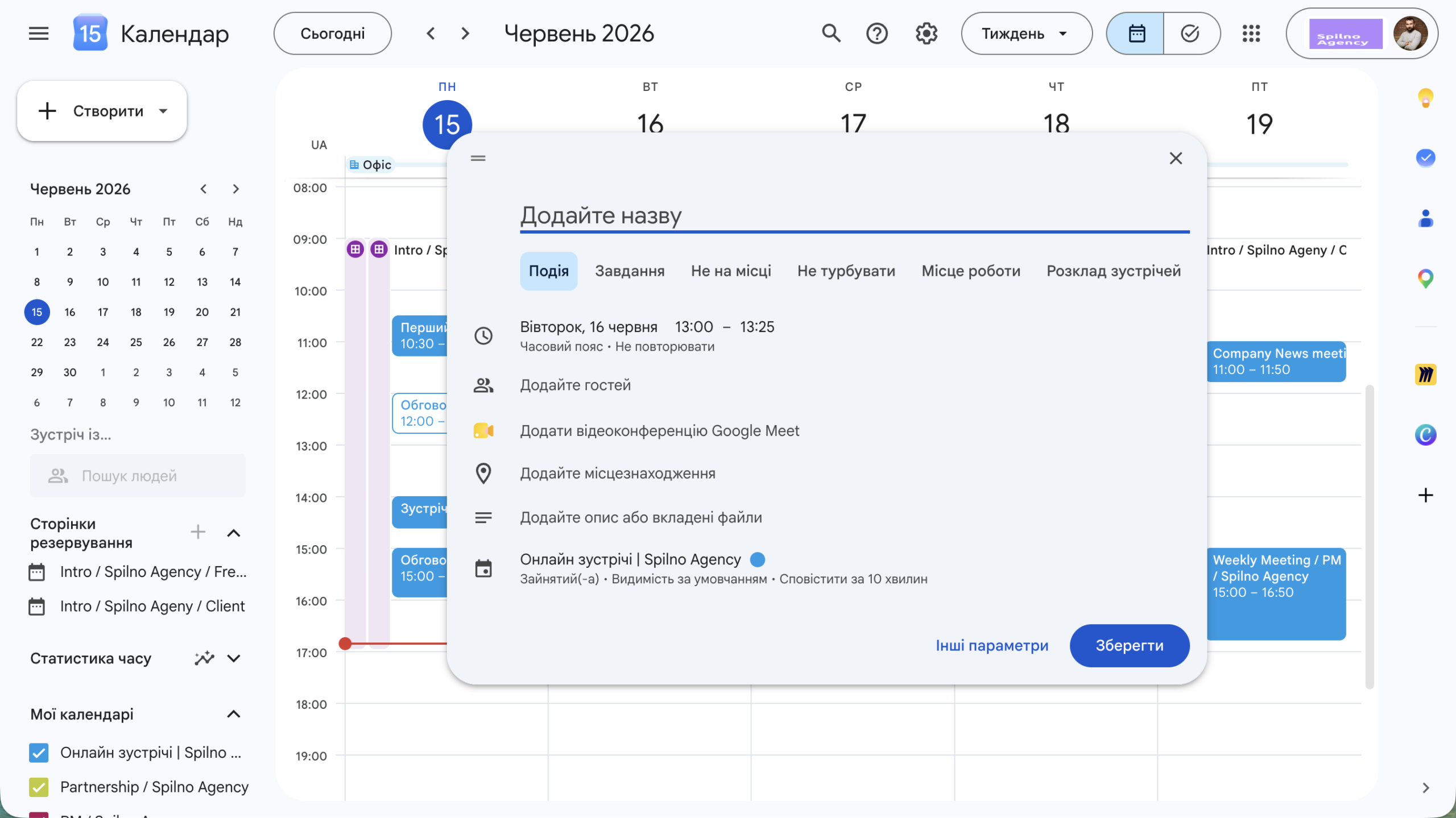
У цьому вікні заповніть базові поля:
- Назва зустрічі — коротко й по суті, наприклад «Зустріч з командою» або «1-on-1 з куратором».
- Дата і час — клікніть на рядок з датою, щоб змінити день та інтервал (наприклад, 13:00 – 13:25).
- Часовий пояс — за потреби вкажіть пояс, якщо учасники з різних країн.
Щоб перетворити звичайну подію на відеозустріч, натисніть «Додати відеоконференцію Google Meet». Google автоматично згенерує унікальне посилання на дзвінок (наприклад, meet.google.com/abc-defg-hij), яке буде доступне всім гостям.
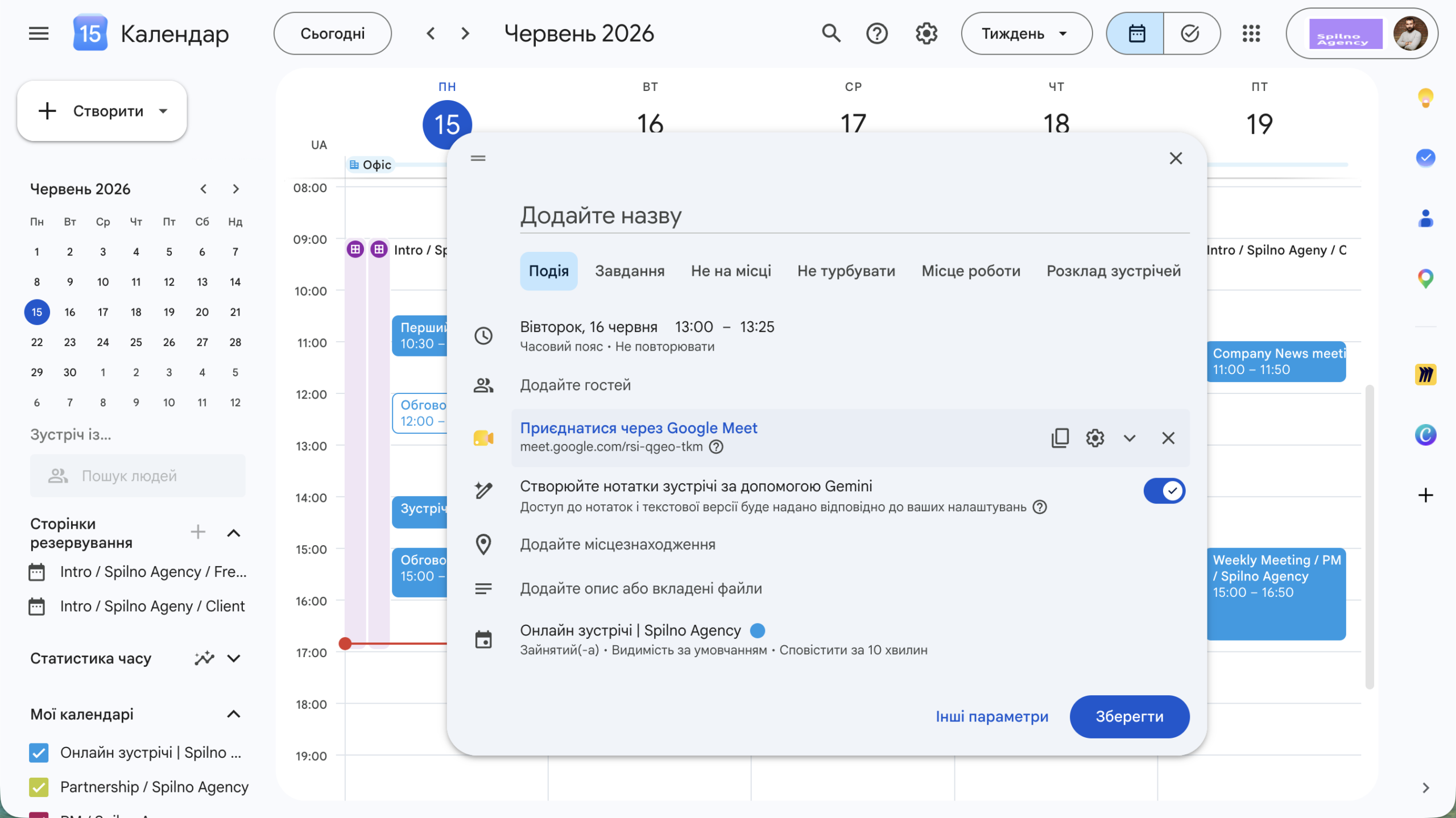
Після додавання Meet можна одразу ввімкнути опцію нотаток зустрічі від Gemini — AI зробить конспект розмови. Коли всі поля заповнені, натисніть «Зберегти». Якщо ви вже додали гостей, Google запитає, чи надіслати їм запрошення — підтвердіть.

1.2. Як змінити зустріч (відеозустріч)
Плани змінюються — і Google Календар дозволяє відредагувати будь-яку подію. Клікніть на зустріч у сітці, далі натисніть іконку олівця (Редагувати). Відкриється повноекранний редактор з усіма деталями.
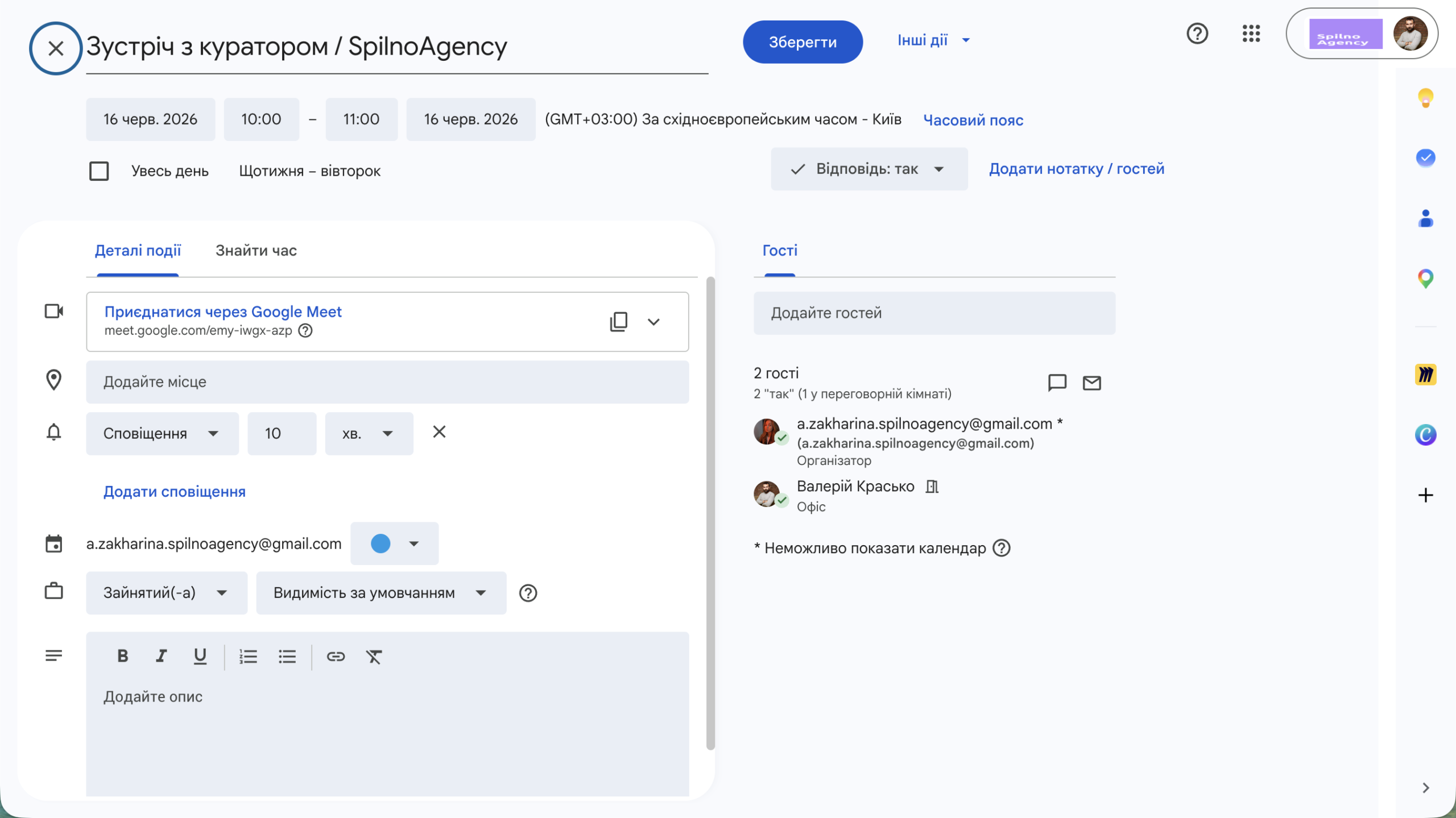
У редакторі ви можете:
- Перенести зустріч — змінити дату й час угорі вікна.
- Зробити подію повторюваною — наприклад, «Щотижня — вівторок».
- Додати або прибрати Google Meet, місце проведення чи опис.
- Налаштувати сповіщення — за 10 хвилин, за день тощо.
- Змінити статус зайнятості — «Зайнятий» чи «Вільний».
Після правок натисніть «Зберегти». Якщо в зустрічі є гості, Google запропонує надіслати їм оновлення — так усі учасники побачать новий час або посилання. Важливо: змінювати подію може лише організатор або той, кому надано право редагування.
1.3. Як додати користувача на зустріч
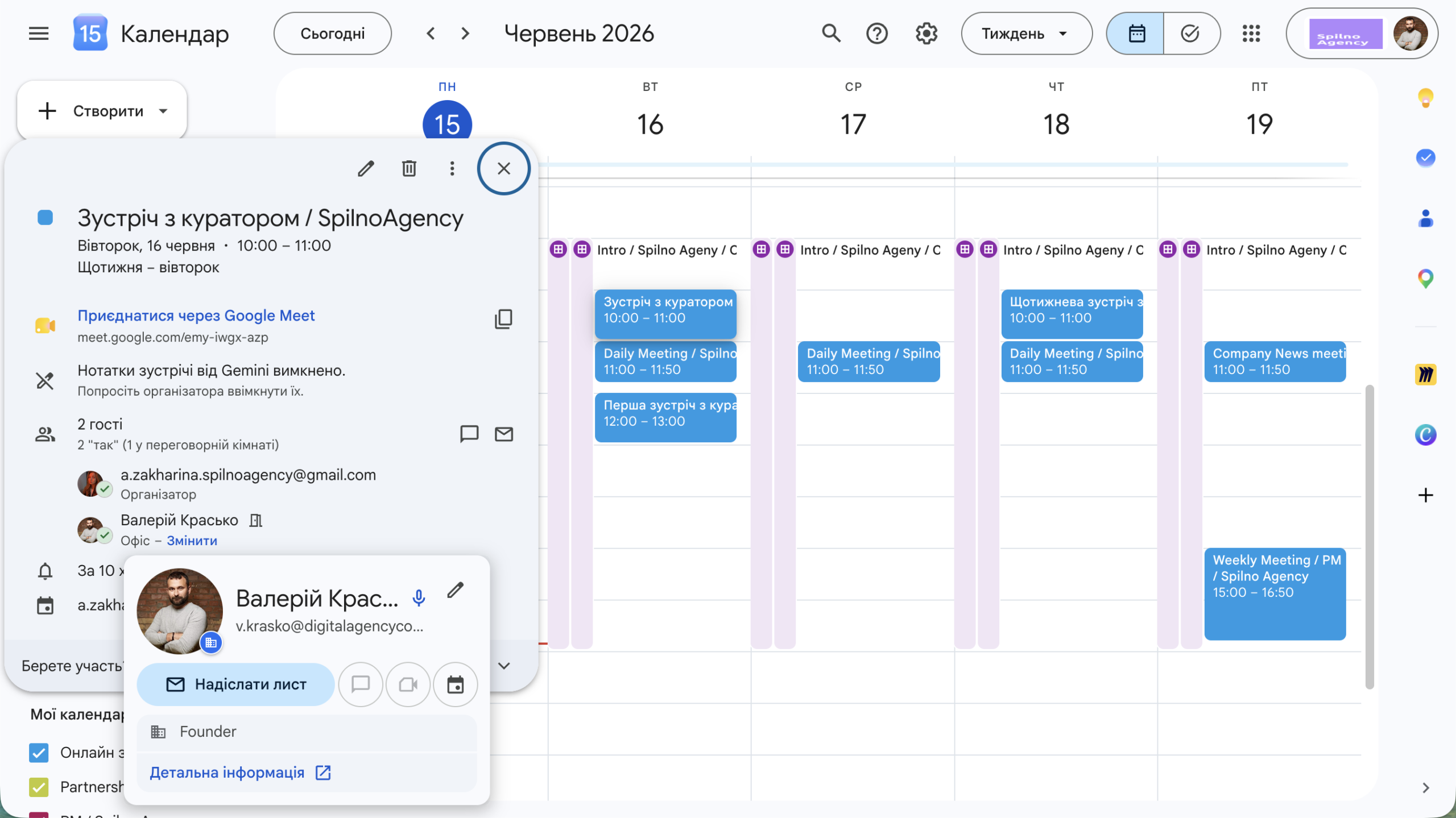
Зустріч без учасників — просто нагадування для себе. Щоб запросити людину, у вікні події (або в редакторі) знайдіть поле «Додайте гостей» справа й почніть вводити email або ім’я. Google підкаже контакти з вашої адресної книги. Виберіть потрібний — і людина з’явиться у списку гостей.
Після збереження кожен гість отримає лист-запрошення на пошту з кнопками «Так», «Можливо» та «Ні», а сама подія автоматично з’явиться в його календарі. Для гостя ви також можете увімкнути додаткові права: змінювати подію, запрошувати інших і бачити список гостей.
1.3.1. Як додати кількох користувачів на зустріч
Принцип той самий — просто додавайте email по черзі в те ж поле «Додайте гостей». Кожен новий учасник стає окремим рядком у списку. Кілька корисних прийомів для груп:
- Вставте список email одразу. Можна скопіювати кілька адрес через кому — Google розпарсить їх в окремих гостей.
- Використовуйте Google Групи. Якщо у вас є група (наприклад,
[email protected]), додайте її однією адресою — запрошення піде всім учасникам. - Перевіряйте доступність через «Знайти час». У повноекранному редакторі вкладка «Знайти час» показує розклади колег поруч — так ви оберете слот, вільний для всіх.
- Позначайте обов’язкових і необов’язкових гостей, щоб учасники розуміли, чи критична їхня присутність.
Лічильник угорі списку показує загальну кількість гостей і скільки з них уже відповіли — наприклад, «2 гості · 2 “так”». Це підводить нас до головного питання: як читати ці статуси.
1.4. Як трактувати статуси користувача на зустрічі
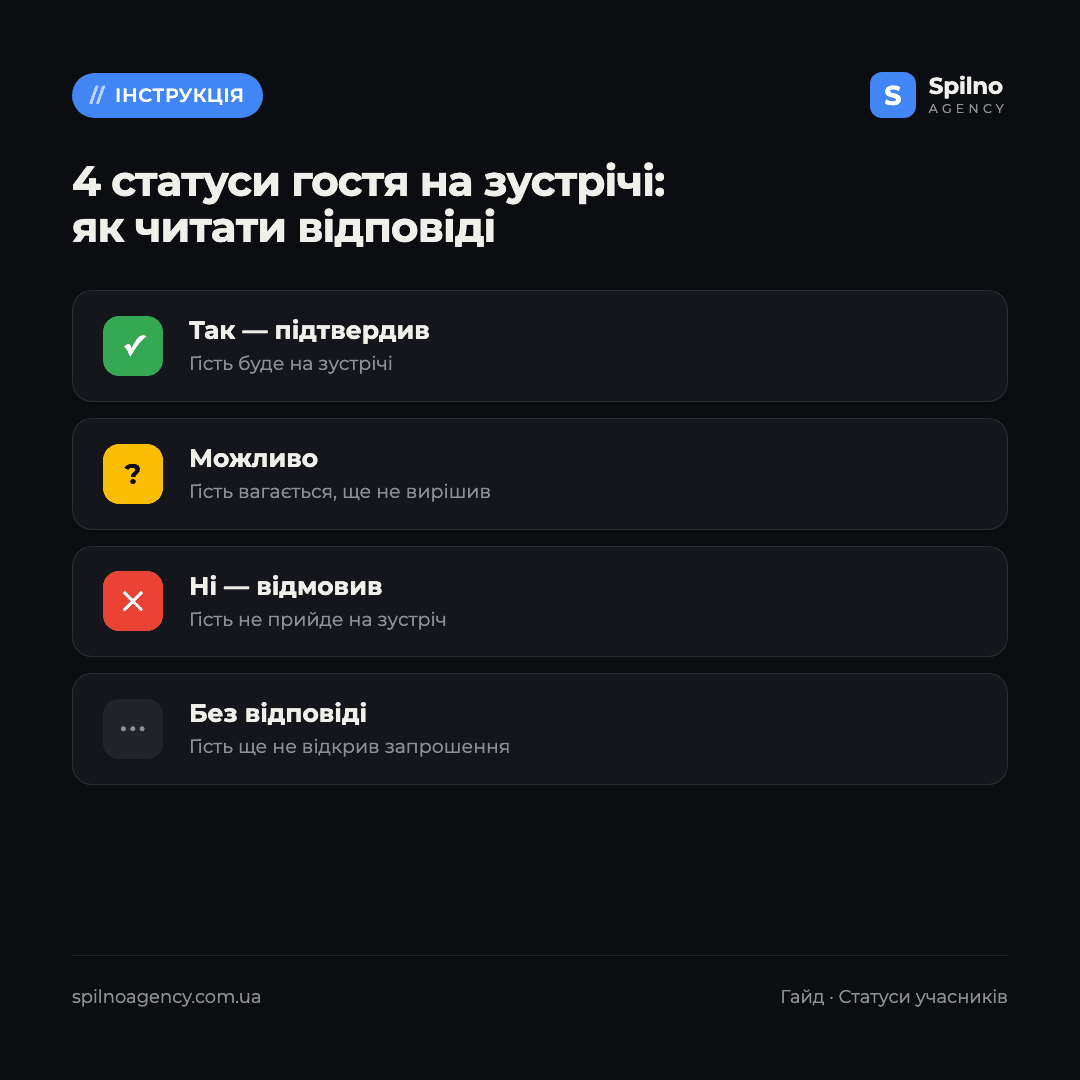
Коли гість отримує запрошення, він обирає одну з відповідей, і Google Календар відображає її біля імені. Розуміти ці статуси критично важливо — від цього залежить, чи відбудеться зустріч і чи варто нагадати комусь про неї.
- Так (зелена галочка) — підтвердив. Гість буде на зустрічі. У зведенні Google пише, наприклад, «2 “так”».
- Можливо — гість вагається. Він ще не вирішив остаточно; має сенс уточнити перед важливою зустріччю.
- Ні (хрестик) — відмовив. Гість не прийде. Якщо це ключовий учасник — варто перенести зустріч.
- Без відповіді — гість ще не відреагував. Можливо, не відкрив лист. За день до зустрічі доречно надіслати нагадування.
Поруч зі статусом Google показує й інші позначки: іконку дверей (гість приєднається з переговорної кімнати / офісу), позначку організатора, а напис «Неможливо показати календар» означає, що цей користувач не відкрив свій розклад для вас. Усе це допомагає організатору заздалегідь зрозуміти склад зустрічі.
1.5. Як поставити повторювану зустріч
Регулярні події — щотижневі синки, 1-on-1 з куратором, планірки — не потрібно створювати щоразу вручну. Google Календар уміє повторювати одну подію за розкладом. У вікні створення або в редакторі події під датою й часом знайдіть випадний список «Не повторювати» і клікніть на нього.
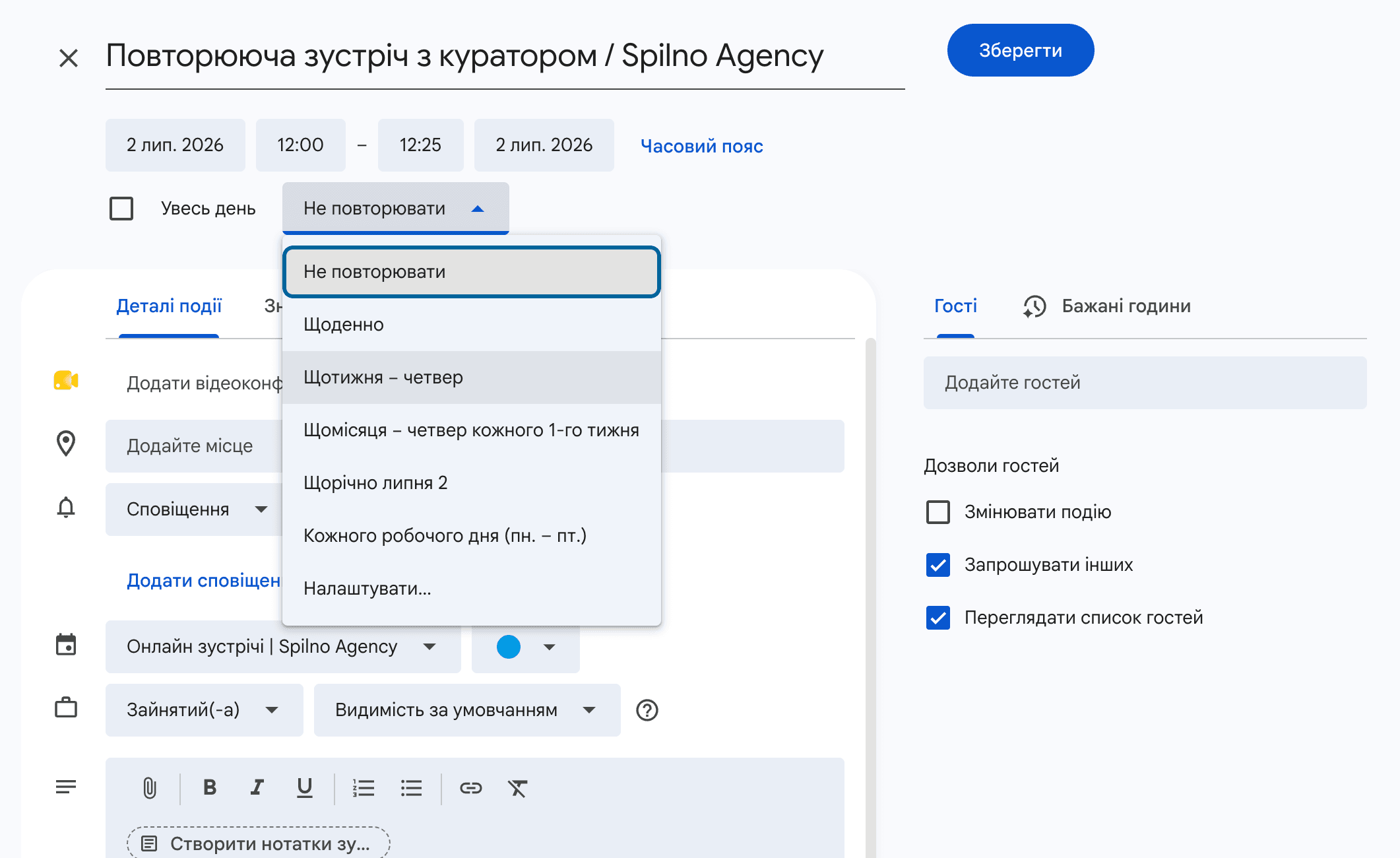
У списку Google одразу пропонує готові варіанти, підлаштовані під дату вашої події:
- Щоденно — подія повторюватиметься кожного дня.
- Щотижня — [день тижня] — наприклад, «Щотижня — четвер»: подія в той самий день щотижня.
- Щомісяця — [день] — наприклад, «Щомісяця — четвер кожного 1-го тижня».
- Щорічно [дата] — раз на рік у ту саму дату (зручно для дат народження чи річних оглядів).
- Кожного робочого дня (пн. – пт.) — щодня, крім вихідних.
- Налаштувати… — власний розклад: інтервал (кожні 2 тижні), конкретні дні тижня та дата завершення серії.
Оберіть потрібний варіант і натисніть «Зберегти» — Google створить усю серію зустрічей. Коли згодом ви редагуєте або видаляєте повторювану подію, календар запитає, застосувати зміну лише до цієї події, до цієї й наступних чи до всієї серії. Це зручно, якщо, наприклад, одну зустріч тижня треба перенести, а решту залишити без змін.
1.6. Як правильно називати зустрічі
Назва зустрічі — це перше (а часто й єдине), що учасник бачить у своєму календарі та в нагадуванні. Головне правило одне: назва має відображати ціль зустрічі — що саме ви збираєтеся вирішити чи обговорити. Тоді людина одразу розуміє, навіщо її запросили і як підготуватися.
- Добре: «Вирішити проблему блокування облікового запису Google Ads»
- Добре: «Обговорюємо результати рекламної кампанії по проекту X»
- Погано: «Зустріч з Валерієм» — незрозуміло, про що і навіщо
- Погано: «Зустріч по проекту» — надто загально, ціль не видно
Формулюйте назву як конкретний результат або тему, а не як факт зустрічі. Ім’я співрозмовника й так видно у списку гостей, а слово «зустріч» нічого не додає — його можна опустити. Чітка назва економить час усій команді: у переповненому календарі одразу видно, яка подія важлива, а обговорення в ній не починається з питання «а ми тут навіщо?».
Поширені помилки та поради щодо роботи з календарем
- Не забувайте про часовий пояс. Для міжнародних зустрічей завжди перевіряйте пояс — інакше колега підключиться на годину раніше або пізніше.
- Ставте сповіщення. Нагадування за 10 хвилин рятує від пропущених дзвінків.
- Не редагуйте чужі події напряму. Якщо ви не організатор — попросіть змінити час того, хто створив зустріч.
- Реагуйте на запрошення. Статус «без відповіді» ускладнює планування для всієї команди — підтверджуйте або відхиляйте вчасно.
- Додавайте опис і порядок денний. Кілька рядків про мету зустрічі економлять час усім учасникам.
Це була Частина 1 нашого гайда. У наступних частинах ми розберемо спільні календарі команди, інтеграцію із Zoom і автоматизацію через сторінки бронювання.
FAQ: робота з Google Календарем
Як створити відеозустріч у Google Календарі?
Натисніть «Створити» → «Подія», вкажіть назву, дату й час, потім клікніть «Додати відеоконференцію Google Meet». Google згенерує посилання на дзвінок. Додайте гостей і натисніть «Зберегти» — усі отримають запрошення з посиланням на пошту.
Як змінити час уже створеної зустрічі?
Клікніть на подію, натисніть іконку олівця (Редагувати), змініть дату й час угорі редактора та натисніть «Зберегти». Якщо в зустрічі є гості, Google запропонує надіслати їм оновлення про новий час.
Як додати кількох людей на одну зустріч?
У полі «Додайте гостей» вводьте email по черзі або вставте кілька адрес через кому. Можна додати Google Групу однією адресою — тоді запрошення отримають усі її учасники. Вкладка «Знайти час» допоможе обрати слот, вільний для всіх.
Що означає зелена галочка біля імені гостя?
Зелена галочка означає статус «так» — гість підтвердив участь у зустрічі. Хрестик означає «ні» (відмовив), знак питання — «можливо», а відсутність позначки — що гість ще не відповів на запрошення.
Як зробити зустріч повторюваною?
У вікні події під датою й часом натисніть список «Не повторювати» й оберіть періодичність: «Щоденно», «Щотижня — [день]», «Щомісяця», «Щорічно» чи «Кожного робочого дня». Для власного розкладу (кожні 2 тижні, конкретні дні, дата завершення) виберіть «Налаштувати…» і збережіть — Google створить усю серію.
Як правильно назвати зустріч у календарі?
Назва має відображати ціль зустрічі, а не сам факт її проведення. Добре: «Вирішити проблему блокування облікового запису Google Ads» або «Обговорюємо результати рекламної кампанії по проекту X». Погано: «Зустріч з Валерієм», «Зустріч по проекту» — з таких назв незрозуміло, навіщо подія і як до неї готуватися.
Чи безкоштовний Google Календар і Google Meet?
Так. Google Календар і Google Meet безкоштовні для будь-якого власника облікового запису Google. Відеозустрічі на 1-on-1 не обмежені за часом, а групові дзвінки у безкоштовній версії — до 60 хвилин. Розширені функції (довші групові дзвінки, запис) доступні у Google Workspace.
Тут будуть ваші коментарі
Щоб долучитися до обговорення, зареєструйтесь — це займе хвилину.
ЗареєструватисяВже є акаунт? Увійти

Залишились питання?
Розкажіть про задачу — відповімо по темі статті
Читайте також
Досвід Spilno Agency: як ми перевіряємо події перед стартом роботи
Перед тим як запустити рекламу в Google Ads чи Meta Ads, або взятися за SEO-просування, у Spilno Agency…
DebugView у GA4: як перевірити, що подія Google Analytics спрацювала
DebugView — це розділ Google Analytics 4, який показує події вашого сайту в реальному часі, за секунди після…

Найпопулярніші Claude скіли для TikTok Ads: добірка 2026
9 перевірених Claude скілів і MCP-серверів для TikTok Ads: аудит Pixel/Smart+, Spark Ads, підбір креаторів, живі дані кабінету.…