Як в Google Analytics 4 досліджувати статистику в розрізі годин

Google Analytics 4 не має окремого пункту меню «Статистика по годинах», але отримати такий розріз можна за 3 кліки — додавши вимір «Година» як другорядний розріз до будь-якого звіту із таблицею даних. Це дозволяє побачити, о котрій годині доби сайт отримує найбільше трафіку, дзвінків, заявок чи покупок — і використати ці дані для розкладу реклами, графіка чат-підтримки чи розсилок. У цій статті — покроково, зі скринами, коли це реально потрібно і на що зважати при читанні таких даних.
Що таке погодинний аналіз у GA4 і навіщо він потрібен
Стандартні звіти GA4 («Огляд звітів», «Джерела трафіку», «Взаємодія») за замовчуванням показують дані з розрізом по днях, тижнях чи місяцях. Це добре для загальних трендів, але не відповідає на практичне питання: «о котрій годині доби відбувається найбільше цільових дій на сайті?».
GA4 зберігає час кожної події з точністю до секунди, і вимір «Година» (hour) доступний у будь-якому звіті як другорядний розріз або в «Дослідженнях» (Explore). Додавши його, ви розбиваєте будь-яку метрику — користувачів, сеанси, конверсії, дзвінки — на 24 рядки, по одному на кожну годину доби. Це і є «погодинний аналіз»: не окремий звіт, а спосіб деталізації вже наявних даних.
Як побудувати звіт із розрізом по годинах: покроково
Розберемо на прикладі звіту «Джерела трафіку → Залучення користувачів» — але метод однаково працює в будь-якому звіті GA4, де є таблиця з рядками.
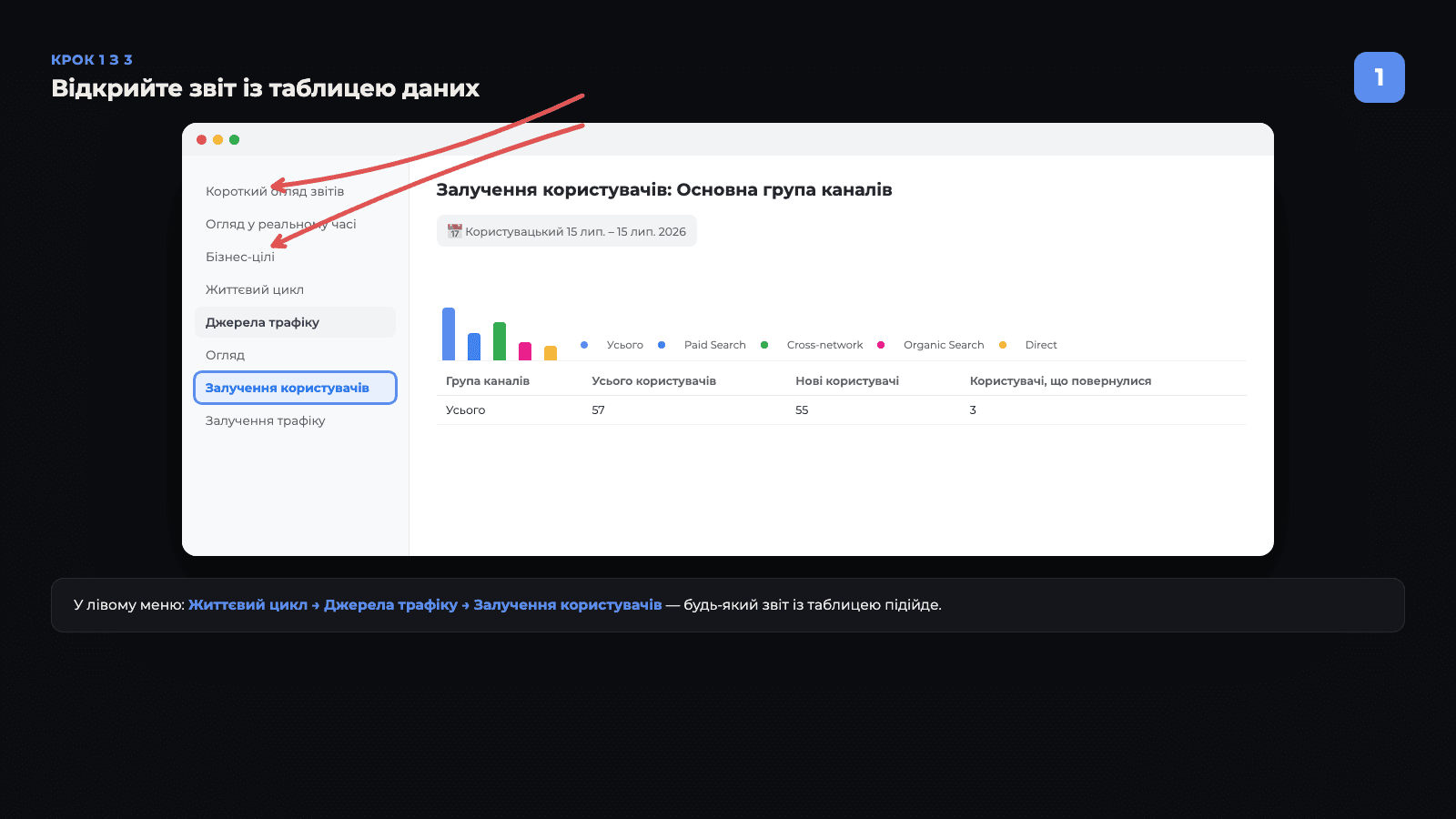
Крок 1. Відкрийте звіт із таблицею даних
У лівому меню перейдіть Життєвий цикл → Джерела трафіку → Залучення користувачів (або будь-який інший звіт із таблицею — «Огляд взаємодії», «Залучення трафіку», «Залучення лідів» тощо). Обов’язково встановіть потрібний період угорі праворуч — за замовчуванням GA4 показує загальні дані за весь обраний діапазон, без розрізу по годинах, поки ви його не додасте.
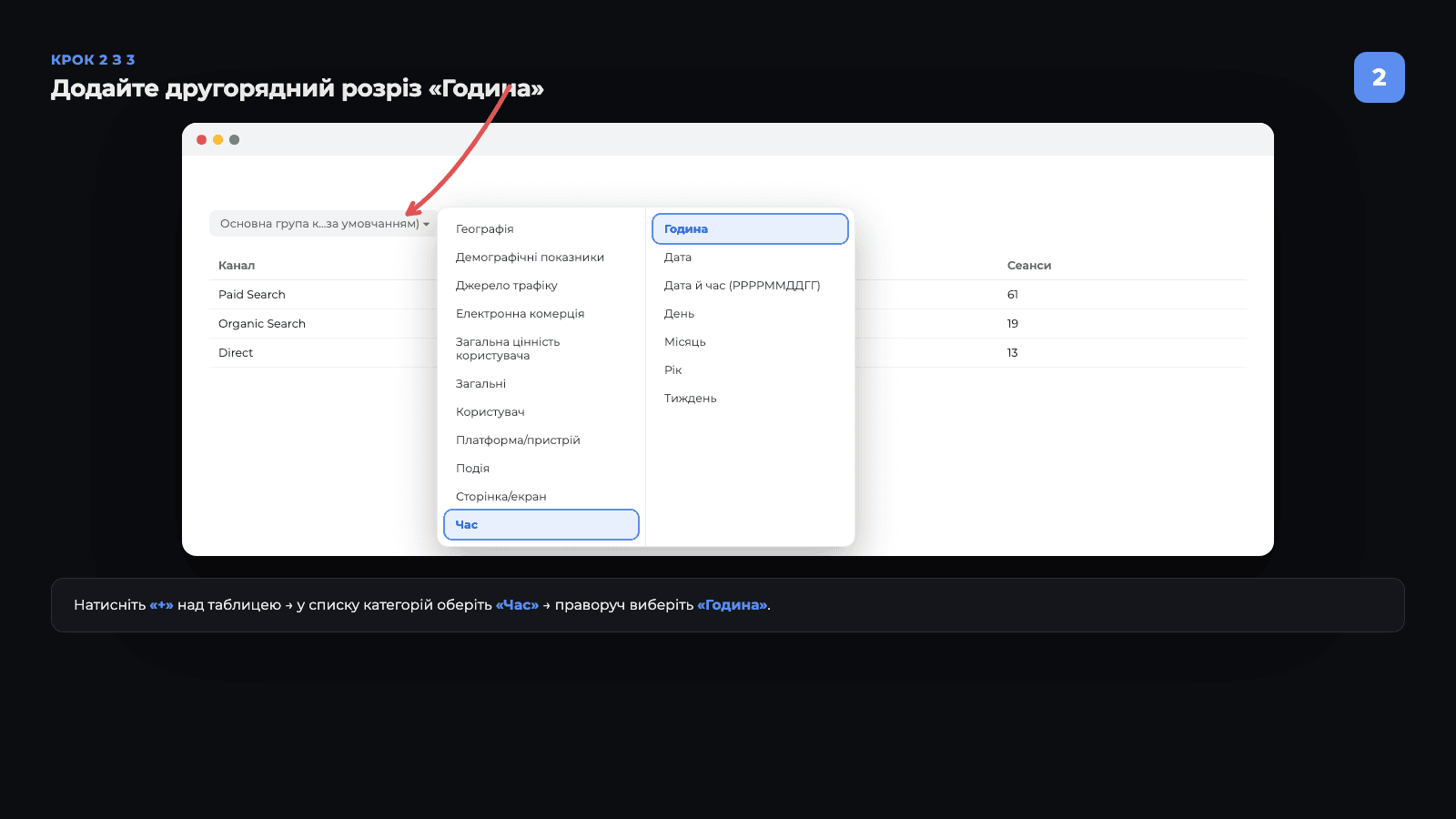
Крок 2. Додайте розріз «Година»
Над таблицею, поруч із назвою поточного виміру (наприклад, «Основна група каналів»), натисніть іконку «+». Відкриється список категорій вимірів — оберіть категорію «Час», а в ній — «Година». GA4 одразу перебудує таблицю: тепер кожен рядок групи каналів розіб’ється на підрядки по годинах (0–23).
Порада: якщо вас цікавить конкретна цільова дія (дзвінок, заявка, покупка), одразу зверху таблиці у списку «Основні події» оберіть потрібну подію — так стовпець «Кількість подій» покаже саме її, а не всі події сумарно.
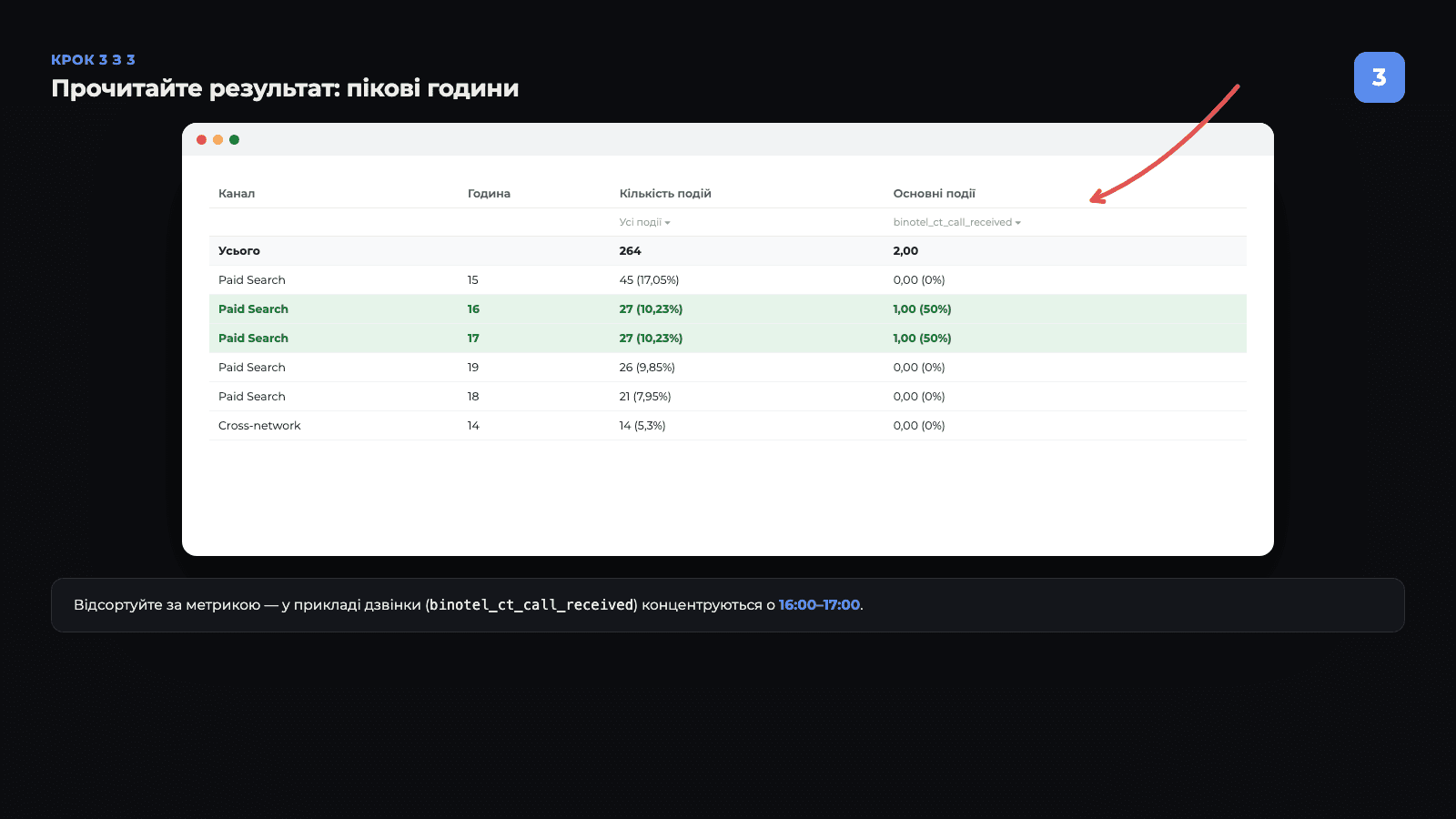
Крок 3. Прочитайте результат
Таблиця тепер має додаткову колонку «Година» (значення 0–23) і показує метрики для кожної комбінації «канал + година». Відсортуйте за потрібною метрикою (наприклад, «Основні події»), щоб одразу побачити годинні пікові значення. У реальному прикладі нижче видно, що дзвінки з платного трафіку (подія колтрекінгу binotel_ct_call_received) концентруються у вузькому вікні 16:00–17:00 — це і є той інсайт, заради якого будується такий розріз.
Альтернативний шлях — розділ «Дослідження» (Explore), де можна побудувати довільну таблицю чи діаграму з виміром «Година» без обмежень стандартного звіту, або одразу порівняти кілька метрик і сегментів по годинах на одному графіку.
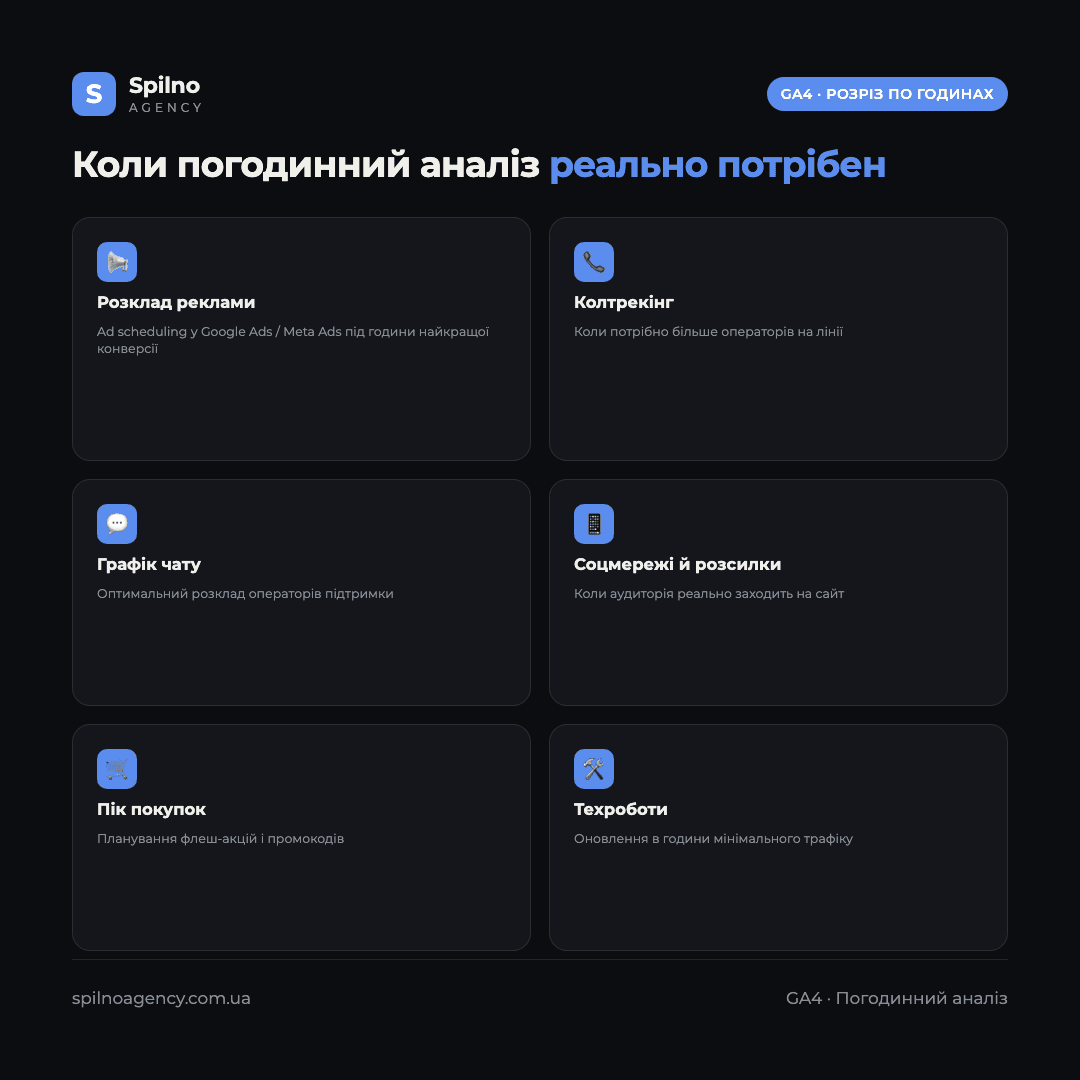
Коли погодинний аналіз реально потрібен: 6 сценаріїв
Розріз по годинах — це не «дані заради даних». Ось конкретні ситуації, де він напряму впливає на рішення:
- Розклад показу реклами (ad scheduling / day-parting). У Google Ads і Meta Ads можна вимикати покази у «мертві» години й підвищувати ставки в пікові. Погодинний звіт GA4 показує, коли трафік конвертується найкраще — а не просто коли його найбільше.
- Колтрекінг і завантаження call-центру. Якщо у вас підключено колтрекінг (Binotel, Ringostat тощо) і події дзвінків надходять у GA4, погодинний розріз по цій події показує, коли потрібно більше операторів на лінії — і коли можна скоротити зміну.
- Графік онлайн-чату та підтримки на сайті. Так само, як і з дзвінками — подія відкриття чату чи відправки повідомлення в чат, розбита по годинах, підказує оптимальний графік чат-операторів.
- Час публікацій у соцмережах і розсилок. Погодинний розподіл сеансів із джерела «соцмережі» чи «email» показує, коли аудиторія реально заходить на сайт після публікації чи листа — а не орієнтуватися на загальні рекомендації «постити о 18:00».
- E-commerce: пікові години покупок. Розріз події
purchaseпо годинах допомагає планувати флеш-акції, час запуску промокодів і навантаження на службу підтримки замовлень саме в години найактивніших покупок. - Технічна діагностика й планування техробіт. Знаючи години мінімального трафіку, можна планувати оновлення, деплої й технічні роботи так, щоб зачепити найменшу кількість користувачів.
Як правильно читати погодинні дані: 4 нюанси
- Часовий пояс. Години у звітах GA4 відповідають часовому поясу, заданому в налаштуваннях ресурсу (Адміністрування → Налаштування ресурсу → Часовий пояс звітності), а не часовому поясу браузера користувача, який переглядає звіт. Перш ніж робити висновки, перевірте, який часовий пояс встановлено.
- Одного дня недостатньо. Погодинний розподіл за один день може бути випадковим викидом. Для достовірного висновку аналізуйте період щонайменше 2–4 тижні й дивіться, чи повторюється пік у ті самі години день у день.
- Пороги даних (data thresholding) і низький обсяг. На сайтах із невеликим трафіком розбивка по 24 годинах різко зменшує кількість подій у кожному рядку — деякі рядки можуть згорнутися в «(other)» через пороги конфіденційності GA4 або просто мати замалу вибірку для висновків.
- Будні vs вихідні. Погодинний патерн у будні дні й у вихідні часто відрізняється. Якщо потрібна точність, додайте ще й вимір «День тижня» або аналізуйте будні та вихідні окремо.
Типові помилки при погодинному аналізі
- Плутають звіт у реальному часі з погодинним розрізом. Звіт «Огляд у реальному часі» показує лише останні ~30 хвилин активності й не зберігає історію по годинах — для аналізу патернів за тижні чи місяці він не підходить, потрібен саме розріз «Година» в стандартних звітах чи Explore.
- Не перевіряють часовий пояс ресурсу — і роблять висновки, зсунуті на кілька годин відносно реальності.
- Аналізують один день замість тренду за кілька тижнів і приймають рішення на основі випадкового викиду.
- Забувають обрати конкретну подію в «Основних подіях» — тоді колонка показує суму всіх подій, а не саме тієї дії (дзвінка, покупки), яка цікавить.
Висновок
Погодинний аналіз у GA4 — це не окремий звіт, а вимір «Година», доданий як другорядний розріз до будь-якої таблиці, або побудований у «Дослідженнях». Він перетворює загальну статистику трафіку на практичний інструмент: коли вмикати рекламу, коли підсилювати call-центр чи чат, коли публікувати контент і коли планувати техроботи. Головне — брати період у кілька тижнів, перевіряти часовий пояс ресурсу і не робити висновків на замалій вибірці.
Якщо потрібна допомога з налаштуванням GA4, побудовою дашбордів під конкретні бізнес-питання чи аналітичним аудитом реклами — команда Spilno Agency готова допомогти.
Часті питання про погодинний аналіз у GA4
Чи є в Google Analytics 4 окремий звіт «по годинах»?
Окремого пункту меню немає. Є вимір «Година», який додається як другорядний розріз до будь-якого стандартного звіту з таблицею або будується в розділі «Дослідження» (Explore).
Як додати розріз «Година» до звіту GA4?
Натисніть «+» поруч із назвою виміру над таблицею, оберіть категорію «Час» → «Година». Таблиця розіб’є кожен рядок на підрядки по годинах доби.
У якому часовому поясі показуються години в GA4?
У часовому поясі, заданому в налаштуваннях ресурсу (Адміністрування → Налаштування ресурсу), а не в часовому поясі браузера. Завжди перевіряйте цю настройку перед висновками.
Чи можна фільтрувати погодинні дані по конкретній події?
Так — оберіть потрібну подію у списку «Основні події» над таблицею, і дані по годинах покажуть саме її, а не суму всіх подій.
Скільки днів даних потрібно для достовірного аналізу?
Мінімум 2–4 тижні — лише повторюваний з дня в день пік у ту саму годину варто вважати стійким патерном.

Залишились питання?
Розкажіть про задачу — відповімо по темі статті
Читайте також
Робочі області в Google Tag Manager: навіщо потрібні і як з ними працювати у 2026 році
Робоча область (workspace) у Google Tag Manager — це «чернетка» контейнера, у якій можна безпечно редагувати теги, тригери…
Як у WordPress та WooCommerce відстежувати дохід, транзакції та покупки в Google Analytics 4
Вступ Власники магазинів на WooCommerce часто впевнені, що Google Analytics 4 вже показує їм дохід, кількість транзакцій і…
SEO-оптимізація хостингу через cPanel: що вмикати і вимикати у 2026 році
cPanel — це панель керування хостингом, у якій зосереджено десятки функцій, що прямо впливають на SEO: HTTPS-сертифікати (AutoSSL),…