Робочі області в Google Tag Manager: навіщо потрібні і як з ними працювати у 2026 році

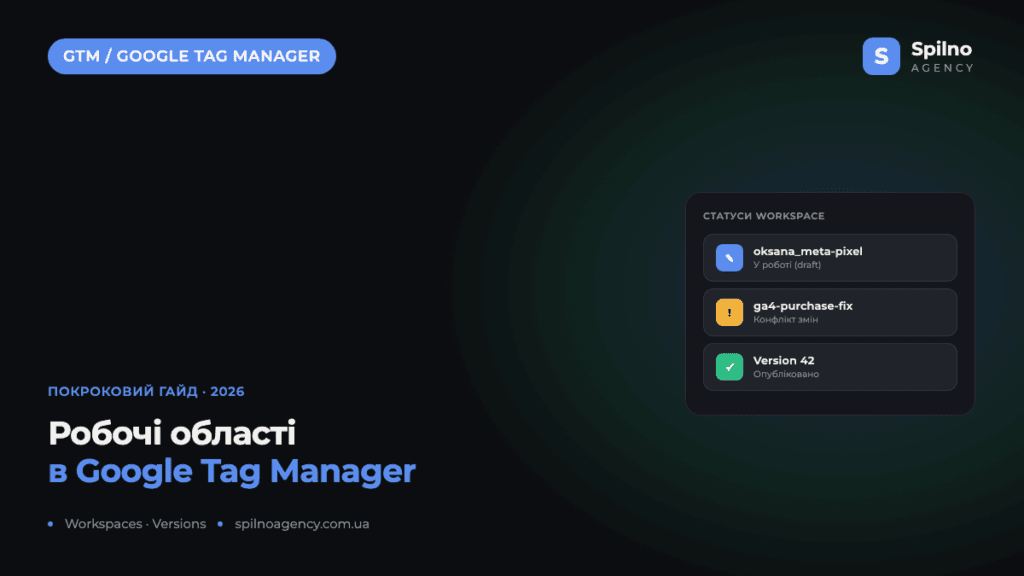
Робоча область (workspace) у Google Tag Manager — це «чернетка» контейнера, у якій можна безпечно редагувати теги, тригери й змінні, не зачіпаючи версію, що вже працює на сайті. Без workspaces кілька людей, що одночасно правлять один контейнер, регулярно перезаписують зміни одне одного або публікують сирі, недотестовані теги. У цій статті — що таке робочі області, чим вони відрізняються від версій і контейнера, як з ними працює агенція, фрілансер та інхаус-спеціаліст, і покрокова інструкція роботи з ними у 2026 році.
Що таке робочі області в Google Tag Manager і навіщо вони потрібні
Робоча область (workspace) — це ізольований набір незбережених змін усередині контейнера GTM. Кожен контейнер має щонайменше одну робочу область за замовчуванням (Default Workspace), і в ньому можна створити ще декілька — по одній на кожну задачу, спеціаліста чи фічу. Зміни, зроблені в одній робочій області, не видно в жодній іншій, доки їх не опубліковано.
Workspaces з’явилися в GTM ще у 2017 році саме для того, щоб вирішити типову проблему командної роботи з тегами: до їх появи весь контейнер мав один спільний «чернетковий» стан, і будь-яка незбережена зміна одного спеціаліста могла потрапити в публікацію іншого. У 2026 році, коли один контейнер GTM обслуговує одночасно рекламний кабінет, аналітику, consent-банер і кілька піксельних інтеграцій, ізоляція змін — не опція, а базова гігієна роботи з тегами.
- Ізоляція змін. Поки тег не опубліковано, він існує лише всередині конкретної робочої області і не впливає на сайт та на роботу колег.
- Паралельна робота кількох людей. Один спеціаліст налаштовує нову подію конверсії, інший — оновлює consent-режим, третій — тестує піксель нового рекламного каналу. Кожен у своїй робочій області, без взаємних конфліктів у процесі.
- Контроль перед публікацією. Перед тим як зміни підуть у продакшн, їх можна переглянути (Preview), порівняти з поточною версією (Summary/Diff) і лише тоді опублікувати.
- Відкат без стресу. Якщо після публікації щось пішло не так, кожна публікація автоматично створює версію контейнера, до якої можна миттєво відкотитися — незалежно від workspaces.
Workspace, версія і контейнер — у чому різниця
Ці три поняття плутають найчастіше, хоча різниця принципова:
- Контейнер (container) — «коробка» з усіма тегами, тригерами й змінними для конкретного сайту чи застосунку. Один акаунт GTM може містити кілька контейнерів.
- Робоча область (workspace) — тимчасовий, незбережений набір змін усередині контейнера. Це «чернетка», яка існує до моменту публікації або видалення.
- Версія (version) — «знімок» стану контейнера, який створюється автоматично в момент публікації робочої області. Саме версії, а не workspaces, живуть на сайті й видно у вкладці Versions; до будь-якої попередньої версії можна повернутися одним кліком.
Простими словами: контейнер — це весь проєкт, робоча область — це чернетка задачі, версія — це опублікований та задокументований результат. Workspace існує, поки над ним працюють; версія залишається назавжди в історії контейнера.
Як з робочими областями працюють агенція, фрілансер та інхаус-спеціаліст
Логіка workspaces однакова для всіх, але сценарії використання відрізняються залежно від формату роботи.
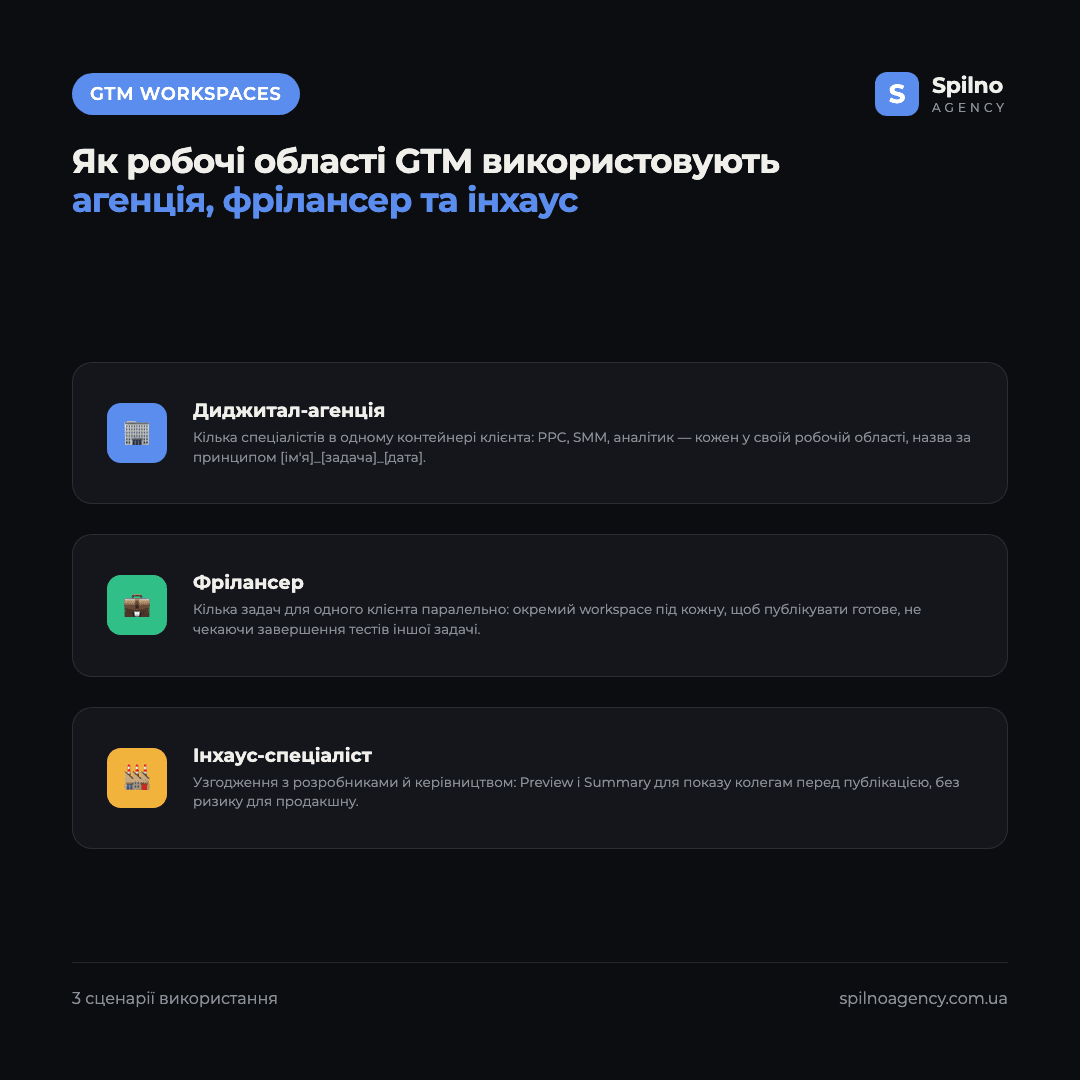
Диджитал-агенція: кілька спеціалістів в одному контейнері клієнта
У агенції над одним контейнером клієнта одночасно можуть працювати PPC-спеціаліст (налаштовує конверсії Google Ads), SMM-спеціаліст (додає піксель Meta) і аналітик (оновлює GA4-теги). Стандартна практика — робоча область на кожну задачу з назвою за принципом [ім'я]_[задача]_[дата], наприклад oksana_meta-pixel-checkout_2026-07. Це дозволяє тімліду в один клік побачити в списку workspaces, хто, що і коли редагує, і уникнути ситуації, коли двоє людей одночасно правлять одні й ті самі теги.
Фрілансер: один контейнер, кілька клієнтських задач одночасно
Фрілансер часто веде кілька задач для одного клієнта паралельно — наприклад, тестує нову подію conversion linker і водночас готує оновлення consent-налаштувань. Окремі workspaces під кожну задачу дозволяють опублікувати готову зміну, не чекаючи, поки завершиться тестування іншої, і не змішувати непов’язані правки в одній публікації, яку складніше відкотити при потребі.
Інхаус-спеціаліст: узгодження з розробниками й службою підтримки
Інхаус-маркетолог зазвичай узгоджує зміни в GTM із командою розробки (щоб теги не конфліктували з деплоями на сайті) і з керівництвом (перед запуском нової рекламної інтеграції). Робоча область дає змогу підготувати й протестувати зміну заздалегідь, показати колегам вкладку Preview чи Summary для узгодження — і опублікувати вже після затвердження, без поспіху й ризику зламати роботу тегів у продакшні.
Як створити й опублікувати робочу область: покроково
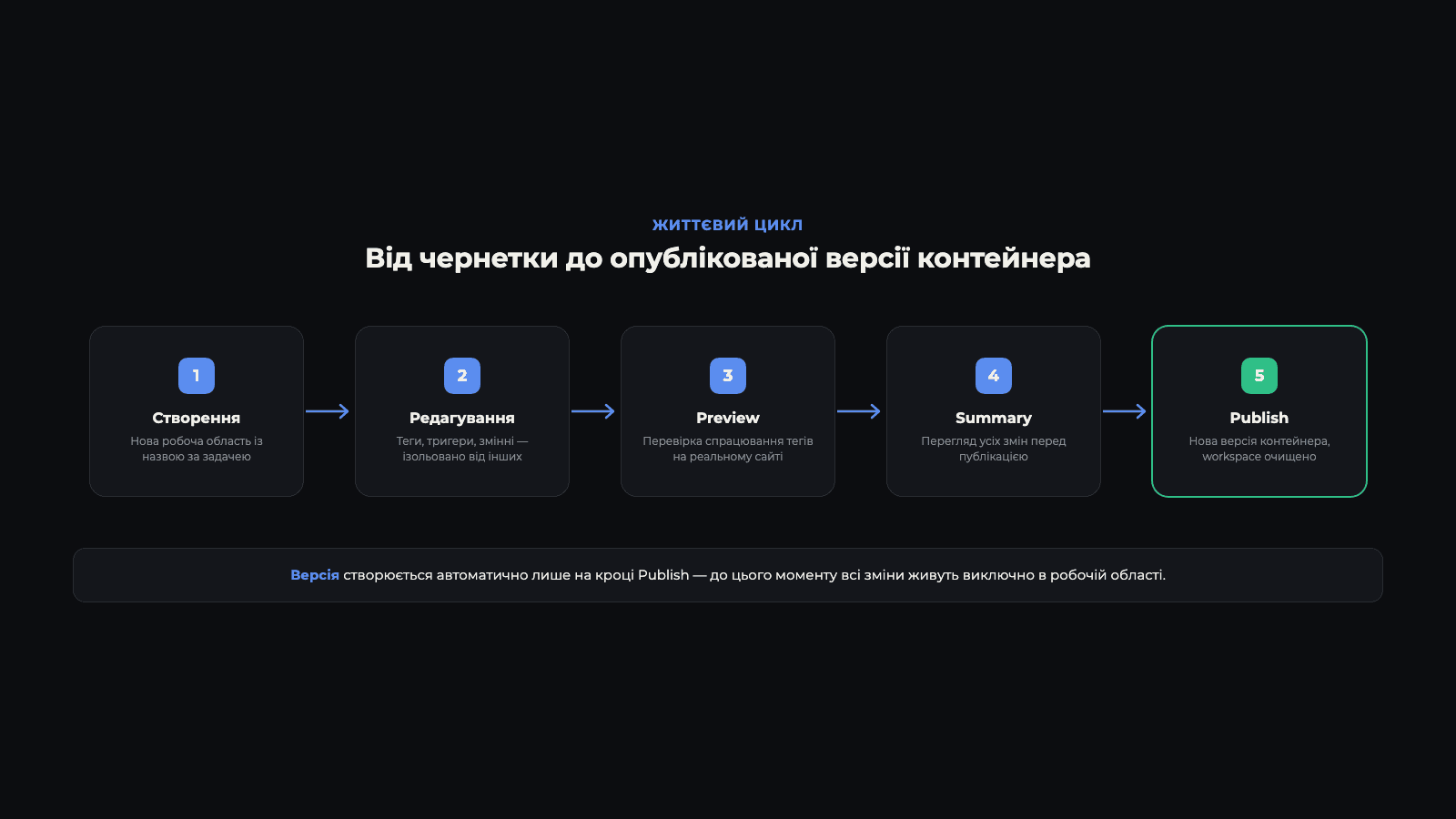
Крок 1. Створіть нову робочу область
У лівому меню контейнера відкрийте вкладку Workspaces і натисніть «+» (New Workspace). Дайте їй зрозумілу назву, що відображає задачу, а не дату «на майбутнє» — наприклад ga4-purchase-event-fix замість Workspace 2. Це критично, якщо у контейнері одночасно існує 3–5 активних робочих областей.
Крок 2. Внесіть зміни та перевірте їх через Preview
Додайте чи відредагуйте потрібні теги, тригери, змінні — усередині обраної робочої області. Перед публікацією обов’язково запустіть режим Preview (кнопка вгорі праворуч): він підключає ваш браузер до сайту через розширення Tag Assistant і показує, які теги реально спрацьовують і з якими даними — ще до того, як зміни побачать реальні відвідувачі.
Крок 3. Перегляньте зведення змін (Summary)
Перед публікацією GTM автоматично показує вкладку Summary — список усіх змінених, доданих і видалених тегів, тригерів та змінних у цій робочій області, з можливістю розгорнути diff по кожному елементу. Це той момент, коли варто ще раз перевірити, чи не потрапило в публікацію щось зайве з тестових правок.
Крок 4. Опублікуйте робочу область
Натисніть Submit, додайте назву й опис версії (це поле не обов’язкове, але саме воно потім допомагає швидко зрозуміти, що саме змінилося, переглядаючи історію у вкладці Versions), і підтвердіть публікацію. GTM автоматично створить нову версію контейнера і одразу очистить робочу область — вона знову стане порожньою і готовою для наступної задачі.
Що робити при конфлікті змін між робочими областями
Якщо двоє людей у різних робочих областях редагують один і той самий тег, тригер чи змінну, GTM попереджає про конфлікт (Conflicting changes) у момент публікації однієї з областей — і не дає опублікувати другу, доки конфлікт не вирішено вручну.
- GTM покаже конфліктний елемент. У момент спроби публікації системa виділить тег/тригер/змінну, які одночасно змінено в поточній робочій області та вже опубліковано в іншій.
- Оберіть, чию версію зберегти. GTM пропонує або застосувати вашу версію елемента поверх опублікованої, або відмовитися від власних змін і взяти актуальну.
- Синхронізуйте робочу область (Sync). Після вирішення конфлікту скористайтеся кнопкою Sync Workspace Changes, щоб підтягнути в поточну робочу область останню опубліковану версію контейнера — це знижує ризик повторних конфліктів надалі.
Найкраща профілактика конфліктів — не технічна, а організаційна: короткі робочі області під одну конкретну задачу, які публікуються швидко, і чітка комунікація в команді про те, хто зараз редагує які теги.
Найкращі практики роботи з робочими областями в команді (2026)
- Один workspace — одна задача. Не змішуйте в одній робочій області непов’язані зміни (наприклад, новий піксель ремаркетингу і виправлення consent-логіки) — це ускладнює як перегляд Summary, так і відкат при потребі.
- Зрозумілі назви. Формат
[автор]_[задача]_[дата]економить час усій команді при виборі, у якій робочій області продовжити роботу. - Публікуйте часто, невеликими порціями. Робоча область, що живе тижнями і накопичує десятки правок, — головне джерело складних конфліктів. Короткий цикл «зміна → Preview → публікація» безпечніший за великі «пакетні» релізи.
- Завжди перевіряйте Preview перед публікацією — навіть для «дрібної» зміни на кшталт правки тригера.
- Пишіть опис версії. Поле опису під час публікації — найшвидший спосіб для колег і для вас самих через кілька місяців зрозуміти історію змін без ручного порівняння версій.
- Розмежуйте доступи через User Management. Ролі Editor і Publisher у GTM дозволяють дати частині команди право редагувати робочі області, але залишити публікацію в продакшн за відповідальним спеціалістом.
- Прибирайте старі порожні робочі області. Список workspaces, захаращений давно завершеними задачами, ускладнює орієнтацію в контейнері новим членам команди.
Типові помилки при роботі з робочими областями
- Публікація без Preview. Найчастіша причина «зламаних» тегів на продакшні — публікація змін одразу, без перевірки в режимі Preview.
- Одна робоча область на всю команду. Якщо кілька людей редагують спільний Default Workspace одночасно, конфлікти й випадкові перезаписи стають нормою, а не винятком.
- Ігнорування попередження про конфлікт. Механічне підтвердження «залишити мою версію» без перегляду, що саме змінилося в чужій, може відкотити чиюсь важливу правку.
- Плутанина workspace і version при відкаті. Щоб відкотити помилкову публікацію, потрібно повернутися до попередньої версії у вкладці Versions — робочі області для цього не призначені й не зберігають історію.
- Відсутність опису версії. Порожнє поле опису при публікації робить історію версій контейнера практично марною для аудиту через кілька місяців.
Висновок
Робочі області в Google Tag Manager — це базовий інструмент безпечної командної роботи з тегами: вони ізолюють незбережені зміни, дозволяють кільком спеціалістам працювати паралельно, а Preview і Summary дають перевірити результат до того, як він потрапить на живий сайт. У 2026 році, коли один контейнер обслуговує рекламу, аналітику й consent-логіку одночасно, дисципліна роботи з workspaces — короткі задачі, зрозумілі назви, регулярна публікація — прямо впливає на те, скільки помилок у трекінгу доведеться виправляти постфактум.
Якщо потрібно навести лад у контейнері GTM, налаштувати теги для нового рекламного каналу чи провести аудит трекінгу — команда Spilno Agency готова допомогти.
Часті питання про робочі області в Google Tag Manager
Що таке робоча область (workspace) в Google Tag Manager?
Ізольований, незбережений набір змін усередині контейнера — чернетка, яка не впливає на сайт, доки її не опубліковано.
Чим робоча область відрізняється від версії контейнера?
Робоча область — тимчасова чернетка. Версія — знімок стану контейнера, що створюється при публікації і зберігається в історії назавжди.
Що робити при конфлікті змін між робочими областями?
Оберіть, яку версію елемента залишити, і скористайтеся Sync Workspace Changes, щоб підтягнути актуальний стан контейнера.
Чи можна відкотити публікацію робочої області?
Так — кожна публікація створює нову версію у вкладці Versions, до будь-якої попередньої можна повернутися одним кліком.
Навіщо потрібен режим Preview перед публікацією?
Preview показує, які теги реально спрацьовують і з якими даними, ще до того, як зміни побачать відвідувачі сайту.

Залишились питання?
Розкажіть про задачу — відповімо по темі статті
Читайте також
Як у WordPress та WooCommerce відстежувати дохід, транзакції та покупки в Google Analytics 4
Вступ Власники магазинів на WooCommerce часто впевнені, що Google Analytics 4 вже показує їм дохід, кількість транзакцій і…
Як в Google Analytics 4 досліджувати статистику в розрізі годин
Google Analytics 4 не має окремого пункту меню «Статистика по годинах», але отримати такий розріз можна за 3…
SEO-оптимізація хостингу через cPanel: що вмикати і вимикати у 2026 році
cPanel — це панель керування хостингом, у якій зосереджено десятки функцій, що прямо впливають на SEO: HTTPS-сертифікати (AutoSSL),…