Jak nadać dostęp do strony w Weblium w 2026 roku

Aby nadać dostęp do strony w Weblium, otwórz sekcję „Moje strony”, kliknij „…” na karcie strony i wybierz „Dodaj współpracownika”. W oknie wpisz email osoby i kliknij „Wyślij zaproszenie”. Współpracownik może przeglądać, edytować i publikować stronę, ale nie usunie ani nie skopiuje jej — a Ty możesz cofnąć dostęp w każdej chwili. Poniżej znajdziesz wszystkie sposoby dostępu, proces krok po kroku ze zrzutami ekranu i zasady bezpieczeństwa.
Sposoby nadania dostępu do strony w Weblium
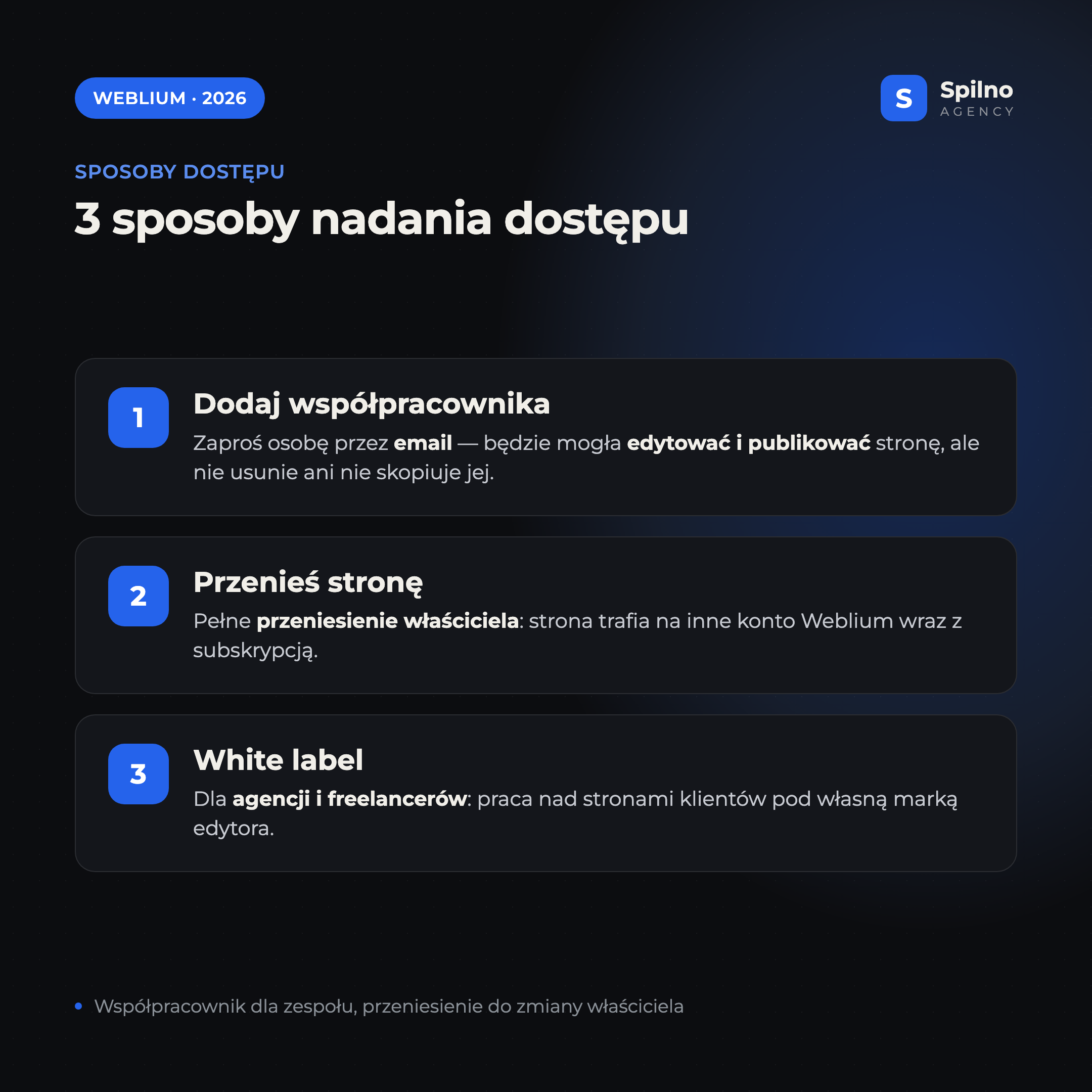
W przeciwieństwie do WordPressa z jego pięcioma rolami, Weblium upraszcza model dostępu. Są tu trzy główne scenariusze, a w większości przypadków wystarczy pierwszy:
- Dodaj współpracownika — zapraszasz osobę przez email, a ona uzyskuje dostęp do konkretnej strony: może ją przeglądać, edytować i publikować. To najszybszy i najbezpieczniejszy sposób, by dać dostęp projektantowi, copywriterowi, marketerowi czy agencji.
- Przenieś stronę — pełna zmiana właściciela. Strona trafia na inne konto Weblium wraz z subskrypcją. Sprawdza się, gdy przekazujesz gotowy projekt klientowi na stałe.
- White label — osobny format dla agencji i freelancerów: praca nad stronami klientów pod własną marką edytora. To nie „dostęp do jednej strony”, lecz partnerski model Weblium.
Co może, a czego nie może współpracownik w Weblium
Główną zaletą współpracownika jest to, że osoba pracuje nad Twoją stroną, ale nie może zaszkodzić projektowi ani „przejąć” go dla siebie. Podział uprawnień jest jasny:
- ✅ Przeglądać stronę i wszystkie jej podstrony w edytorze.
- ✅ Edytować treść, projekt, bloki i ustawienia stron.
- ✅ Publikować zmiany — aktualizować wersję na żywo.
- ❌ Usuwać stronę ani przenosić jej do kosza.
- ❌ Kopiować ani klonować strony na własne konto.
Innymi słowy, współpracownik dostaje dokładnie to, czego potrzebuje do pracy — pełny dostęp do edycji i publikacji — a kontrola nad samym zasobem (usuwanie, kopiowanie, zarządzanie subskrypcją) pozostaje u właściciela. Dostęp cofniesz w każdej chwili jednym kliknięciem.
Jak dodać współpracownika w 4 krokach
To podstawowy sposób nadania dostępu do strony w Weblium. Cała procedura zajmuje mniej niż minutę i wykonuje się z głównej strony „Moje strony”.
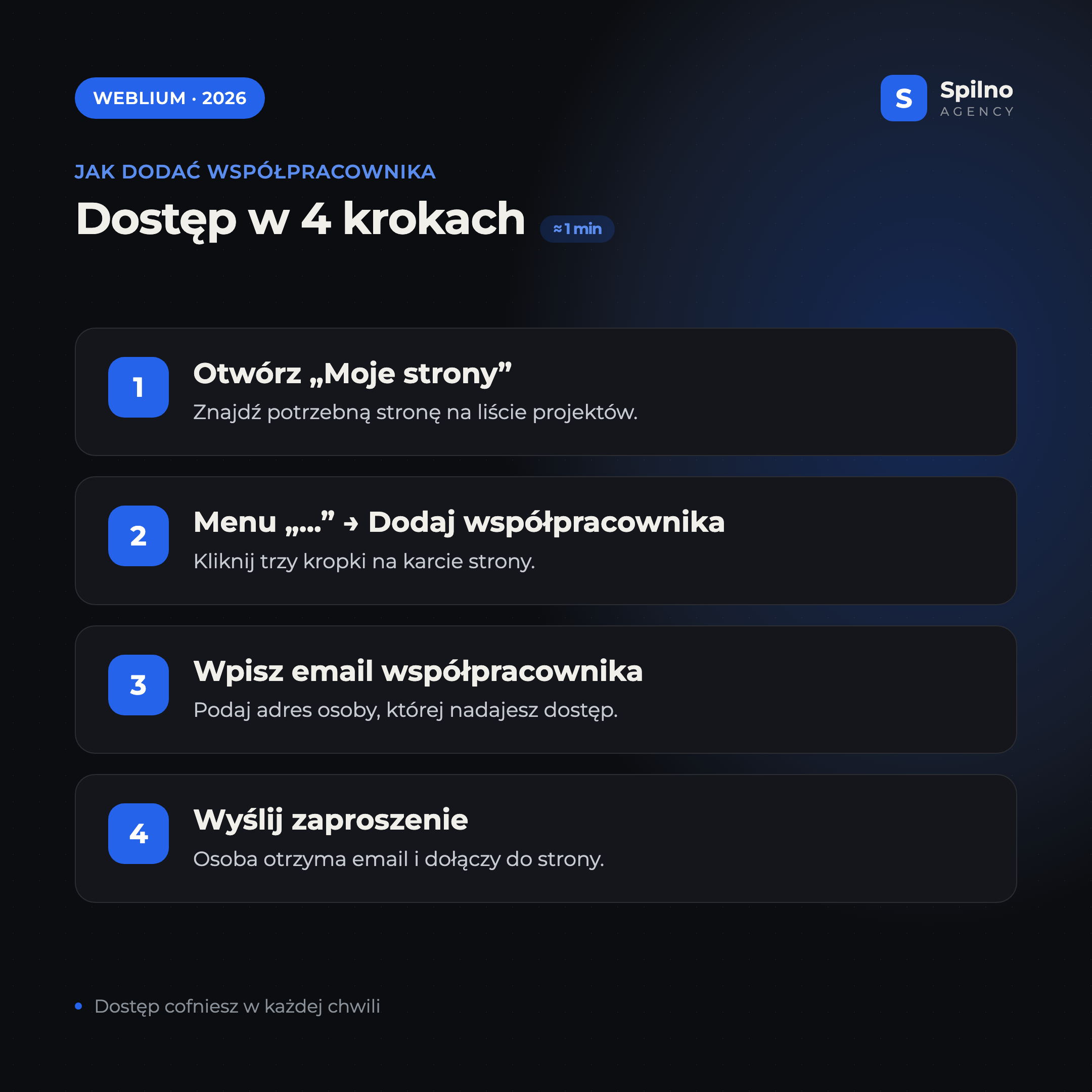
- Zaloguj się na konto Weblium i otwórz sekcję „Moje strony” — znajdź na liście potrzebny projekt.
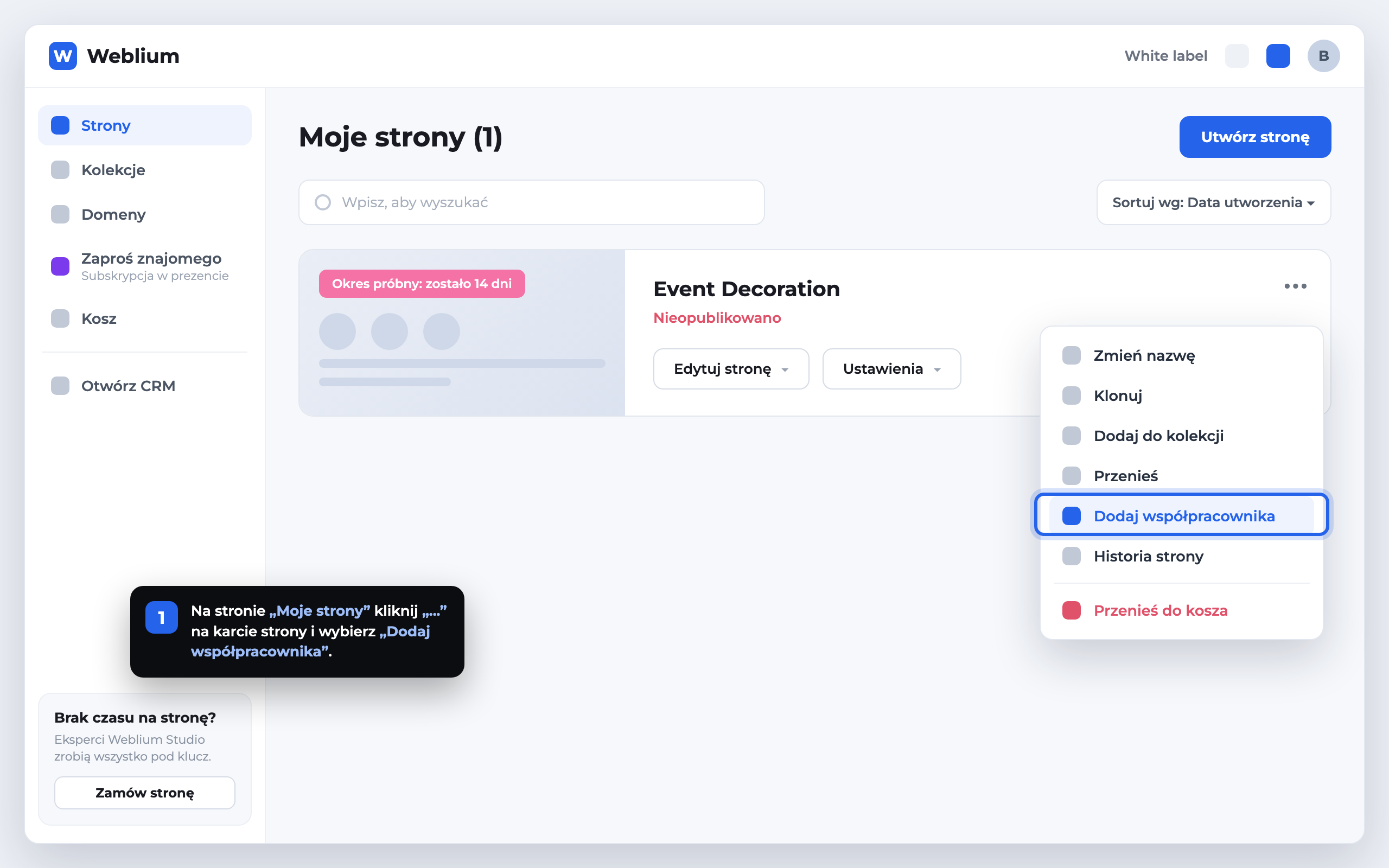
- Kliknij przycisk „…” (trzy kropki) w rogu karty strony i wybierz „Dodaj współpracownika”.
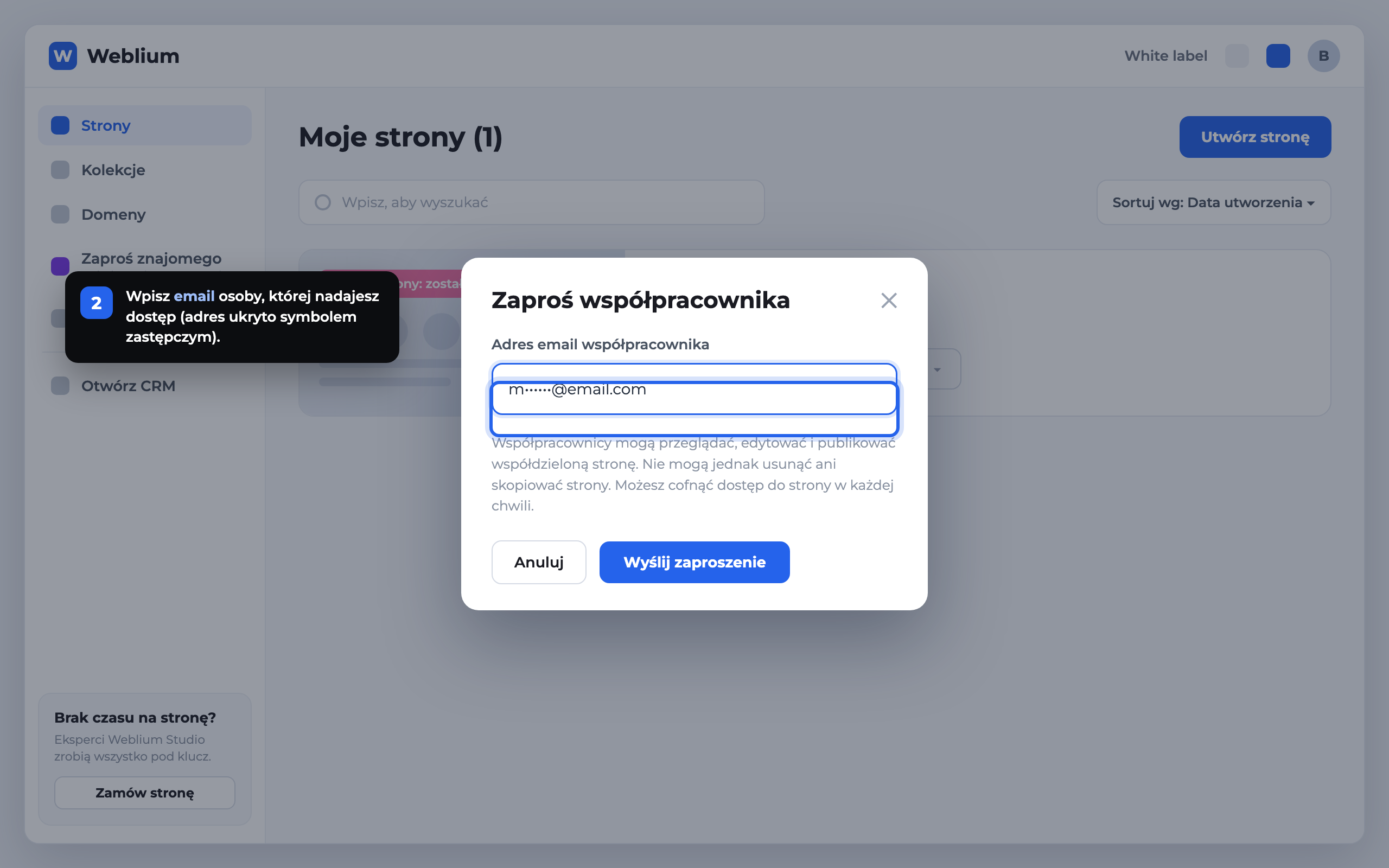
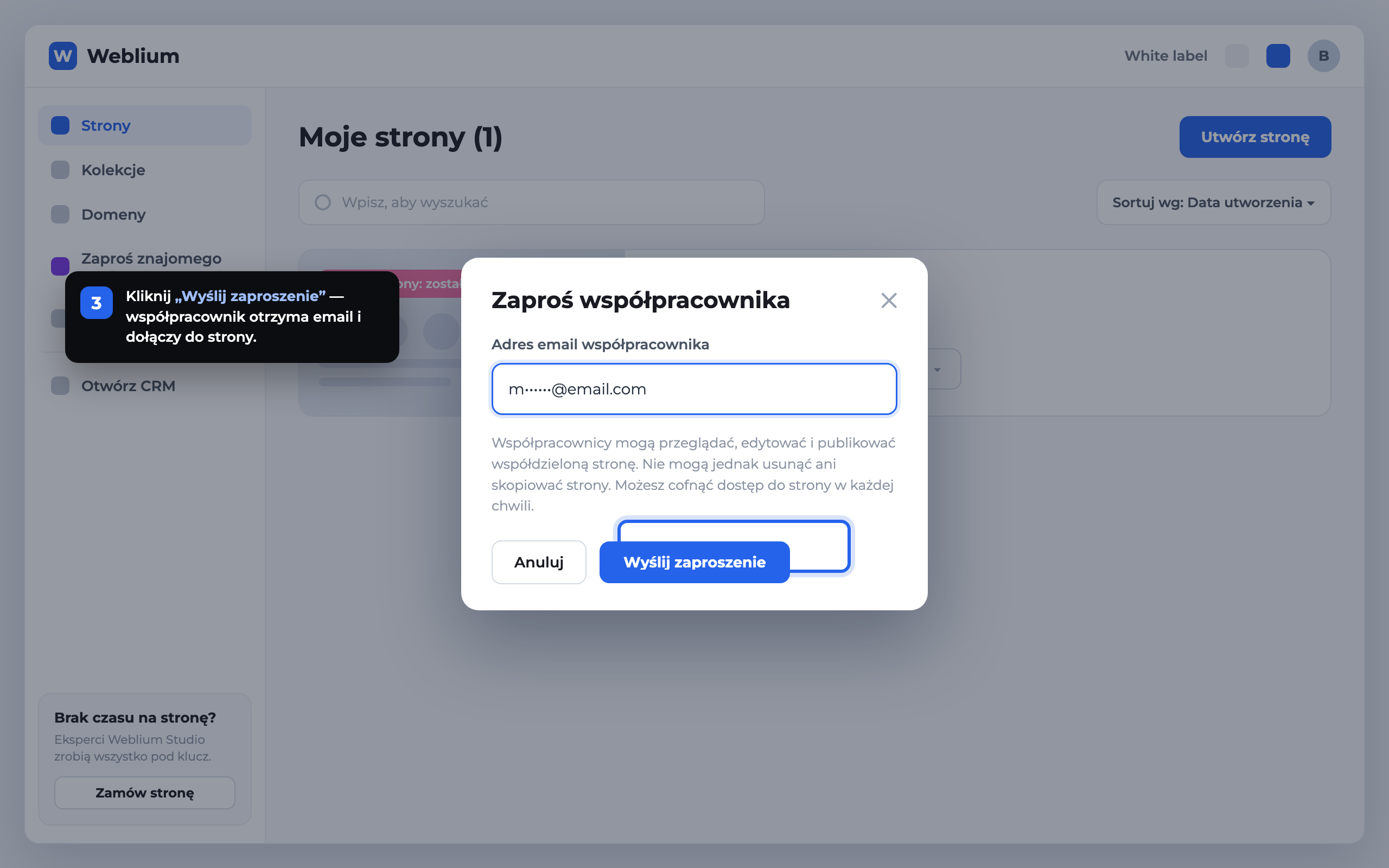
- W oknie „Zaproś współpracownika” wpisz
emailosoby, której nadajesz dostęp. - Kliknij „Wyślij zaproszenie”. Współpracownik otrzyma email — po potwierdzeniu strona pojawi się w jego sekcji „Moje strony”.
Jak przenieść stronę do nowego właściciela (Przenieś)
Jeśli musisz nie „nadać dostęp”, lecz w pełni przekazać stronę klientowi — na przykład po zakończeniu prac — użyj opcji „Przenieś” z tego samego menu „…”. W przeciwieństwie do współpracy, tutaj zmienia się sam właściciel:
- Strona trafia na inne konto Weblium wraz z subskrypcją i domeną.
- Po przeniesieniu nowy właściciel samodzielnie zarządza projektem, a Ty tracisz do niego dostęp (chyba że pozostaniesz współpracownikiem).
- To działanie ostateczne, więc używaj go tylko wtedy, gdy przekazujesz projekt na stałe.
Praktyczna wskazówka: jeśli jesteś agencją i chcesz zarówno przekazać stronę klientowi, jak i dalej ją obsługiwać — najpierw przenieś stronę na konto klienta, a potem poproś go, by dodał Cię jako współpracownika. Wtedy właścicielem pozostaje klient, a Ty masz pełny dostęp do edycji.
Jak cofnąć dostęp współpracownika
Dostęp współpracownika nie jest bezterminowy — właściciel w pełni go kontroluje. Aby cofnąć dostęp, otwórz ustawienia udostępniania strony (to samo menu „Dodaj współpracownika”), znajdź użytkownika na liście zaproszonych i usuń go. Dostęp znika natychmiast — osoba nie widzi już strony na swoim koncie.
Tak samo postępuj po zakończeniu prac z wykonawcą lub współpracy z agencją: nie zostawiaj „wiszących” dostępów do projektu.
Bezpieczeństwo: 5 zasad przy nadawaniu dostępu
- Nie przekazuj loginu i hasła do konta. Zawsze korzystaj ze współpracy — wtedy widzisz, kto ma dostęp, i zarządzasz nim bez zmiany własnego hasła.
- Jeden email — jedna osoba. Nie zapraszaj kilku osób na wspólną skrzynkę: tracisz kontrolę i przejrzystość.
- Zapraszaj tylko znane adresy email. Upewnij się, że adres naprawdę należy do osoby, której ufasz w edycji strony.
- Cofaj dostęp na czas. Po zakończeniu projektu usuń współpracowników, którzy już nie pracują nad stroną.
- Chroń własne konto. Włącz silne hasło i uwierzytelnianie dwuskładnikowe — to przecież właściciel zarządza wszystkimi dostępami.
FAQ — najczęstsze pytania
Jak szybko nadać dostęp do strony w Weblium?
Otwórz „Moje strony”, kliknij „…” na karcie strony, wybierz „Dodaj współpracownika”, wpisz email osoby i kliknij „Wyślij zaproszenie”. Dostęp jest aktywny po potwierdzeniu zaproszenia.
Co może robić współpracownik strony Weblium?
Współpracownik może przeglądać, edytować i publikować stronę. Nie może usuwać, kopiować ani klonować strony i nie zarządza subskrypcją — te uprawnienia pozostają u właściciela.
Czy można nadać dostęp bez przekazywania hasła?
Tak. Właśnie do tego służy funkcja „Dodaj współpracownika” — osoba pracuje na własnym koncie przez email, a Twojego hasła nie trzeba przekazywać. Dostęp cofniesz w każdej chwili.
Czym różni się współpracownik od przeniesienia strony?
Współpracownik otrzymuje dostęp do edycji, ale właścicielem pozostajesz Ty. Przeniesienie w pełni przekazuje stronę na inne konto Weblium wraz z subskrypcją — zmienia się sam właściciel.
Jak cofnąć dostęp współpracownika w Weblium?
Otwórz ustawienia udostępniania strony, znajdź użytkownika na liście zaproszonych i usuń go. Dostęp znika natychmiast.
Ilu współpracowników można dodać do strony Weblium?
Liczba współpracowników zależy od Twojego planu Weblium. W większości płatnych planów można zaprosić kilka osób — zespół, autorów i wykonawców.
Potrzebujesz pomocy przy tworzeniu, uzupełnianiu lub promocji SEO strony w Weblium? Spilno Agency skonfiguruje dostępy, projekt, treść i kompleksową obsługę projektu.
Tutaj pojawią się Twoje komentarze
Dołącz do dyskusji — rejestracja zajmie chwilę.
Zarejestruj sięMasz już konto? Zaloguj się

Czytaj również

Czy specjalista SEO odpowiada za leady i sprzedaż? Nasze stanowisko
Dyskusja z LinkedIn: czy specjalista SEO powinien odpowiadać za leady i sprzedaż z kanału SEO. Stanowisko Spilno Agency…
KPI SEO: jak mierzyć skuteczność i kontrolować specjalistę
KPI SEO to łańcuch pięciu wskaźników, które kolejno pokazują, czy pozycjonowanie SEO działa: zadania → pozycje → wyświetlenia…
Jaki CMS wybrać do sklepu internetowego: platformy chmurowe i self-hosted 2026
Porównanie Shopify, Shoper, WooCommerce, PrestaShop, OpenCart i Magento. Plusy, minusy i checklist wyboru CMS do sklepu internetowego 2026.