Як надати доступ до сайту на Weblium в 2026 році

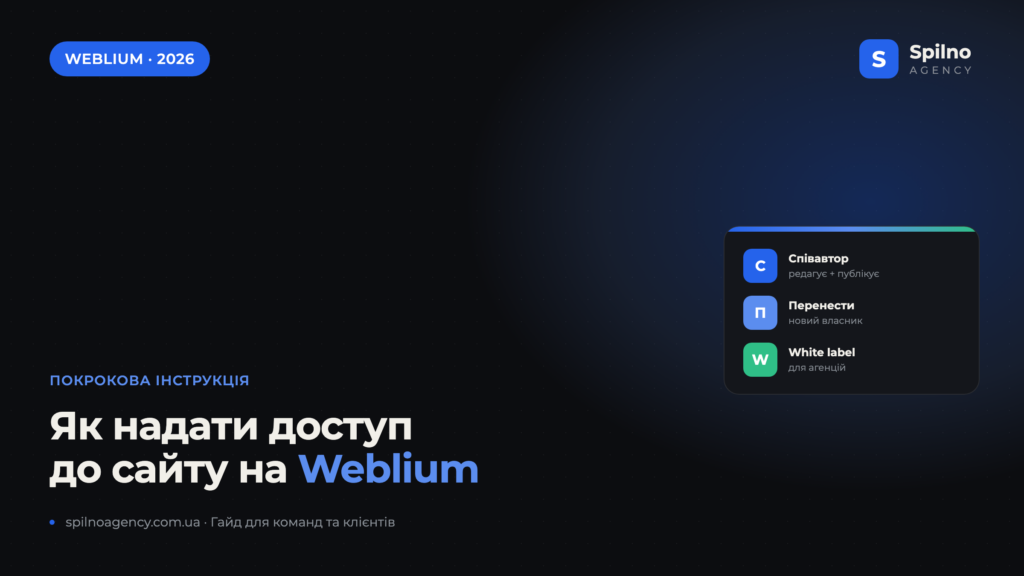
Щоб надати доступ до сайту на Weblium, відкрийте розділ «Мої сайти», натисніть «…» на картці потрібного сайту і виберіть «Додати співавтора». У вікні введіть email людини й натисніть «Надіслати запрошення». Співавтор зможе переглядати, редагувати та публікувати сайт, але не видалить і не скопіює його — доступ ви скасовуєте будь-коли. Нижче — усі способи доступу, покроковий процес зі скриншотами та правила безпеки.
Які є способи надати доступ до сайту на Weblium
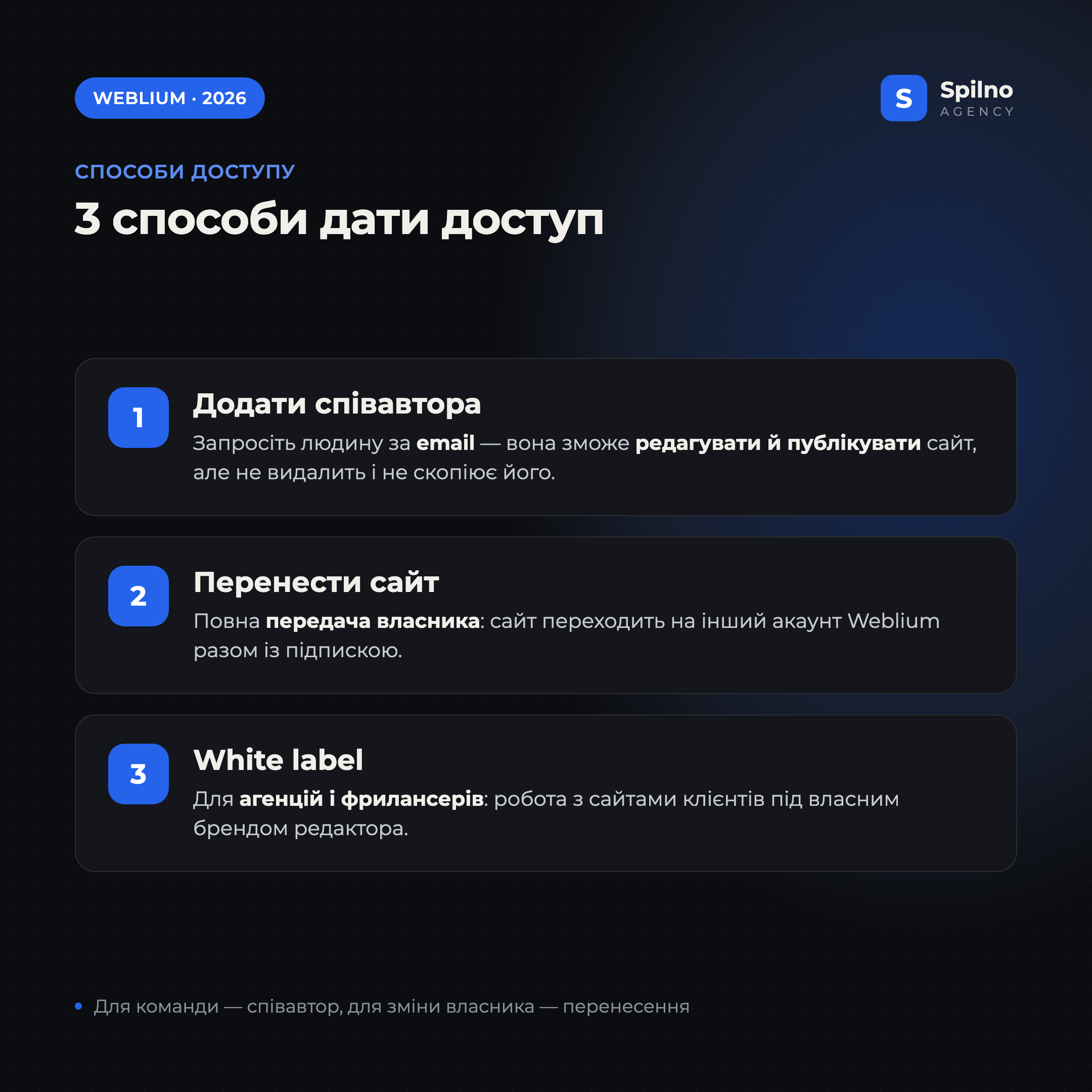
На відміну від WordPress із його п’ятьма ролями, Weblium спрощує модель доступу до сайту. Тут є три основні сценарії, і для більшості випадків достатньо першого:
- Додати співавтора — ви запрошуєте людину за email, і вона отримує доступ до конкретного сайту: може переглядати, редагувати й публікувати його. Це найшвидший і найбезпечніший спосіб дати доступ дизайнеру, копірайтеру, маркетологу чи агенції.
- Перенести сайт — повна передача власника. Сайт переходить на інший акаунт Weblium разом із підпискою. Підходить, коли ви передаєте готовий проєкт клієнту назавжди.
- White label — окремий формат для агенцій і фрилансерів: робота над сайтами клієнтів під власним брендом редактора. Це не «доступ до одного сайту», а партнерська модель Weblium.
Що може і чого не може співавтор у Weblium
Головна перевага співавтора — людина працює з вашим сайтом, але не може зашкодити проєкту чи «забрати» його собі. Розмежування прав чітке:
- ✅ Переглядати сайт і всі його сторінки в редакторі.
- ✅ Редагувати контент, дизайн, блоки, налаштування сторінок.
- ✅ Публікувати зміни — оновлювати живу версію сайту.
- ❌ Видаляти сайт або переміщувати його в кошик.
- ❌ Копіювати чи клонувати сайт на власний акаунт.
Тобто співавтор отримує саме те, що потрібно для роботи, — повний доступ до редагування й публікації, — але контроль над самим активом (видалення, копіювання, керування підпискою) залишається у власника. Доступ ви скасовуєте будь-коли в один клік.
Як додати співавтора за 4 кроки
Це базовий спосіб надати доступ до сайту на Weblium. Уся процедура займає менше хвилини й виконується з головної сторінки «Мої сайти».
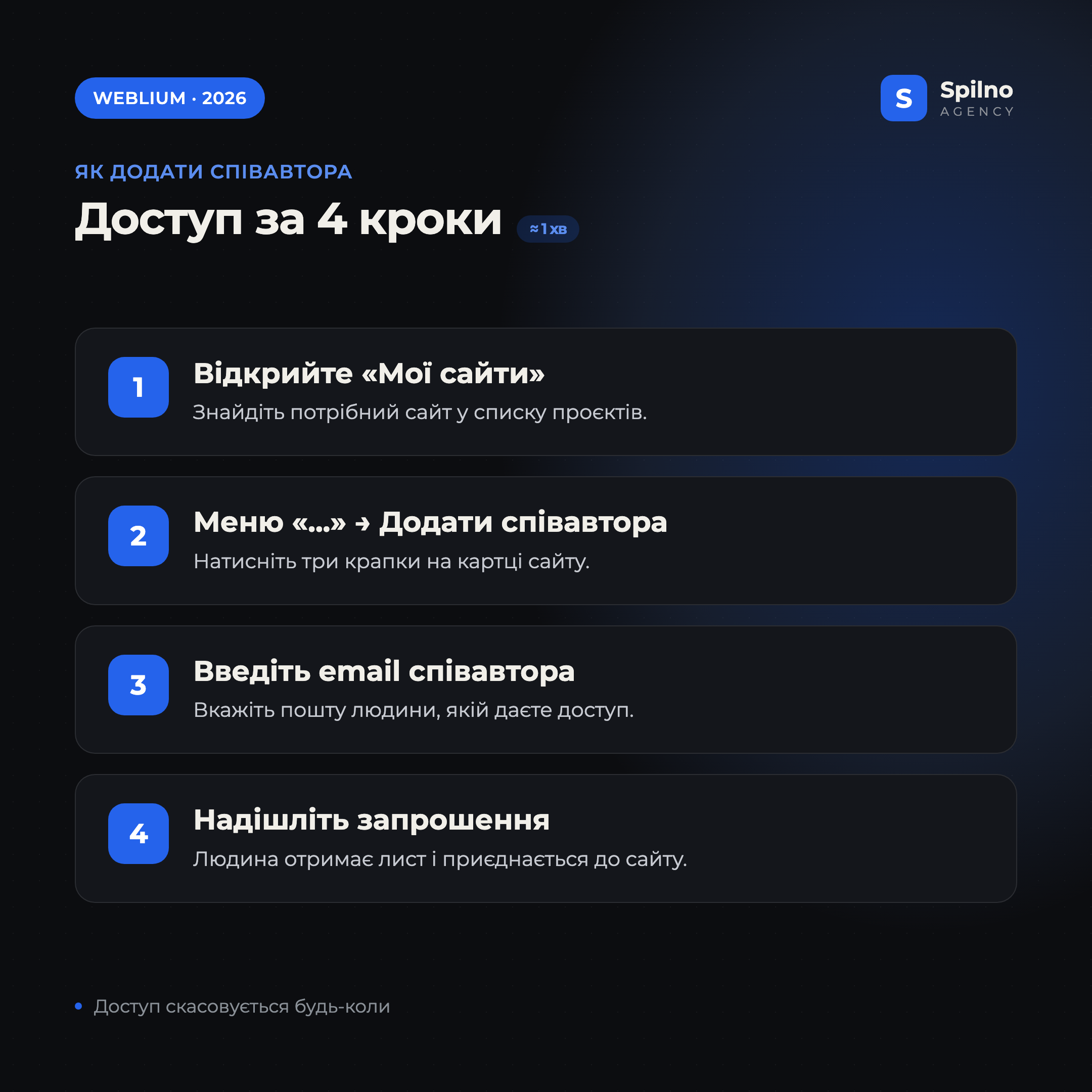
- Увійдіть в акаунт Weblium і відкрийте розділ «Мої сайти» — знайдіть у списку потрібний проєкт.
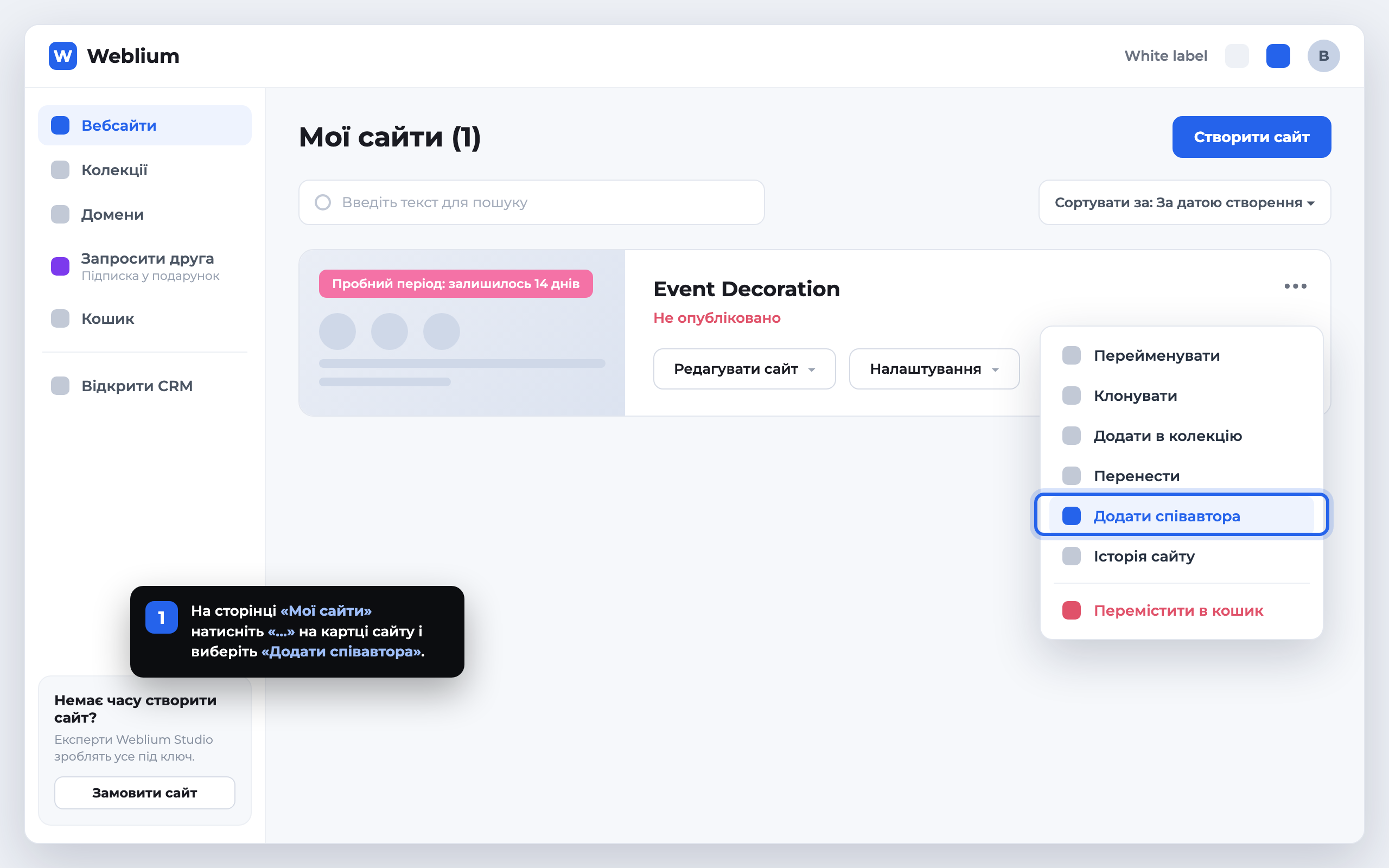
- Натисніть кнопку «…» (три крапки) у правому куті картки сайту і виберіть пункт «Додати співавтора».
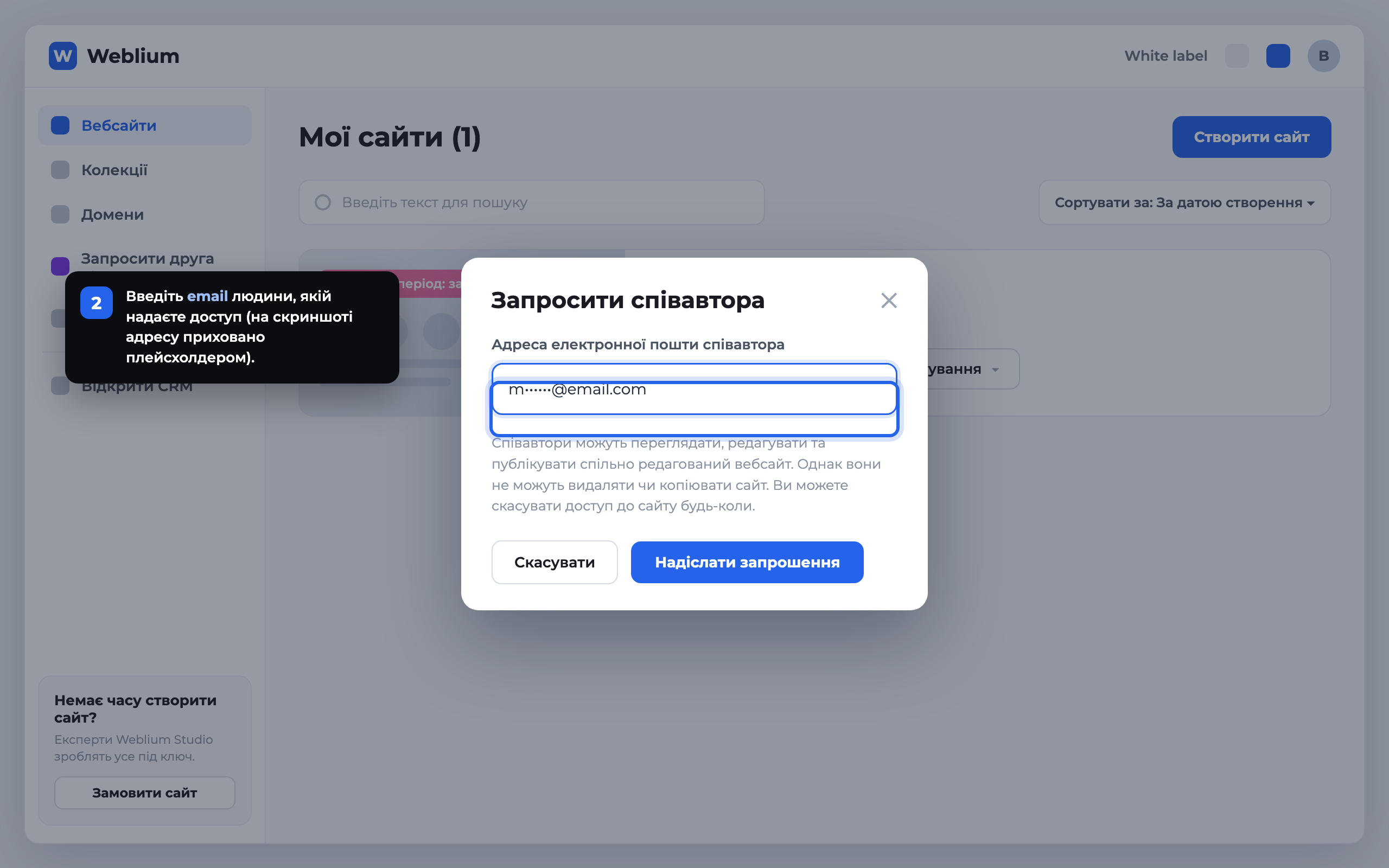
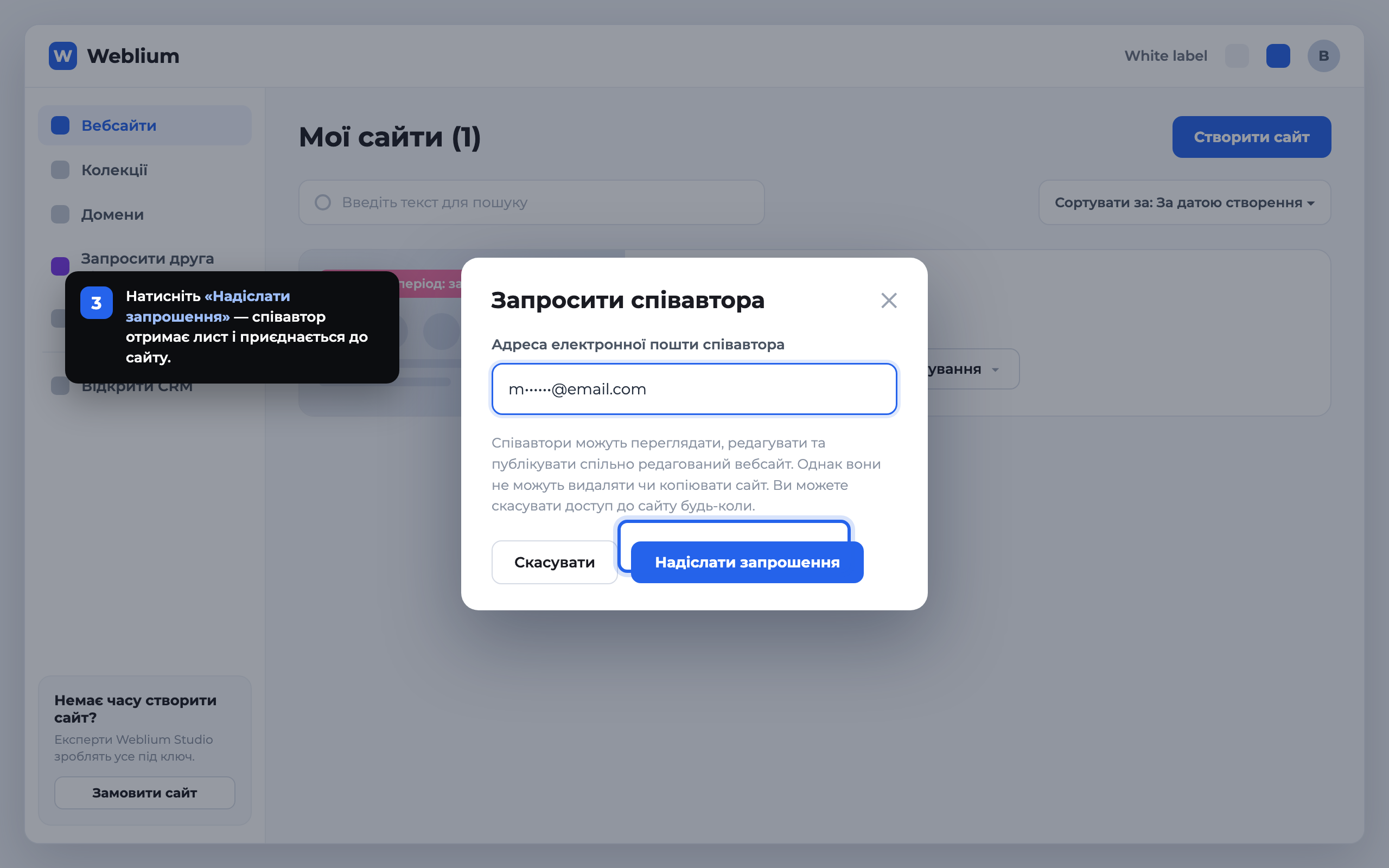
- У вікні «Запросити співавтора» введіть
emailлюдини, якій надаєте доступ. - Натисніть «Надіслати запрошення». Співавтор отримає лист — після підтвердження сайт з’явиться в його розділі «Мої сайти».
Як передати сайт іншому власнику (Перенести)
Якщо потрібно не «дати доступ», а повністю передати сайт клієнту — наприклад, після завершення розробки, — використовуйте функцію «Перенести» з того ж меню «…». На відміну від співавторства, тут змінюється сам власник:
- Сайт переходить на інший акаунт Weblium разом із підпискою та доменом.
- Після перенесення новий власник самостійно керує проєктом, а ви втрачаєте до нього доступ (якщо не залишитесь співавтором).
- Це остаточна дія, тож використовуйте її лише тоді, коли передаєте проєкт назавжди.
Практична порада: якщо ви агенція і хочете й передати сайт клієнту, і продовжити обслуговування — спочатку перенесіть сайт на акаунт клієнта, а потім попросіть його додати вас співавтором. Так власником залишиться клієнт, а ви матимете повний доступ до редагування.
Як відкликати доступ співавтора
Доступ співавтора не безстроковий — власник контролює його повністю. Щоб скасувати доступ, відкрийте налаштування спільного доступу сайту (те саме меню «Додати співавтора»), знайдіть потрібного користувача у списку запрошених і приберіть його. Доступ зникає миттєво — людина більше не побачить сайт у своєму акаунті.
Так само варто чинити після завершення робіт із підрядником чи закінчення співпраці з агенцією: не залишайте «висячих» доступів до проєкту.
Безпека: 5 правил при наданні доступу
- Не передавайте логін і пароль від акаунта. Завжди використовуйте співавторство — так ви бачите, хто має доступ, і керуєте ним без зміни власного пароля.
- Один email — одна людина. Не запрошуйте кількох людей під спільною поштою: губиться контроль і прозорість.
- Запрошуйте лише за відомими email. Переконайтеся, що адреса справді належить людині, якій ви довіряєте редагування сайту.
- Відкликайте доступ вчасно. Після завершення проєкту приберіть співавторів, які більше не працюють над сайтом.
- Захистіть свій акаунт. Увімкніть надійний пароль і двофакторну автентифікацію — адже саме власник керує всіма доступами.
FAQ — поширені запитання
Як швидко надати доступ до сайту на Weblium?
Відкрийте «Мої сайти», натисніть «…» на картці потрібного сайту, виберіть «Додати співавтора», введіть email людини і натисніть «Надіслати запрошення». Доступ активний після підтвердження запрошення.
Що може робити співавтор сайту Weblium?
Співавтор може переглядати, редагувати та публікувати сайт. Він не може видаляти, копіювати чи клонувати сайт і не керує підпискою — ці права залишаються у власника.
Чи можна дати доступ без передачі пароля?
Так. Саме для цього існує функція «Додати співавтора» — людина працює під власним акаунтом за email, а ваш пароль передавати не потрібно. Доступ ви скасовуєте будь-коли.
Чим відрізняється співавтор від перенесення сайту?
Співавтор отримує доступ до редагування, але власником залишаєтесь ви. Перенесення повністю передає сайт іншому акаунту Weblium разом із підпискою — змінюється сам власник.
Як відкликати доступ співавтора у Weblium?
Відкрийте налаштування спільного доступу сайту, знайдіть користувача у списку запрошених і приберіть його. Доступ зникає миттєво.
Скільки співавторів можна додати до сайту Weblium?
Кількість співавторів залежить від вашого тарифу Weblium. На більшості платних планів можна запросити кількох людей — команду, авторів і підрядників.
Потрібна допомога зі створенням, наповненням чи SEO-просуванням сайту на Weblium? Spilno Agency налаштує доступи, дизайн, контент і супровід проєкту під ключ.
Тут будуть ваші коментарі
Щоб долучитися до обговорення, зареєструйтесь — це займе хвилину.
ЗареєструватисяВже є акаунт? Увійти

Залишились питання?
Розкажіть про задачу — відповімо по темі статті
Читайте також

Чи відповідає SEO-фахівець за ліди й продажі? Наша позиція
Дискусія з LinkedIn: чи повинен SEO-фахівець відповідати за ліди та продажі з SEO-каналу. Позиція Spilno Agency — і…

Як контролювати SEO-фахівця: KPI, які показують реальний розвиток SEO
KPI SEO — це ланцюжок із п’яти показників, які послідовно показують, чи працює SEO-просування: задачі → позиції →…
Яку CMS обрати для інтернет-магазину: хмарні та серверні платформи 2026
Хмарні чи серверні CMS: порівняння Shopify, WooCommerce, PrestaShop, OpenCart, Magento для інтернет-магазину. Плюси, мінуси, чек-лист вибору 2026.