Как предоставить доступ к сайту на Weblium в 2026 году

Чтобы предоставить доступ к сайту на Weblium, откройте раздел «Мои сайты», нажмите «…» на карточке нужного сайта и выберите «Добавить соавтора». В окне введите email человека и нажмите «Отправить приглашение». Соавтор сможет просматривать, редактировать и публиковать сайт, но не удалит и не скопирует его — а доступ вы отзываете в любой момент. Ниже — все способы доступа, пошаговый процесс со скриншотами и правила безопасности.
Какие есть способы предоставить доступ к сайту на Weblium
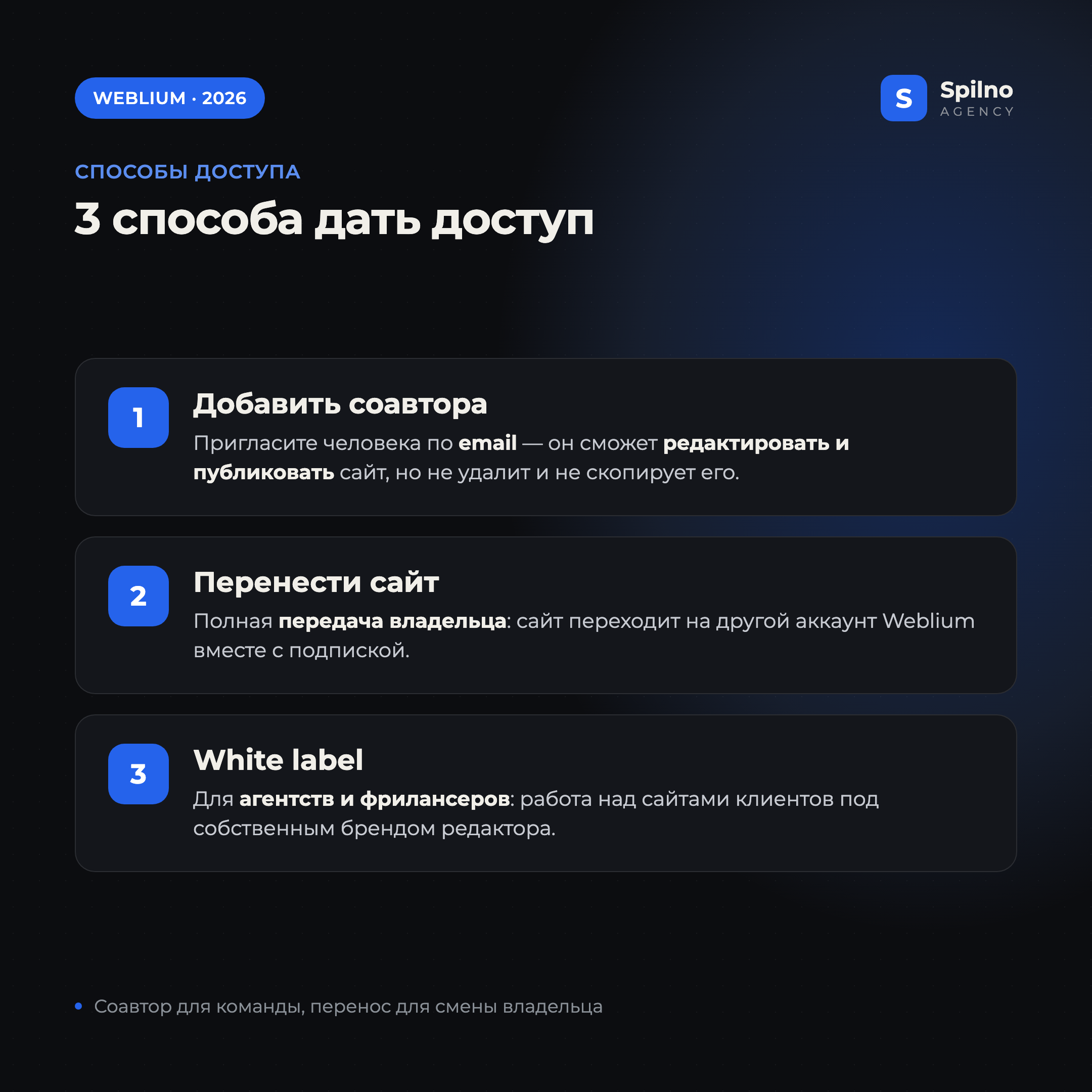
В отличие от WordPress с его пятью ролями, Weblium упрощает модель доступа. Здесь есть три основных сценария, и для большинства случаев достаточно первого:
- Добавить соавтора — вы приглашаете человека по email, и он получает доступ к конкретному сайту: может просматривать, редактировать и публиковать его. Это самый быстрый и безопасный способ дать доступ дизайнеру, копирайтеру, маркетологу или агентству.
- Перенести сайт — полная передача владельца. Сайт переходит на другой аккаунт Weblium вместе с подпиской. Подходит, когда вы передаёте готовый проект клиенту навсегда.
- White label — отдельный формат для агентств и фрилансеров: работа над сайтами клиентов под собственным брендом редактора. Это не «доступ к одному сайту», а партнёрская модель Weblium.
Что может и чего не может соавтор в Weblium
Главное преимущество соавтора — человек работает с вашим сайтом, но не может навредить проекту или «забрать» его себе. Разграничение прав чёткое:
- ✅ Просматривать сайт и все его страницы в редакторе.
- ✅ Редактировать контент, дизайн, блоки, настройки страниц.
- ✅ Публиковать изменения — обновлять живую версию сайта.
- ❌ Удалять сайт или перемещать его в корзину.
- ❌ Копировать или клонировать сайт на свой аккаунт.
То есть соавтор получает именно то, что нужно для работы, — полный доступ к редактированию и публикации, — а контроль над самим активом (удаление, копирование, управление подпиской) остаётся у владельца. Доступ вы отзываете в любой момент в один клик.
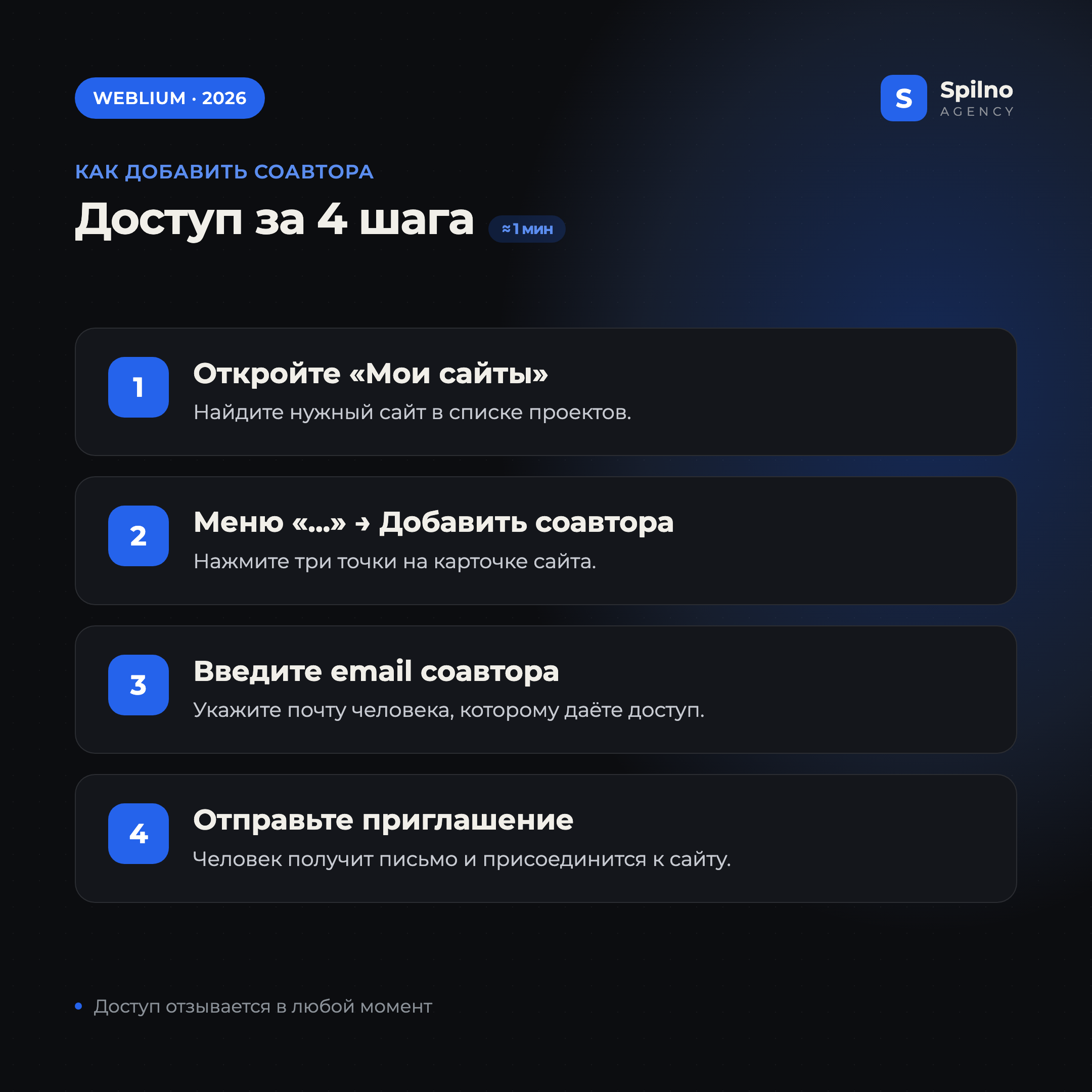
Как добавить соавтора за 4 шага
Это базовый способ предоставить доступ к сайту на Weblium. Вся процедура занимает меньше минуты и выполняется с главной страницы «Мои сайты».
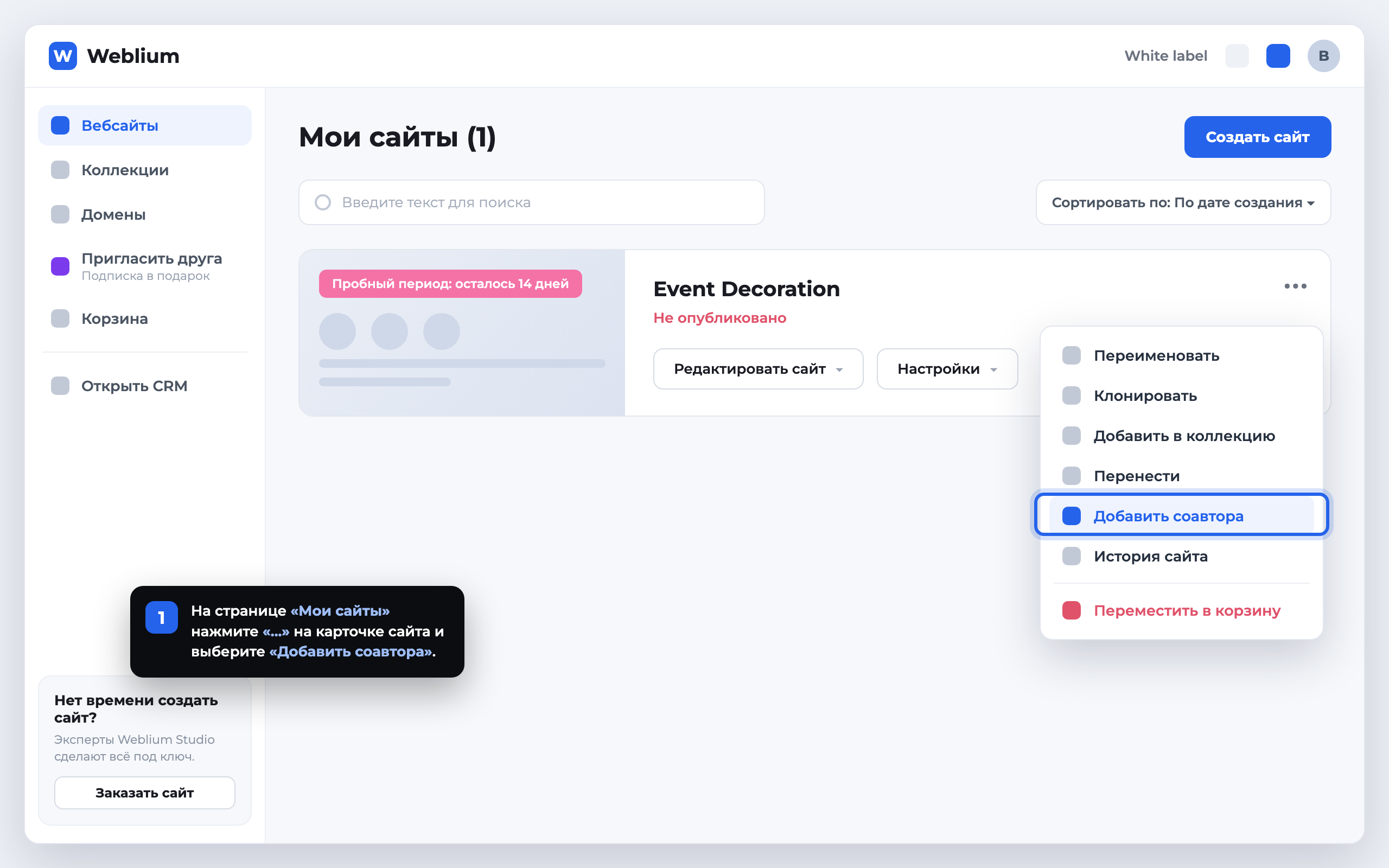
- Войдите в аккаунт Weblium и откройте раздел «Мои сайты» — найдите в списке нужный проект.
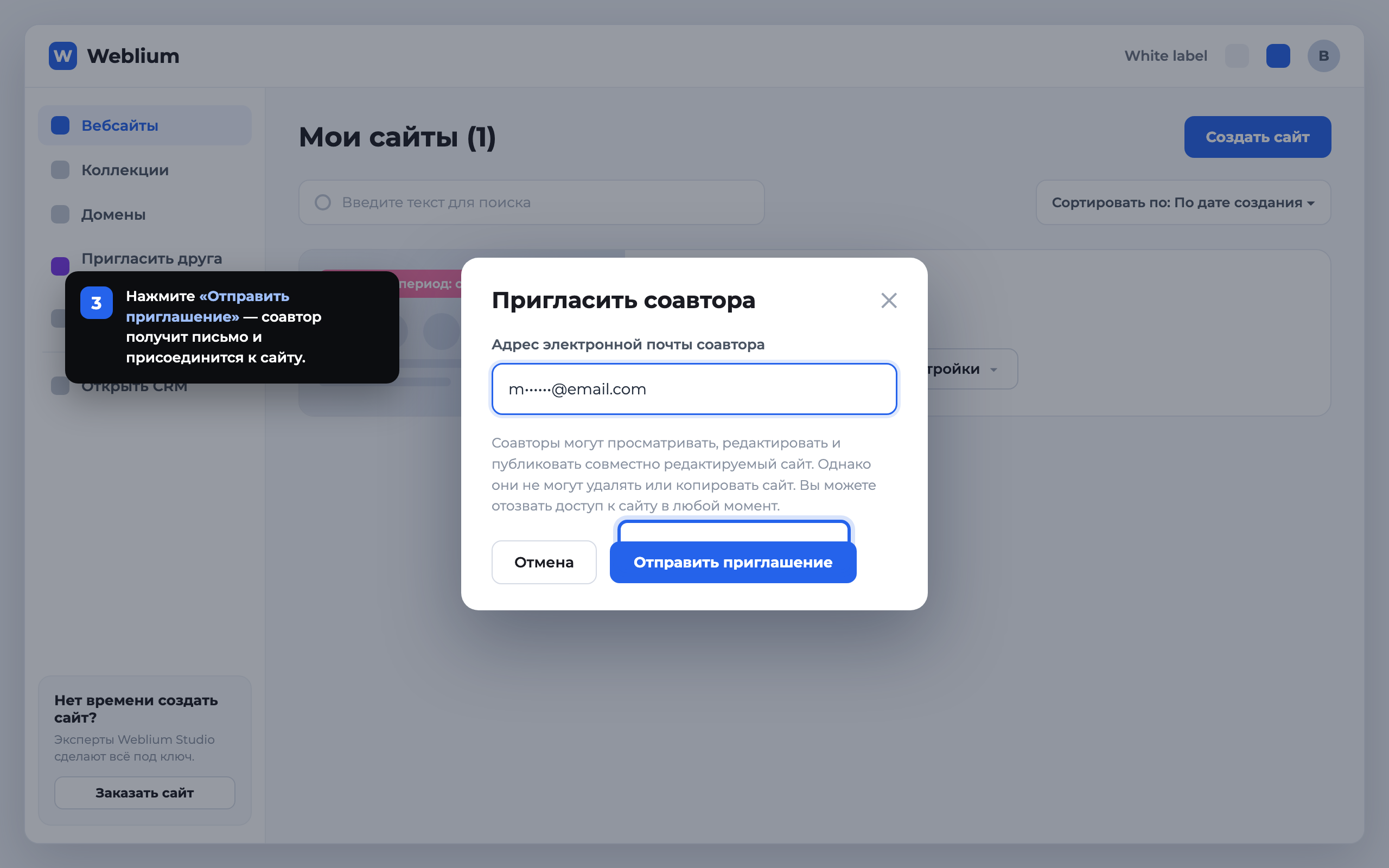
- Нажмите кнопку «…» (три точки) в углу карточки сайта и выберите пункт «Добавить соавтора».
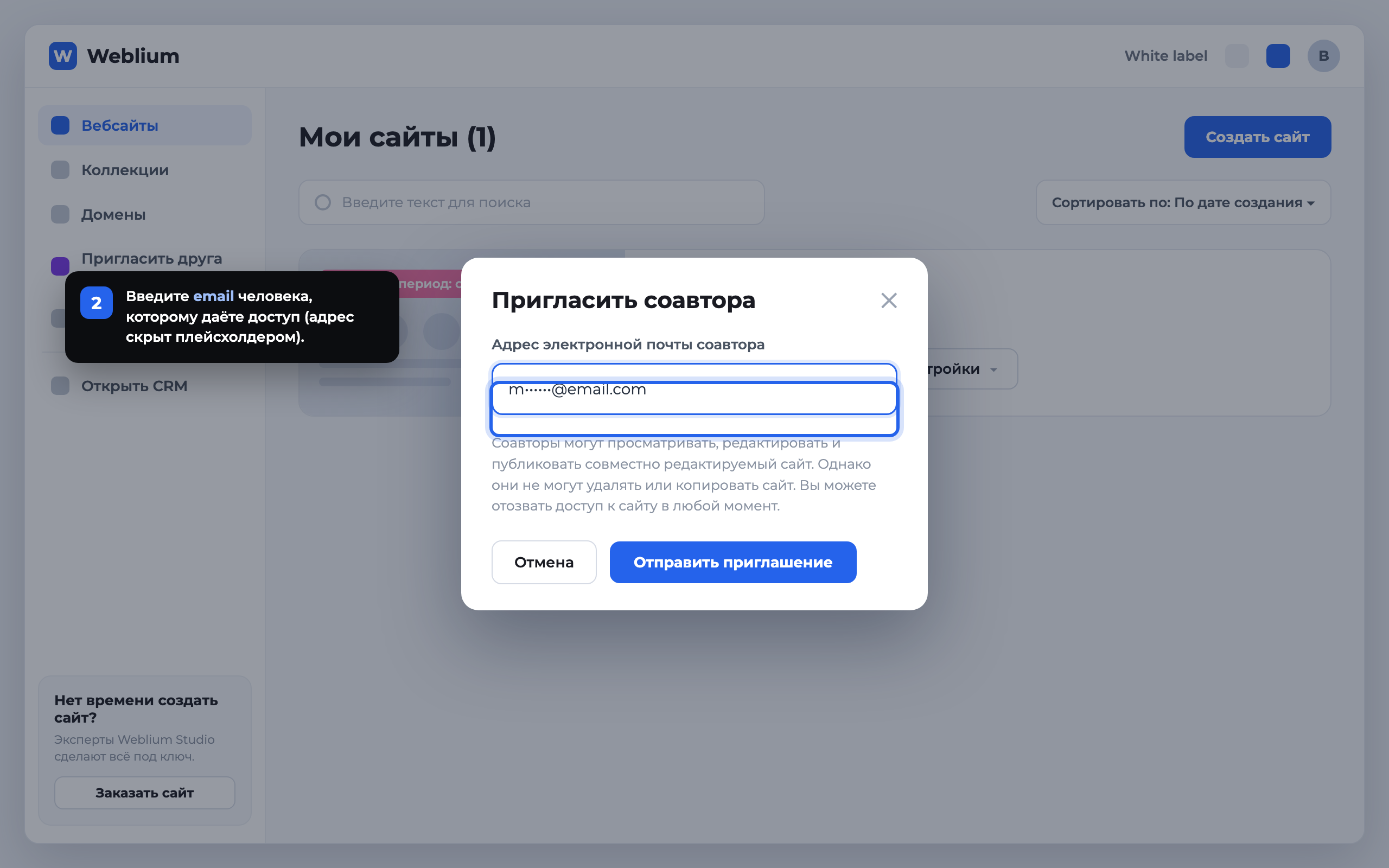
- В окне «Пригласить соавтора» введите
emailчеловека, которому даёте доступ. - Нажмите «Отправить приглашение». Соавтор получит письмо — после подтверждения сайт появится в его разделе «Мои сайты».
Как передать сайт новому владельцу (Перенести)
Если нужно не «дать доступ», а полностью передать сайт клиенту — например, после завершения разработки, — используйте функцию «Перенести» из того же меню «…». В отличие от соавторства, здесь меняется сам владелец:
- Сайт переходит на другой аккаунт Weblium вместе с подпиской и доменом.
- После переноса новый владелец самостоятельно управляет проектом, а вы теряете к нему доступ (если не останетесь соавтором).
- Это окончательное действие, поэтому используйте его только тогда, когда передаёте проект навсегда.
Практический совет: если вы агентство и хотите и передать сайт клиенту, и продолжить обслуживание — сначала перенесите сайт на аккаунт клиента, а затем попросите его добавить вас соавтором. Так владельцем останется клиент, а у вас будет полный доступ к редактированию.
Как отозвать доступ соавтора
Доступ соавтора не бессрочный — владелец контролирует его полностью. Чтобы отозвать доступ, откройте настройки общего доступа сайта (то же меню «Добавить соавтора»), найдите нужного пользователя в списке приглашённых и уберите его. Доступ исчезает мгновенно — человек больше не увидит сайт в своём аккаунте.
Так же стоит поступать после завершения работ с подрядчиком или окончания сотрудничества с агентством: не оставляйте «висячих» доступов к проекту.
Безопасность: 5 правил при предоставлении доступа
- Не передавайте логин и пароль от аккаунта. Всегда используйте соавторство — так вы видите, кто имеет доступ, и управляете им без смены собственного пароля.
- Один email — один человек. Не приглашайте нескольких людей под общей почтой: теряется контроль и прозрачность.
- Приглашайте только по известным email. Убедитесь, что адрес действительно принадлежит человеку, которому вы доверяете редактирование сайта.
- Отзывайте доступ вовремя. После завершения проекта уберите соавторов, которые больше не работают над сайтом.
- Защитите свой аккаунт. Включите надёжный пароль и двухфакторную аутентификацию — ведь именно владелец управляет всеми доступами.
FAQ — частые вопросы
Как быстро предоставить доступ к сайту на Weblium?
Откройте «Мои сайты», нажмите «…» на карточке нужного сайта, выберите «Добавить соавтора», введите email человека и нажмите «Отправить приглашение». Доступ активен после подтверждения приглашения.
Что может делать соавтор сайта Weblium?
Соавтор может просматривать, редактировать и публиковать сайт. Он не может удалять, копировать или клонировать сайт и не управляет подпиской — эти права остаются у владельца.
Можно ли дать доступ без передачи пароля?
Да. Именно для этого существует функция «Добавить соавтора» — человек работает под собственным аккаунтом по email, а ваш пароль передавать не нужно. Доступ вы отзываете в любой момент.
Чем отличается соавтор от переноса сайта?
Соавтор получает доступ к редактированию, но владельцем остаётесь вы. Перенос полностью передаёт сайт другому аккаунту Weblium вместе с подпиской — меняется сам владелец.
Как отозвать доступ соавтора в Weblium?
Откройте настройки общего доступа сайта, найдите пользователя в списке приглашённых и уберите его. Доступ исчезает мгновенно.
Сколько соавторов можно добавить на сайт Weblium?
Количество соавторов зависит от вашего тарифа Weblium. На большинстве платных планов можно пригласить нескольких людей — команду, авторов и подрядчиков.
Нужна помощь с созданием, наполнением или SEO-продвижением сайта на Weblium? Spilno Agency настроит доступы, дизайн, контент и сопровождение проекта под ключ.
Здесь будут ваши комментарии
Чтобы присоединиться к обсуждению, зарегистрируйтесь — это займёт минуту.
ЗарегистрироватьсяУже есть аккаунт? Войти

Читайте также

Отвечает ли SEO-специалист за лиды и продажи? Наша позиция
Дискуссия из LinkedIn: должен ли SEO-специалист отвечать за лиды и продажи из SEO-канала. Позиция Spilno Agency — и…
KPI SEO специалиста: как контролировать показатели SEO
KPI SEO — это цепочка из пяти показателей, которые последовательно показывают, работает ли SEO-продвижение: задачи → позиции →…
Какую CMS выбрать для интернет-магазина: облачные и серверные платформы 2026
Сравнение Shopify, WooCommerce, PrestaShop, OpenCart, Magento для интернет-магазина. Плюсы, минусы и чек-лист выбора CMS 2026.