Jak nadać dostęp do strony w Wix w 2026 roku

Aby nadać dostęp do strony w Wix, otwórz panel „Witryny”, kliknij „…” na karcie potrzebnej strony i wybierz „Zaproś współpracowników”. Wpisz email osoby, wybierz dla niej rolę (np. „Menedżer strony”) i kliknij „Wyślij zaproszenie”. Zależnie od roli współpracownik będzie mógł edytować, publikować lub tylko przeglądać stronę — a dostęp cofniesz w każdej chwili. Poniżej wszystkie role, sposoby dostępu, proces krok po kroku ze zrzutami ekranu i zasady bezpieczeństwa.
Jakie są sposoby nadania dostępu do strony w Wix
Wix korzysta z modelu dostępu opartego na rolach: zamiast udostępniać hasło, zapraszasz osobę przez email i przypisujesz jej rolę z jasno ograniczonym zestawem uprawnień. Są dwa główne scenariusze, a do codziennej pracy z zespołem lub agencją wystarczy pierwszy:
- Zaproś współpracowników — zapraszasz osobę przez email i przypisujesz jej rolę (Menedżer strony, Projektant, Menedżer treści itd.). To najszybszy i najbezpieczniejszy sposób na dostęp dla projektanta, copywritera, marketera lub agencji — każdy widzi tylko to, na co pozwala jego rola.
- Przenieś stronę — pełne przeniesienie właściciela. Strona trafia na inne konto Wix wraz z subskrypcją i domeną. Idealne, gdy przekazujesz gotowy projekt klientowi na stałe.
W Wix Studio (panel agencyjny) zestaw ról jest nieco szerszy, ale logika ta sama: zaproszenie przez email + przypisanie roli. Główna zaleta — nigdy nie udostępniasz loginu i hasła do konta, więc masz pełną kontrolę nad tym, kto i co może robić ze stroną.
Role współpracowników w Wix: co może każda z nich
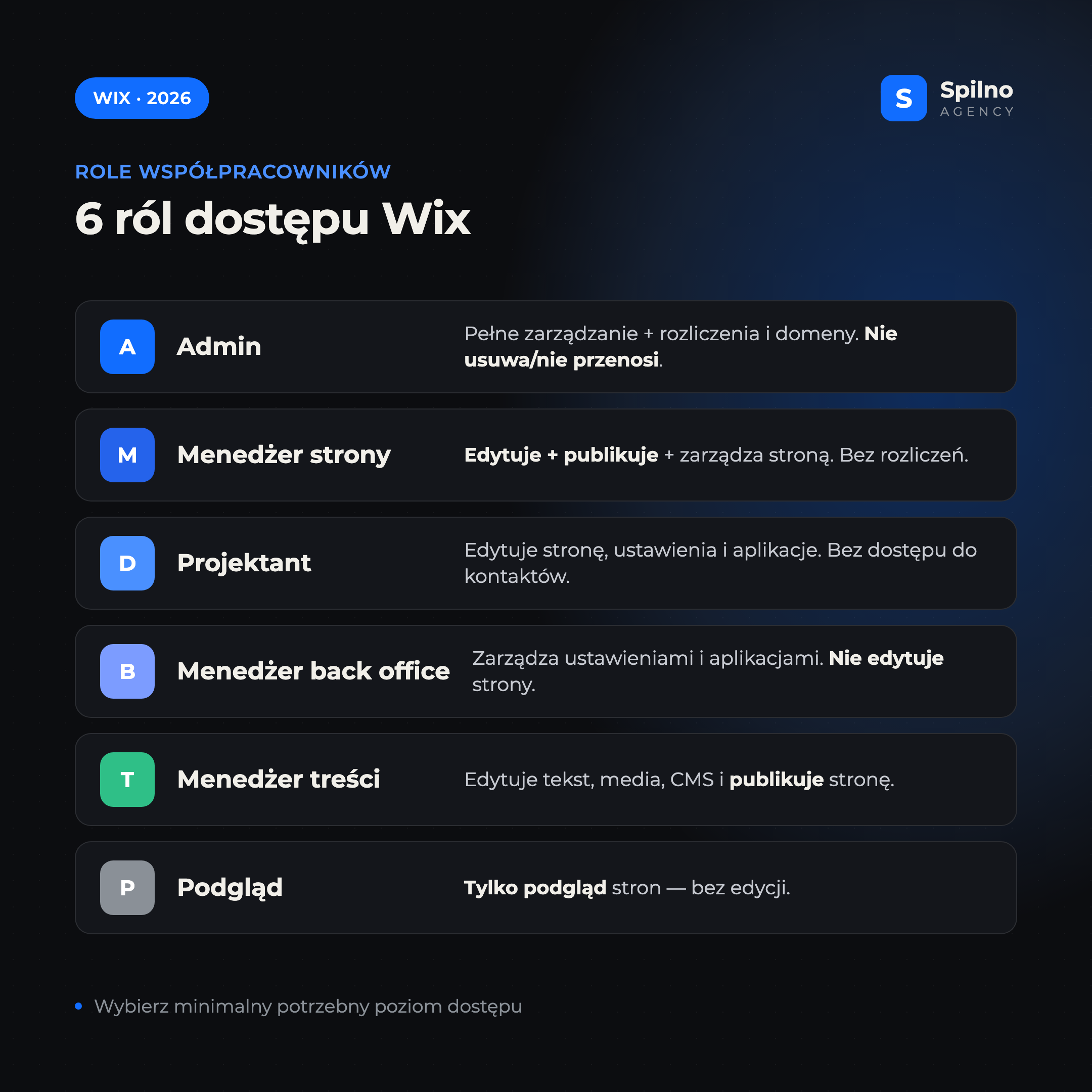
Zanim nadasz dostęp, ważne jest, aby wybrać właściwą rolę — tak, by osoba dostała dokładnie tyle uprawnień, ile potrzebuje do pracy, i nie więcej. Oto główne role w Wix i Wix Studio:
- Admin (współwłaściciel) — może edytować, publikować stronę i nią zarządzać, w tym danymi rozliczeniowymi, informacjami finansowymi i domenami. Może zapraszać inne osoby. Nie może usunąć ani przenieść strony.
- Menedżer strony — ma dostęp do zarządzania, edycji i publikacji strony, ale nie może zarządzać rozliczeniami, usuwać, duplikować ani przenosić strony. Optymalna rola dla agencji lub kierownika projektu.
- Projektant strony — może edytować stronę oraz zarządzać ustawieniami i aplikacjami, ale nie ma dostępu do Skrzynki, kontaktów i innych poufnych informacji.
- Menedżer back office — ma dostęp do Panelu, aby zarządzać ustawieniami strony i aplikacjami, ale nie może edytować samej strony.
- Menedżer treści — może edytować tekst, linki i media strony oraz kolekcji w CMS i publikować stronę. Idealne dla copywritera lub menedżera treści.
- Podgląd strony — może przeglądać wszystkie strony, ale nie może edytować witryny. Dobre dla klienta, który tylko odbiera pracę.
Jak zaprosić współpracownika w 4 krokach
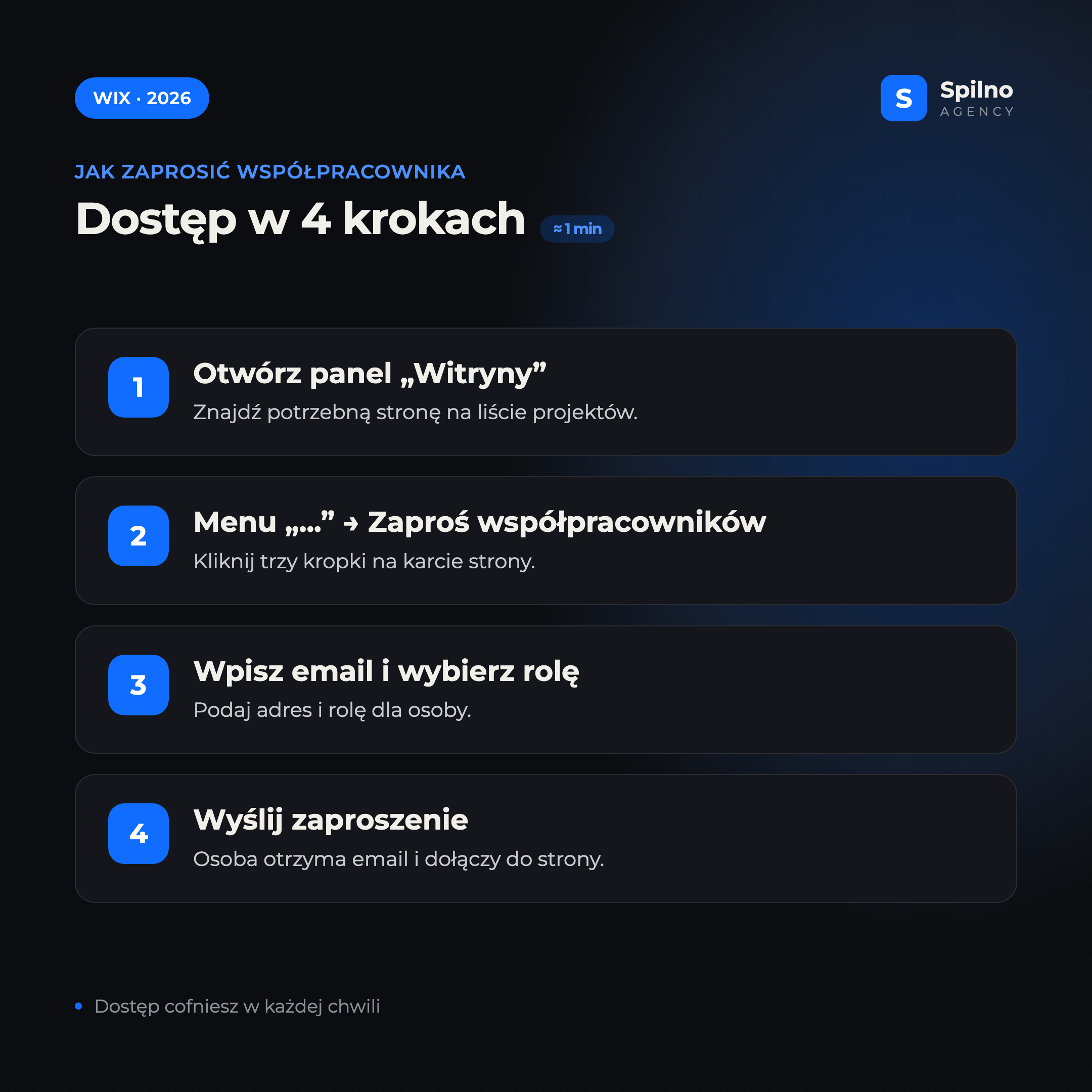
To podstawowy sposób nadania dostępu do strony w Wix. Cała procedura zajmuje mniej niż minutę i wykonuje się z panelu „Witryny” w Twoim koncie Wix.
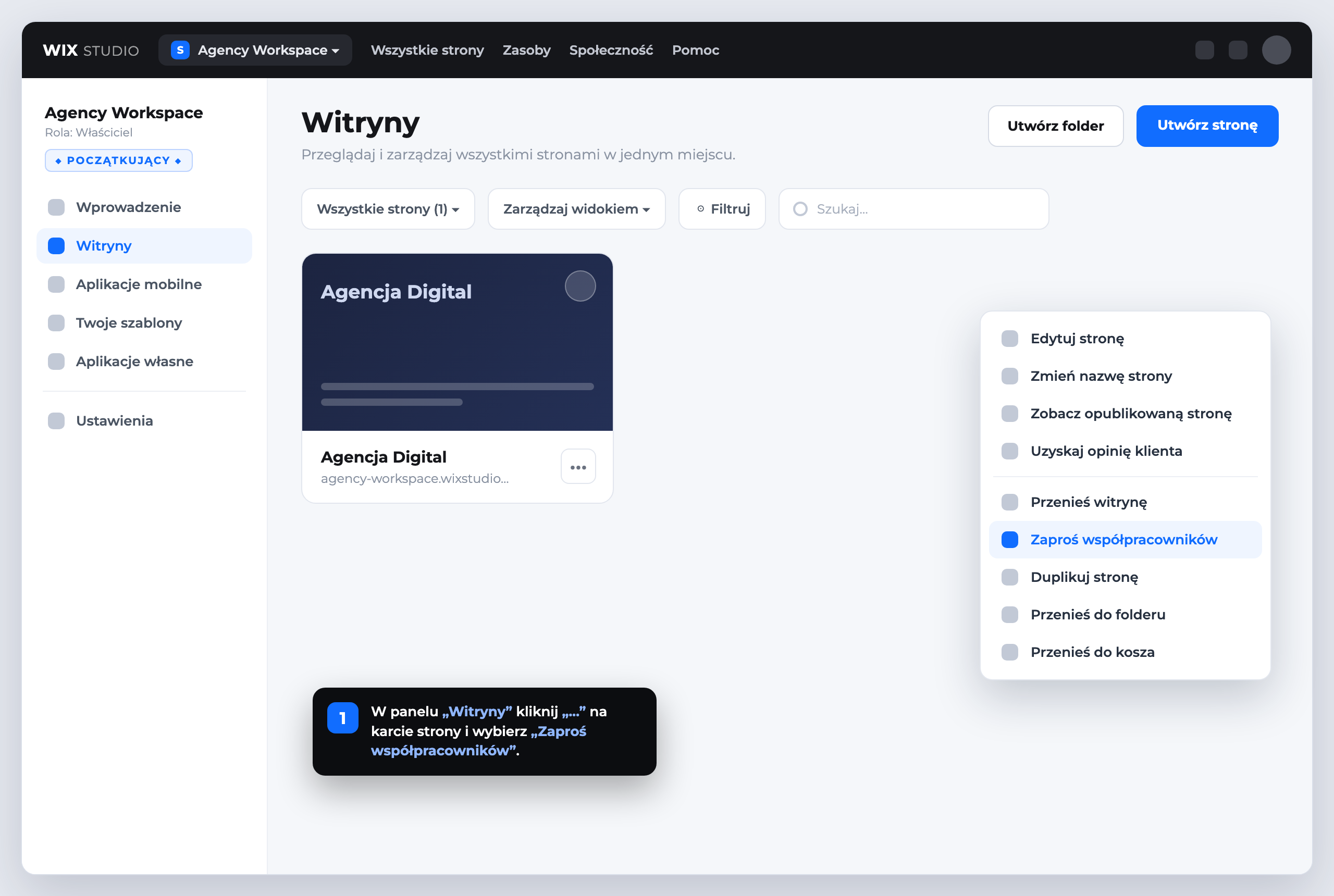
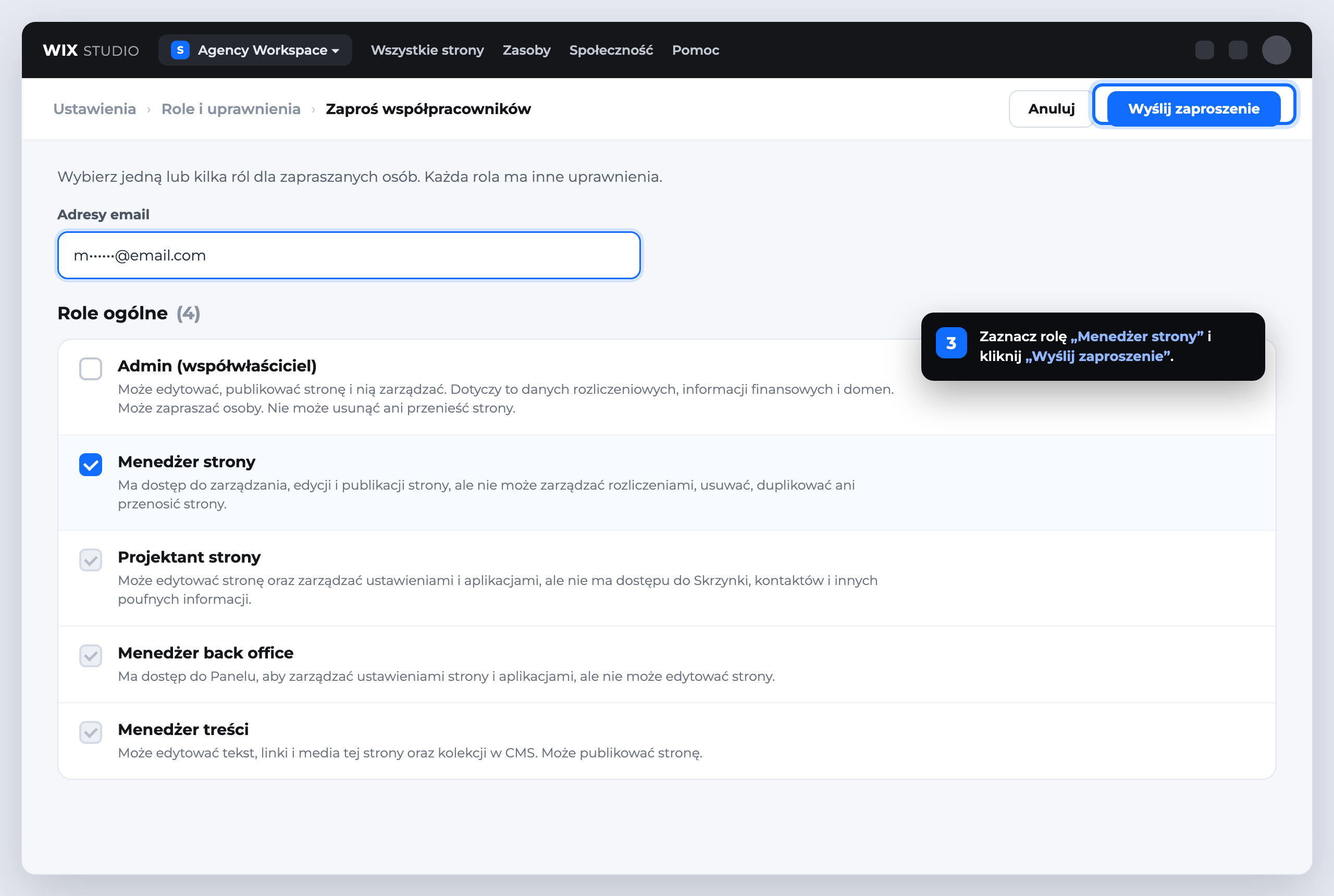
- Zaloguj się do konta Wix i otwórz panel „Witryny” — znajdź potrzebny projekt na liście.
- Kliknij przycisk „…” (trzy kropki) na karcie strony i wybierz pozycję „Zaproś współpracowników”.
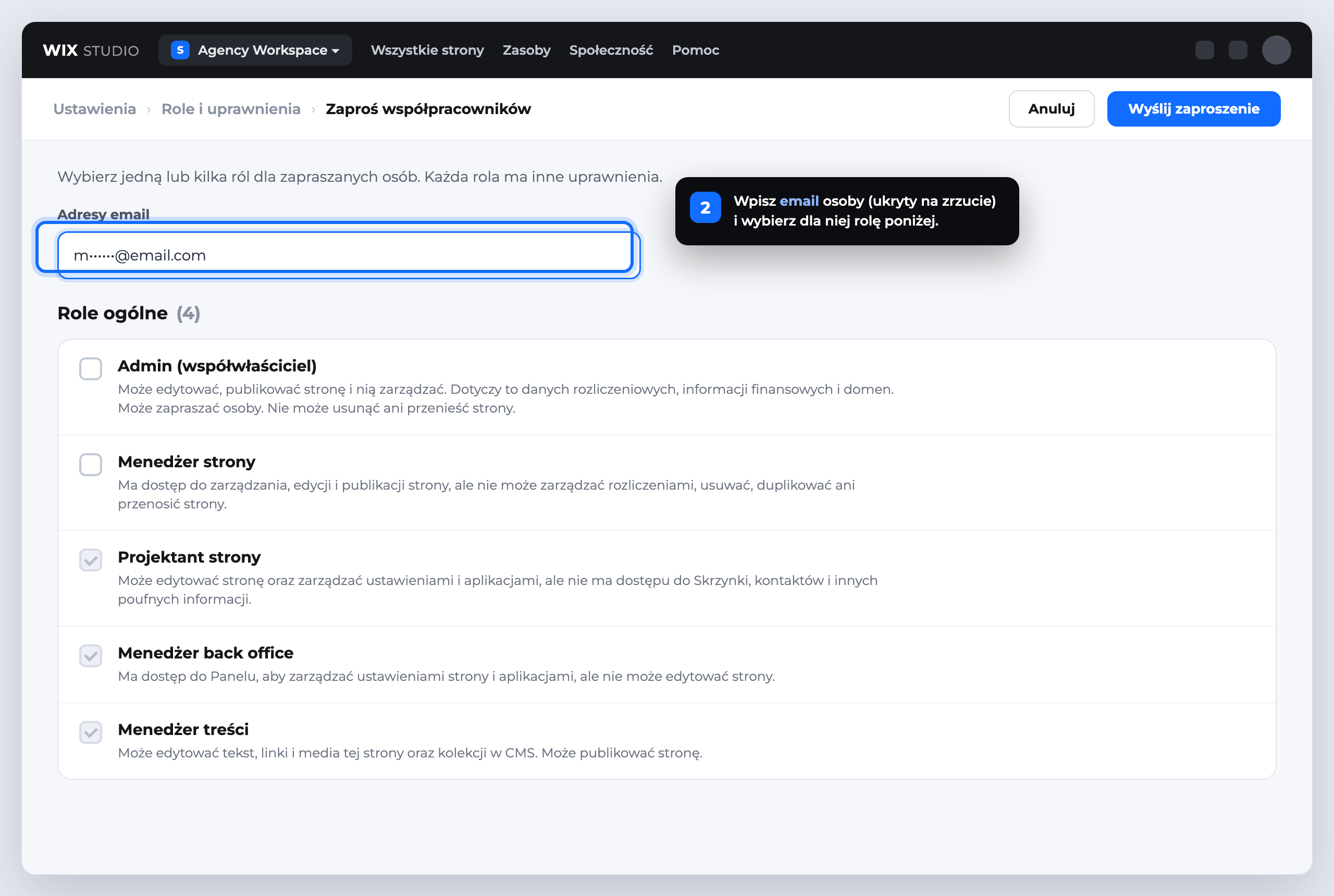
- Wpisz
emailosoby, której nadajesz dostęp, i wybierz jedną lub kilka ról (np. „Menedżer strony”). - Kliknij „Wyślij zaproszenie”. Współpracownik otrzyma email — po akceptacji strona pojawi się na jego koncie Wix.
Jak przenieść stronę do nowego właściciela
Jeśli chcesz nie „dać dostęp”, lecz w pełni przekazać stronę klientowi — np. po zakończeniu prac — użyj opcji „Przenieś witrynę” z tego samego menu „…”. W odróżnieniu od zaproszenia współpracownika, tutaj zmienia się sam właściciel:
- Strona trafia na inne konto Wix wraz z subskrypcją Premium i podłączoną domeną.
- Po przeniesieniu nowy właściciel samodzielnie zarządza projektem, a Ty tracisz do niego dostęp (chyba że zaprosi Cię jako współpracownika).
- To działanie ostateczne, więc używaj go tylko wtedy, gdy przekazujesz projekt na stałe.
Praktyczna rada: jeśli jesteś agencją i chcesz i przekazać stronę klientowi, i nadal ją obsługiwać — najpierw przenieś stronę na konto klienta, a potem poproś go, by zaprosił Cię jako współpracownika z rolą „Menedżer strony”. Wtedy właścicielem pozostaje klient, a Ty masz pełny dostęp do edycji i publikacji.
Jak cofnąć dostęp współpracownika
Dostęp współpracownika nie jest bezterminowy — właściciel kontroluje go w pełni. Aby cofnąć dostęp, otwórz sekcję „Role i uprawnienia” w ustawieniach strony, znajdź użytkownika na liście współpracowników i usuń go lub zmień jego rolę. Dostęp znika natychmiast — osoba nie widzi już strony na swoim koncie.
Tak samo postępuj po zakończeniu pracy z podwykonawcą lub współpracy z agencją: nie zostawiaj „wiszących” dostępów do projektu. W tej samej sekcji w każdej chwili widzisz pełną listę osób z dostępem i ich role.
Bezpieczeństwo: 5 zasad przy nadawaniu dostępu
- Nie udostępniaj loginu i hasła do konta. Zawsze korzystaj z zapraszania współpracowników — widzisz, kto ma dostęp, i zarządzasz nim bez zmiany własnego hasła.
- Przypisuj minimalną potrzebną rolę. Copywriterowi wystarczy „Menedżer treści”, klientowi do podglądu — „Podgląd”. Nie nadawaj uprawnień admina bez potrzeby.
- Zapraszaj tylko znane adresy email. Upewnij się, że adres naprawdę należy do osoby, której powierzasz pracę nad stroną.
- Cofaj dostęp na czas. Po zakończeniu projektu usuń współpracowników, którzy już nie pracują nad stroną.
- Chroń swoje konto. Włącz silne hasło i uwierzytelnianie dwuskładnikowe — to właściciel kontroluje cały dostęp i rozliczenia.
FAQ — najczęstsze pytania
Jak szybko nadać dostęp do strony w Wix?
Otwórz panel „Witryny”, kliknij „…” na karcie potrzebnej strony, wybierz „Zaproś współpracowników”, wpisz email osoby, wybierz rolę i kliknij „Wyślij zaproszenie”. Dostęp jest aktywny po akceptacji zaproszenia.
Jakie role współpracowników ma Wix?
Główne role to: Admin (współwłaściciel), Menedżer strony, Projektant strony, Menedżer back office, Menedżer treści i Podgląd strony. Każda rola daje inny zestaw uprawnień — od pełnego zarządzania po tylko podgląd.
Czy mogę nadać dostęp bez udostępniania hasła?
Tak. Właśnie do tego służy „Zaproś współpracowników” — osoba pracuje na własnym koncie Wix przez email, a Twojego hasła nie trzeba udostępniać. Dostęp cofniesz w każdej chwili.
Czym różni się współpracownik od przeniesienia strony?
Współpracownik dostaje dostęp z określoną rolą, ale właścicielem pozostajesz Ty. Przeniesienie strony w pełni przenosi ją na inne konto Wix wraz z subskrypcją i domeną — zmienia się sam właściciel.
Jaką rolę wybrać dla agencji lub marketera?
Dla agencji lub marketera, który edytuje i publikuje stronę, optymalna jest rola „Menedżer strony”. Copywriterowi wystarczy „Menedżer treści”, a klientowi-obserwatorowi — „Podgląd strony”.
Jak cofnąć dostęp współpracownika w Wix?
Otwórz sekcję „Role i uprawnienia” w ustawieniach strony, znajdź użytkownika na liście współpracowników i usuń go lub zmień jego rolę. Dostęp znika natychmiast.
Potrzebujesz pomocy w budowie, uzupełnianiu lub pozycjonowaniu SEO strony na Wix? Spilno Agency skonfiguruje dostępy, projekt, treści i kompleksową obsługę projektu.
Tutaj pojawią się Twoje komentarze
Dołącz do dyskusji — rejestracja zajmie chwilę.
Zarejestruj sięMasz już konto? Zaloguj się

Czytaj również

Czy specjalista SEO odpowiada za leady i sprzedaż? Nasze stanowisko
Dyskusja z LinkedIn: czy specjalista SEO powinien odpowiadać za leady i sprzedaż z kanału SEO. Stanowisko Spilno Agency…
KPI SEO: jak mierzyć skuteczność i kontrolować specjalistę
KPI SEO to łańcuch pięciu wskaźników, które kolejno pokazują, czy pozycjonowanie SEO działa: zadania → pozycje → wyświetlenia…
Jaki CMS wybrać do sklepu internetowego: platformy chmurowe i self-hosted 2026
Porównanie Shopify, Shoper, WooCommerce, PrestaShop, OpenCart i Magento. Plusy, minusy i checklist wyboru CMS do sklepu internetowego 2026.