Как предоставить доступ к сайту на Wix в 2026 году

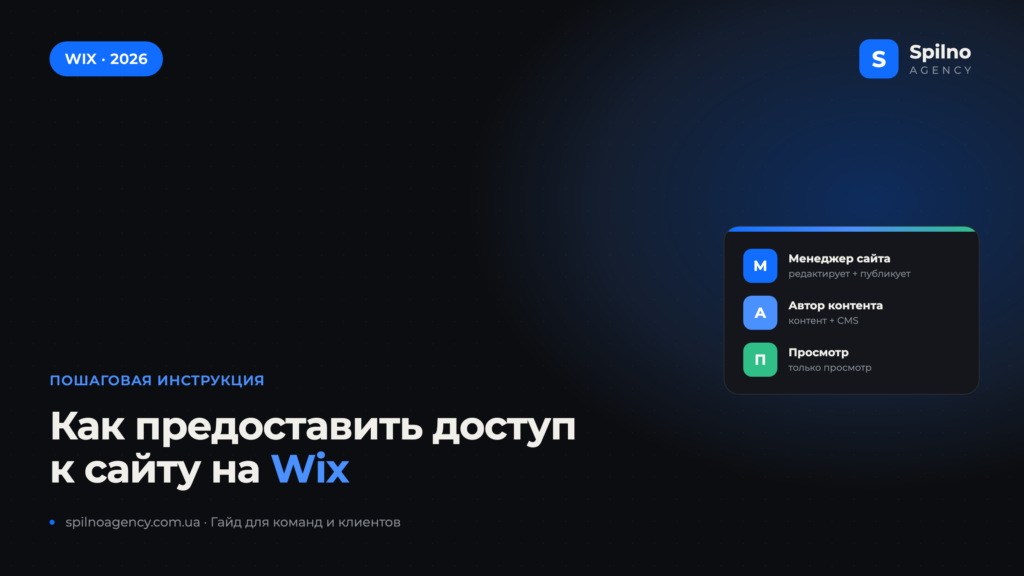
Чтобы предоставить доступ к сайту на Wix, откройте панель «Сайты», нажмите «…» на карточке нужного сайта и выберите «Пригласить соавторов». Введите email человека, выберите для него роль (например, «Менеджер сайта») и нажмите «Отправить приглашение». В зависимости от роли соавтор сможет редактировать, публиковать или только просматривать сайт — а доступ вы отзываете в любой момент. Ниже — все роли, способы доступа, пошаговый процесс со скриншотами и правила безопасности.
Какие есть способы предоставить доступ к сайту на Wix
Wix использует ролевую модель доступа: вы не передаёте пароль, а приглашаете человека по email и назначаете ему роль с чётко ограниченным набором прав. Есть два основных сценария, и для ежедневной работы с командой или агентством достаточно первого:
- Пригласить соавторов — вы приглашаете человека по email и назначаете ему роль (Менеджер сайта, Дизайнер, Автор контента и т.д.). Это самый быстрый и безопасный способ дать доступ дизайнеру, копирайтеру, маркетологу или агентству — каждый видит только то, что разрешает его роль.
- Передать сайт — полная передача владельца. Сайт переходит на другой аккаунт Wix вместе с подпиской и доменом. Подходит, когда вы передаёте готовый проект клиенту навсегда.
В Wix Studio (агентская панель) набор ролей чуть шире, но логика та же: приглашение по email + назначение роли. Главное преимущество — вы никогда не передаёте логин и пароль от аккаунта, а значит, полностью контролируете, кто и что может делать с сайтом.
Роли соавторов в Wix: что может каждая
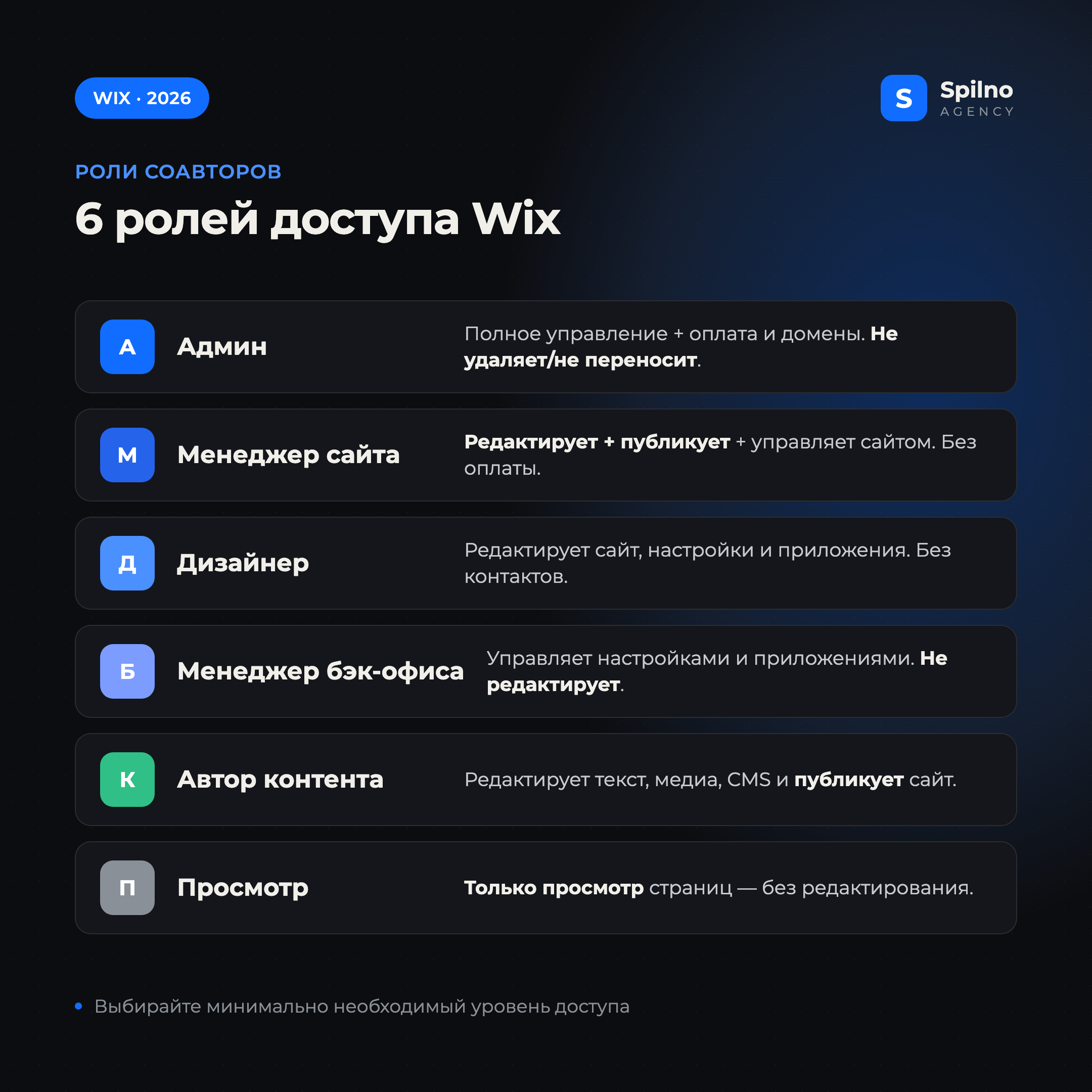
Прежде чем предоставлять доступ, важно выбрать правильную роль — чтобы человек получил ровно столько прав, сколько нужно для работы, и не больше. Вот основные роли Wix и Wix Studio:
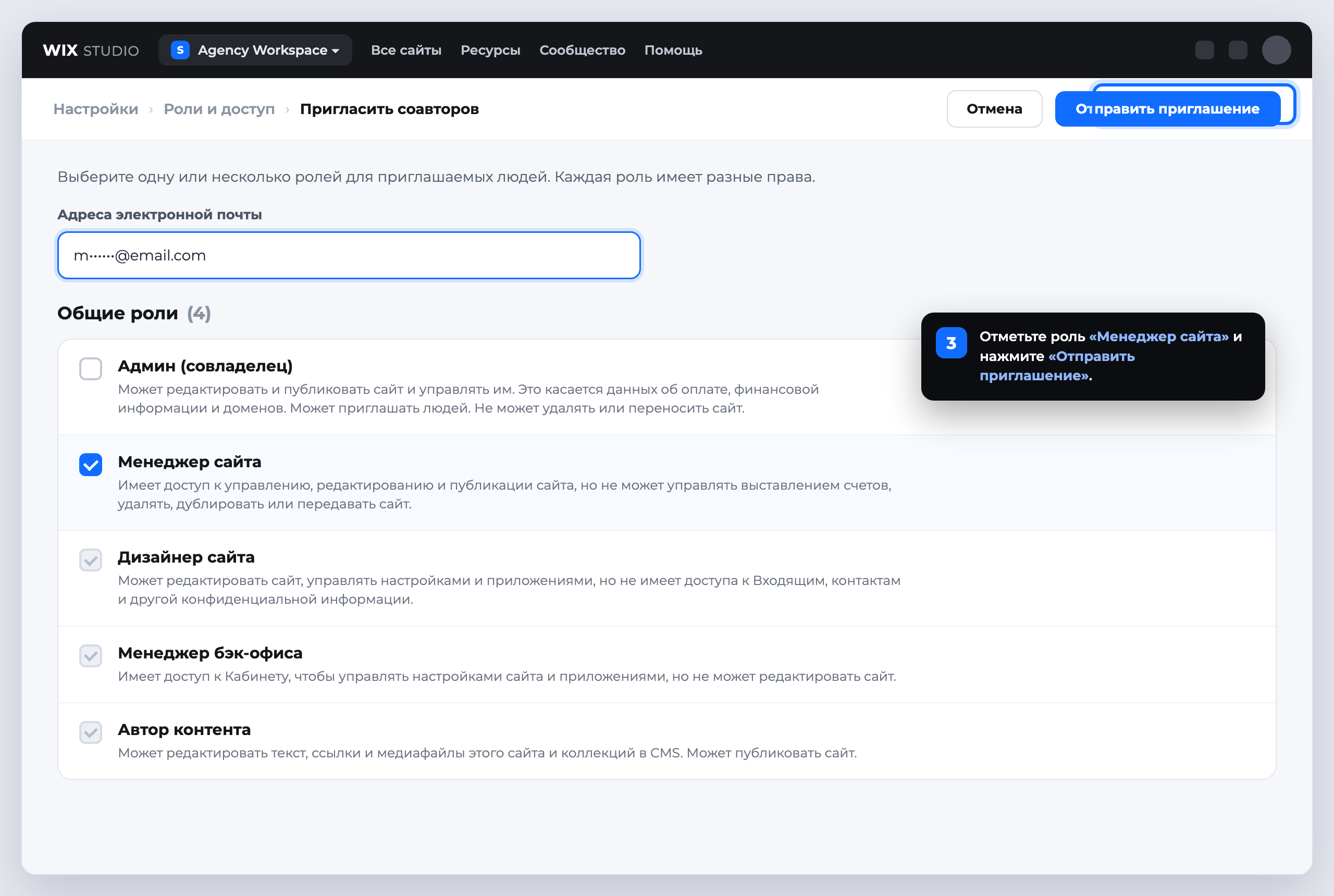
- Админ (совладелец) — может редактировать, публиковать сайт и управлять им, включая данные об оплате, финансовую информацию и домены. Может приглашать других людей. Не может удалять или переносить сайт.
- Менеджер сайта — имеет доступ к управлению, редактированию и публикации сайта, но не может управлять выставлением счетов, удалять, дублировать или передавать сайт. Оптимальная роль для агентства или руководителя проекта.
- Дизайнер сайта — может редактировать сайт, управлять настройками и приложениями, но не имеет доступа к Входящим, контактам и другой конфиденциальной информации.
- Менеджер бэк-офиса — имеет доступ к Кабинету, чтобы управлять настройками сайта и приложениями, но не может редактировать сам сайт.
- Автор контента — может редактировать текст, ссылки и медиафайлы сайта и коллекций в CMS и публиковать сайт. Идеально для копирайтера или контент-менеджера.
- Просмотр сайта — может просматривать все страницы, но не может редактировать сайт. Подходит для клиента, который только принимает работу.
Как пригласить соавтора за 4 шага
Это базовый способ предоставить доступ к сайту на Wix. Вся процедура занимает меньше минуты и выполняется с панели «Сайты» в вашем аккаунте Wix.
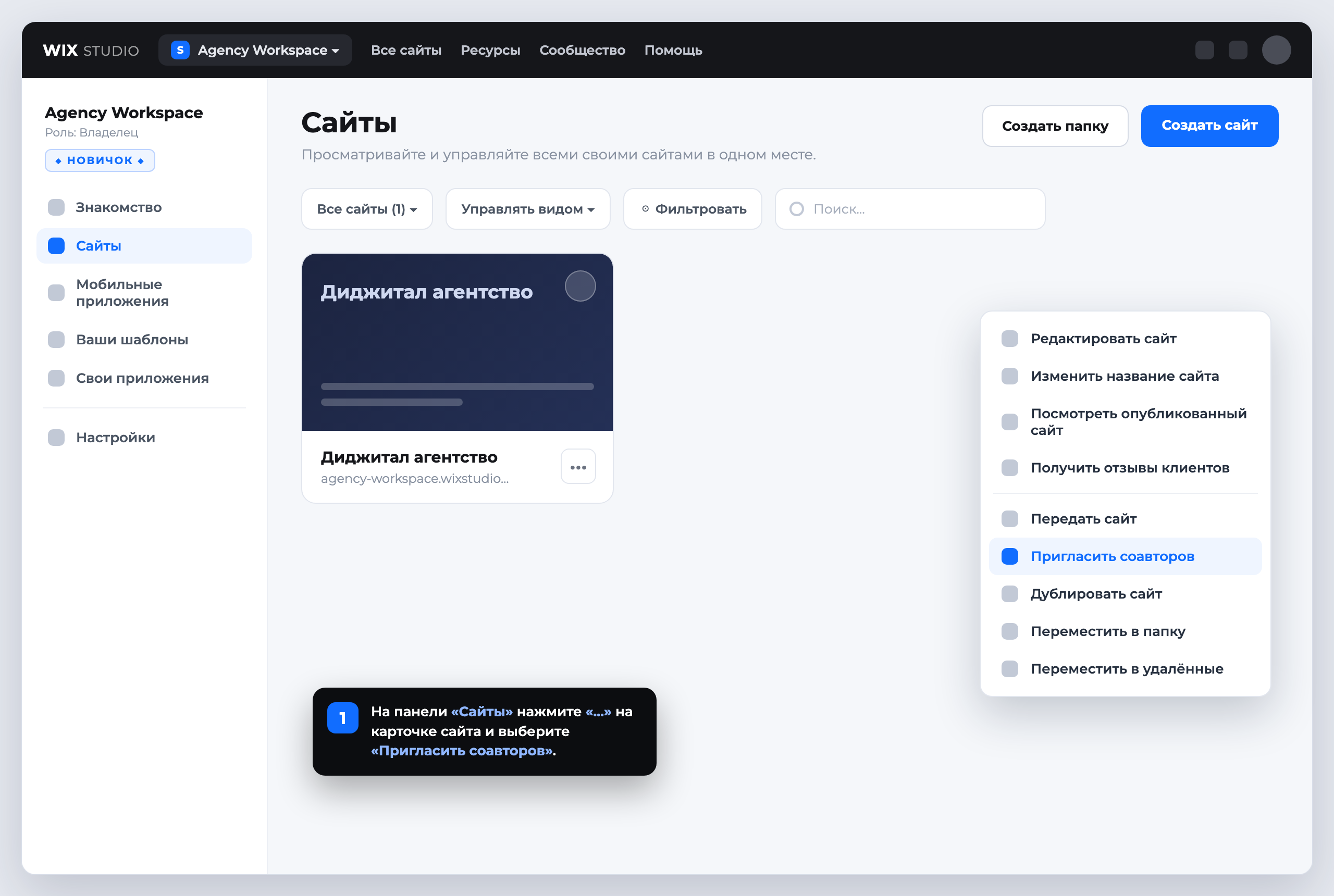
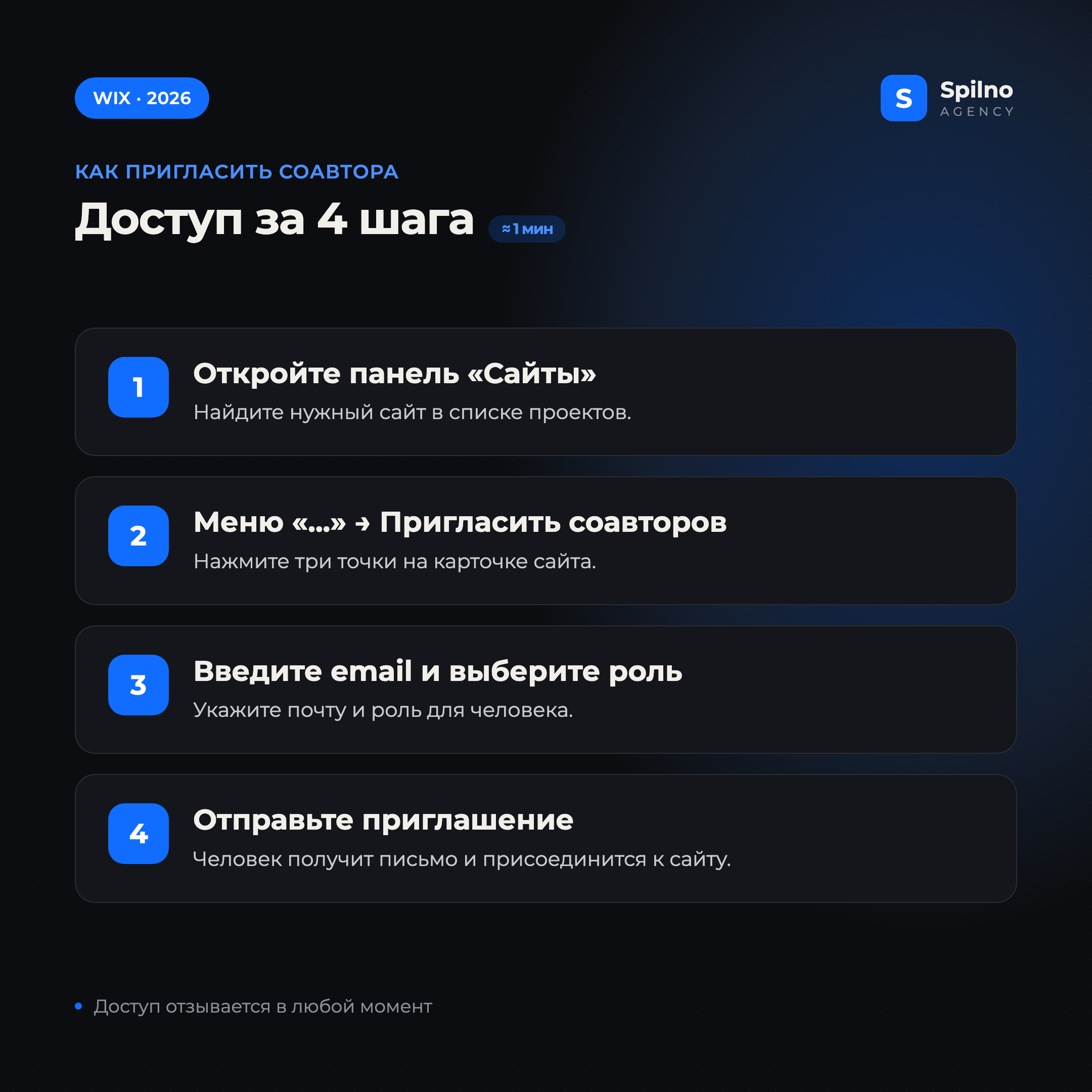
- Войдите в аккаунт Wix и откройте панель «Сайты» — найдите нужный проект в списке.
- Нажмите кнопку «…» (три точки) на карточке сайта и выберите пункт «Пригласить соавторов».
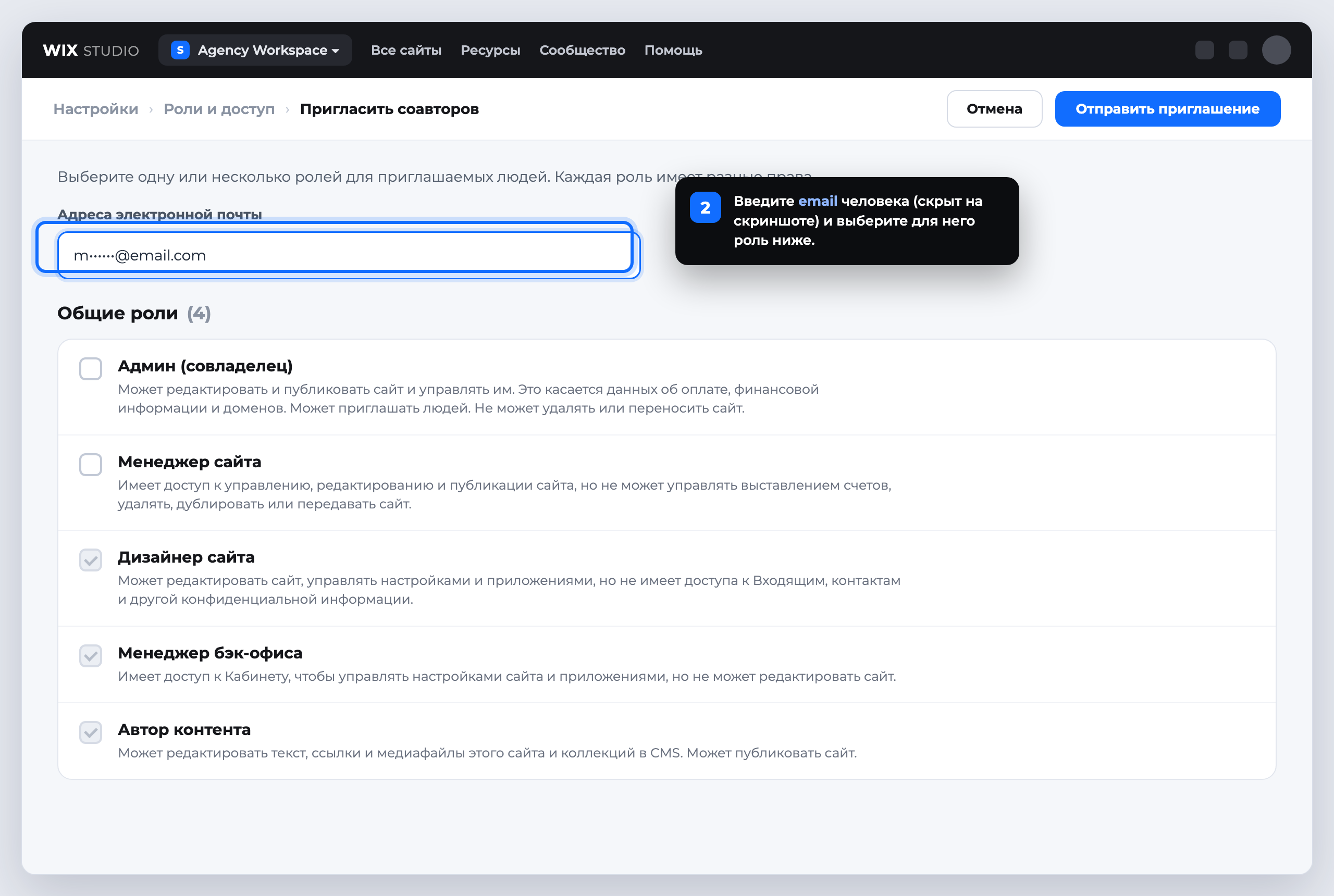
- Введите
emailчеловека, которому даёте доступ, и выберите одну или несколько ролей (например, «Менеджер сайта»). - Нажмите «Отправить приглашение». Соавтор получит письмо — после подтверждения сайт появится в его аккаунте Wix.
Как передать сайт новому владельцу
Если нужно не «дать доступ», а полностью передать сайт клиенту — например, после завершения разработки, — используйте функцию «Передать сайт» из того же меню «…». В отличие от приглашения соавтора, здесь меняется сам владелец:
- Сайт переходит на другой аккаунт Wix вместе с подпиской Premium и подключённым доменом.
- После передачи новый владелец самостоятельно управляет проектом, а вы теряете к нему доступ (если вас не пригласят соавтором).
- Это окончательное действие, поэтому используйте его только тогда, когда передаёте проект навсегда.
Практический совет: если вы агентство и хотите и передать сайт клиенту, и продолжить обслуживание — сначала передайте сайт на аккаунт клиента, а затем попросите его пригласить вас соавтором с ролью «Менеджер сайта». Так владельцем останется клиент, а у вас будет полный доступ к редактированию и публикации.
Как отозвать доступ соавтора
Доступ соавтора не бессрочный — владелец контролирует его полностью. Чтобы отозвать доступ, откройте раздел «Роли и доступ» в настройках сайта, найдите нужного пользователя в списке соавторов и удалите его или измените роль. Доступ исчезает мгновенно — человек больше не увидит сайт в своём аккаунте.
Так же стоит поступать после завершения работ с подрядчиком или окончания сотрудничества с агентством: не оставляйте «висячих» доступов к проекту. В том же разделе вы в любой момент видите полный список людей с доступом и их роли.
Безопасность: 5 правил при предоставлении доступа
- Не передавайте логин и пароль от аккаунта. Всегда используйте приглашение соавторов — так вы видите, кто имеет доступ, и управляете им без смены собственного пароля.
- Назначайте минимально необходимую роль. Копирайтеру достаточно «Автора контента», клиенту для просмотра — «Просмотр». Не давайте права админа без необходимости.
- Приглашайте только по известным email. Убедитесь, что адрес действительно принадлежит человеку, которому вы доверяете работу с сайтом.
- Отзывайте доступ вовремя. После завершения проекта удалите соавторов, которые больше не работают над сайтом.
- Защитите свой аккаунт. Включите надёжный пароль и двухфакторную аутентификацию — ведь именно владелец управляет всеми доступами и оплатой.
FAQ — частые вопросы
Как быстро предоставить доступ к сайту на Wix?
Откройте панель «Сайты», нажмите «…» на карточке нужного сайта, выберите «Пригласить соавторов», введите email человека, выберите роль и нажмите «Отправить приглашение». Доступ активен после подтверждения приглашения.
Какие роли есть в Wix для соавторов?
Основные роли: Админ (совладелец), Менеджер сайта, Дизайнер сайта, Менеджер бэк-офиса, Автор контента и Просмотр сайта. Каждая роль даёт разный набор прав — от полного управления до только просмотра.
Можно ли дать доступ без передачи пароля?
Да. Именно для этого существует функция «Пригласить соавторов» — человек работает под собственным аккаунтом Wix по email, а ваш пароль передавать не нужно. Доступ вы отзываете в любой момент.
Чем отличается соавтор от передачи сайта?
Соавтор получает доступ с определённой ролью, но владельцем остаётесь вы. Передача сайта полностью переносит его на другой аккаунт Wix вместе с подпиской и доменом — меняется сам владелец.
Какую роль выбрать для агентства или маркетолога?
Для агентства или маркетолога, который редактирует и публикует сайт, оптимальна роль «Менеджер сайта». Для копирайтера достаточно «Автора контента», для клиента-наблюдателя — «Просмотр сайта».
Как отозвать доступ соавтора в Wix?
Откройте раздел «Роли и доступ» в настройках сайта, найдите пользователя в списке соавторов и удалите его или измените роль. Доступ исчезает мгновенно.
Нужна помощь с созданием, наполнением или SEO-продвижением сайта на Wix? Spilno Agency настроит доступы, дизайн, контент и сопровождение проекта под ключ.
Здесь будут ваши комментарии
Чтобы присоединиться к обсуждению, зарегистрируйтесь — это займёт минуту.
ЗарегистрироватьсяУже есть аккаунт? Войти

Читайте также

Отвечает ли SEO-специалист за лиды и продажи? Наша позиция
Дискуссия из LinkedIn: должен ли SEO-специалист отвечать за лиды и продажи из SEO-канала. Позиция Spilno Agency — и…
KPI SEO специалиста: как контролировать показатели SEO
KPI SEO — это цепочка из пяти показателей, которые последовательно показывают, работает ли SEO-продвижение: задачи → позиции →…
Какую CMS выбрать для интернет-магазина: облачные и серверные платформы 2026
Сравнение Shopify, WooCommerce, PrestaShop, OpenCart, Magento для интернет-магазина. Плюсы, минусы и чек-лист выбора CMS 2026.