Regulamin instalacji kodu usługi Google Tag Manager (GTM)


Specyfikacja techniczna instalacji kodu Google Tag Manager (GTM) to krótki dokument dla programisty z dwoma fragmentami kodu i jasnymi zasadami ich umieszczenia: główny skrypt trafia możliwie najwyżej w tagu <head>, a zapasowy fragment <noscript> — tuż po otwierającym tagu <body>. Poniżej gotowy przykład specyfikacji, instrukcja krok po kroku, weryfikacja poprawności oraz szablon w formacie docx, który możesz pobrać i dostosować do swojego projektu.
Napisanie specyfikacji technicznej to umiejętność, której nie mają wszyscy specjaliści. Dlatego dzielimy się w tym artykule przykładem naszej specyfikacji instalacji Google Tag Manager (GTM). Możesz pobrać ją w formacie docx i dostosować do swojego projektu. Jeśli nie wiesz jeszcze, czym jest menedżer tagów i do czego służy, zacznij od artykułu czym jest Google Tag Manager.
Czym jest specyfikacja instalacji GTM
Specyfikacja instalacji kodu Google Tag Manager to krótki i jednoznaczny dokument, który stawia programiście jedno zadanie: gdzie i jaki kod umieścić, aby kontener GTM zaczął działać na stronie. W odróżnieniu od dużej specyfikacji konfiguracji zdarzeń, chodzi tu wyłącznie o podstawowe umieszczenie kodu kontenera — fundament, bez którego żaden tag nie zadziała.
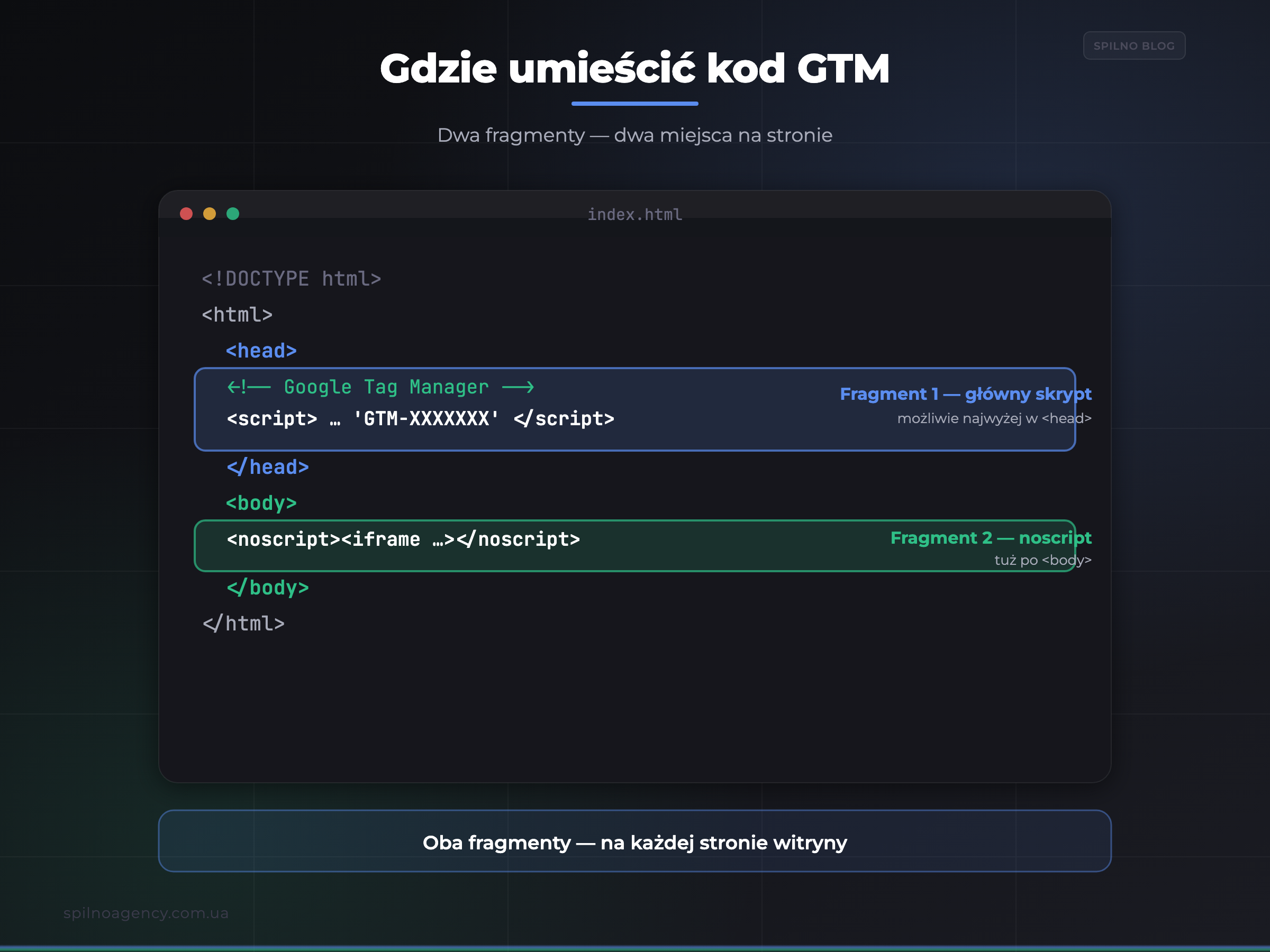
Kod kontenera składa się z dwóch fragmentów, a każdy ma swoje miejsce na stronie:
- główny kod JavaScript — możliwie najwyżej w tagu
<head>; - zapasowy kod noscript (z
<iframe>) — tuż po otwierającym tagu<body>; działa dla użytkowników z wyłączonym JavaScriptem.
Oba fragmenty muszą znajdować się na każdej stronie witryny. Dlatego kod umieszcza się w szablonie (header/footer), a nie ręcznie na poszczególnych stronach.
Dlaczego potrzebna jest specyfikacja GTM
Jasna specyfikacja oszczędza czas obu stronom i usuwa niejasności. Bez niej pojawiają się typowe problemy: kod trafia tylko na stronę główną, mylone są miejsca <head> i <body>, demonstracyjny identyfikator pozostaje niezmieniony lub kontener zostaje zainstalowany dwukrotnie (np. przez wtyczkę i w motywie).
- Jednoznaczność. Programista widzi dokładne fragmenty kodu i miejsca ich umieszczenia — bez zgadywania.
- Możliwość weryfikacji. Specyfikacja określa kryterium odbioru: kontener widoczny w Preview i Tag Assistant, bez błędów.
- Dokumentacja. Specyfikacja zostaje w projekcie — łatwo powtórzyć instalację na nowej stronie lub środowisku.
Specyfikacja: kod GTM krok po kroku
Poniżej treść specyfikacji, którą możesz przekazać programiście. Skopiuj fragmenty kodu i wklej je na każdej stronie witryny.
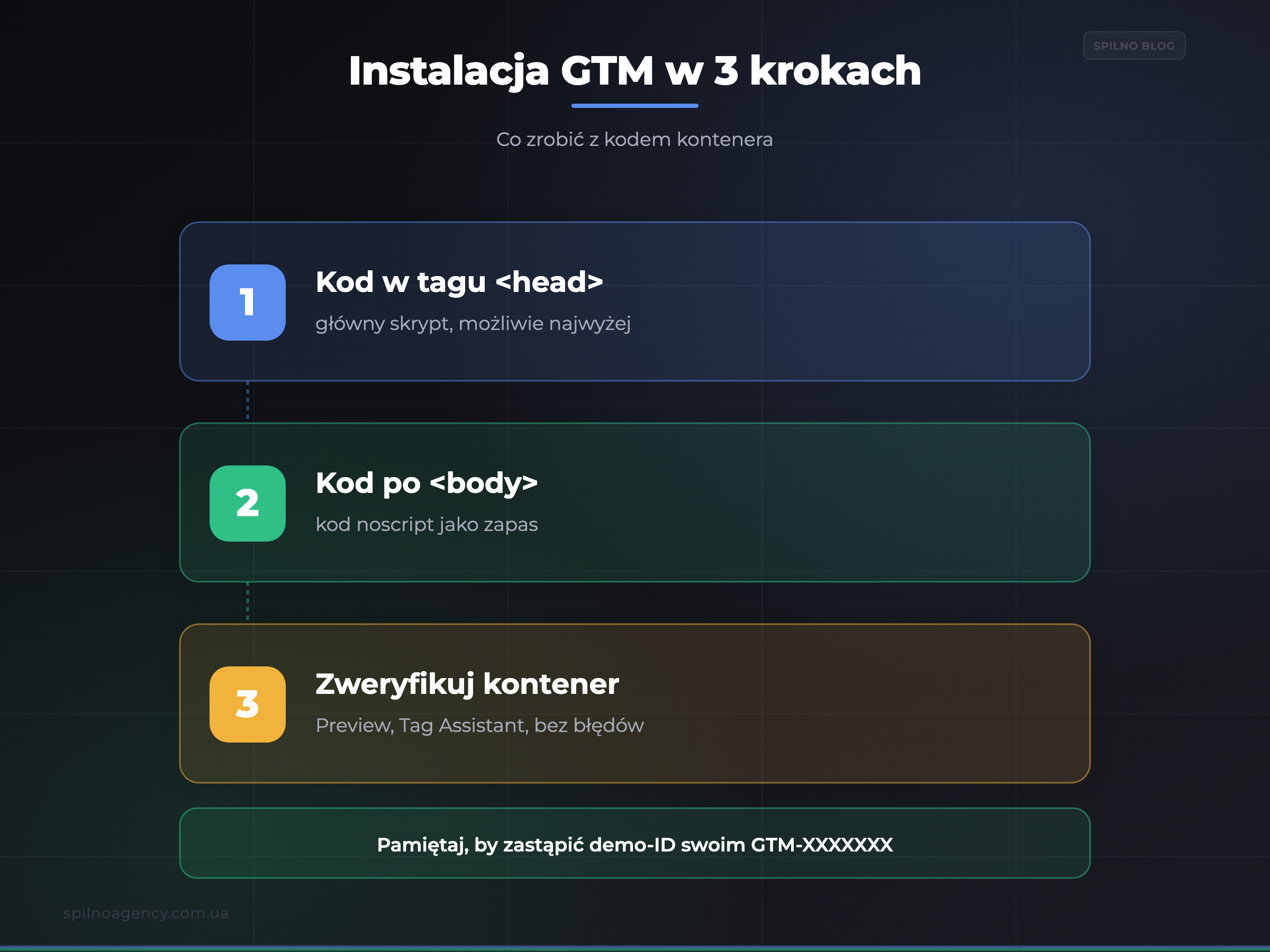
Krok 1. Kod w tagu <head>
Wklej poniższy kod możliwie najwyżej w tagu <head> strony:
<!-- Google Tag Manager -->
<script>(function(w,d,s,l,i){w[l]=w[l]||[];w[l].push({'gtm.start':
new Date().getTime(),event:'gtm.js'});var f=d.getElementsByTagName(s)[0],
j=d.createElement(s),dl=l!='dataLayer'?'&l='+l:'';j.async=true;j.src=
'https://www.googletagmanager.com/gtm.js?id='+i+dl;f.parentNode.insertBefore(j,f);
})(window,document,'script','dataLayer','GTM-NQP9VD5D');</script>
<!-- End Google Tag Manager -->
* Uwaga: identyfikator GTM-NQP9VD5D w kodzie jest demonstracyjny. Zastąp go własnym identyfikatorem kontenera.
Krok 2. Kod zaraz po tagu <body>
Wklej poniższy kod tuż po otwierającym tagu <body>:
<!-- Google Tag Manager (noscript) -->
<noscript><iframe src="https://www.googletagmanager.com/ns.html?id=GTM-NQP9VD5D"
height="0" width="0" style="display:none;visibility:hidden"></iframe></noscript>
<!-- End Google Tag Manager (noscript) -->
* Tutaj również zastąp identyfikator GTM-NQP9VD5D aktualnym.
Krok 3. Weryfikacja poprawności instalacji
Po zainstalowaniu kodu osoba zlecająca zadanie powinna sprawdzić poprawność umieszczenia kontenera. Służą do tego wewnętrzne narzędzia Google Tag Manager, które wykrywają obecność kodu na stronach witryny, a po około 48 godzinach pokazują obecność lub brak błędów podczas ładowania kontenera.
Jak sprawdzić, że GTM działa
Nie czekaj 48 godzin — istnieją szybkie sposoby, aby upewnić się, że kontener jest zainstalowany poprawnie:
- Tryb Preview w GTM. Kliknij „Podgląd” (Preview) w kontenerze, wpisz URL strony — pojawi się panel Tag Assistant ze statusem „Connected”. Oznacza to, że kontener został znaleziony.
- Rozszerzenie Google Tag Assistant. Zainstaluj rozszerzenie do Chrome i otwórz stronę — pokaże, czy wykryto kontener GTM i czy nie ma błędów.
- Karta Network w DevTools. W przeglądarce (F12 → Network) znajdź żądanie
gtm.js?id=GTM-...ze statusem 200 — potwierdza to, że skrypt się ładuje.
Typowe błędy przy instalacji GTM
Większość problemów ze zbieraniem danych zaczyna się już na etapie instalacji kodu. Oto czego unikać:

- Kod nie na wszystkich stronach. Dodaj kontener do szablonu, a nie do poszczególnych stron — inaczej część ruchu nie jest śledzona.
- Pomylone miejsca. JavaScript należy do
<head>, a noscript po<body>. Nie odwrotnie. - Demonstracyjny identyfikator w kodzie. Dane trafiają do cudzego lub nieistniejącego kontenera.
- Podwójna instalacja. Kontener dodany przez wtyczkę i w motywie — tagi uruchamiają się dwa razy, a konwersje są zliczane podwójnie.
- Mylenie GTM z GA4. Kod GTM nie zastępuje kodu Google Analytics — GA4 podłącza się tagiem wewnątrz kontenera.
Kto odpowiada: programista czy marketer
Warto rozdzielić obszary odpowiedzialności już na starcie:
- Programista — instaluje podstawowy kod kontenera w
<head>i<body>według tej specyfikacji, a w razie potrzeby wdrażadataLayerdla wartości dynamicznych (cena, ID produktu, status zamówienia). - Marketer / analityk internetowy — tworzy tagi, reguły i zmienne wewnątrz kontenera: GA4, konwersje Google Ads, Meta Pixel itp.
Kolejnym logicznym krokiem po instalacji GTM jest podłączenie analityki. Jak to zrobić, opisano w poradniku jak zainstalować Google Analytics 4.
Gotowy szablon specyfikacji w formacie docx
Pobierz nasz szablon specyfikacji, zastąp identyfikator kontenera własnym i przekaż programiście:
Najczęściej zadawane pytania
Czym jest specyfikacja instalacji GTM?
Specyfikacja instalacji GTM to dokument dla programisty określający dwa fragmenty kodu kontenera Google Tag Manager oraz miejsca ich umieszczenia: główny skrypt możliwie najwyżej w tagu <head>, a zapasowy fragment noscript — tuż po otwierającym tagu <body>. Specyfikacja często zawiera też identyfikator kontenera (GTM-XXXXXXX) i wymóg weryfikacji instalacji.
Gdzie umieścić kod Google Tag Manager na stronie?
Pierwszy fragment (JavaScript) umieszcza się możliwie najwyżej w sekcji <head> na każdej stronie witryny. Drugi fragment (iframe noscript) — tuż po otwierającym tagu <body>. Oba fragmenty muszą znajdować się na wszystkich stronach, w przeciwnym razie część ruchu nie będzie śledzona.
Czy można zainstalować GTM bez programisty?
Tak. W WordPress kod GTM dodaje się przez wtyczkę (np. GTM4WP, Insert Headers and Footers) lub w szablonie motywu. Wiele systemów CMS i kreatorów stron ma dedykowane pole na kod w head/body. Jeśli nie masz dostępu do kodu lub masz wątpliwości — zleć instalację programiście według tej specyfikacji.
Jak sprawdzić, czy GTM jest zainstalowany poprawnie?
Najszybciej przez tryb podglądu (Preview) w GTM oraz rozszerzenie Google Tag Assistant: pokazują, czy kontener został znaleziony na stronie i czy tagi się uruchamiają. GTM ma też wbudowaną diagnostykę, która po około 48 godzinach pokazuje, czy występują błędy ładowania kontenera.
Czy trzeba zmienić identyfikator GTM-XXXXXXX w kodzie?
Tak, koniecznie. W przykładowym kodzie znajduje się demonstracyjny identyfikator kontenera. Przed instalacją zastąp go własnym identyfikatorem kontenera, który widać w GTM w formacie GTM-XXXXXXX (w prawym górnym rogu obszaru roboczego).
Kto odpowiada za instalację GTM: programista czy marketer?
Podstawowy kod kontenera w <head> i <body> zwykle instaluje programista według specyfikacji. Tagi, reguły i zmienne wewnątrz kontenera konfiguruje marketer lub analityk internetowy. Złożone zdarzenia (ecommerce, formularze, dataLayer) wymagają współpracy programisty i analityka.
Gdy programista zainstaluje kod według tej specyfikacji, kontenerem trzeba jeszcze zarządzać. Przed startem prac skonfiguruj uprawnienia dostępu do kontenera GTM — aby każda osoba miała dokładnie te możliwości, których wymagają jej zadania.
Tutaj pojawią się Twoje komentarze
Dołącz do dyskusji — rejestracja zajmie chwilę.
Zarejestruj sięMasz już konto? Zaloguj się

Czytaj również

Doświadczenie Spilno Agency: jak sprawdzamy zdarzenia przed startem pracy
Zanim uruchomimy kampanię w Google Ads czy Meta Ads albo zabierzemy się za SEO, w Spilno Agency zawsze…

DebugView w GA4: jak sprawdzić, czy zdarzenie Google Analytics zadziałało
DebugView to sekcja Google Analytics 4, która pokazuje zdarzenia na Twojej stronie w czasie rzeczywistym — kilka sekund…

Najpopularniejsze skille Claude dla specjalisty TikTok Ads (2026)
9 sprawdzonych skilli Claude i serwerów MCP dla TikTok Ads: audyt Pixel/Smart+, Spark Ads, dobór twórców, dane konta…