Техническое задание на установку кода сервиса Google Tag Manager (GTM)


Техническое задание на установку кода Google Tag Manager (GTM) — это короткий документ для разработчика с двумя фрагментами кода и условиями их размещения: основной скрипт ставится как можно выше в теге <head>, а резервный <noscript> — сразу после открывающего тега <body>. Ниже — готовый пример ТЗ, пошаговая инструкция по установке, проверка корректности и шаблон в формате docx, который можно скачать и переделать под свой проект.
Написание технического задания — это навык, который есть не у всех специалистов. Поэтому мы делимся в этой статье примером нашего технического задания на установку Google Tag Manager (GTM). Это ТЗ можно скачать в формате docx и переделать под свой проект. Если вы ещё не знаете, что такое диспетчер тегов и зачем он нужен, начните со статьи что такое Google Tag Manager.
Что такое техническое задание на установку GTM
Техническое задание на установку кода Google Tag Manager — это короткий и однозначный документ, который ставит разработчику одну задачу: куда и какой код вставить, чтобы контейнер GTM заработал на сайте. В отличие от большого ТЗ на настройку событий, здесь речь именно о базовом размещении кода контейнера — фундаменте, без которого ни один тег не сработает.
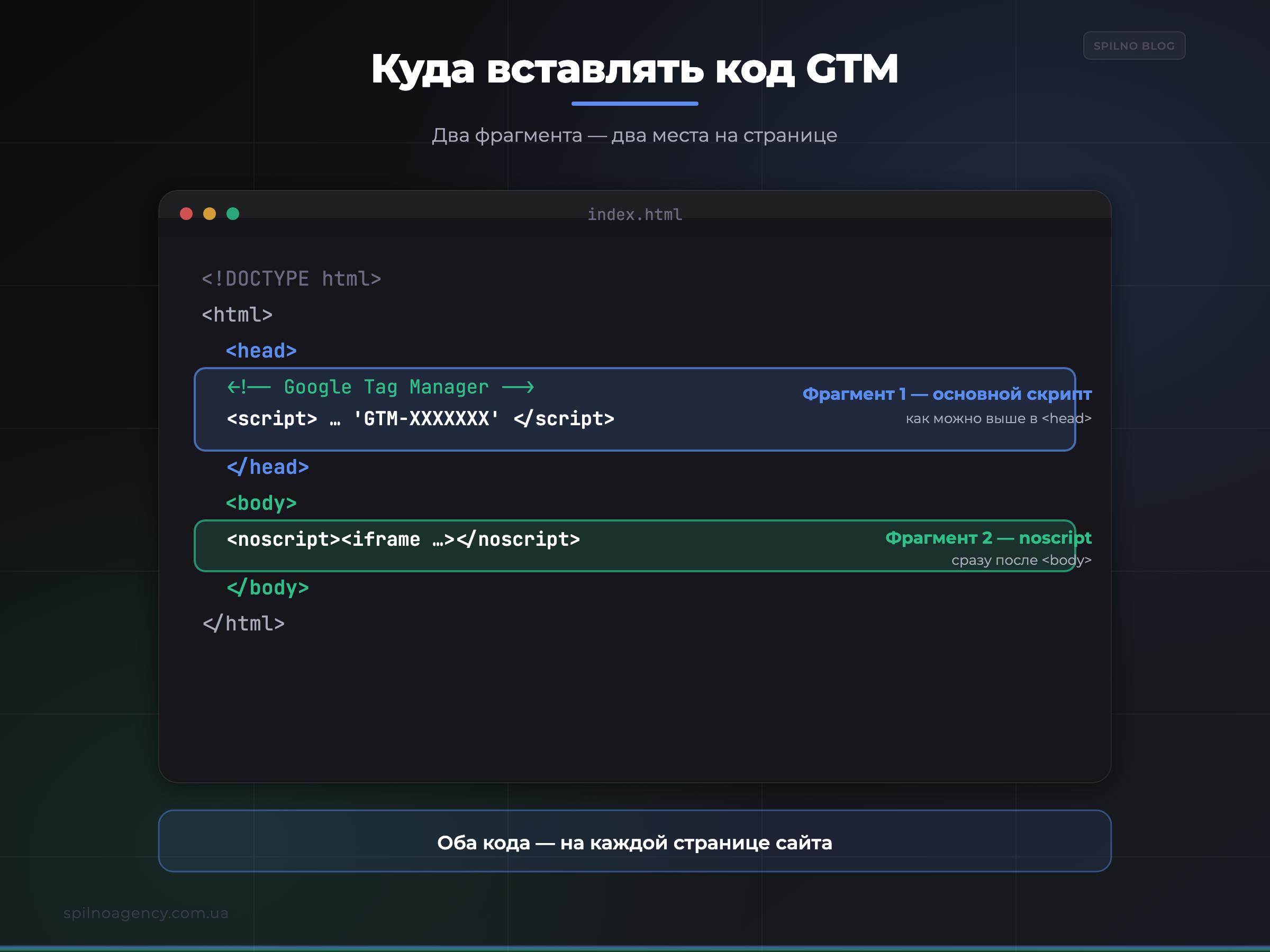
Код контейнера состоит из двух фрагментов, и у каждого своё место на странице:
- основной JavaScript-код — как можно ближе к началу тега
<head>; - резервный noscript-код (с
<iframe>) — сразу после открывающего тега<body>, он работает для пользователей с отключённым JavaScript.
Оба фрагмента должны присутствовать на каждой странице сайта. Именно поэтому код устанавливают в шаблон (header/footer), а не на отдельные страницы вручную.
Зачем нужно техническое задание на GTM
Чёткое ТЗ экономит время обеим сторонам и убирает двусмысленность. Без него часто возникают типовые проблемы: код ставят только на главную страницу, путают места <head> и <body>, забывают заменить демонстрационный ID или устанавливают контейнер дважды (например, и плагином, и в теме).
- Однозначность. Разработчик видит точные фрагменты кода и места их размещения — ничего угадывать.
- Проверяемость. В ТЗ зафиксирован критерий приёмки: контейнер виден в Preview и Tag Assistant, ошибок нет.
- Документация. ТЗ остаётся в проекте — по нему легко повторить установку на новом сайте или окружении.
Техническое задание: код GTM шаг за шагом
Ниже — текст технического задания, который можно передать разработчику. Скопируйте приведённые фрагменты кода и вставьте их на каждую страницу сайта.
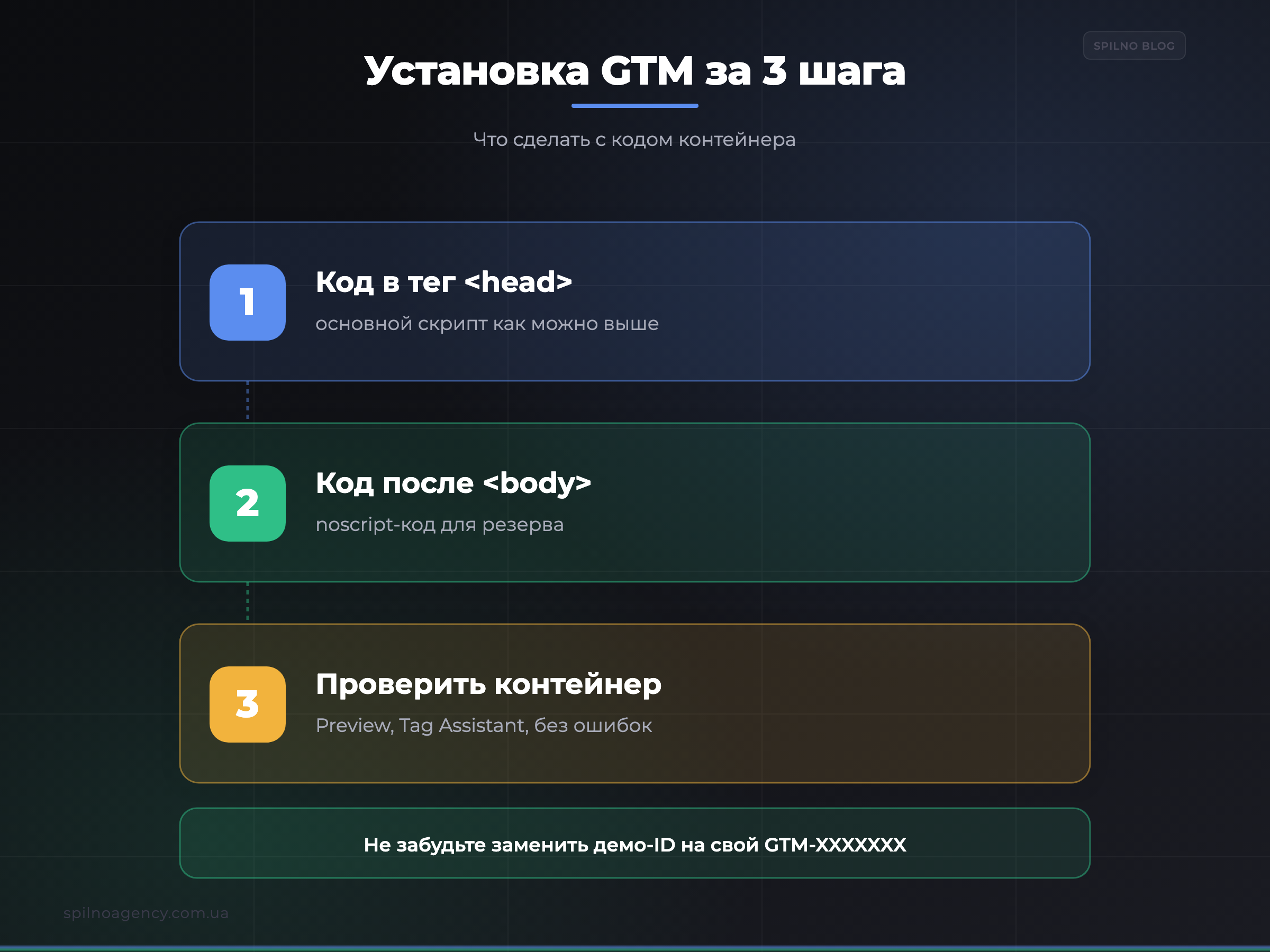
Шаг 1. Код в тег <head>
Вставьте приведённый ниже код как можно ближе к началу тега <head> страницы:
<!-- Google Tag Manager -->
<script>(function(w,d,s,l,i){w[l]=w[l]||[];w[l].push({'gtm.start':
new Date().getTime(),event:'gtm.js'});var f=d.getElementsByTagName(s)[0],
j=d.createElement(s),dl=l!='dataLayer'?'&l='+l:'';j.async=true;j.src=
'https://www.googletagmanager.com/gtm.js?id='+i+dl;f.parentNode.insertBefore(j,f);
})(window,document,'script','dataLayer','GTM-NQP9VD5D');</script>
<!-- End Google Tag Manager -->
* Обратите внимание: ID GTM-NQP9VD5D в коде — демонстрационный. Его нужно заменить на актуальный ID вашего контейнера.
Шаг 2. Код сразу после тега <body>
Вставьте приведённый ниже код сразу после открывающего тега <body>:
<!-- Google Tag Manager (noscript) -->
<noscript><iframe src="https://www.googletagmanager.com/ns.html?id=GTM-NQP9VD5D"
height="0" width="0" style="display:none;visibility:hidden"></iframe></noscript>
<!-- End Google Tag Manager (noscript) -->
* Здесь ID GTM-NQP9VD5D также нужно изменить на актуальный.
Шаг 3. Проверка корректности установки
После установки кода постановщик задачи должен проверить корректность размещения контейнера. Для этого используется внутренний инструментарий Google Tag Manager, который определяет наличие кода на страницах сайта, а также примерно через 48 часов отображает наличие или отсутствие ошибок при загрузке контейнера.
Как проверить, что GTM работает
Не ждите 48 часов — есть быстрые способы убедиться, что контейнер установлен правильно:
- Режим Preview в GTM. Нажмите «Предпросмотр» (Preview) в контейнере, введите URL сайта — появится панель Tag Assistant со статусом «Connected». Это значит, что контейнер найден.
- Расширение Google Tag Assistant. Установите расширение для Chrome и откройте сайт — оно покажет, обнаружен ли контейнер GTM и нет ли ошибок.
- Вкладка Network в DevTools. В браузере (F12 → Network) найдите запрос
gtm.js?id=GTM-...со статусом 200 — это подтверждает, что скрипт загружается.
Типичные ошибки при установке GTM
Большинство проблем со сбором данных начинается ещё на этапе установки кода. Вот чего стоит избегать:
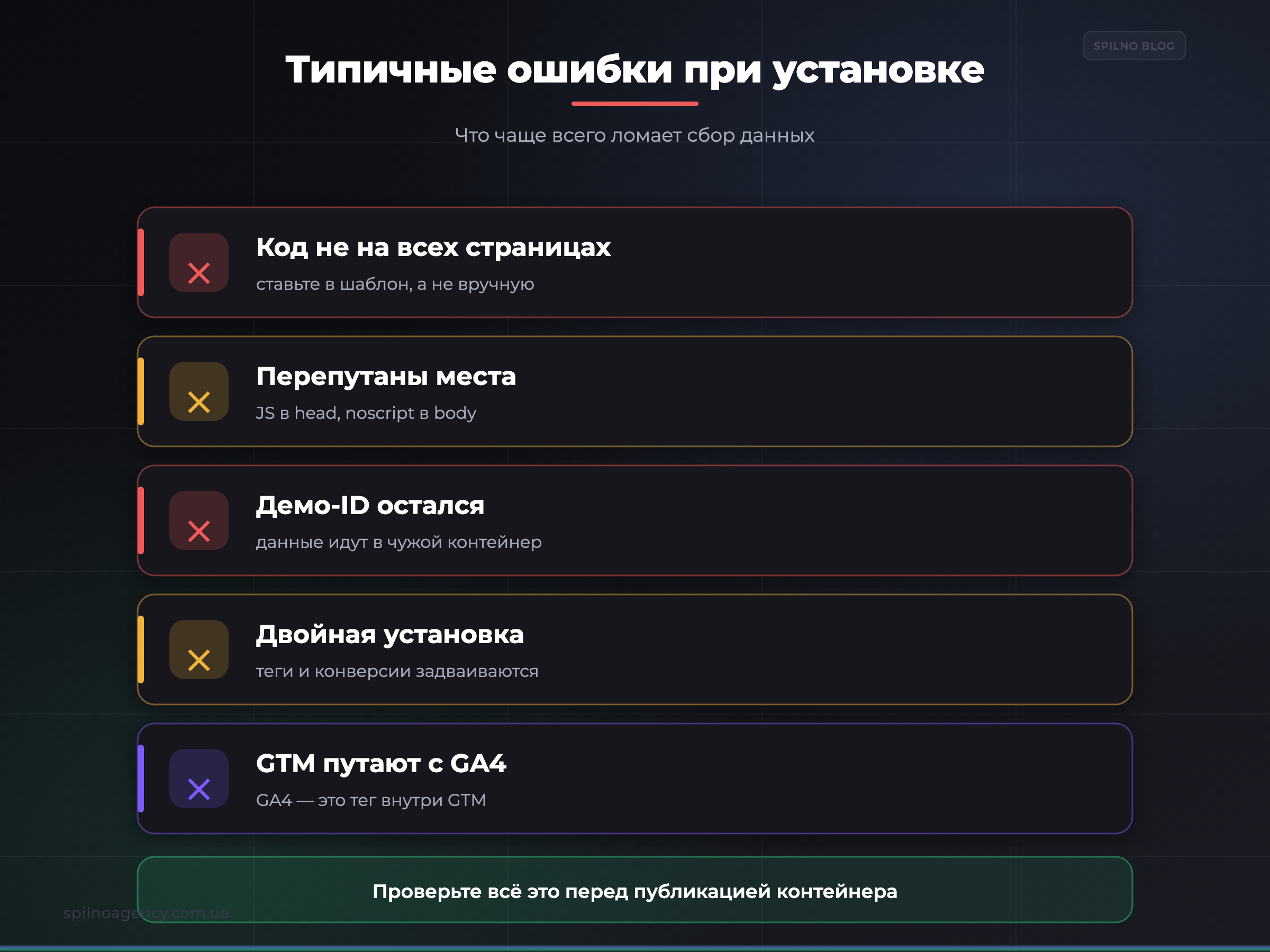
- Код не на всех страницах. Контейнер ставят в шаблон, а не на отдельные страницы — иначе часть трафика не отслеживается.
- Перепутаны места. JavaScript должен быть в
<head>, а noscript — после<body>. Не наоборот. - Демо-ID остался в коде. Данные сливаются в чужой или несуществующий контейнер.
- Двойная установка. Контейнер добавлен и плагином, и в теме — теги срабатывают дважды, конверсии задваиваются.
- GTM путают с GA4. Код GTM не заменяет код Google Analytics — GA4 подключается тегом внутри контейнера.
Кто отвечает: разработчик или маркетолог
Зоны ответственности стоит разделить ещё на старте:
- Разработчик — устанавливает базовый код контейнера в
<head>и<body>по этому ТЗ, при необходимости реализуетdataLayerдля динамических значений (цена, ID товара, статус заказа). - Маркетолог / веб-аналитик — создаёт теги, триггеры и переменные внутри контейнера: GA4, конверсии Google Ads, Meta Pixel и т. д.
Следующий логичный шаг после установки GTM — подключить аналитику. Как это сделать, описано в гайде как установить Google Analytics 4.
Готовый шаблон ТЗ в формате docx
Скачайте наш шаблон технического задания, замените ID контейнера на свой и передайте разработчику:
Часто задаваемые вопросы
Что такое техническое задание на установку GTM?
ТЗ на установку GTM — это документ для разработчика, в котором указаны два фрагмента кода контейнера Google Tag Manager и условия их размещения: основной скрипт как можно ближе к началу тега <head>, а резервный noscript-код — сразу после открывающего тега <body>. Часто ТЗ также содержит ID контейнера (GTM-XXXXXXX) и требование проверить корректность установки.
Куда вставлять код Google Tag Manager на сайте?
Первый фрагмент (JavaScript) вставляется как можно выше в теге <head> на каждой странице сайта. Второй фрагмент (noscript с <iframe>) — сразу после открывающего тега <body>. Оба кода должны быть на всех страницах, иначе часть трафика не будет отслеживаться.
Можно ли установить GTM без разработчика?
Да. На WordPress код GTM добавляют через плагин (например, GTM4WP, Insert Headers and Footers) или в шаблоне темы. На многих CMS и конструкторах есть отдельное поле для кода в head/body. Если доступа к коду нет или есть сомнения — установку стоит поручить разработчику по этому ТЗ.
Как проверить, что GTM установлен правильно?
Быстрее всего — через режим Preview (Предпросмотр) в самом GTM и расширение Google Tag Assistant: они показывают, найден ли контейнер на странице и срабатывают ли теги. Также в GTM есть встроенная диагностика, которая примерно через 48 часов показывает наличие или отсутствие ошибок загрузки контейнера.
Нужно ли менять ID GTM-XXXXXXX в коде?
Да, обязательно. В примере кода стоит демонстрационный ID контейнера. Перед установкой его нужно заменить на ваш собственный ID контейнера, который виден в GTM в формате GTM-XXXXXXX (справа вверху рабочей области).
Кто отвечает за установку GTM: разработчик или маркетолог?
Базовый код контейнера в <head> и <body> обычно устанавливает разработчик по техническому заданию. Сами теги, триггеры и переменные внутри контейнера настраивает маркетолог или веб-аналитик. Для сложных событий (ecommerce, формы, dataLayer) нужна совместная работа разработчика и аналитика.
Здесь будут ваши комментарии
Чтобы присоединиться к обсуждению, зарегистрируйтесь — это займёт минуту.
ЗарегистрироватьсяУже есть аккаунт? Войти

Читайте также

Опыт Spilno Agency: как мы проверяем события перед началом работы
Прежде чем запустить рекламу в Google Ads или Meta Ads, либо взяться за SEO-продвижение, в Spilno Agency всегда…

DebugView в GA4: как проверить, что событие Google Analytics сработало
DebugView — это раздел Google Analytics 4, который показывает события вашего сайта в реальном времени, за секунды после…

Самые популярные Claude скиллы для TikTok Ads: подборка 2026
9 проверенных Claude скиллов и MCP-серверов для TikTok Ads: аудит Pixel/Smart+, Spark Ads, подбор креаторов, живые данные кабинета.…