Zasady pracy z kalendarzem w 2026 roku. Część 1


Kalendarz Google to bezpłatny terminarz, w którym w kilka kliknięć utworzysz spotkanie wideo, zaprosisz współpracowników i zobaczysz, kto potwierdził obecność. W tym przewodniku (Część 1) pokazujemy krok po kroku, jak utworzyć i zmienić spotkanie z Google Meet, jak dodać jednego lub kilku gości oraz jak poprawnie odczytywać ich statusy — potwierdził, brak odpowiedzi i odmówił.
Interfejs Kalendarza Google: od czego zacząć w 2026 roku
Zanim utworzysz pierwsze spotkanie, warto zrozumieć układ ekranu. Po lewej znajduje się przycisk „Utwórz” i mini-kalendarz do szybkiej nawigacji po datach. W centrum jest siatka z wydarzeniami. W prawym górnym rogu Kalendarz Google oferuje kilka trybów widoku: Dzień, Tydzień, Miesiąc, Rok, Plan oraz 4 dni. Do codziennej pracy zespołu najwygodniejszy jest widok „Tydzień” — od razu widać wszystkie spotkania i wolne sloty.
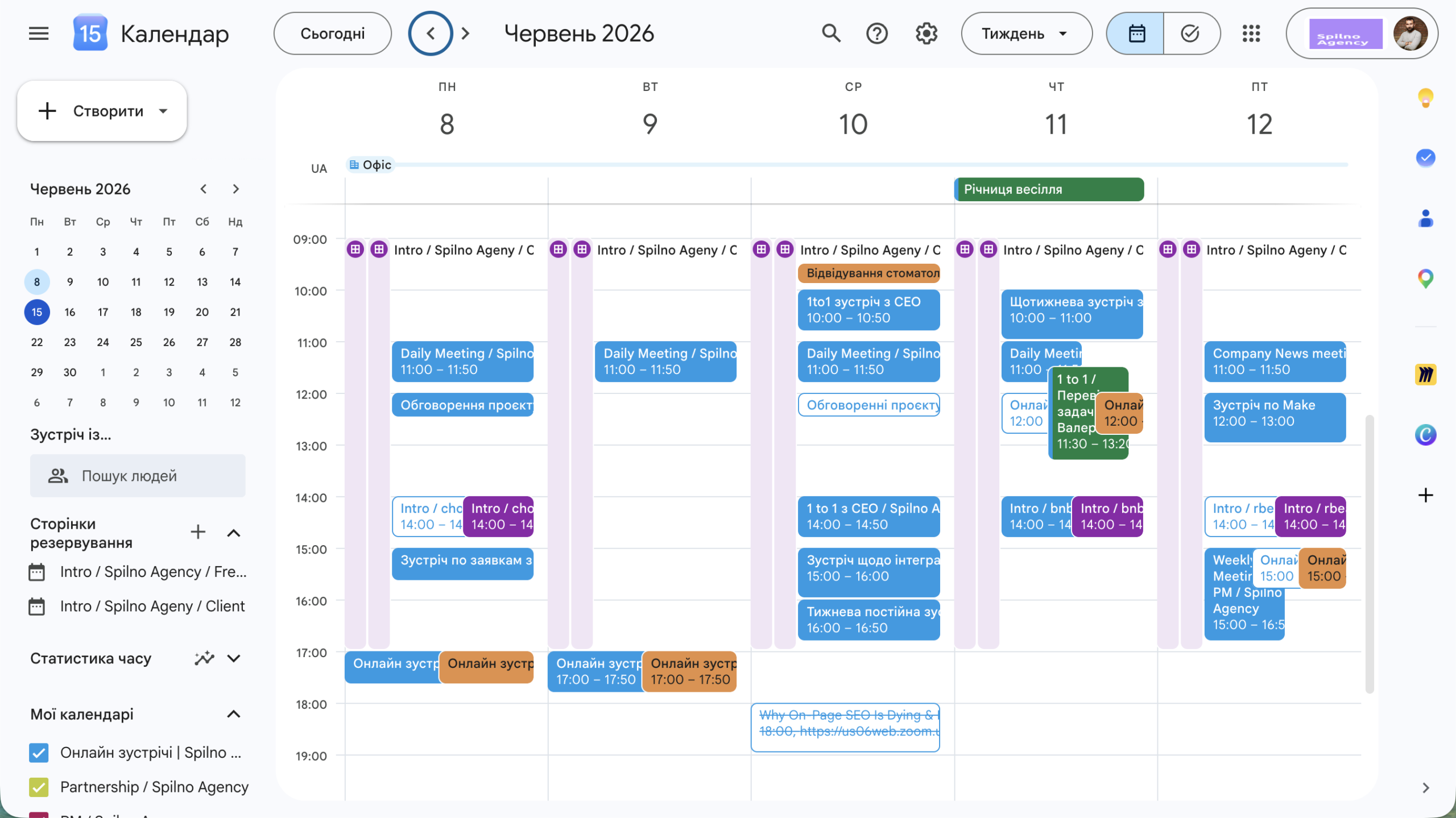
Zwróć uwagę na blok „Moje kalendarze” w lewym dolnym rogu: tutaj włączasz i wyłączasz poszczególne kalendarze (służbowy, prywatny, zespołowy), każdy w swoim kolorze. To podstawowa zasada higieny kalendarza w 2026 roku — rozdzielaj konteksty, aby spotkania służbowe nie mieszały się z prywatnymi sprawami.
1.1. Jak utworzyć spotkanie (spotkanie wideo) w Kalendarzu Google
Wydarzenie można utworzyć na dwa sposoby: kliknąć przycisk „Utwórz” w lewym górnym rogu i wybrać „Wydarzenie”, albo po prostu kliknąć żądaną godzinę bezpośrednio w siatce kalendarza. Otworzy się okno szybkiego tworzenia.
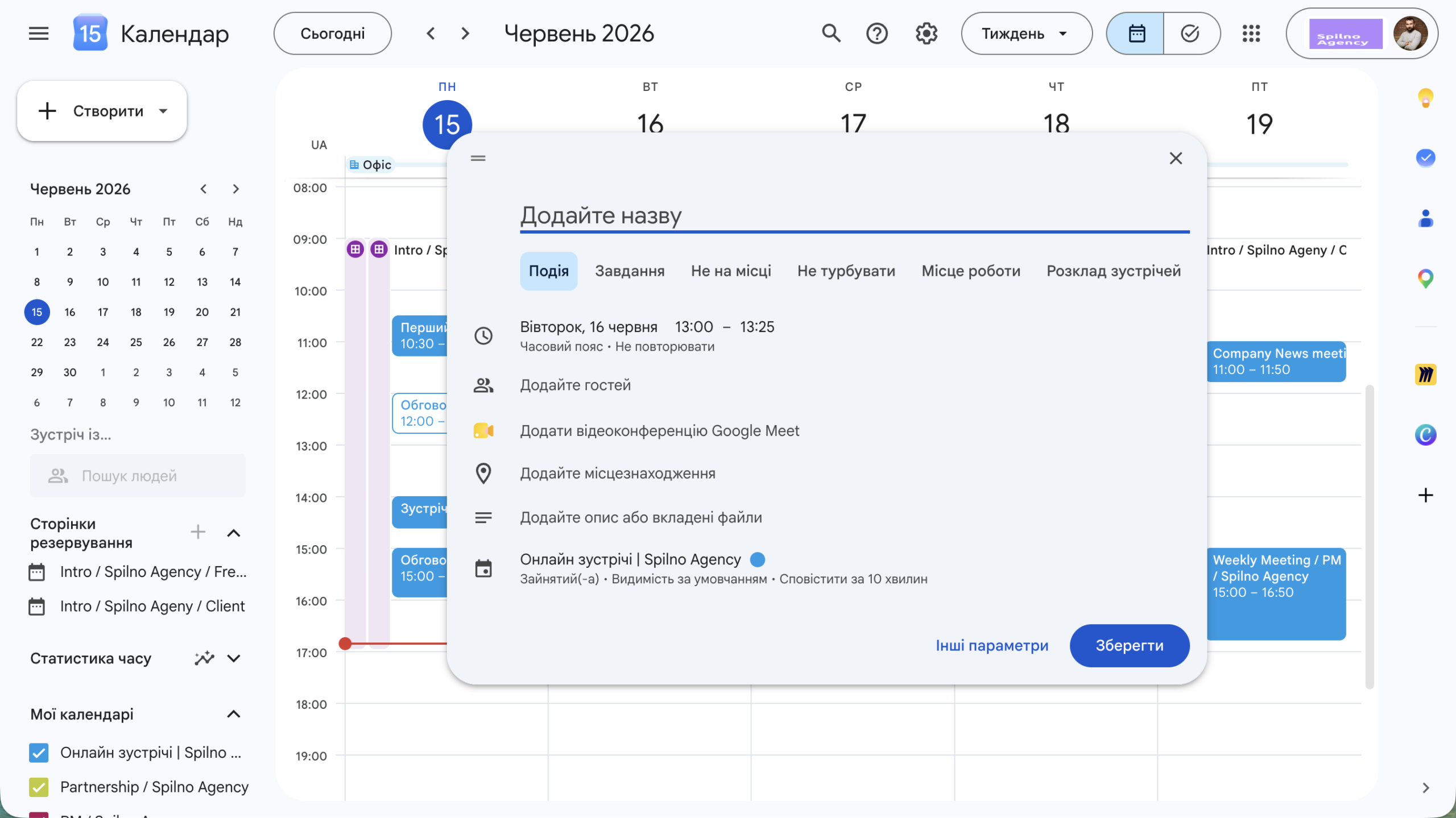
Wypełnij podstawowe pola:
- Nazwa spotkania — krótko i konkretnie, np. „Spotkanie zespołu” lub „1-na-1 z opiekunem”.
- Data i godzina — kliknij wiersz z datą, aby zmienić dzień i przedział (np. 13:00 – 13:25).
- Strefa czasowa — ustaw ją, jeśli uczestnicy są z różnych krajów.
Aby zamienić zwykłe wydarzenie w spotkanie wideo, kliknij „Dodaj wideokonferencję Google Meet”. Google automatycznie wygeneruje unikalny link do rozmowy (np. meet.google.com/abc-defg-hij), który będzie dostępny dla wszystkich gości.
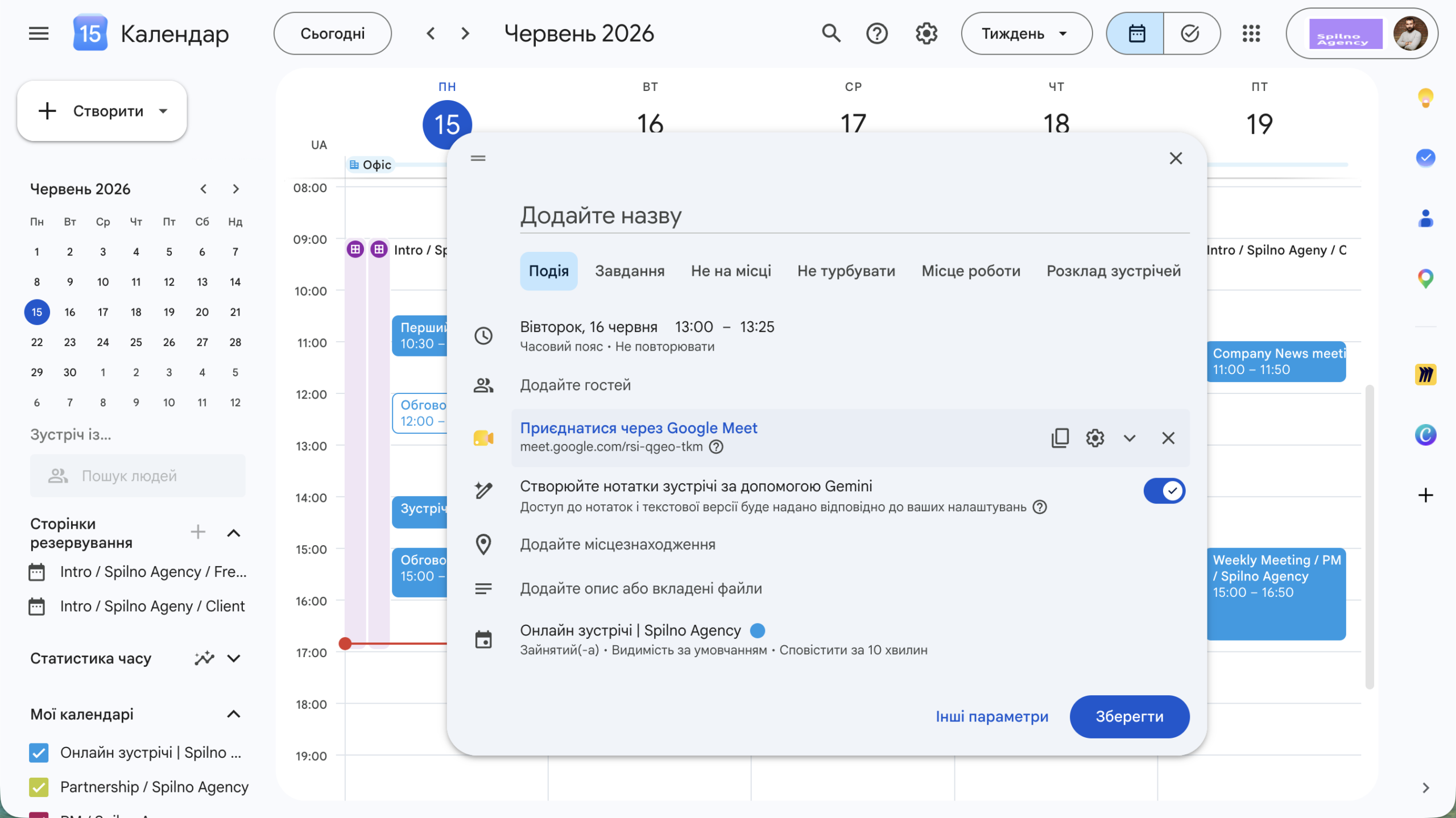
Po dodaniu Meet możesz od razu włączyć notatki ze spotkania od Gemini — AI sporządzi podsumowanie rozmowy. Gdy wszystkie pola są wypełnione, kliknij „Zapisz”. Jeśli dodałeś już gości, Google zapyta, czy wysłać im zaproszenie — potwierdź.
1.2. Jak zmienić spotkanie (spotkanie wideo)
Plany się zmieniają — a Kalendarz Google pozwala edytować dowolne wydarzenie. Kliknij spotkanie w siatce, następnie kliknij ikonę ołówka (Edytuj). Otworzy się pełnoekranowy edytor ze wszystkimi szczegółami.
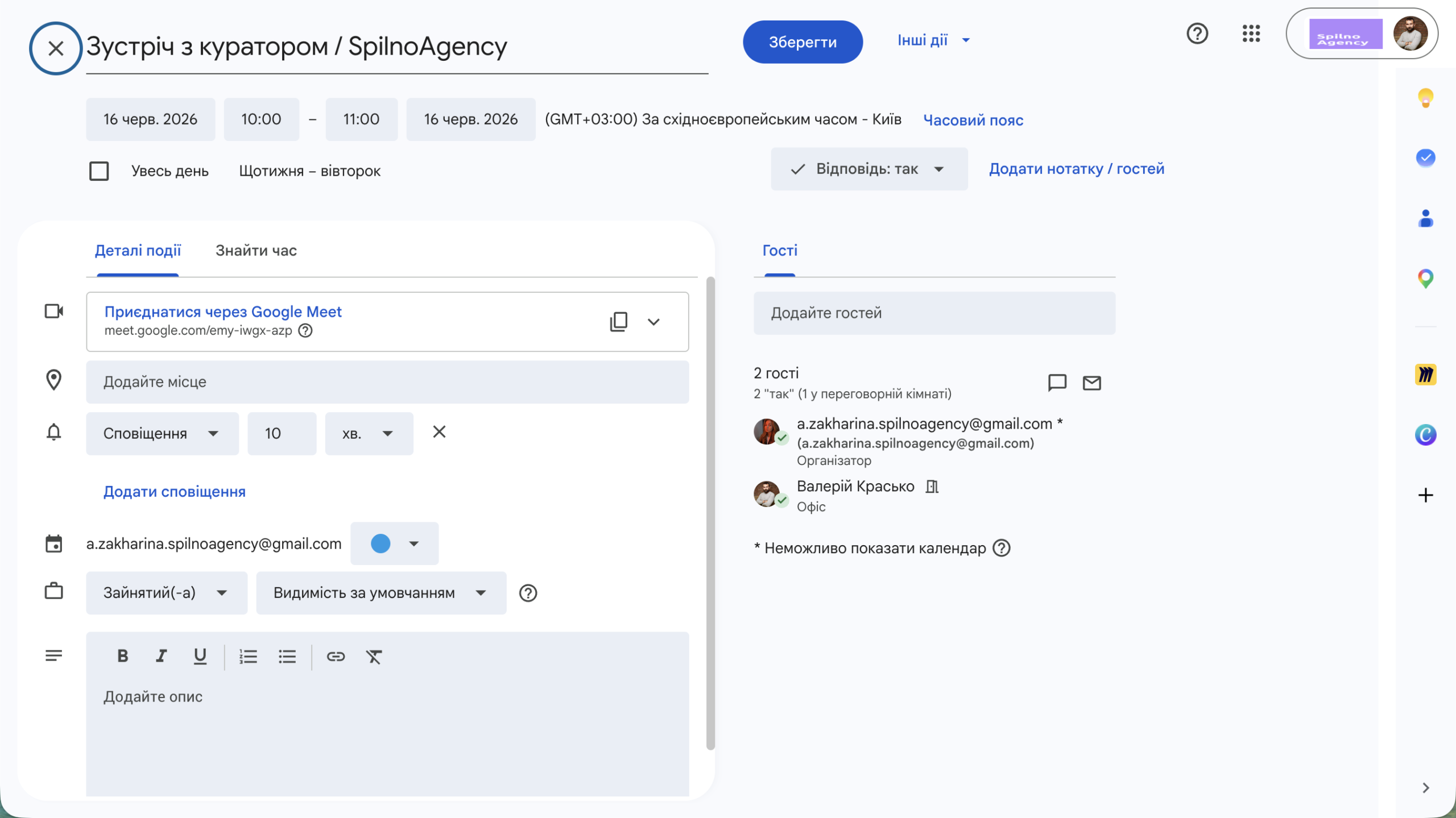
W edytorze możesz:
- Przenieść spotkanie — zmienić datę i godzinę u góry okna.
- Ustawić wydarzenie cykliczne — np. „Co tydzień we wtorek”.
- Dodać lub usunąć Google Meet, miejsce lub opis.
- Skonfigurować powiadomienia — 10 minut wcześniej, dzień wcześniej itd.
- Zmienić status dostępności — „Zajęty” lub „Wolny”.
Po wprowadzeniu zmian kliknij „Zapisz”. Jeśli w spotkaniu są goście, Google zaproponuje wysłanie im aktualizacji — dzięki czemu wszyscy zobaczą nową godzinę lub link. Ważne: wydarzenie może zmienić tylko organizator lub osoba z uprawnieniami do edycji.
1.3. Jak dodać uczestnika do spotkania
Spotkanie bez uczestników to po prostu przypomnienie dla siebie. Aby zaprosić osobę, w oknie wydarzenia (lub w edytorze) znajdź po prawej pole „Dodaj gości” i zacznij wpisywać adres e-mail lub imię. Google podpowie kontakty z Twojej książki adresowej. Wybierz właściwy — i osoba pojawi się na liście gości.
Po zapisaniu każdy gość otrzyma e-mail z zaproszeniem z przyciskami „Tak”, „Może” i „Nie”, a wydarzenie automatycznie pojawi się w jego kalendarzu. Dla gościa możesz też włączyć dodatkowe uprawnienia: edytować wydarzenie, zapraszać innych i widzieć listę gości.
1.3.1. Jak dodać kilku uczestników do spotkania
Zasada jest ta sama — po prostu dodawaj adresy e-mail po kolei w tym samym polu „Dodaj gości”. Każdy nowy uczestnik staje się osobnym wierszem na liście. Kilka przydatnych trików dla grup:
- Wklej listę adresów na raz. Możesz wkleić kilka adresów oddzielonych przecinkami — Google rozdzieli je na poszczególnych gości.
- Korzystaj z Grup Google. Jeśli masz grupę (np.
[email protected]), dodaj ją jako jeden adres — zaproszenie trafi do wszystkich członków. - Sprawdzaj dostępność przez „Znajdź termin”. W pełnoekranowym edytorze karta „Znajdź termin” pokazuje grafiki współpracowników obok siebie — tak wybierzesz slot wolny dla wszystkich.
- Oznaczaj gości wymaganych i opcjonalnych, aby uczestnicy wiedzieli, czy ich obecność jest kluczowa.
Licznik u góry listy pokazuje łączną liczbę gości i ilu z nich już odpowiedziało — np. „2 gości · 2 tak”. To prowadzi nas do kluczowego pytania: jak czytać te statusy.
1.4. Jak interpretować status uczestnika na spotkaniu
Gdy gość otrzymuje zaproszenie, wybiera jedną z odpowiedzi, a Kalendarz Google wyświetla ją obok jego imienia. Rozumienie tych statusów jest kluczowe — od tego zależy, czy spotkanie się odbędzie i czy warto komuś o nim przypomnieć.
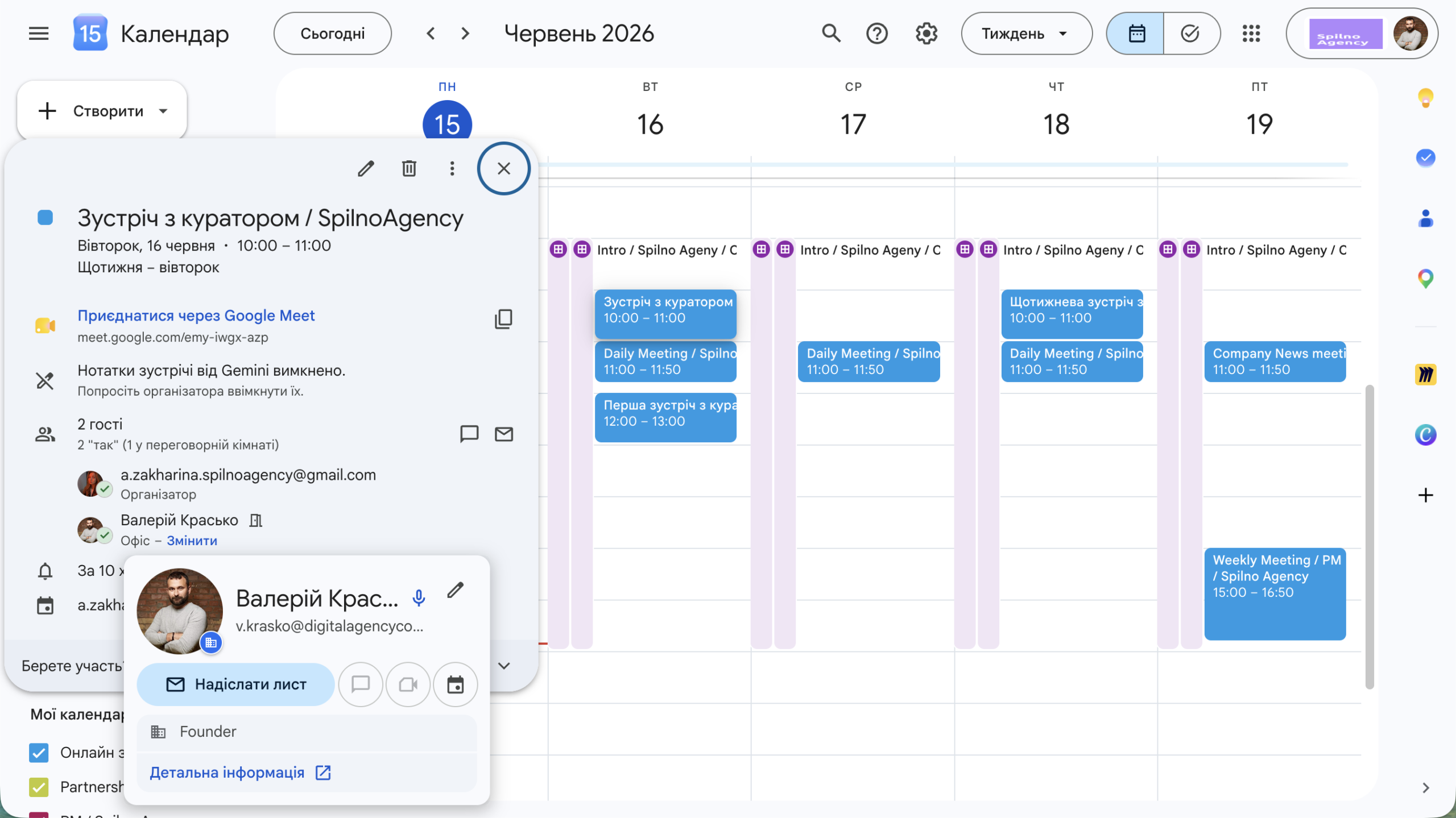
- Tak (zielony znacznik) — potwierdził. Gość będzie na spotkaniu. W podsumowaniu Google pokazuje np. „2 tak”.
- Może — gość się waha. Nie podjął jeszcze ostatecznej decyzji; warto dopytać przed ważnym spotkaniem.
- Nie (krzyżyk) — odmówił. Gość nie przyjdzie. Jeśli to kluczowy uczestnik — rozważ przeniesienie spotkania.
- Brak odpowiedzi — gość jeszcze nie zareagował. Mógł nie otworzyć e-maila. Dzień przed spotkaniem warto wysłać przypomnienie.
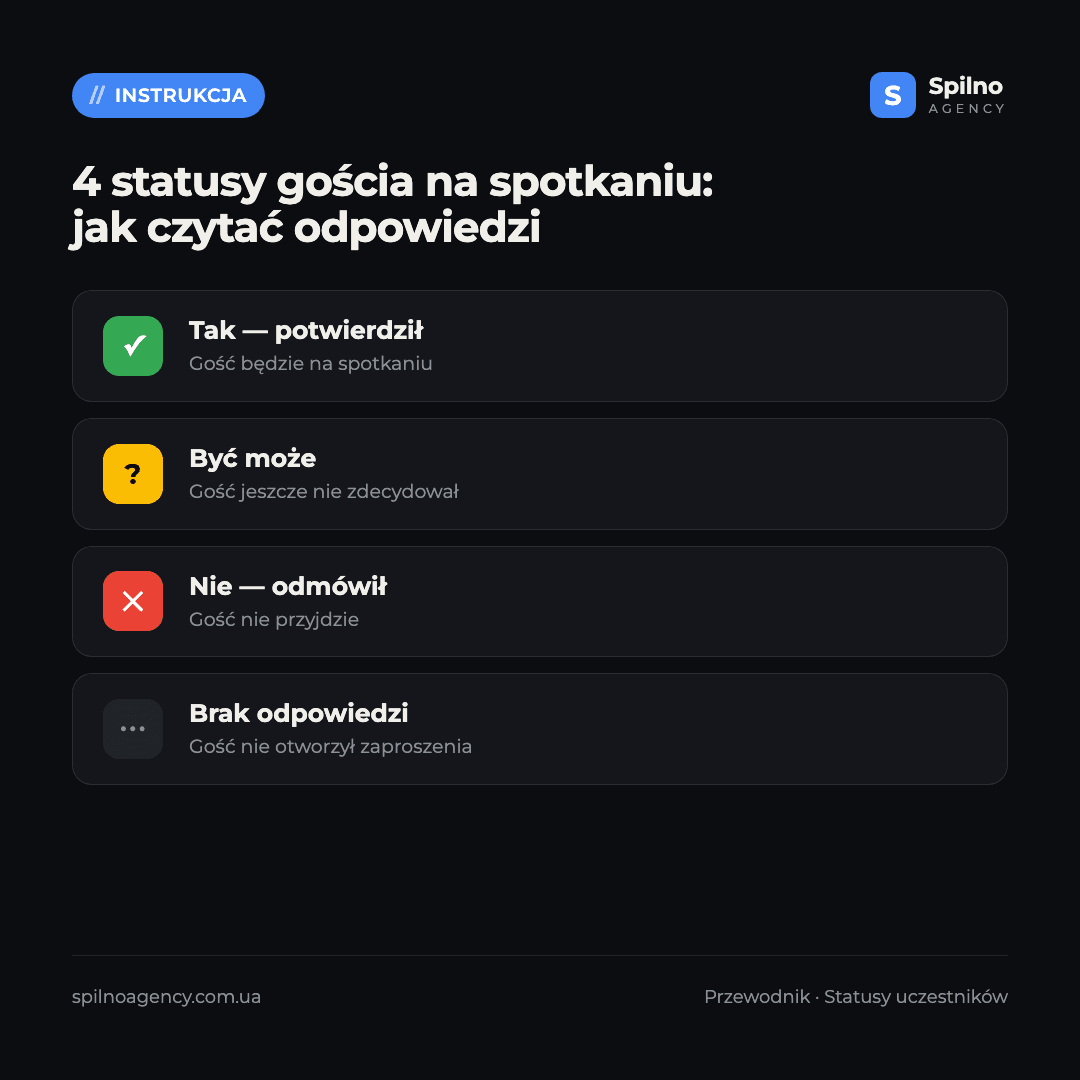
Obok statusu Google pokazuje też inne oznaczenia: ikonę drzwi (gość dołączy z sali konferencyjnej / biura), etykietę organizatora, a napis „Nie można wyświetlić kalendarza” oznacza, że ten użytkownik nie udostępnił Ci swojego grafiku. To wszystko pomaga organizatorowi z wyprzedzeniem zrozumieć skład spotkania.
1.5. Jak ustawić spotkanie cykliczne
Regularnych wydarzeń — cotygodniowych synców, 1-na-1 z opiekunem, planówek — nie trzeba tworzyć za każdym razem ręcznie. Kalendarz Google potrafi powtarzać jedno wydarzenie według harmonogramu. W oknie tworzenia lub w edytorze wydarzenia, pod datą i godziną, znajdź rozwijaną listę „Nie powtarza się” i kliknij ją.
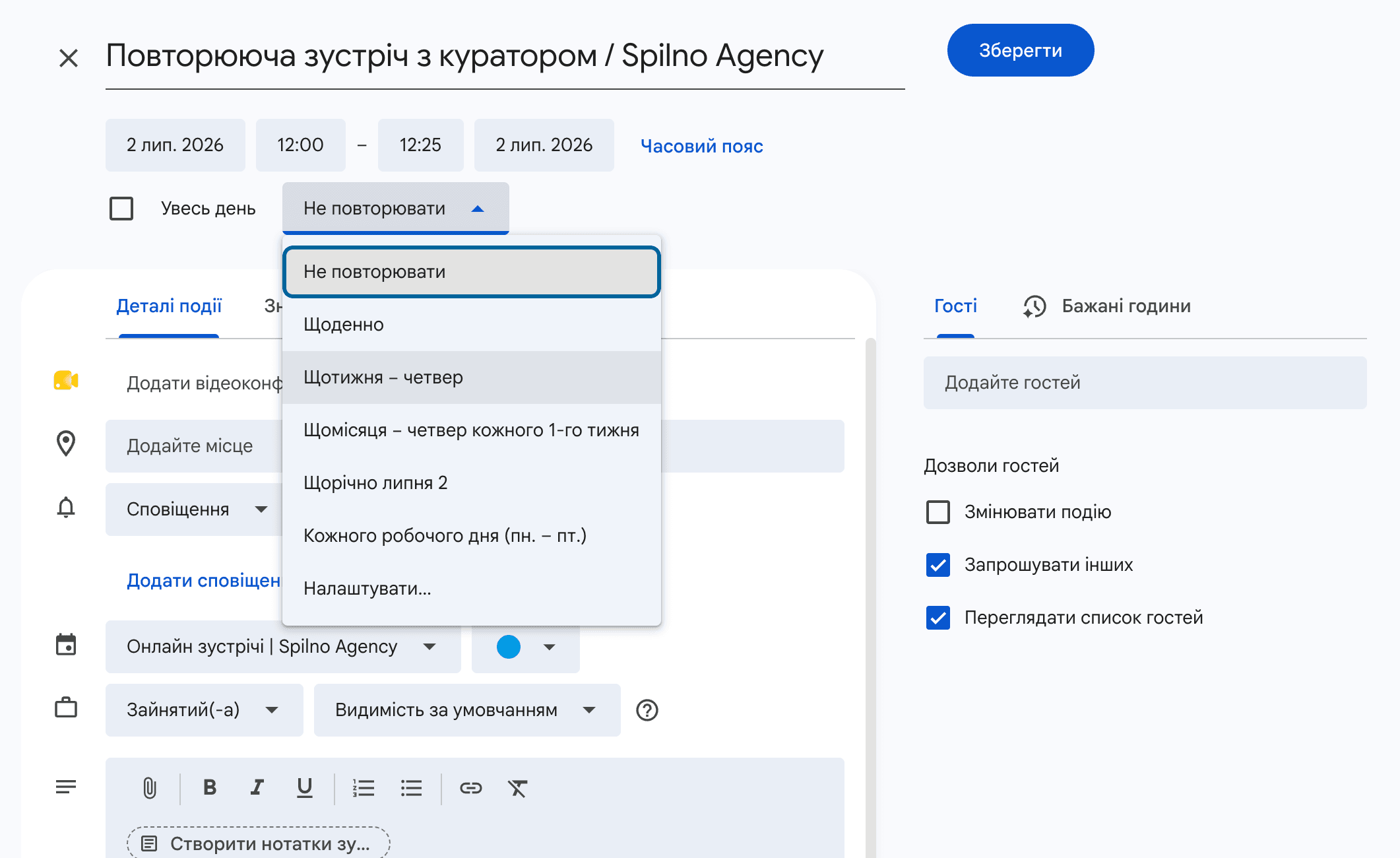
Google od razu proponuje gotowe warianty dopasowane do daty Twojego wydarzenia:
- Codziennie — wydarzenie powtarza się każdego dnia.
- Co tydzień w [dzień tygodnia] — np. „Co tydzień w czwartek”: ten sam dzień co tydzień.
- Co miesiąc w [dzień] — np. „Co miesiąc w pierwszy czwartek”.
- Co roku [data] — raz w roku w tę samą datę (wygodne dla urodzin lub przeglądów rocznych).
- W każdy dzień roboczy (pon. – pt.) — codziennie oprócz weekendów.
- Niestandardowe… — własny harmonogram: interwał (co 2 tygodnie), konkretne dni tygodnia i data zakończenia serii.
Wybierz potrzebny wariant i kliknij „Zapisz” — Google utworzy całą serię spotkań. Gdy później edytujesz lub usuwasz wydarzenie cykliczne, kalendarz zapyta, czy zastosować zmianę tylko do tego wydarzenia, do tego i kolejnych, czy do wszystkich. To wygodne, gdy np. jedno spotkanie w tygodniu trzeba przenieść, a resztę zostawić bez zmian.
1.6. Jak poprawnie nazywać spotkania
Nazwa spotkania to pierwsza — a często jedyna — rzecz, którą uczestnik widzi w swoim kalendarzu i w przypomnieniu. Zasada jest jedna: nazwa powinna odzwierciedlać cel spotkania — co dokładnie zamierzasz rozwiązać lub omówić. Wtedy osoba od razu rozumie, po co ją zaproszono i jak się przygotować.
- Dobrze: „Rozwiązać problem zablokowania konta Google Ads”
- Dobrze: „Omawiamy wyniki kampanii reklamowej dla projektu X”
- Źle: „Spotkanie z Walerym” — nie wiadomo, o czym i po co
- Źle: „Spotkanie w sprawie projektu” — zbyt ogólne, celu nie widać
Formułuj nazwę jako konkretny rezultat lub temat, a nie jako sam fakt spotkania. Imię rozmówcy i tak widać na liście gości, a słowo „spotkanie” nic nie wnosi — można je pominąć. Jasna nazwa oszczędza czas całemu zespołowi: w zapełnionym kalendarzu od razu widać, które wydarzenie jest ważne, a rozmowa nie zaczyna się od pytania „po co tu jesteśmy?”.
Częste błędy i wskazówki dotyczące pracy z kalendarzem
- Nie zapominaj o strefie czasowej. Przy spotkaniach międzynarodowych zawsze sprawdzaj strefę — inaczej współpracownik dołączy godzinę wcześniej lub później.
- Ustawiaj powiadomienia. Przypomnienie na 10 minut przed ratuje przed nieodebranymi rozmowami.
- Nie edytuj cudzych wydarzeń bezpośrednio. Jeśli nie jesteś organizatorem — poproś o zmianę godziny osobę, która utworzyła spotkanie.
- Reaguj na zaproszenia. Status „brak odpowiedzi” utrudnia planowanie całemu zespołowi — potwierdzaj lub odrzucaj na czas.
- Dodawaj opis i agendę. Kilka linijek o celu spotkania oszczędza czas wszystkim uczestnikom.
To była Część 1 naszego przewodnika. W kolejnych częściach omówimy wspólne kalendarze zespołu, integrację z Zoom oraz automatyzację przez strony rezerwacji.
FAQ: praca z Kalendarzem Google
Jak utworzyć spotkanie wideo w Kalendarzu Google?
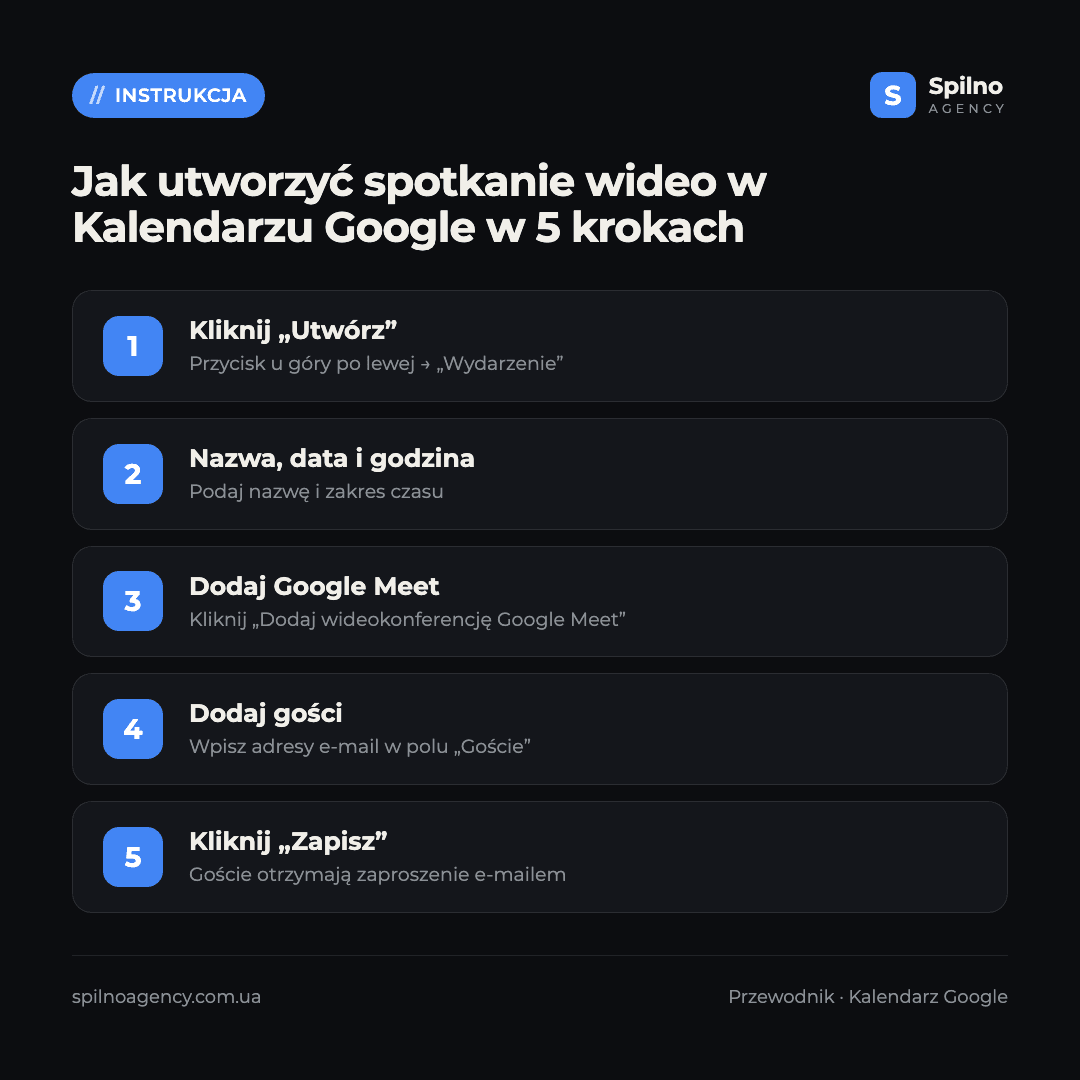
Kliknij „Utwórz” → „Wydarzenie”, podaj nazwę, datę i godzinę, a następnie kliknij „Dodaj wideokonferencję Google Meet”. Google wygeneruje link do rozmowy. Dodaj gości i kliknij „Zapisz” — wszyscy otrzymają e-mail z zaproszeniem i linkiem.
Jak zmienić godzinę już utworzonego spotkania?
Kliknij wydarzenie, kliknij ikonę ołówka (Edytuj), zmień datę i godzinę u góry edytora i kliknij „Zapisz”. Jeśli w spotkaniu są goście, Google zaproponuje wysłanie im aktualizacji o nowej godzinie.
Jak dodać kilka osób do jednego spotkania?
W polu „Dodaj gości” wpisuj adresy e-mail po kolei lub wklej kilka adresów oddzielonych przecinkami. Możesz dodać Grupę Google jako jeden adres — wtedy wszyscy jej członkowie otrzymają zaproszenie. Karta „Znajdź termin” pomoże wybrać slot wolny dla wszystkich.
Co oznacza zielony znacznik obok imienia gościa?
Zielony znacznik oznacza status „tak” — gość potwierdził obecność. Krzyżyk oznacza „nie” (odmówił), znak zapytania — „może”, a brak oznaczenia — że gość nie odpowiedział jeszcze na zaproszenie.
Jak ustawić spotkanie cykliczne?
W oknie wydarzenia, pod datą i godziną, kliknij listę „Nie powtarza się” i wybierz częstotliwość: „Codziennie”, „Co tydzień w [dzień]”, „Co miesiąc”, „Co roku” lub „W każdy dzień roboczy”. Dla własnego harmonogramu (co 2 tygodnie, konkretne dni, data zakończenia) wybierz „Niestandardowe…” i zapisz — Google utworzy całą serię.
Jak poprawnie nazwać spotkanie w kalendarzu?
Nazwa powinna odzwierciedlać cel spotkania, a nie sam fakt jego odbycia. Dobrze: „Rozwiązać problem zablokowania konta Google Ads” lub „Omawiamy wyniki kampanii reklamowej dla projektu X”. Źle: „Spotkanie z Walerym”, „Spotkanie w sprawie projektu” — z takich nazw nie wiadomo, po co wydarzenie i jak się przygotować.
Czy Kalendarz Google i Google Meet są bezpłatne?
Tak. Kalendarz Google i Google Meet są bezpłatne dla każdego posiadacza konta Google. Spotkania wideo 1-na-1 nie mają limitu czasu, a rozmowy grupowe w wersji bezpłatnej są ograniczone do 60 minut. Zaawansowane funkcje (dłuższe rozmowy grupowe, nagrywanie) są dostępne w Google Workspace.
Tutaj pojawią się Twoje komentarze
Dołącz do dyskusji — rejestracja zajmie chwilę.
Zarejestruj sięMasz już konto? Zaloguj się

Czytaj również

Doświadczenie Spilno Agency: jak sprawdzamy zdarzenia przed startem pracy
Zanim uruchomimy kampanię w Google Ads czy Meta Ads albo zabierzemy się za SEO, w Spilno Agency zawsze…

DebugView w GA4: jak sprawdzić, czy zdarzenie Google Analytics zadziałało
DebugView to sekcja Google Analytics 4, która pokazuje zdarzenia na Twojej stronie w czasie rzeczywistym — kilka sekund…

Najpopularniejsze skille Claude dla specjalisty TikTok Ads (2026)
9 sprawdzonych skilli Claude i serwerów MCP dla TikTok Ads: audyt Pixel/Smart+, Spark Ads, dobór twórców, dane konta…