Правила работы с календарём в 2026 году. Часть 1


Google Календарь — это бесплатный планировщик, в котором за несколько кликов можно создать видеовстречу, пригласить коллег и видеть, кто подтвердил участие. В этой инструкции (Часть 1) мы пошагово покажем, как создать и изменить видеовстречу с Google Meet, как добавить одного или нескольких гостей и как правильно трактовать их статусы — «подтвердил», «не ответил» и «отказался».
Интерфейс Google Календаря: с чего начать в 2026 году
Прежде чем создавать первую встречу, стоит разобраться в структуре экрана. Слева — кнопка «Создать» и мини-календарь для быстрой навигации по датам. По центру — сетка с событиями. Вверху справа Google Календарь предлагает несколько режимов просмотра: День, Неделя, Месяц, Год, Расписание и 4 дня. Для ежедневной работы команды удобнее всего режим «Неделя» — сразу видно все встречи и свободные слоты.
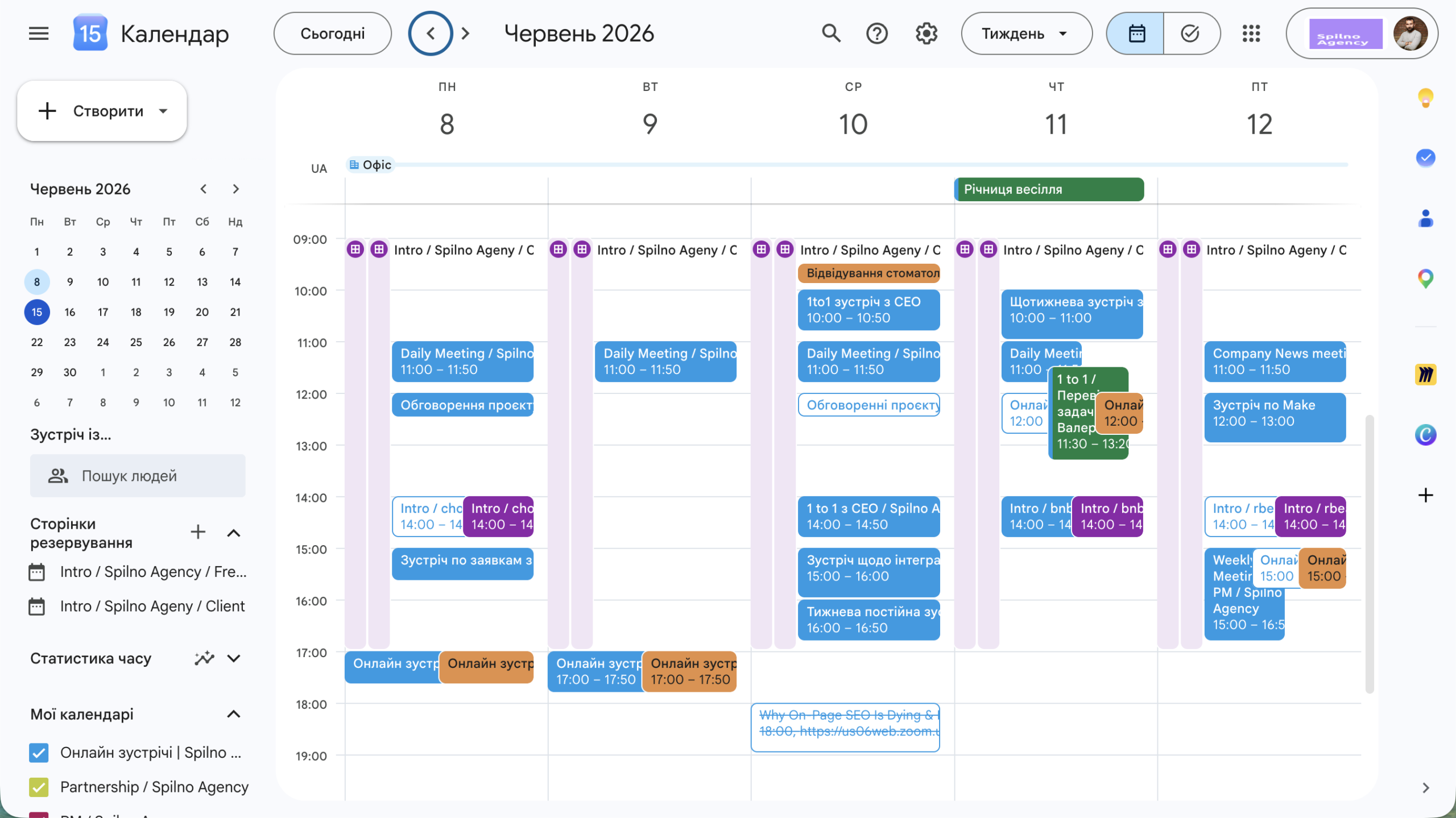
Обратите внимание на блок «Мои календари» слева внизу: здесь можно включать и выключать отдельные календари (рабочий, личный, командный), каждый со своим цветом. Это базовое правило гигиены календаря в 2026 году — разделяйте контексты, чтобы рабочие встречи не смешивались с личными делами.
1.1. Как поставить встречу (видеовстречу) в Google Календаре
Создать событие можно двумя способами: нажать кнопку «Создать» слева вверху и выбрать пункт «Событие», либо просто кликнуть на нужное время прямо в сетке календаря. Откроется окно быстрого создания события.
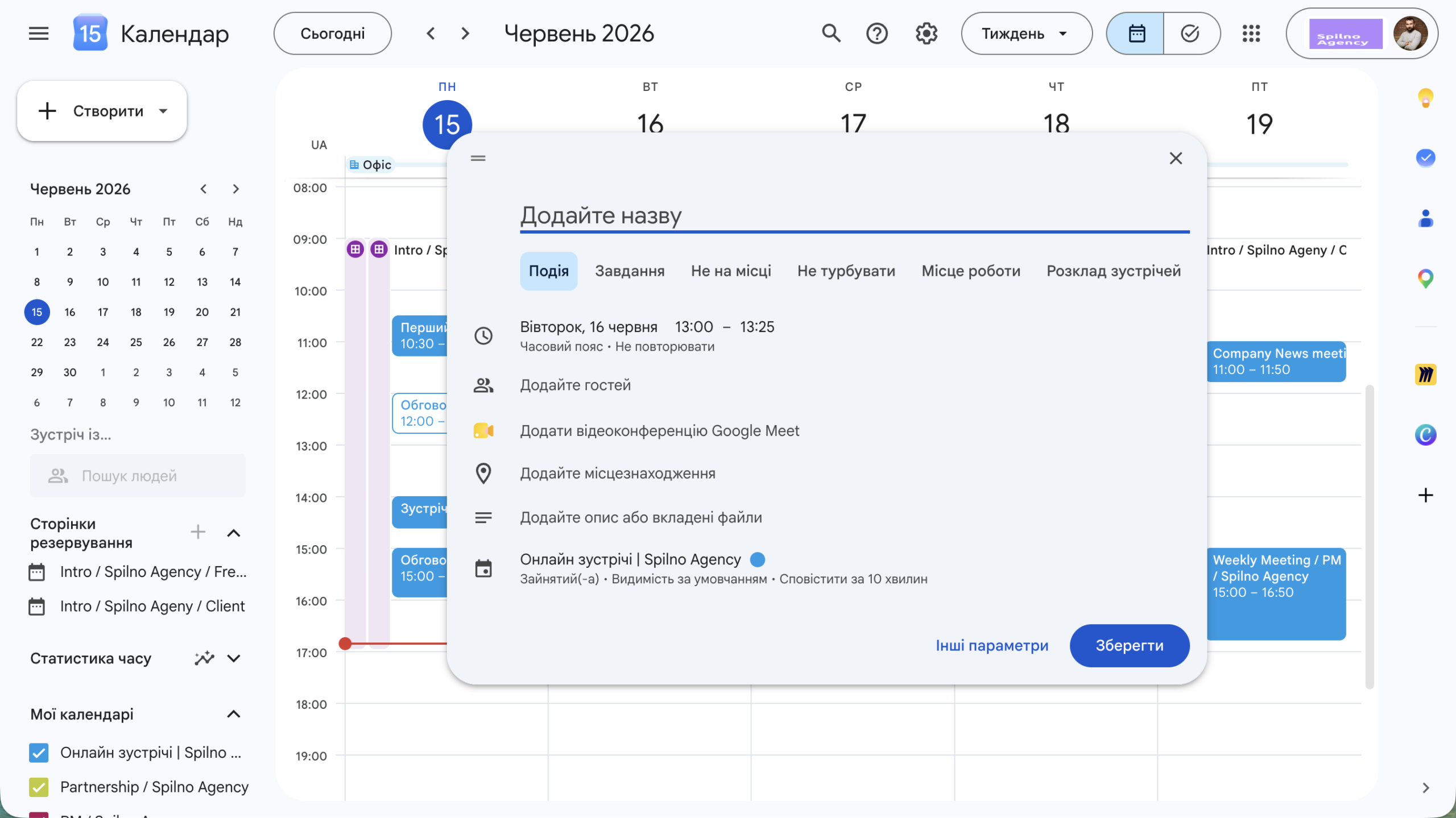
Заполните базовые поля:
- Название встречи — коротко и по сути, например «Встреча с командой» или «1-on-1 с куратором».
- Дата и время — кликните на строку с датой, чтобы изменить день и интервал (например, 13:00 – 13:25).
- Часовой пояс — укажите пояс, если участники из разных стран.
Чтобы превратить обычное событие в видеовстречу, нажмите «Добавить видеоконференцию Google Meet». Google автоматически сгенерирует уникальную ссылку на звонок (например, meet.google.com/abc-defg-hij), которая будет доступна всем гостям.
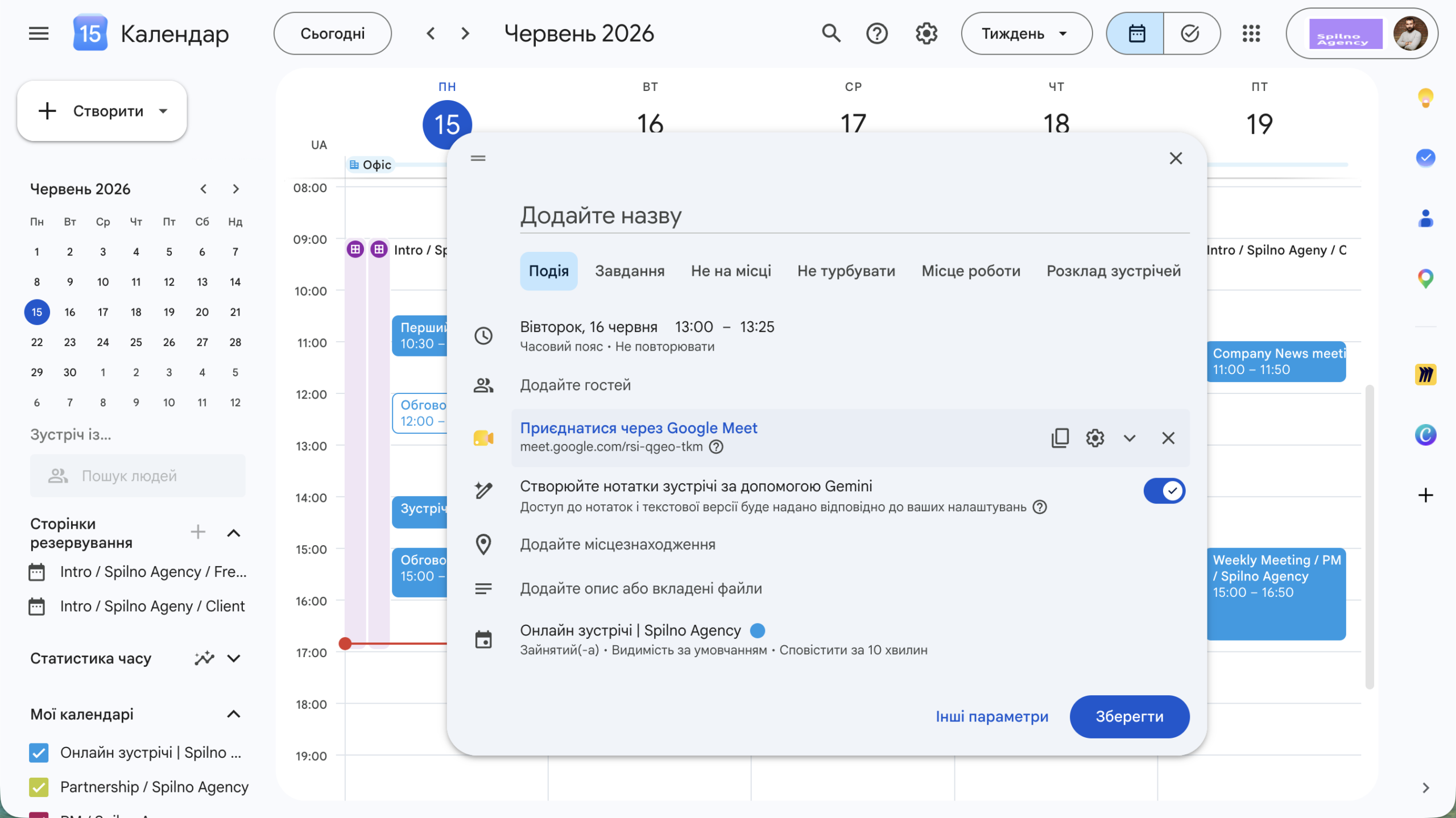
После добавления Meet можно сразу включить опцию заметок встречи от Gemini — AI сделает конспект разговора. Когда все поля заполнены, нажмите «Сохранить». Если вы уже добавили гостей, Google спросит, отправить ли им приглашение — подтвердите.
1.2. Как изменить встречу (видеовстречу)
Планы меняются — и Google Календарь позволяет отредактировать любое событие. Кликните на встречу в сетке, затем нажмите иконку карандаша (Редактировать). Откроется полноэкранный редактор со всеми деталями.
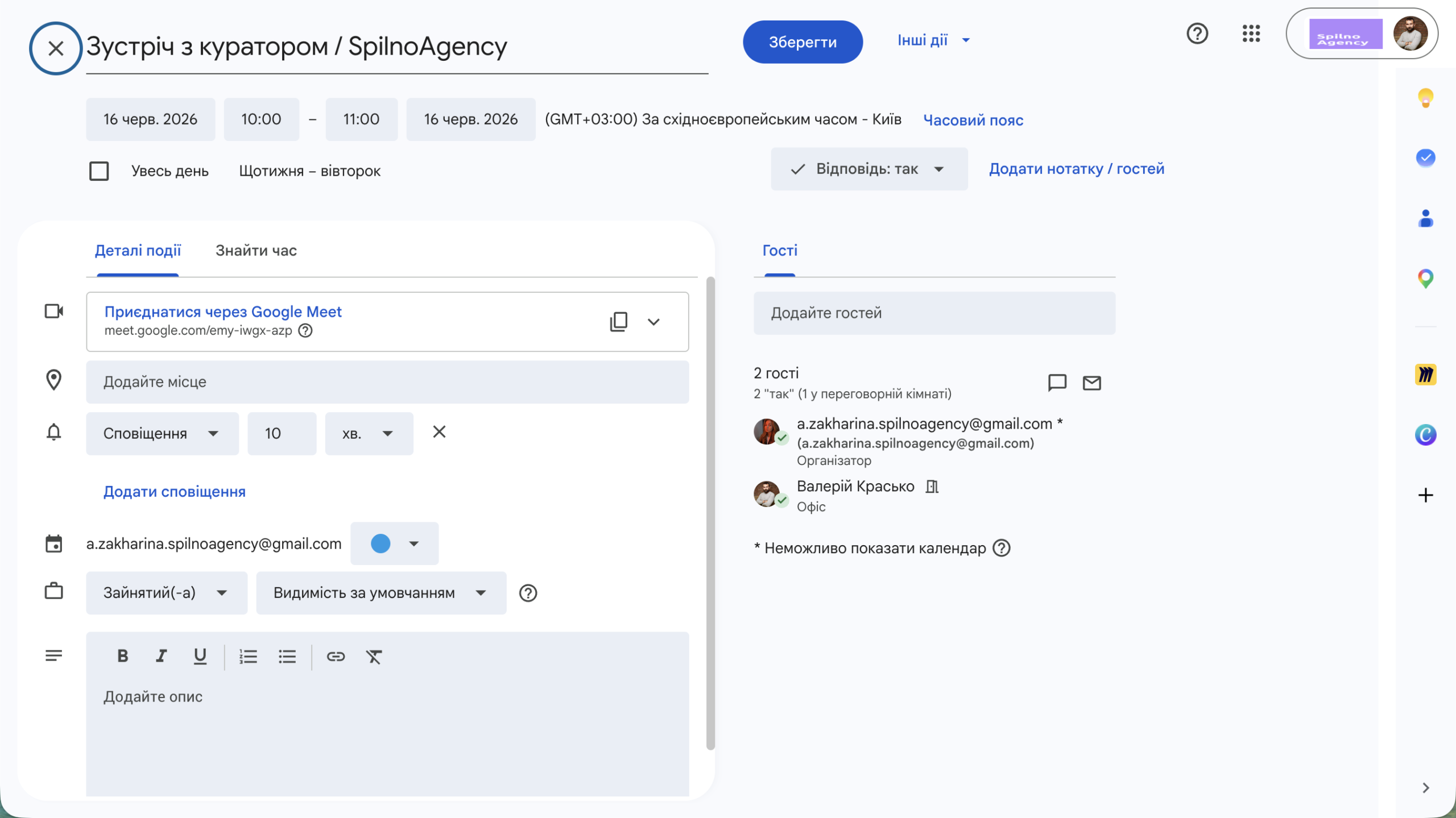
В редакторе вы можете:
- Перенести встречу — изменить дату и время вверху окна.
- Сделать событие повторяющимся — например, «Еженедельно — вторник».
- Добавить или убрать Google Meet, место проведения или описание.
- Настроить уведомления — за 10 минут, за день и т. д.
- Изменить статус занятости — «Занят» или «Свободен».
После правок нажмите «Сохранить». Если в встрече есть гости, Google предложит отправить им обновление — так все участники увидят новое время или ссылку. Важно: изменять событие может только организатор или тот, кому предоставлено право редактирования.
1.3. Как добавить пользователя на встречу
Встреча без участников — просто напоминание для себя. Чтобы пригласить человека, в окне события (или в редакторе) найдите справа поле «Добавьте гостей» и начните вводить email или имя. Google подскажет контакты из вашей адресной книги. Выберите нужный — и человек появится в списке гостей.
После сохранения каждый гость получит письмо-приглашение на почту с кнопками «Да», «Возможно» и «Нет», а само событие автоматически появится в его календаре. Для гостя вы также можете включить дополнительные права: изменять событие, приглашать других и видеть список гостей.
1.3.1. Как добавить нескольких пользователей на встречу
Принцип тот же — просто добавляйте email по очереди в то же поле «Добавьте гостей». Каждый новый участник становится отдельной строкой в списке. Несколько полезных приёмов для групп:
- Вставьте список email сразу. Можно скопировать несколько адресов через запятую — Google распарсит их в отдельных гостей.
- Используйте Google Группы. Если у вас есть группа (например,
[email protected]), добавьте её одним адресом — приглашение уйдёт всем участникам. - Проверяйте доступность через «Найти время». В полноэкранном редакторе вкладка «Найти время» показывает расписания коллег рядом — так вы выберете слот, свободный для всех.
- Отмечайте обязательных и необязательных гостей, чтобы участники понимали, критично ли их присутствие.
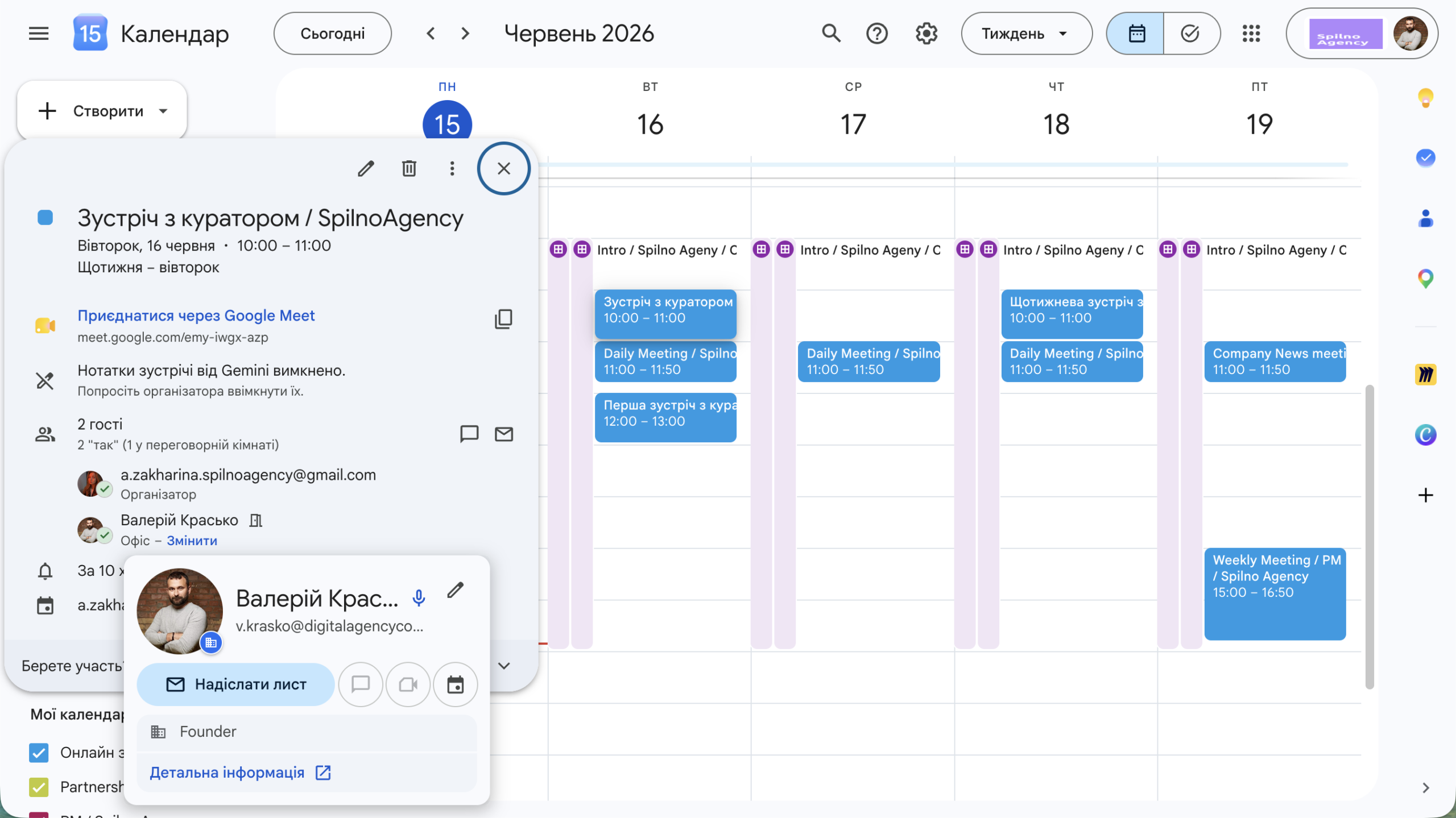
Счётчик вверху списка показывает общее количество гостей и сколько из них уже ответили — например, «2 гостя · 2 «да»». Это подводит нас к главному вопросу: как читать эти статусы.
1.4. Как трактовать статусы пользователя на встрече
Когда гость получает приглашение, он выбирает один из ответов, и Google Календарь отображает его рядом с именем. Понимать эти статусы критически важно — от этого зависит, состоится ли встреча и стоит ли кому-то о ней напомнить.
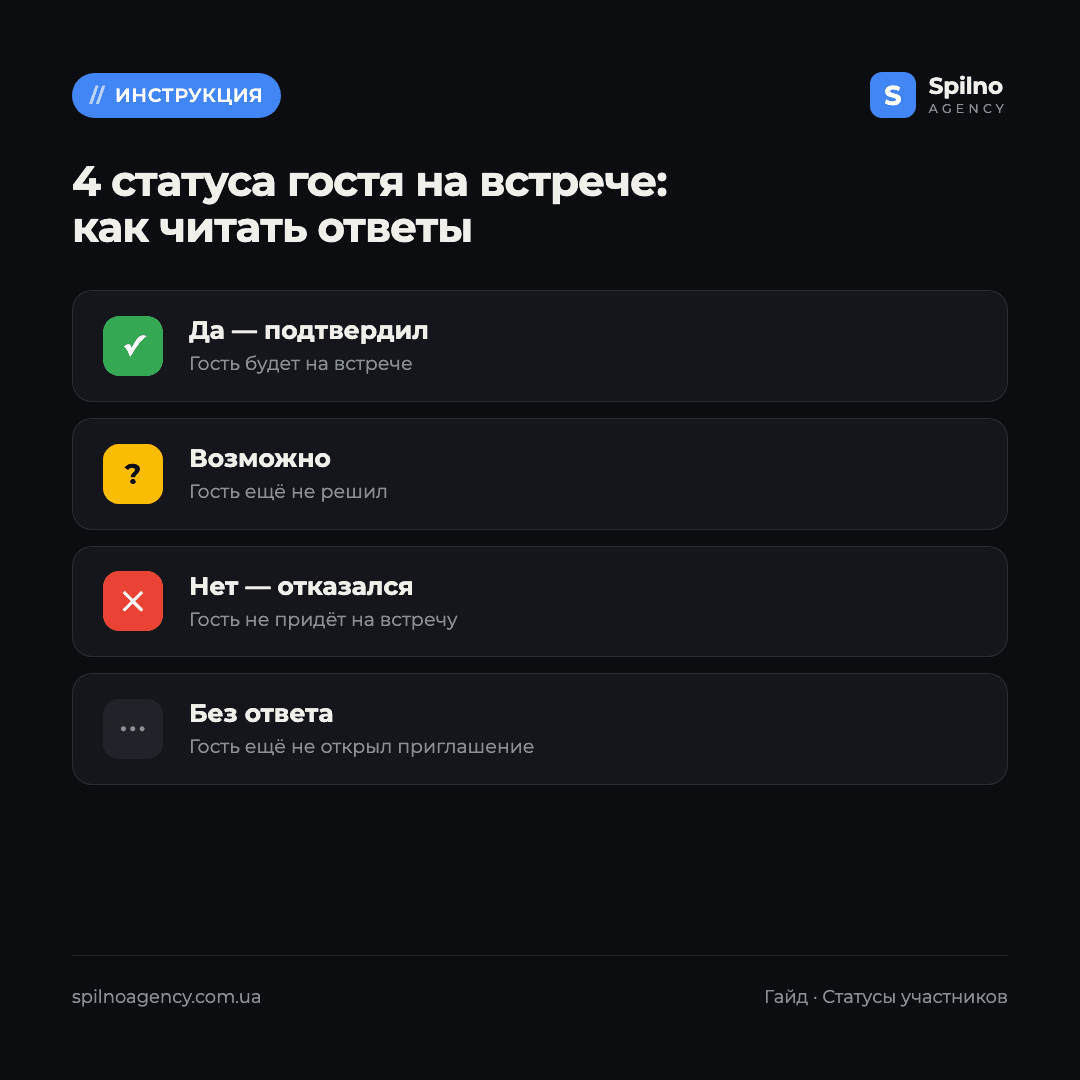
- Да (зелёная галочка) — подтвердил. Гость будет на встрече. В сводке Google пишет, например, «2 «да»».
- Возможно — гость колеблется. Он ещё не принял окончательного решения; имеет смысл уточнить перед важной встречей.
- Нет (крестик) — отказался. Гость не придёт. Если это ключевой участник — стоит перенести встречу.
- Без ответа — гость ещё не отреагировал. Возможно, не открыл письмо. За день до встречи уместно отправить напоминание.
Рядом со статусом Google показывает и другие отметки: иконку двери (гость присоединится из переговорной комнаты / офиса), отметку организатора, а надпись «Невозможно показать календарь» означает, что этот пользователь не открыл своё расписание для вас. Всё это помогает организатору заранее понять состав встречи.
1.5. Как поставить повторяющуюся встречу
Регулярные события — еженедельные синки, 1-on-1 с куратором, планёрки — не нужно создавать каждый раз вручную. Google Календарь умеет повторять одно событие по расписанию. В окне создания или в редакторе события под датой и временем найдите выпадающий список «Не повторять» и кликните на него.
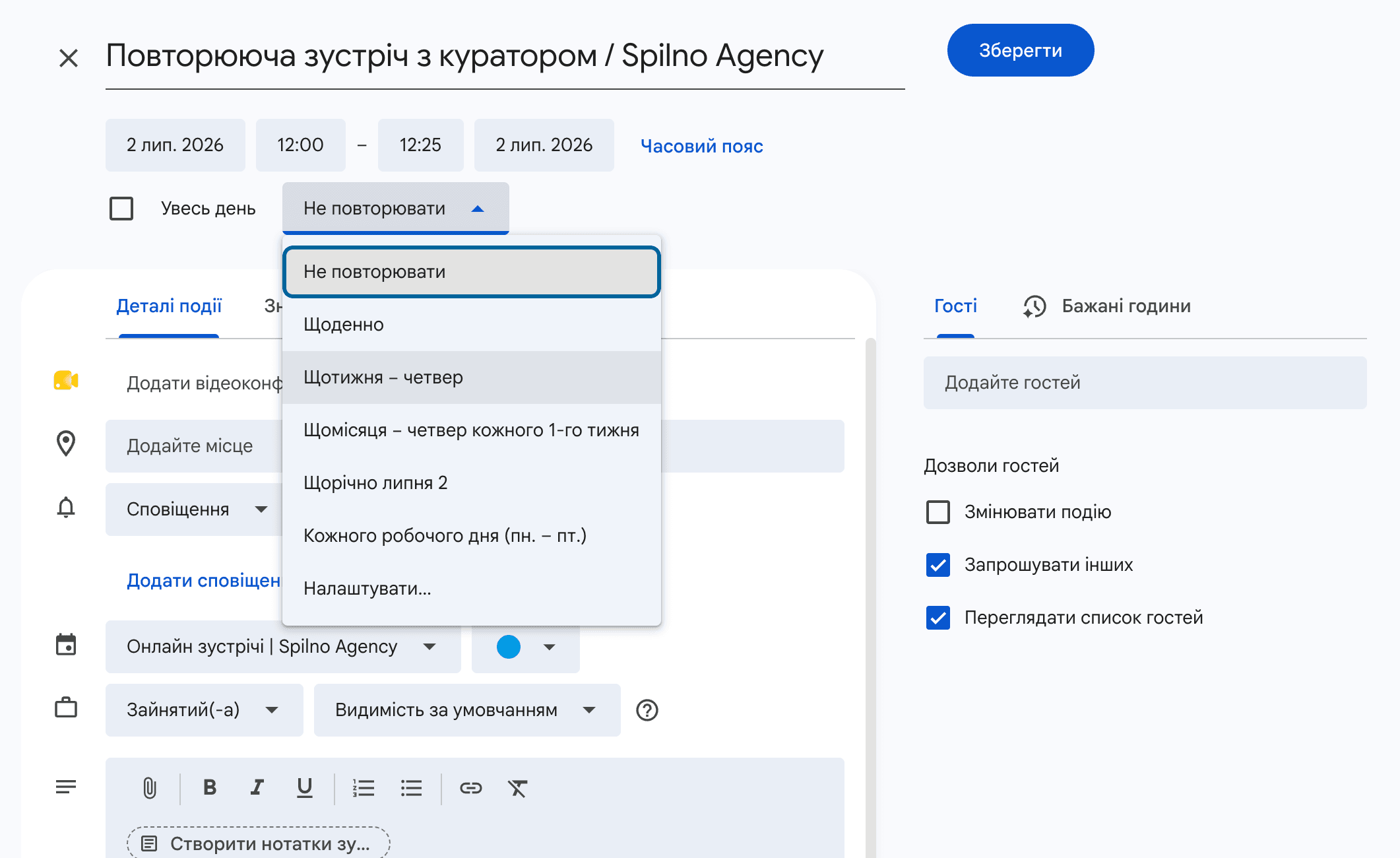
Google сразу предлагает готовые варианты, подстроенные под дату вашего события:
- Ежедневно — событие будет повторяться каждый день.
- Еженедельно — [день недели] — например, «Еженедельно — четверг»: тот же день каждую неделю.
- Ежемесячно — [день] — например, «Ежемесячно — четверг первой недели».
- Ежегодно [дата] — раз в год в ту же дату (удобно для дней рождения или годовых обзоров).
- Каждый рабочий день (пн. – пт.) — ежедневно, кроме выходных.
- Настроить… — собственное расписание: интервал (каждые 2 недели), конкретные дни недели и дата завершения серии.
Выберите нужный вариант и нажмите «Сохранить» — Google создаст всю серию встреч. Когда позже вы редактируете или удаляете повторяющееся событие, календарь спросит, применить изменение только к этому событию, к нему и последующим или ко всей серии. Это удобно, если, например, одну встречу недели нужно перенести, а остальные оставить без изменений.
1.6. Как правильно называть встречи
Название встречи — это первое (а часто и единственное), что участник видит в своём календаре и в напоминании. Главное правило одно: название должно отражать цель встречи — что именно вы собираетесь решить или обсудить. Тогда человек сразу понимает, зачем его пригласили и как подготовиться.
- Хорошо: «Решить проблему блокировки аккаунта Google Ads»
- Хорошо: «Обсуждаем результаты рекламной кампании по проекту X»
- Плохо: «Встреча с Валерием» — непонятно, о чём и зачем
- Плохо: «Встреча по проекту» — слишком общо, цель не видна
Формулируйте название как конкретный результат или тему, а не как факт встречи. Имя собеседника и так видно в списке гостей, а слово «встреча» ничего не добавляет — его можно опустить. Чёткое название экономит время всей команде: в переполненном календаре сразу видно, какое событие важно, а обсуждение в нём не начинается с вопроса «а мы тут зачем?».
Частые ошибки и советы по работе с календарём
- Не забывайте о часовом поясе. Для международных встреч всегда проверяйте пояс — иначе коллега подключится на час раньше или позже.
- Ставьте уведомления. Напоминание за 10 минут спасает от пропущенных звонков.
- Не редактируйте чужие события напрямую. Если вы не организатор — попросите изменить время того, кто создал встречу.
- Реагируйте на приглашения. Статус «без ответа» усложняет планирование всей команде — подтверждайте или отклоняйте вовремя.
- Добавляйте описание и повестку. Несколько строк о цели встречи экономят время всем участникам.
Это была Часть 1 нашего гайда. В следующих частях мы разберём общие календари команды, интеграцию с Zoom и автоматизацию через страницы бронирования.
FAQ: работа с Google Календарём
Как создать видеовстречу в Google Календаре?
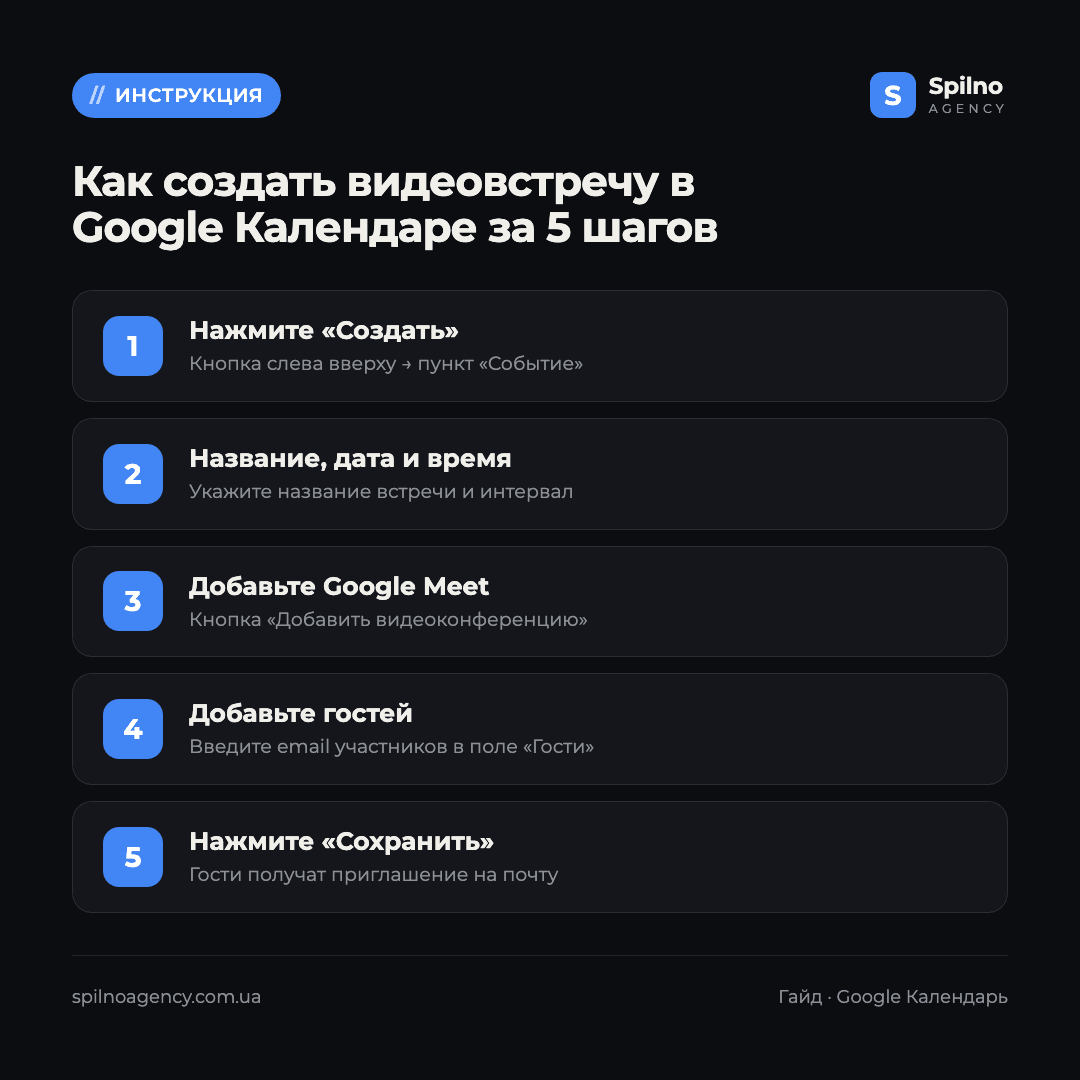
Нажмите «Создать» → «Событие», укажите название, дату и время, затем кликните «Добавить видеоконференцию Google Meet». Google сгенерирует ссылку на звонок. Добавьте гостей и нажмите «Сохранить» — все получат приглашение со ссылкой на почту.
Как изменить время уже созданной встречи?
Кликните на событие, нажмите иконку карандаша (Редактировать), измените дату и время вверху редактора и нажмите «Сохранить». Если в встрече есть гости, Google предложит отправить им обновление о новом времени.
Как добавить несколько человек на одну встречу?
В поле «Добавьте гостей» вводите email по очереди или вставьте несколько адресов через запятую. Можно добавить Google Группу одним адресом — тогда приглашение получат все её участники. Вкладка «Найти время» поможет выбрать слот, свободный для всех.
Что означает зелёная галочка рядом с именем гостя?
Зелёная галочка означает статус «да» — гость подтвердил участие во встрече. Крестик означает «нет» (отказался), знак вопроса — «возможно», а отсутствие отметки — что гость ещё не ответил на приглашение.
Как сделать встречу повторяющейся?
В окне события под датой и временем нажмите список «Не повторять» и выберите периодичность: «Ежедневно», «Еженедельно — [день]», «Ежемесячно», «Ежегодно» или «Каждый рабочий день». Для собственного расписания (каждые 2 недели, конкретные дни, дата завершения) выберите «Настроить…» и сохраните — Google создаст всю серию.
Как правильно назвать встречу в календаре?
Название должно отражать цель встречи, а не сам факт её проведения. Хорошо: «Решить проблему блокировки аккаунта Google Ads» или «Обсуждаем результаты рекламной кампании по проекту X». Плохо: «Встреча с Валерием», «Встреча по проекту» — из таких названий непонятно, зачем событие и как к нему готовиться.
Бесплатны ли Google Календарь и Google Meet?
Да. Google Календарь и Google Meet бесплатны для любого владельца аккаунта Google. Видеовстречи 1-on-1 не ограничены по времени, а групповые звонки в бесплатной версии — до 60 минут. Расширенные функции (более длинные групповые звонки, запись) доступны в Google Workspace.
Здесь будут ваши комментарии
Чтобы присоединиться к обсуждению, зарегистрируйтесь — это займёт минуту.
ЗарегистрироватьсяУже есть аккаунт? Войти

Читайте также

Опыт Spilno Agency: как мы проверяем события перед началом работы
Прежде чем запустить рекламу в Google Ads или Meta Ads, либо взяться за SEO-продвижение, в Spilno Agency всегда…

DebugView в GA4: как проверить, что событие Google Analytics сработало
DebugView — это раздел Google Analytics 4, который показывает события вашего сайта в реальном времени, за секунды после…

Самые популярные Claude скиллы для TikTok Ads: подборка 2026
9 проверенных Claude скиллов и MCP-серверов для TikTok Ads: аудит Pixel/Smart+, Spark Ads, подбор креаторов, живые данные кабинета.…