Jak nadać dostęp do strony w Webflow w 2026 roku

Aby nadać dostęp do strony w Webflow, otwórz Workspace settings → Members, kliknij Invite people, wpisz email i wybierz rolę (Admin, Designer lub Editor). Dla jednego projektu udostępniasz dostęp gościnny do strony, dla nietechnicznego klienta — dostęp do Editora (edycja tekstu i zdjęć), a aby całkowicie zmienić właściciela — przekazujesz stronę na inne konto. Poniżej wszystkie metody krok po kroku.
Poziomy dostępu w Webflow
Webflow dzieli dostęp na trzy poziomy. Znajomość różnic oszczędza czas i chroni projekt: nadajesz osobie dokładnie tyle uprawnień, ile wymaga jej zadanie — nie więcej.
- Workspace — dostęp do całej przestrzeni roboczej i wszystkich stron w niej. Dla członków zespołu i wykonawców pracujących nad kilkoma projektami.
- Dostęp do strony (gość) — osoba widzi i edytuje tylko jeden konkretny projekt. Idealne dla freelancera lub agencji, którzy nie potrzebują pozostałych stron.
- Editor — klient edytuje tylko tekst i zdjęcia na żywej stronie, bez dostępu do designu, struktury i ustawień.

Jak zaprosić członka Workspace: 4 kroki
To podstawowy sposób na nadanie dostępu członkowi zespołu. Zaproszenie jest powiązane z adresem email, więc osoba pracuje na własnym koncie — zawsze widzisz, kto i co zmienił.
- Otwórz Workspace settings → w menu po lewej wybierz
Members. - Kliknij Invite people i wpisz
emailzapraszanej osoby. - Wybierz rolę — Admin, Designer lub Editor — zależnie od potrzebnych uprawnień.
- Kliknij Send invite. Osoba otrzyma e-mail, zaakceptuje zaproszenie — i dostęp stanie się aktywny.

Role w Workspace: kto co może
- Admin — pełna kontrola: design, ustawienia, zarządzanie członkami i płatnościami. Tylko dla zaufanych osób.
- Designer (Can design) — pełny dostęp do Designera: layout, style, CMS, interakcje. Bez płatności i zarządzania zespołem.
- Editor (Can edit) — wyłącznie edycja treści przez Editor: teksty, zdjęcia, wpisy CMS.
- Billing / Can publish — dodatkowe uprawnienia konfigurowane osobno w nowszych planach (płatności, publikacja). Nadawaj punktowo.
Zasada jest prosta: minimalny potrzebny poziom. Wykonawcy budującemu strony zwykle wystarczy Designer na jednej witrynie, a klientowi do aktualizacji aktualności — Editor.
Dostęp do jednej strony (dla freelancera lub agencji)
Jeśli nie chcesz otwierać całego Workspace, nadaj dostęp gościnny do konkretnego projektu. W ustawieniach strony znajduje się sekcja zarządzania dostępem, w której zapraszasz osobę właśnie do tej witryny. Wykonawca widzi wtedy tylko Twój projekt i nie ma dostępu do innych stron ani płatności przestrzeni roboczej.
- Otwórz stronę → Site settings.
- Znajdź sekcję dostępu do strony (zaproszenie gości/członków witryny).
- Dodaj email i wybierz, co osoba może robić — projektować czy tylko edytować.
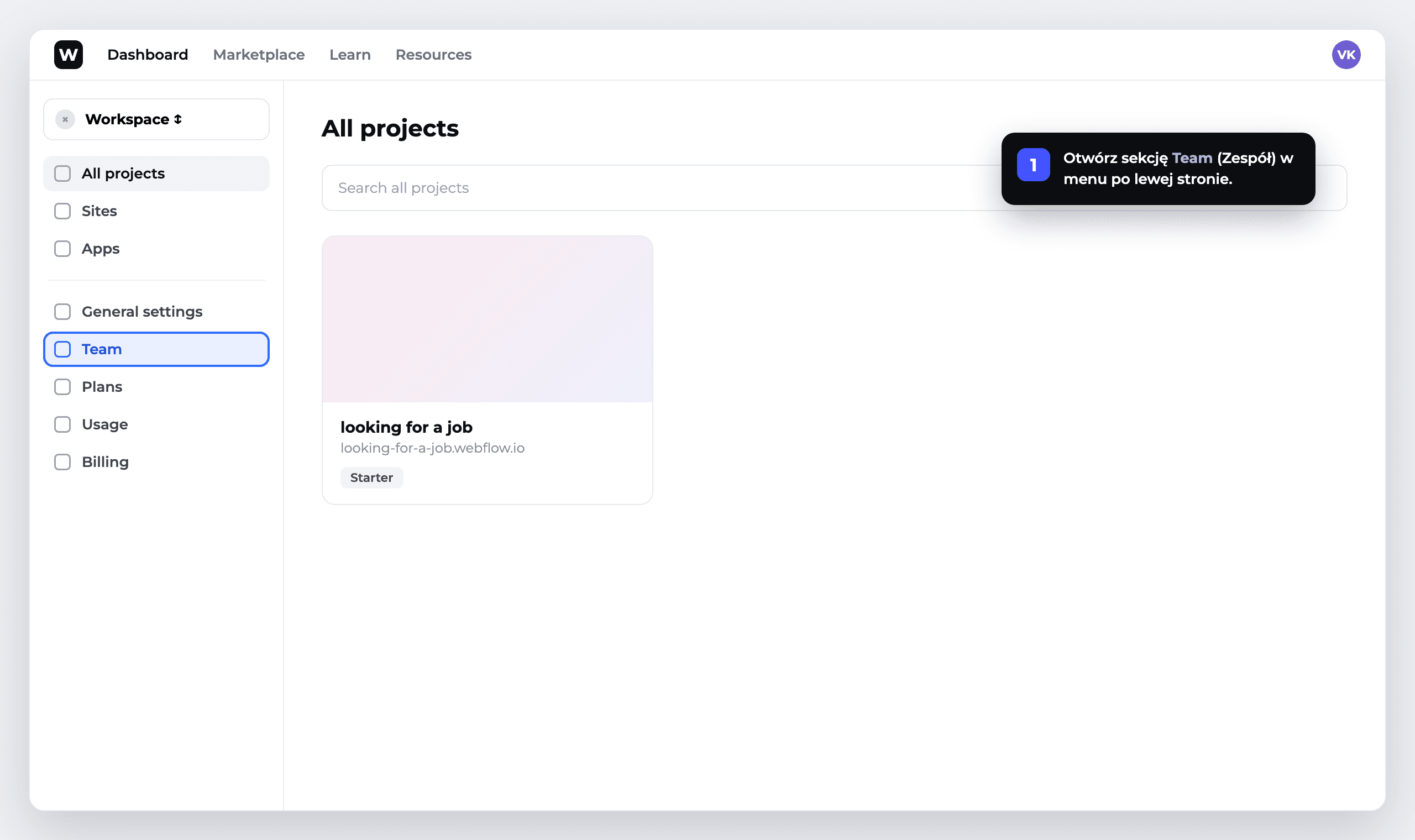
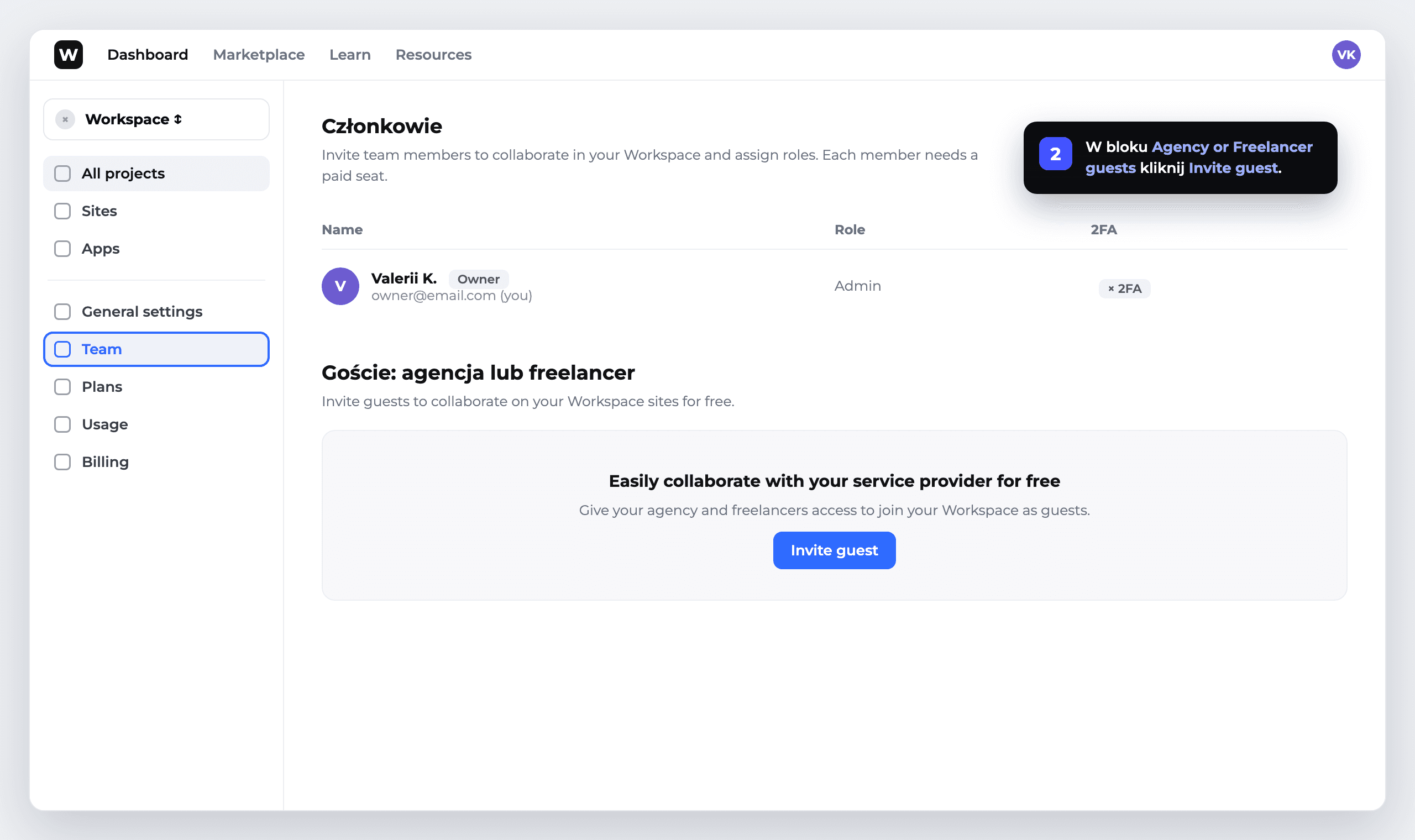
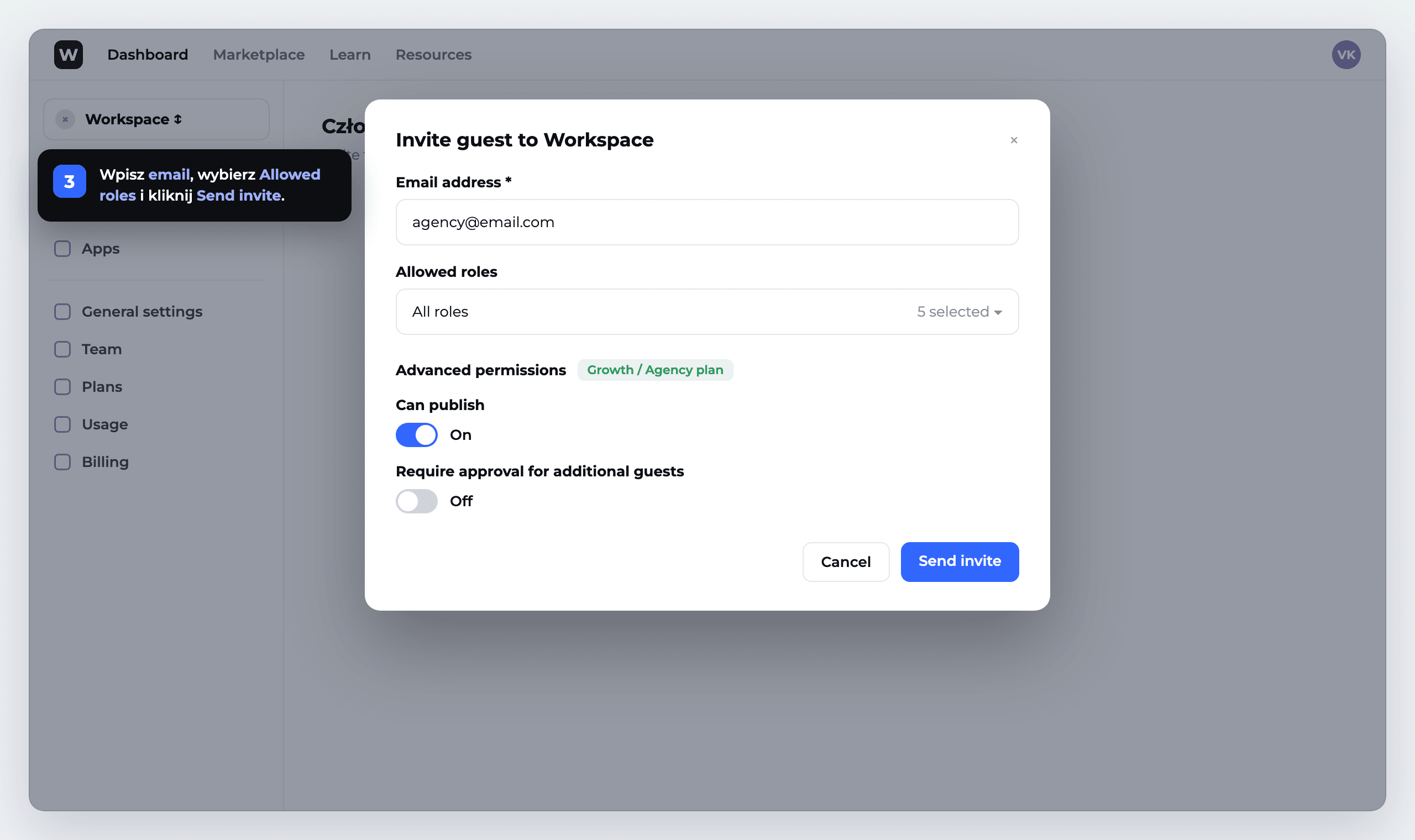
Webflow ma osobny, bezpłatny mechanizm dla wykonawców — Agency or Freelancer guests. Oto jak to wygląda w praktyce (roboczy email na zrzutach jest ukryty zastępczym adresem).
Dostęp do Editora dla klienta
Gdy klient chce samodzielnie aktualizować teksty, ceny czy aktualności, ale nie powinien dotykać designu — to klasyczny przypadek dla Editora. Klient wchodzi na adres swojej strony z dopiskiem ?edit na końcu (np. https://site.com?edit) lub przez zaproszenie e-mail, loguje się i edytuje treść bezpośrednio na stronie. Wszystkie zmiany zapisują się bez ryzyka uszkodzenia layoutu.
Przekazanie strony na inne konto (zmiana właściciela)
Jeśli trzeba nie tylko nadać dostęp, ale w pełni przekazać projekt klientowi lub do innego Workspace — użyj Transfer site. To najlepsza opcja, gdy agencja zakończyła rozwój i przekazuje stronę zamawiającemu wraz z własnością i płatnościami.
- Otwórz Site settings → General (lub sekcję zarządzania stroną).
- Znajdź Transfer site i wskaż docelowy Workspace lub konto.
- Potwierdź przekazanie. Uwaga: płatny plan strony nie zawsze przenosi się automatycznie — sprawdź, kto będzie płacił za stronę po przekazaniu.
Jak cofnąć dostęp i nie stracić bezpieczeństwa
- Cofnięcie w kilka sekund. W
Memberslub ustawieniach strony usuń osobę — dostęp znika natychmiast. - Uwierzytelnianie dwuskładnikowe (2FA). Włącz je na własnym koncie i wymagaj od wykonawców.
- Okresowy audyt. Raz na kwartał przeglądaj listę członków i usuwaj tych, którzy nie pracują już nad projektem.
- Zasada minimalnych uprawnień. Nie nadawaj Admina tam, gdzie wystarczy Editor.
FAQ — najczęstsze pytania
Jak szybko nadać dostęp do strony w Webflow?
Otwórz Workspace settings → Members → Invite people, wpisz email i wybierz rolę (Admin, Designer lub Editor). Osoba zaakceptuje zaproszenie z e-maila — dostęp aktywuje się w kilka minut.
Czy mogę udostępnić dostęp tylko do jednej strony, a nie do całego Workspace?
Tak. Konkretna strona ma dostęp gościnny — osoba widzi i edytuje tylko ten projekt, bez dostępu do pozostałych stron ani płatności przestrzeni roboczej.
Jak dać klientowi dostęp tylko do edycji tekstu?
Nadaj rolę Editor. Klient edytuje teksty, zdjęcia i wpisy CMS na żywej stronie, ale nie może zmieniać designu, struktury ani ustawień.
Czym różni się przekazanie strony od nadania dostępu?
Nadanie dostępu pozostawia stronę w Twoim Workspace — dzielisz się uprawnieniami. Transfer site w pełni przenosi projekt na inne konto wraz z własnością. Stosuje się go, gdy agencja przekazuje gotową stronę klientowi.
Czy zaproszony członek widzi dane płatności?
Nie, o ile nie nadałeś mu uprawnień do płatności. Role Designer i Editor nie dają dostępu do płatności — zarządzanie płatnościami ma tylko Admin lub osobne uprawnienie.
Jak cofnąć dostęp w Webflow?
W sekcji Members (lub w ustawieniach strony) usuń osobę z listy — dostęp znika natychmiast. Zalecamy audyt członków raz na kwartał.
Potrzebujesz pomocy z rozwojem, wsparciem lub SEO strony w Webflow? Spilno Agency skonfiguruje dostępy, bezpieczeństwo i obsługę projektu kompleksowo.

Czytaj również
Obszary robocze w Google Tag Manager: po co są i jak z nimi pracować w 2026 roku
Obszar roboczy (workspace) w Google Tag Manager to „wersja robocza” kontenera — miejsce, w którym można bezpiecznie edytować…
Jak śledzić przychód, transakcje i zakupy z WordPress WooCommerce w Google Analytics 4
Wstęp Właściciele sklepów na WooCommerce często są przekonani, że Google Analytics 4 już pokazuje im przychód, liczbę transakcji…
Jak analizować statystyki godzinowe w Google Analytics 4
Google Analytics 4 nie ma osobnej zakładki „Statystyki godzinowe”, ale taki podział danych da się uzyskać w 3…