Zasady pracy z kalendarzem w 2026. Część 2 — zmiana terminu, nowe kalendarze i ustawienia


Kalendarz Google pozwala nie tylko tworzyć wydarzenia, ale też nimi zarządzać: przenosić spotkania, proponować nowy termin nawet gdy nie jesteś organizatorem, prowadzić kilka kalendarzy dla różnych projektów i dostosowywać powiadomienia do własnego rytmu pracy. W tej części — instrukcje krok po kroku dla każdego z tych scenariuszy.
Spis treści
- 1.1 Przełożenie spotkania: przeciąganie vs. „Zaproponuj nowy termin”
- 1.2 Jak utworzyć nowy kalendarz lub zasubskrybować istniejący
- 1.3 Przegląd ustawień Kalendarza Google
- Częste błędy
- FAQ
1.1 Przełożenie spotkania: przeciąganie vs. „Zaproponuj nowy termin”
Kalendarz Google oferuje dwa sposoby zmiany godziny wydarzenia: przeciąganie (drag-and-drop) oraz funkcję „Zaproponuj nowy termin”. Dostępność zależy od Twojej roli w spotkaniu.
Kto może przeciągać wydarzenia — a kto nie
Organizator może przeciągać każde wydarzenie do nowego slotu w widoku tygodniowym lub dziennym. Nowy czas zapisuje się automatycznie, a zaproszeni goście otrzymują zaktualizowane powiadomienie.
Gość (niebędący organizatorem) nie może przeciągnąć cudzego wydarzenia. Próba wywołuje komunikat: „Nie możesz przenieść tego wydarzenia” i link do „Zaproponuj nowy termin”.
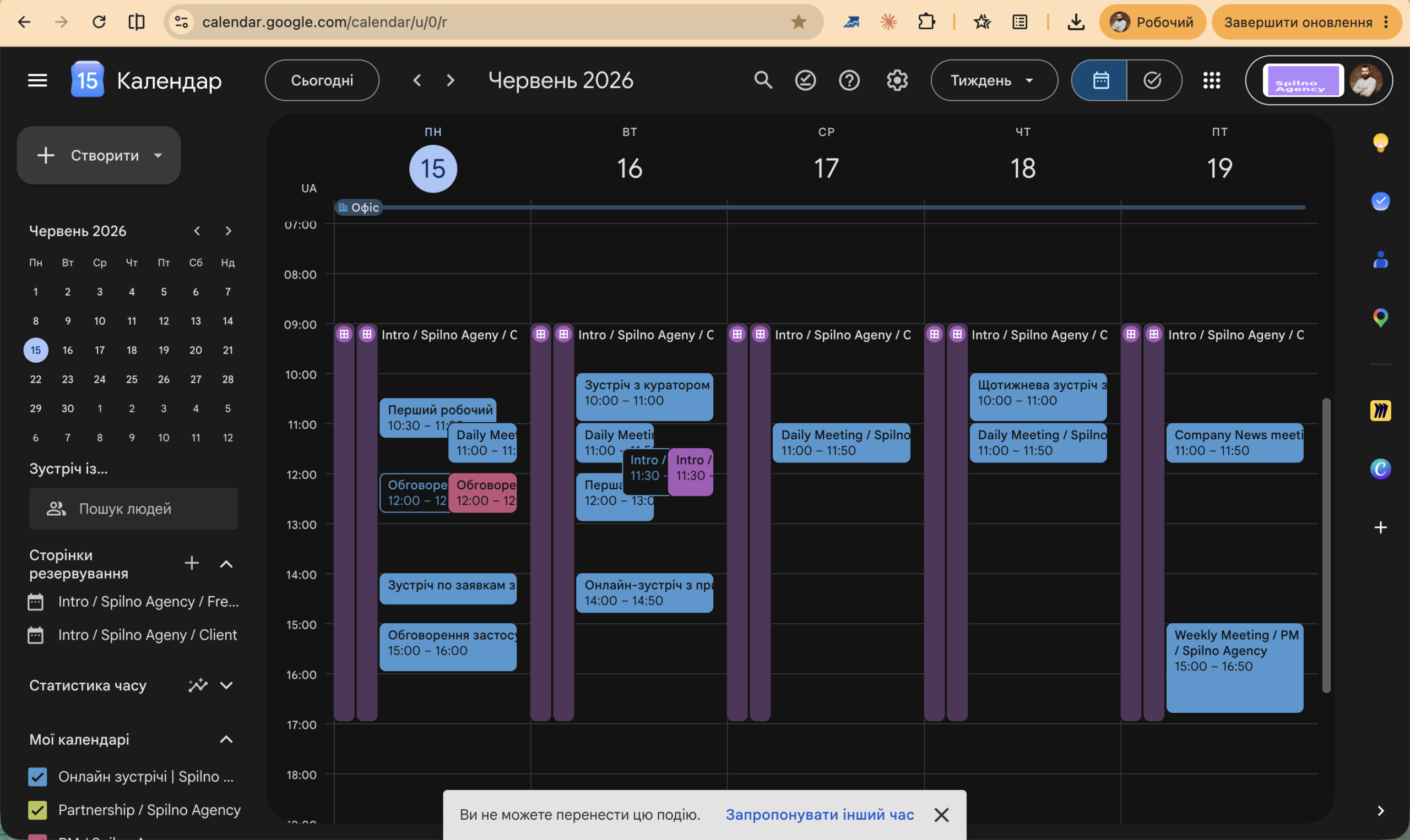
Jak skorzystać z funkcji „Zaproponuj nowy termin”
Funkcja jest dostępna dla gości, którzy otrzymali zaproszenie. Pozwala zaproponować organizatorowi alternatywny termin bez konieczności odrzucania spotkania.
Po kliknięciu linku otwiera się ekran z dwoma panelami: po lewej — szczegóły bieżącego wydarzenia, po prawej — porównanie dostępności organizatora i Twojego kalendarza.
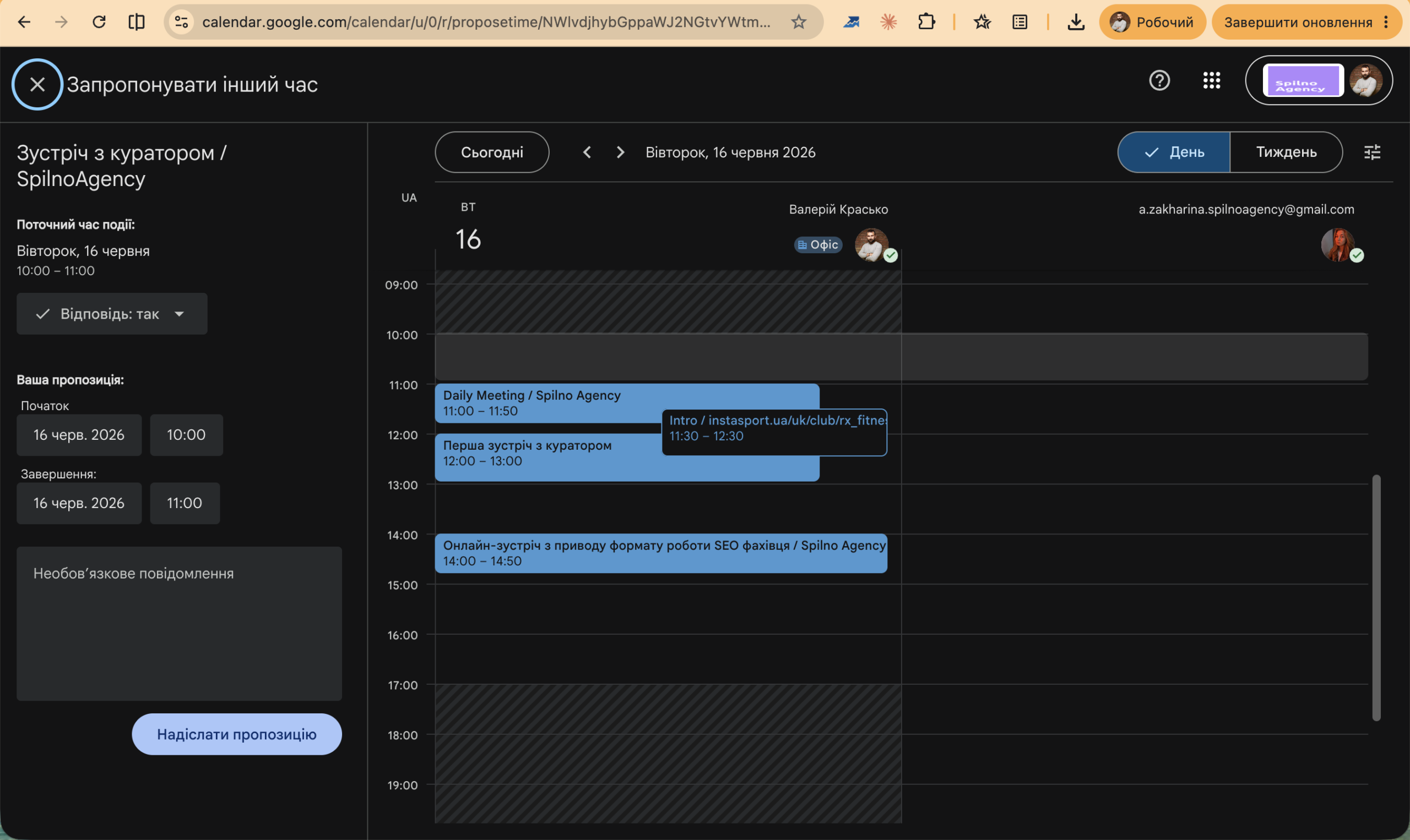
- Otwórz wydarzenie w swoim kalendarzu i kliknij „Zaproponuj nowy termin”.
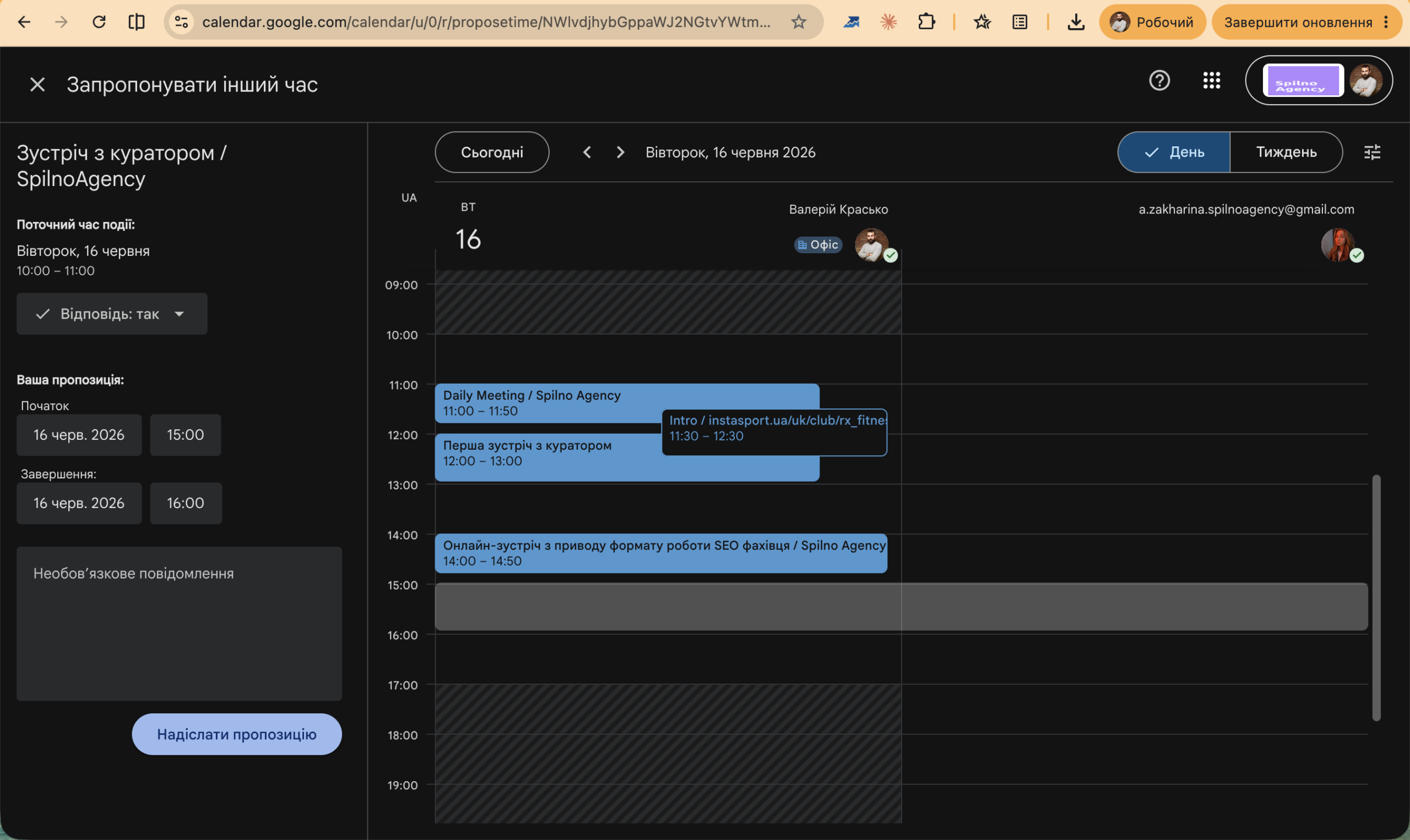
- Po lewej zobaczysz bieżący czas spotkania. Wybierz nowy — przeciągnij blok na wolny slot w prawej kolumnie.
- Upewnij się, że proponowany termin pasuje Tobie i nie koliduje z zajętymi slotami organizatora.
- Kliknij „Wyślij propozycję”.
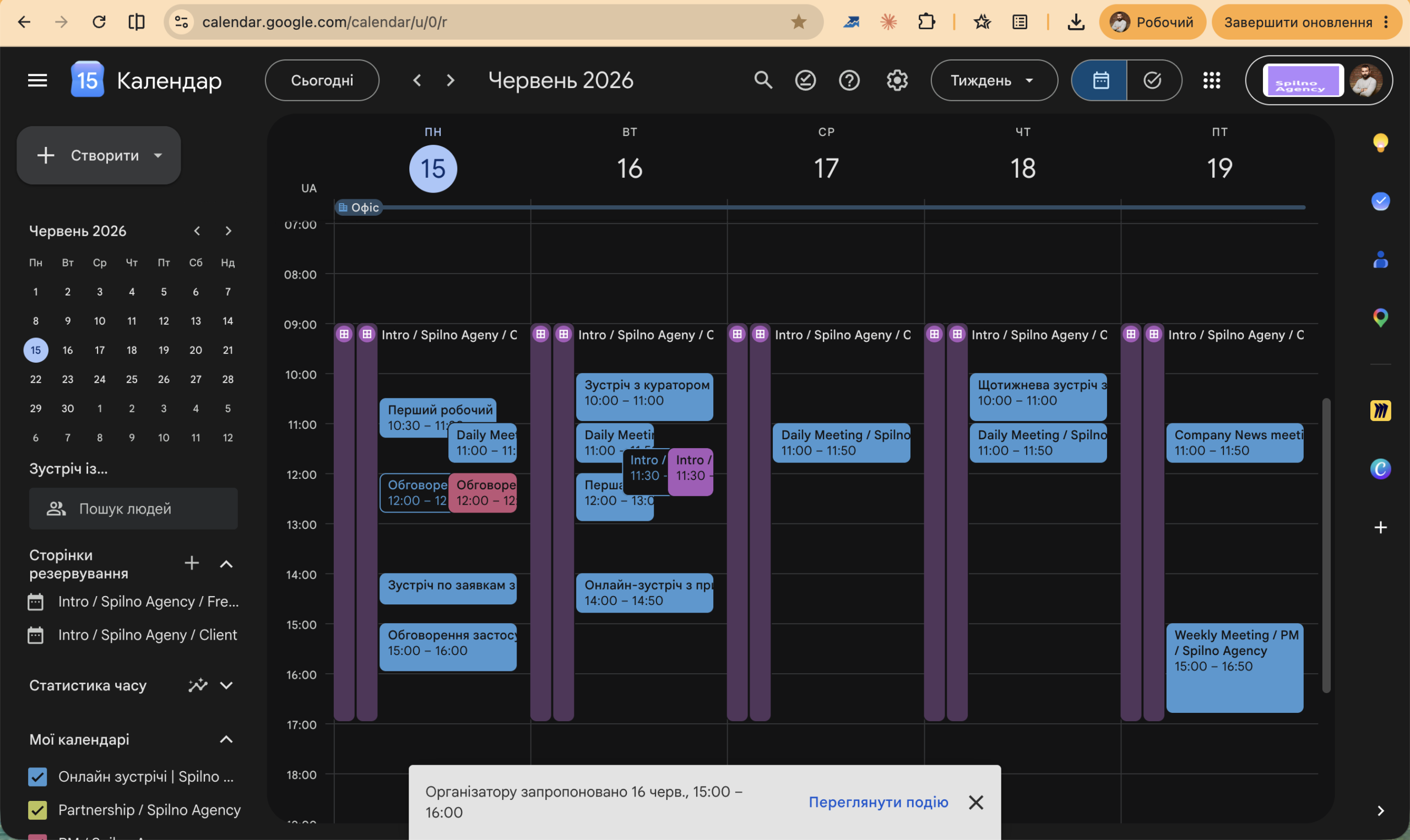
Po wysłaniu organizator otrzymuje e-mail z Twoją propozycją. W Twoim kalendarzu pojawia się potwierdzenie w formie powiadomienia.
Co się dzieje dalej: organizator może przyjąć propozycję — wtedy godzina spotkania zmienia się dla wszystkich uczestników — lub ją odrzucić. W obu przypadkach otrzymasz powiadomienie.
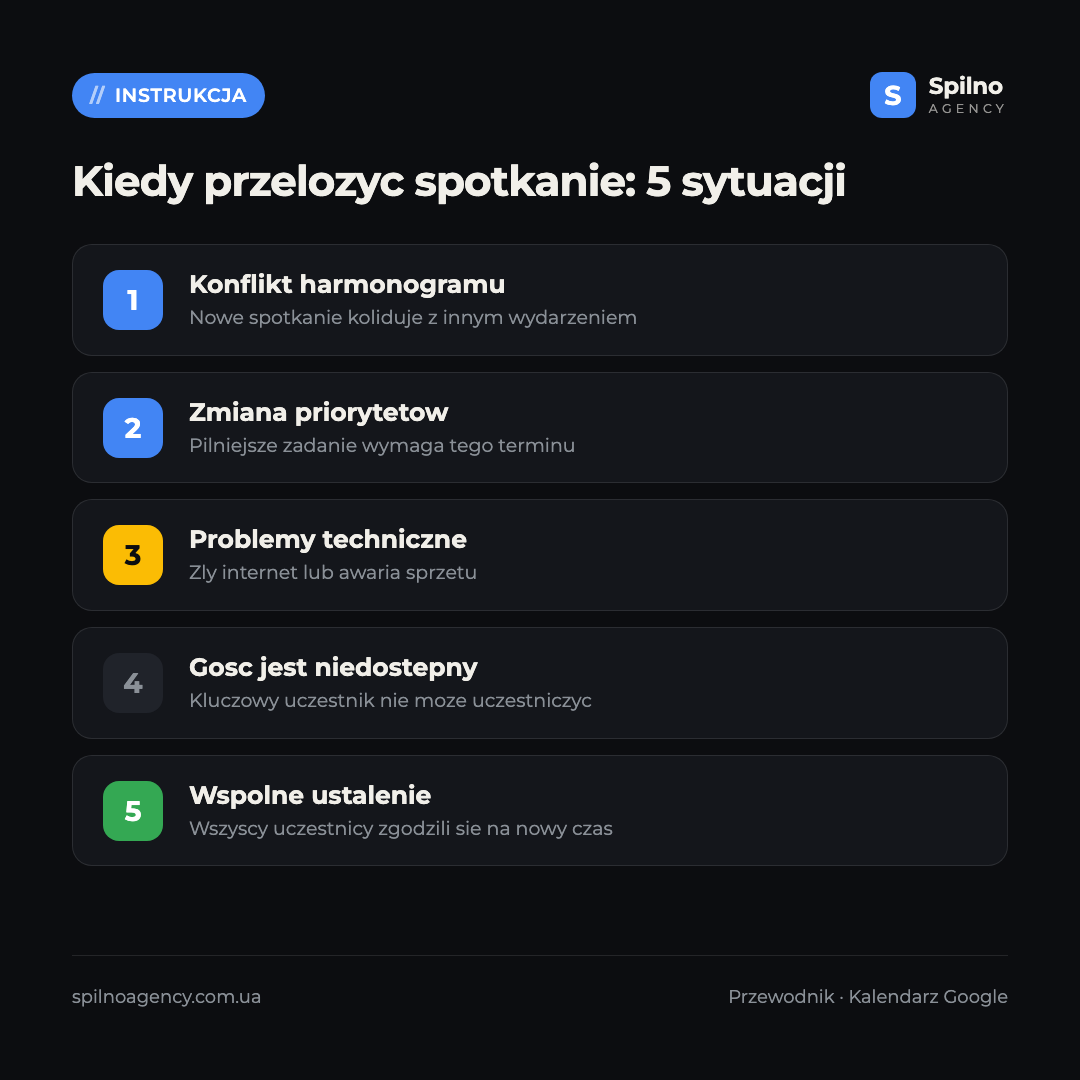
1.2 Jak utworzyć nowy kalendarz lub zasubskrybować istniejący
Kalendarz Google obsługuje wiele kalendarzy w ramach jednego konta. Pozwala to oddzielić wydarzenia prywatne, spotkania służbowe, projekty i harmonogramy zespołu — każdy z własnym kolorem i ustawieniami.
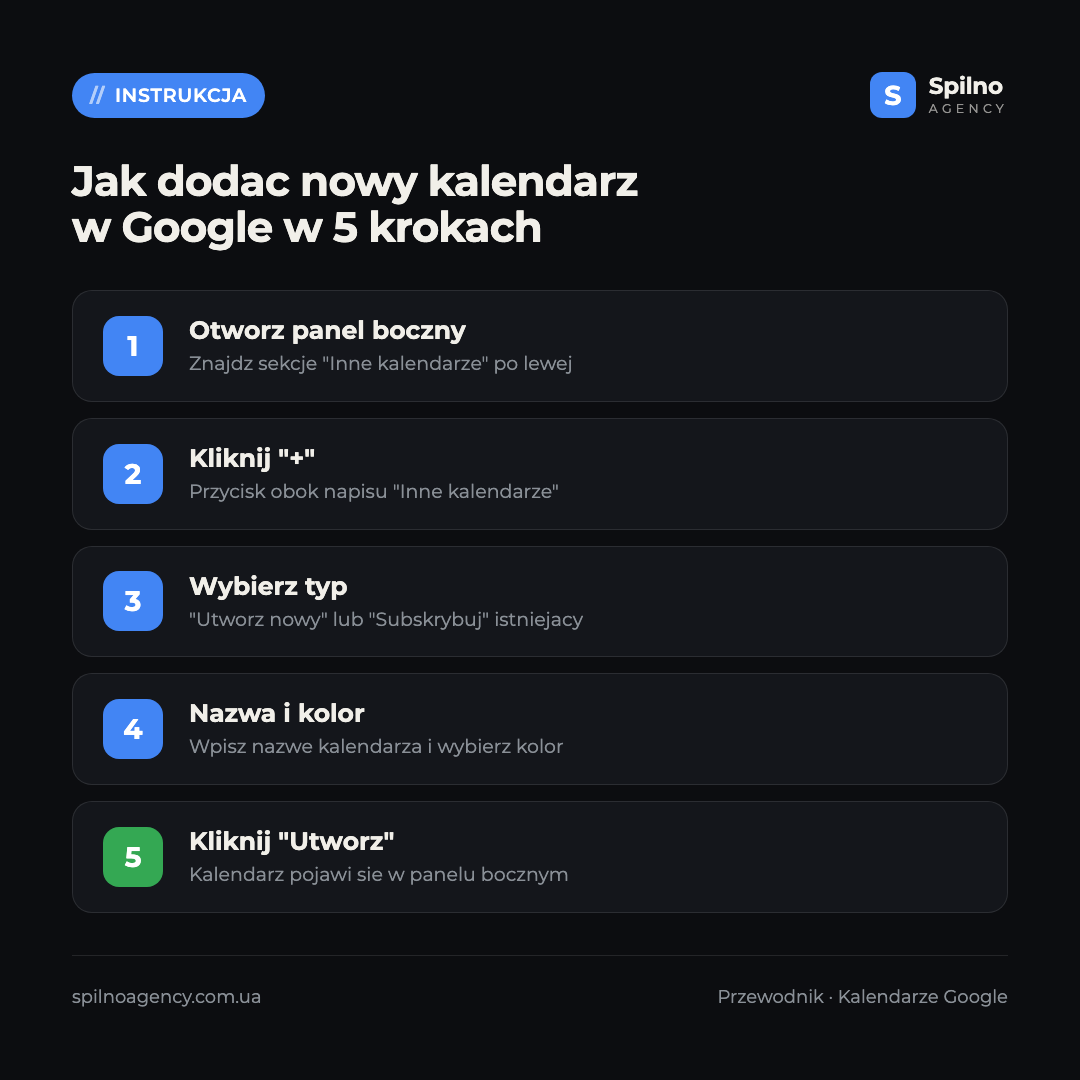
Jak utworzyć nowy kalendarz
- W lewym panelu bocznym znajdź sekcję „Inne kalendarze”.
- Kliknij ikonę „+” po prawej stronie tego napisu.
- Wybierz „Utwórz nowy kalendarz”.
- Wprowadź nazwę (np. „Marketing Q3″), opis i strefę czasową.
- Kliknij „Utwórz kalendarz”. Pojawi się w panelu bocznym z wybranym kolorem.
Jak zasubskrybować istniejący kalendarz
Jeśli kolega udostępnił Ci link do kalendarza lub znasz jego adres e-mail:
- Kliknij „+” w sekcji „Inne kalendarze”.
- Wybierz „Subskrybuj kalendarz”.
- Wprowadź adres e-mail osoby lub wklej link do publicznego kalendarza.
- Naciśnij Enter — kalendarz pojawi się na Twojej liście.
Typy kalendarzy w Google
- Mój kalendarz — główny, powiązany z kontem Gmail.
- Inne kalendarze — wszelkie dodatkowe: projektowe, zespołowe, publiczne.
- Kalendarze innych osób — widoczne, gdy ktoś Ci udostępnił dostęp lub zasubskrybowałeś.
- Święta i urodziny — pobierane automatycznie z Kontaktów Google.
1.3 Przegląd ustawień Kalendarza Google
Ustawienia Kalendarza Google otwierasz przez ikonę koła zębatego w prawym górnym rogu → „Ustawienia”. Oto najważniejsze sekcje.
Ustawienia ogólne
- Język i region — określa język interfejsu i format dat.
- Strefa czasowa — zawsze ustaw właściwą strefę, by wydarzenia wyświetlały się poprawnie.
- Pierwszy dzień tygodnia — wybierz poniedziałek lub niedzielę zależnie od przyzwyczajeń.
- Wyświetlanie weekendu — możesz ukryć sobotę i niedzielę w widoku tygodniowym.
Ustawienia wydarzeń
- Domyślny czas trwania — standardowo 1 godzina; można zmienić na 30 lub 45 minut.
- „Krótsze spotkania” — po włączeniu Google automatycznie skraca 30-minutowe spotkania do 25 minut, a godzinne do 50 minut, pozostawiając bufor między wydarzeniami.
- Domyślny status — „Zajęty” lub „Wolny” dla nowych wydarzeń.
Powiadomienia
- Każdy kalendarz może mieć własne ustawienia powiadomień e-mail i push.
- Domyślnie powiadomienie wysyłane jest 30 minut przed wydarzeniem.
- Do jednego wydarzenia można dodać kilka przypomnień (np. dzień wcześniej i 15 minut przed).
Udostępnianie i uprawnienia
W ustawieniach każdego kalendarza (kliknij trzy kropki przy jego nazwie → „Ustawienia i udostępnianie”) możesz:
- Udostępnić konkretnym osobom z poziomem „Tylko podgląd”, „Edycja wydarzeń” lub „Pełny dostęp”.
- Opublikować kalendarz jako publiczny z linkiem do udostępnienia.
- Uzyskać link iCal do subskrypcji z innych aplikacji (Outlook, Apple Calendar itp.).
Częste błędy przy pracy z Kalendarzem Google
- Próba przeciągnięcia cudzego wydarzenia — jako gość, wydarzenie wraca na swoje miejsce po odświeżeniu strony. Zmiana nie jest zapisywana.
- Wysłano propozycję terminu, ale organizator nie odpowiada — przypomnij osobiście: Google nie wysyła ponownych powiadomień o oczekujących propozycjach.
- Nowy kalendarz nie wyświetla się — sprawdź, czy pole wyboru przy jego nazwie w panelu bocznym jest zaznaczone.
- Wydarzenia wyświetlają się o złej godzinie — strefa czasowa w Twoim kalendarzu może nie odpowiadać faktycznej lokalizacji. Sprawdź w Ustawieniach → „Strefa czasowa”.
- Powiadomienia nie docierają — sprawdź uprawnienia przeglądarki do powiadomień i ustawienia konkretnego kalendarza.
FAQ
Czy organizator wie, że chcę przełożyć spotkanie?
Tak. Po kliknięciu „Wyślij propozycję” organizator otrzymuje e-mail z proponowanym nowym terminem. Jeśli zaakceptuje — spotkanie aktualizuje się automatycznie dla wszystkich uczestników.
Ile kalendarzy można mieć na jednym koncie Google?
Google nie narzuca twardego limitu liczby kalendarzy. W praktyce większość użytkowników dobrze radzi sobie z 3–7 kalendarzami obejmującymi różne projekty i obszary życia.
Jak ukryć kalendarz bez usuwania go?
Odznacz pole przy nazwie kalendarza w lewym panelu bocznym. Jego wydarzenia znikają z widoku, ale pozostają na koncie. Zaznacz ponownie, aby je przywrócić.
Czy można wyłączyć „Krótsze spotkania” dla konkretnych wydarzeń?
Tak. Otwórz wydarzenie do edycji i ręcznie wpisz dokładny czas trwania (np. dokładnie 1:00). Ustawienie „Krótsze spotkania” dotyczy tylko nowych wydarzeń, w których czas nie został zmieniony ręcznie.
Czy można połączyć Kalendarz Google z Outlookiem lub Apple Calendar?
Tak. W ustawieniach kalendarza skopiuj link „Tajny adres w formacie iCal” i dodaj go do Outlooka lub Apple Calendar jako subskrypcję. Zmiany z Google synchronizują się automatycznie, zwykle w ciągu 15–30 minut.
Tutaj pojawią się Twoje komentarze
Dołącz do dyskusji — rejestracja zajmie chwilę.
Zarejestruj sięMasz już konto? Zaloguj się

Czytaj również
Doświadczenie Spilno Agency: jak sprawdzamy zdarzenia przed startem pracy
Zanim uruchomimy kampanię w Google Ads czy Meta Ads albo zabierzemy się za SEO, w Spilno Agency zawsze…

DebugView w GA4: jak sprawdzić, czy zdarzenie Google Analytics zadziałało
DebugView to sekcja Google Analytics 4, która pokazuje zdarzenia na Twojej stronie w czasie rzeczywistym — kilka sekund…

Najpopularniejsze skille Claude dla specjalisty TikTok Ads (2026)
9 sprawdzonych skilli Claude i serwerów MCP dla TikTok Ads: audyt Pixel/Smart+, Spark Ads, dobór twórców, dane konta…