Правила работы с календарём в 2026. Часть 2 — перенос встреч, новые календари и настройки

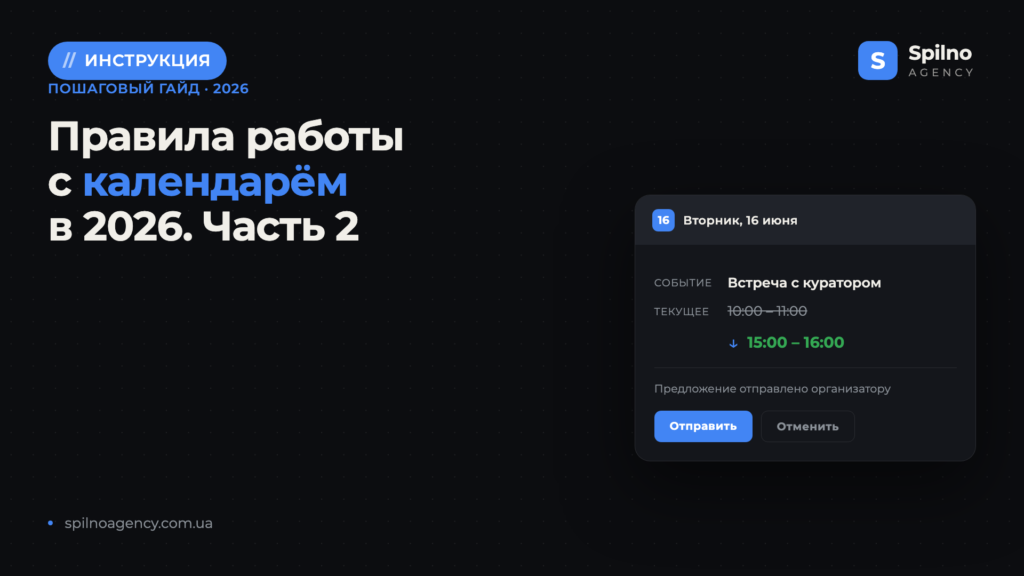
Google Календарь позволяет не только создавать события, но и управлять ими: переносить встречи, предлагать новое время даже когда вы не организатор, вести несколько календарей для разных проектов и настраивать уведомления под свой ритм работы. В этой части — пошаговые инструкции для каждого из этих сценариев.
Содержание
- 1.1 Перенос встречи: перетаскивание vs. «Предложить другое время»
- 1.2 Как создать новый или добавить существующий календарь
- 1.3 Обзор настроек Google Календаря
- Частые ошибки
- Частые вопросы (FAQ)
1.1 Перенос встречи: перетаскивание vs. «Предложить другое время»
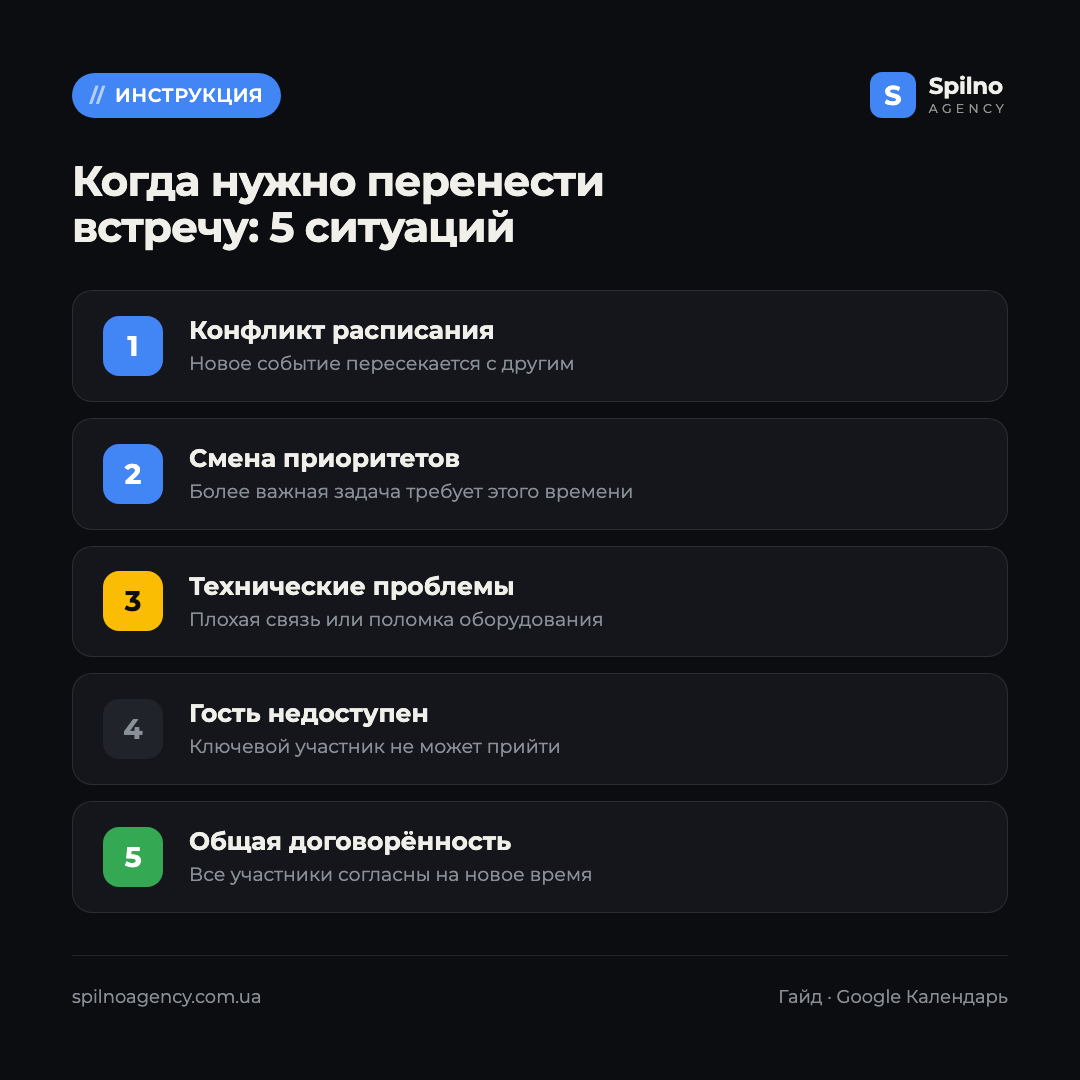
Google Календарь предлагает два способа изменить время события: перетаскивание (drag-and-drop) и функцию «Предложить другое время». Какой из них доступен — зависит от вашей роли в встрече.
Кто может перетаскивать события — а кто нет
Организатор может перетащить любое событие в новый слот в недельном или дневном виде. Новое время сохраняется автоматически, а приглашённые гости получают обновлённое уведомление.
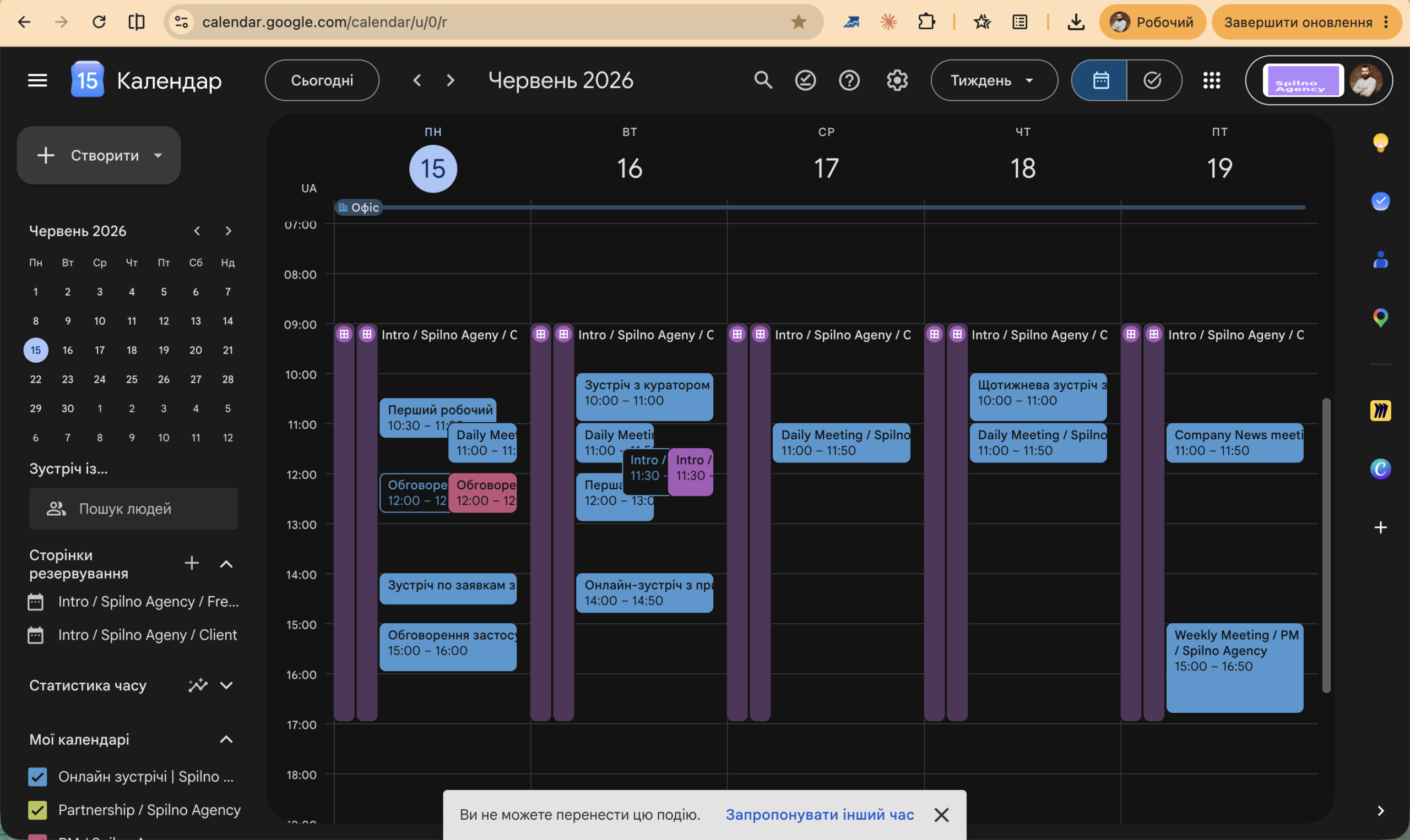
Гость (не организатор) не может перетащить чужое событие. При попытке появится уведомление «Вы не можете перенести это событие» и ссылка «Предложить другое время».
Как воспользоваться функцией «Предложить другое время»
Функция «Предложить другое время» доступна гостям, которые уже получили приглашение. Она позволяет предложить организатору альтернативный вариант без того, чтобы просто отказаться от встречи.
После клика на ссылку открывается экран с двумя панелями: слева — детали текущего события, справа — сравнение доступности организатора и вашего расписания.
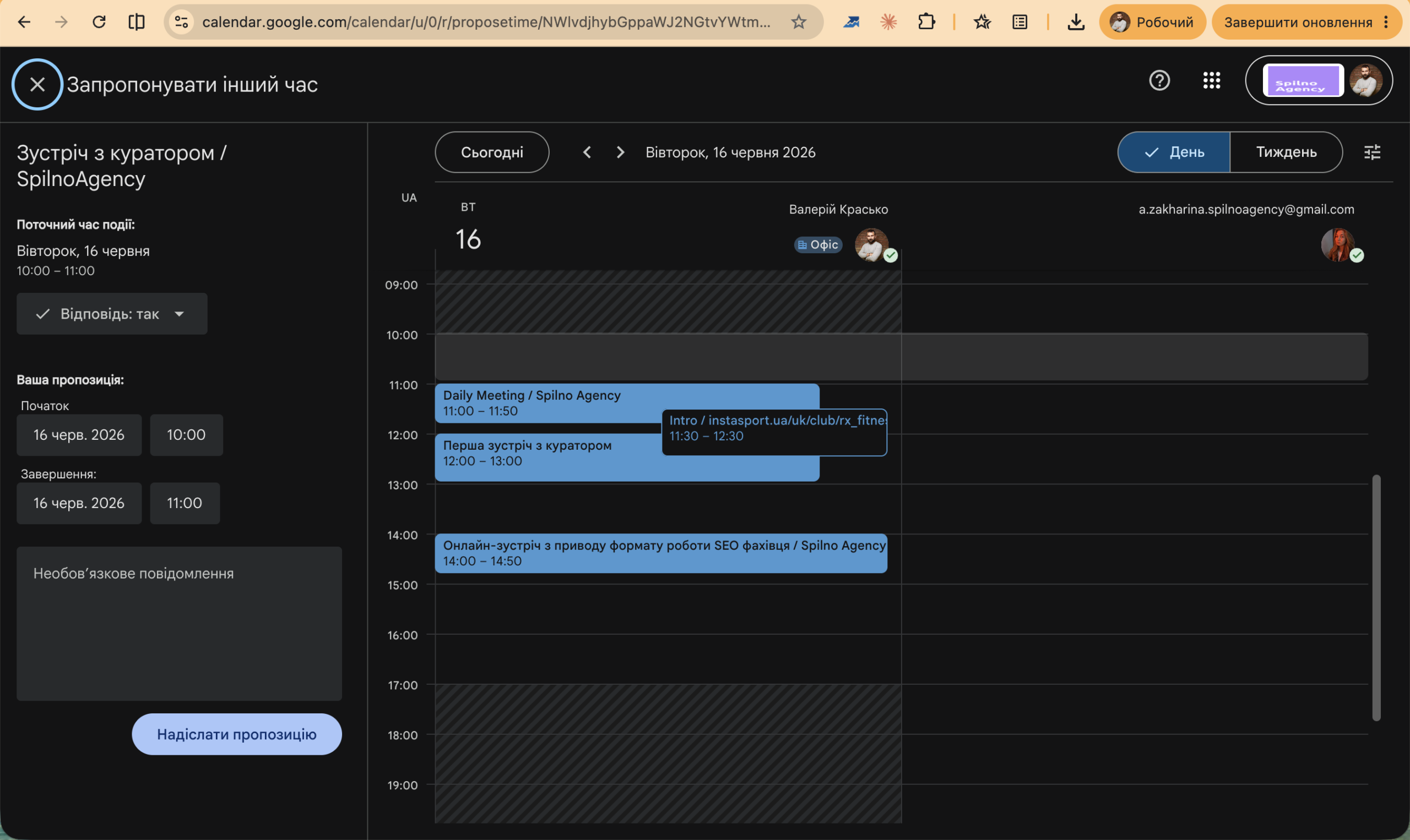
- Откройте событие в своём календаре и нажмите «Предложить другое время».
- Слева увидите текущее время встречи. Выберите новое — перетащите блок на свободный слот в правой колонке.
- Убедитесь, что новое время удобно для вас и не накладывается на занятые слоты организатора.
- Нажмите «Отправить предложение».
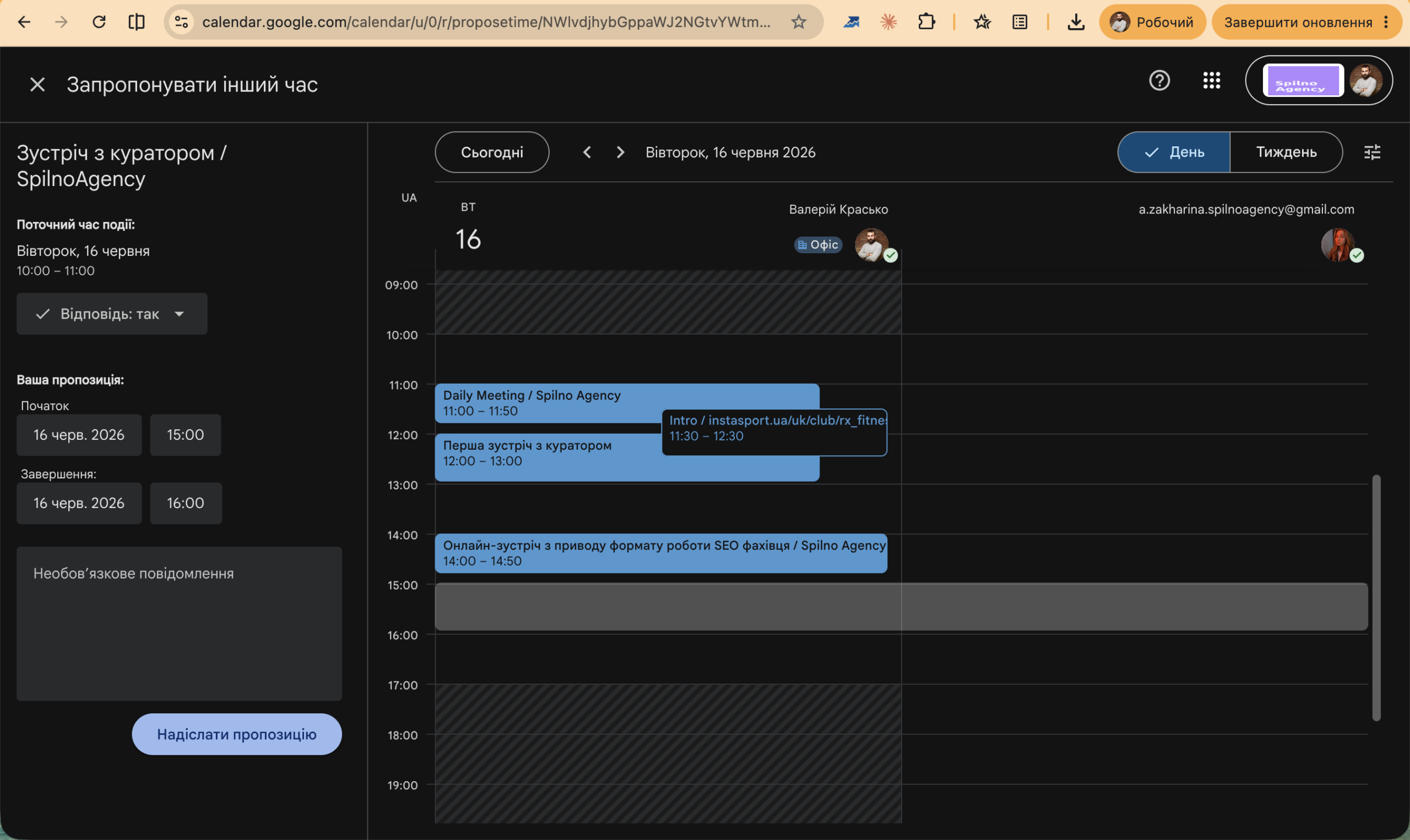
После отправки организатор получает письмо с вашим предложением. В вашем календаре появляется подтверждение в виде всплывающего уведомления.
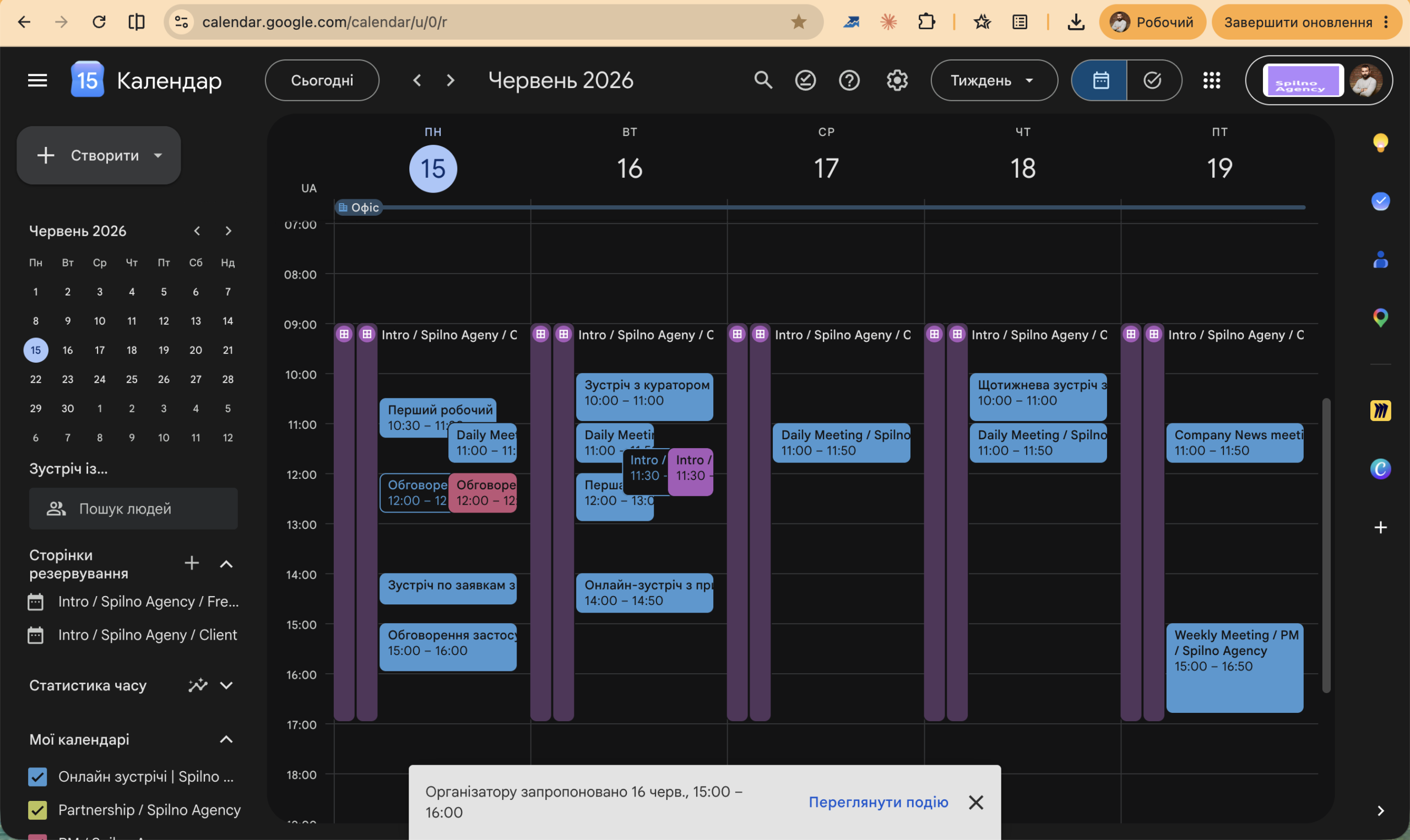
Что происходит дальше: организатор может принять предложение — тогда время встречи обновится для всех участников — или отклонить его. Вы получите уведомление в любом случае.
1.2 Как создать новый или добавить существующий календарь
Google Календарь поддерживает несколько календарей в рамках одного аккаунта. Это позволяет разделить личные события, рабочие встречи, проекты и командные расписания — у каждого свой цвет и настройки.
Как создать новый календарь
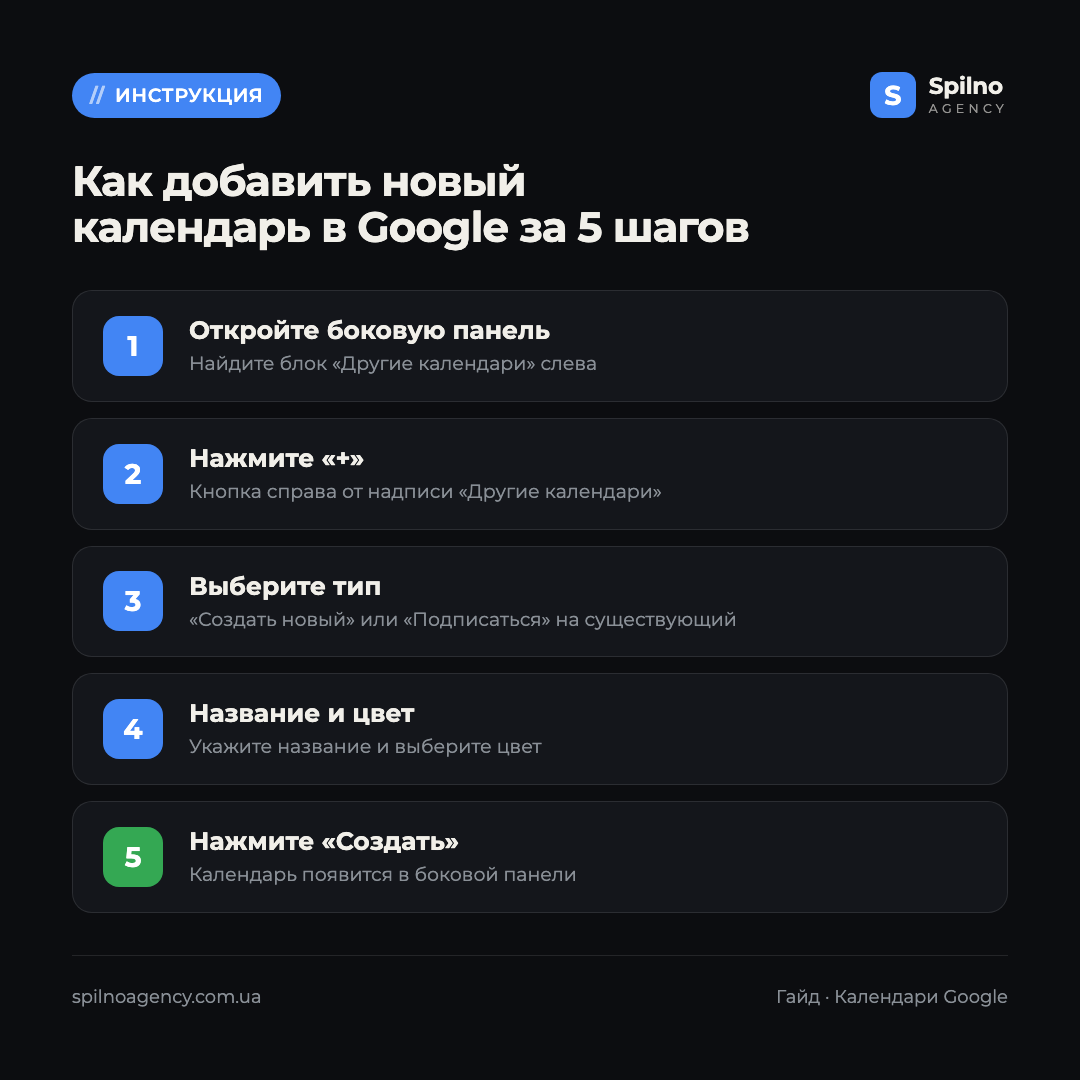
- В левой боковой панели найдите блок «Другие календари».
- Нажмите иконку «+» справа от надписи.
- Выберите «Создать новый календарь».
- Введите название (например, «Маркетинг Q3»), описание и часовой пояс.
- Нажмите «Создать календарь». Он появится в боковой панели с выбранным цветом.
Как подписаться на существующий календарь
Если коллега поделился ссылкой на календарь или вы знаете его email:
- Нажмите «+» в блоке «Другие календари».
- Выберите «Подписаться на календарь».
- Введите email-адрес или вставьте ссылку на публичный календарь.
- Нажмите Enter — календарь появится в вашем списке.
Типы календарей в Google
- Мой календарь — основной, привязанный к аккаунту Gmail.
- Другие календари — любые дополнительные: проектные, командные, публичные.
- Календари других людей — отображаются, если вам дали доступ или вы подписались.
- Праздники и дни рождения — подтягиваются автоматически из Контактов Google.
1.3 Обзор настроек Google Календаря
Настройки Google Календаря открываются через иконку шестерёнки в правом верхнем углу → «Настройки». Рассмотрим наиболее важные разделы.
Общие настройки
- Язык и регион — определяет язык интерфейса и формат дат.
- Часовой пояс — обязательно установите свой пояс, чтобы события отображались корректно.
- Первый день недели — выберите понедельник или воскресенье в зависимости от привычек.
- Отображение выходных — можно скрыть субботу и воскресенье в недельном виде.
Настройки событий
- Продолжительность по умолчанию — стандартная 1 час; можно изменить на 30 или 45 минут.
- «Короткие встречи» — если включено, Google автоматически сокращает 30-минутные встречи до 25 минут, а часовые — до 50 минут. Это оставляет буфер между событиями.
- Статус по умолчанию — «Занят» или «Свободен» для новых событий.
Уведомления
- Для каждого календаря отдельно можно настроить email и push-уведомления.
- По умолчанию — уведомление за 30 минут до события.
- К одному событию можно добавить несколько напоминаний (например, за день и за 15 минут).
Совместный доступ и разрешения
В настройках каждого календаря (клик на три точки рядом с названием → «Настройки и совместный доступ») можно:
- Открыть доступ конкретным людям с правом «Только просмотр», «Редактирование» или «Полный доступ».
- Опубликовать календарь как публичный со ссылкой для доступа.
- Получить ссылку iCal для подписки из других систем (Outlook, Apple Calendar и др.).
Частые ошибки при работе с Google Календарём
- Попытка перетащить чужое событие — если вы гость, событие вернётся на место после обновления страницы. Изменение не сохраняется.
- Предложение отправлено, но организатор не реагирует — напомните лично: Google не отправляет повторных уведомлений об ожидающих предложениях.
- Новый календарь не отображается — проверьте, не снят ли флажок рядом с его названием в боковой панели.
- События отображаются в неверное время — часовой пояс в настройках может не совпадать с вашим фактическим. Проверьте в Настройках → «Часовой пояс».
- Уведомления не приходят — проверьте разрешения браузера на уведомления и настройки конкретного календаря.
Частые вопросы (FAQ)
Видит ли организатор, что я хочу перенести встречу?
Да. После нажатия «Отправить предложение» организатор получает письмо с предложенным новым временем. Если он примет — встреча обновится для всех участников автоматически.
Сколько календарей можно иметь в одном аккаунте Google?
Google не устанавливает жёсткого лимита на количество личных календарей. На практике большинству достаточно 3–7 календарей для разных проектов и направлений работы.
Как скрыть календарь, не удаляя его?
Снимите галочку рядом с названием календаря в левой боковой панели. Его события исчезнут из вида, но останутся в аккаунте. Чтобы снова показать — верните галочку.
Можно ли отключить «Короткие встречи» для отдельных событий?
Да. Откройте событие для редактирования и вручную укажите нужную продолжительность в поле времени (например, ровно 1:00). Настройка «Коротких встреч» влияет только на новые события, где время не изменено вручную.
Можно ли подключить Google Календарь к Outlook или Apple Calendar?
Да. В настройках календаря скопируйте ссылку «Секретный адрес в формате iCal» и добавьте её в Outlook или Apple Calendar как подписку. Изменения из Google будут синхронизироваться автоматически с задержкой до 15–30 минут.
Здесь будут ваши комментарии
Чтобы присоединиться к обсуждению, зарегистрируйтесь — это займёт минуту.
ЗарегистрироватьсяУже есть аккаунт? Войти

Читайте также
Опыт Spilno Agency: как мы проверяем события перед началом работы
Прежде чем запустить рекламу в Google Ads или Meta Ads, либо взяться за SEO-продвижение, в Spilno Agency всегда…

DebugView в GA4: как проверить, что событие Google Analytics сработало
DebugView — это раздел Google Analytics 4, который показывает события вашего сайта в реальном времени, за секунды после…

Самые популярные Claude скиллы для TikTok Ads: подборка 2026
9 проверенных Claude скиллов и MCP-серверов для TikTok Ads: аудит Pixel/Smart+, Spark Ads, подбор креаторов, живые данные кабинета.…