Правила роботи з календарем у 2026. Частина 2 — перенесення зустрічей, нові календарі, налаштування

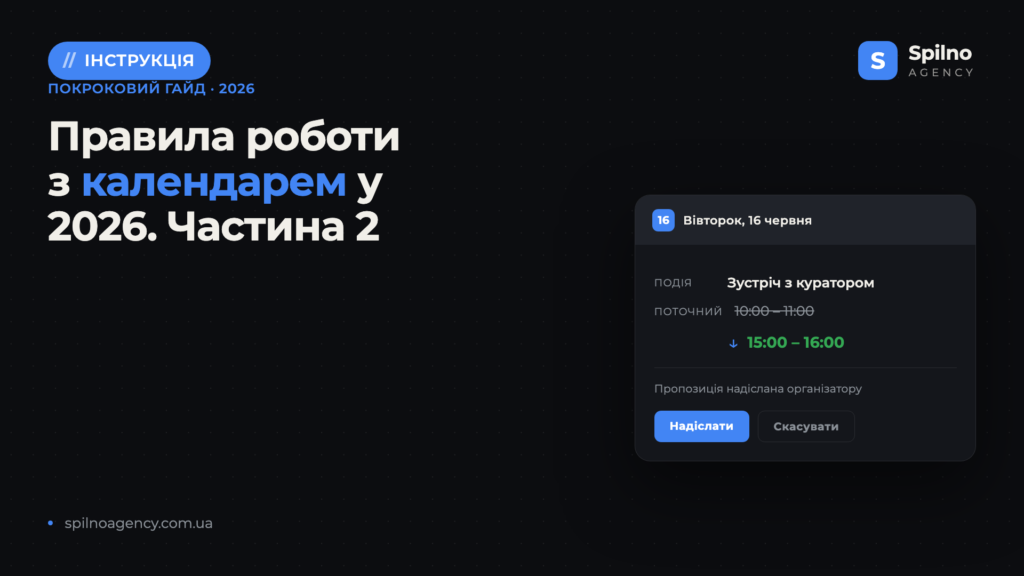
Google Календар дозволяє не лише створювати події, але й керувати ними: переносити зустрічі, пропонувати новий час навіть коли ви не організатор, вести кілька календарів для різних проектів і налаштовувати сповіщення під себе. У цій частині — покрокові інструкції для кожного з цих сценаріїв.
Зміст
- 1.1 Перенести зустріч: коли можна перетягнути, а коли — запропонувати інший час
- 1.2 Як створити новий або додати наявний календар
- 1.3 Огляд налаштувань Google Календаря
- Поширені помилки
- Часті запитання (FAQ)
1.1 Перенести зустріч: коли можна перетягнути, а коли — запропонувати інший час
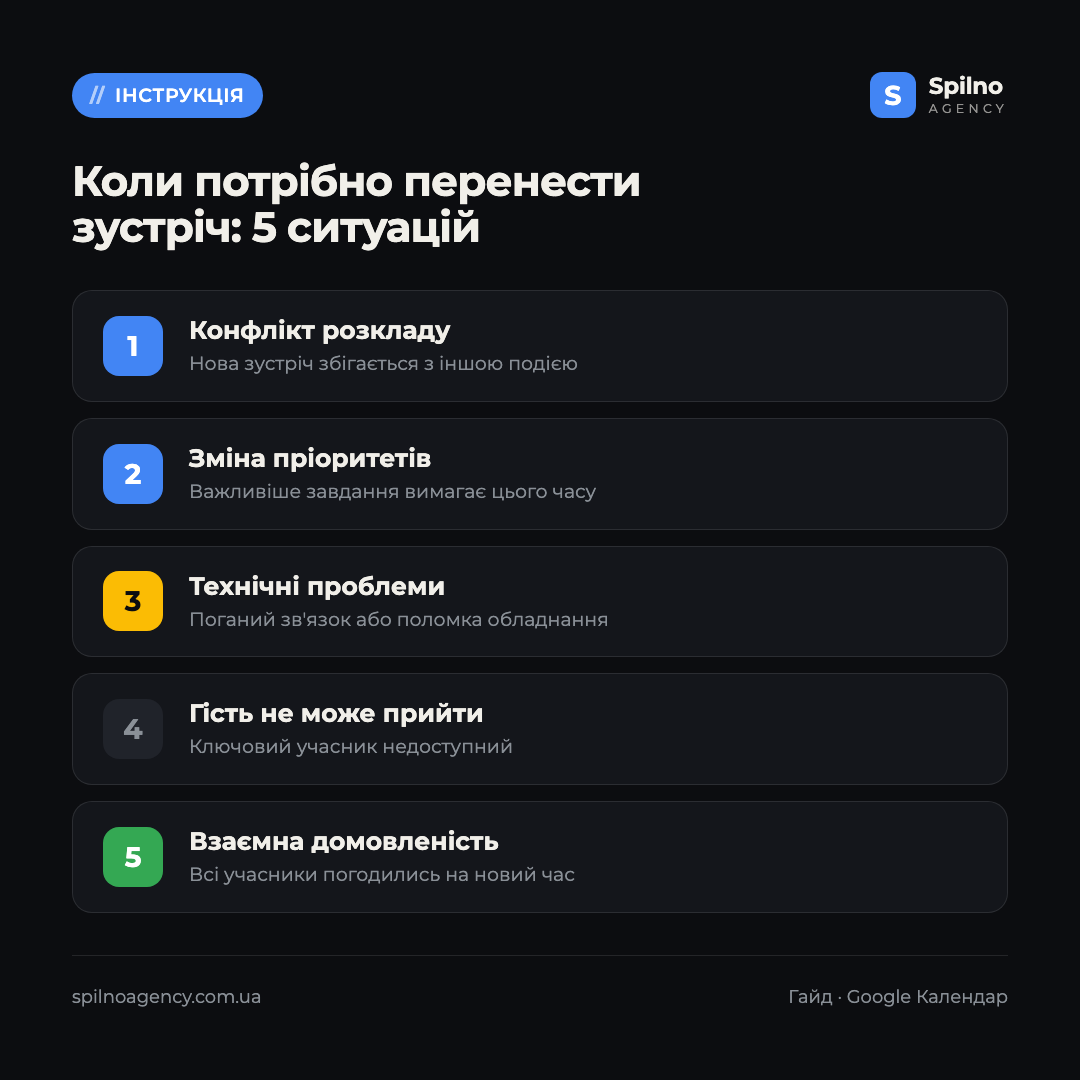
Google Календар підтримує два способи зміни часу події: перетягування (drag-and-drop) і функцію «Запропонувати інший час». Який спосіб доступний — залежить від вашої ролі у зустрічі.
Хто може перетягувати, а хто — ні
Організатор може перетягувати подію у тижневому або денному перегляді. Нова дата і час зберігаються автоматично, а запрошені гості отримують оновлене сповіщення.
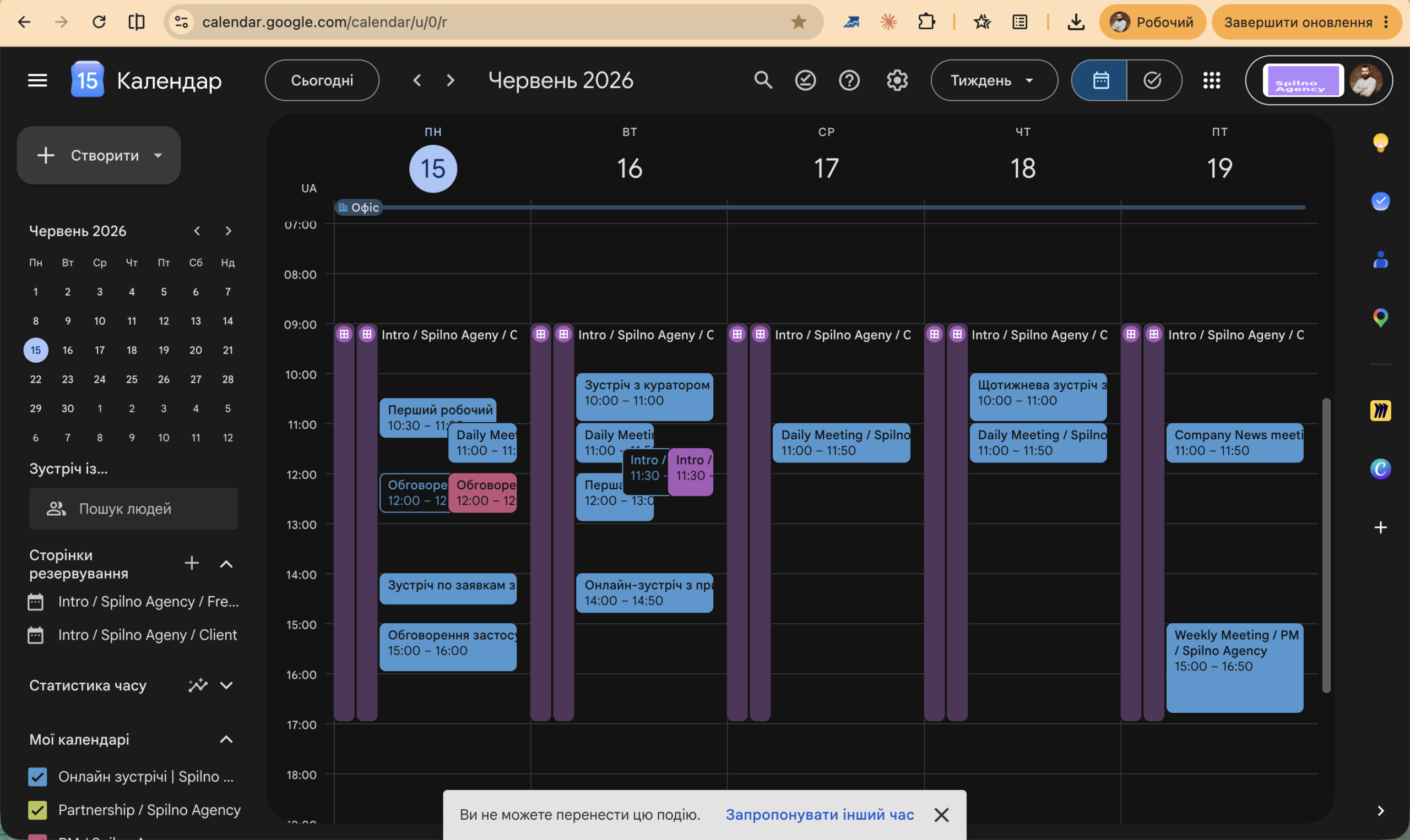
Гість (не організатор) не може перетягнути чужу подію. При спробі з’явиться тост «Ви не можете перенести цю подію» і посилання «Запропонувати інший час».
Як скористатися функцією «Запропонувати інший час»
Функція «Запропонувати інший час» доступна гостям, які вже отримали запрошення. Вона дозволяє надіслати організатору альтернативний варіант без того, щоб просто відмовитися від зустрічі.
Після кліку на посилання відкривається екран із двома панелями: ліворуч — деталі поточної події, праворуч — порівняння доступності організатора і вашого розкладу.
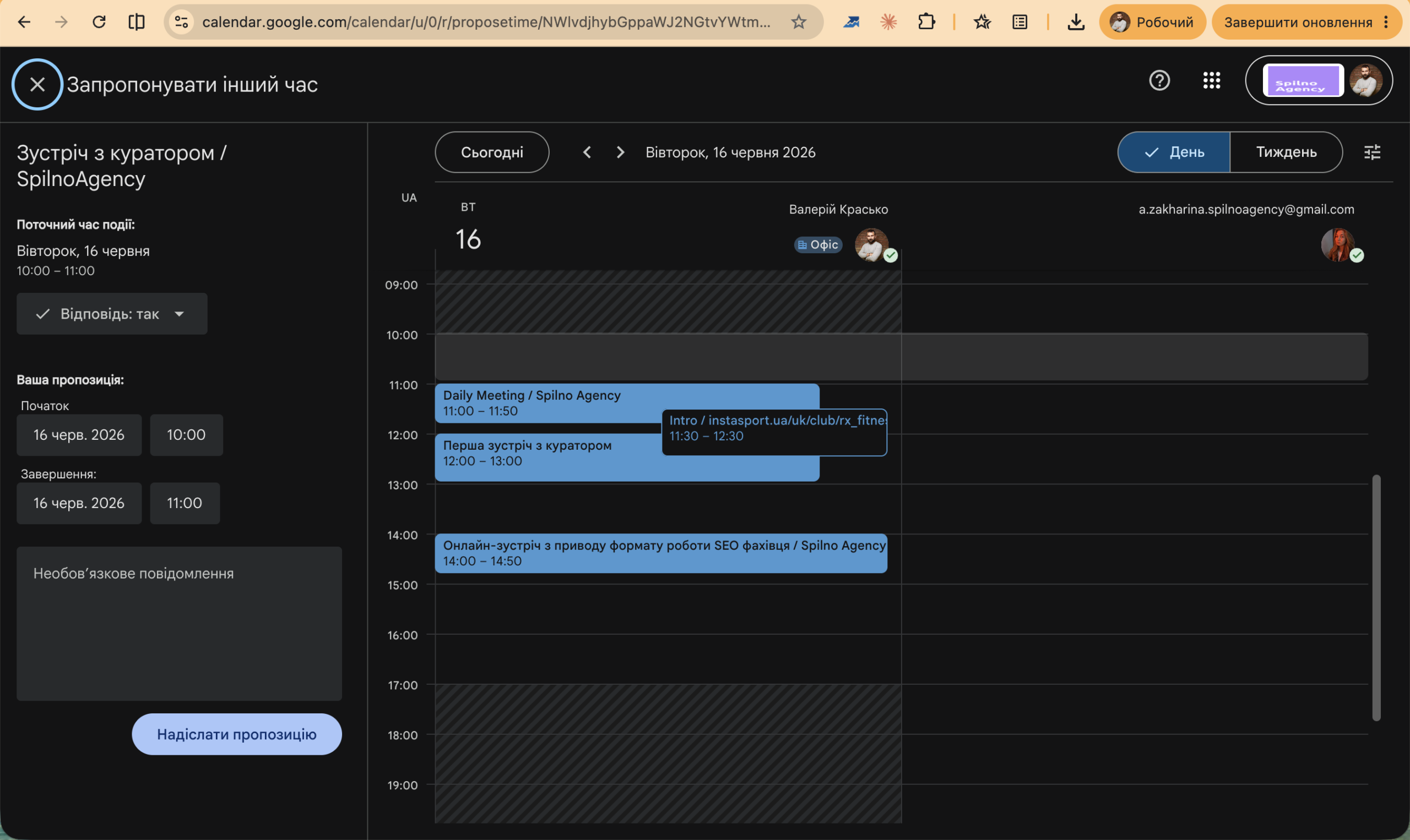
- Перейдіть до події у вашому календарі і натисніть «Запропонувати інший час».
- На екрані побачите поточний час зустрічі зліва. Виберіть новий час — перетягніть блок на вільний слот у правій колонці.
- Переконайтесь, що новий час зручний і для вас, і не накладається на зайняті слоти організатора.
- Натисніть «Надіслати пропозицію».
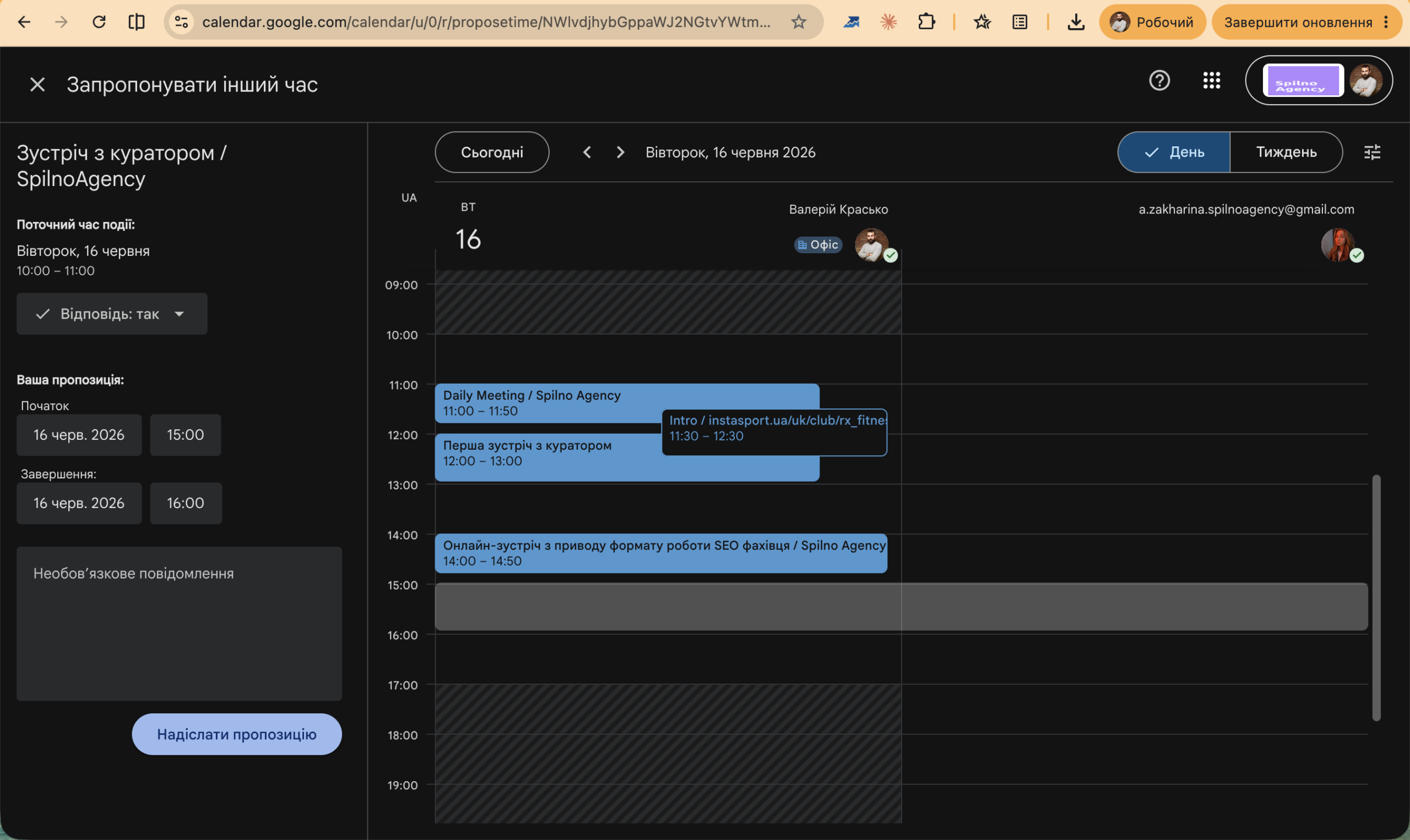
Після відправлення організатор отримає email із пропозицією. У вашому календарі з’явиться підтвердження у вигляді тоста.
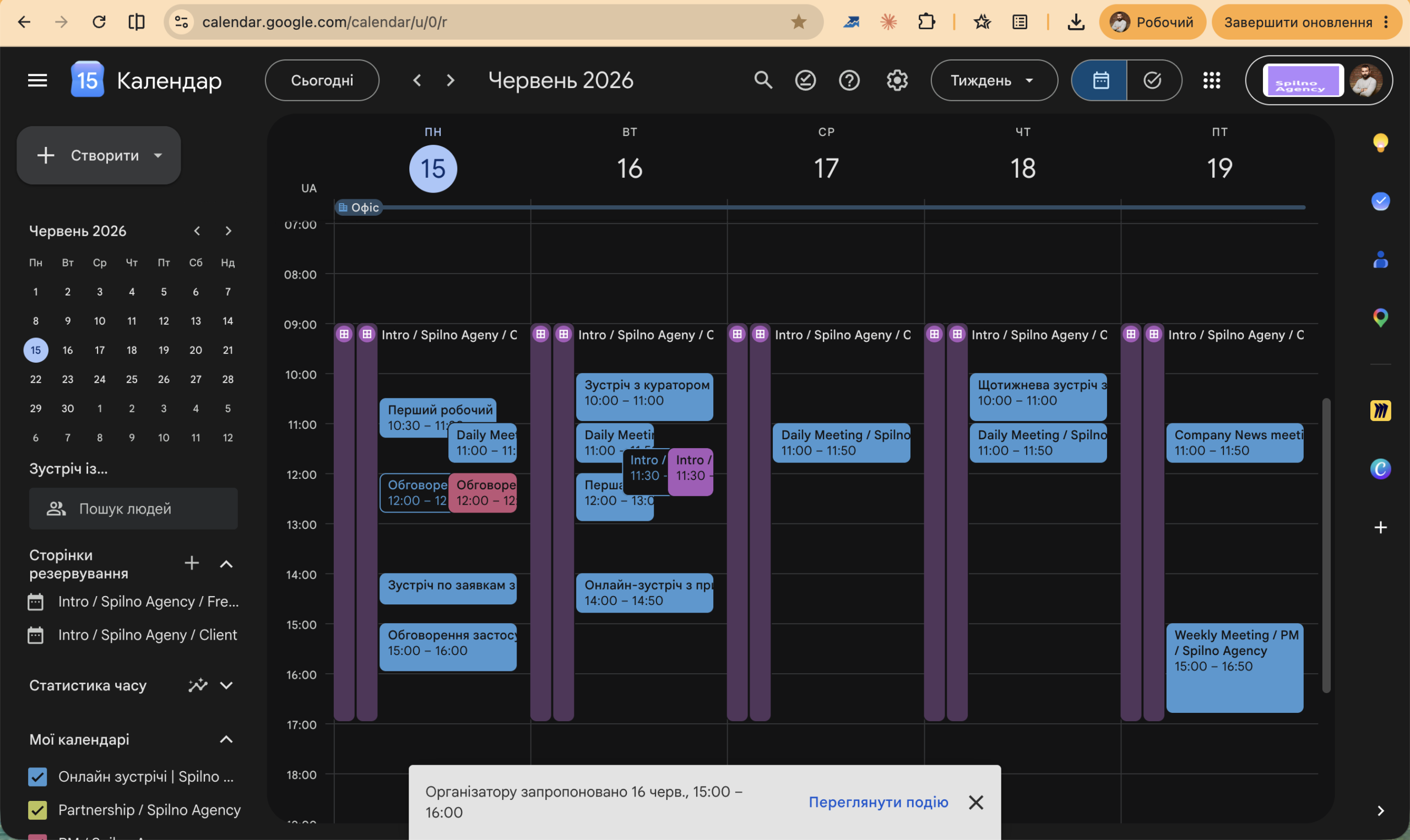
Що відбувається далі: організатор може прийняти пропозицію — тоді час зустрічі зміниться для всіх — або відхилити її. Ви отримаєте сповіщення у будь-якому з варіантів.
1.2 Як створити новий або додати наявний календар
Google Календар підтримує кілька календарів в одному акаунті. Це дозволяє розділяти особисті події, робочі зустрічі, проекти або командні розклади — кожен з окремим кольором і налаштуваннями.
Меню «+» біля блоку «Інші календарі»
Усі календарі додаються з одного місця. У лівій боковій панелі знайдіть блок «Інші календарі» і натисніть іконку «+» праворуч від напису — відкриється меню з п’ятьма способами додати календар.
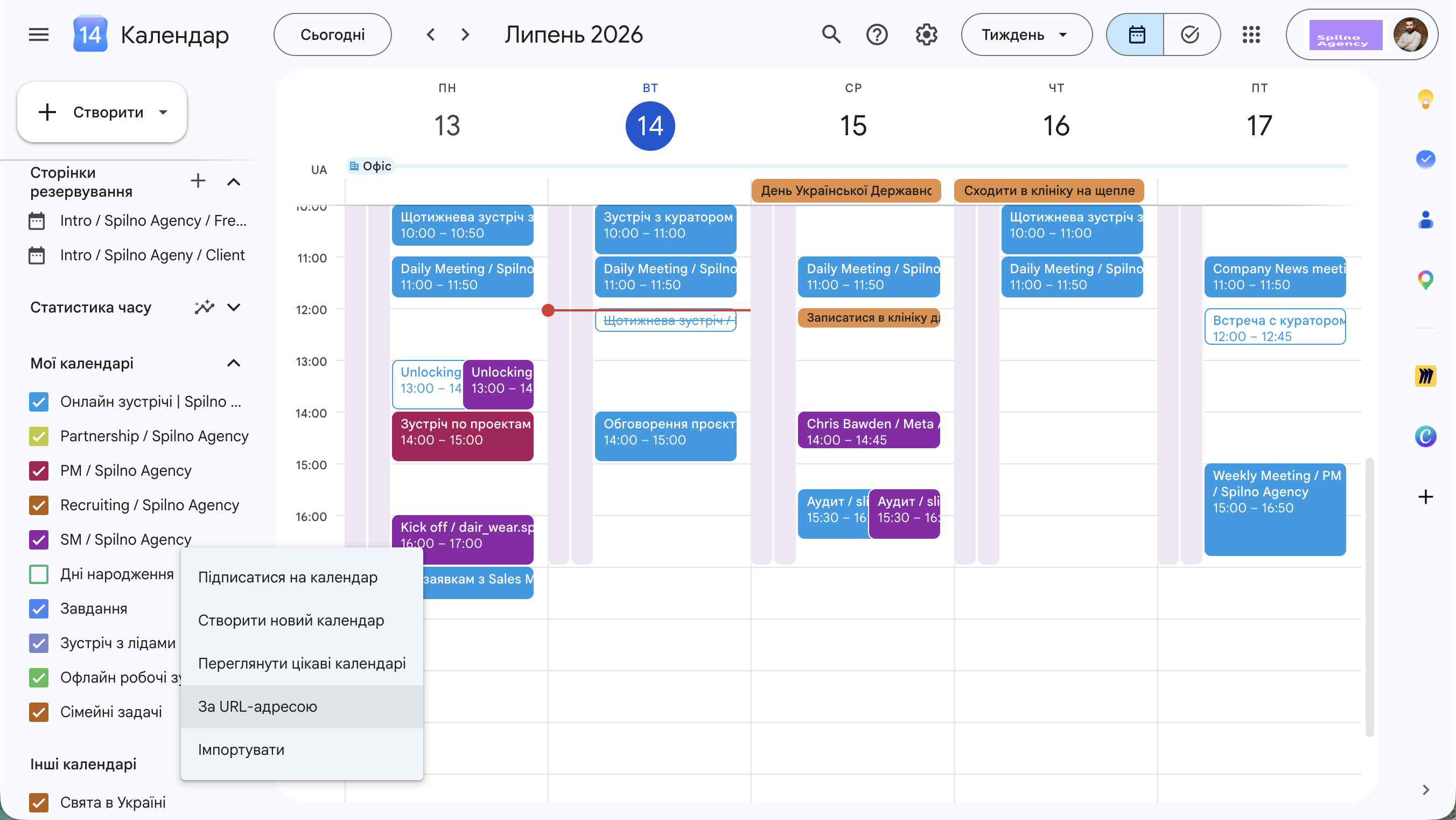
- Підписатися на календар — додати календар колеги за email-адресою. Ви бачитимете його події або зайнятість залежно від наданого рівня доступу. Найшвидший спосіб для командної роботи всередині компанії.
- Створити новий календар — завести власний окремий календар (наприклад, «Маркетинг Q3» чи «Відрядження») з окремою назвою, кольором, часовим поясом і налаштуваннями доступу.
- Переглянути цікаві календарі — підключити готові публічні календарі Google: державні свята різних країн, релігійні свята, фази місяця, спортивні розклади тощо.
- За URL-адресою — підписатися на зовнішній календар за посиланням у форматі iCal (
.ics). Підходить для календарів з інших сервісів (Outlook, Notion, системи бронювання, CRM). Події синхронізуються автоматично: коли джерело оновлюється, зміни підтягуються й до вас. - Імпортувати — завантажити події з файлу
.icsабо.csv(наприклад, експорт з іншого календаря). На відміну від «За URL-адресою», це разове перенесення подій без подальшої синхронізації з джерелом.
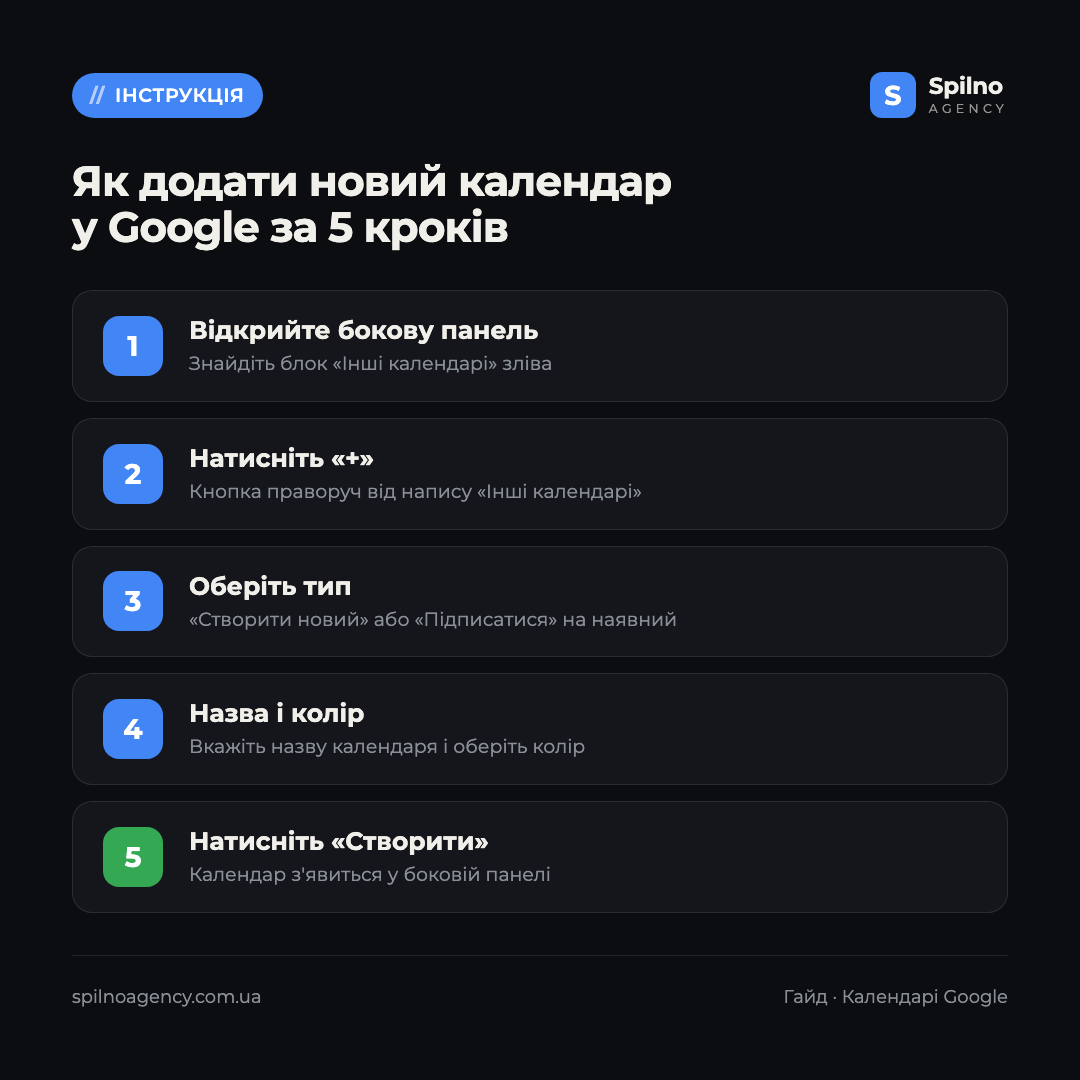
Нижче — детальні кроки для двох найчастіших сценаріїв: створення власного календаря та підписки на наявний.
Як створити новий календар
- У лівій боковій панелі знайдіть блок «Інші календарі».
- Натисніть іконку «+» праворуч від напису.
- Оберіть «Створити новий календар».
- Введіть назву (наприклад, «Маркетинг Q3»), опис і часовий пояс.
- Натисніть «Створити календар». Він з’явиться у боковій панелі з вибраним кольором.
Як підписатися на наявний календар
Якщо колега поділився посиланням на календар або ви знаєте його email-адресу:
- Натисніть «+» у блоці «Інші календарі».
- Оберіть «Підписатися на календар».
- Введіть email-адресу або скопіюйте посилання на публічний календар.
- Натисніть Enter — календар з’явиться у вашому списку.
Типи календарів у Google
- Особистий (My Calendar) — основний, прив’язаний до акаунту Gmail.
- Інші календарі — будь-які додаткові: проектні, командні, публічні.
- Календарі інших людей — відображаються, якщо вам надали доступ або ви підписалися.
- Свята і дні народження — автоматично підтягуються з Google Контактів.
1.3 Огляд налаштувань Google Календаря
Налаштування Google Календаря відкриваються через іконку шестерні у правому верхньому куті → «Налаштування». Розглянемо найважливіші розділи.
Загальні налаштування
- Мова і регіон — визначає мову інтерфейсу і формат дат.
- Часовий пояс — обов’язково встановіть свій пояс, щоб події відображалися коректно.
- Перший день тижня — оберіть понеділок або неділю залежно від звичок.
- Відображення подій вихідних — можна приховати суботу і неділю у тижневому перегляді.
Налаштування подій
- Тривалість за замовчуванням — стандартна 1 година; можна змінити на 30 або 45 хвилин.
- «Швидкі зустрічі» — якщо увімкнено, Google автоматично скорочує 30-хвилинні зустрічі до 25 хвилин, а годинні — до 50 хвилин. Це залишає буфер між подіями.
- Статус за замовчуванням — «Зайнятий» або «Вільний» для нових подій.
Сповіщення
- Для кожного календаря окремо можна налаштувати email і push-сповіщення.
- За замовчуванням — сповіщення за 30 хвилин до події.
- Можна додати кілька сповіщень до однієї події (наприклад, за день і за 15 хвилин).
Спільний доступ і дозволи
У налаштуваннях кожного календаря (клік на три крапки біля назви → «Налаштування та спільний доступ») можна:
- Надати доступ конкретним людям (з правом «Перегляд», «Редагування» або «Повний доступ»).
- Опублікувати календар як публічний з посиланням.
- Отримати посилання iCal для підписки з інших систем (Outlook, Apple Calendar тощо).
Поширені помилки при роботі з Google Календарем
- Перетягнули подію замість організатора — якщо ви гість, подія у вашому перегляді повернеться на місце після оновлення сторінки. Зміна не зберегається.
- Пропозицію часу надіслали, але організатор не реагує — нагадайте особисто: Google не відправляє повторних сповіщень по пропозиціях.
- Новий календар не відображається — перевірте, чи не знято галочку поряд з його назвою у боковій панелі.
- Неправильний часовий пояс у подіях — якщо часовий пояс у налаштуваннях не збігається з вашим фактичним, всі події зсунуться. Перевіряйте у Налаштуваннях → «Часовий пояс».
- Сповіщення не приходять — перевірте дозволи браузера на сповіщення і налаштування конкретного календаря.
Часті запитання (FAQ)
Чи бачить організатор, що я хочу перенести зустріч?
Так. Після того як ви натиснете «Надіслати пропозицію», організатор отримає email з вашою пропозицією нового часу. Якщо він прийме — зустріч оновиться для всіх учасників автоматично.
Скільки календарів можна мати в одному акаунті Google?
Google не встановлює жорсткого ліміту на кількість особистих календарів. На практиці можна мати десятки — головне, щоб вони не плутали вас самих. Оптимальна кількість для більшості — 3–7 календарів.
Як приховати один із календарів, не видаляючи його?
Зніміть галочку поряд з назвою календаря у лівій боковій панелі. Його події зникнуть із перегляду, але залишаться в акаунті. Щоб знову показати — просто поставте галочку назад.
Чи можна вимкнути «Швидкі зустрічі» для окремих подій?
Так. Відкрийте подію для редагування → у полі часу вручну вкажіть потрібну тривалість (наприклад, рівно 1:00). Налаштування «Швидких зустрічей» впливає лише на нові події, де час не змінено вручну.
Чи можна підключити Google Календар до Outlook або Apple Calendar?
Так. У налаштуваннях календаря скопіюйте посилання «Таємна адреса у форматі iCal» і додайте його до Outlook або Apple Calendar як підписку. Зміни з Google синхронізуватимуться автоматично (з затримкою до 15–30 хвилин).
Тут будуть ваші коментарі
Щоб долучитися до обговорення, зареєструйтесь — це займе хвилину.
ЗареєструватисяВже є акаунт? Увійти

Залишились питання?
Розкажіть про задачу — відповімо по темі статті
Читайте також
Досвід Spilno Agency: як ми перевіряємо події перед стартом роботи
Перед тим як запустити рекламу в Google Ads чи Meta Ads, або взятися за SEO-просування, у Spilno Agency…
DebugView у GA4: як перевірити, що подія Google Analytics спрацювала
DebugView — це розділ Google Analytics 4, який показує події вашого сайту в реальному часі, за секунди після…

Найпопулярніші Claude скіли для TikTok Ads: добірка 2026
9 перевірених Claude скілів і MCP-серверів для TikTok Ads: аудит Pixel/Smart+, Spark Ads, підбір креаторів, живі дані кабінету.…