Як створити першу рекламну кампанію в Meta Ads: покрокова інструкція зі скріншотами


Щоб створити першу рекламну кампанію в Meta Ads, потрібні сторінка Facebook, рекламний акаунт зі способом оплати й креатив. Далі кабінет веде через три рівні: кампанія (ціль і бюджетна стратегія), група оголошень (місце призначення, бюджет, аудиторія, місця показу) та оголошення (сторінка, зображення, текст, посилання). Нижче — весь шлях у реальному кабінеті Spilno Agency: що вибирати, де кабінет підставляє незручні значення за замовчуванням і що перевірити перед публікацією.
Meta Ads показує рекламу у Facebook та Instagram, а також в Messenger, Threads і на сторінках партнерів. Новачкам найчастіше заважає не складність, а кількість налаштувань і підказок. Тому ми пройшли весь майстер у власному акаунті, зупинилися на екрані перевірки й нічого не публікували: кампанія лишилася чернеткою. Як зайти в кабінет і виправити проблеми з доступом, пояснили в окремій інструкції про вхід у рекламний кабінет Meta, а загальну різницю з контекстною рекламою — у матеріалі «Що таке таргетована реклама».
Що підготувати перед запуском

Найчастіше новачки застрягають на двох речах: немає сторінки Facebook або не підключена оплата. Якщо оплата ще не налаштована, спочатку прочитайте як додати картку до рекламного кабінету.
Для кампаній на сайт також подумайте про вимірювання: без пікселя Meta не побачить, хто після кліку залишив заявку. Як перевірити якість передачі подій, ми розповідали в матеріалі про Event Match Quality. Для першого тесту з метою «Трафік» піксель не обов’язковий.
Що ми запускали: коротко про наш приклад
Це навчальна кампанія: ми використовуємо її, щоб показати кожен екран. У реальній роботі цілі, текст і креатив підбирають під бізнес клієнта.
| Параметр | Що ми вказали | Чому так |
|---|---|---|
| Назва кампанії | Spilno | Перша кампанія | Трафік | Україна | Бренд, етап, ціль і гео видно в списку без відкриття |
| Ціль | Трафік | Найпростіший старт: не потрібні піксель чи каталог |
| Тип налаштування | Вручну | Показує всі параметри кабінету |
| Місце призначення | Сайт | У нашому кабінеті стояло «Повідомлення» |
| Бюджет | 5 USD на день (група оголошень) | Майстер підставив 20 USD, для тесту це забагато |
| Аудиторія | Україна, 18+, Advantage+ | Широка аудиторія, яку алгоритм уточнює сам |
| Місця показу | Автоматичні (Advantage+) | Дозволяємо Meta вибирати, де рекламу побачать |
| Оголошення | Одне зображення, текст, заголовок, посилання на сайт | Мінімум для першого тесту |
Крок 1. Відкрийте Ads Manager і виберіть ціль кампанії
Рекламний кабінет відкривається за адресою https://adsmanager.facebook.com. У списку кампаній натисніть «Створити» — з’явиться вікно вибору цілі. Зверху видно тип закупівлі «Аукціон» — це стандартний варіант для більшості рекламодавців.
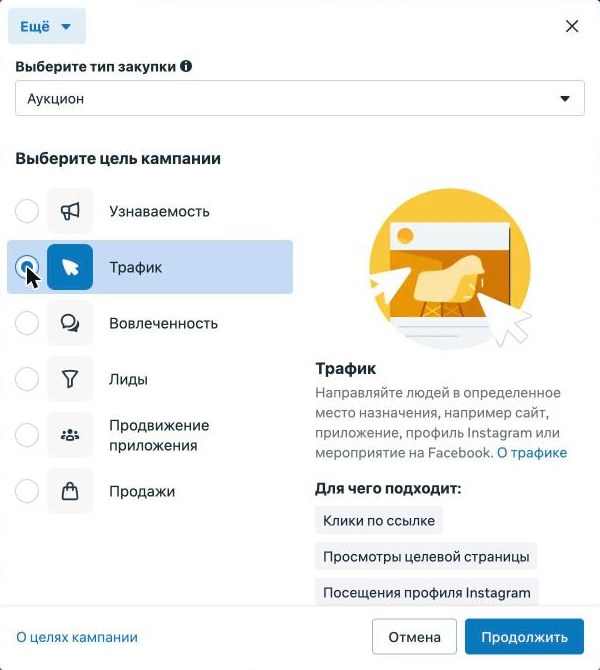
Доступні цілі кампанії:
- Обізнаність — максимальне охоплення людей, які можуть запам’ятати бренд.
- Трафік — переходи на сайт, у застосунок, у профіль Instagram чи подію.
- Залучення — реакції, коментарі, повідомлення, перегляди відео.
- Ліди — збір контактів через форму, дзвінки чи повідомлення.
- Просування застосунку — встановлення й дії в застосунку.
- Продажі — покупки й дії на сайті, оптимізація під конверсії.
Ціль визначає, на що алгоритм оптимізує показ: на кліки, заявки чи покупки. Тому вибирайте не «що популярніше», а те, що вам реально потрібно як результат. Натисніть «Продовжити».
Крок 2. Виберіть спосіб налаштування кампанії
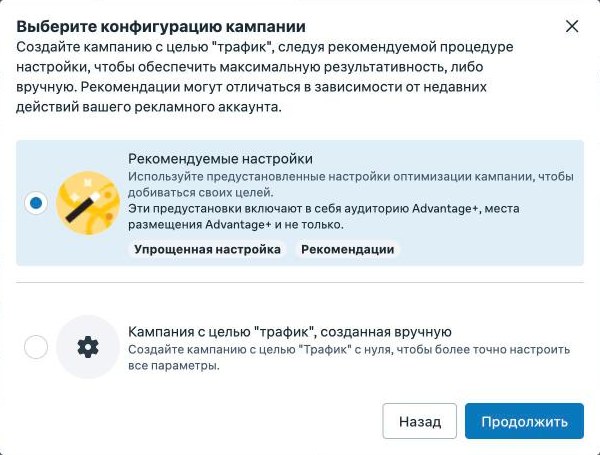
Кабінет пропонує два шляхи. «Рекомендовані налаштування» вмикають Advantage+ для аудиторії й місць показу та використовують типові значення. «Кампанія, створена вручну» дає змогу пройти всі параметри. Ми обрали ручний режим, щоб показати кожен екран. Якщо ви вже розумієте логіку кабінету, рекомендований режим швидший.
Крок 3. Назвіть кампанію і перевірте бюджетну стратегію

Назву кампанії кабінет заповнює автоматично («Нова кампанія з ціллю Трафік»). Замініть її на зрозумілу: через місяць, коли кампаній буде десять, ви не згадаєте, що ховається за типовою назвою. Ми використовуємо формат Бренд | Етап | Ціль | Гео.

Нижче на екрані кампанії — стратегія бюджету. Є два варіанти:
- Бюджет кампанії — Meta сама розподіляє гроші між групами оголошень туди, де результат ефективніший.
- Бюджет групи оголошень — ви задаєте окрему стратегію ставок і суму для кожної групи. Для першого запуску з однією групою різниці майже немає, ми залишили цей варіант.
Також на цьому екрані: стратегія ставок «Максимальна кількість», перемикач A/B-тестування (вимкнений) і розділ «Особливі категорії реклами». Якщо ваша реклама стосується фінансових продуктів, працевлаштування, житла чи політики — це потрібно вказати, інакше оголошення можуть не пройти модерацію. Натисніть «Далі».
Крок 4. Група оголошень: місце призначення

Тепер ви на рівні групи оголошень. Перше важливе поле — «Місце отримання конверсій», тобто куди ви направляєте людей. Для цілі «Трафік» доступні варіанти: прямий ефір в Instagram, сайт, застосунок, повідомлення (Messenger, Instagram, WhatsApp), профіль Instagram чи Facebook і дзвінки.
На що звернути увагу. У нашому кабінеті було заздалегідь вибрано «Місця призначення для повідомлень». Якщо не перевірити, ви можете запустити рекламу в месенджер, хоча хотіли на сайт. Вибирайте місце призначення вручну щоразу.

Для сайту кабінет пропонує ціль за результативністю «Максимальне число переглядів цільової сторінки». Це означає, що Meta показує рекламу тим, хто з більшою ймовірністю не просто клікне, а дочекається завантаження сторінки. Модель атрибуції лишаємо «Стандартною». Поле «Ціль за ціною за результат» заповнювати не обов’язково: без нього Meta витрачає весь бюджет і шукає максимум результатів.
Крок 5. Бюджет і графік

У блоці «Бюджет і графік» майстер підставляє 20 USD на день. Ми змінили суму на 5 USD. Одразу під полем кабінет пояснює, що означає ця цифра: Meta планує витрачати близько 5 USD на день, але в окремі дні може витратити до 8,75 USD, а за тиждень загалом не більше 35 USD. Це зручна перевірка: подивіться, чи влаштовує вас максимальний денний ліміт, а не лише середній.
- Стратегія бюджету — «Денний бюджет» або «Загальний бюджет» на весь період.
- Дата й час початку — можна запланувати старт на потрібний день.
- Дата завершення — необов’язково. Для тесту зручно поставити, щоб кампанія не крутилася, якщо ви про неї забудете.
Крок 6. Аудиторія: місцезнаходження, вік, Advantage+

За замовчуванням увімкнено Advantage+ для аудиторії: Meta сама розширює показ за межі вашого вибору, якщо це може покращити результат. У блоці «Управління» ви задаєте жорсткі межі, за які система виходити не повинна. Ми залишили лише місцезнаходження «Україна».

- Місцезнаходження — країна, регіон чи місто. Для першого тесту не звужуйте без потреби.
- Мінімальний вік — 18. Кабінет окремо попереджає, що в аудиторію можуть потрапити люди з невідомим віком у WhatsApp.
- Виключити користувацькі аудиторії — наприклад, ваші поточні клієнти. Поки аудиторій немає, залишайте «Ні».
- Мови — «Усі», якщо реклама не прив’язана до мови.
Праворуч кабінет показує прогноз розміру аудиторії: для нашого налаштування — від 18 до 21,1 млн людей і шкалу від «вузької» до «широкої». Занадто вузька аудиторія — частий недолік рекламних наборів початківців.
Крок 7. Місця розміщення

За замовчуванням Meta обирає, де показувати рекламу: стрічки, Stories, Reels, Messenger, Threads тощо. Для першого запуску це розумний вибір — алгоритм швидше збере дані. Якщо ви хочете показувати лише в Instagram або виключити певні місця, відкрийте «Показати більше налаштувань» і зніміть непотрібні. Під тим же блоком — «Налаштування обмежень в акаунті» для виключених місць. Натисніть «Далі», щоб перейти до оголошення.
Крок 8. Оголошення: сторінка і формат
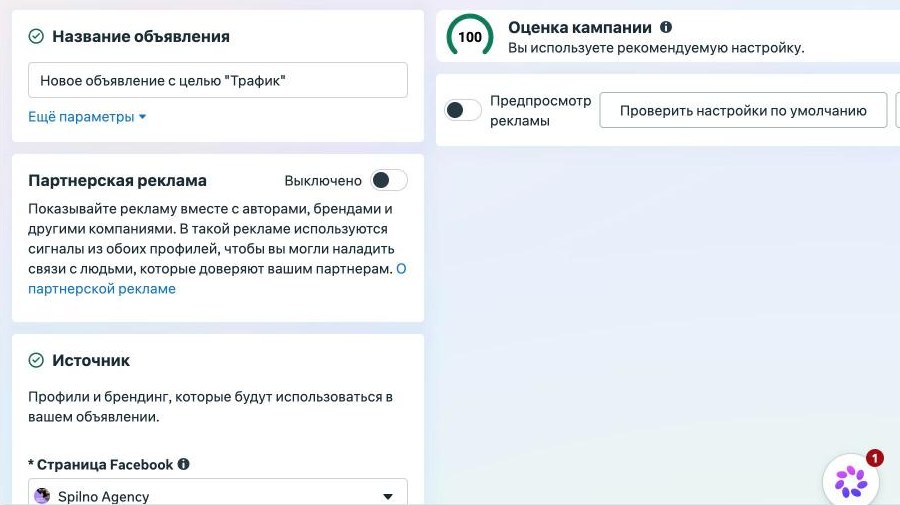
На кроці оголошення спочатку дайте йому назву й виберіть джерело: сторінку Facebook і за потреби акаунт Instagram. Саме від них виглядатиме реклама. Партнерську рекламу можна не вмикати. Нижче кабінет пропонує вибрати формат: одне зображення чи відео або кільцева галерея. Для першого тесту підходить одне зображення.
Окремо зверніть увагу на галочку «Оголошення в рекламному блоці з кількома рекламодавцями»: вона ввімкнена за замовчуванням. Це означає, що ваше оголошення може показуватися поруч з іншими в одному блоці, а креатив — масштабуватися або обрізатися. Якщо вам важливий точний вигляд, перегляньте цей пункт.
Крок 9. Місце призначення оголошення й посилання

У блоці «Місце призначення» виберіть «Сайт» і вставте повне посилання на сторінку, куди хочете вести людей. Якщо хочете, щоб користувачі бачили іншу, коротку адресу, заповніть «Посилання для показу». Нижче є розширення браузера: кнопки «Подзвонити», Messenger, WhatsApp або «Моментальна форма» — вони з’являються на вашому сайті для відвідувачів. Для першого тесту залиште «Ні».
Порада: додавайте до посилання UTM-мітки, щоб у Google Analytics бачити трафік саме з цієї кампанії. Кабінет має для цього поле «Параметри URL».
Крок 10. Креатив: зображення, текст і заголовок

Натисніть «Додати медіафайл» → «Додати зображення» і виберіть файл з бібліотеки акаунта або завантажте новий. Підібрати розмір допоможе наш матеріал про розміри креативів у Meta Ads.
Після вибору зображення запускається майстер медіа з кількома кроками: «Обрізати» (кабінет автоматично підготує квадратний, вертикальний і горизонтальний варіанти), «Текст», «Генерація креативів» і «Покращення». Потім заповніть текстові поля:

- Основний текст — головне повідомлення над зображенням: хто ви й що пропонуєте.
- Заголовок — коротка фраза під зображенням. Можна додати кілька варіантів.
- Опис — додаткові відомості, показуються не скрізь.
- Заклик до дії — кнопка на кшталт «Дізнатися більше». Ми залишили її.
Блок «Генерація тексту з допомогою креатива Advantage+» пропонує ШІ-варіанти тексту. Ми ним не користувалися: для першого запуску краще написати власні формулювання й порівняти. У майстрі медіа ми також не вмикали жодне покращення зображення.

Праворуч кабінет показує попередній перегляд для різних місць показу. Перемикайте формати й перевіряйте, чи не обрізається текст. Також праворуч є «Оцінка кампанії» — це підказка кабінету, а не гарантія результату. У нашому прикладі вона падала й зростала залежно від налаштувань.
Крок 11. Перевірка перед запуском

Перед публікацією відкрийте вкладку «Перевірка». Кабінет показує підсумок усіх налаштувань: сторінку, Instagram-акаунт, профіль Threads, формат, посилання.

Що перевірити особливо уважно. У нашому підсумку серед покращень креатива Advantage+ були увімкнені «Актуальні коментарі», «Покращення заклику до дії», «Налаштування яскравості й контрастності», «Flex media» та «Показ акцентів». Ми їх не вмикали вручну: вони з’явилися за замовчуванням. Якщо вам критично, щоб креатив виглядав саме так, як ви його підготували, вимкніть їх у налаштуваннях оголошення.
На екрані перевірки є кнопка «Опублікувати». Натискаючи її, ви приймаєте умови використання рекламних інструментів Meta, а модерація запускається автоматично. Ми зупинилися на цьому екрані й натиснули «Закрити»: кампанія залишилася чернеткою, витрат немає.
Типові помилки новачків

- Не перевірити місце призначення. Якщо в кабінеті збережено інший вибір з минулих кампаній, реклама піде не туди, куди ви планували.
- Залишити бюджет за замовчуванням. Перевірте і денний бюджет, і максимальні витрати за тиждень, які показує кабінет.
- Не дивитися на покращення Advantage+. Вони змінюють ваш креатив, а в підсумку їх легко пропустити.
- Назвати кампанію «Нова кампанія». Через місяць ви не відрізните тестову від бойової.
- Вибрати «Продажі» без налаштованого вимірювання. Алгоритму нема на чому вчитися.
- Змінювати все одразу. Для тесту міняйте по одній змінній, щоб розуміти, що спрацювало.
Що робити після запуску
- Перші дні не чіпайте кампанію. Дайте алгоритму зібрати дані, а не змінюйте бюджет щодня.
- Стежте за модерацією. Перше оголошення Meta перевіряє перед показом, статус видно в списку.
- Перевіряйте, що відбувається на сайті. Переходи в кабінеті ще не означають заявок.
- Вирішуйте за даними. Залишайте те, що дало результат, і зупиняйте те, що ні.
Самостійно чи з агенцією
Перший запуск зазвичай не складний технічно, складності починаються пізніше: вимірювання, підбір аудиторій, креативи, масштабування. Якщо ви вже запустили кампанію і хочете зрозуміти, чи все налаштовано правильно, ми можемо зробити безкоштовний аудит акаунта Meta Ads. Якщо потрібен запуск і ведення з фокусом на заявки й окупність, дивіться нашу послугу реклама в Facebook та Instagram. А тим, хто цікавиться новими каналами, радимо наш покроковий гайд про самостійний запуск реклами в ChatGPT.
Часті запитання
Чи можна запустити рекламу в Instagram без сторінки Facebook?
У рекламному кабінеті оголошення прив’язується до сторінки Facebook навіть тоді, коли ви хочете показувати його лише в Instagram. На кроці «Оголошення» кабінет просить вибрати сторінку, а Instagram-акаунт можна підключити до неї поруч. Тому спочатку створіть сторінку бізнесу й пов’яжіть її з Instagram.
Яку ціль вибрати для першої кампанії?
Ціль залежить від того, де ви хочете отримати результат. Якщо потрібні переходи на сайт — «Трафік». Якщо заявки через форму чи месенджер — «Ліди». Якщо продажі в інтернет-магазині — «Продажі», але для них потрібен налаштований піксель із подіями. Для першого знайомства з кабінетом найпростіший старт — «Трафік».
Який бюджет поставити на першу кампанію?
Meta не задає єдиної суми: ви самі вказуєте денний або загальний бюджет. Орієнтуйтеся не на «правильну» цифру, а на правило: перший тест має бути такою сумою, яку ви готові витратити без гарантії результату. У нашому навчальному прикладі майстер підставив 20 USD на день, і ми змінили її на 5 USD. Після кількох днів подивіться на дані й вирішуйте, що масштабувати.
Чим відрізняються рекомендовані налаштування і ручне створення?
У рекомендованому режимі кабінет сам вмикає Advantage+ для аудиторії й місць показу та ставить типові значення — швидше, але менше контролю. У ручному режимі ви проходите всі параметри самі. Для навчання й першого розуміння логіки кабінету ручний режим наочніший, для звичайних кампаній можна починати з рекомендованого.
Що таке Advantage+ в Meta Ads?
Це набір автоматичних функцій Meta: розширена аудиторія, автоматичні місця розміщення, ШІ-покращення креативів. Вони можуть допомогти алгоритму швидше знайти потрібних людей, але змінюють ваші креативи й охоплення. Перегляньте на екрані перевірки, які саме покращення ввімкнені, і вимкніть зайві.
Що буде, якщо натиснути «Закрити» і не публікувати кампанію?
Кампанія збережеться в кабінеті зі статусом «Чернетка». Реклама не показується й витрат немає. Ви можете повернутися до чернетки пізніше, змінити її або видалити.
Тут будуть ваші коментарі
Щоб долучитися до обговорення, зареєструйтесь — це займе хвилину.
ЗареєструватисяВже є акаунт? Увійти

Залишились питання?
Розкажіть про задачу — відповімо по темі статті
Читайте також
Як самостійно запустити рекламу в ChatGPT: покрокова інструкція на прикладі нашої кампанії
Покроково показуємо, як ми самі запустили рекламу в ChatGPT на Україну: оплата, піксель, подія «Лід», кампанія, група, оголошення…

Як додати користувача в рекламний кабінет ChatGPT: ролі, доступ для маркетолога й агенції
Як додати маркетолога, агенцію чи керівника в рекламний кабінет ChatGPT: Налаштування → Користувачі → Запросити. Яку роль дати…

ChatGPT Ads: помилка «Виберіть правильний штат або регіон для цієї платіжної адреси» — як оплатити з України
ChatGPT Ads не приймає українську платіжну адресу? У нас оплата пройшла з United States, Delaware, ZIP 19901. Це…

Як запустити першу рекламу в Google Ads: покрокова інструкція зі скріншотами
Покроково показуємо, як створити першу пошукову кампанію в Google Ads: ціль, ставки, мережі, гео, ключові слова, оголошення, бюджет…

Ключові слова: що це, як підібрати для сайту й реклами та перевірити позиції
Що таке ключові слова простими словами, як підібрати їх для сайту й реклами в Google, як перевірити частотність,…

GEO просування: що це і чим відрізняється від SEO — гайд 2026
GEO (Generative Engine Optimization) — нова дисципліна, яка готує сайт до цитування у ChatGPT, Perplexity та Google AI…