DebugView у GA4: як перевірити, що подія Google Analytics спрацювала


DebugView — це розділ Google Analytics 4, який показує події вашого сайту в реальному часі, за секунди після того, як вони спрацювали, а не через звичну затримку в 24–48 годин. У цій статті — не переказ довідки Google, а практичний тест: ми на власному сайті ввели тестовий коментар під статтею і показали покроково, як подія form_submit з’являється в DebugView одразу після відправки. Також розберемо, чому DebugView не працює без Google Tag Manager або Tag Assistant, і що робити, якщо подія так і не з’явилась.
Що таке DebugView і навіщо він потрібен
DebugView — це звіт у Google Analytics 4, який знаходиться в розділі Адміністратор → Відображення даних → DebugView. На відміну від звичайних звітів GA4, де дані обробляються й агрегуються з затримкою, DebugView показує потік подій одного конкретного debug-пристрою в реальному часі — у вигляді хронологічної стрічки, як на реальних скріншотах нижче.
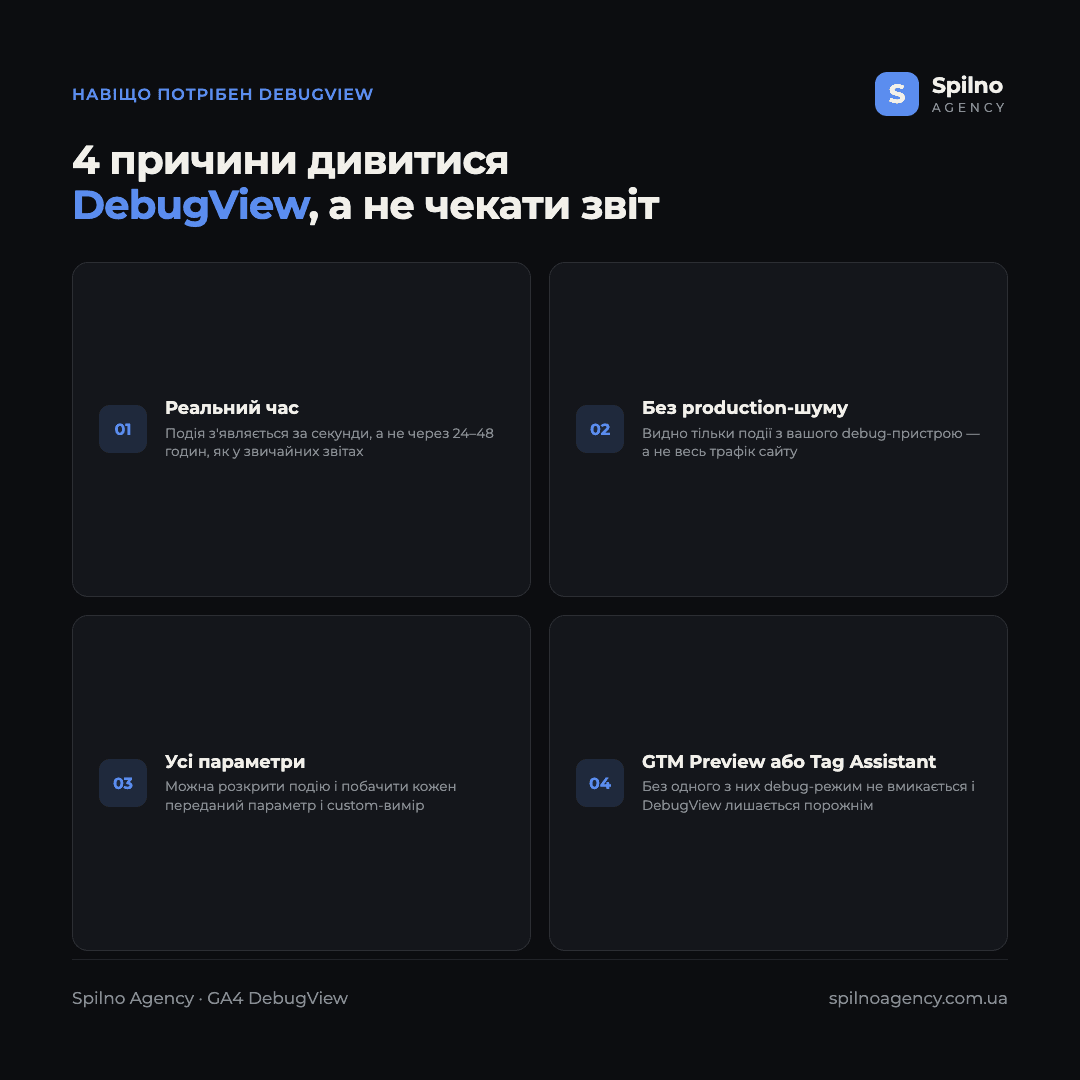
Головна причина, чому варто відкривати саме DebugView, а не чекати на звичайний звіт — швидкість зворотного зв’язку. Коли ви щойно налаштували нову подію в GTM або змінили код на сайті, чекати добу-дві, щоб дізнатися, чи спрацювало все правильно, — неприпустимо довго. DebugView відповідає на це питання за секунди.
DebugView і Google Tag Manager — обов’язковий тандем
Важливий нюанс, який часто спантеличує новачків: DebugView сам по собі нічого не вмикає. Він лише відображає події, які прийшли від пристрою, що явно перебуває в debug-режимі. Якщо жоден пристрій не позначений як debug-джерело — звіт буде порожнім, навіть якщо сайт отримує тисячі реальних відвідувачів щохвилини.
Debug-режим вмикається одним із трьох способів, і в переважній більшості випадків GA4 працює в парі саме з Google Tag Manager:
- Режим попереднього перегляду GTM (Preview) — найпоширеніший спосіб. Ви заходите в контейнер Google Tag Manager, натискаєте «Просмотр» (Preview), і GTM автоматично додає до всіх тегів GA4 на цій сесії параметр
debug_mode: true. - Розширення Google Tag Assistant для Chrome — активує той самий debug-режим без входу в GTM, зручно для швидкої перевірки чужого сайту чи власного вже опублікованого контейнера.
- Ручний параметр у коді — якщо GA4 підключено напряму через
gtag.js, без GTM, debug_mode можна увімкнути вручну.
Для третього способу код виглядає так:
gtag('config', 'G-XXXXXXXXXX', {
  'debug_mode': true
});
Саме тому в описі задачі до цієї статті ми навмисно наголошуємо: DebugView потрібно тестувати одночасно з Google Tag Manager, а не окремо. Якщо тег GA4 Configuration в GTM не опубліковано або взагалі не існує — DebugView не покаже нічого, і проблема буде не в самому GA4, а в контейнері GTM, який до нього веде.
Перевірено на практиці: тестуємо подію відправки коментаря
Замість того щоб просто переказати документацію Google, ми провели тест наживо на власному сайті spilnoagency.com.ua — з реальним GTM-контейнером і реальною статтею блогу. Мета: перевірити, чи фіксує GA4 подію відправки коментаря під статтею, і побачити весь ланцюжок у DebugView.
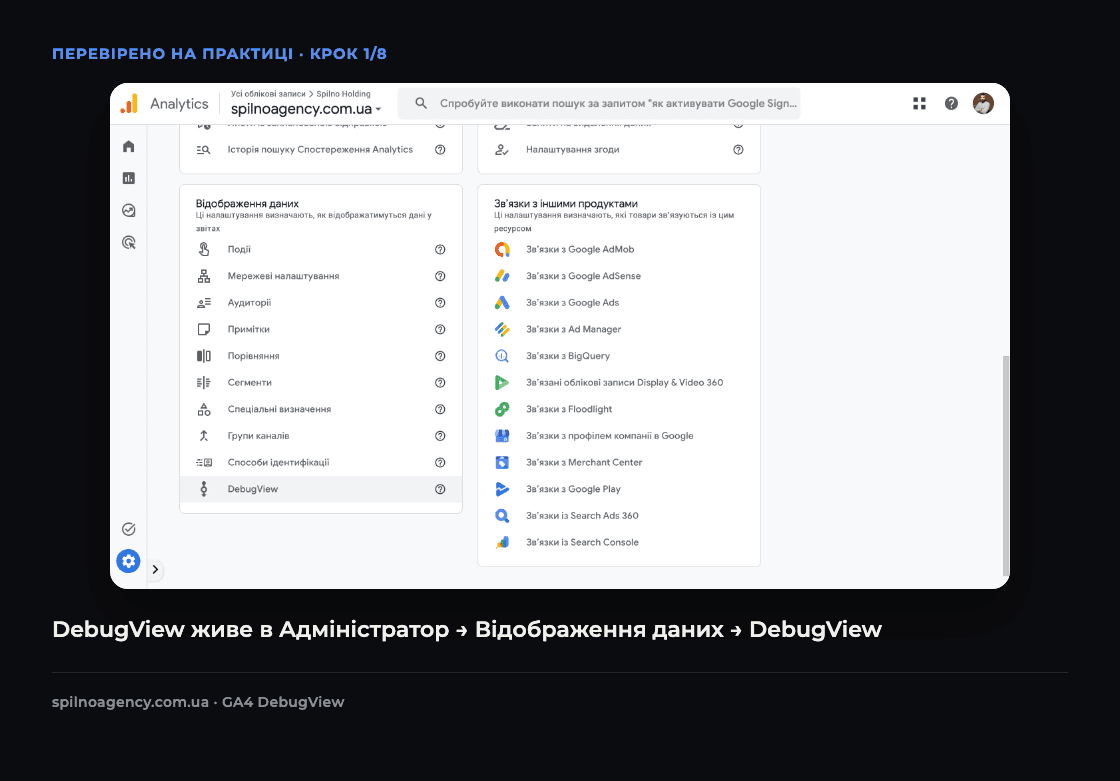
Перший крок — знайти сам звіт. Він живе в лівому нижньому меню адміністратора властивості, у блоці «Відображення даних», разом з розділами «Аудиторії» та «Способи ідентифікації».
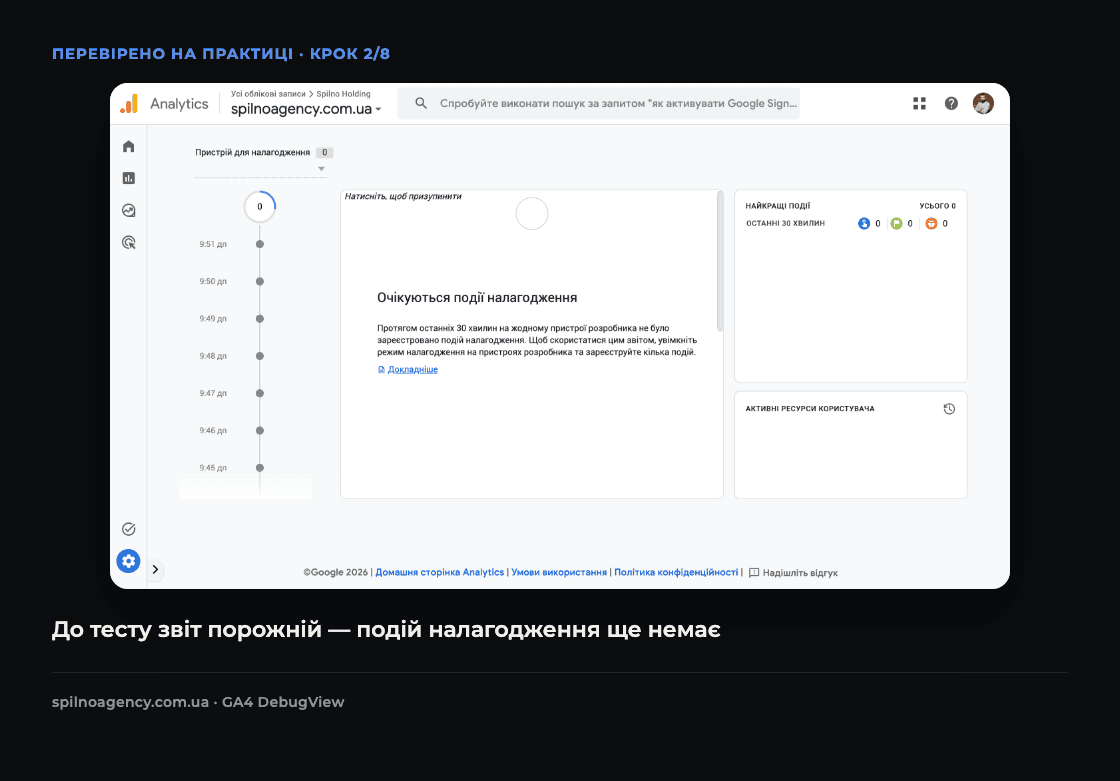
До будь-яких дій звіт порожній: «Очікуються події налагодження. Протягом останніх 30 хвилин на жодному пристрої розробника не було зареєстровано подій». Це нормальний стартовий стан — DebugView ще не бачив жодного debug-пристрою.
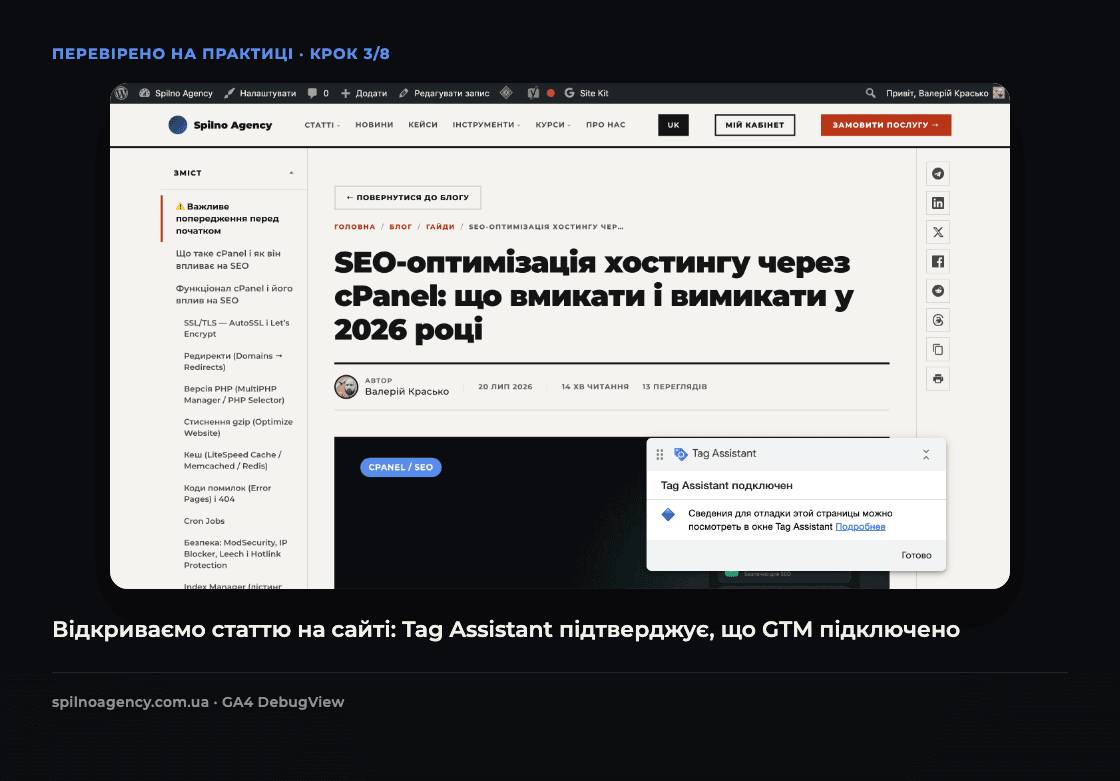
Далі відкриваємо потрібну сторінку сайту з увімкненим Tag Assistant — розширення підтверджує напис «Tag Assistant подключен», а це означає, що поточна вкладка тепер позначена як debug-пристрій.
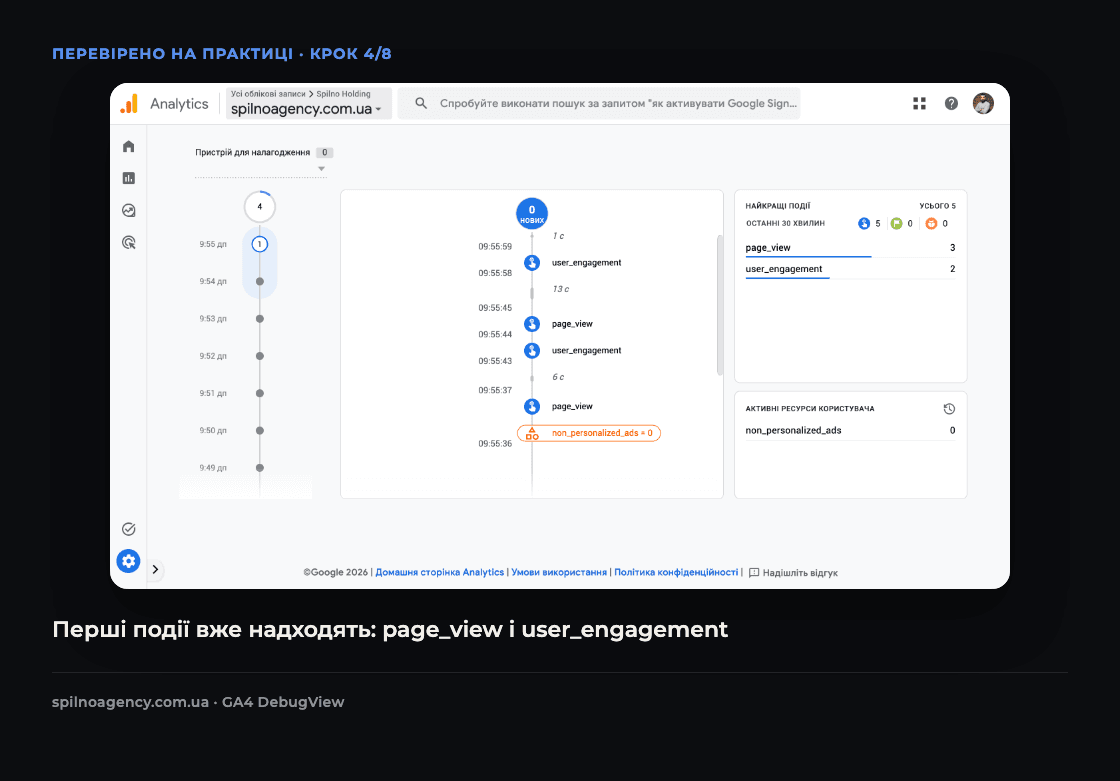
Уже за кілька секунд DebugView оживає: у стрічці подій з’являються стандартні автоматичні події — page_view і user_engagement. Це підтверджує, що зв’язок «сайт → GTM → GA4 → DebugView» працює справно ще до будь-якого нашого тесту.
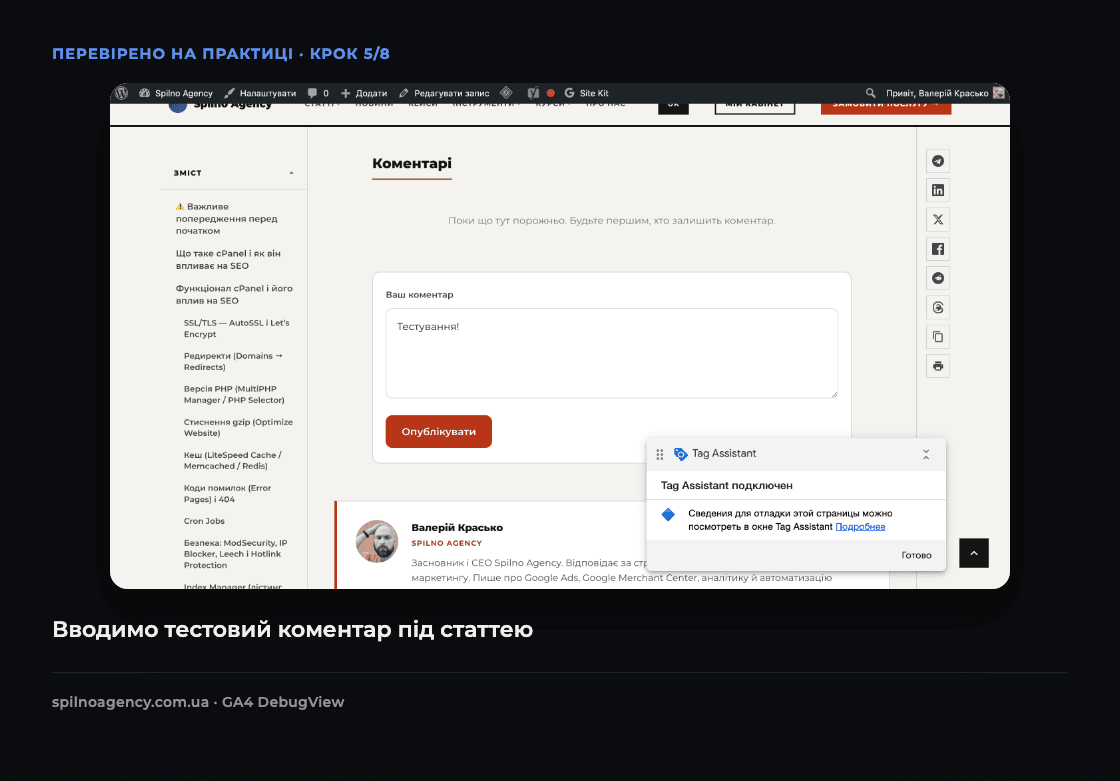
Тепер сам тест: у полі коментарів під статтею вводимо тестовий текст і публікуємо його — саме ту дію, чию подію ми хочемо перевірити.
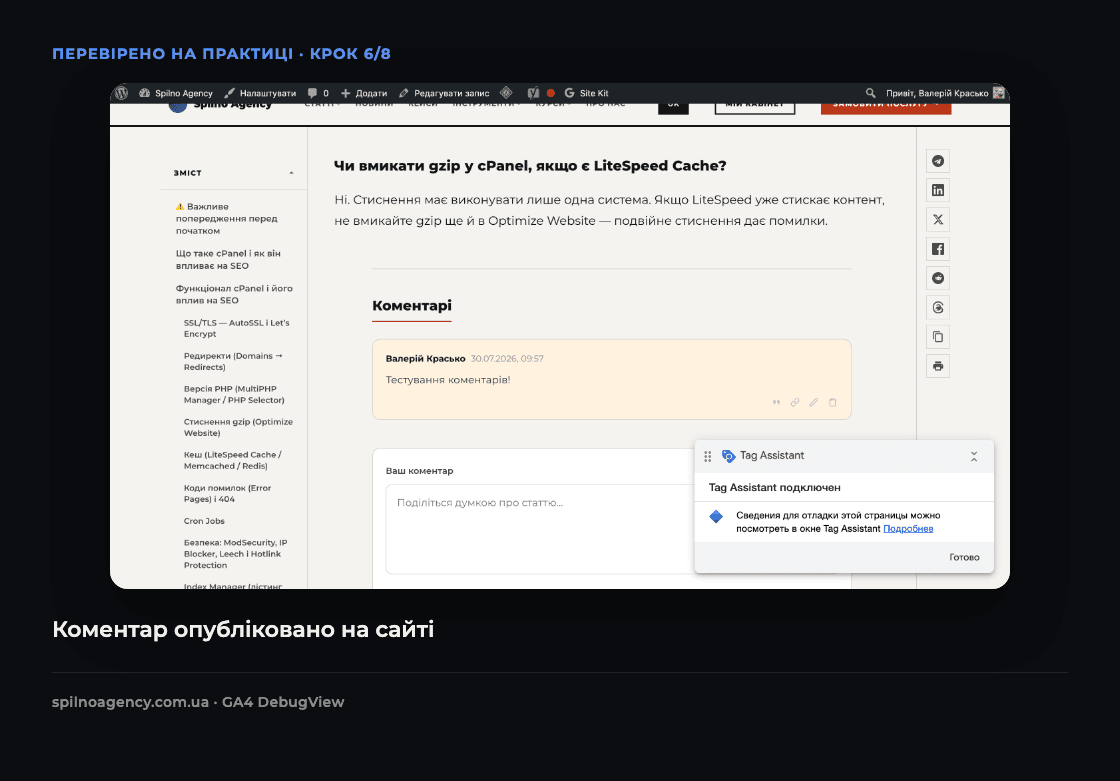
Коментар успішно опублікований і одразу видимий на сторінці. З погляду користувача завдання виконано — але нас цікавить, що саме в цю мить сталося на боці аналітики.
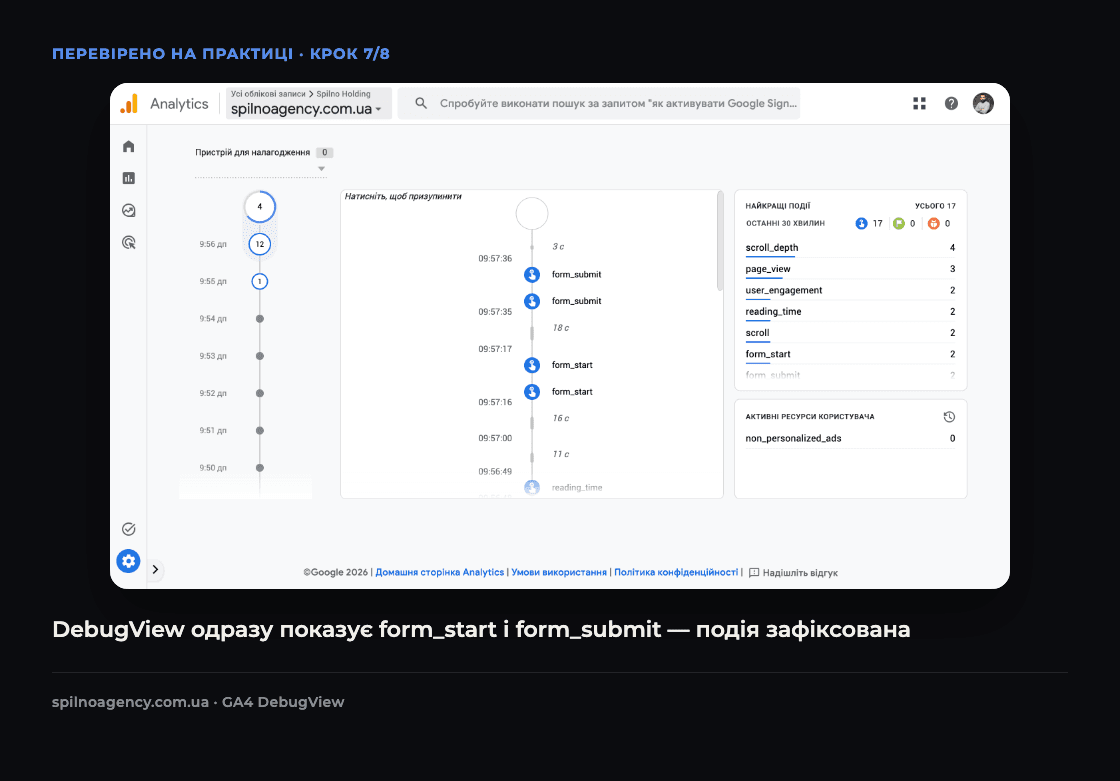
І ось відповідь: одразу після публікації коментаря в DebugView з’являються дві нові події — form_start (у момент, коли ми почали вводити текст у поле) і form_submit (у момент натискання кнопки публікації). Обидві події видно в хронологічній стрічці з точним часом у секундах — це і є остаточне підтвердження, що подія відправки форми коментарів справно фіксується Google Analytics 4.
Головний висновок з практики: якщо потрібно перевірити конкретну дію на сайті (відправку форми, коментаря, кліку по кнопці), найшвидший і найнадійніший спосіб — відтворити цю дію самому з увімкненим debug-режимом і одразу дивитися в DebugView, а не чекати, поки подія «накопичиться» у звичайних звітах.
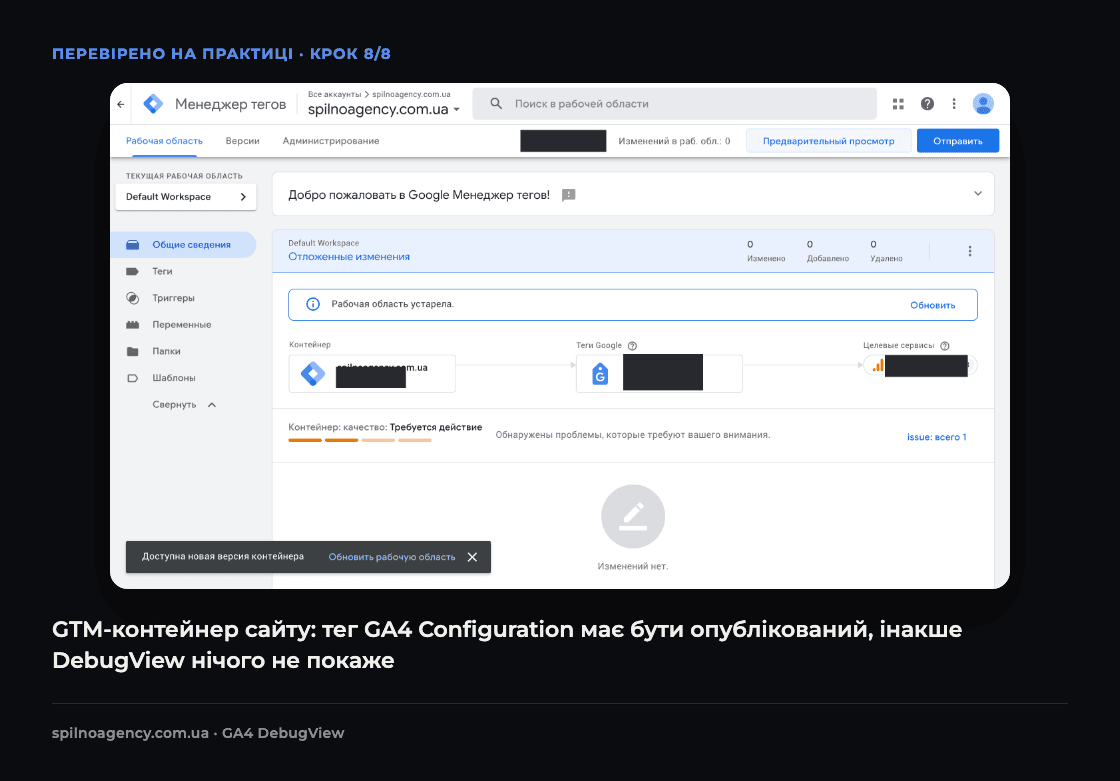
І останній, часто недооцінений крок перевірки — заглянути в сам контейнер GTM. Саме звідси GA4-тег «дотягується» до сайту: якщо в контейнері немає опублікованої версії з тегом GA4 Configuration, DebugView залишиться порожнім незалежно від того, що відбувається на сторінці.
Чого DebugView не показує
Так само важливо розуміти межі інструмента. DebugView — це звіт для перевірки конкретної події на конкретному пристрої тут і зараз, а не заміна аналітичних звітів.
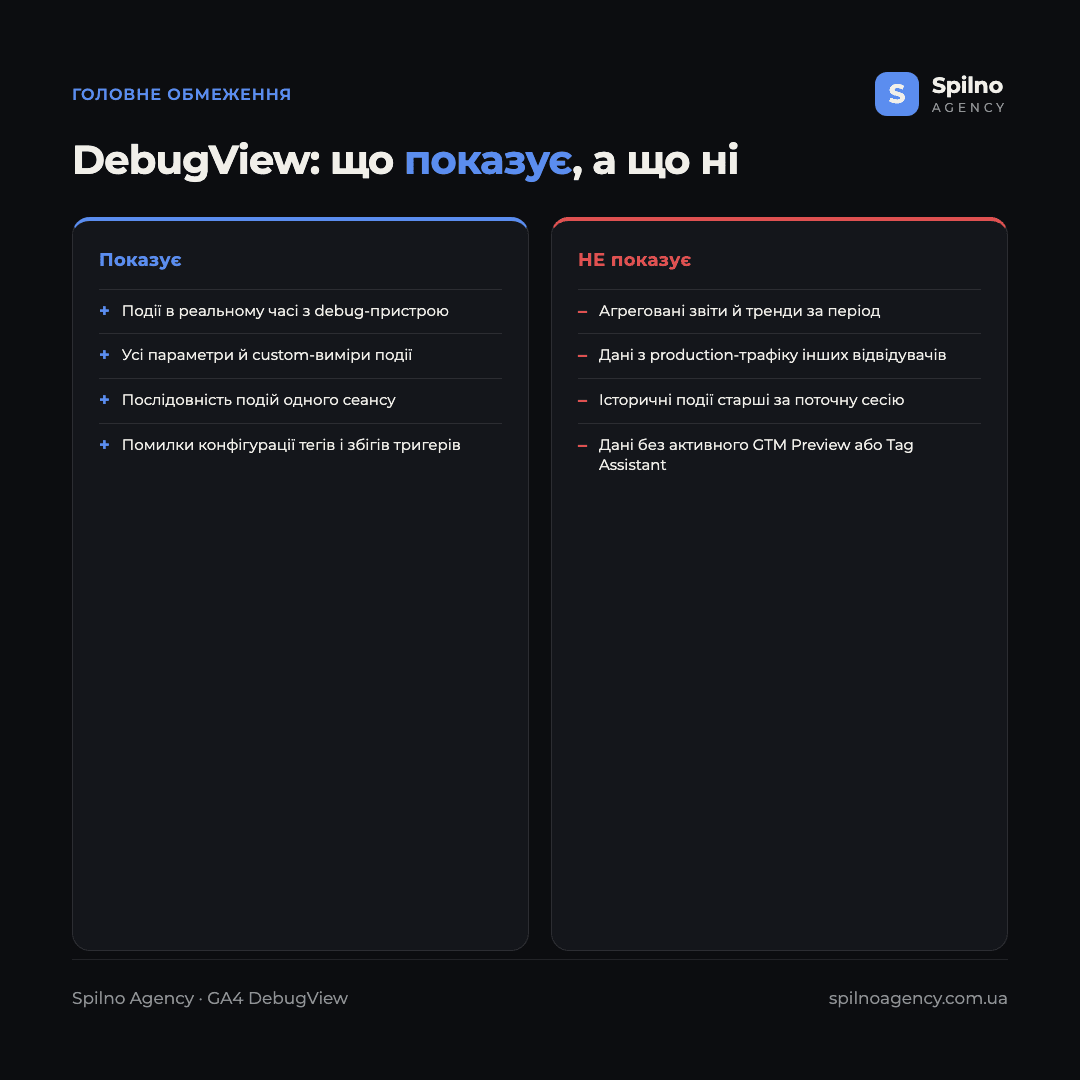
Зокрема, DebugView ніколи не покаже загальну кількість подій за день чи тиждень — для цього призначені стандартні звіти «Взаємодія» та Explorations. Він також не бачить трафік інших відвідувачів сайту — тільки той пристрій, який явно ввімкнув debug-режим.
Чому подія не з’являється: типові причини
Якщо після всіх кроків вище DebugView все одно порожній, проблема майже завжди в одній з чотирьох причин.
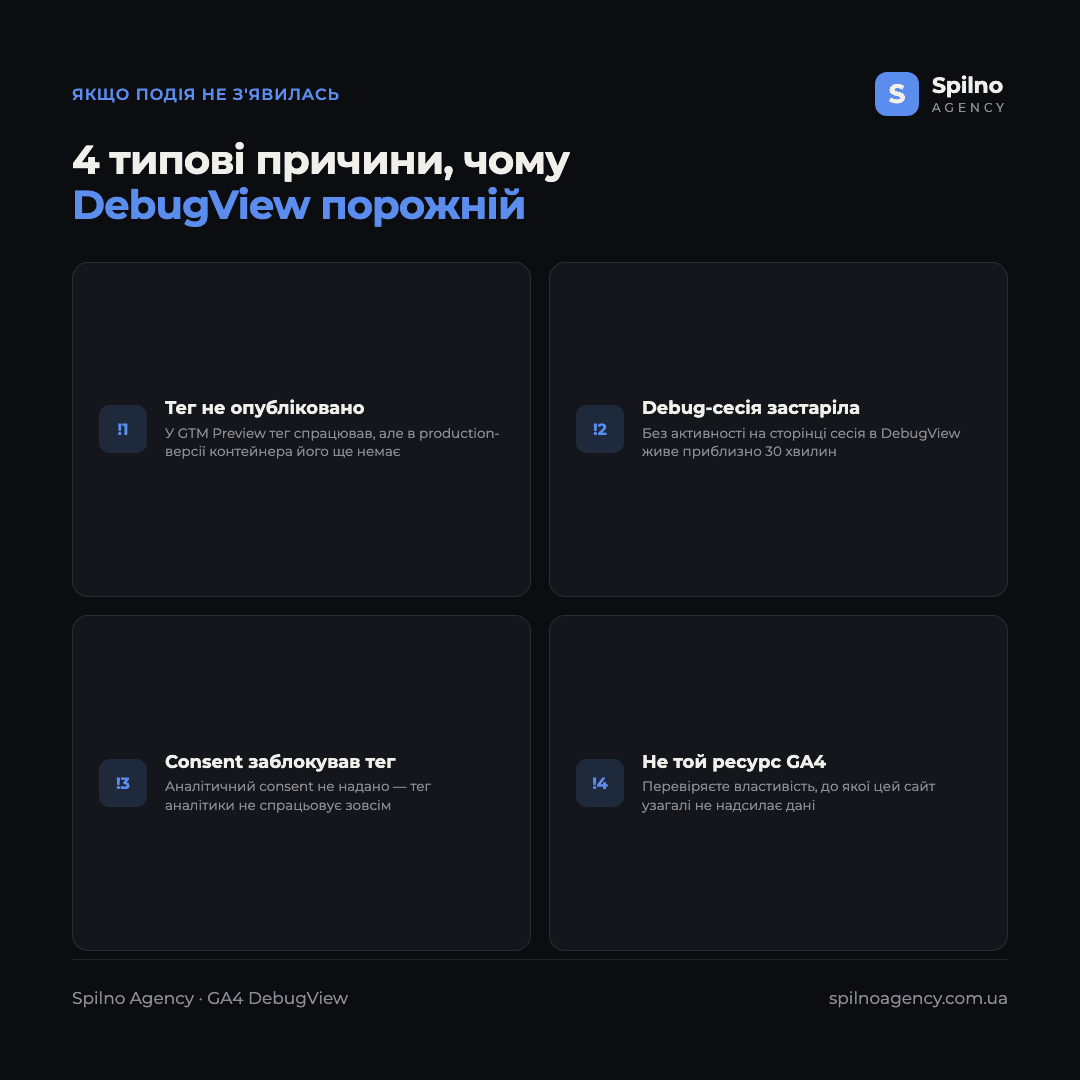
Найчастіша помилка — перевіряти production-сайт, тоді як тег ще існує лише в режимі Preview всередині GTM і не опублікований. Друга за поширеністю — застаріла debug-сесія: вона живе приблизно 30 хвилин без активності, після чого DebugView знову показує порожній стан, навіть якщо тег технічно налаштований правильно.
Чому це важливо для SEO- і аналітичних команд
DebugView економить години роботи там, де раніше доводилося чекати добу, щоб дізнатися про помилку в налаштуванні. Для агенцій і внутрішніх маркетологів це означає:
- Миттєва перевірка нових подій. Щойно налаштували конверсію в GTM — одразу бачите, чи вона взагалі спрацьовує, до публікації в production.
- Діагностика без звернень до розробників. Багато проблем з подіями видно одразу в DebugView, без необхідності лізти в код сайту.
- Впевненість перед звітом клієнту. Перш ніж показувати клієнту дашборд з конверсіями, можна на власні очі переконатися, що дані фіксуються коректно.
Якщо ви вперше налаштовуєте Google Analytics 4 і ще не підключили лічильник на сайт, почніть з нашого гайду «Як встановити Google Analytics 4» — там описано базове встановлення через GTM і код, а DebugView згадується як швидкий спосіб перевірки. Ця стаття — поглиблене продовження саме про DebugView.
Як влаштована перевірка подій у Spilno Agency перед запуском реклами
У Spilno Agency перевірка подій — обов’язковий етап перед стартом будь-якої роботи: жодна рекламна кампанія чи SEO-проєкт не стартує, поки всі ключові події не протестовані й не підтверджено, що вони фіксуються коректно. Процес складається з карти подій, тестування в DebugView і окремого чек-листа для GA4 Ecommerce. Детальний розбір усього процесу з готовими шаблонами — у статті «Досвід Spilno Agency: як ми перевіряємо події перед стартом роботи».
Часті запитання (FAQ)
Що таке DebugView у Google Analytics 4?
DebugView — це звіт у GA4 (Адміністратор → Відображення даних → DebugView), який показує події з debug-пристрою в реальному часі, за секунди після спрацювання, на відміну від звичайних звітів із затримкою 24–48 годин.
Чому DebugView не працює без Google Tag Manager?
DebugView сам по собі нічого не вмикає — він лише показує події від пристрою в debug-режимі. Найпоширеніший спосіб увімкнути цей режим — Preview в Google Tag Manager, який автоматично додає параметр debug_mode до тегів GA4 на поточній сесії. Без опублікованого або запущеного в Preview тега GA4 Configuration в GTM події просто нікуди не потраплять.
Як увімкнути debug-режим без Google Tag Manager?
Є два варіанти: встановити розширення Chrome Google Tag Assistant, яке автоматично активує debug-режим для будь-якого сайту, або, якщо GA4 підключено напряму через gtag.js, додати параметр debug_mode: true у виклик gtag('config', ...).
Чому подія не з’являється в DebugView?
Чотири найчастіші причини: тег GA4 ще не опубліковано в GTM (працює тільки в Preview), debug-сесія застаріла (живе приблизно 30 хвилин без активності), аналітичний consent не надано, або ви дивитесь не той ресурс GA4, до якого сайт узагалі не надсилає дані.
Скільки часу живе debug-сесія в DebugView?
Сесія DebugView автоматично завершується приблизно через 30 хвилин без активності на debug-пристрої. Після цього потрібно знову зробити будь-яку дію на сайті (наприклад, оновити сторінку), щоб дані знову почали надходити.
Чим DebugView відрізняється від звіту «В реальному часі»?
Звіт «У реальному часі» показує агреговану активність усіх відвідувачів сайту прямо зараз — кількість активних користувачів, найпопулярніші сторінки, топ-події. DebugView, навпаки, показує детальну хронологічну стрічку подій одного конкретного debug-пристрою — з усіма параметрами кожної події.
Чи бачать звичайні відвідувачі сайту, що ввімкнено DebugView?
Ні. Debug-режим позначає окремою міткою тільки той конкретний пристрій чи браузер, на якому ввімкнено Tag Assistant або Preview в GTM. Інші відвідувачі сайту про це не знають, і на роботу самого сайту чи на звичайні звіти GA4 це ніяк не впливає.
Якщо після цього тесту ви так і не побачили потрібну подію в DebugView, або потрібно налаштувати відстеження конверсій з нуля — команда Spilno Agency допоможе перевірити зв’язку GA4 і Google Tag Manager та довести аналітику до робочого стану.
Тут будуть ваші коментарі
Щоб долучитися до обговорення, зареєструйтесь — це займе хвилину.
ЗареєструватисяВже є акаунт? Увійти

Залишились питання?
Розкажіть про задачу — відповімо по темі статті
Читайте також

Досвід Spilno Agency: як ми перевіряємо події перед стартом роботи
Перед тим як запустити рекламу в Google Ads чи Meta Ads, або взятися за SEO-просування, у Spilno Agency…

Найпопулярніші Claude скіли для TikTok Ads: добірка 2026
9 перевірених Claude скілів і MCP-серверів для TikTok Ads: аудит Pixel/Smart+, Spark Ads, підбір креаторів, живі дані кабінету.…
(data not available) в Google Analytics 4: що означає ця помітка у 2026 році
Помітка (data not available) у звітах Google Analytics 4 означає, що дані про джерело трафіку до GA4 надійшли,…