Як надати доступ до Google Tag Manager

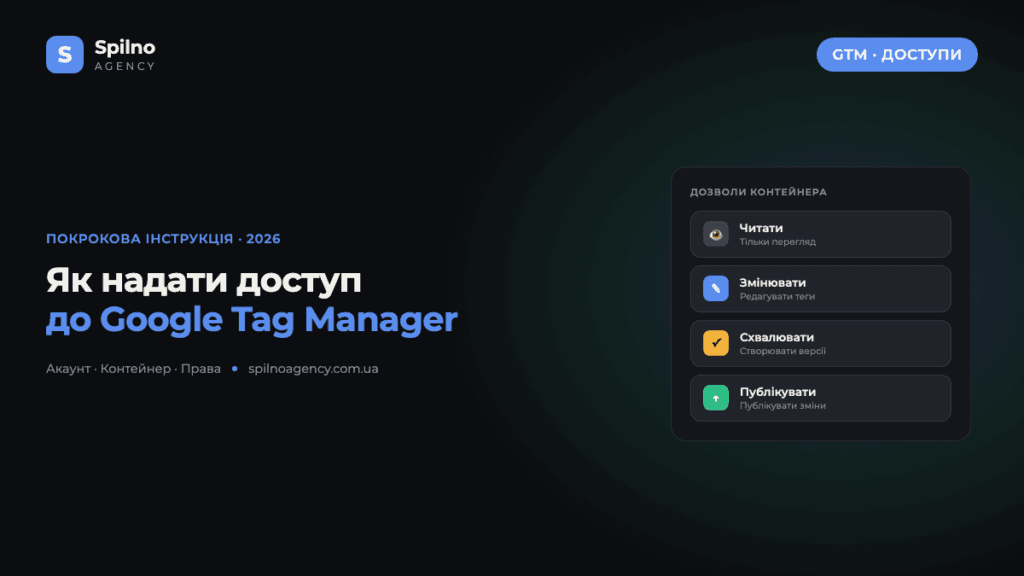
Щоб надати доступ до Google Tag Manager, відкрийте потрібний контейнер, перейдіть у вкладку «Адміністратор» → «Керування користувачами», натисніть «+», введіть email користувача й виберіть рівень прав: Читати, Змінювати, Схвалювати або Публікувати. Уся процедура займає близько хвилини. Головне — не плутати дозволи облікового запису з дозволами контейнера: це два різні рівні доступу.
Передача доступів — момент, на якому найчастіше зупиняється старт роботи з підрядником. Власник сайту або дає забагато прав (робить агенцію адміністратором усього облікового запису), або замало (відкриває лише перегляд, після чого жоден тег неможливо опублікувати). У цьому гайді розберемо, як налаштувати доступ до Google Tag Manager правильно: які рівні прав існують, що саме дозволяє кожен, кому який доступ давати і як його потім відкликати.
Навіщо взагалі налаштовувати доступ, а не давати логін і пароль
Найпоширеніша практика в малому бізнесі — передати підряднику логін і пароль від Google-акаунта. Це погана ідея відразу з кількох причин:
- Немає історії дій. У розділі «Активність у контейнері» всі зміни будуть підписані одним ім’ям. Якщо тег зламався, ви не дізнаєтесь, хто саме його змінив.
- Не можна відкликати частково. Щоб забрати доступ, доведеться змінювати пароль — і разом із підрядником доступ втратять усі решта сервісів, прив’язаних до цього акаунта.
- Двофакторна автентифікація перестає працювати. Або ви її вимикаєте (ризик), або підрядник щоразу просить у вас код.
- Google може заблокувати вхід. Логін з іншої країни чи пристрою часто трактується як підозріла активність.
Штатний механізм доступів вирішує всі чотири проблеми: кожен працює під своїм акаунтом, дії логуються, права видаються точково й забираються за два кліки.
Два рівні доступу: обліковий запис і контейнер
Це ключове, що варто зрозуміти перед налаштуванням. У Google Tag Manager права доступу видаються на двох незалежних рівнях, і плутанина між ними — причина більшості помилок.
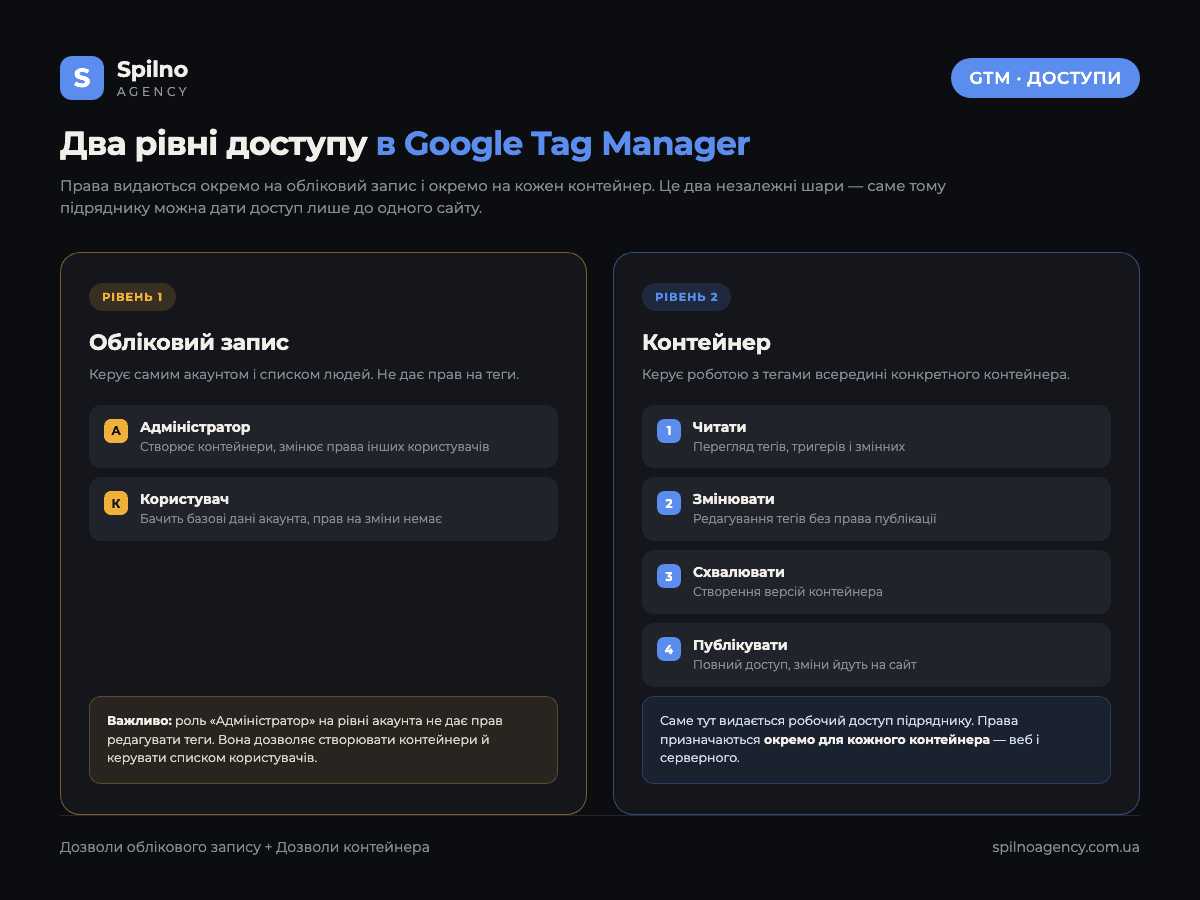
Дозволи облікового запису
Дозволи облікового запису — це права на сам акаунт GTM: створення нових контейнерів і керування списком користувачів. Тут лише два варіанти:
- Адміністратор — може створювати контейнери та змінювати права інших користувачів, зокрема забрати доступ у вас.
- Користувач — бачить базові дані облікового запису, більше нічого.
Важливий нюанс: роль «Адміністратор» на рівні акаунта сама по собі не дає права редагувати теги. Це права на адміністрування, а не на роботу з контейнером.
Дозволи контейнера
Дозволи контейнера — це права на роботу з тегами всередині конкретного контейнера. Саме тут видається робочий доступ підряднику. Якщо в акаунті кілька сайтів, права призначаються окремо для кожного контейнера — тому агенція, що веде один проєкт, не побачить решту.
Чотири дозволи контейнера: що означає кожен
Рівні накопичувальні: кожен наступний включає всі попередні. «Публікувати» автоматично вмикає «Схвалювати», «Змінювати» і «Читати».
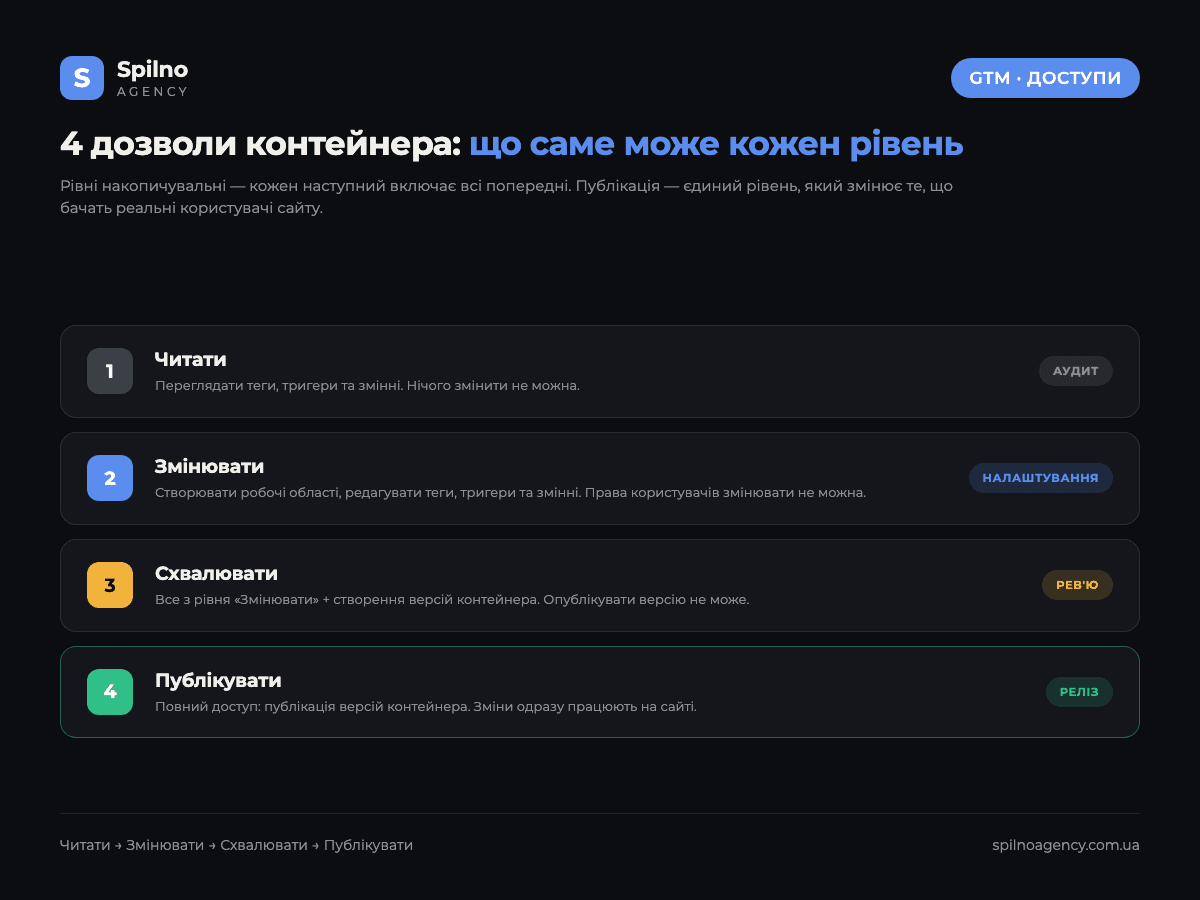
| Рівень | Що дозволяє | Чого не дозволяє |
|---|---|---|
| Читати | Переглядати теги, тригери та змінні, дивитися історію версій | Вносити будь-які зміни |
| Змінювати | Створювати робочі області, редагувати теги, тригери та змінні | Створювати версії, публікувати, змінювати права користувачів |
| Схвалювати | Усе з рівня «Змінювати» + створювати версії контейнера | Публікувати версію на сайт |
| Публікувати | Повний доступ до контейнера, включно з публікацією версій | Змінювати права користувачів (це рівень акаунта) |
Практичний висновок: «Публікувати» — єдиний рівень, який реально змінює те, що бачать відвідувачі сайту. Усі інші дозволяють готувати зміни, але не викочувати їх. Якщо ви працюєте з кількома фахівцями одночасно, корисно почитати, як влаштовані робочі області в Google Tag Manager — вони дозволяють паралельно вести кілька задач без конфліктів.
Як надати доступ до Google Tag Manager: покрокова інструкція
Крок 1. Відкрийте потрібний контейнер
Зайдіть на tagmanager.google.com під акаунтом, який має права адміністратора. Угорі перевірте назву облікового запису й контейнера: якщо у вас кілька сайтів, доступ буде видано саме до того контейнера, який відкритий зараз.
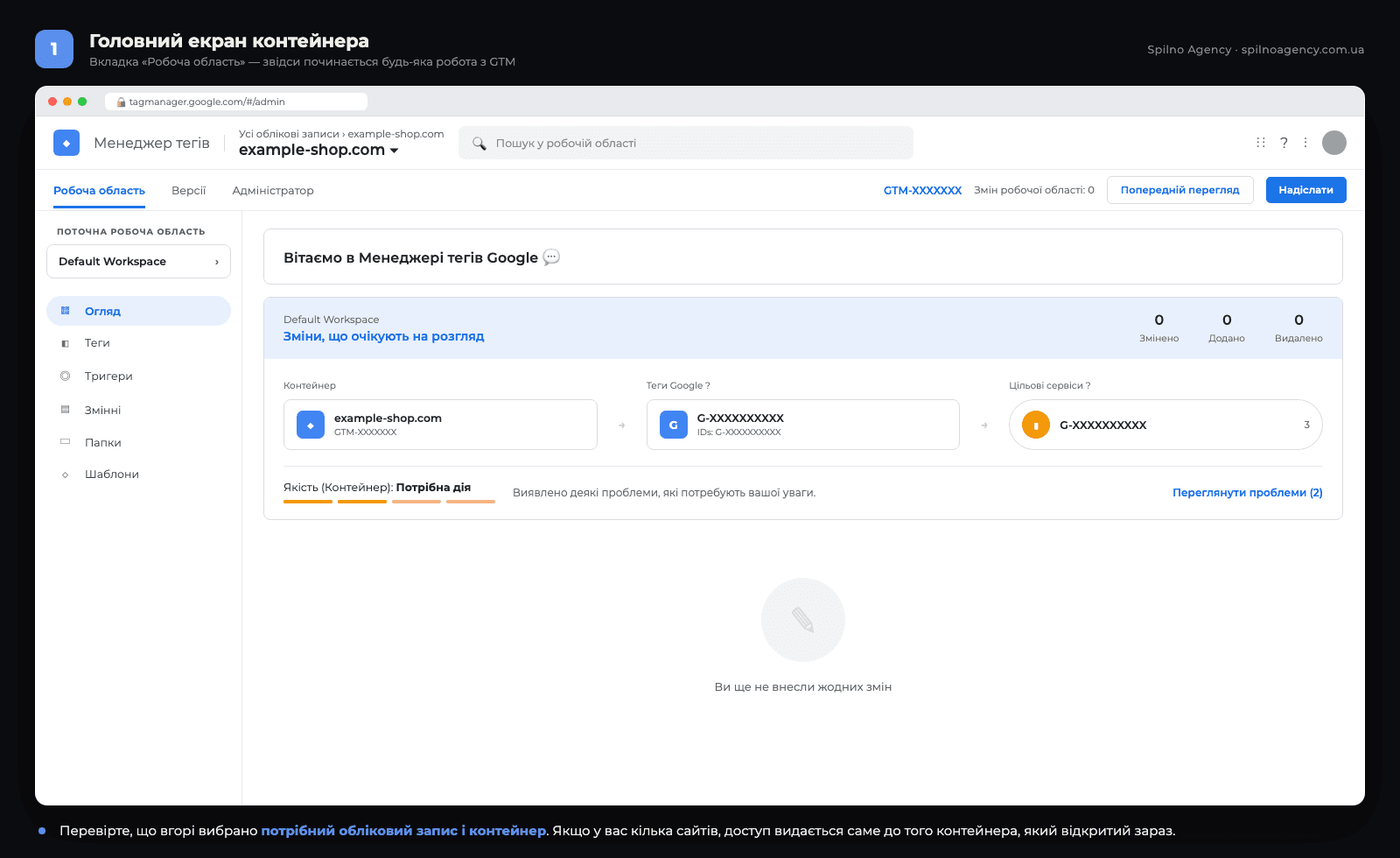
Ідентифікатор контейнера у форматі GTM-XXXXXXX видно у верхньому правому куті — за ним зручно звіряти, що ви працюєте з правильним сайтом.
Крок 2. Перейдіть у розділ «Адміністратор»
У верхньому меню виберіть вкладку «Адміністратор». Відкриється екран із двома колонками — це і є ті самі два рівні прав.
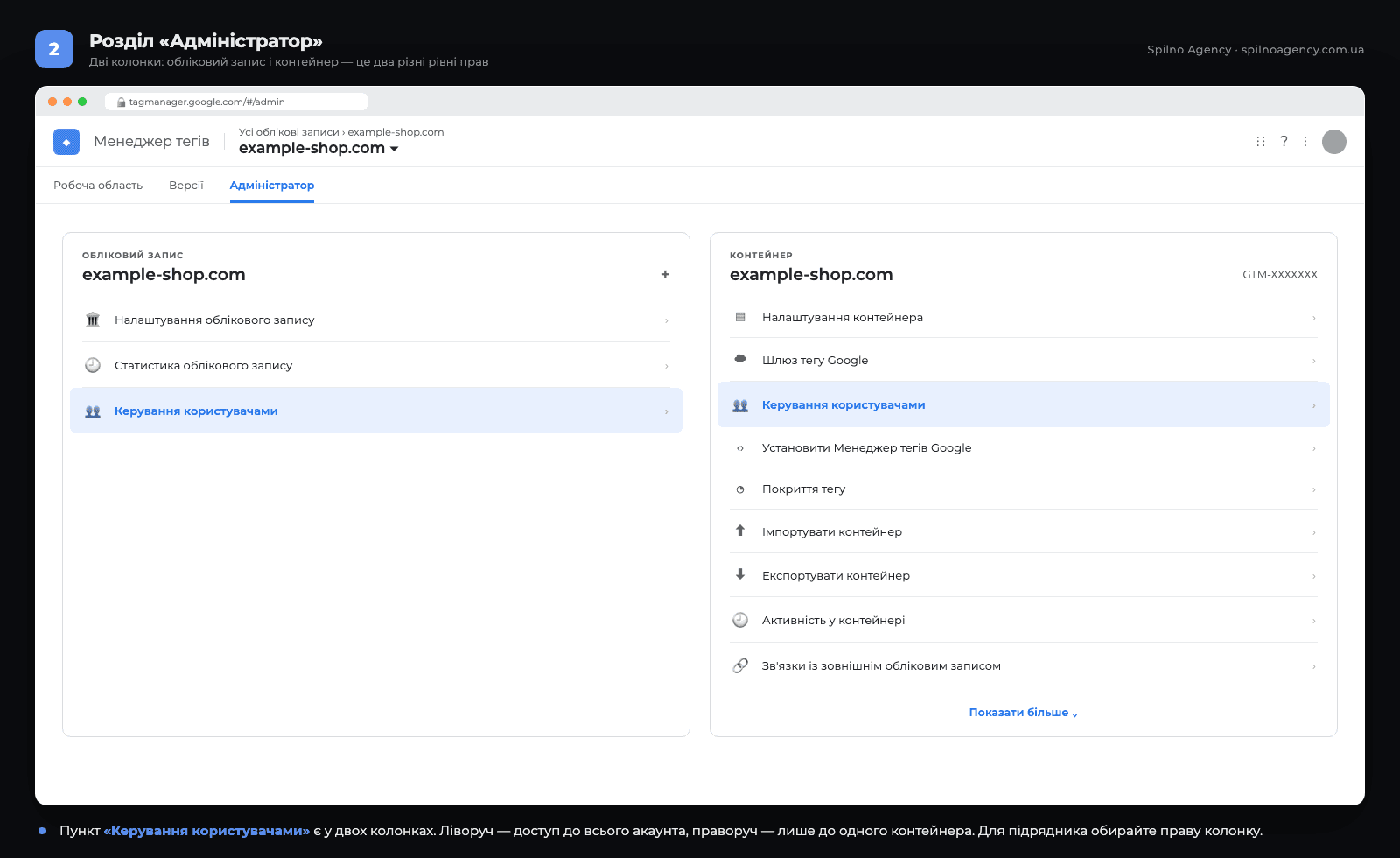
Зверніть увагу: пункт «Керування користувачами» присутній в обох колонках. Ліворуч — доступ до всього облікового запису й усіх його контейнерів. Праворуч — доступ лише до одного контейнера. Для підрядника майже завжди потрібна права колонка.
Крок 3. Відкрийте «Керування користувачами»
Ви побачите список усіх, хто вже має доступ: ім’я, пошта, роль і статус. Перед тим як додавати нову людину, перегляньте список — часто там залишаються підрядники, з якими ви припинили співпрацю рік тому.
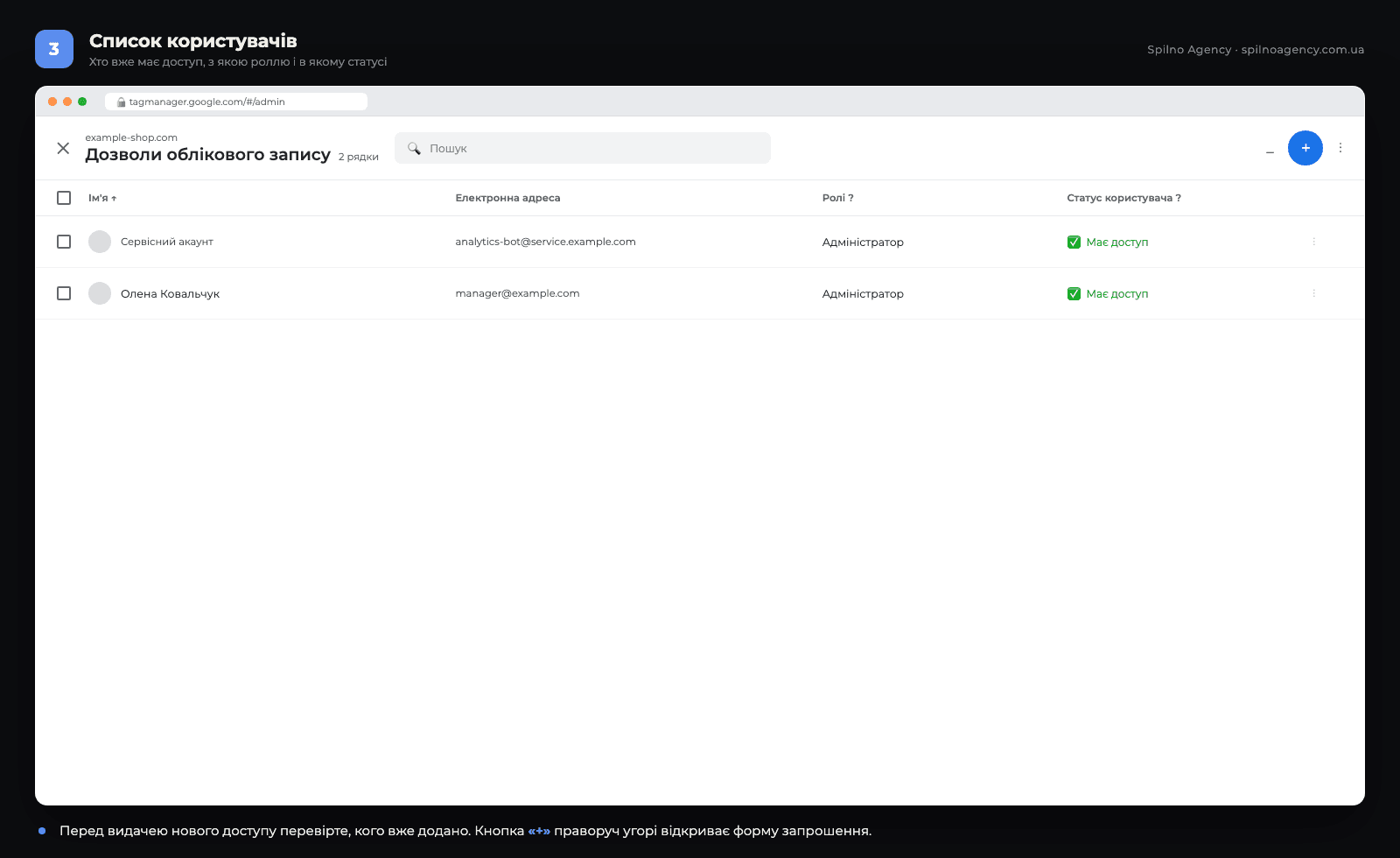
Щоб додати користувача в Google Tag Manager, натисніть синю кнопку «+» у правому верхньому куті — вона відкриває форму запрошення, де й налаштовуються всі права доступу.
Крок 4. Додайте користувача: введіть email і виберіть права
У полі «Електронні адреси» вкажіть пошту користувача. Важливо: це має бути адреса, прив’язана до облікового запису Google. Якщо ввести корпоративну пошту без Google-акаунта, запрошення прийде, але прийняти його не вийде.
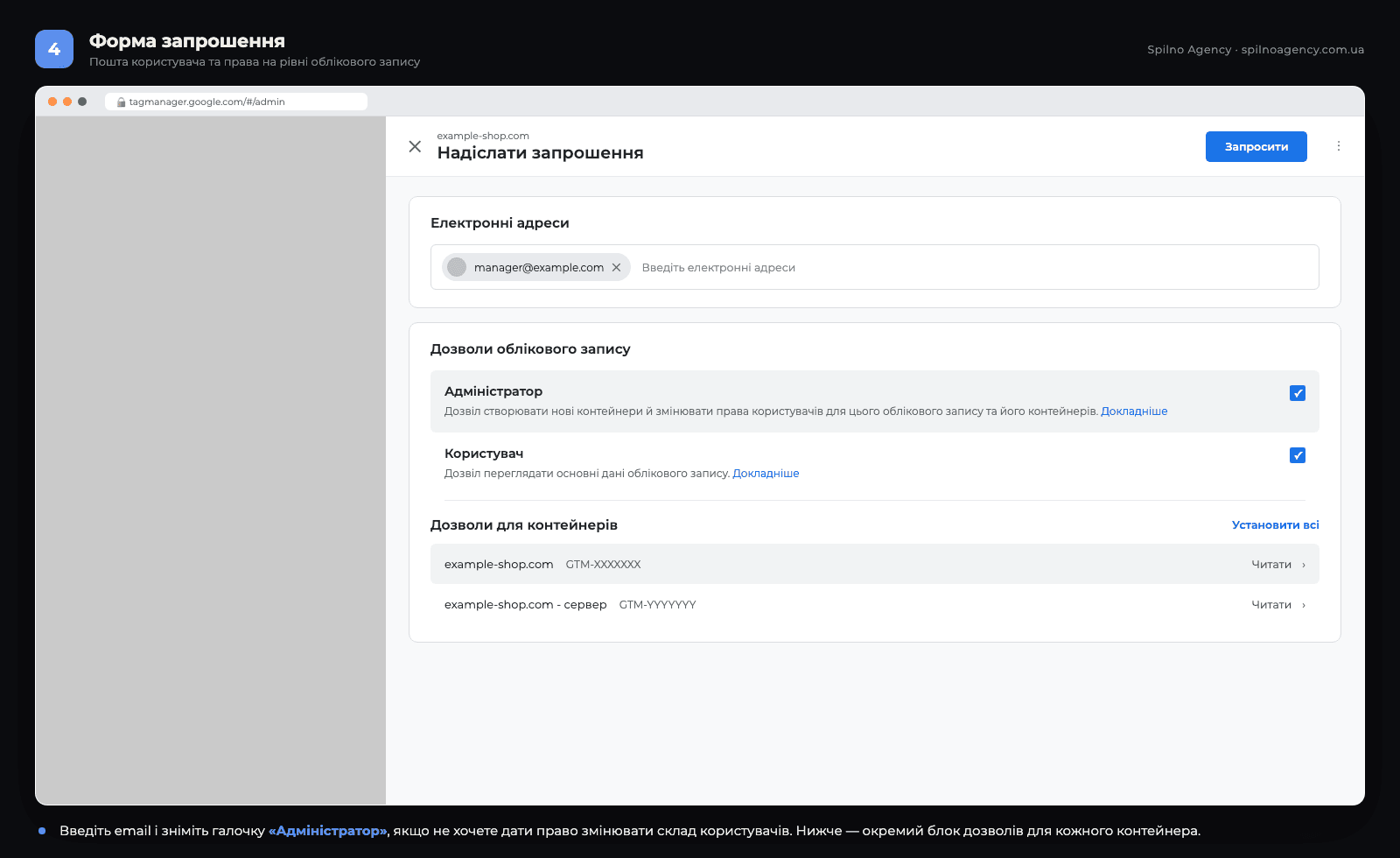
Нижче — блок «Дозволи облікового запису». За замовчуванням тут може стояти галочка «Адміністратор». Якщо ви не хочете, щоб підрядник міг створювати контейнери й керувати списком користувачів, зніміть її і залиште лише «Користувач».
Крок 5. Налаштуйте дозволи контейнера
У блоці «Дозволи для контейнерів» навпроти кожного контейнера натисніть стрілку. Відкриється панель із чотирма рівнями.
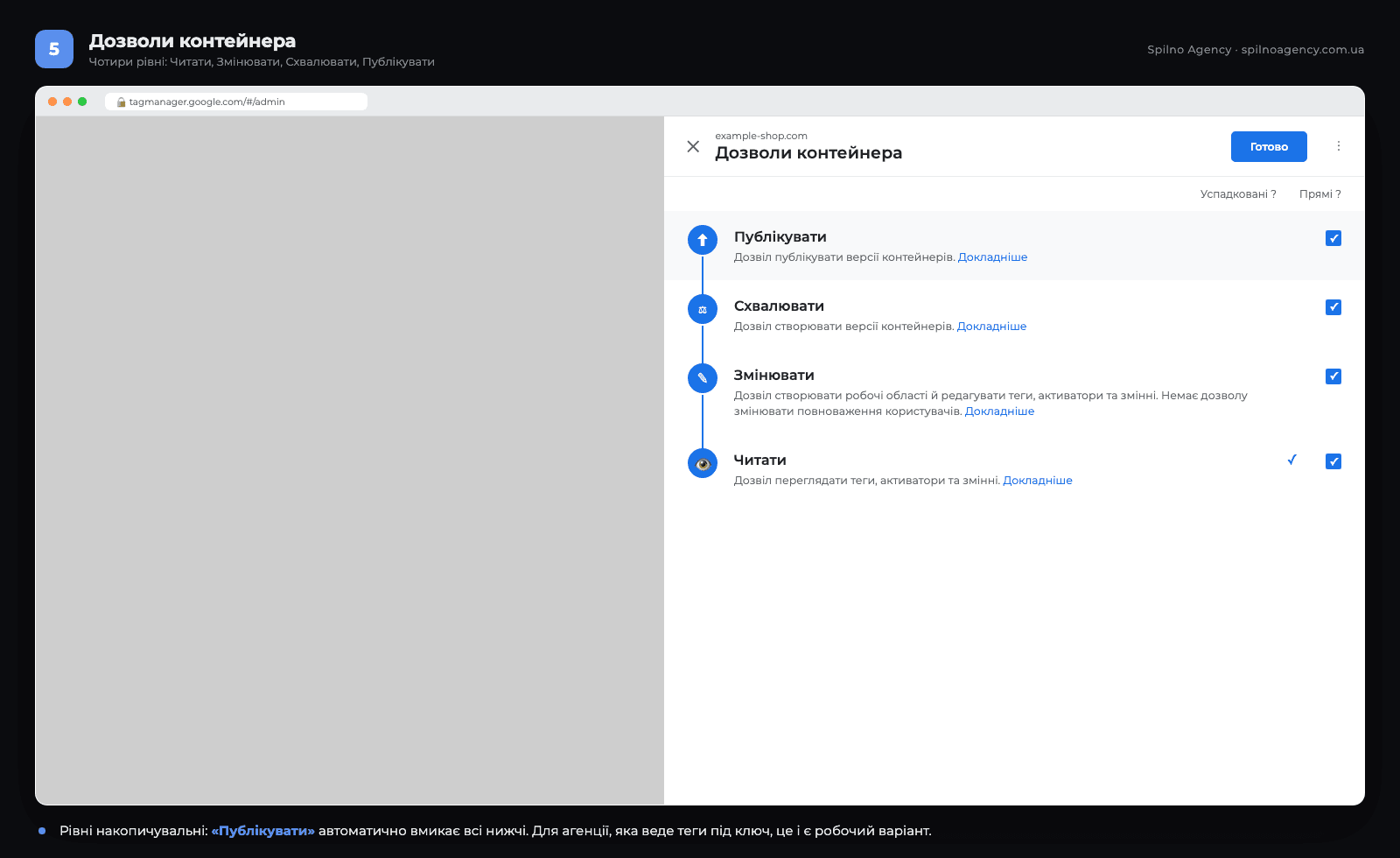
Виберіть потрібний рівень — нижчі увімкнуться автоматично. Якщо контейнерів кілька, а доступ потрібен лише до одного, решту залиште порожніми: підрядник просто не побачить ці контейнери у своєму інтерфейсі.
Крок 6. Надішліть запрошення
Поверніться на екран запрошення, перевірте підсумковий рівень навпроти кожного контейнера й натисніть «Запросити».
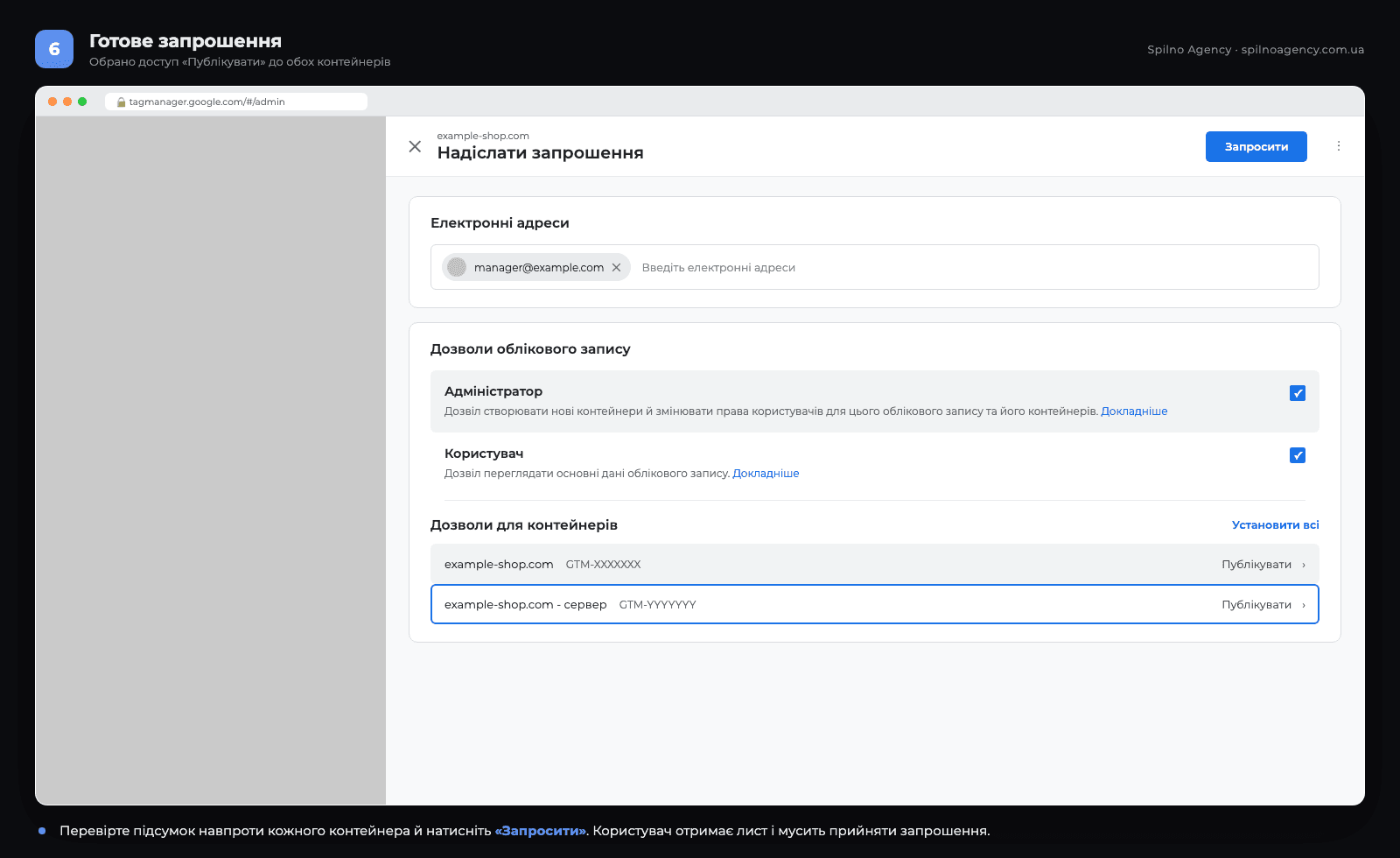
Користувач отримає лист із запрошенням і має перейти за посиланням, щоб його прийняти. До цього моменту в списку користувачів він відображатиметься зі статусом «Очікує». Доступ не працює, доки запрошення не прийняте — це найчастіша причина повідомлень «я нічого не бачу» одразу після видачі прав.
Який доступ кому давати
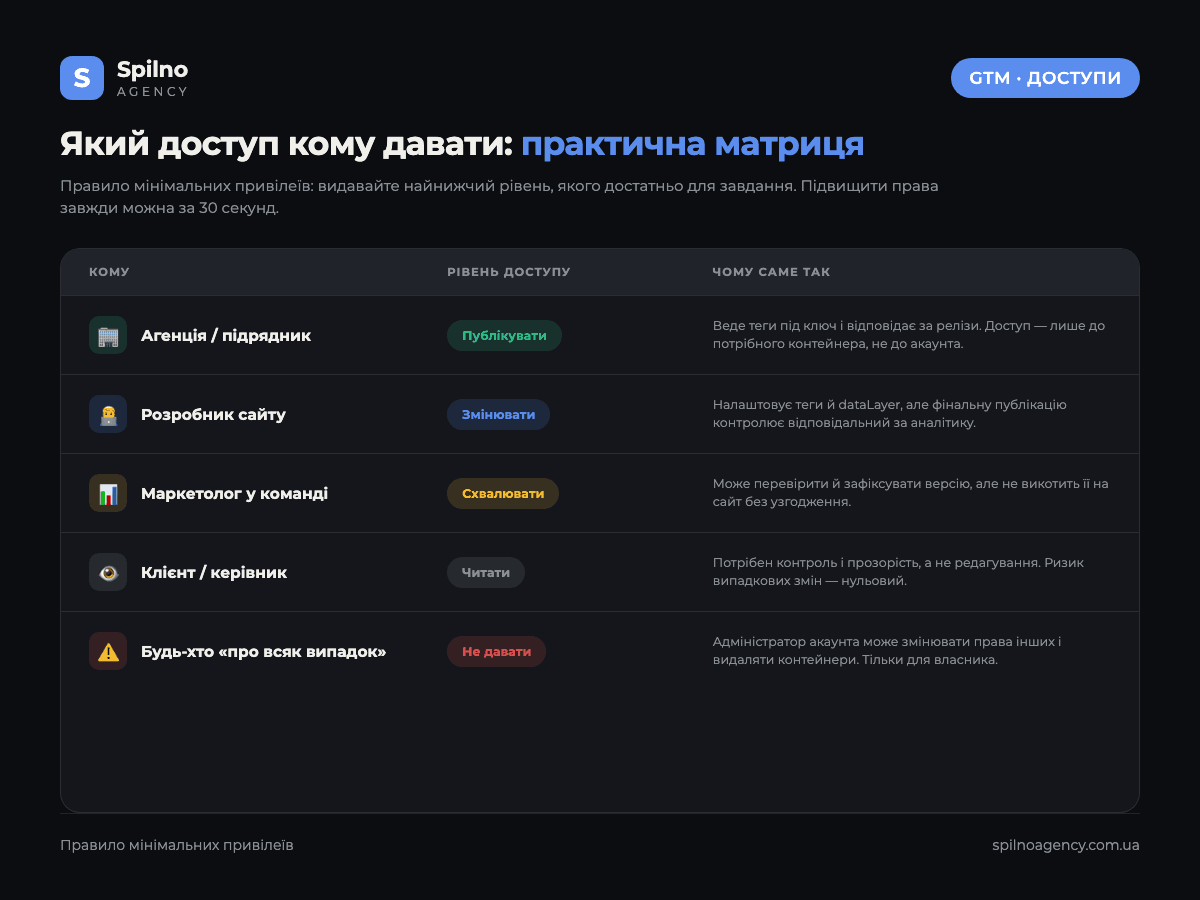
Базове правило безпеки — принцип мінімальних привілеїв: видавайте найнижчий рівень, якого достатньо для задачі. Підвищити права завжди можна за 30 секунд, а от відкотити наслідки помилкової публікації — ні.
| Кому | Акаунт | Контейнер | Чому саме так |
|---|---|---|---|
| Агенція, що веде теги під ключ | Користувач | Публікувати | Відповідає за релізи й повинна викочувати зміни без вашої участі |
| Розробник сайту | Користувач | Змінювати | Налаштовує теги й dataLayer, але публікацію контролює відповідальний за аналітику |
| Маркетолог у штаті | Користувач | Схвалювати | Може підготувати й зафіксувати версію, але не викотить її самостійно |
| Клієнт, керівник, аудитор | Користувач | Читати | Потрібна прозорість і контроль, а не редагування |
| Другий власник бізнесу | Адміністратор | Публікувати | Єдиний випадок, коли адмін-права на акаунт виправдані |
Як змінити або видалити доступ
Процедура дзеркальна до видачі:
- Відкрийте «Адміністратор» → «Керування користувачами» на потрібному рівні (акаунт або контейнер).
- Знайдіть користувача у списку й натисніть три крапки праворуч у його рядку.
- Виберіть «Змінити дозволи», щоб понизити або підвищити рівень, або «Видалити», щоб забрати доступ повністю.
- Щоб забрати доступ лише до одного сайту з кількох — не видаляйте користувача, а зніміть галочки навпроти конкретного контейнера.
Зміни застосовуються миттєво: користувач втрачає доступ при наступному оновленні сторінки. Опубліковані ним раніше теги продовжують працювати — видалення користувача не відкочує його зміни.
Доступ до серверного контейнера (server-side GTM)
Якщо у вас налаштоване серверне відстеження, в акаунті буде два окремі контейнери: веб (GTM-XXXXXXX) і серверний. У формі запрошення вони відображаються двома рядками, і права для кожного видаються окремо.
Типова помилка — видати доступ лише до веб-контейнера й дивуватися, чому підрядник не бачить серверних тегів. Якщо агенція відповідає за всю аналітику, доступ потрібен до обох. Якщо серверну частину веде окрема команда розробки — розділіть: веб-контейнер маркетологам, серверний розробникам.
6 помилок при видачі доступів до GTM
- Дати «Адміністратор» на рівні акаунта замість доступу до контейнера. Підрядник отримує право керувати користувачами, але при цьому може не мати прав публікувати теги. Одночасно і забагато, і замало.
- Видати «Читати» і чекати результату. З цим рівнем неможливо ні створити тег, ні опублікувати зміни. Для роботи потрібен щонайменше «Змінювати».
- Забути про серверний контейнер. Половина налаштувань виявляється недоступною, і це з’ясовується вже посеред роботи.
- Не перевірити, що запрошення прийняте. Статус «Очікує» означає, що доступу фактично немає.
- Ввести пошту без Google-акаунта. Запрошення надійде, але прийняти його не вийде — потрібна адреса, зареєстрована в Google.
- Не переглядати список користувачів роками. Регулярний аудит доступів раз на квартал — базова гігієна: у списку зазвичай знаходяться колишні підрядники й співробітники.
Чекліст перед тим, як передати доступ
- Ви залишаєтесь адміністратором облікового запису й не передаєте цю роль підряднику.
- Обрано правильний контейнер — саме той сайт, з яким має працювати виконавець.
- Рівень доступу відповідає задачі: «Публікувати» — для тих, хто відповідає за релізи, «Змінювати» — для тих, хто лише готує теги.
- Якщо є серверний контейнер — вирішено, чи потрібен до нього доступ.
- Email прив’язаний до Google-акаунта.
- Через день перевірено, що статус змінився з «Очікує» на «Має доступ».
- У календарі стоїть нагадування переглянути список користувачів через 3 місяці.
Якщо GTM ще не встановлений на сайті, почніть із технічного завдання на встановлення коду GTM — там описано, що саме передати розробнику.
Поширені запитання
Як надати доступ до Google Tag Manager?
Відкрийте контейнер на tagmanager.google.com, перейдіть у вкладку «Адміністратор», у колонці «Контейнер» виберіть «Керування користувачами», натисніть «+», введіть email користувача та вкажіть рівень дозволів контейнера: Читати, Змінювати, Схвалювати або Публікувати. Натисніть «Запросити» — користувач отримає лист і має прийняти запрошення.
Які рівні доступу є в Google Tag Manager?
Два рівні. На рівні облікового запису — «Адміністратор» (створення контейнерів і керування користувачами) та «Користувач» (перегляд базових даних). На рівні контейнера — чотири накопичувальні дозволи: Читати, Змінювати, Схвалювати, Публікувати.
Який доступ дати агенції чи підряднику?
Оптимальний варіант — «Користувач» на рівні акаунта і «Публікувати» на рівні конкретного контейнера. Агенція зможе повноцінно працювати з тегами й публікувати зміни, але не отримає прав керувати списком користувачів чи створювати нові контейнери.
Чи можна надати доступ лише до одного контейнера?
Так, і саме так робити правильно. У формі запрошення дозволи налаштовуються окремо для кожного контейнера. Якщо залишити решту контейнерів без прав, користувач їх навіть не побачить у своєму інтерфейсі.
Як видалити користувача з Google Tag Manager?
«Адміністратор» → «Керування користувачами» → знайдіть користувача → три крапки праворуч у рядку → «Видалити». Щоб забрати доступ лише до окремого сайту, замість видалення зніміть дозволи навпроти потрібного контейнера.
Чим «Схвалювати» відрізняється від «Публікувати»?
«Схвалювати» дозволяє створити версію контейнера — зафіксувати набір змін, але не викотити його. «Публікувати» дозволяє опублікувати цю версію, після чого зміни починають працювати на сайті. Це зручна пара для схеми «маркетолог готує — відповідальний публікує».
Чому користувач не бачить контейнер після видачі доступу?
Три типові причини: запрошення ще не прийняте (статус «Очікує»), доступ видано до іншого контейнера, або email не прив’язаний до облікового запису Google. Перевірте статус у списку користувачів — він має бути «Має доступ».
Скільки користувачів можна додати в один контейнер?
Google Tag Manager не встановлює практичних обмежень на кількість користувачів для стандартних акаунтів. Обмеження радше організаційне: чим більше людей із правом публікації, тим вищий ризик неузгоджених змін. Оптимально — 1–2 особи з рівнем «Публікувати».
Потрібна допомога з налаштуванням аналітики та тегів? Spilno Agency веде GTM, GA4 і серверне відстеження під ключ — від технічного завдання до перевірених подій у звітах.
Ця стаття є частиною безкоштовного курсу:
Курс маркетолога
Щоб отримати доступ до тесту після статті й відстежувати прогрес, зареєструйтесь (або увійдіть) і розпочніть курс в особистому кабінеті.
Тестування знань
У вас лише 1 спроба пройти цей тест — уважно ознайомтеся з питаннями перед тим, як відповідати. Щоб тест зарахували, потрібно дати правильні відповіді щонайменше на 80% питань.
Тут будуть ваші коментарі
Щоб долучитися до обговорення, зареєструйтесь — це займе хвилину.
ЗареєструватисяВже є акаунт? Увійти

Залишились питання?
Розкажіть про задачу — відповімо по темі статті
Читайте також
Що таке Google Tag Manager і навіщо він потрібен у 2026
Що таке Google Tag Manager, як він працює, чим відрізняється від GA4, як встановити на WordPress і які…
Технічне завдання на встановлення коду сервісу Google Tag Manager (GTM)
Технічне завдання на встановлення коду Google Tag Manager (GTM) — це короткий документ для розробника з двома фрагментами…

Як надати доступ до Google Search Console
Google search console login — це ключове питання, яке щодня вводять у Google тисячі користувачів. У цьому матеріалі…